
[Нам пишут] Как создать клавиатуру мечты
Всё началось с того, что я узнал про существование программы Ukelele, позволяющей менять символы моей длинной клавиатуры Apple Keyboard with numeric keypad — Russian. К ней у меня сложились кое-какие претензии. Я живу в Финляндии и поэтому мне иногда требуются финские буквы ä и ö. Казалось бы, установи я финскую раскладку клавиатуры — и проблема решена. Но, уж не знаю почему, но многие символы в финской и английской клавиатуре находятся в совершенно разных местах. Ну а чисто финско-русской клавиатуры, понятно, не существует в природе.
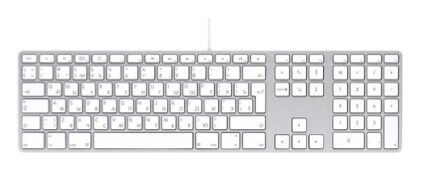
Итак, вооружившись этой программой, я просто добавил в английскую раскладку недостающие буквы. А потом подумав, сделал себе точку и запятую в одинаковых местах для новоявленной финской и русских раскладок. На самой клавиатуре я стер ненужное опасным лезвием и нарисовал нужные символы карандашом. Выглядело так себе, но зато получилось функционально. Вот так и жил несколько лет. Карандаш со временем стирался и приходилось подрисовывать.
После 6 лет использования Mac OS я вдруг понял, что многие клавиши на своей клавиатуре я совершенно не использую. А что если назначить каждой неиспользуемой клавише какую-нибудь нужную функцию?
Сказано — сделано. Тем более когда у нас есть замечательная и бесплатная программа BetterTouchTool, позволяющая удобно настроить для себя действия мыши, трэкпада, пульта ДУ и клавиатуры.
Только теперь опасное лезвие и карандаш попахивали нищебродством, и я решил сделать себе наклейки самостоятельно. Опыта у меня в этом деле не было никакого абсолютно, но попробовав Numbers, я понял, что все возможно. Хотелось их распечатать профессионально, но в Финляндии это оказалось слишком сложно. Да и ладно, распечатал сам на домашнем принтере на фотобумаге в наилучшем качестве, вырезал их, наклеил на клавиши и покрыл два раза лаком. Вот такой получился результат.
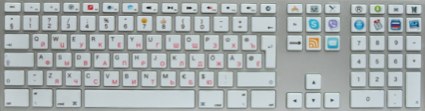
Теперь меня радует то, что абсолютно все знаки препинания и символы теперь находятся на одном месте, независимо от раскладки клавиатуры. Ну и нет ни одной нефункциональной клавиши, так как я и хотел. Ну и немножко расскажу про эти функции.
- F3- Launchpad
- F4- CopyLess расширенный буфер обмена. Их много разных, но привык уже к этому. Очень удобен.
- F5- FaceTime
- F6- iMessage
- F13- открываются программы в Finder
- F14- Системные настройки
- F15- Утилиты
- F16- По нажатию этой клавиши у меня открываются режим Reader в Safari и режим Readability в ReadKit -RSS читалке
- F17- Папка Загрузки в Finder
- F18- Печать
- F19- Очистка корзины
- Под Skype у меня находится кнопка открытия или показа уже упомянутой ReadKit.
- Под Viber — почтовый клиент. Пока использую Airmail. Пока устраивает всем.
Под клавишей печати находится клавиша открытия сервиса русского телевидения UnliMovieTV. Честно говоря, есть сервисы и получше, но тут у меня пожизненно оплаченная подписка, так что…
Если вам есть, чем поделиться с другими читателями нашего сайта, пишите на advert@appleinsider.ru и не забудьте указать свое имя или ник. Мы внимательно читаем входящие письма и публикуем ваши самые интересные истории.
Интуитивный учебник для изменения фона клавиатуры
Виртуальная клавиатура — одна из самых важных утилит на смартфоне. С его помощью вы можете набирать текстовые сообщения, искать что-либо в вашем браузере или переименовывать файлы на мобильных устройствах так же, как на компьютере. Однако многие люди жаловались, что белый фон клавиатуры скучен.
Есть ли способ использовать ваши фотографии или изображения в качестве фона клавиатуры?
Ответ прост, да, но процедуры различаются в зависимости от устройства, которое вы используете.
Это всеобъемлющее руководство покажет вам, как просто изменить фон клавиатуры на iPhone и Android-телефоне.
Изменить фон клавиатуры
- Часть 1: Как изменить фон клавиатуры на iPhone
- Часть 2: Как изменить фон клавиатуры на Android
- Часть 3: Как сделать резервную копию и восстановить фоновую картинку клавиатуры Android
Часть 1: Как изменить фон клавиатуры на iPhone
Хорошо известно, что iOS является закрытой операционной системой, а это означает, что пользователи не могут изменять настройки. Хотя Apple пытается выпустить новые функции в iPhone, вам не разрешено менять фон родной клавиатуры.
Альтернативное решение — добавить приложение клавиатуры от сторонних поставщиков на вашем iPhone, таких как Gboard или SwiftKey. Мы используем последний в качестве примера, чтобы показать вам, как.
Шаг 1 Найдите и установите SwiftKey из вашего магазина приложений. Это бесплатно с покупками в приложении. Затем перейдите в «Настройки» -> «Основные» -> «Клавиатура», нажмите «Клавиатуры», затем «Редактировать», нажмите и перетащите SwiftKey наверх.
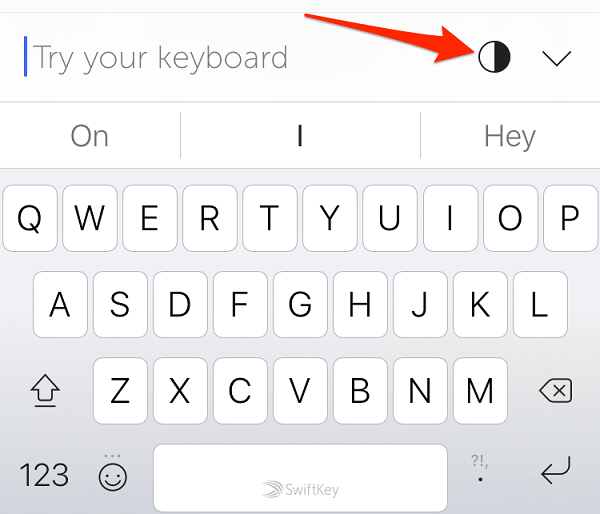
Шаг 2 Откройте приложение SwiftKey, коснитесь значка Темы. По умолчанию он предлагает несколько классных фонов клавиатуры, и вы можете сделать выбор напрямую.
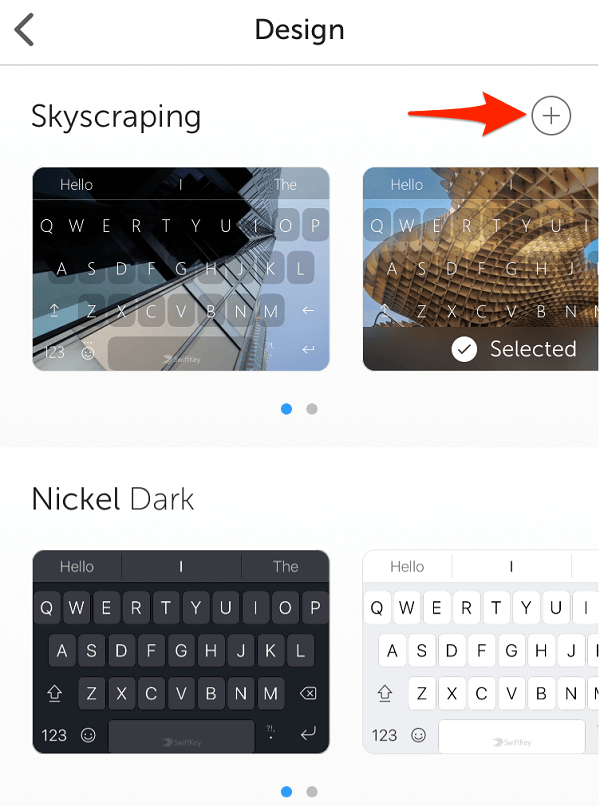
Шаг 3 Чтобы изменить фон клавиатуры с вашими фотографиями, нажмите значок плюса в правом верхнем углу экрана темы.
Шаг 4 Когда появится Фотопленка, выберите фотографию, которую вы хотите установить в качестве фона клавиатуры. Нажмите Далее, чтобы открыть экран редактора.
Шаг 5 После изменения размера изображения нажмите Сохранить, чтобы изменить фон клавиатуры. В следующий раз, когда вы используете виртуальную клавиатуру, фон будет установлен по вашему желанию. (Клавиатура не работает на iPad?)
Часть 2: Как изменить фон клавиатуры на Android
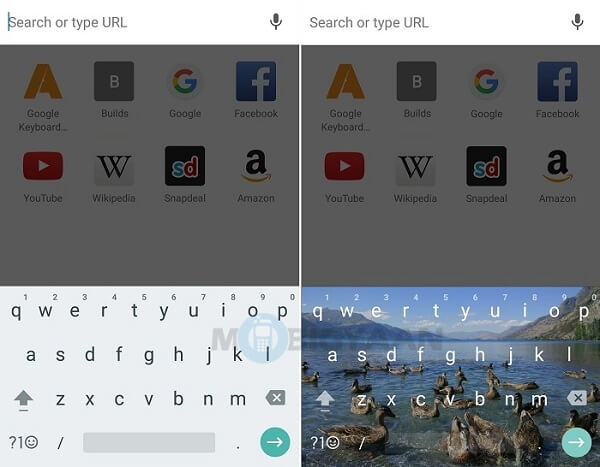
Если вы используете последнюю версию клавиатуры Google Keyboard на своем телефоне Android, вам повезло, так как Google ввел пользовательский вариант фона. Если нет, вы можете скачать его из Play Store бесплатно. Имейте в виду, что эта функция доступна только для версии 5.1.23 или более поздней.
Шаг 1 Установите Google Keyboard на свой телефон и откройте приложение «Настройки» на панели приложений, а затем перейдите в «Язык и ввод» -> «Клавиатура и методы ввода». Коснитесь текущей клавиатуры и выберите Google Keyboard, чтобы установить ее в качестве клавиатуры по умолчанию.
Шаг 2 Вернитесь на экран «Язык и ввод» и нажмите «Клавиатура Google», чтобы открыть экран настроек.
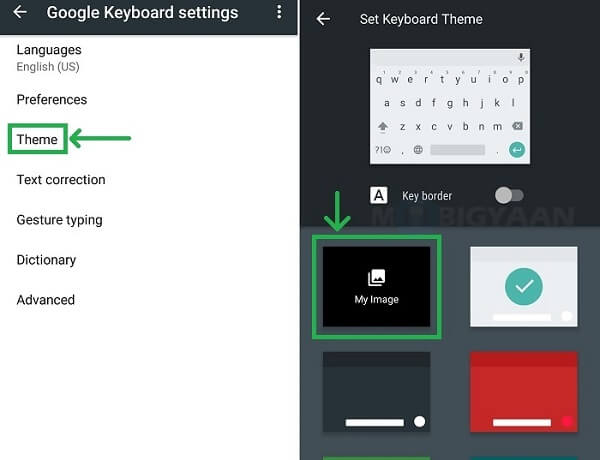
Шаг 3 Прокрутите вниз, нажмите «Тема» и нажмите «Мое изображение». Тогда вам будет представлена ваша фотогалерея.
Шаг 4 Выберите нужный фоновый рисунок и настройте его в соответствии со своими предпочтениями. Когда вы закончите, нажмите кнопку Далее.
Шаг 5 Когда будет предложено, настройте Черное наложение и нажмите кнопку Готово, чтобы подтвердить это. Теперь вы можете попробовать графическую клавиатуру в своем браузере или в приложении сообщений.
Часть 3: Как сделать резервную копию и восстановить фоновую картинку клавиатуры Android
Иногда фон клавиатуры изображения может исчезнуть после обновления программного обеспечения. Лучший способ защитить это — сделать резервную копию с Резервное копирование и восстановление данных Android.

- Создайте резервную копию всего телефона в один клик.
- Выборочное резервное копирование определенных типов данных на Android.
- Храните все данные в исходных условиях.
- Добавьте пароль в файл резервной копии Android.
- Быстрое восстановление потерянных данных из резервной копии.
Одним словом, это лучший способ сделать резервную копию фона клавиатуры на любых моделях устройств Android.
Как сделать резервную копию и восстановить фоновую картинку клавиатуры

Шаг 1 Установите лучший инструмент для резервного копирования
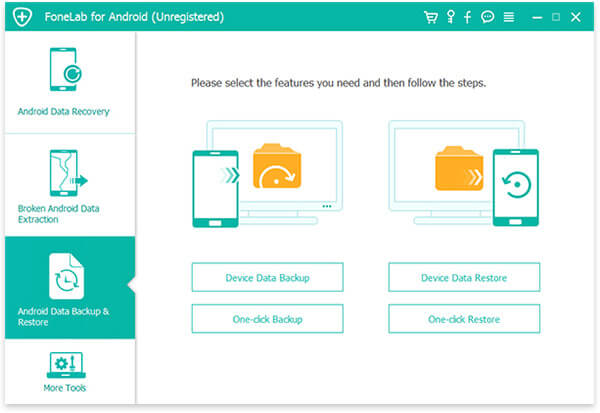
Существует две версии Android Data Backup & Restore: одна для Windows 10/8 / 8.1 / 7, а другая для Mac. Установите нужный на свой компьютер и запустите.
Шаг 2 Создать резервную копию для Android
Включите пылесос Режим отладки USB на вашем телефоне, а затем подключите его к компьютеру с помощью кабеля USB. Когда он обнаружен инструментом резервного копирования, нажмите кнопку Резервное копирование одним щелчком, чтобы сделать резервную копию для вашего телефона Android
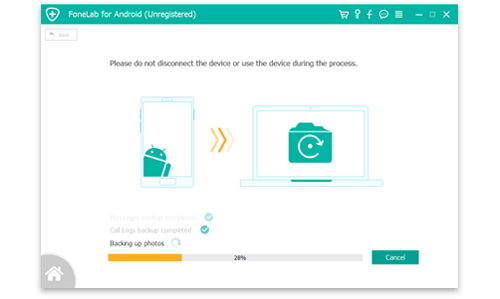
Шаг 3 Восстановить потерянные фоны клавиатуры
В любое время, когда вы не можете найти фоновое изображение клавиатуры, подключите телефон к компьютеру и нажмите кнопку восстановления одним нажатием. В окне предварительного просмотра найдите и выберите фон клавиатуры и решите восстановить его на своем компьютере или смартфоне.
Примечание: Чтобы сделать резервную копию и восстановить фон клавиатуры на iPhone, вам нужно прочитать: Как создать резервную копию iPhone.
Заключение
В этом руководстве представлены 2 метода изменения фона клавиатуры на Android и iPhone. Как видите, пользователям запрещено настраивать родную клавиатуру. Вместо этого Google Keyboard, SwiftKey и другие сторонние приложения для клавиатуры предоставляют больше настраиваемых параметров, включая изменение фоновых изображений. Мы также рекомендовали Android Data Backup & Restore, чтобы помочь вам сделать резервную копию ваших графических клавиатур и получить их в любое время. Теперь вы можете смело создавать виртуальную клавиатуру на своем смартфоне и использовать свои фотографии в качестве фона.
Что вы думаете об этом посте.
Рейтинг: 4.9 / 5 (на основе голосов 51)
Как просто заменить стандартную клавиатуру в iPhone или iPad?
У стандартной клавиатуры iOS есть множество достоинств. Но если вы перешли на неё с Android, то поймёте, что в ней нет, пожалуй, главной фичи Gboard или её аналогов: набора текста свайпами.
Мне это очень не нравилось: печатать одной рукой неудобно и медленно. Не нравится стандартная клавиатура и из-за того, что она меняет цвет только в зависимости от интерфейса приложения, в котором она открывается. А я привык к тёмной теме клавиатуры.
Поэтому я заменил клавиатуру. Сейчас расскажу, как именно.
Для начала скачайте из App Store нужную вам клавиатуру. Я адепт «Гугла», поэтому скачал ту самую Gboard. Это может быть SwiftKey или их аналоги. Скачав, зайдите в приложение и выберите нужные вам языки:
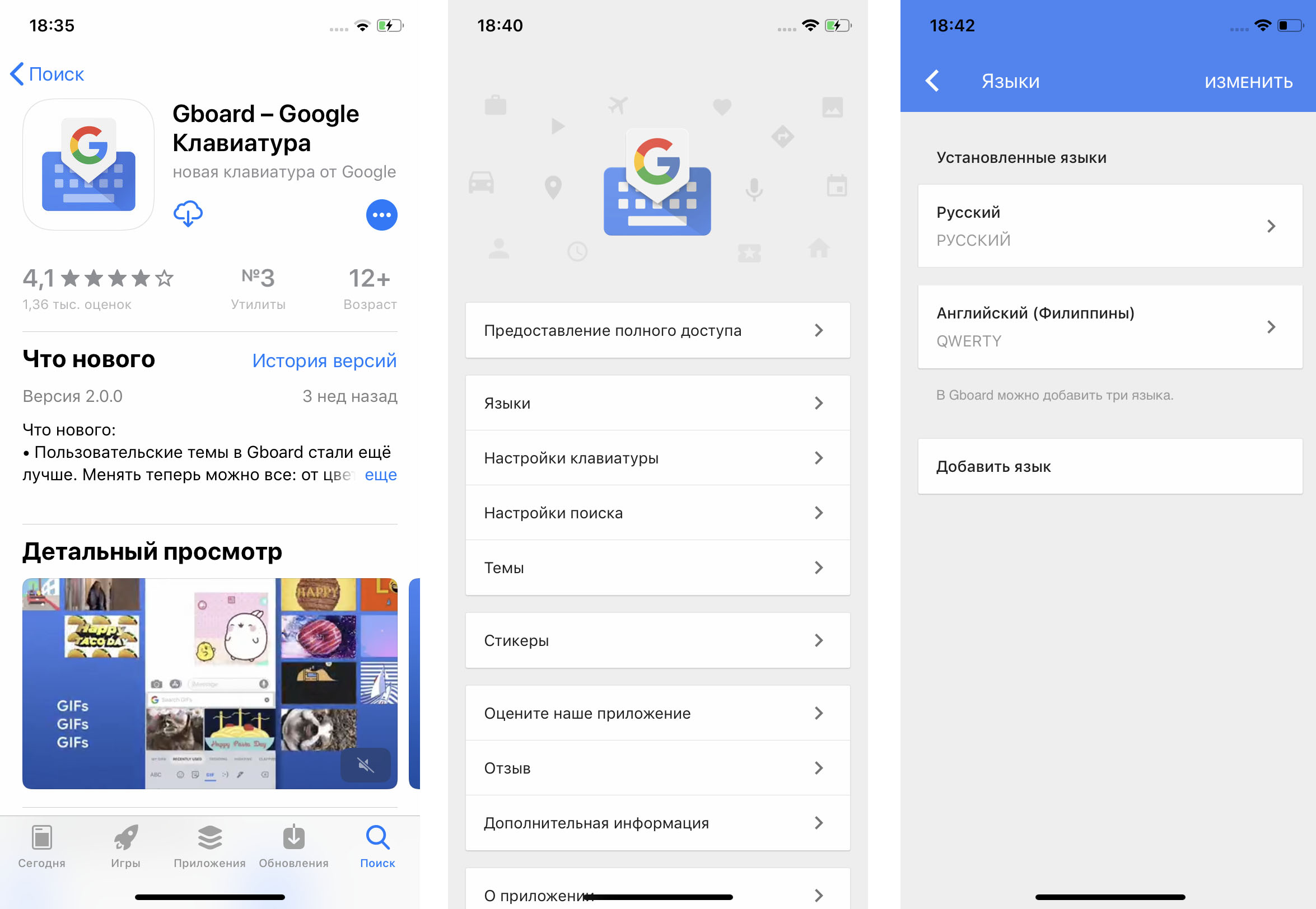
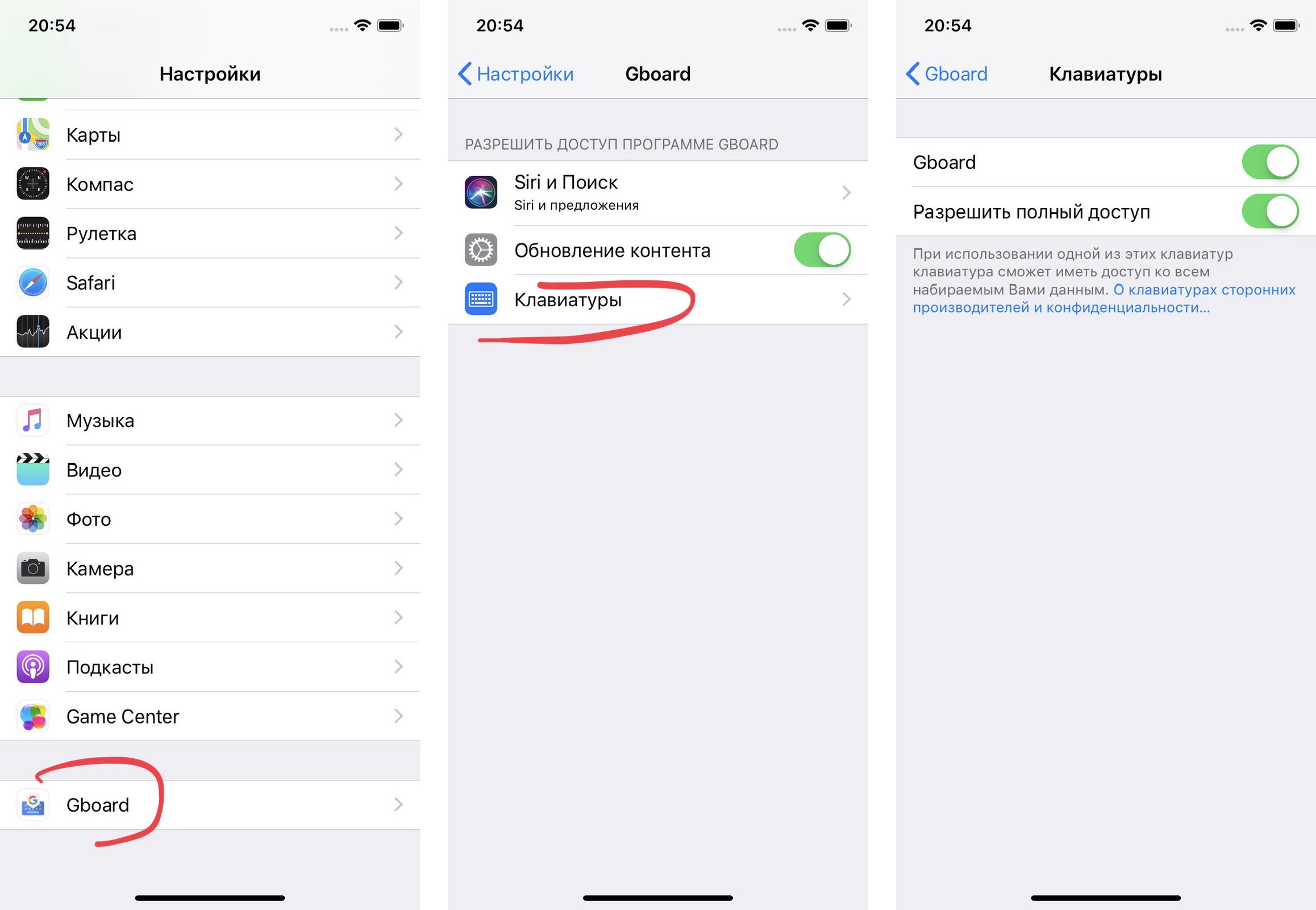
Для этого вам нужно найти в «Настройках» скачанное приложение клавиатуры и дать ему полный доступ:
В разделе «Основные» в «Настройках» последовательно выберите пункты «Клавиатура» и «Клавиатуры»:
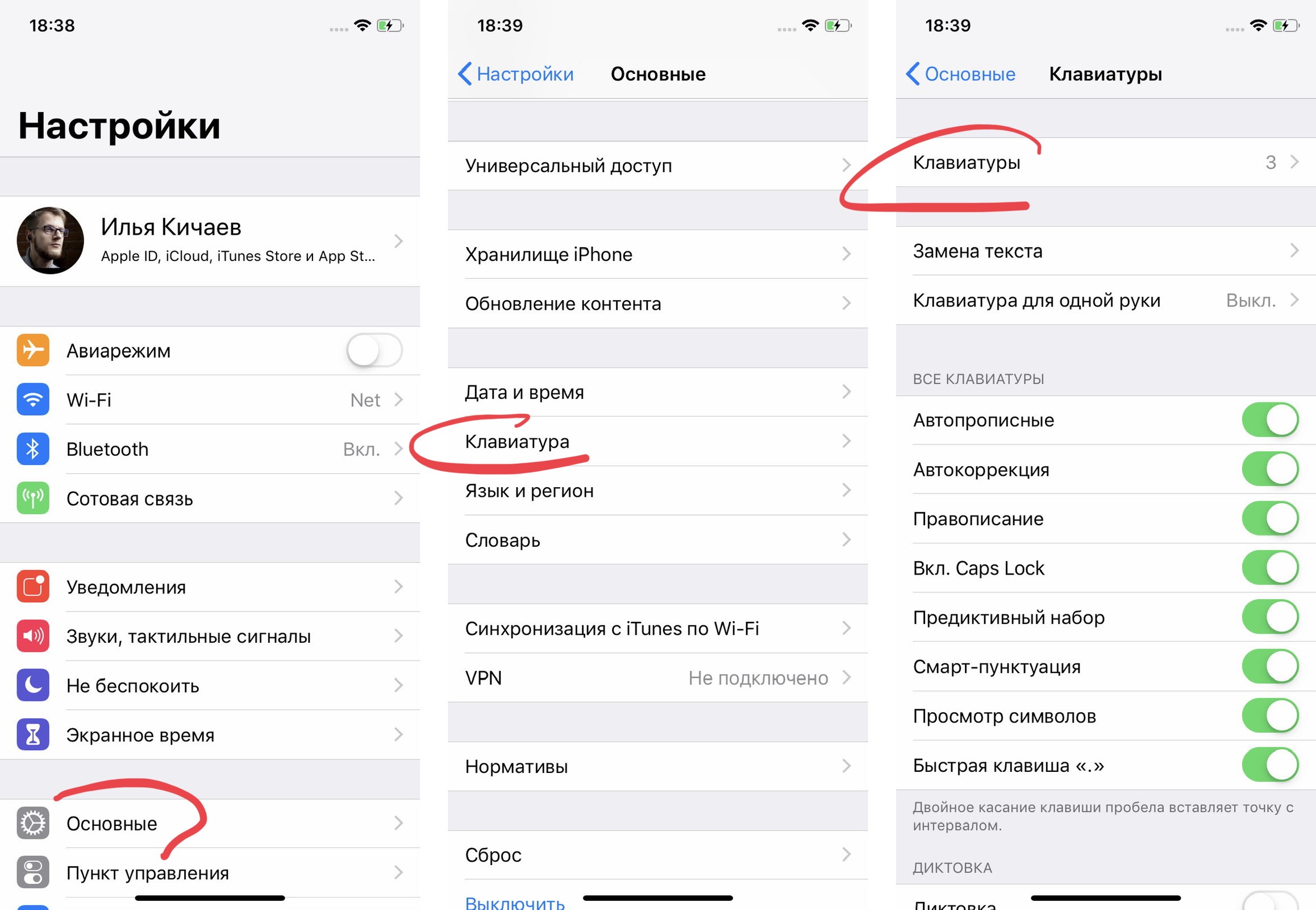
Затем «Новые клавиатуры», где вы найдёте скачанное приложение Gboard или его аналог. После этого нажмите на «Править» в правом верхнем углу экрана и удалите ненужные вам раскладки:
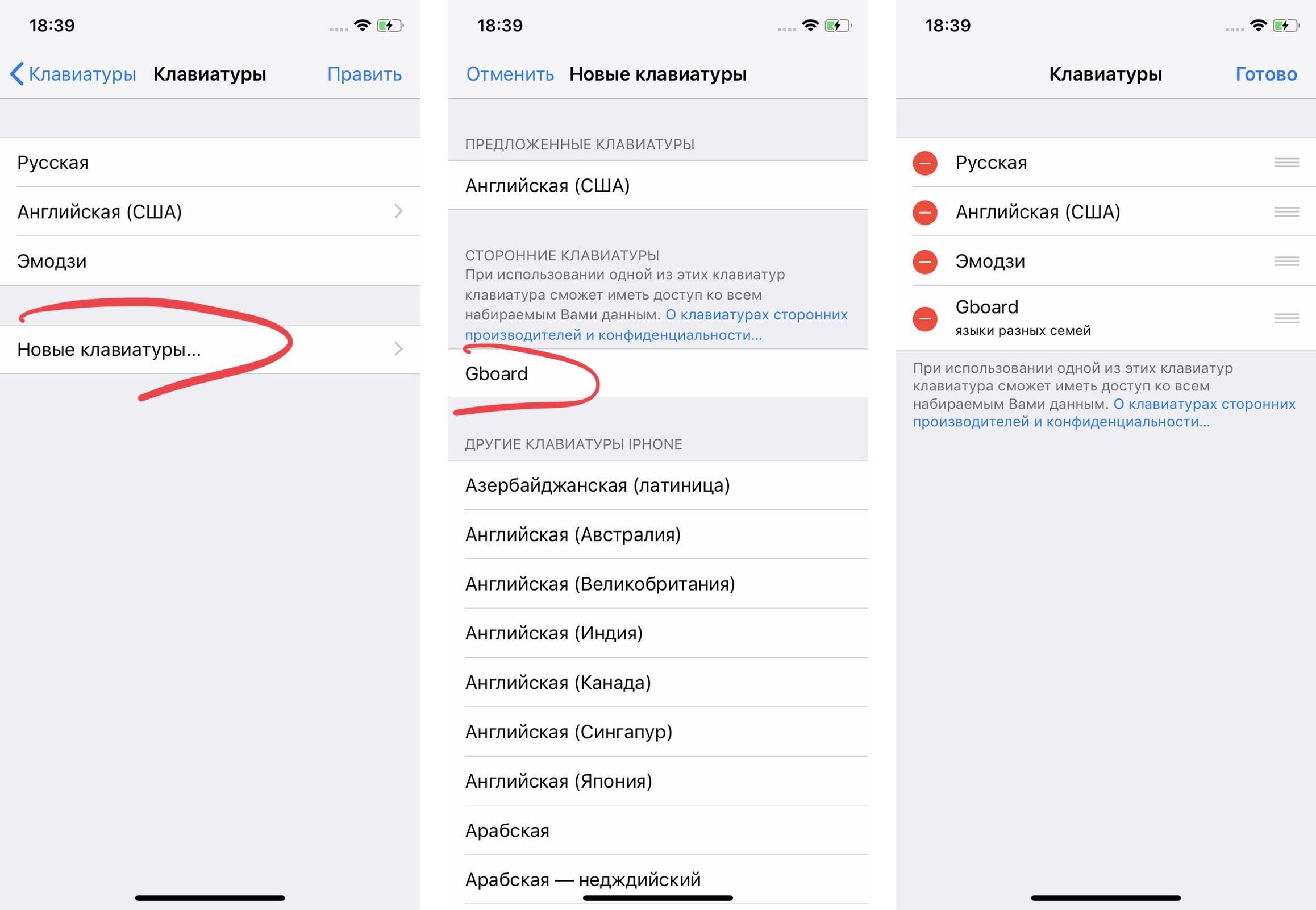
Готово! Теперь вы можете набирать текст вот таким вот образом:
Но надо понимать, что с этой клавиатурой есть пара проблем:
- Тут нет полноценного 3D Touch. Он работает только в рамках одной строки. Перекинуть курсор на другую строку невозможно;
- Если вы используете клавиатуру на айпэде со Smart Keyboard или Smart Keyboard Folio, то у вас не получится переключить язык ни в Gboard, ни в SwiftKey. Почему, неизвестно.
Как создать собственную тему клавиатуры iOS, используя ваши фотографии
Apple сделала смелый шаг, открыв iOS еще дальше, представив официальный API для клавиатуры с выпуском iOS 8, что позволило разработчикам создавать уникальные сторонние приложения для клавиатуры для iPhone и iPad, которые раньше были недоступны на уровень запасов.
Вот как вы можете создать собственную тему клавиатуры iOS, используя фотографии, сделанные на iPhone и iPad. В конце у вас останется клавиатура для использования, цветовая комбинация которой совершенно уникальна по сравнению с другими в мире.
Apple сделала смелый шаг, открыв iOS еще дальше, представив официальный API для клавиатуры с выпуском iOS 8, что позволило разработчикам создавать уникальные сторонние приложения для клавиатуры для iPhone и iPad, которые раньше были недоступны на уровень запасов. Первая волна приложений состояла из громких имен, таких как Swype, SwiftKey, Fleksy и т. Д., Но медленно и постепенно бесчисленное количество других делали испытание в целом, расширяя кругозор и рождая действительно уникальные предложения. Photokeys – одно из таких приложений, которое позволяет пользователю создавать полностью настраиваемую тему клавиатуры iOS, используя только фотографии, хранящиеся на вашем iPhone и iPad.

То, как на самом деле работает приложение, не является ракетостроением. Когда вы впервые настраиваете тему «Одиссея» для своей темы, вам сначала нужно выбрать фотографию с вашего устройства iOS, на которой должна быть основана тема клавиатуры. Сделав это, вы выбираете набор из пяти цветов прямо из самой фотографии, которые в свою очередь интегрированы в тему клавиатуры, которую вы хотите создать. После того, как вы выполните эти очень важные настройки и последние штрихи, у вас останется пользовательская клавиатура iOS, которая является совершенно уникальной в своем отношении. Звучит просто, не так ли? И поверьте нам, это действительно так.

Приложение позволяет вам выбрать фотографию прямо с самого устройства или сразу же сделать ее, предоставляя вам больше свободы с точки зрения параметров настройки. Но это еще не все, клавиатура также обслуживает пользователей из нас, которые любят ежедневно использовать смайлики, поэтому разработчики добавили кнопку прямо на клавиатуре, предоставляя каждому из нас доступ к более чем 100 символам смайликов на муха. Остальные функции на клавиатуре в значительной степени стандартные, такие как интеллектуальный текст и автокоррекция.
Вы можете скачать Photokeys для iOS отсюда, и это стоит всего один доллар. Приложение клавиатуры поддерживает как iPhone, так и iPad, так что вы можете быть уверены, что оно будет работать на всех ваших устройствах без каких-либо проблем.