
Вышло обновление Ватсап с функцией отправки фото без сжатия. Вот как это работает
Ватсап практически ежемесячно выпускает полезные обновления, постепенно приближаясь по своей функциональности к Телеграм. Последний апдейт, например, сделал мессенджер безопаснее, позволив пользователям заглушать вызовы с неизвестных номеров, а также ставить блокировку на чаты. Однако у WhatsApp, как и любого другого приложения для общения, есть собственные ограничения: так, вы не сможете отправить собеседнику медиафайл, если его размер более 16 Мб. Вдобавок Ватсап портит качество фотографии, из-за чего мессенджер не подходит для обмена оригиналами снимков. Ниже мы перечислим все способы, как отправить изображение без сжатия в WhatsApp.
Рассказываем, как отправить фото в Ватсапе в любом качестве
Как отправить фото в Ватсап без сжатия
В новой версии мессенджера появилась новая функция «Отправка в HD-качестве», которая позволит убрать сжатие фото в Ватсапе перед отправкой. Смотрите, как это работает и какие есть ограничения.
- Зайдите в Ватсап и откройте нужный чат.
- Нажмите на значок камеры и выберите нужное фото из медиатеки.
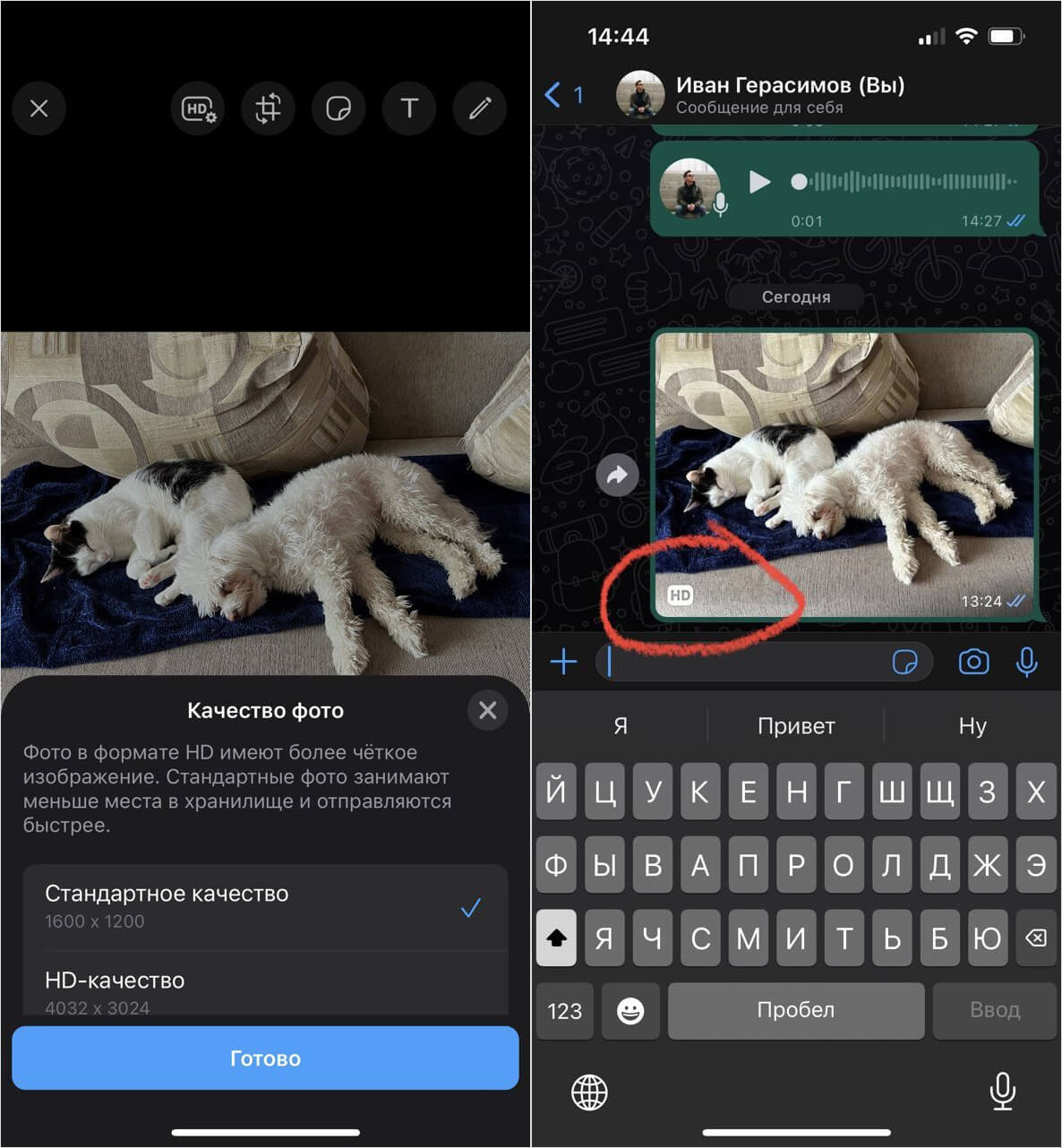
Теперь Ватсап умеет отправлять фото в высоком качестве
На отправленной фотографии будет отображаться значок HD — это значит, что она будет доставлена в высоком разрешении. Обратите внимание, что к снимку все же применится небольшое сжатие, если он весит более 16 Мб, но это все равно лучше, чем стандартное качество изображение Ватсапа. Интересно, что отправить можно сразу несколько снимков, выбрав высокое качество для всех.
- Зайдите в Ватсап, откройте нужный чат.
- Добавьте фотографии из медиатеки и нажмите «Готово».
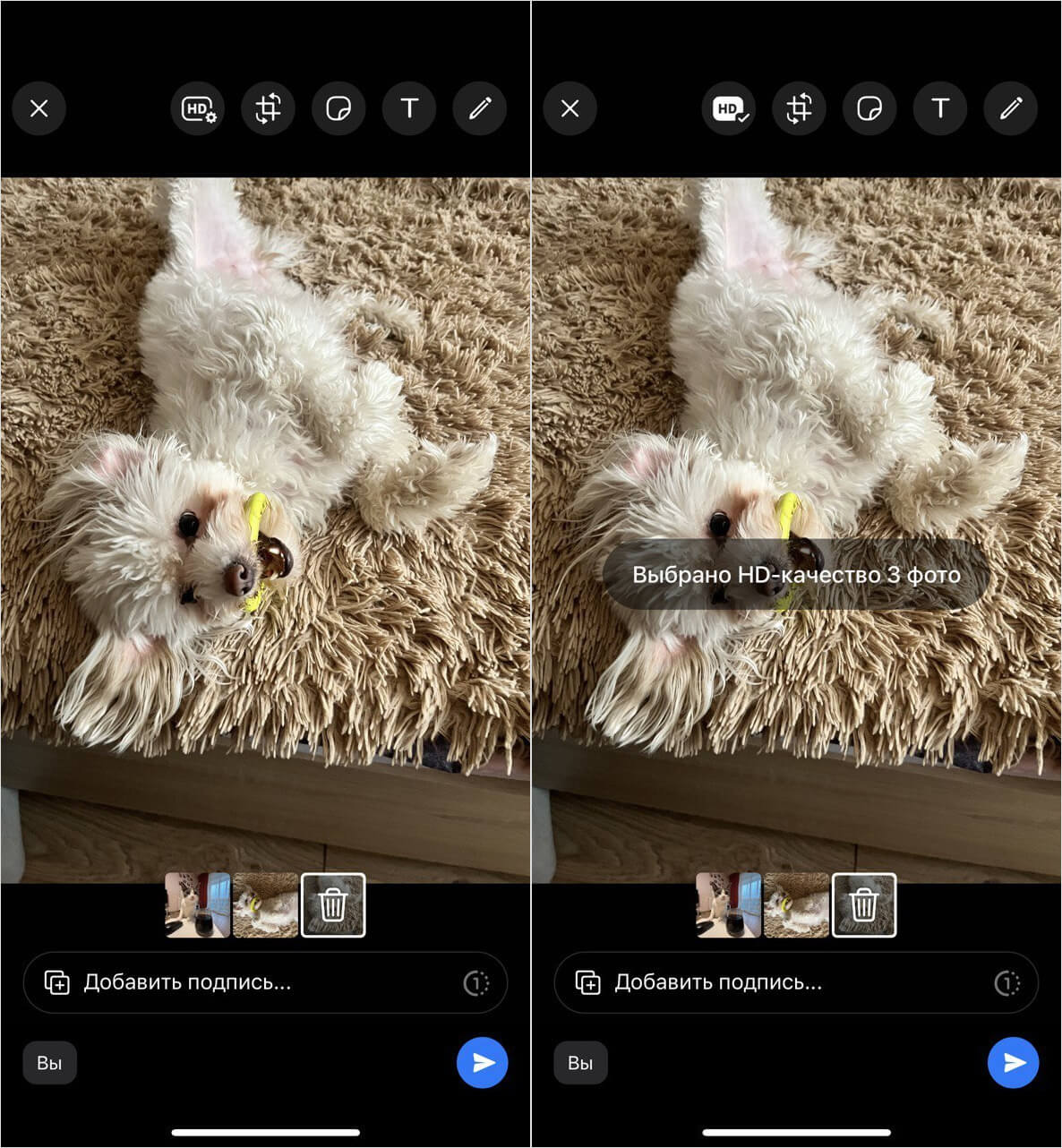
Можно отправить сразу несколько фото в высоком качестве
Имейте в виду, что фото без сжатия в Ватсапе будут отправляться дольше чем обычно, поэтому этот способ лучше использовать в тех случаях, когда у вас достаточно трафика и хороший сигнал сети.
Как отправить фото файлом в Ватсапе
Фишка Телеграм в том, что он позволяет отправить фото файлом: то есть, снимок отправляется в том же качестве, что и был сделан на камеру. Общее ограничение на загрузку составляет 2 Гб, а во вложение можно добавить до 10 файлов. К сожалению, WhatsApp снижает качество фото и видео, параллельно обрезая ролик до полутора минут. Но есть способ обойти этот лимит — достаточно архивировать файл на Айфоне. Сделать это легко прямо в приложении Файлы.
- Зайдите в приложение Фото.
- Откройте нужный снимок и нажмите «Поделиться».
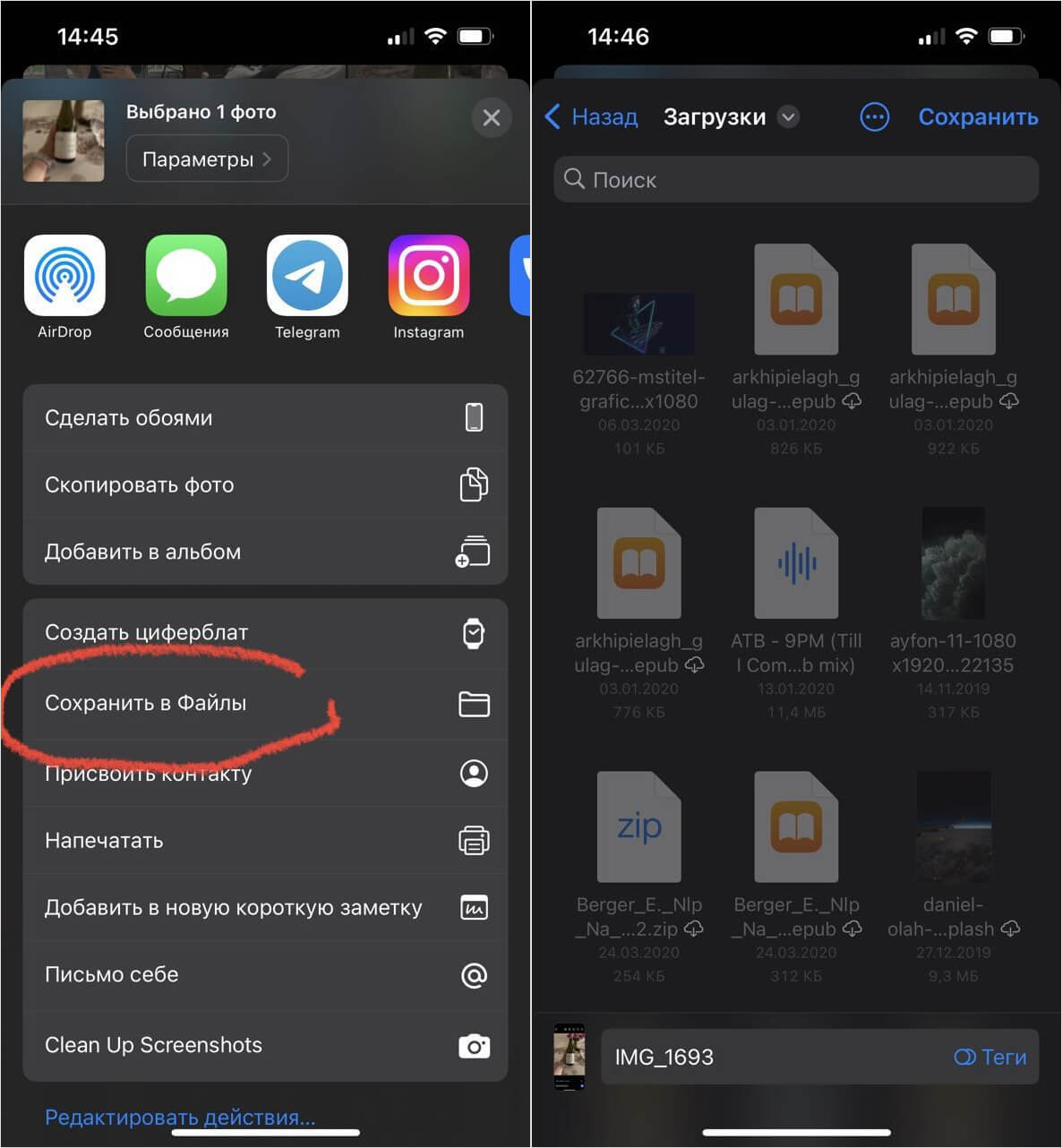
Сохраните фото в Файлы, чтобы сжать его
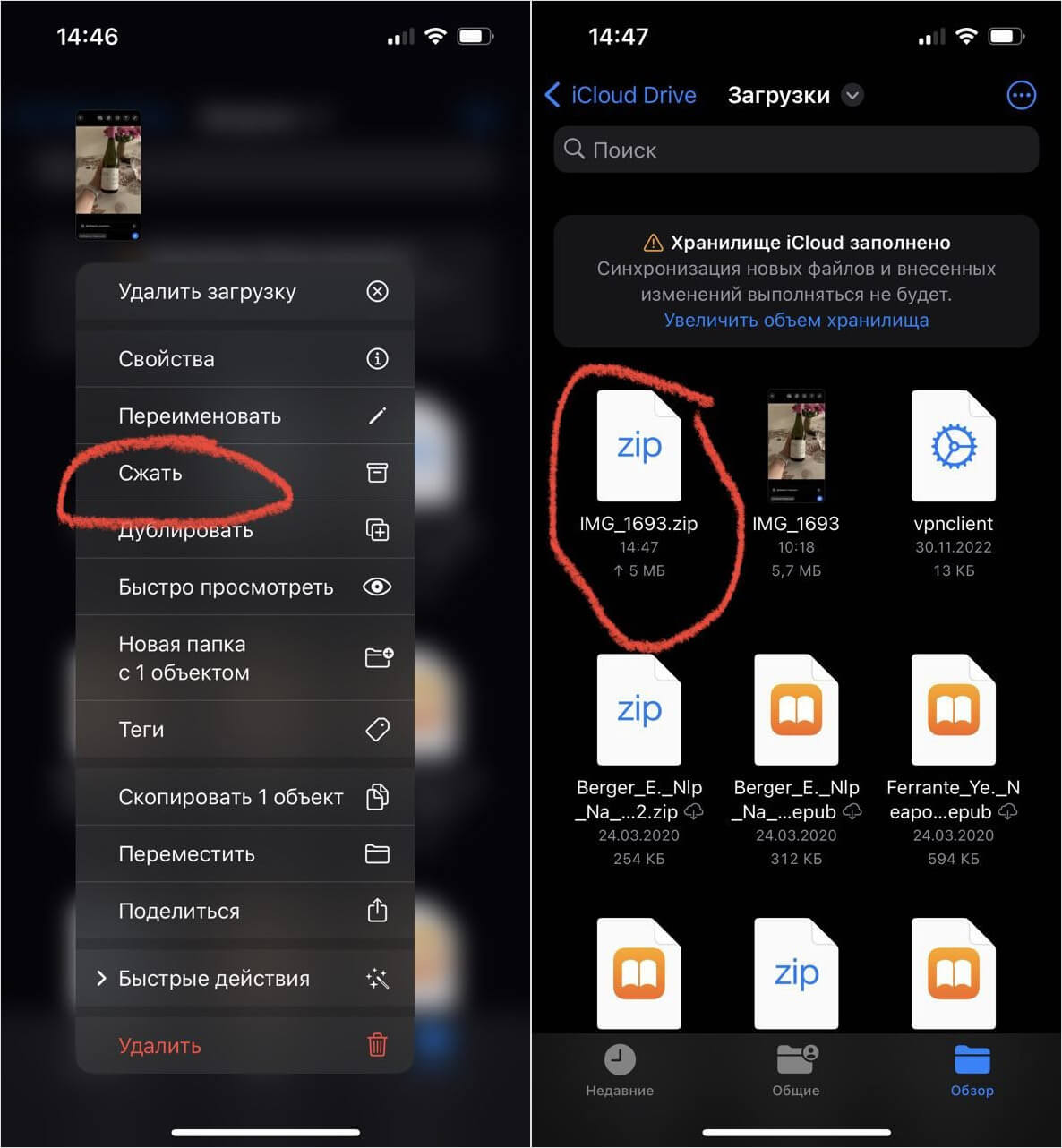
Сожмите файл в архив, чтобы отправить его в высоком качестве
Это удобный способ отправить фото в высоком качестве в Ватсап, который идеально подходит и для других файлов, если они превышают лимит. Но у него есть минус: не все файлы сжимаются сильно, разница может составлять всего 0.1 Мб, поэтому обойти ограничение на отправку в Ватсапе получится не всегда. Однако разработчики мессенджера придумали классную фичу, которая позволит отправлять фото в высоком качестве.
Что делать, если Ватсап не грузит фото
Иногда фото в Ватсапе не отправляются из-за низкой скорости Интернета. Если вы находитесь в дороге или у вас отображается «E» вместо «LTE», то даже со сжатием отправить снимок не выйдет: либо индикатор загрузки будет крутиться бесконечно, либо появится сообщение о сбое загрузки. Как быть?
-
Можно сделать скриншот фотографии и отправить его. Он будет весить меньше оригинала и есть шанс, что отправить его получится быстрее.
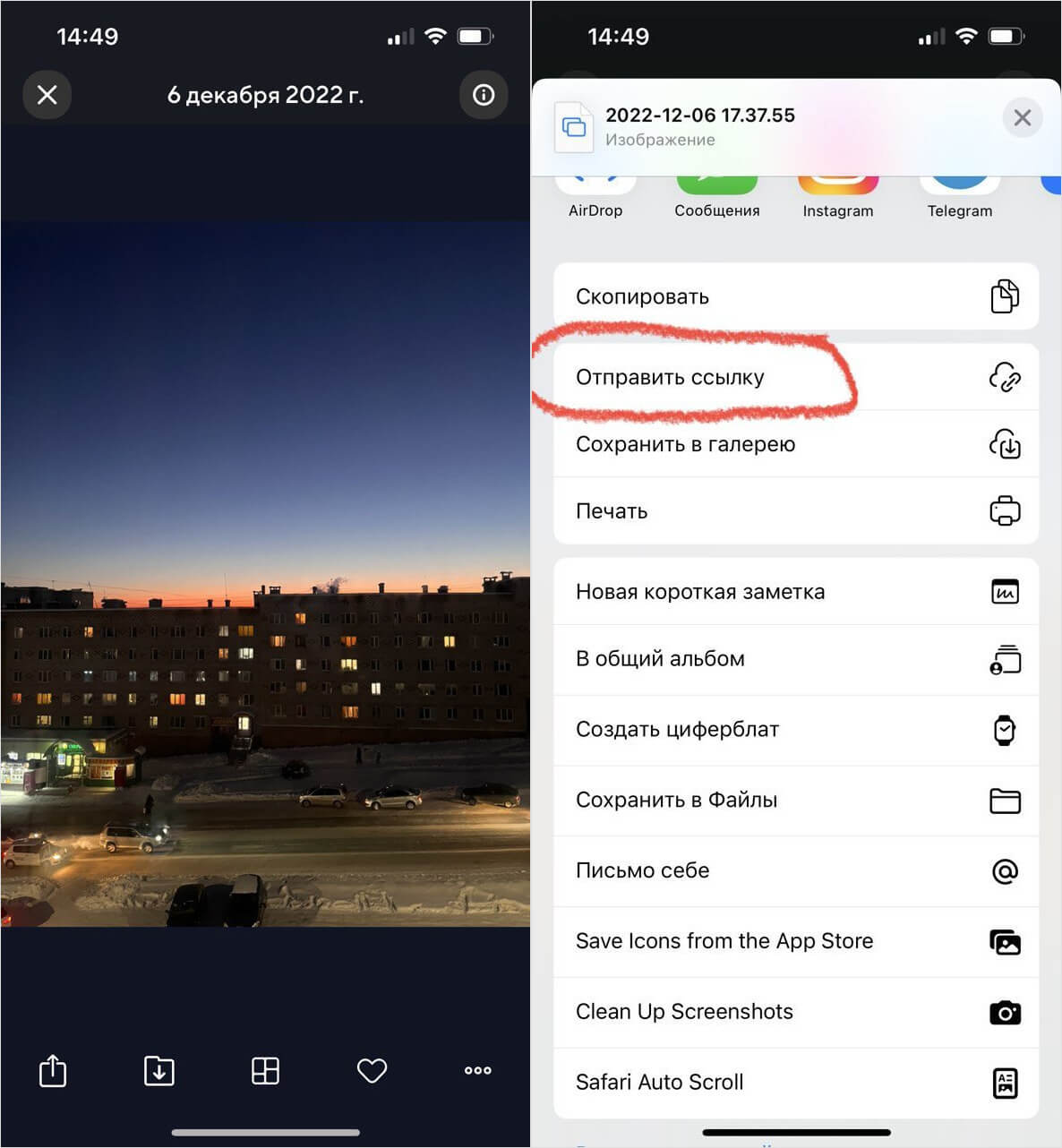
Если фото уже есть в облаке, то проще отправить собеседнику ссылку
Не забудьте о том, что поменять качество фото в Ватсапе можно вручную. При плохом сигнале сети можно включить экономию трафика — тогда есть шанс, что фото загрузится быстрее.
-
Зайдите в Ватсап и нажмите «Настройки» внизу справа.
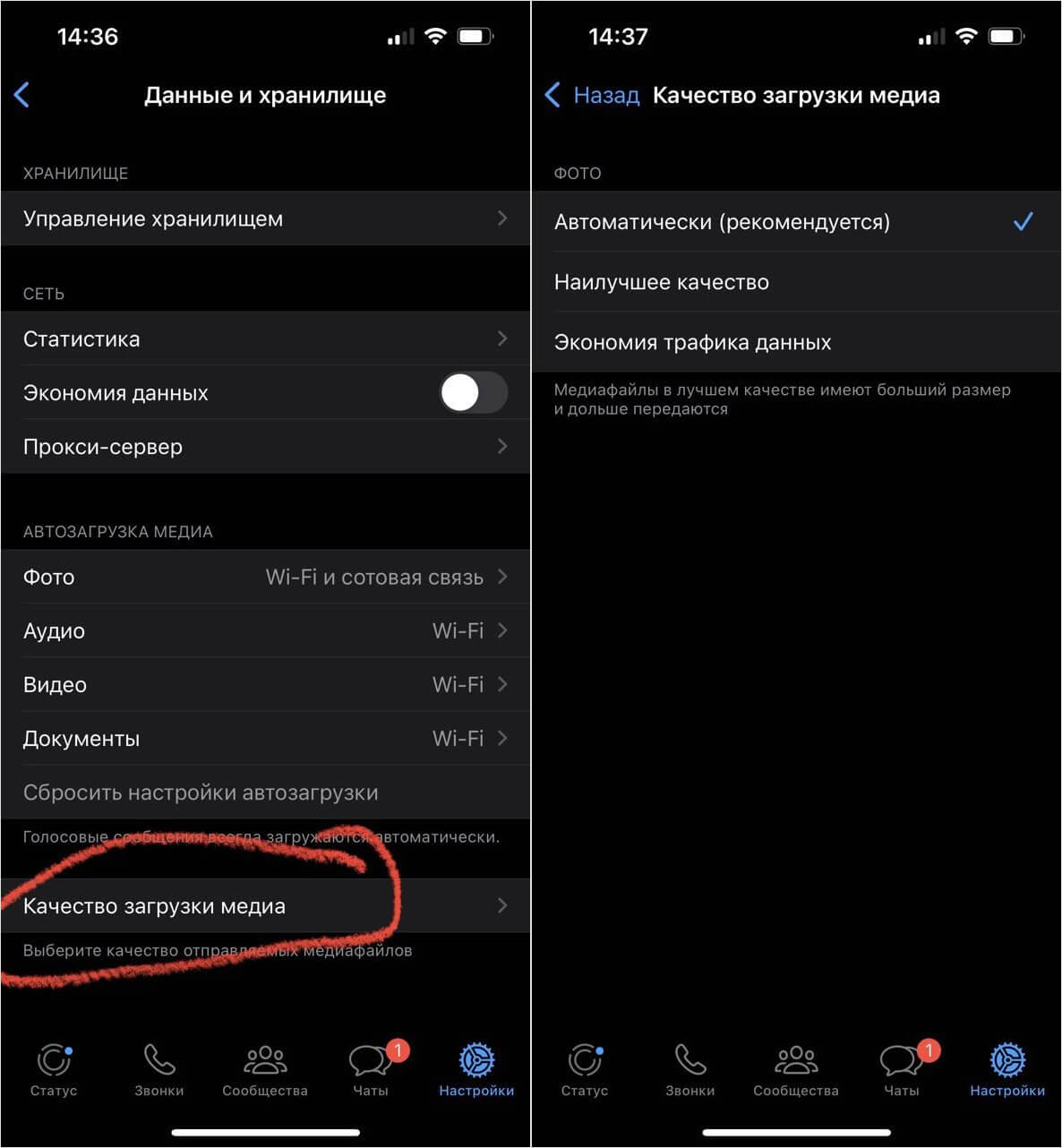
Можно включить экономию трафика, в результате чего контент будет сжиматься и быстрее отправится
Теперь любой Ватсап сожмет фото или другой медиафайл еще сильнее, благодаря чему он отправится быстрее даже при плохом сигнале Wi-Fi или сотовой связи.
Как отправить несколько фотографий в WhatsApp для iPhone и Android

Достаточно сказать, что платформы обмена мгновенными сообщениями, такие как WhatsApp и Messenger, стали предпочтительным способом отправки или получения медиафайлов. WhatsApp планирует добавить поддержку файлов размером до 2 ГБ, и в его текущем состоянии вы можете легко отправлять несколько фотографий в личный чат или группу в приложении. Вот как вы можете отправить несколько фотографий в WhatsApp для iPhone и Android.
Оглавление
Вы можете поделиться до 30 фотографий одновременно. Ограничения должно быть достаточно для большинства пользователей. И если вы хотите поделиться чем-то еще, вы всегда можете повторить шаги и отправить больше фотографий. Следуйте инструкциям ниже и поделитесь своими фотографиями из отпуска или брачной библиотекой в WhatsApp.
Отправить несколько фотографий в WhatsApp для iPhone
Есть два способа отправить несколько фотографий в WhatsApp для iPhone. Вы можете отправлять изображения из приложения «Фотографии» или из разговора в WhatsApp.
Отправить несколько фотографий из разговора в WhatsApp
Скорее всего, вы отправите несколько фотографий из разговора в WhatsApp. В конце концов, не многие предпочитают закрывать WhatsApp и открывать приложение «Фото» для отправки медиафайлов. Следуйте инструкциям ниже.
Шаг 1: Откройте беседу в WhatsApp и коснитесь значка + в левом нижнем углу. Выберите Фото и видеотека.


Шаг 2: В приложении «Фотографии» коснитесь изображения, и откроется предварительный просмотр изображения. Чтобы добавить больше фотографий, нажмите значок + рядом с надписью «Добавить подпись».


Шаг 3: Выберите больше фотографий из следующего меню. Вы можете выбрать до 30 изображений одновременно. Нажмите кнопку «Готово» вверху, и в WhatsApp откроется предварительный просмотр изображения.

Вы можете вращать, добавлять наклейки, текст и даже рисовать на изображениях. Нажмите на синюю кнопку отправки и поделитесь воспоминаниями с другими.
Используйте приложение «Фото» на iPhone
При прокрутке большой медиатеки в приложении «Фотографии» вы можете выбрать и отправить до 30 изображений в чате WhatsApp.
Шаг 1: Откройте приложение «Фотографии» на своем iPhone.
Шаг 2: Нажмите на кнопку «Выбрать» вверху и выберите несколько фотографий. Не выбирайте более 30 фотографий. В противном случае вы не увидите WhatsApp на листе обмена.
Связанный : Как запустить тест Blackmagic Disk Speed на вашем Mac

Шаг 3: Нажмите на значок «Поделиться» в нижнем левом углу и выберите WhatsApp из предложений. Выберите один из контактов или групп WhatsApp и нажмите кнопку «Далее».


Шаг 4: Нажмите на кнопку «Поделиться» и отправьте изображения.
WhatsApp не позволит вам делиться или пересылать текст или мультимедиа с более чем пятью разговорами, чтобы уменьшить количество спама и дезинформации на платформе.
Отправить несколько фотографий в WhatsApp для Android
WhatsApp для Android использует совершенно другой пользовательский интерфейс по сравнению с версией для iOS. Действия по отправке нескольких фотографий отличаются на Android. Следуйте инструкциям ниже.
Шаг 1: Перейдите к разговору в WhatsApp на телефоне Android.
Шаг 2: Нажмите на значок маленькой булавки в меню сообщений. Выберите Галерея.


Шаг 3: Выберите изображение и коснитесь значка галереи в следующем меню. Нажмите на несколько изображений и нажмите кнопку ОК вверху.


Шаг 4: Нажмите на значок отправки и поделитесь этими фотографиями в WhatsApp.

Точно так же вы можете использовать приложение Google Photos (приложение галереи по умолчанию на Android) и одновременно обмениваться несколькими фотографиями в WhatsApp.
Шаг 1: Откройте приложение Google Фото на телефоне Android.
Шаг 2: Выберите несколько изображений и нажмите значок «Поделиться» вверху.

Шаг 3: Откроется пользовательский интерфейс общего доступа по умолчанию в Google Фото.
Шаг 4: Нажмите на значок приложения WhatsApp на листе обмена.

Шаг 5: Выберите беседу и нажмите значок отправки.

Здесь также действует тот же лимит обмена WhatsApp. Чтобы бороться с растущей дезинформацией, WhatsApp ограничит обмен только пятью чатами.
Отправить исчезающие медиафайлы в WhatsApp
Иногда вам может понадобиться поделиться личными и конфиденциальными медиафайлами в WhatsApp. Платформа позволяет отправлять исчезающие изображения. Как только получатель откроет изображение, WhatsApp удалит его со стороны сервера. Прочтите наш специальный пост, чтобы узнать, как отправлять исчезающие изображения в WhatsApp.
Поделитесь своими воспоминаниями в WhatsApp
Отправка нескольких фотографий через приложение для обмена сообщениями — стандартная функция, и WhatsApp отлично справляется с этой задачей. UX (пользовательский опыт) может кого-то сбить с толку. Используйте описанные выше шаги и без проблем делитесь несколькими фотографиями в WhatsApp.
Как отправить фото или картинку по WhatsApp: все варианты

Друзья, в этой статье мы рассмотрим все варианты работы с фото на WhatsApp. Посмотрим как можно отправить свежее фото, как отправить случайную картинку из интернета, а также как переслать фото от одного другому абоненту. В общем, полный перечень задач начинающего пользователя WhatsApp. Все будет по шагам и с картинками, постараюсь сделать максимально удобно.
Но если вдруг у вас останутся какие-то вопросы или появятся советы – добро пожаловать в комментарии под этой статьей.
Все действия буду показывать с помощью мобильного приложения Android. Для компьютеров и iOS все делается примерно также, просто ищем аналогии и повторяем за мной.
Разные способы отправки фото

Итак, мы захотели отправить кому-то фотографию по WhatsApp. И тут уже есть несколько вариантов:
- Фото уже находится в галерее вашего телефона.
- Можно сделать новое фото и сразу отправить его.
- Фото вам прислал другой человек, и вы хотите его переслать.
- Фото находится на каком-то сайте в интернете, и вы его пока не скачали.
Найдите свой вариант и переходите к правильному способу ниже.
Способ 1 – Фото находится в галерее
Пожалуй, самый частый вариант.
- Переходим в контакт человека, которому мы собираемся отправить фотографию. Внизу находим значок «скрепки» (это и есть кнопка вложения), нажимаем по ней.
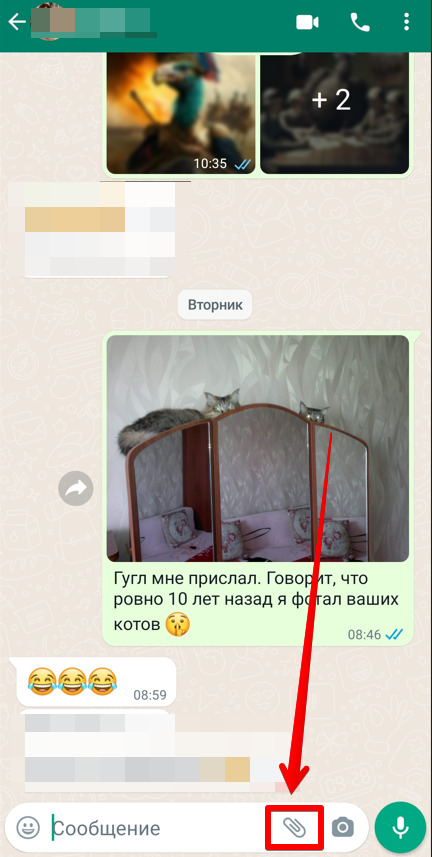
- Выбираем вариант – «Галерея»
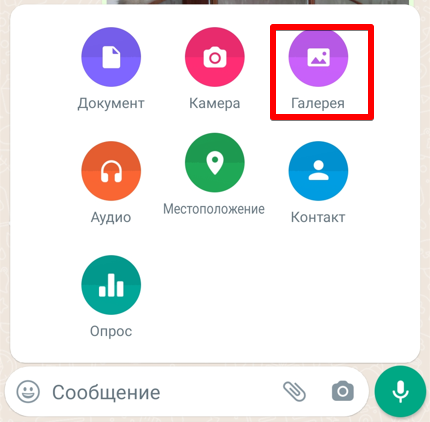
- Находим в галерее нужную вам фотографию или картинки и отправляем ее.
Т.к. WhatsApp любит урезать качество фотографий, в исключительных случаях можно вместо «Галереи» выбрать «Документ». Тогда придется искать нужную фотографию напрямую на устройстве. Новички могут не справиться, но зато в этом варианте фотография перекинется в оригинальном качестве. Хотя для обычных ситуаций вариант с «Галереей» можно использовать почти всегда.
При желании в галерее можно выбрать несколько фото методом их выделения через долго нажатие по фотографии. WhatsApp спокойно справляется с отправкой нескольких фотографий.
Способ 2 – Новая фотография
Конечно, вы можете сначала сделать фотографию, а уже потом по первому способу ее отправить из галереи, но иногда очень удобно сделать фото в моменте, не заморачиваясь. И вотсап позволяет отправлять фотки прямо так на лету.
- Снова переходим в контакт пользователя, но на этот раз обращаем внимание на иконку фотоаппарата рядом со «скрепкой».
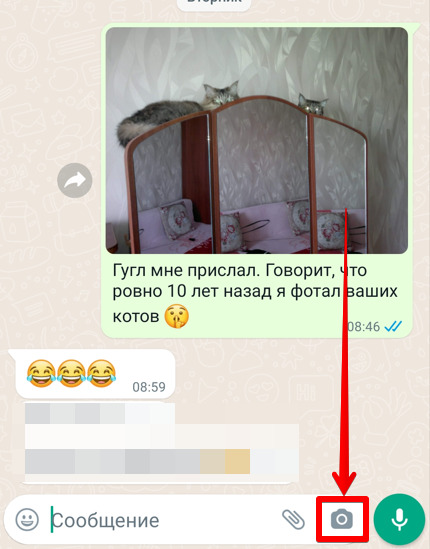
- Нажимаем по нему и у нас сразу же открывается камера. Делаем фото и отправляем его. Конец.
А еще вы могли заметить на прошлом способе, что если нажать по «скрепке», то в открывшемся меню вместо «Галереи» или «Документа» можно просто выбрать пункт «Камера» и снова откроется та же самая камера. Это к тому, что в Вотсапе есть несколько вариантов одного и того же действия.
Способ 3 – Как переслать фото
Еще один популярный сценарий: вам кто-то переслал фотографию, а вы хотите ее переотправить кому-то другому. Тут есть два варианта:
- Сначала сохраняем эту фото себе в галерею, а уже потом пользуемся первым способом. Чистый способ.
- Можно сразу переслать фото. Но у сообщения будет видно, что его переслали. В случае с теми же поздравлениями, не самый красивый вариант, но если нужно просто что-то быстро переслать, это то что нужно.
Начнем разбор первого случая.
- Итак, мы получили какую-то фотографию. Предлагаю нажать по ней (быстро), чтобы она открылась на весь экран. Обратите внимание в правом верхнем углу на три вертикальные точки – там скрыто меню. Нажмите на него.
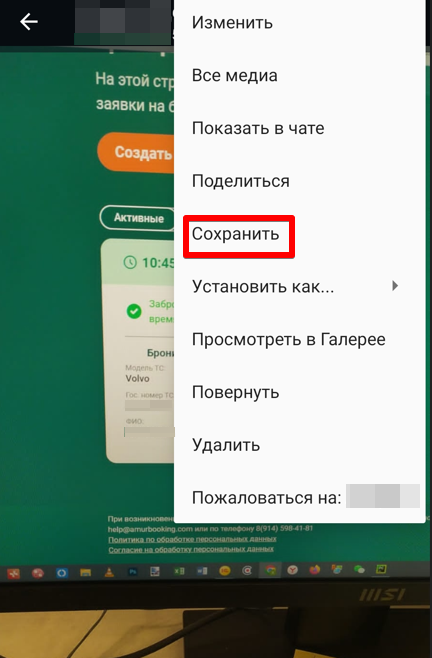
- Нажимаем на пункт «Сохранить» – WhatsApp сразу же сохранит это фото в вашей галерее (будет первой).
- А далее переходим в способ 1 и отправляем стандартным путем.
У многих WhatsApp вообще сохраняет все фото на телефоне в папке WhatsApp, которая тоже доступна через галерею. Поэтому способ выше подходит тем, у кого эта фотография затерялась в галерее, или же в случае с отключением сохранения файлов как в моем случае.
А теперь предлагаю посмотреть на вариант прямой пересылки фото:
- Вы умеете выделять сообщения в Вотсапе? Если нет – просто находим нашу фотографию и удерживаем на ней палец (жмем и держим, только не продавите экран). Телефон обычно через секунду отреагирует вибрацией, сообщение выделится, а наверху появится дополнительное меню. Палец можно отпускать.
- В дополнительном меню находим вот такую кнопку со стрелочкой «вперед» – это кнопка пересылки. Нажимаем на нее, выбираем человека, которому нужно переслать это сообщение (фотографию) и радуемся успешному выполнению этой задачи.
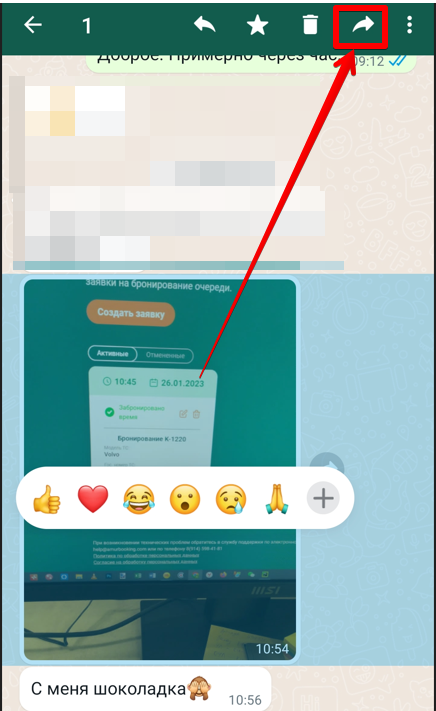
И здесь тоже можно выделить несколько сообщений-фотографий и переслать их разом.
Способ 4 – Как переслать фотографию из интернета
Ну и самый интересный вариант отправки фотографии в WhatsApp – с любого сайта.
- Находим ту картинку, которую хотим отправить (я на примере нашего сайта). Нажимаем на нее пальцем и держим, пока не появится меню.
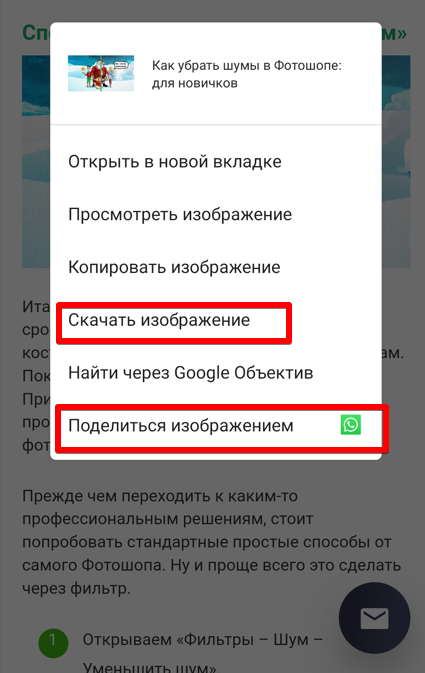
- И тут есть два варианта: «Скачать изображение» (изображение сохраняется в «Галерею», а уже для отправки фото из галереи мы используем Способ 1) и «Поделиться изображением» (причем со значком вотсапа, тут мы сразу выбираем контакт пользователя и картинка будет отправлена ему). Выбирайте любой вариант на свой вкус.
И главное – не бойтесь экспериментировать. Опыт приходит только во время практики, а аппетит во время еды… Что-то я про еду начал, пойду покушаю. Всем успехов, надеюсь, вы смогли справиться с этой несложной задачей и до новых встреч на портале WiFiGid!
WhatsApp: как отправить неограниченное количество фотографий (джейлбрейк)
WhatsApp действительно очень удобен пользователям, не желающим переплачивать лишние деньги за SMS или MMS. однако одним из ограничений сервиса является возможность прикрепить к сообщению всего до 10-ти фотографий. Новый твик позволяет обойти этот барьер.
WhatsApp стал самым популярным текстовым мессенджером, превзойдя по количеству передаваемых сообщений даже SMS. Программу так же часто используют, что бы поделиться фотографиями с одним участником или несколькими в групповом чате, однако ограничения приложения не позволяют прикрелять более 10-ти изображений.
Новый твик WhatsApp Unlimited Media дает возможность отправлять неограниченное количество вложений как в приватный, так и в общий чат.
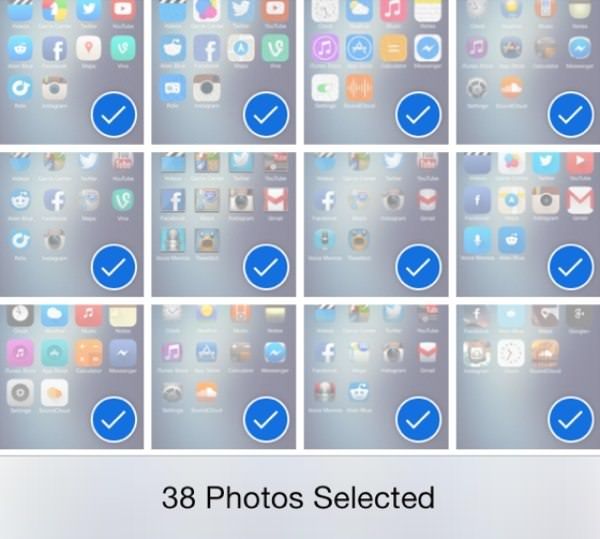
В нем нет никаких настроек или расширений, это максимальное простое, направленное на повышение удобства пользования дополнение, которое работает в точности так, как заявляют его разработчики – вы можете отправить любое количество фотографий.
Твик совершенно бесплатен, его разработчиками выступили AbsoluteAbsin и Weztimonial, а сам он доступен в магазине Cydia в репозитории BigBoss.
Дополнение работает на iPhone, iPad и iPod Touch с установленной iOS 7.
- В Mac OS X 10.9.2 появится поддержка аудио-звонков FaceTime.
- Темы для iPhone (Winterboard, iOS 7).
- Павел Дуров продал свою долю Вконтакте гендиректору Мегафона.
- Топ-10 самых скачиваемых и самых доходных приложений ноября в App Store и Google по версии App Annie.