
Изменение оклада в 1С 8.3 ЗУП: инструкция
Какими документами можно зарегистрировать изменение оклада в 1С 8.3 ЗУП
Все документы, позволяющие зарегистрировать изменение оклада, доступны в журнале Изменение оплаты сотрудников . Журнал можно найти, как в разделе Кадры , так и в разделе Зарплата .
- Кадровый перевод и Кадровый перевод списком – позволяют отразить изменение оклада не только в связи с переводом на другую работу, но и изменение только оплаты труда.
- Изменение оплаты труда – документ, который служит специально для изменения оплаты труда по одному сотруднику.
- Изменение плановых начислений – документ, позволяющий поменять оклады сразу списку сотрудников. В том числе, этим документом можно зарегистрировать индексацию заработной платы.
Повышение оклада в 1С 8.3 ЗУП на примерах
Рассмотрим на примерах, как повысить оклад в 1С 8.3 ЗУП.
Пример 1: Повышение оклада сотруднику
Сотрудница Сова Светлана Семеновна трудится на должности Главного бухгалтера ООО “Мастер Плюс”. Оклад сотрудницы составляет 80 000 руб. С 01.04.2019 оклад повышается до 90 000 руб. Необходимо отразить повышение в программе 1С 8.3 ЗУП.
Отразим увеличение оклада документом Кадровый перевод .
Создадим новый документ. Выберем в нем сотрудницу Сова С.С. и укажем Дату перевода – 01.04.2019. Это дата, с которой будет действовать изменение.
На вкладке Главное ничего заполнять не нужно, поскольку никакие кадровые данные сотрудницы не меняются, кроме размера оклада.
Перейдем на вкладку Оплата труда и установим там флажок Изменить начисления :
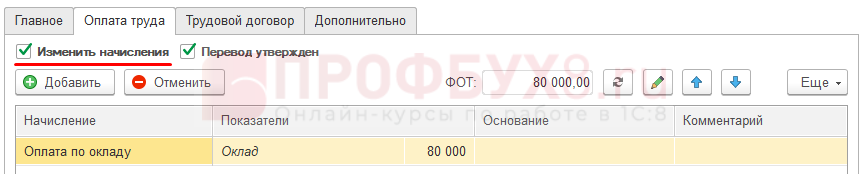
После этого становятся доступны для редактирования данные о плановых начислениях. Теперь следует в графе Показатели изменить значение показателя Оклад , установив новый размер – 90 000 руб.:

В графе Комментарий отобразится информационная надпись о том, какие изменения произошли:

Документ можно проводить.
Пример 2: Повышение оклада всем сотрудникам, занимающим должность, если в штатное расписание ведется с сохранением истории изменений
Ведется ли история изменений штатного расписания определяется настройкой в разделе Настройки – Кадровый учет – Настройки штатного расписания – флажок Ведется история изменений штатного расписания .

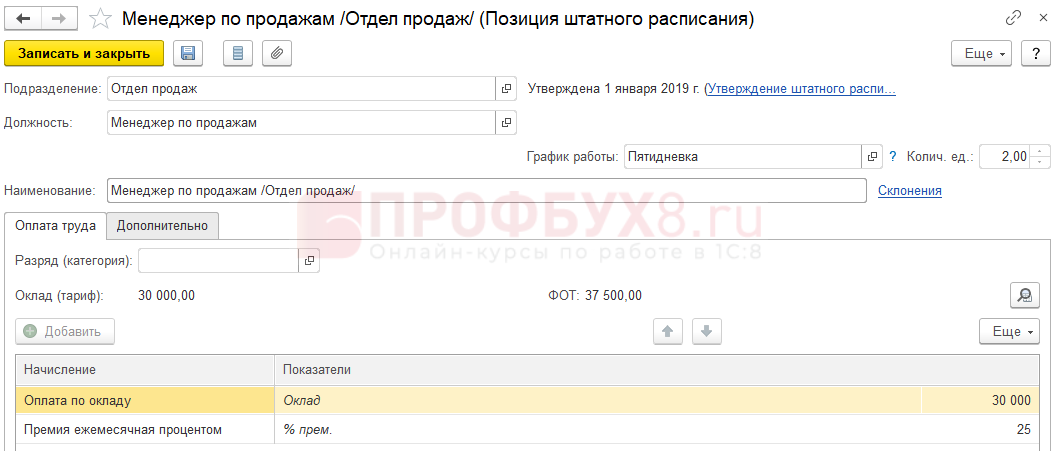
В ООО «Мастер Плюс» штатное расписание ведется с сохранением истории изменения. На позиции Менеджер по продажам /Отдел продаж/ трудятся два сотрудника с оплатой труда в виде оклада в размере 30 000 руб., а также ежемесячной премии в размере 25% от оклада.
Данные позиции штатного расписания:
С 01.06.2019 размер оклада увеличивается до 35 000 руб.
Необходимо отразить изменения в штатном расписании, а также в плановых начислениях сотрудников, занимающих позицию Менеджер по продажам /Отдел продаж/ : Кукушкиной Е.Е. и Павлиновой П.П.
Шаг 1. Изменение оклада для позиции штатного расписания
Сначала зарегистрируем изменение окладов для позиции штатного расписания. Для этого в справочнике Штатное расписание ( Кадры – Штатное расписание ) нажмем ссылку Изменить штатное расписание .
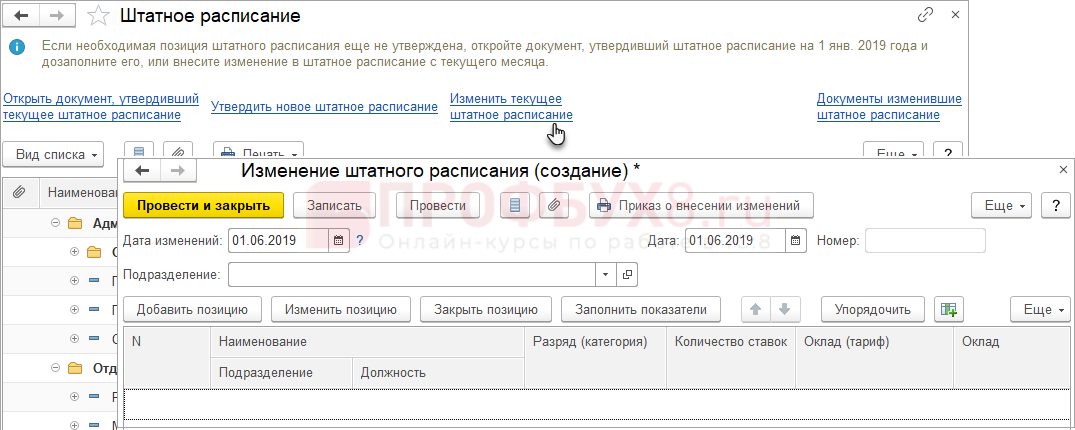
Будет создан новый документ Изменение штатного расписания ( Кадры – Изменение штатного расписания – Изменение штатного расписание ), в котором установим Дату изменений 01.06.2019:
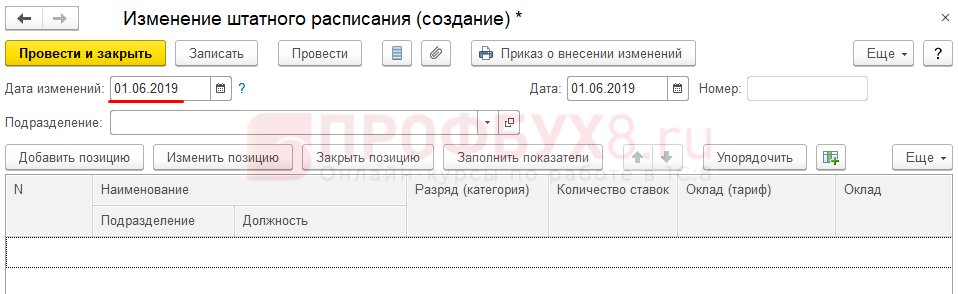
Далее по кнопке Изменить позицию подберем в документ позицию Менеджер по продажам /Отдел продаж/ :
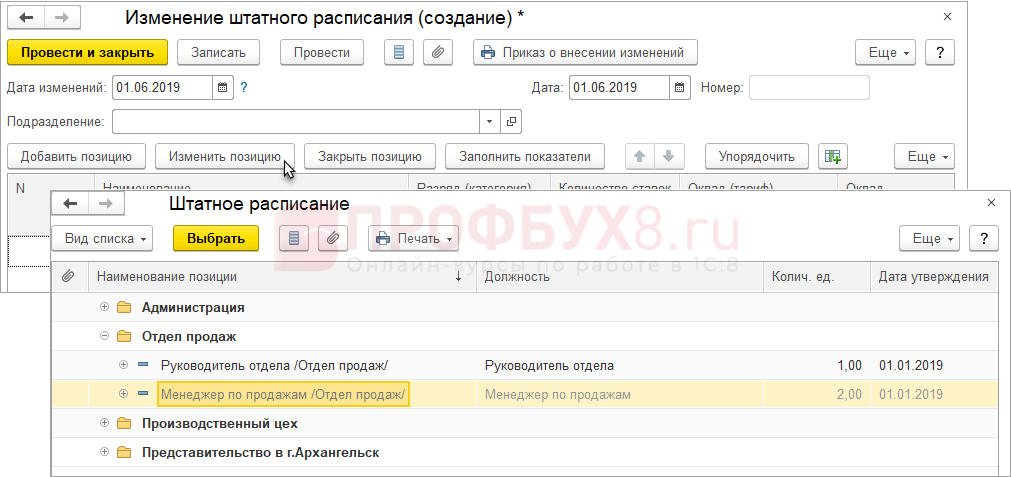
Строка по позиции появилась в документе. Теперь щелчком по строке переходим к редактированию данных позиции:
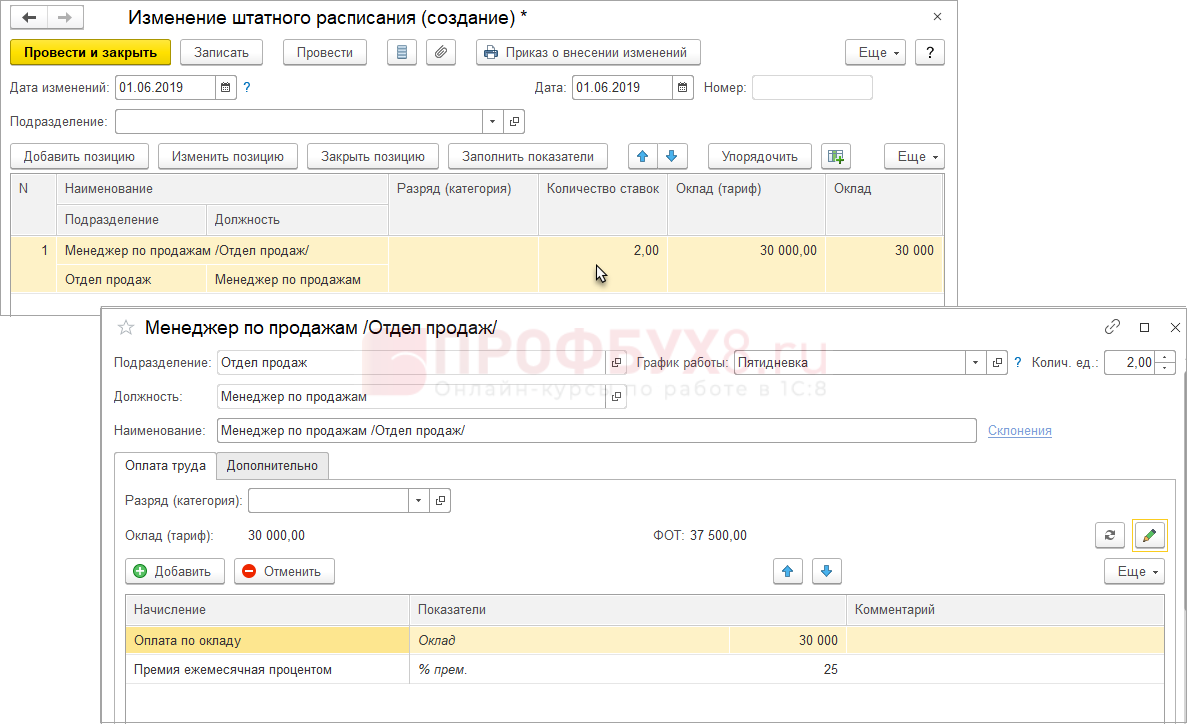
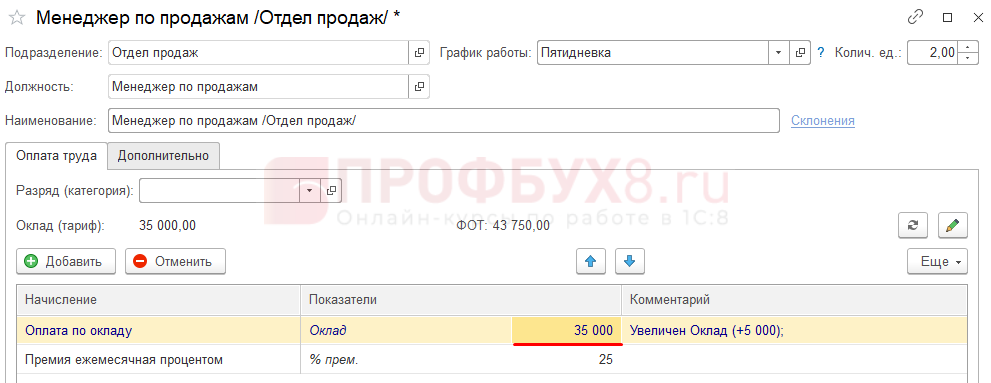
На вкладке Оплата труда меняем в графе Показатели размер Оклада , устанавливаем новое значение – 35 000 руб.:
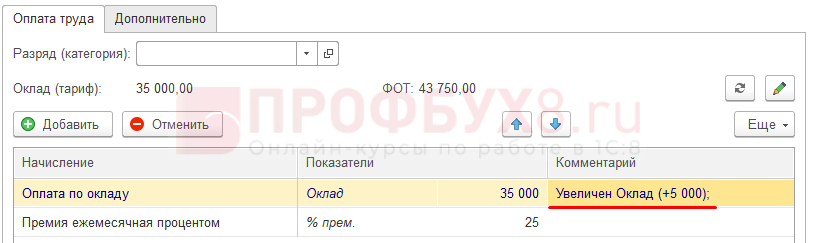
В поле Комментарий отразилась информационная надпись об изменениях:
Обратим внимание на то, как изменился ФОТ позиции. Для этого отобразим колонку Вклад в ФОТ по кнопке с изображением зеленого карандаша:
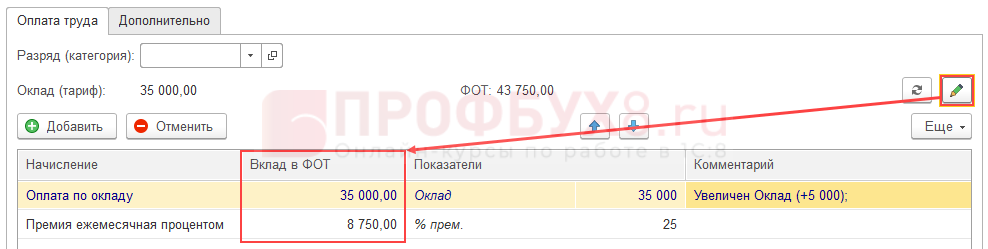
Вклад в ФОТ для ежемесячной премии рассчитался уже от нового значения оклада.
Вклад в ФОТ ежемесячной премии получился:
- 35 000 (размер оклада) * 25% (процент премии) = 8 750 руб.
ФОТ позиции составит:
- 35 000 (ФОТ оклада) + 8 750 (ФОТ ежемесячной премии) = 43 750 руб.
Проведем документ Изменение штатного расписания .
Шаг 2. Изменение оклада для работников, занимающих позицию
Теперь следует изменить оклад работникам, занимающим позицию Менеджер по продажам /Отдел продаж/ .
Изменения можно ввести по кнопке Изменить начисления работников прямо из документа Изменение штатного расписания :
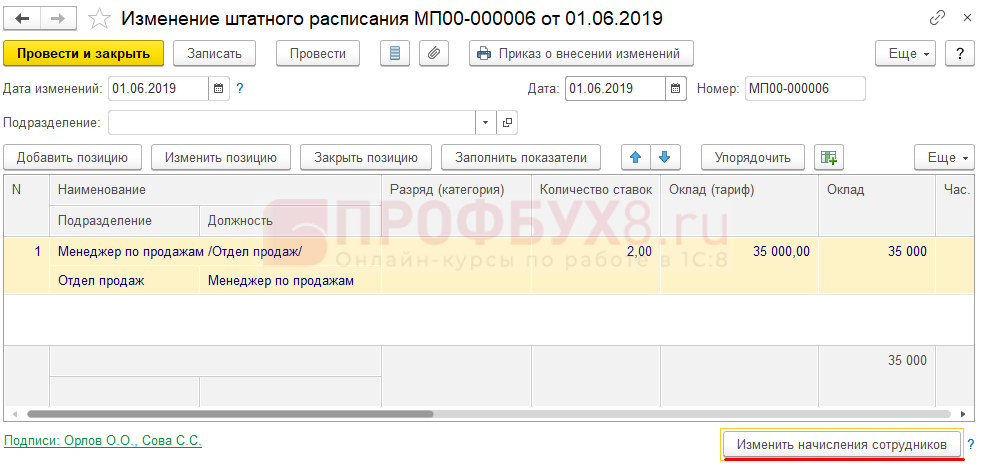
Автоматически создается документ Изменение плановых начислений , уже заполненный сотрудниками, занимающими позиции, по которым произошли изменения, с новыми размерами начислений:
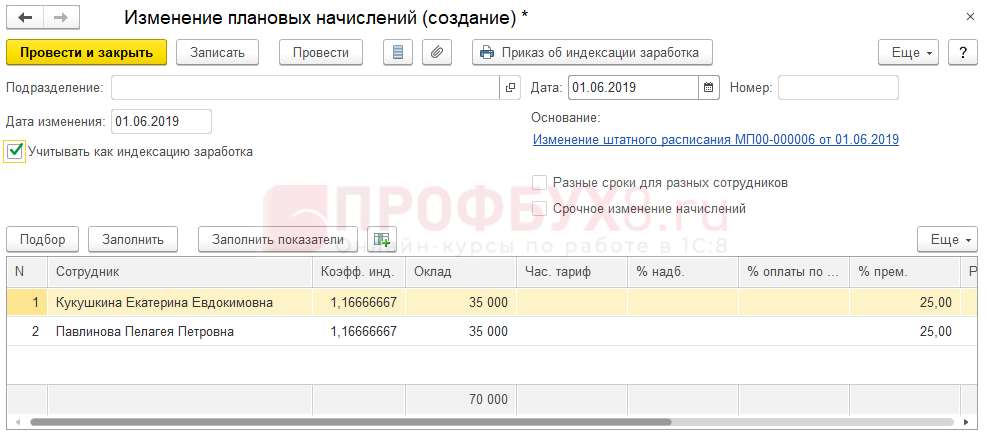
Обратите внимание, что автоматически документ создается со взведенным флажком Учитывать как индексацию заработка . Индексацией считается повышение окладов (тарифных ставок) в целом по организации или подразделению. Наш случай к таковым не относится. Флажок необходимо сбросить.
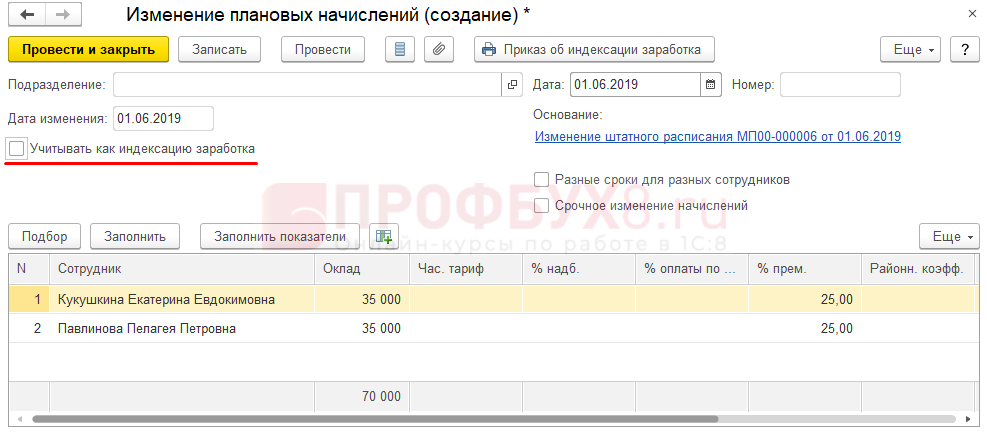
Осталось только провести документ Изменение плановых начислений .
См. также:
- Как внести изменения в штатное расписание в 1С 8.3 ЗУП – пошаговая инструкция
- Плановые начисления: надбавки, доплата, премии в 1С 8.3 ЗУП 3.0 (3.1)
Более подробно как оформляются и регистрируются изменения различных кадровых данных сотрудников можно узнать из нашего курса Модуль 10. Изменение кадровых данных
Как изменить оклад сотруднику 1С ЗУП?
Бывают случаи, когда на предприятии приходится менять размер оклада в сторону увеличения и даже в сторону уменьшения, естественно это необходимо оформить. В данной статье рассмотрим правила изменения оклада в 1С:ЗУП разными способами с использованием разных документов.
- Кадровый перевод с его помощью оформляется переход с должности на должность, смена подразделения и графика работы, но и изменения в оплате труда.
- Изменение оплаты труда с его помощью меняем оплату труда индивидуально каждому сотруднику предприятия
- Изменения плановых начислений этот документ позволяет изменить оплату труда нескольким сотрудникам предприятия.
Инструкция как изменить оклад сотруднику 1С ЗУП
В основном на предприятиях используются штатные расписания, в программе меняем с помощью него, для этого заходим в раздел «Кадры»→ «Изменение штатного расписания» → «Создать» (в следующем окне) и в появившемся списке выбираем «Изменение штатного расписания» ”. Заполняем шапку документа- указав организацию выбираем «Изменить позицию» в таблице документа, затем уже редактируем необходимую позицию в документе кликнув дважды меняем оклад. Бывают случаи закономерности изменения выбранных позиций, тогда необходимо воспользоваться функцией «Заполнить показатели» и в открывшемся окне устанавливаем нужное у поля «Оклад», пометив его галочкой. В примере на картинке коэффициент увеличения 1.1
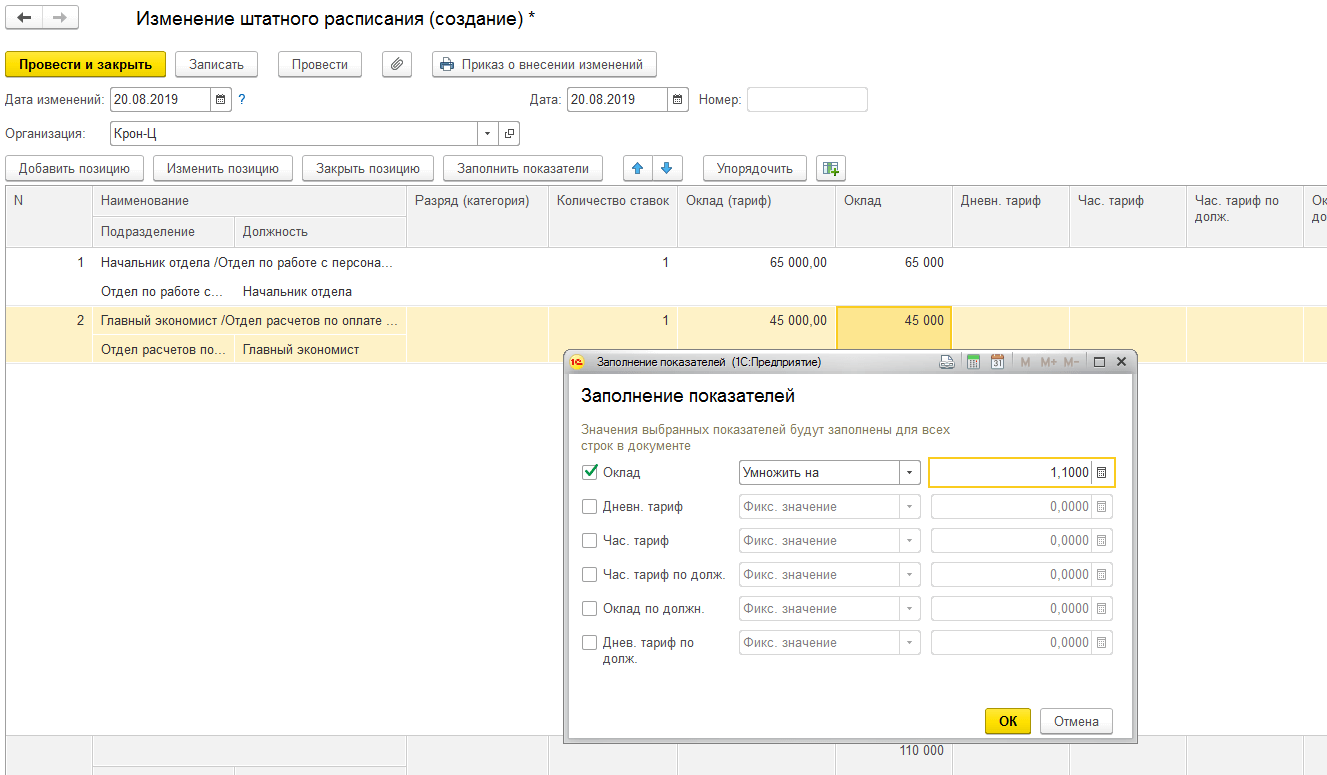
Затем простое действие →Проводим документ. Следом на основании этого документа создаем документ, нажимаем «Изменить начисления сотрудников». Проверяем суммы и проводим уже новый документ.
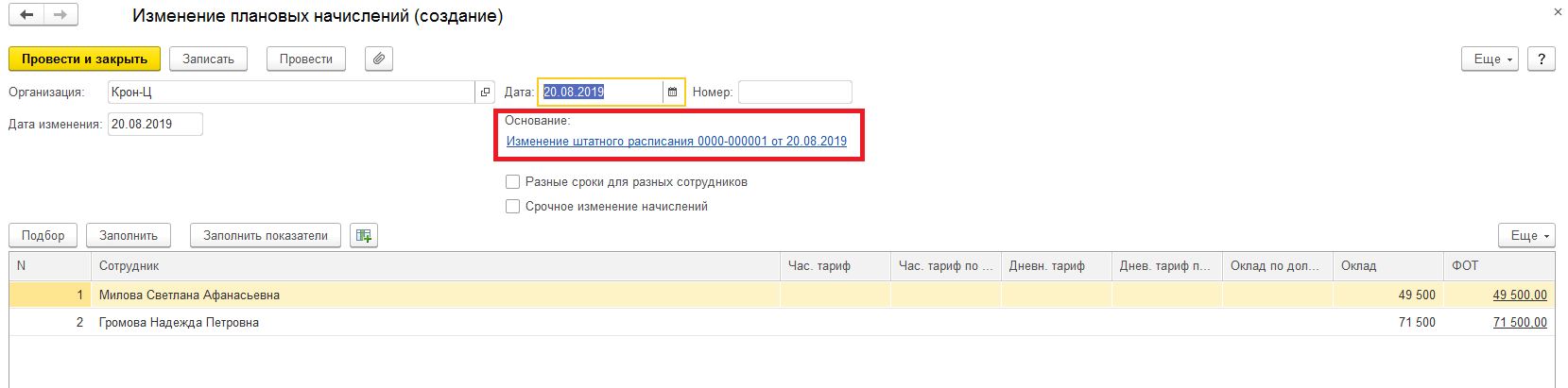
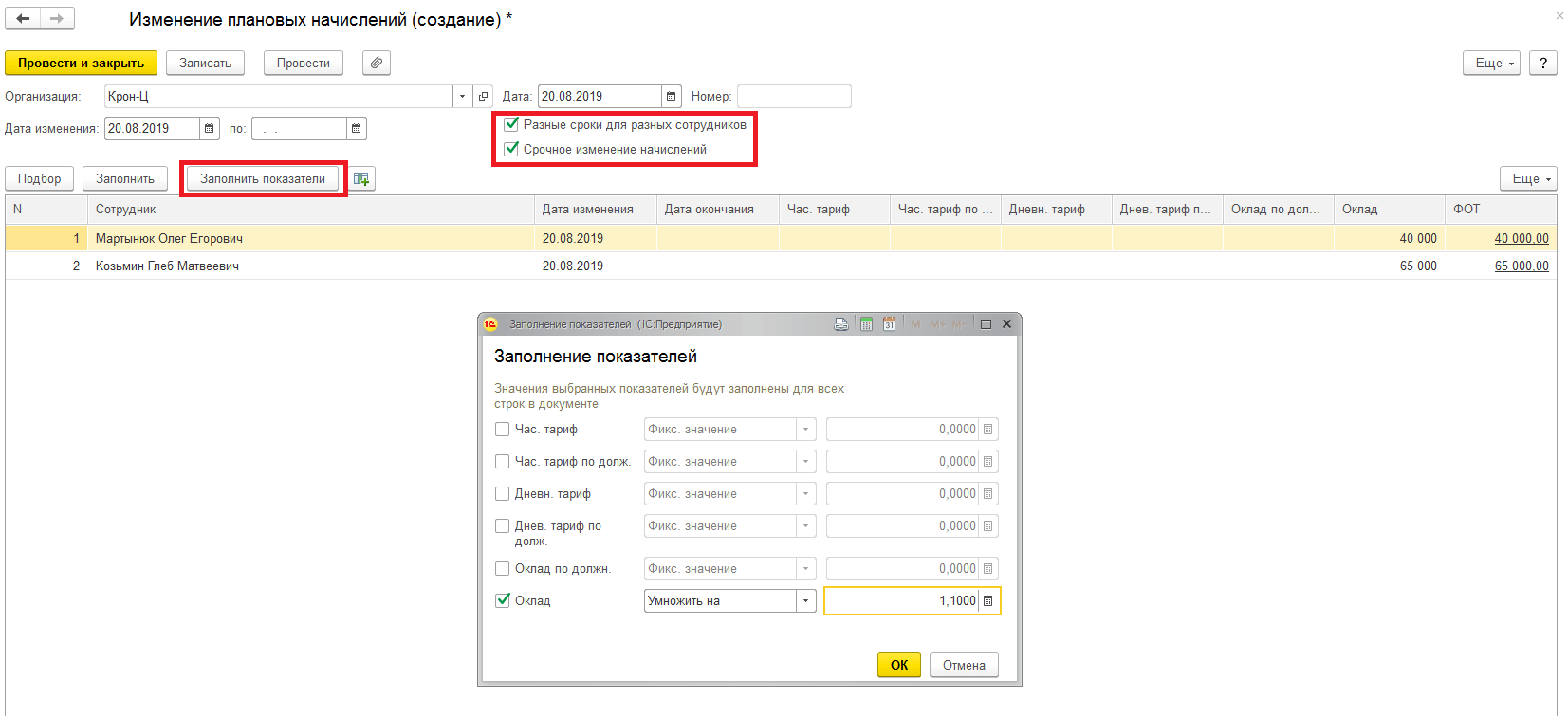
Еще есть вариант создания документа вручную, заходим в раздел «Кадры» →» Изменение оплаты сотрудников» →(кнопка) выбрать наш документ и «Изменение плановых начислений». Затем заполняем созданный документ, добавив организацию, сотрудников, воспользовавшись кнопкой «Подбор», там же есть две кнопки, с помощью одной из них устанавливаем сроки для разных сотрудников срочное изменение начислений, с помощью кнопки «Запомнить» — подобно штатному расписанию задаем коэффициент или новый размер оклада.
Остался «Кадровый перевод» — открываем раздел «Кадры» выбираем “Приемы, переводы, увольнения” затем нажимаем кнопку «Создать» и выбираем документ «Кадровый перевод», в шапке отражаем ФИО сотрудника, дату перевода или дату изменения размера оклада.
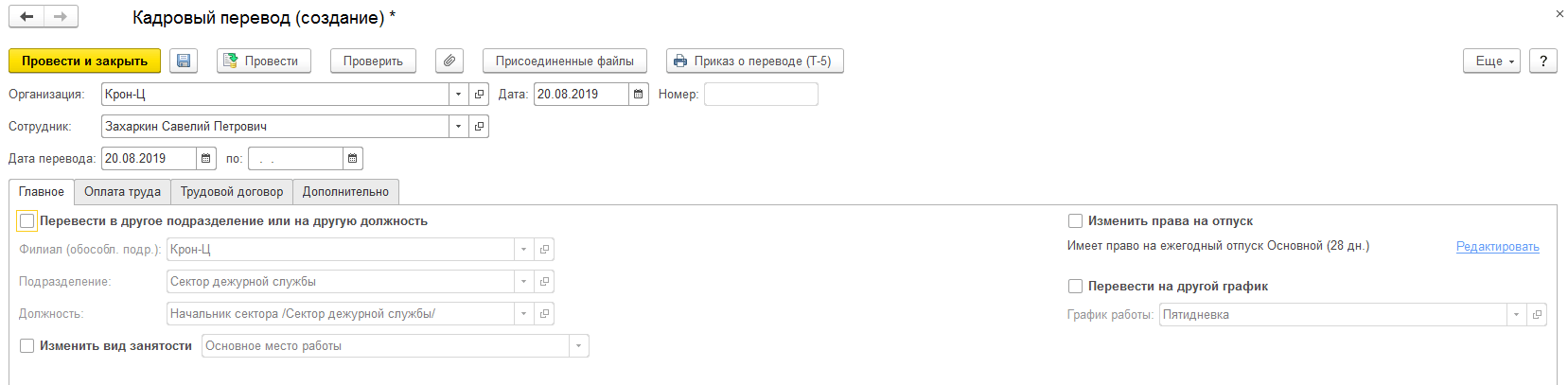
Затем переходим «Оплата труда», устанавливаем галочку “Изменить начисления”, потом в табличной части находим сотрудника, по которому необходимо внести изменения, устанавливаем новое значение оклада и проводим данный документ.
Как изменить штатное расписание в 1С:ЗУП
В программе 1С: Зарплата и управление персоналом 8 (ред.3.1) предусмотрена возможность ведения документации с утверждением и изменением штатного расписания (как с сохранением истории, так и без таковой).
Предлагаем детально изучить опции для изменения штатного расписания, ввиду того, что именно в таком режиме ведения документации доступна индексация оплаты труда всех работников организации / предприятия.
Изменение штатного расписания в «1С»
Для того чтобы активировать режим варьирования штатного расписания в данном приложении необходимо осуществить несколько несложных задач: открыть меню «1С:Зарплата и управление персоналом 8» (ред. 3.1), войти в раздел «Настройки», затем — «Кадровый учет», перейти по ссылке «Настройка штат. расписания» и в заключении — установить соответствующие метки напротив полей «Ведется штат. расписание» + «Ведется история изменений штат. расписания». Далее следует отметить галочкой пункт «Выполняется индексация з/п сотрудников». Осуществить данную операцию можно в подразделе «Расчет зарплаты». После активации настроек вернуться к созданию нового или же изменению существующего расписания можно в разделе «Кадры» + «Штат. расписание».
К примеру, вам необходимо индексировать з/п в штатном расписании. Для реализации этого действия нужно войти в раздел «Кадры» + «Штат. расписание», а затем перейти по ссылке «Изменить действующее штат. расписание». Альтернативным способом активации данной опции является «путь»: «Кадры» + «Штат. расписание» + «Изменения штат. расписания».
После нажатия на функциональную клавишу «Создать», в программе «1С:Зарплата и управление персоналом 8» (ред. 3.1) откроется вкладка «Изменение штат. расписания». Внедрение поправок в соответствующие пункты таблицы производятся нажатием на клавишу «Изменить позицию». В появившейся форме необходимо отметить поля, которые требуют изменения по оплате труда служащих организации. В том случае, если вы хотите «править» все позиции таблицы одновременно, следует задействовать клавиши Ctrl + A (на клавиатуре ПК).
В разделе «Заполнить показатели» указываются данные, значения которых подлежат индексации (методом их умножения на соответствующий коэффициент). Закрывать измененный документ не стоит, так как вы произвели индексацию штатного расписания без учета изменения окладов сотрудников, работающих на проиндексированных позициях. Для правки упомянутых показателей, в нижнем правом углу открытого документа следует активировать пункт «Изменить начисления сотрудников». Далее перед вами появиться документ под названием «Изменение плановых начислений». Заполнять его вручную нет необходимости (программа сделает это автоматически в соответствии с актуальной штатной расстановкой служащих, работающих на проиндексированных позициях).
В нужных полях (по умолчанию) проставляется флажок «Учитывать как индексацию заработка». После тщательной проверки документ необходимо провести и закрыть. При необходимости, «Приказ об индексации заработка» можно выделить и распечатать на принтере.
Утверждение штатного расписания в 1С
В случае, если изменения, которые вы планируете внести в штатное расписание являются кардинальными, рекомендуется воспользоваться разделом «1С» (ред. 3.1) «Утверждение штат. расписания». Как правило, такая потребность возникает при смене высшего руководства, либо глобальной «трансформации» структуры предприятия.
Отдельно стоит напомнить о том, что штатное расписание — важный (хотя и не обязательный) документ, находящийся в ведомости организации. На его «базе» можно проводить:
- анализ количества вакантных и занятых должностей на предприятии;
- учет уволенных и принятых на работу служащих;
- индексацию размера з/п сотрудников организации.
Приложение «1С:Зарплата и управление персоналом 8» (ред. 3.1) — идеальное решение (документальная платформа) для внедрения изменений в штатном расписании предприятия, а также индексации и начисления финансового вознаграждения его сотрудникам.
Как в 1С ЗУП добавить штатную единицу в штатное расписание
Для добавления новой штатной единицы необходимо перейти в список документов Изменения штатного расписания в разделе Кадры – Штатное расписание.

Создадим новый документ Изменение штатного расписания

Дату документа укажем равной дате приказа, а дату изменения, дату с которой данное изменение должно действовать. Кликнем по кнопке Добавить позицию.

В открывшемся окне заполним подразделение и должность, если должность новая, то добавляем ее в справочник должностей.
Так же добавим оклад и другие постоянные начисления для данной позиции для последующего автоматического заполнения в кадровых приказах, кликаем по кнопке ОК.

Так выглядит документ после добавления штатной единицы.
Проводим и закрываем документ по кнопке Провести и закрыть.

Попадаем в список документов и видим только, что созданный документ.

Для проверки сформируем отчет по штатному расписанию, для этого перейдем в раздел Кадры – Кадровые отчеты.

Найдем отчет Штатное расписание (Т-3) и сформируем его на первое февраля.


Видим, что позиция появилась.
Похожие записи

Как в 1С ЗУП 3.1 отменить или откорректировать СЗВ-ТД
От Dimella 05.02.2021 01.11.2023
Читайте также, как заполнить СЗВ-ТД и СТД-Р в 1С:ЗУП 3.1. В каких случаях необходимо отправлять корректировку СЗВ-ТД? Почти все уже столкнулись с проблемой отправки некорректных данных в ПФР по форме СЗВ-ТД из 1С:Зарплата и Управление Персоналом. Ситуации бывают разные будь-то например отмена увольнения сотрудника или кадрового перевода. Мог сыграть человеческий фактор и сотрудник кадровой службы,…
Излишне удержанный ндфл в расчетном листке как убрать ЗУП 3.1
От Dimella 27.10.2020 01.11.2023
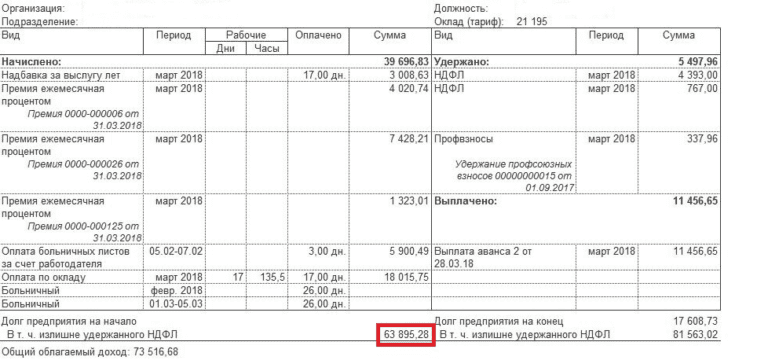
Частая проблема в 1С Зарплата и Управление Персоналом, это появляющаяся строка “В т ч излишне удержанного ндфл”, 1С считает, что мы удержали с сотрудника НДФЛ больше, чем должны. Причины возникновения проблемы? Самой частой причиной данной ошибки являются – вычеты предоставленный задним числом. Расчетный период НДФЛ начинается с января, а заявление на вычет вносится например в…

1С ЗУП 3.1 неправильный расчет стоимости часа
От Dimella 07.07.2020 01.11.2023
Для настройки необходимого варианта расчета стоимости часа в 1С Зарплата и Управление Персоналом необходимо перейти в Настройки – Расчет Зарплаты Спускаемся до настройки При пересчете тарифной ставки сотрудника в стоимость часа (дня) использовать. Рекомендуется выбирать “Среднемесячное количество часов (дней) в месяце“. Так же для расчета стоимости часа можно использовать: Норму времени по графику сотрудника, Норму…

Социальный ЭДО с ФСС в 1С
От Dimella 27.02.2022 01.11.2023
С 2022 года Фонд социального страхования Российской Федерации переходит на проактивную (беззаявительную) выплату пособий, в том числе и по больничным листам (Федеральный закон от 30.04.2021 № 126-ФЗ). Листки нетрудоспособности будут оформляться только в электронной форме, обмен данными будет производиться также в электронной форме. Сведения, необходимые для назначения и выплаты пособий, страхователи должны будут направлять в…

Не заполняется ЗП-Соц 1С ЗиКГУ
От Dimella 20.10.2021 01.11.2023
Для сотрудников учреждений социальной сферы, есть статистический отчет ЗП-СОЦ, данный отчет формируется автоматически в конфигурации 1С:Зарплата и Кадры Государственного Учреждения. Если отчет не заполняется, необходимо проверить настройки расчета зарплата, раздел Настройки – Расчет зарплаты, установим флаг Предприятие социальной сферы, как на рисунке ниже. Если в программе ведется Штатное расписание, необходимо в позиции штатного указать Категорию…

Где посмотреть и как изменить МРОТ в 1С ЗУП 8.3?
От Dimella 03.02.2021 01.11.2023
Федеральный МРОТ С 1 июня 2022 года на территории Российской Федерации утвержден новый федеральный МРОТ (Минимальный размер оплаты труда) в размере 13 890 рублей (постановление Правительства от 28.05.2022 № 973). Региональный МРОТ в 2022 году Каждый регион вправе утвердить свой размер минимальной заработной платы. Он не может быть ниже федерального. Для этого субъект РФ заключает…