
Как вспомнить вай фай пароль на роутере
Как узнать свой пароль от Wi-Fi Вопрос о том как узнать свой пароль Wi-Fi в Windows или на Android встречается достаточно часто на форумах и при личном общении с пользователями. На самом деле, ничего сложного в этом нет и в этой статье мы подробно рассмотрим все возможные варианты того, как вспомнить собственный пароль Wi-Fi в Windows 7, 8 и Windows 10, причем посмотреть его не только для активной сети, но и для всех сохраненных беспроводных сетей на компьютере.
Как посмотреть сохраненный пароль беспроводной сети
Если Ваш ноутбук без проблем подключается к беспроводной сети, причем делает это автоматически, то вполне возможно, что вы давно забыли свой пароль. Это может вызвать вполне объяснимые проблемы в тех случаях, когда требуется подключить к Интернету новое устройство, например, планшет. Вот, что следует сделать в этом случае в разных версиях ОС Windows, также в конце руководства есть отдельный способ, который подходит для всех последний ОС от Microsoft и позволяет посмотреть сразу все сохраненные пароли Wi-Fi.
Как узнать пароль Wi-Fi на компьютере с Windows 10 и Windows 8.1
Действия, необходимые для того, чтобы посмотреть свой пароль на беспроводную Wi-Fi сеть почти идентичны в Windows 10 и Windows 8.1.
Прежде всего, для этого вы должны быть подключены к сети, пароль от которой требуется узнать. Дальнейшие шаги выглядят следующим образом:
- Зайдите в Центр управления сетями и общим доступом. Это можно сделать через Панель управления или: в Windows 10 кликнуть по значку соединения в области уведомлений, нажать «Сетевые параметры», после этого в разделе «Связанные параметры» выбрать «Центр управления сетями и общим доступом». В Windows 8.1 — кликнуть правой кнопкой мыши по значку соединения справа внизу, выбрать нужный пункт меню.
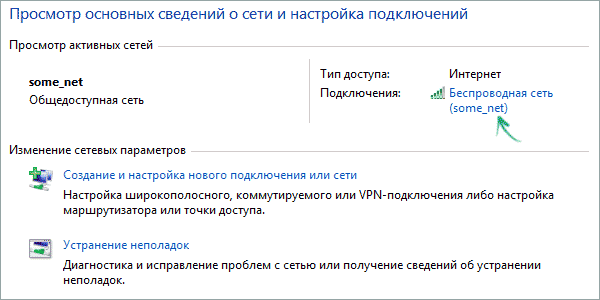
- В центре управления сетями и общим доступом, в разделе просмотра активных сетей вы увидите в список подключений беспроводную сеть, к которой подключены в настоящий момент. Нажмите по ее названию.
- В появившемся окне состояния Wi-Fi, нажмите кнопку «Свойства беспроводной сети», а в следующем окне, на вкладке «Безопасность» отметьте «Отображать вводимые знаки», для того чтобы увидеть сохраненный на компьютере пароль от Wi-Fi.
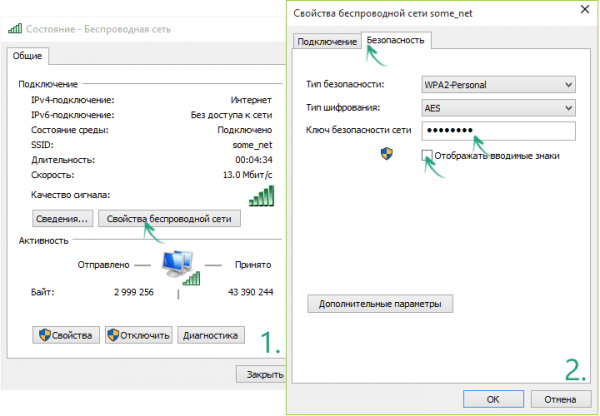
Вот и все, теперь вы знаете свой пароль Wi-Fi и можете его использовать для подключения других устройств к Интернету.
Есть и более быстрый вариант проделать всё то же самое: нажать клавиши Windows + R и ввести в окно «Выполнить» ncpa.cpl (потом нажать Ok или Enter), после чего кликнуть правой кнопкой мыши по активному соединению «Беспроводная сеть» и выбрать пункт «Состояние». Затем — используйте третий из описанных выше шагов, чтобы посмотреть сохраненный пароль беспроводной сети.
Узнать пароль на Wi-Fi в Windows 7
- На компьютере, который подключается к Wi-Fi роутеру по беспроводной сети, зайдите в центр управления сетями и общим доступом. Для этого вы можете кликнуть правой кнопкой мыши по значку соединения справа внизу рабочего стола Windows и выбрать требуемый пункт контекстного меню или же найти его в «Панель управления» — «Сеть».
- В меню слева выберите пункт «Управление беспроводными сетями», а в появившемся списке сохраненных сетей дважды кликните по требуемому подключению.
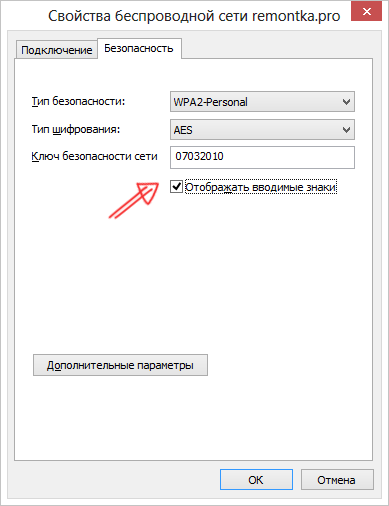
- Откройте вкладку «Безопасность» и поставьте галочку «Отображать вводимые знаки».
Вот и все, теперь пароль Вам известен.
Просмотр пароля беспроводной сети в Windows 8
- Зайдите на рабочий стол Windows 8 на том компьютере или ноутбуке, который подключен к Wi-Fi сети, и кликните левой (стандартной) кнопкой мыши по значку беспроводного соединения справа внизу.
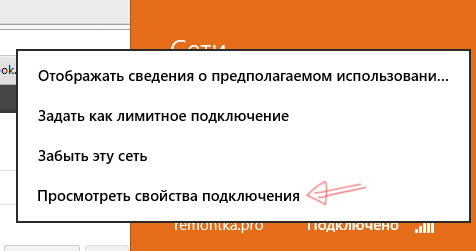
- В списке соединений, который отобразится, выберите требуемое и нажмите по нему правой кнопкой мыши, затем выберите пункт «Просмотреть свойства подключения».
- В открывшемся окне откройте вкладку «Безопасность» и поставьте галочку «Отображать вводимые знаки». Готово!
Как узнать пароль, если он не сохранен на компьютере, но есть прямое подключение к роутеру
Еще один возможный вариант событий — если после какого-либо сбоя, восстановления или переустановки Windows, никакого сохраненного пароля для Wi-Fi сети не осталось нигде. В этом случае поможет проводное подключение к роутеру. Подключите разъем LAN роутера к разъему сетевой карты компьютера и зайдите в настройки роутера.
Параметры для входа в роутер, такие как IP-адрес, стандартные логин и пароль обычно написаны на обратной его стороне на наклейке с различной служебной информации.
Вне зависимости от марки и модели вашего беспроводного маршрутизатора, будь то D-Link, TP-Link, Asus, Zyxel или что-то еще, посмотреть пароль можно практически в одном и том же месте.
Просмотр пароля на Wi-Fi в настройках роутера
Если у вас это получилось, то зайдя на страницу настроек беспроводной сети роутера (Wi-Fi settings, Wireless), вы сможете совершенно беспрепятственно увидеть установленный пароль на беспроводную сеть. Однако, может возникнуть одна сложность при входе в веб-интерфейс маршрутизатора: если при первоначальной настройке пароль на вход в панель администрирования был изменен, то вы не сможете туда попасть, а следовательно и увидеть пароль. В этом случае остается вариант — сбросить роутер к заводским настройкам и заново настроить его.
Как посмотреть сохраненный пароль Wi-Fi на Android
Для того, чтобы узнать пароль Wi-Fi на планшете или телефоне Android, требуется иметь root доступ к устройству. Если он в наличии, то дальнейшие действия могут выглядеть следующим образом (два варианта):
1. Через ES Проводник, Root Explorer или другой файловый менеджер, зайти в папку data/ misc/ wifi и открыть текстовый файл wpa_supplicant.conf— в нем в простом понятном виде записаны данные сохраненных беспроводных сетей, в которых указан параметр psk, который и является паролем Wi-Fi.
2. Установить с Google Play приложение наподобие Wifi Password (ROOT), которое отображает пароли сохраненных сетей.
Просмотр всех сохраненных паролей на Wi-Fi Windows с помощью WirelessKeyView
Описанные ранее способы узнать свой пароль на Wi-Fi подходит только для беспроводной сети, активной в настоящий момент времени. Однако, есть способ посмотреть список всех сохраненных паролей Wi-Fi на компьютере. Сделать это можно с помощью бесплатной программы WirelessKeyView. Утилита работает в Windows 10, 8 и Windows 7.
Утилита не требует установки на компьютер и представляет собой один исполняемый файл размером 80 Кб (отмечу, что по VirusTotal, три антивируса реагируют на этот файл как на потенциально опасный, но, судя по всему речь идет как раз о доступе к данным сохраненных Wi-Fi сетей).
Сразу после запуска WirelessKeyView (требуется запуск от имени Администратора), вы увидите список всех сохраненных на компьютере или ноутбуке паролей беспроводных Wi-Fi сетей с шифрованием: отобразится имя сети, ключ сети в шестнадцатеричном представлении и в обычном текстовом виде.
Скачать бесплатно программу для просмотра паролей Wi-Fi на компьютере можно с официального сайта
Если по какой-либо причине описанных способов просмотра информации о сохраненных параметрах беспроводных сетей в вашей ситуации оказалось недостаточно, позвоните нам, для вас работают специалисты нашей технической поддержки.
Как узнать забытый пароль от Wi-Fi: пять способов
Для получения сигнала максимальной мощности нужно выбрать для Wi-Fi роутера правильное место в квартире, но, бывает так, что пароль от роутера вылетел из головы и его невозможно вспомнить.
«Апостроф» рассказывает, как поступить в такой ситуации.
Посмотрите стандартный пароль на роутере
Этот способ подойдет для вашего домашнего роутера. У большинства современных роутеров по умолчанию есть уникальное имя сети и пароль. Они напечатаны на этикетке с серийным номером и другой сервисной информацией.

Посмотрите пароль в настройках сети Windows
Если вы подключены к сети через Windows, система напомнит вам забытый пароль. Перейдите в Центр управления сетями и общим доступом и откройте список беспроводных сетей. Откройте свойства нужной сети и посмотрите пароль в поле «Ключ безопасности сети».

Посмотрите пароль в «связке ключей» в OS X
Операционная система OS X сохраняет пароль от любой сети, к которой вы когда-нибудь подключались. Запустите систему через Spotlight или из папки «Программы». Выберите на боковой панели слева раздел «Система». Далее находим нужную сеть в списке и жмем на кнопочку «i» на панели ниже. Ставим галочку возле «Показать пароль» и после ввода пароля администратора вы увидите пароль от Wi-Fi.

Посмотрите пароль в веб-интерфейсе роутера
Если у вас есть доступ к веб-интерфейсу, то пароль роутера можно найти там. Перейдите в браузер по адресу 192.168.0.1 (либо 192.168.1.1) и введите логин и пароль. Найдите раздел Wireless Network, в котором есть пункт Security с опциями защиты. В нем и содержится пароль беспроводной сети. Добавим, что пароль по умолчанию скрыт и для его отображения нужно нажать кнопку Display password.

Сбросьте пароль и задайте новый
Если пароль вспомнить не получается — нужно его сбросить. Этот способ идеален для домашнего роутера, но сработает он на любом устройстве, поскольку у каждого из них есть физическая кнопка сброса. Но, если ваш провайдер использует специфические параметры подключения, его придется заново перенастроить. Найдите небольшое отверстие рядом с которым написано Reset на задней панели. Нажмите кнопку скрепкой или иглой и подержите несколько секунд. После этого настройки роутера вернутся к стандартным и вы сможете узнать пароль одним из способов, описанных выше.
Ранее «Апостроф» писал, зачем на Wi-Fi-роутере кнопка WPS и как пользоваться этой функцией.
Вас также может заинтересовать:
Как вспомнить забытый пароль Wi-Fi роутер

Многие из пользователей после настройки роутера забывали свои учетные данные, как и доступ к настройкам самого роутера так и пароль для подключения устройств к сети. Многие из пользователей после установки пароля на WI-FI сеть настраивают свои устройства для автоматического подключения к домашней сети, соответственно спустя пару месяцев при обстоятельствах, когда необходимо подключить новое устройство, они не могут вспомнить свой пароль.
Закажи сейчас и получи скидку 35%

Простой способ который поможет вам вспомнить пароль
Данный метод весьма простой и навыков специальных не требует. В первую очередь вам необходимо в панели управления открыть центр управления сетями. В открывшемся окне в боковой части переходим в раздел беспроводного соединения, там необходимо отыскать ваше беспроводное подключение и щелкнуть мышью для вызова дополнительного меню, там уже нажимаем на свойства. В новом окне переходим во вкладку безопасность, там необходимо пометить галочкой «отобразить знаки». После этой манипуляции вы сможете увидеть пароль и переписать его в более безопасное место.
Если у вас отсутствует или вы не смогли обнаружить у себя раздел с настройками сети, то на панели уведомления, рядом с отображением времени, должен быть расположен значок, либо компьютеры если у вас локальное подключение, либо палочки уровня сигнала и подключения по Wi-Fi. После чего вам будет предложен список сетей и в данном окне вы сможете перейти в тот раздел в который вам требуется. Но если не получается вспомнить пароль таким способом или не устанавливается галочка для отображения пароля, то вам следует опробовать другой метод.
Через личный кабинет роутера
Данный способ не легче предыдущего и требует специальные знания. Что бы вспомнить нам пароль от WI-FI сети нам необходимо будет подключиться к роутеру и произвести там кое-какие настройки. Для этого вам необходимо подключить роутер к компьютеру по LAN кабелю, данный кабель должен идти в комплекте с устройством. После подключения роутера к компьютеру заходим в браузер, там мы должны ввести IP адрес по которому мы попадем на страницу авторизации «вход в личный кабинет». В браузере набираем вот такой адрес 192.168.0.1 затем вот откроется страница в которой вам нужно будет ввести логин и пароль от личного кабинета, если вы не меняли и остались документы на устройство, то в документах будет указаны данный для входа, обычно данные простые логин admin и пароль admin, но иногда пароль моет быть от 1 до 4. Если вы не смогли попасть в личный кабинет, то вам необходимо ознакомиться с инструкции устройства.
Дальше после того как вы попали на страницу настройки роутера вам необходимо зайти в раздел отвечающий за безопасность. В данном разделе вам необходимо найти то место куда вы вписывали свой пароль и рядом с ним выставить галочку на «показать скрытый пароль», после чего вам будет предоставлен пароль, переписываем его и не забываем.
Настройка Wi-Fi роутера нашими специалистами.
Также если у вас возникнут какие либо трудности по подключению роутера и его настройке, то наши мастера с удовольствием приедут и помогут вам установить и настроить новое оборудование. Выезд мастера и диагностика 0руб
Что делать, если забыл пароль от роутера wi-fi
Как узнать пароль от роутера или что делать если он безнадежно забыт? Все просто! Wi-fi уже давно и прочно стал частью жизни многих городски жителей. Немало людей уже не могут представить посещение общественного места, например, кафе, без возможности подключиться к интернету.
Естественно, появляется желание иметь беспроводной доступ к сети и в домашних условиях. Это очень удобно, но есть вероятность столкнуться с типичной ситуацией, с которой, так или иначе, сталкивается, наверное, каждый — нужно подключить к интернету новый девайс, а пароль от маршрутизатора забыт. К счастью, эта проблема решаема.
Содержание:
- Узнать пароль от своего вай фай роутера
- Стандартные пароли роутеров
- Сбросить пароль от роутера на стандартный
- Изменить пароль wifi роутера?

Как узнать пароль от своего вай фай роутера если вы его забыли?

Чтобы пройти процедуру восстановления пароля Wi-fi, вам будет нужен один компьютер, подключённый ранее к нему.
- Правой кнопкой мыши щёлкните на значок с подключённым вай-фай в правом, рядом с часами, нижнем углу монитора и среди появившихся пунктов выберите пункт «Центр управления сетями и общим доступом».
- В появившемся окне нужно выбрать «Управления беспроводными сетями».
- Когда вы увидите ещё одно появившееся окно, на необходимом соединении нужно нажать снова правой кнопкой вашей мышки и выбрать там «Свойства».
- Внутри вкладки «Безопасность» в графе под названием «Ключ безопасности сети» вы обнаружите скрытый пароль. Чтобы увидеть его, нужно поставить галочку в графе «Отображать вводимые знаки», и он сразу станет вам виден.
Если нет ни одного компьютера, уже подключённого к сети, тогда нужно узнать пароль с помощью самого маршрутизатора.
- Подсоедините роутер к вашему компьютеру при помощи идущего с ним в комплекте сетевого шнура.
- В адресной строке любого браузера необходимо напечатать такой адрес — 192.168.1.1. Далее нужно будет заполнить графы с логином и паролем, что позволить получить доступ к настройкам. С огромной долей вероятности, это admin/admin.
- Далее нужно перейти по следующим вкладкам — Wireless (Беспроводной режим) и Wireless Security (Защита беспроводного режима). В графе с названием PSK Password: (Пароль PSK:) вы увидите свой пароль. Возможно, он будет указан в какой-либо другой графе в этом же разделе. Если у вас маршрутизатор от фирмы Asus, то пароль вы увидите сразу на первой странице.

Стандартные пароли роутеров и маршрутизаторов
По умолчанию, в большинстве случаев, на вашем роутере будет установлен логин “admin” и аналогичный пароль “admin”. Но в некоторых моделях ситуация отличается.
К примеру, в модели D-Link DI-804 поле пароля нужно будет оставить пустым при том же логине, а в модели Zyxel Prestige 650 логином и паролем будет набор цифр «1234».
Кстати, если выше приведенные пароли не подходят — значит его уже поменяли до вас, вот список самых популярных паролей, попробуйте их.

Как сбросить пароль от роутера на стандартный/заводсткой?
Если вы не помните логин и пароль от маршрутизатора, попробуйте ввести заводские. Если они не подошли, то придётся делать сброс. Сделать это очень просто.
Смотри наши инструкции по настройке девасов в ютуб!
На каждом роутере вы найдёте маленькую кнопочку, обычно рядом с кнопкой включения, которую нужно нажать чем-нибудь острым (т.к. она очень маленькая) и подержать около 10 секунд.
После этого все логины/пароли/настройки сбросятся к заводским и вы можете пользоваться своим маршрутизатором. Но учтите, что придётся заново вносить и все настройки, которые были внесены ранее.
Узнали пароль от роутера Wi-Fi? Не забудьте посмотреть кто подключен к Вашему Wi-Fi и пользуется им бесплатно!
Как изменить пароль wifi роутера?
Для этой процедуры необходимо подключить маршрутизатор к компьютеру при помощи идущего с ним в комплекте кабеля.
- Запустите ваш любимый браузер и в его адресной строке напечатайте 192.168.1.1;
- Напечатайте в соответствующих графах свои логин и пароль, чтобы начать настраивать роутер в соответствующем разделе;
- Зайдите в раздел Wireless и далее — Wireless Security;
- Отметьте пункт WPA/WPA2;
- Установите следующие настройки: Version должно иметь значение WPA2-PSK, а Encryption — Automatic;
- В графе под названием PSK Password введите свой новый (измененный) пароль от wifi и нажмите Save;
- После того, как маршрутизатор попросит перезагрузиться, нажмите ОК;
- В появившейся красной надписи нажмите на синюю фразу «click here», и процесс смены пароля будет окончен.
После завершения процесса рекомендуется переподключить все приборы, ранее подключённые к вашему WiFi.
Еще 3 полезных статьи:
WiFi Key Recovery узнает пароль от wi-fi сети к которой вы были подключены ранее WiFi Key Recovery – надежная программа, позволяющая вспомнить пароль к любой wifi сети, к которой…
Wifiphisher для атак на wi-fi сети Wifiphisher – фишинговая программа. С ней легко получить пароль от посторонней сети без взлома –…
Sidejacking для взлома wi-fi сетей Утилита Sidejacking переводится с английского как «Левое подключение» и использует классический вариант атаки именуемый как…
Сан Саныч / Инженер (Математик-программист)
Эксперт в ИТ области, с высшим образованием и научными статьями. Уже более 15 лет занимаюсь ремонтом мобильных телефонов и персональных копьютеров, специализируюсь на настройке ПО и сетей. С 2013 года веду ютуб-канал.
Телеграм-канал проекта — https://t.me/hardtekru
- Как включить переадресацию на другой номер
- Как убрать безопасный режим на андроиде быстро!