
Как вывести ярлык сканера на рабочий стол windows 10
Вопросы и ответы по «Canon i-SENSYS MF3010»
Вопрос и ответы были вам полезны?
Да

Нет
Попробуйте также:

Похожие вопросы :
- А как скан установить на рабочий стол? Какая папка? (Ответов: 0)
- Драйвер на МФУ устанавливается, принтер работает. При обращении к сканеру выдается. (Ответов: 0)
- Никак не могу установить драйвер на комп и принтер, поможете? (Ответов: 2)
- Установил принтер Canon MF 3010 ксерокс работает, а сканировать не могу, как. (Ответов: 0)
- Установил принтер Canon MF 3010 ксерокс работает, а сканировать не могу, как. (Ответов: 0)
- Не ставится драйвер на Кенон мф3228 (Ответов: 1)
- Установил принтер Canon MF 3010 ксерокс работает, а сканировать не могу, как. (Ответов: 0)
- У меня ксерокс работает, но сканер не работает. Как можно исправить? (Ответов: 1)
- У меня ксерокс работает, а сканер нет. (Ответов: 1)
Часто задаваемые вопросы и устранение неполадок
Как запустить мастер работы со сканером или цифровой камерой в Windows Vista/ Windows 7?
В операционную систему Windows Vista/ Windows 7 входит матер работы со сканером или цифровой камерой. Это программное обеспечение позволяет сканировать документы и сохранять и в форматах JPEG, TIFF, или других поддерживаемых форматах. Чтобы запустить мастер установки сканера и камеры, следуйте инструкциям ниже:
РАЗДЕЛ I: Создание ярлыка для мастера работы со сканером или цифровой камерой
Нажмите кнопку WINDOWS/START .
Убедитесь, что вы ввели слово правильно. Во избежание опечаток мы рекомендуем скопировать и вставить это слово.
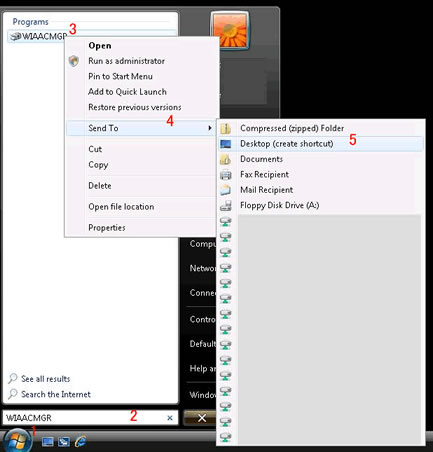
РАЗДЕЛ II: Сканирование с помощью мастера установки сканера и камеры
- Дважды щёлкните на Ярлык WIAACMGR (WIAACMGR Shortcut) .

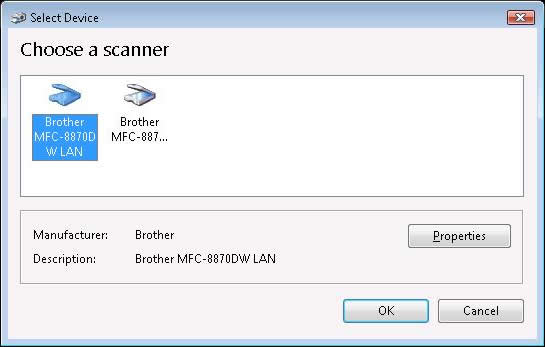
Если на вашем компьютере установлено несколько устройств, выберите нужный сканер и нажмите OK .
- Если значок сканера найти не удаётся, значит драйвер сканера не установлен. Перейдите в раздел Файлы на данном сайте на страничке вашей модели устройства, чтобы загрузить и установить последнюю версию драйвера сканера.
- В окне мастера работы со сканером или цифровой камерой выберите опции сканирования и нажмите SCAN (Сканировать) .
- После завершения сканирования вам будет предложено пометить отсканированное изображение. Это позволит вам быстрее находить нужные файлы в будущем. Это функция необязательна, и её можно пропустить.
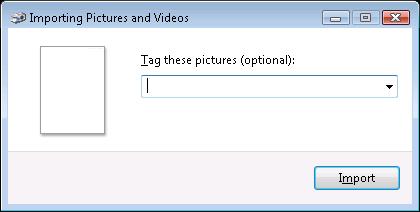
Нажмите IMPORT (Импортировать) .
Для Windows Vista:
Отсканированное изображение откроется в приложении Фотоальбом Windows . Попасть в фотоальбом можно, нажав Windows/Пуск (Start) -> (Все) Программы ((All) Programs) -> Фотоальбом Windows (Windows Photo Gallery) .
Связанные вопросы
Если вам не удалось найти ответ на свой вопрос, вы не пробовали просмотреть ответы на другие вопросы?
- Перейти наверх страницы раздела «Часто задаваемые вопросы и устранение неполадок»
- Просмотреть другие вопросы в этой категории
Вы не пробовали найти ответ на свой вопрос в руководствах?
Если вам потребуется дополнительная помощь, обратитесь в службу поддержки Brother:
Связанные модели
DCP-110C, DCP-115C, DCP-120C, DCP-130C, DCP-135C, DCP-145C, DCP-150C, DCP-1510R, DCP-1512R, DCP-1602R, DCP-1610WR, DCP-1612WR, DCP-165C, DCP-195C, DCP-330C, DCP-350C, DCP-375CW, DCP-385C, DCP-540CN, DCP-6690CW, DCP-7010R, DCP-7025R, DCP-7030R, DCP-7040R, DCP-7045NR, DCP-7055R, DCP-7055WR, DCP-7057R, DCP-7057WR, DCP-7060DR, DCP-7065DNR, DCP-7070DWR, DCP-8020, DCP-8025D, DCP-8040, DCP-8045D, DCP-8065DN, DCP-8070D, DCP-8085DN, DCP-8110DN, DCP-8250DN, DCP-9010CN, DCP-9020CDW, DCP-9040CN, DCP-9042CDN, DCP-J100, DCP-J105, DCP-J315W, DCP-J515W, DCP-J525W, DCP-J715W, DCP-L2500DR, DCP-L2520DWR, DCP-L2540DNR, DCP-L2551DN, DCP-L2560DWR, DCP-L5500DN, DCP-L6600DW, DCP-L8410CDW, DCP-T300, DCP-T310, DCP-T500W, DCP-T510W, DCP-T700W, DCP-T710W, FAX-2940R, MFC-1810R, MFC-1815R, MFC-1912WR, MFC-210C, MFC-215C, MFC-235C, MFC-240C, MFC-250C, MFC-260C, MFC-425CN, MFC-465CN, MFC-4800, MFC-5460CN, MFC-7320R, MFC-7360NR, MFC-7420R, MFC-7440NR, MFC-7820NR, MFC-7840WR, MFC-7860DWR, MFC-8370DN, MFC-8420, MFC-8440, MFC-8520DN, MFC-8820D, MFC-8840D, MFC-8840DN, MFC-885CW, MFC-8860DN, MFC-8880DN, MFC-8950DW, MFC-9120CN, MFC-9160, MFC-9180, MFC-9330CDW, MFC-9420CN, MFC-9440CN, MFC-9450CDN, MFC-9465CDN, MFC-990CW, MFC-J200, MFC-J2310, MFC-J2320, MFC-J2510, MFC-J265W, MFC-J2720, MFC-J3520, MFC-J3530DW, MFC-J3720, MFC-J3930DW, MFC-J430W, MFC-J5910DW, MFC-J6510DW, MFC-J6910DW, MFC-J825DW, MFC-L2700DNR, MFC-L2700DWR, MFC-L2720DWR, MFC-L2740DWR, MFC-L2751DW, MFC-L5700DN, MFC-L5750DW, MFC-L6800DW(T), MFC-L6900DW(T), MFC-L6950DW, MFC-L8650CDW, MFC-L8690CDW, MFC-L9550CDW(T), MFC-L9570CDW(T)
Отзывы о материалах
Чтобы помочь нам улучшить поддержку пользователей, просим вас поделиться своим мнением, ответив на вопросы ниже.
Установка и использование сканера в Windows 10
Как правило, подключив сканер к устройству или добавив новый сканер в домашнюю сеть, вы можете сразу начать сканирование изображений и документов. Если сканер не устанавливается автоматически, вот как можно это сделать.
Выберите один из следующих разделов или нажмите Показать все. При открытии любого раздела отобразятся дополнительные сведения об использовании сканера.
Установка или добавление локального сканера
В большинстве случаев для установки сканера достаточно подключить его к устройству. Подключите USB-кабель сканера к доступного USB-порту на вашем устройстве и включите сканер. Если это не сработает, это можно сделать вручную.
- Нажмите кнопку Пуск >Параметры >Устройства >Принтеры и сканеры или используйте следующую кнопку.
Открытие параметров & принтеров - Выберите Добавить принтер или сканер. Подождите, пока он найдет ближайшие сканеры, выберите нужный и выберите Добавить устройство.
Примечание: Если сканер включен в многофункциональный принтер или принтер «Все в одном», вы можете увидеть только имя принтера. Чтобы увидеть сканер, в & принтероввыберите установленный принтер, выберите Управление ,а затем выберите сканер.
Установка или добавление сетевого, беспроводного или Bluetooth-сканера
Если сканер включен и подключен к сети, Windows найдет его автоматически. Список доступных сканеров может включать в себя все сканеры в сети, например беспроводные и Bluetooth-сканеры или сканеры, подключенные к другим устройствам и доступные в сети. Ниже описан способ, как сделать это вручную.
- Нажмите кнопку Пуск >Параметры >Устройства >Принтеры и сканеры или используйте следующую кнопку.
Открытие параметров & принтеров - Выберите Добавить принтер или сканер. Подождите, пока он не найдет ближайшие сканеры, выберите нужный и выберите Добавить устройство.
Если сканера нет в списке, выберите Необходимый принтер отсутствует в списке, а затем следуйте инструкциям, чтобы добавить его вручную.
- При использовании беспроводных точек доступа, расширителей или нескольких беспроводных маршрутизаторов с отдельными SSID необходимо убедиться, что вы подключены к той же сети, что и сканер, чтобы компьютер нашел и установил его.
- Если вы приобрели беспроводной сканер, то сведения о том, как добавить его в домашнюю сеть, см. в руководстве, поставляемом в комплекте с сканером. Дополнительные сведения и новые версии программного обеспечения для сканера см. на веб-сайте его изготовителя.
- Если сканер включен в многофункциональный принтер или принтер «Все в одном», вы можете увидеть только имя принтера. Чтобы увидеть сканер, в & принтероввыберите установленный принтер, выберите Управление ,а затем выберите сканер.
- Для установки некоторых сканеров вам может потребоваться разрешение администратора.
Убедитесь, что сканер установлен
Если вы хотите узнать, установлен ли сканер, убедитесь, что он включен, и используйте кнопку Открыть параметры & принтеров или выполните следующие действия:
- Выберите Пуск >Параметры >Устройства >Принтеры и сканеры.
Открытие параметров & принтеров - В разделе Принтеры и устройства найдите ваш сканер.
Примечание: Если сканер включен в многофункциональный принтер или принтер «Все в одном», вы можете увидеть только имя принтера. Чтобы увидеть сканер, в & принтероввыберите установленный принтер, выберите Управление ,а затем выберите сканер.
Сканирование изображения или документа с помощью приложения «Сканер Windows»
После установки сканера используйте приложение «Сканер Windows» для сканирования документа или изображения. Для этого выполните следующие действия.
Примечание: Необходимо установить приложение «Сканер Windows»? Вы можете получить приложение наMicrosoft Store .
- Убедитесь, что сканер включен.
- В поле поиска на панели задач введите Windows сканировать, а затем выберите Сканирование в результатах.
- Выполните одно из следующих действий.
- Поместите документ, который следует сканировать, лицевой стороной вниз на планшет сканера и закройте крышку.
- Поместите документ, который требуется отсканировать, в податчик документов сканера.
- На странице «Сканирование» выполните следующие действия.
- В разделе Сканер выберите сканер, который хотите использовать.
- В разделе Источник выберите расположение для сканирования.
- В разделе Тип файла выберите тип файла для сохранения сканированного изображения. Например, файл можно сохранить в различных форматах: JPEG, BMP и PNG.
- Выберите Показать больше для отображения параметров сохранения файла.
- В разделе Конечная папка укажите желаемое расположение для сохранения файла, полученного в результате сканирования.
- Выберите Сканировать в нижней части экрана, чтобы отсканировать документ или изображение.
- По завершению сканирования выберите Просмотреть, чтобы просмотреть отсканированный файл перед сохранением, или закрыть, чтобы сохранить его. Вы можете отредактировать отсканированный документ или рисунок в режиме предварительного просмотра, который появляется при выборе представления.
Поиск сохраненных сканированных изображений
Чтобы найти сохраненные ранее файл сканирования выберите Проводник на панели задач, а затем выберите расположение, которое вы выбрали для сохранения сканированных файлов.
Если ни одно из этих действий не помогло решить проблему со сканером, возможно, проблема заключается в неправильной работе оборудования самого сканера. Посетите на веб-сайт производителя сканера для получения конкретной информации об устранении неполадок.
День добрый! Меня зовут Евгений. Я IT специалист и web — разработчик.
Яловой Евгений
Россия, Краснодар
Как создать ярлык сканировать в Windows?
Компьютерная помощь, разработка сайтов и не только.
Как создать ярлык сканировать в Windows?
Evgeniy / 21 ноября 2016 / Опубликовано в Блог

Случается так, что при установке драйверов на мфу \ сканер, ярлыка на сканирование не появляется, так же в устройствах и принтерах наш сканер или мфу тоже не появляется, хотя драйвера установились правильно.
Самый простой способ сканирования — это создать ярлык на Мастер сканирования WIndows(Что бы не заморачиваться с софтом вашего мфу/сканера).
Жмем правой кнопкой на рабочем столе —> Создать —> Ярлык
В поле Укажите расположение объекта пишем: wiaacmgr.exe

Называем ярлык как Вам удобно, например: Сканируем \ Скан \ СканМастер