
Не работает LTE на iPhone, что делать?
Технологии передачи данных стремительно развиваются Илон Маск запускает спутник в космос, а в Англии жители взрывают вышки 5G, из-за того, что по их мнению, эти волны снижают иммунитет человека и способствуют распространению коронавируса. В общем слухи ходят разные. Но iPhone с 5G еще в перспективе. Поэтому в данной статье поговорим о банальных, привычных вещах, тех ситуациях когда на iPhone перестает работать LTE модуль.
В чем причина отказа LTE в iPhone
- неисправность самого модуля;
- айфон находится вне зоны покрытия сети;
- сбой в работе операционной системы устройства;
- проблемы с Sim-картой.
Если ни одна из приведенных причин не обнаружена, попробуйте сделать следующее.
- Проверьте включена ли функция. Для этого переходим в меню “Настройки”, “Сотовая связь”, “Параметры данных”, выбираем “Включить LTE” или в меню “Настройки”, “Мобильные данные” и нажмите “Включить LTE”.
- Попробуйте сбросить настройки сети iPhone. Для этого заходим “Настройки”, “Основные”, “Сброс”, “Сбросить настройки сети”. В этом случае записываются абсолютно все настройки: сети Wi-Fi и пароли, сотовой сети, параметры VPN и APN, которые использовались ранее.
- Теперь проверяем вариант с обновлением системы и пробуем перезагрузить.
Если ничего не помогло, идем в Apple Lab.
Какие неисправности может обнаружить сервисный центр
Список на самом деле не очень большой, и наверняка устранить поломку дома, подручными инструментами не получится.
- Проблема может заключаться в самом модуле или цепи питания.
- Отказ LTE может также происходить из-за проблем с модемом или материнской платы.
В любом из указанных случаев точную причину смогут назвать только специалисты после тщательной диагностики.
Если у вас не работает LTE, испробовали все доступные методы и находитесь вы при этом в Днепре, Харькове или Киеве предлагаем обратится к нашим специалистам, мастерам сервисного центра Apple Lab. У нас большой опыт по устранению подобных проблем.
Комментарии
Показаны записи 1-1 из 1.
Occunse m*r*e*c*r@tavon.xyz 2021-09-23 10:38:57
Номер доступа: * 99 # / * 99 *** 1# Активация стандарта 4G на телефоне под управлением Андроид выполняется в том же разделе меню, через который проводилась проверка наличия поддержки:
Почему не работает лте
Айфон предназначен не только для звонков. В первую очередь это удобный девайс для выхода в интернет. Для гаджетов, где имеется LTE, не надо подключения к Wi-Fi. Новый вид подключения более удобен и современен. Что же делать, если не работает LTE на Айфоне, а до этого все было нормально.
Что может послужить причиной неисправности?
Стоит сразу заметить, что неисправности с IP-технологией соединения лучше доверять специалисту, однако некоторые методы можно испробовать самостоятельно. В первую очередь необходимо установить причину, почему не работает LTE на iPhone, их может быть несколько:
- неисправен модуль LTE устройства;
- отсутствует зона покрытия сотового оператора пользователя;
- в операционной системе iOS возникла ошибка;
- SIM-карточка работает некорректно.
Иногда не работает LTE на Айфоне без видимых на то причин и с использованием услуг разнообразных операторов мобильной связи страны. В таком случае имеются доступные для каждого владельца Эппл методы все исправить и восстановить подключение.
Что можно сделать?
Перед тем как обраться к специалисту, любой владелец iPhone может предпринять следующие шаги:
- Включение. В настройках девайса установить параметры для подключения LTE. Даже если оператор шлет сообщение, что оператор данных не прошел сертификацию, режим все равно может получиться включить.
- Сброс. Этот процесс относится к настройкам сети на Айфоне. Дальше необходимо произвести перезагрузку. Данные девайса будут сохранены с одночастным обновлением служебной информации, а вот коды сети удаляются навсегда.
- IOS система. Обновление до наиболее новой версии поможет решить проблему, почему не функционирует LTE.
- Reset. Повторная перезагрузка порой также помогает, если не работает LTE на iPhone, которая доступна любому пользователю.
Никакой из методов не принес желаемого результата? Значит проблема неработоспособности обслуживания LTE на устройстве Эппл кроется внутри самого телефона. В этом случае обращение к профессионалам сервисного центра станет единственным правильным решением.
Если не работает LTE на Айфоне, мастер может обнаружить такие неисправности:
- цепь или чип LTE, отвечающие за оптимальный процесс питания микросхемы, имеют разнообразные поломки;
- неисправности могут крыться в модеме, в материнской плате или ее составляющих. В этом случае потребуется специальное оснащение для квалифицированного ремонта Айфона.
Иногда может попасться плохой оператор связи, предоставляющий некачественные услуги. Обычная смена симки автоматически исключает все проблемы с настройкой и корректной эксплуатацией режима Long Term Evolution на смартфоне Apple.
Причины неисправностей в работе 4G Интернета на телефоне
Почему не работает 4G в телефоне или планшете, интересует пользователей в тех случаях, когда у смартфона случаются различные неполадки при соединении с мобильной сетью. Если плохо ловит 4G от любого мобильного оператора, то не стоит паниковать. Зачастую подобные проблемы легко исправить. Основными причинами отсутствия мобильного Интернета могут быть неполадки на базовой станции оператора, системные и программные сбои в телефоне, аппаратные поломки оборудования или изменение настроек сети. Все представленные случаи, когда телефон не ловит 4G, можно исправить самостоятельно, кроме аппаратных поломок. С ними рекомендуется обращаться в сервисный центр. Кроме этого, следует помнить, что в большинстве случаев при программных сбоях помогает обычная перезагрузка устройства.
О стандарте связи
В России стандарт четвертого поколения представлен как 4G LTE. При включении опции в телефоне в левом верхнем углу даже появляется надпись ЛТЕ. Если не вдаваться в подробности и игры операторов с названиями, то можно назвать его стандартом четвертого поколения.

Он представляет собой формат мобильной связи, который был внедрен и установлен специальной организацией Международный союз электросвязи. Произошло это еще в 2008 г. Несмотря на это, активное внедрение и распространение началось совсем недавно. Согласно инструкции организации, скорость соединения для подвижного оборудования — телефонов, планшетов или ноутбуков — должна составлять не менее 100 Мбит/сек, а неподвижные устройства, такие как модемы, должны работать на скорости более 1 Гбит/сек.
Важно! Данные показатели скорости интернет-соединения даже сейчас недостижимы для мировых операторов мобильной связи.
Технология связи четвертого поколения работает пакетным методом, благодаря чему получается столь высокая скорость передачи. Базовые станции операторов имеют возможность передавать пакеты информации на расстоянии до 100 км.
Но почему нет 4G, а вместо нее идет обозначение ЛТЕ? Проще говоря, в отечественных условиях это одно и то же. Зачем так сделали — неизвестно. Многие годы специалисты из области технологий вели работы над увеличением скорости передачи беспроводных данных при помощи мобильных стандартов. Таким образом появился новый формат с названием LTE (Long Term Evolution, что в переводе с английского «долгосрочная эволюция»). С момента представления и внедрения технологии ее называли просто улучшенной 3G. Однако Международный союз электросвязи решил обозначить этот стандарт как 4G. Буква G подразумевает Generation («поколение»).

Операторы, которые поддерживают формат
На сегодняшний день все крупные операторы способны предоставлять Интернет четвертого поколения. Перед выбором пользователю первым делом нужно уточнить карту покрытия и выяснить, способен ли формат работать в конкретном регионе. Кроме этого, устройство должно качественно и быстро находить сеть и показывать достойную скорость.
Список операторов, которые могут похвастаться возможностью доступа к стандарту:
- «Мегафон»;
- МТС;
- «Билайн»;
- «Теле2»;
- Yota.
Обратите внимание! Наибольшие успехи в предоставлении 4G-Интернета показал «Мегафон». Зона его покрытия распространяется на 30 регионов России.
Почти все провайдеры предоставляют тарифы отдельно для телефонов, планшетов и модемов. Отличается только «Теле2», у которого нет возможности подключения других устройств, кроме телефонов.
Каким образом получить доступ к Интернету с большой скоростью
Для получения доступа к использованию сети четвертого поколения от одного из отечественных операторов нужно, чтобы телефон и СИМ-карта могли поддерживать представленный стандарт связи.
Касательно айфонов, то гаджеты с пятой модели включительно имеют возможность работы в стандарте. Перечень моделей телефонов «Эппл», которые работают со стандартом четвертого поколения:
- модели пятой серии способны поддерживать скорость до 100 Мбит/сек;
- 5SE, 6, 6 Plus работают до 150 Мбит/сек;
- такие устройства, как 6S и 6S Plus, поддерживают до 300 Мбит/сек;
- последние айфоны от 7 до XE работают на скорости 450 Мбит/сек и выше.
Важно! Смартфоны других производителей, работающих на различных операционных системах, также могут работать в формате четвертого поколения.
Какие модели устройств могут поддерживать формат, можно уточнить на сайтах операторов или в инструкции по эксплуатации.
Также нужно соблюдать следующие условия, чтобы гаджет мог видеть и нормально функционировать с 4G LTE:
- возможность выбранного оператора в предоставлении услуги;
- место проживания абонента должно находиться в зоне покрытия;
- поддержка формата выбранным гаджетом;
- СИМ-карта нового образца.
Что делать, если не ловит 4G? Первым делом рекомендуется проверить состояние счета. Если баланс отрицательный, то нужно его пополнить, и связь восстановится.
Настройка
Все представленные ниже настройки указаны для производителя «Эппл», работающего на операционной системе iOS. Чтобы подключить опцию на устройствах других производителей, инструкция приблизительно похожа, поэтому можно интуитивно догадаться о последовательности шагов.
Любой гаджет по умолчанию настроен на работу в сети Интернет с тем форматом, который поддерживается установленной СИМ-картой. Если пользователь выяснил, что смартфон способен поймать 4G, то можно приступать к настройкам. Для этого потребуется совершить следующие шаги:
- «Настройки».
- «Сотовая связь».
- «Параметры данных».
- «Голос и данные».
- Выбрать из меню LTE.
В конце появится системное уведомление, что сеть не сертифицирована оператором. Это может оказывать влияние на длительность работы устройства от батареи, сообщения, вызовы и передачу данных сотовой сети.
Обратите внимание! Нужно подтвердить, после чего режим работы переключится на 4G LTE.
Бывает такое, что не включается 4G. Это значит, что есть проблемы со связью или произошло умышленное или неумышленное изменение настроек. Если телефон перестал ловить 4G, нужно осуществить ручную настройку работы в стандарте связи:
- Предварительно уточнить данные у оператора о параметрах: логин, пароль и APN. Посмотреть их можно на официальном сайте или обратившись в техподдержку.
- Войти в настройки гаджета.
- Выбрать «Сотовая сеть».
- Открыть вкладку «Передача данных».
- Ввести полученные данные.
Обратите внимание! Подобные настройки, если плохо работает 4G время от времени, можно осуществлять часто. На работу ПО гаджета это не повлияет.
Для одного из лидирующих операторов мобильной связи «Мегафон» нужно ввести:
- APN: internet;
- имя пользователя: gdata;
- пароль: gdata.
Компания МТС требует введения следующих данных:
- APN: internet.mts.ru;
- имя пользователя: mts;
- пароль: mts.
Пользователи «Билайна» придется ввести следующие:
- APN: internet.beeline.ru;
- имя пользователя: beeline;
- пароль: beeline.
Абоненты провайдера Tele2 должны использовать такие данные:
- APN: internet.tele2.ru;
- имя пользователя: ничего не вводить;
- пароль: ничего не вводить.

Способ, описанный выше, считается ручным, то есть данные нужно самостоятельно уточнять и вводить. Однако есть возможность получить и ввести все необходимые значения автоматически. Для этого можно отправить СМС-сообщение на короткий номер сотового оператора или совершить звонок в службу техподдержки. Нужно попросить выслать настройки для пользования услугами Интернета. Впоследствии придет ответное сообщение, при открытии которого система заполнит все строки самостоятельно.
Проверка наличия поддержки формата
Наиболее верный и простой способ проверить возможность работы в формате — изучение инструкции гаджета. Там обязательно указываются все возможные стандарты связи, которые поддерживаются моделью. Если там указан ЛТЕ, то это значит, что устройство может функционировать с поддержкой такого типа связи.
Кроме этого, данную проверку можно совершить в самом аппарате. Для этого следует в настройках выбрать параметры сотового соединения. В разделе «Мобильные сети» будут указаны все поддерживаемые форматы.
Обратите внимание! Также многое зависит от СИМ-карты. Для работы с ЛТЕ потребуется новая симка специального образца. Ее можно приобрести в сервисном центре оператора. При этом старый номер телефона сохранится.
Если СИМ-карта и телефон в порядке, а наблюдается проблема вроде, значок 4G есть, а Интернет не работает, или любая другая, то рекомендуется проверить наличие покрытия в регионе. Также важно учесть, что периодически 4G пропадает при большом расстоянии до вышки оператора или других технических неполадках.
Включение
Включить стандарт в телефоне достаточно просто. Для этого следует:
- Зайти в раздел «Сотовая связь», где выбрать «Параметры данных».
- Найти вкладку «Голос и данные», в которой будет пункт «LTE».
- Нажав на него, стандарт активируется, и в углу появится соответствующий значок.

Проблемы
В силу различных нарушений как у аппарата пользователя, так и у оборудования оператора, связь с Интернетом может пропадать. Зачастую помогает простая перезагрузка. Иногда может потребоваться более серьезное вмешательство. Причин, по которым перестал работать 4G на телефоне, может быть много. Основные из них:
- отсутствие поддержки формата в используемом смартфоне или другом гаджете;
- нахождение абонента сотовой связи за пределами зоны покрытия провайдера;
- некорректные настройки сети в устройстве;
- неправильная настройка самого телефона для работы с передачей данных;
- СИМ-карта не может поддерживать формат связи четвертого поколения.
Отсутствие возможности поддержки в смартфоне
Операторами в таких случаях предусмотрена проверка на совместимость. Для этого потребуется набрать короткий номер *464# и позвонить по нему. В ответ придет сообщение, в котором будет указана возможность поддержки связи. Если таковой нет, то поможет только замена гаджета.
Нахождение вне зоны покрытия
Перед подключением к стандарту следует обязательно проверить покрытие оператора в местности проживания. Например, даже лидирующий оператор «Мегафон» не ловит 4G в некоторых регионах. В таком случае можно попробовать сменить компанию, предоставляющую услуги мобильного Интернета.
Обратите внимание! Если услуга уже подключена, а абонент уехал в другое место или находится в движении, то поможет только перемещение в зону покрытия. Все данные по местам предоставления услуг можно посмотреть на официальных сайтах телеком-компаний.
Сетевые настройки
Все подробные параметры указаны и изменяются в пунктах раздела «Сотовая сеть». Можно проверить и по необходимости ввести имя пользователя и APN в тех случаях, когда настройки сбились.
Настройки телефона
Из-за случайных или намеренных действий могут сбиваться настройки телефона для сетевых подключений. Такое случается также после обновлений операционной системы. В таких случаях рекомендуется подождать до исправления неполадок производителем и выпуска новых версий.
Обратите внимание! Если настройки сбились по другим причинам, то можно сделать их полный сброс в соответствующем пункте. Все фото и личные данные пользователя сохранятся, а параметры приведутся к своему заводскому значению.
СИМ-карта
Если старая симка не способна работать в формате четвертого поколения, то поможет только ее замена. Это можно сделать в официальном сервисном центре или фирменном магазине компании. Многие предоставляют бесплатную замену карт с сохранением всех пользовательских данных и личного номера.
Причин, по которым не работает 4G, может быть множество. Определить верную вполне реально самостоятельно. Довольно часто происходит то, что просто гаджет не способен функционировать в таком стандарте связи. Тогда поможет только покупка нового. Намного проще, если используется устаревшая симка.
Что делать, если не работает LTE на Android

Не работает LTE? Не волнуйтесь! Существуют различные способы, которые Вы можете попробовать, прежде чем обращаться в службу поддержки клиентов Вашего сотового оператора.
Включите и выключите режим полета
Иногда наиболее очевидное исправление является наиболее надежным. Если мобильная передача данных доставляет Вам неприятности, первое, что Вы должны попробовать — включить и выключить режим полета. Вы можете сделать это, просто опустив вниз панель уведомлений и нажав значок самолета, или Вы можете сделать это через Настройки.
Пути могут незначительно отличаться в зависимости от версии Android и производителя телефона, но обычно Вы можете включить режим полета, выбрав «Настройки» > «Беспроводные сети»> «Режим полета». Включите его хотя бы на пару секунд, затем отключите. Во многих случаях Ваши проблемы с подключением LTE исчезнут.


Перезагрузите Ваше устройство
Если переключение режима полета не решило Вашу проблему, пришло время сделать еще один проверенный и верный шаг — перезагрузить устройство. Просто нажмите и удерживайте кнопку питания Вашего смартфона, а затем нажмите «Перезагрузить». Подождите пару секунд и включите его снова. Проверьте скорость Вашего LTE-соединения, открыв несколько веб-сайтов.
Убедитесь, что включен правильный сетевой режим
В зависимости от Вашего смартфона и оператора, у Вас должно быть как минимум три типа подключения — 2G, 3G и 4G LTE или просто LTE. Обычно Ваше устройство пытается подключиться к быстрейшему варианту, когда он доступен, но если Вы работали с настройками или недавно установили обновление, это может потребоваться настроить вручную. Вот как это сделать:
Перейдите в «Настройки», затем нажмите «Беспроводные сети» и «Мобильная сеть».

Выберите «Тип сети». Появится всплывающий список предпочтительных режимов.
Нажмите на «Авто» или «LTE» вариант.

Выньте и вставьте SIM-карту
Если ни один из вышеперечисленных шагов не сработал, проблема может быть в неправильной установке SIM-карты. Извлеките ее и аккуратно поместите в лоток. Будьте осторожны, вставляя его обратно в устройство. Когда Вы закончите, Ваше LTE-соединение должно вернуться в нормальное состояние.
Проверьте, правильный ли слот вы используете для SIM-карты
Некоторые телефоны с двумя SIM-картами поддерживают LTE только в одном из двух доступных слотов для SIM-карт. Если Вы подключили SIM-карту к неправильному, не осознавая этого, это может помешать работе LTE. Попробуйте переместить SIM-карту в другой слот.
Сбросить настройки сети
Если Вы попробовали все вышеперечисленное, но ничего не изменилось, пришло время сделать чуть более решительный шаг. Сброс настроек Вашей сети. Вот как Вы можете это сделать:
Перейдите в «Настройки», затем перейдите в «Система» и найдите «Сброс» или «Резервное копирование и сброс». Нажмите на этот пункт.
В списке нажмите «Сброс сетевых настроек». Помните, что на этом шаге будут удалены все настройки сети, включая сохраненные сети Wi-Fi, сопряженные устройства Bluetooth и т. д. Если Вы уверены, что хотите продолжить, нажмите «Сброс сетевых настроек».
Вам будет предложено ввести PIN-код, если он у Вас установлен. Сделайте это и подтвердите сброс настроек сети.
Как только Вы это сделаете, подождите пару минут — новые настройки сети должны быть автоматически выбраны Вашим телефоном. Если ничего не происходит, всегда можно использовать перезагрузку, но в конце концов Ваше LTE соединение должно вернуться в нормальное состояние. Сброс к заводским настройкам также всегда возможен, но не прибегайте к нему, если Вы сначала не пробовали другие шаги.
Свяжитесь с оператором сотовой связи
Если Вы попробовали все остальное в списке и ничего не помогло, пришло время связаться с оператором сотовой связи. Вы всегда можете сделать это в социальных сетях, но иногда хороший старомодный звонок может лучше решить Ваши проблемы.
Проверьте свой телефон на наличие проблем с оборудованием
Иногда пропадающее или отсутствующее соединение LTE является ошибкой аппаратного обеспечения. Если Вы недавно уронили устройство, это могло привести к повреждению внутренних компонентов. Отнесите его в авторизованную ремонтную мастерскую, чтобы проверить. Если Ваше устройство новое, но при этом возникают проблемы с подключением, возможно, у Вас неисправный модуль.
Немедленно свяжитесь с производителем смартфона или оператором, у которого Вы его приобрели. В большинстве случаев Вам придется отправить им Ваше устройство, чтобы проверить его. Убедитесь, что Вы сделали резервную копию, прежде чем сдать его. В случае неисправности, в большинстве случаев Вам должны произвести ремонт устройства в разумные сроки.
Почему не работает LTE на iPhone: причины и решения

LTE — это одна из самых популярных технологий передачи данных на современных смартфонах, включая iPhone. Однако, иногда пользователи сталкиваются с проблемой, когда LTE не работает на их iPhone. Почему это происходит?
Есть несколько возможных причин. Во-первых, проблема может быть связана с провайдером сотовой связи. Возможно, в вашем районе нет полного покрытия сетью LTE, или провайдер проводит технические работы, из-за которых LTE временно недоступен. В таком случае, вам стоит обратиться к оператору сотовой связи, чтобы узнать информацию о состоянии сети.
Еще одной причиной может быть настройка самого телефона. Возможно, вы случайно отключили функцию LTE в настройках телефона, или ваш оператор сотовой связи предоставляет услугу LTE, но вы выбрали другой тип сети для использования. В таком случае, вам нужно перейти в раздел «Настройки» на iPhone, выбрать раздел «Сотовая связь» или «Мобильные данные», а затем убедиться, что LTE включен и выбран правильный оператор.
Также возможно, что причина проблемы LTE на iPhone связана с ошибкой в прошивке. В этом случае, вам стоит обновить прошивку на вашем iPhone до последней версии, которую предлагает Apple. Обновление прошивки может решить множество проблем, включая проблемы с LTE.
Почему LTE на iPhone не работает: причины и решения
Не все владельцы iPhone могут насладиться преимуществами скоростных сетей LTE. Возникают ситуации, когда не работает LTE на iPhone. Давайте рассмотрим основные причины, почему это может происходить, и возможные решения проблемы.

1. Ограничения на стороне оператора связи
Первая причина, почему LTE может не работать на iPhone, связана с ограничениями, установленными вашим оператором связи. Оператор может не предоставлять услугу LTE для вашего тарифного плана или для вашего региона. В этом случае лучше обратиться в службу поддержки своего оператора и уточнить возможности использования LTE.
2. Возможность переключения на другие сети
При недоступности сети LTE, iPhone в автоматическом режиме пытается подключиться к другим доступным сетям, таким как 3G или 2G. Если ваш iPhone не подключается к сети LTE, убедитесь, что у вас есть доступные сети данных (3G, 2G) и проверьте настройки сети в разделе «Мобильные данные».
3. Неправильные настройки APN
Еще одна возможная причина, почему не работает LTE на iPhone, связана с неправильными настройками APN (Access Point Name) – точки доступа для подключения к сети мобильного оператора. Если APN настроены неправильно или отсутствуют, это может привести к неработоспособности сети LTE. Проверьте настройки APN в разделе «Сотовая связь» и убедитесь, что они соответствуют рекомендованным настройкам вашего оператора.
4. Проблемы с SIM-картой
Другая возможная причина проблемы с LTE на iPhone – проблемы с SIM-картой. Если SIM-карта повреждена, не правильно установлена или у нее истек срок действия, это может вызывать проблемы с подключением к сети LTE. Проверьте состояние и правильность установки SIM-карты и при необходимости замените ее.

5. Проблемы с оборудованием iPhone
Некоторые проблемы с работой LTE на iPhone могут быть связаны с оборудованием самого устройства. Если все настройки и условия подключения соответствуют требованиям оператора, а LTE все равно не работает, возможно, есть проблемы с железом или программным обеспечением iPhone. В таком случае рекомендуется обратиться в сервисный центр Apple для диагностики и решения проблемы.
Не работает LTE на iPhone может по разным причинам, начиная от ограничений оператора и заканчивая проблемами с оборудованием. Если у вас возникли проблемы с подключением к LTE, рекомендуется проверить настройки APN, состояние SIM-карты, доступные сети и обратиться за помощью в службу поддержки своего оператора или сервисный центр Apple.
Отсутствие сигнала LTE
Владельцы iPhone иногда сталкиваются с ситуацией, когда устройство не подключается к сети LTE (Long-Term Evolution). Возможные причины отсутствия сигнала LTE на iPhone могут быть следующими:
- Недоступность сети LTE. В некоторых областях может быть недоступна поддержка сети LTE. Проверьте, является ли ваш район покрытым сетью LTE. Это можно сделать на сайте вашего мобильного оператора или посредством обращения в службу поддержки.
- Отключение сети LTE в настройках. Проверьте, включена ли опция «LTE» в настройках вашего iPhone. Для этого откройте «Настройки», перейдите в раздел «Сотовая связь», выберите «Данные сотовой сети» и убедитесь, что опция «Включить LTE» включена.
- Проблемы с SIM-картой или несовместимость сети. Проверьте, правильно ли установлена SIM-карта в ваш iPhone и совместима ли она с сетью LTE. Обратитесь к мобильному оператору для получения подробной информации.
- Проблемы с оборудованием. В некоторых случаях, отсутствие сигнала LTE может быть связано с проблемами на уровне самого iPhone. Попробуйте перезагрузить устройство или выполнить сброс настроек сети. Если проблема не исчезнет, обратитесь в сервисный центр для дальнейшей диагностики и ремонта.
Если вы проделали все вышеперечисленные действия, но ситуация остается без изменений, рекомендуется связаться с технической поддержкой мобильного оператора или обратиться в сервисный центр Apple для получения дополнительной помощи.

Недостаточная поддержка оператором
Почему LTE на iPhone не работает может быть связано с недостаточной поддержкой данной сети со стороны оператора связи. В таком случае, можно попробовать решить проблему следующими способами:
- Проверьте совместимость iPhone с LTE сетью оператора. Убедитесь, что ваша модель iPhone поддерживает работу с LTE.
- Свяжитесь с оператором связи и уточните, доступна ли LTE сеть в вашем регионе и подключена ли она на вашем тарифном плане. Возможно, что оператор в данный момент проводит технические работы или имеются неполадки с сетью.
- Попробуйте изменить настройки сети на вашем iPhone. Перейдите в меню «Настройки», выберите «Сотовая связь», затем «Данные сотовой сети». Убедитесь, что включена поддержка сети LTE и выбран правильный оператор связи.
- Перезагрузите iPhone. Попробуйте выключить и включить устройство снова после изменения настроек, чтобы применить все изменения.
- Если проблема не решается, рекомендуется обратиться в сервисный центр Apple или оператора связи для дальнейшей диагностики и решения проблемы.
Если после выполнения всех вышеперечисленных действий LTE на iPhone все равно не работает, возможно, потребуется более глубокая диагностика и поиск причины неисправности в сервисном центре.
Неправильные настройки устройства
Если ваш iPhone не работает в сети LTE, одной из возможных причин может быть неправильная настройка устройства. Вот несколько шагов, которые можно предпринять, чтобы проверить и исправить настройки:
- Убедитесь, что у вас активирована функция LTE. Для этого перейдите в меню «Настройки» и выберите раздел «Сотовая связь». Проверьте, включен ли переключатель рядом с опцией «Включить LTE». Если нет, включите его.
- Убедитесь, что вы находитесь в зоне покрытия сети LTE. Проверьте карту покрытия вашего оператора связи и убедитесь, что вы находитесь в зоне сигнала LTE. Если находитесь внутри здания, попробуйте выйти на улицу, чтобы проверить, работает ли LTE на открытом воздухе.
- Перезагрузите устройство. Иногда простое перезапускение iPhone может помочь восстановить работу сети LTE. Чтобы перезапустить устройство, нажмите и удерживайте кнопку включения/выключения, пока не появится ползунок для выключения. Передвиньте ползунок, чтобы выключить iPhone, а затем снова включите его.
- Проверьте настройки оператора связи. В меню «Настройки» выберите раздел «Оператор» и подождите, пока устройство выполнит поиск доступных сетей. После этого выберите оператор связи и убедитесь, что включена опция «Включить LTE». Если эта опция не активна, свяжитесь с вашим оператором связи для получения дополнительной информации.
Если после всех этих действий iPhone все еще не подключается к сети LTE, возможно, проблема кроется в самом устройстве или у оператора связи. Обратитесь в службу поддержки Apple или свяжитесь с вашим оператором для получения дополнительной помощи.
Проблемы с оборудованием
Когда Iphone не работает в режиме LTE, возможно возникли проблемы с оборудованием. Вот несколько причин, почему это может произойти:
- Неактуальная версия программного обеспечения: Проверьте, что у вас установлена последняя версия операционной системы iOS на вашем iPhone. Иногда обновления включают исправления для проблем связанных с соединением LTE.
- Неправильные настройки: Убедитесь, что настройки сети LTE включены и заданы правильно на вашем iPhone. Вы можете проверить это в разделе «Настройки» -> «Сотовая связь» -> «Опции данных» -> «Включить LTE».
- Плохое качество сигнала: Если качество сигнала на вашем iPhone низкое, это может привести к проблемам с подключением к сети LTE. Убедитесь, что вы находитесь в зоне покрытия сильным сигналом и попробуйте переместиться в другое место.
Если проблема не устраняется после проверки вышеперечисленных причин, возможно, в вашем iPhone есть физические проблемы с антенной или модулем LTE. В таком случае, рекомендуется обратиться в сервисный центр Apple для диагностики и ремонта устройства.
Оказываем взаимную помощь и поддержку!
Почему на моем iPhone не работает LTE?
Есть несколько возможных причин, по которым LTE может не работать на iPhone. Первая причина — отключен режим LTE. Убедитесь, что в настройках сети вашего iPhone включен режим LTE. Вторая причина — слабый сигнал LTE. Проверьте уровень сигнала LTE на вашем iPhone и, если он низкий, попробуйте перейти в место, где сигнал сильнее. Третья причина — отключен мобильный интернет. Убедитесь, что у вас подключен мобильный интернет и нет блокировки данных от оператора. Наконец, четвертая причина — проблемы с SIM-картой. Проверьте, правильно ли вставлена SIM-карта в ваш iPhone и нет ли на ней повреждений.
Как включить режим LTE на iPhone?
Чтобы включить режим LTE на iPhone, перейдите в настройки, затем выберите «Сотовая связь», затем «Данные сотовой сети». В этом меню найдите опцию «Включить LTE» и убедитесь, что она включена. Если опция «Включить LTE» недоступна, возможно, ваш оператор не поддерживает LTE на вашем местоположении или в вашем тарифном плане.
Почему я не вижу варианта «Включить LTE» в настройках моего iPhone?
Если вы не видите опцию «Включить LTE» в настройках вашего iPhone, есть несколько возможных объяснений. Во-первых, ваш оператор может не поддерживать LTE на вашем местоположении или в вашем тарифном плане. В этом случае вам придется обратиться в службу поддержки оператора для получения дополнительной информации. Во-вторых, возможно, ваш iPhone не поддерживает LTE. Проверьте модель вашего iPhone и узнайте, поддерживает ли она LTE. Если ваш iPhone поддерживает LTE, но функция недоступна, свяжитесь с Apple или авторизованным сервисным центром для получения помощи.
Как проверить уровень сигнала LTE на iPhone?
Чтобы проверить уровень сигнала LTE на iPhone, сначала откройте «Настройки», затем выберите «Сотовая связь». Здесь вы увидите значок сигнала сети и название оператора. Если значок сигнала сети отображает несколько полных линий, это означает сильный сигнал LTE. Если значок сигнала отображает только одну или несколько полосок, это означает слабый сигнал LTE. Если значок сигнала сети отображает «Нет сигнала» или «Поиск», это означает отсутствие сигнала LTE.
Проверка зоны покрытия
Убедитесь, что вы находитесь в зоне покрытия сотовой сети. Затем выполните указанные действия.
- Чтобы включить или отключить функцию передачи данных по сотовой сети, перейдите в меню «Настройки» и выберите пункт «Сотовая связь» или Mobile Data (Мобильные данные). На iPad этот раздел называется «Настройки» > «Сотовая связь».
- Если вы находитесь за рубежом, убедитесь, что на устройстве включен роуминг данных. Выберите «Настройки» > «Сотовая связь» > «Параметры данных» > «Роуминг данных».
Мы подробно объяснили, что это такое – связь LTE, давайте поговорим о поддержке стандарта разными поколениями мобильных устройств.
Как включить 4G на Айфоне
Пользователь может самостоятельно настроить 4G беспроводной интернет. Делается это в настройках айфона.
Для начала необходимо убедиться в том, что телефон пользователя действительно поддерживает 4G-соединение. После проверки можно приступить к настройке телефона:
Таким образом пользователь подключил интернет четвертого поколения на своем телефоне.
На айфоне нет подписи 4G, так как на данный момент большинство телефонов поддерживают только «LTE».
Пользователь не сможет поменять частоты, он может только под них подстроиться, в зависимость от того, каким оператором мобильной связи он пользуется.
Почему не работает LTE на iPhone
Ответом на вопрос, почему не работает ЛТЕ на Айфоне, может послужить одна из перечисленных ниже причин:
Если ЛТЕ не ловит по причине отсутствия сети – сделать ничего нельзя, необходимо подождать, пока вы вновь окажетесь в зоне покрытия. А вот другие причины можно устранить самостоятельно:
Самостоятельное «лечение» проблемы недоступно при неисправности модуля. В таком случае стоит обратиться к мастеру.
Упала скорость интернета LTE? Причина может быть в отсутствии покрытия или исчерпании пакета данных – проверьте подключенные на тарифном плане услуги и опции.
Обратите внимание! Для того или иного оператора сотовой связи установлены конкретные логин, пароль и APN.
Как переключить 4G на 3G на Айфоне?
Напоследок обсудим, как переключить 4G на 3G на Айфоне при необходимости смены сети действия. Вы столкнетесь с уже знакомым алгоритмом:
Обратите внимание, что 4 Джи будет переключаться на 3 Джи автоматически, как только исчезнет доступная зона покрытия – вам не нужно производить дополнительных действий.
Вопрос, что лучше – LTE или 3G в iPhone волнует множество пользователей. Оба стандарта характеризуются стабильной работой, но имеют небольшие отличия, которые позволяют выбирать, какой вариант подходит вам больше. Итак, четвертое поколение:
С другой стороны, 3 Джи характеризуется большим диапазоном распространения и гарантирует возможность выйти на связь даже в глухом уголке.
Мы обсудили, что значит ЛТЕ в телефоне Айфоне, разобрались в характеристиках и тонкостях управления – изучайте наш обзор, подключайтесь к сети четвертого поколения и наслаждайтесь быстрым и стабильным трафиком.
Мы поможем оперативно решить проблему и Вы вернетесь к комфортной и быстрой работе!
- Мы работаем без праздников и выходных;
- Бесплатная курьерская доставка и диагностика позволят Вам не тратить собственное время и средства на дорогу;
- Квалифицированные специалисты проведут всестороннюю проверку LTE модуля и сделают все возможное для устранения неисправности;
- Вы получите гарантию на проделанную работу.
Если у Вас остались вопросы, задавайте их в любой удобной форме: по телефону, электронной почте или через онлайн-чат на сайте,
Мы всегда поможем Вам!
Компьютерная грамотность с Надеждой
Айфоновская техника известна тем, что она имеет относительно небольшое количество настроек, по сравнению с аналогичными устройствами на базе Андроид. Давайте разберемся, как переключить LTE на 3G на айфоне и обратно.
Смартфоны с Android имеют богатое меню настроек, тогда как айфоны с iOS представляют нам ограниченные настройки.
Настройка
Тогда, как включить lte на iphone 5s? Все довольно просто, для начала вам нужно проверить, как выполнена настройка параметров сети оператора на девайсе. Во первых, следует проверить интернет настройки и их состояние, которые вам предоставляет ваш мобильный оператор.
Для проверки данного параметра, нужно войти в раздел сотовой связи и убедиться в том, включены ли у вас режимы 3G/Lte . Если настройка, оказалась не правильной, и у вас не включен данный режим, не волнуйтесь, эту проблему легко исправить. Для этого вам вновь требуется зайти в Настройки- далее – Сотовая связь.
этом разделе необходимо по порядку включить:
Если, же у вас все в порядке с телефоном, тогда у вас скорей всего не настроена сеть APN, которая зависит от вашего сотового оператора . Также не забудьте обновить ваш IOS до последней доступной версии, ведь он является важной составляющей подключения к lte сети.
Не могу разобраться с LTE в новом iPhone. Подскажите, как и что нужно настроить?
Что делать, если на экране телефона появилась буква «E»?
Самый эффективный способ избавиться от буквы «E» на экране смартфона заключается в принудительном переключении типа сети. Для этого пользователю необходимо:
- Открыть настройки телефона.
- Выбрать раздел «SIM-карты и мобильные данные». Название раздела может различаться в зависимости от модели телефона, но в нем должны находиться настройки мобильного доступа и SIM-карт.
- Выбрать нужную SIM-карту (если их две).
- В пункте «Предпочитаемый тип сети» или «Тип сети» выбрать пункт «Только 3G». После этого значок «E» может (но не должен!) исчезнуть, а на его месте появится значок 3G.
Если значок «E» все еще горит, необходимо произвести перезагрузку мобильного интернета. Для этого рекомендуется включить режим полета, а через минуту выключить его. Если и это не помогло, остается обратиться к сотовому оператору либо в сервисный центр. Возможно, проблема заключается в неисправной SIM-карте или в поломке самого телефона.
Всем привет! Сегодня (в очередной раз!) будет инструкция из серии «два в одном»: я не только расскажу все возможные способы (которые помогут разобраться с исчезающим сигналом сотовой сети на iPhone), но и поделюсь личным опытом решения данной проблемы. Круто? По-моему, да!
Вам тоже? Значит пора разобраться в причинах подобного безобразия. Раз, два, три. Поехали!
Следовательно, в периодическом потере сигнала сотовой сети могут быть виноваты:
Вот и все способы, которые помогут в борьбе с «глюками» iOS и их влиянием на работу сотовой сети iPhone.
Существует всего три опции iOS, которые (в данном конкретном случае) заслуживают нашего (вашего) внимания:
Всё. Каких-то других особенных функций и действий, которые позволяют бороться с исчезающей сетью на iPhone просто нет.
- Неправильной разблокировкой «залоченных» iPhone. Все эти R-SIM, Gevey SIM, TurboSIM и прочие переходники, которые позволяют использовать iPhone, заблокированный на определённого оператора сотовой связи, могут работать крайне нестабильно (особенно после выхода новой версии iOS).
- Антенной или модемом. В силу разных ситуаций (попадание воды, падения, некачественная сборка «кустарно» восстановленных устройств, заводской брак) в их работе происходят сбои, приводящие к частичному (полному) исчезновению сети на iPhone.
Но я, как обычно, надеюсь что до всего этого не дойдёт и решить проблему с периодическим исчезновением сети на iPhone удастся другими, более простыми способами. Да будет так!
Почему не Работает Лте на Айфоне
Только оператор сотовой связи имеет доступ к данным вашей учетной записи и возможность управлять ею. Если не удается найти страницу службы поддержки оператора сотовой связи, ознакомьтесь со статьей компании Apple о поддержке операторов или воспользуйтесь любой поисковой системой в Интернете.
Что делать, если на iPhone не работает LTE/3G. 15 способов решения проблемы

В закладки
Мобильный интернет для многих пользователей смартфонов является основным средством подключения к сети в течение дня. Некоторые вовсе используют LTE/3G подключение вместо домашнего стационарного интернета.
Если при этом вы столкнулись с проблемами в работе мобильного подключения, рекомендуем проверить такие опции и параметры iOS.
1. Перезагрузите iPhone
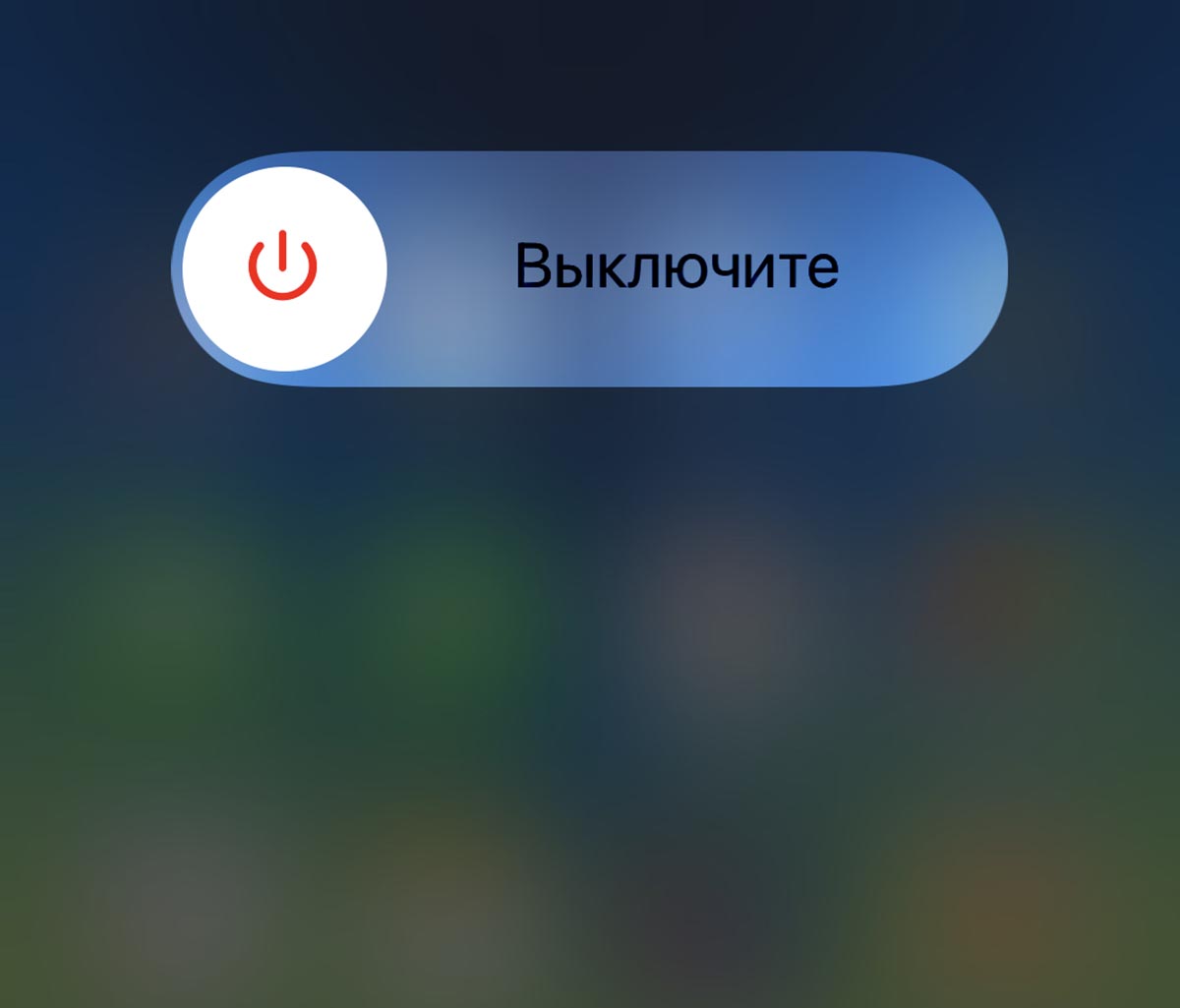
Все владельцы iPhone должны запомнить данный совет и при малейшем намёке на глюки или сбои перезагружать собственный смартфон.
Нужно лишь выключить и снова включить аппарат, вот инструкции для перезагрузки каждой модели устройства.
2. Проверьте наличие доступного трафика или активацию мобильного интернета у оператора
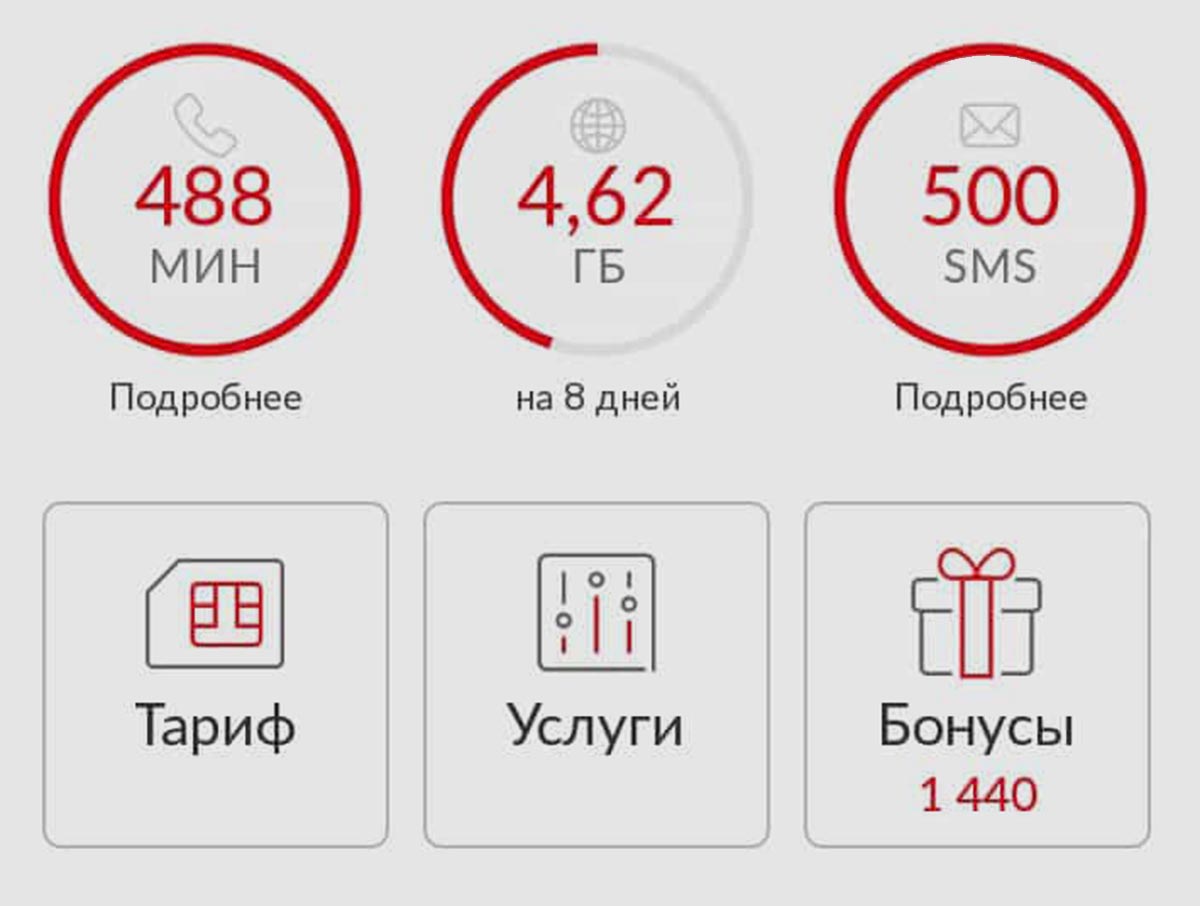
Вторым действием в списке является проверка доступности услуги у мобильного оператора. В соответствующем приложении, личном кабинете или на горячей линии проверьте активность нужный вам услуги и наличие остатка трафика.
Только после этого следует переходить к изменению параметров смартфона и отключению ненужных фишек.
3. Проверьте наличие новых настроек подключения у оператора

Для этого следует перейти в раздел Настройки – Основные – Об этом устройстве и подождите 10-15 секунд.
Если смартфон увидит доступные обновления параметров оператора, вам будет предложено произвести обновление.
4. Перезапустите беспроводные модули
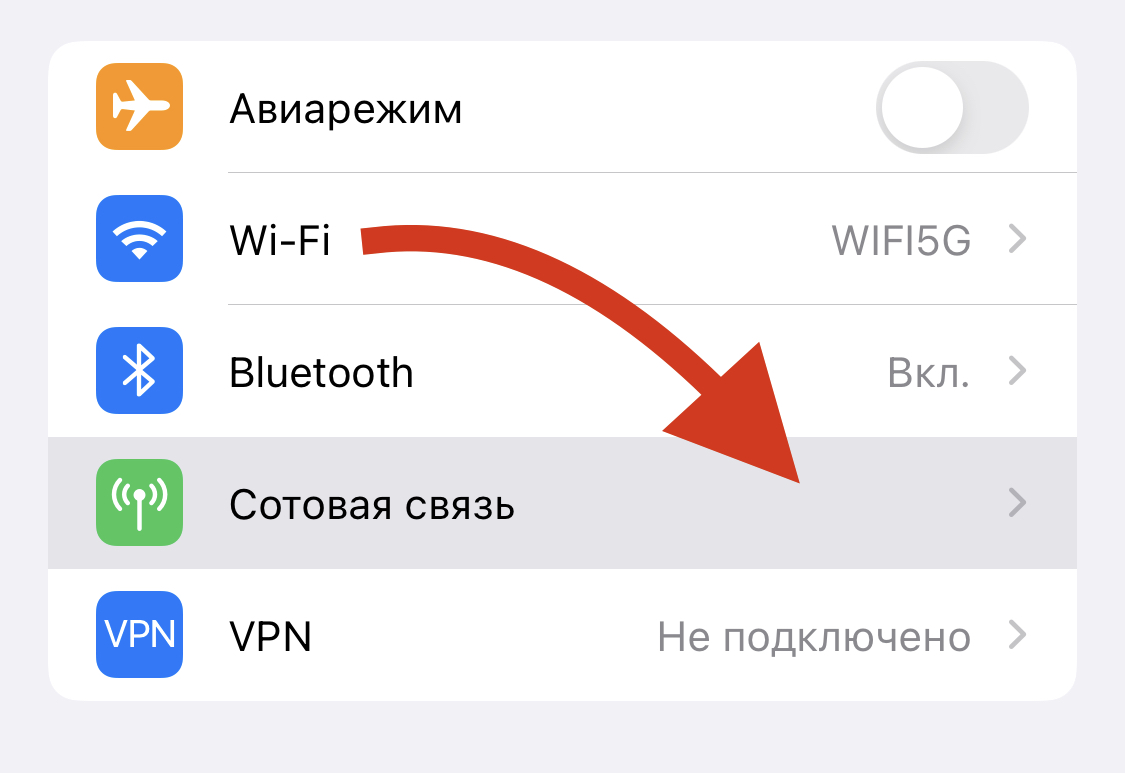
Перейдите в Настройки – Wi-Fi и принудительно отключите данный модуль, а затем откройте раздел Настройки – Сотовая связь и активируйте тумблер Сотовые данные.
После ручного отключения Wi-Fi и включения сотового модуля весь сетевой трафик точно должен идти через мобильную сеть.
5. Проверьте правильность настроек мобильного подключения
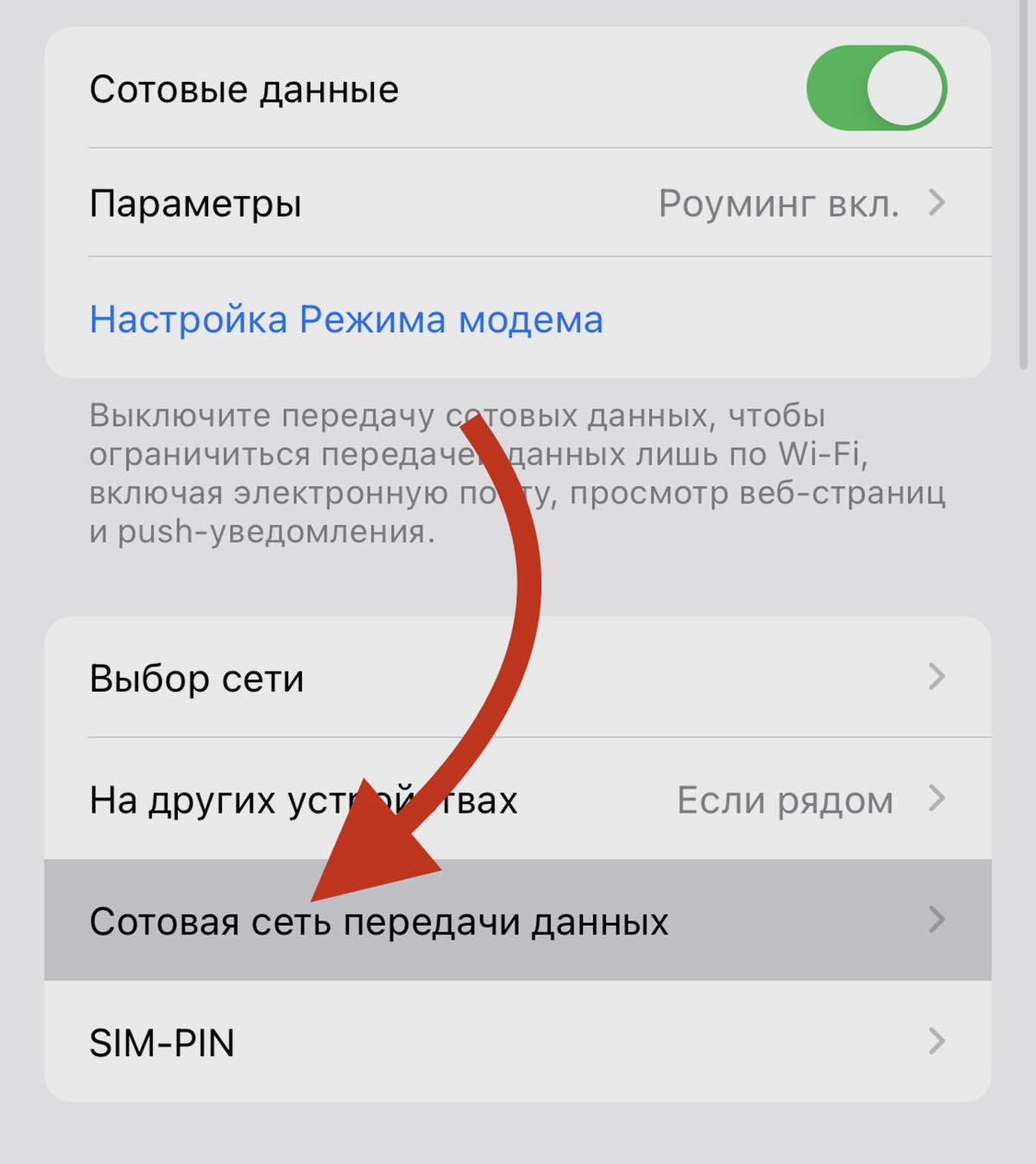
Очень редко оператора меняют настройки, которые нужны для выхода в сеть через мобильную сеть. Бывает, что параметры отличаются в разных тарифах или нуждаются в перенастройке при активации какого-то специального предложения.
Уточните параметры у своего оператора и введите корректные данные по пути Настройки – Сотовая связь – Сотовая сеть передачи данных. Чаще всего нужно правильно ввести APN, имя пользователя и пароль для режима Сотовые данные.
6. Проверьте раздел с ограничениями
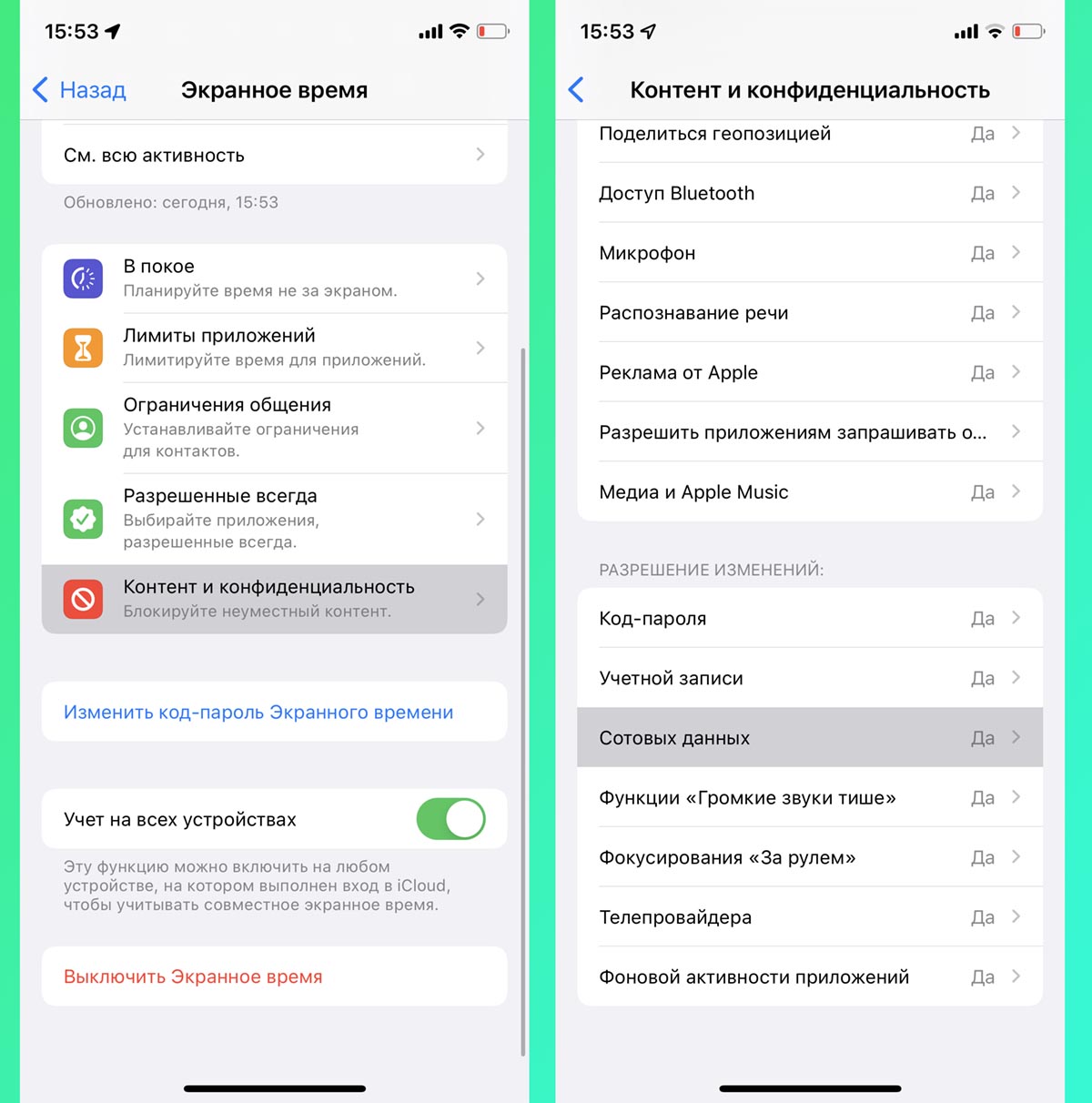
Возможно, на смартфоне настроено Экранное время с введенными ограничениями на работу определенных опций.
Перейдите в Настройки – Экранное время и либо полностью выключите опцию, либо откройте раздел Контент и конфиденциальность – Сотовые данные и включите разрешающую опцию.
Эта фишка может запрещать включение или отключение режима передачи данных по мобильной сети.
7. Переподключитесь к мобильной сети и проверьте уровень сигнала
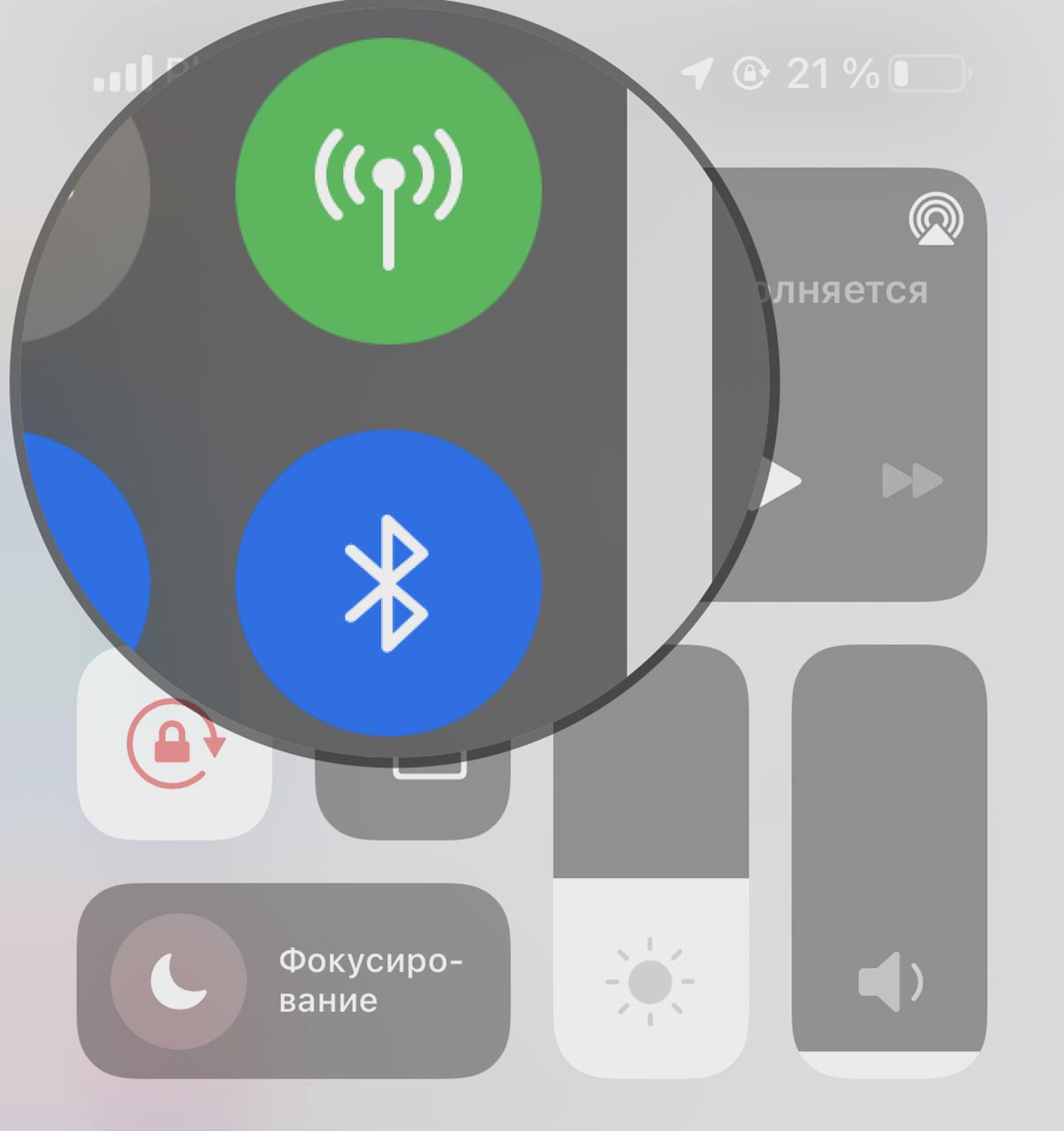
На 10-15 секунд включите авиарежим из настроек или через Пункт управления, а затем убедитесь, что смартфон подключился к сети и имеет стабильный уровень сигнала.
Возможно, плохое покрытие позволяет совершать звонки, но является недостаточным для передачи данных.
8. Вручную подключитесь к сети своего оператора
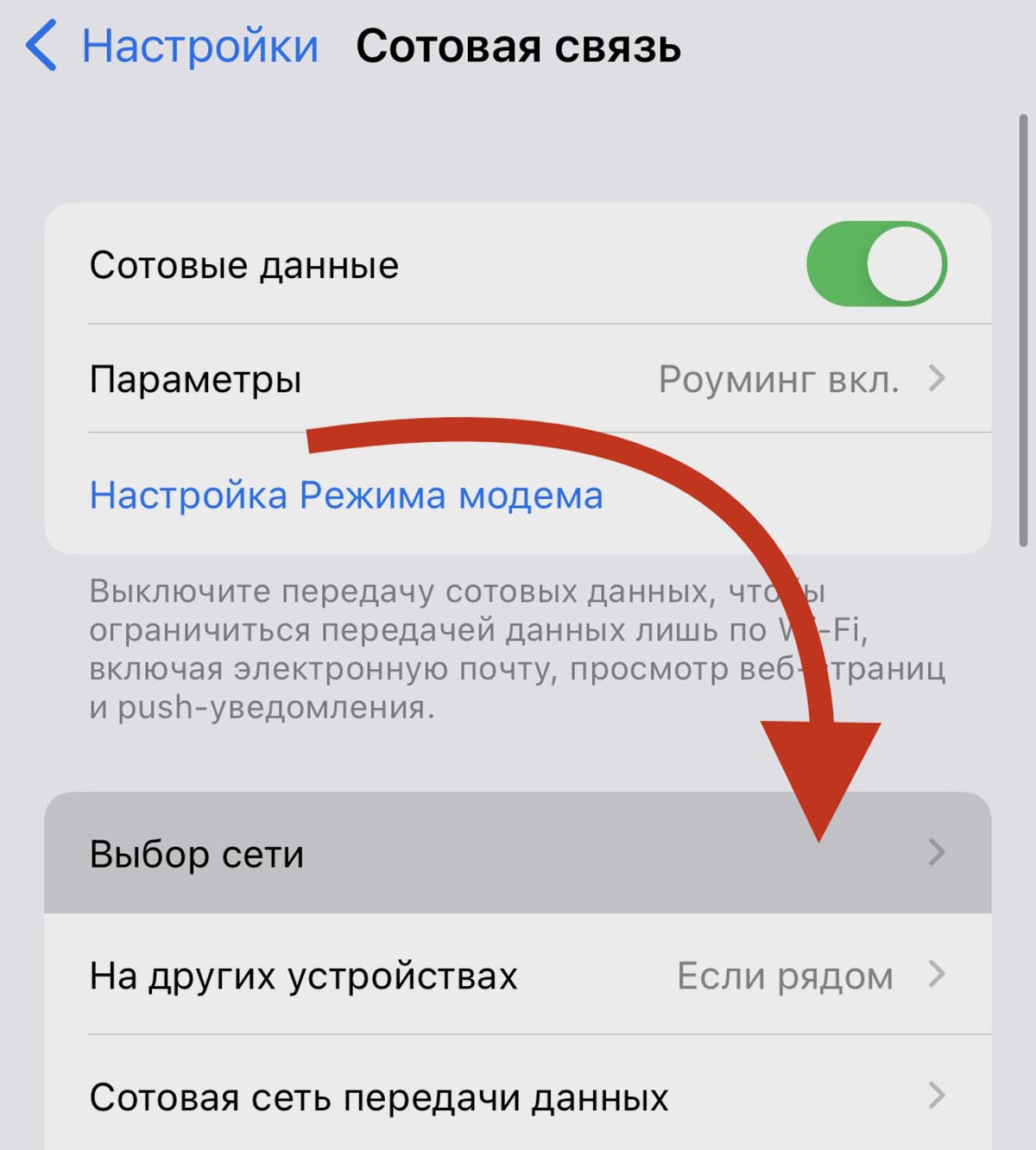
В редких случаях смартфон может ошибочно подключаться к сети другого оператора. При этом уровень сигнала будет отображаться корректный, но вот доступ к некоторым услугам будет ограничен.
Откройте раздел Настройки – Сотовая связь – Выбор сети и отключите тумблер Автоматически. Дождитесь, пока смартфон найдет все доступные сети и выберите нужную.
Не забывайте, что некоторые операторы связи не имеют собственной сети и используют для работы сеть другого крупного оператора.
9. Включите опцию Роуминг данных
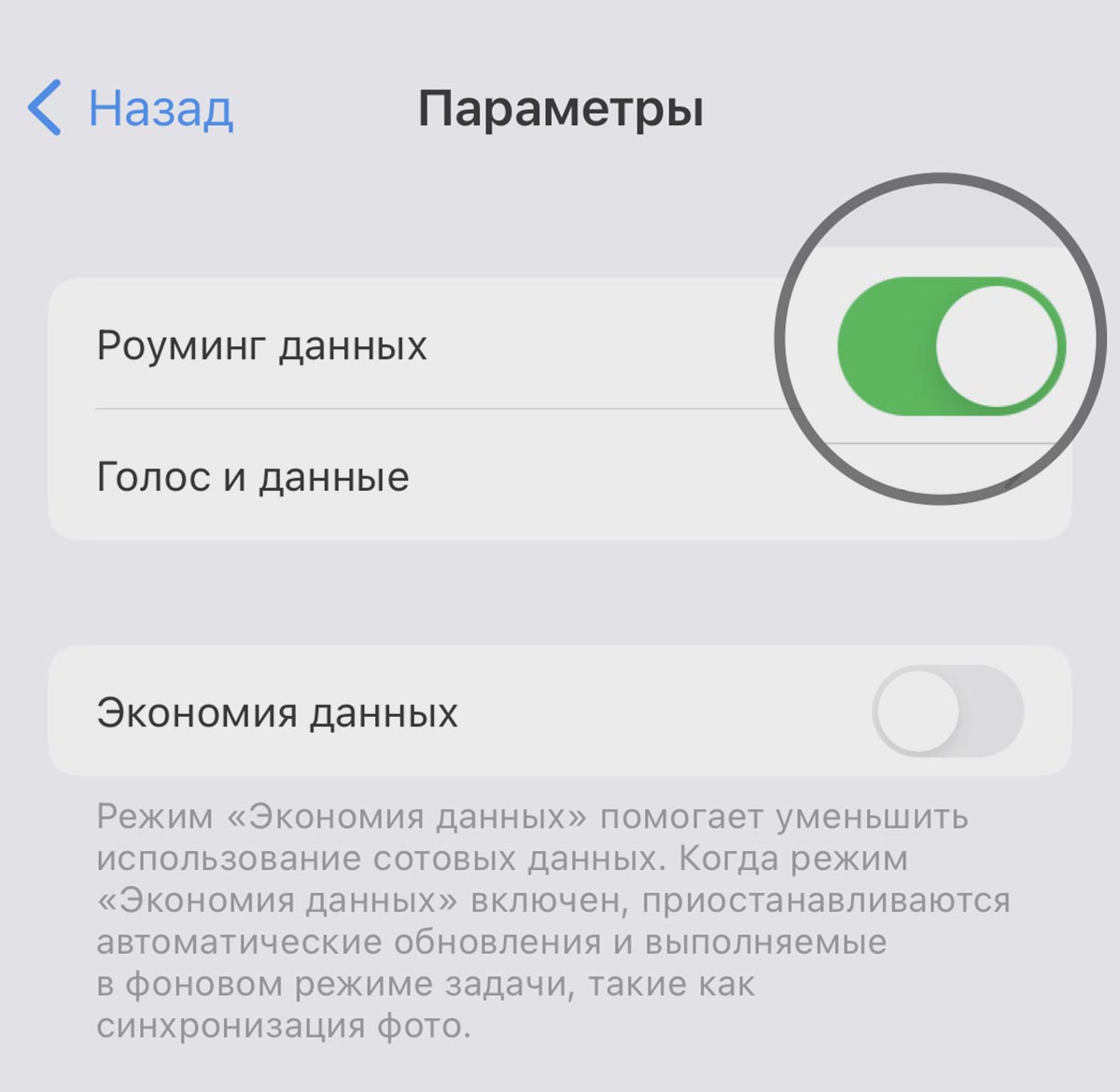
Некоторые мобильные операторы для корректной работы мобильного подключения требуют активацию данной опции.
Она находится по пути Настройки – Сотовая связь – Параметры. Включите и снова проверьте работоспособность подключения.
10. Отключите экономию трафика
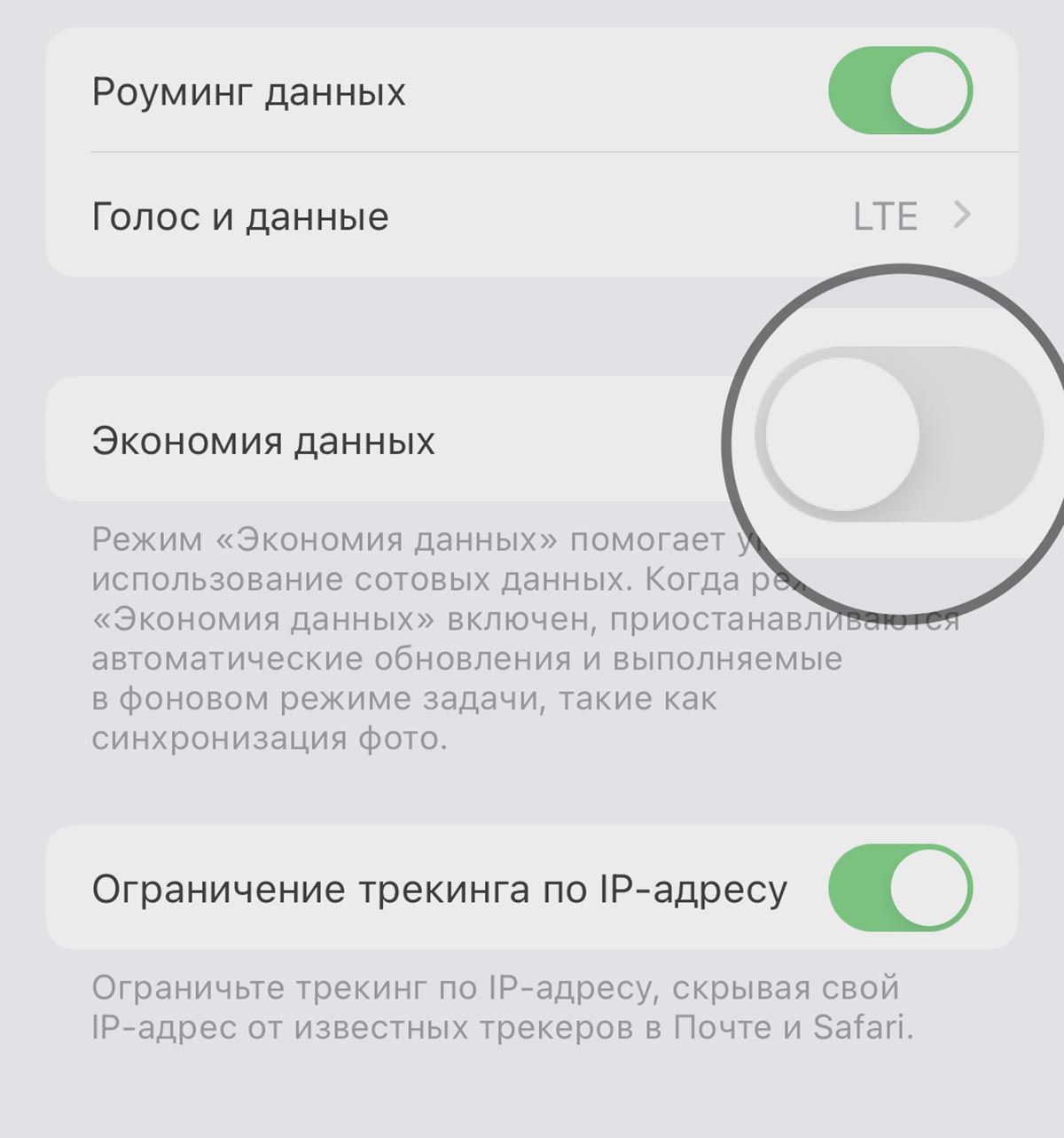
Возможно, проблемы с подключением вызваны активной опцией экономии трафика на смартфоне. Фишка может отрабатывать некорректно и мешать нормальному подключению.
Чтобы выключить экономию трафика при мобильном подключении, перейдите в Настройки – Сотовая связь – Параметры и выключите тумблер Экономия данных.
11. Установите правильную дату и время на смартфоне
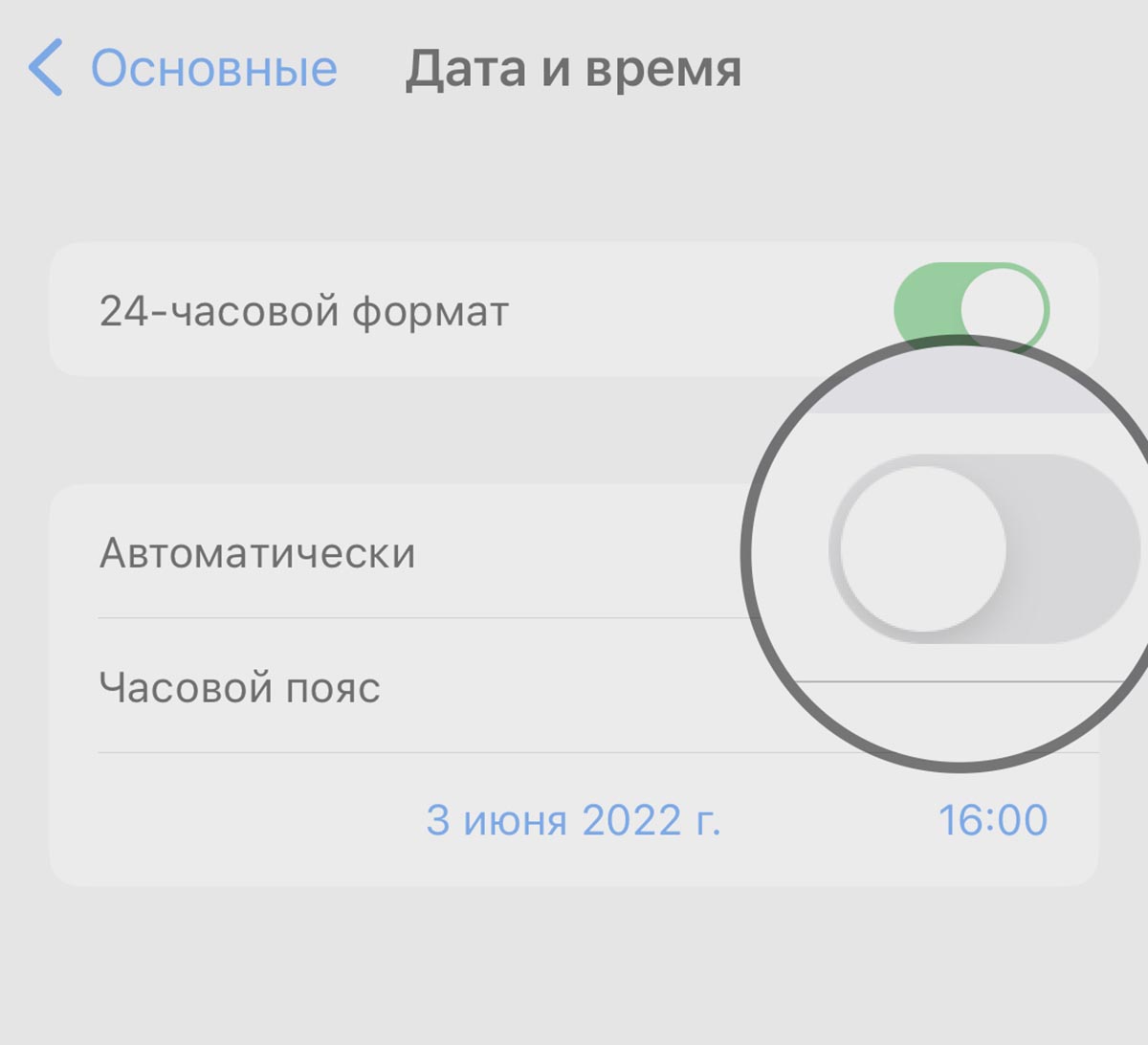
Некоторые способы аутентификации гаджета в сети требуют установку правильной даты и времени на устройстве. Только так система может проверить подлинность необходимых для работы сертификатов.
Откройте раздел Настройки – Основные – Дата и время и отключите тумблер Автоматически. После этого введите корректную дату и время, если они неверно определялись в автоматическом режиме.
12. Отключите VPN во время использования мобильного подключения
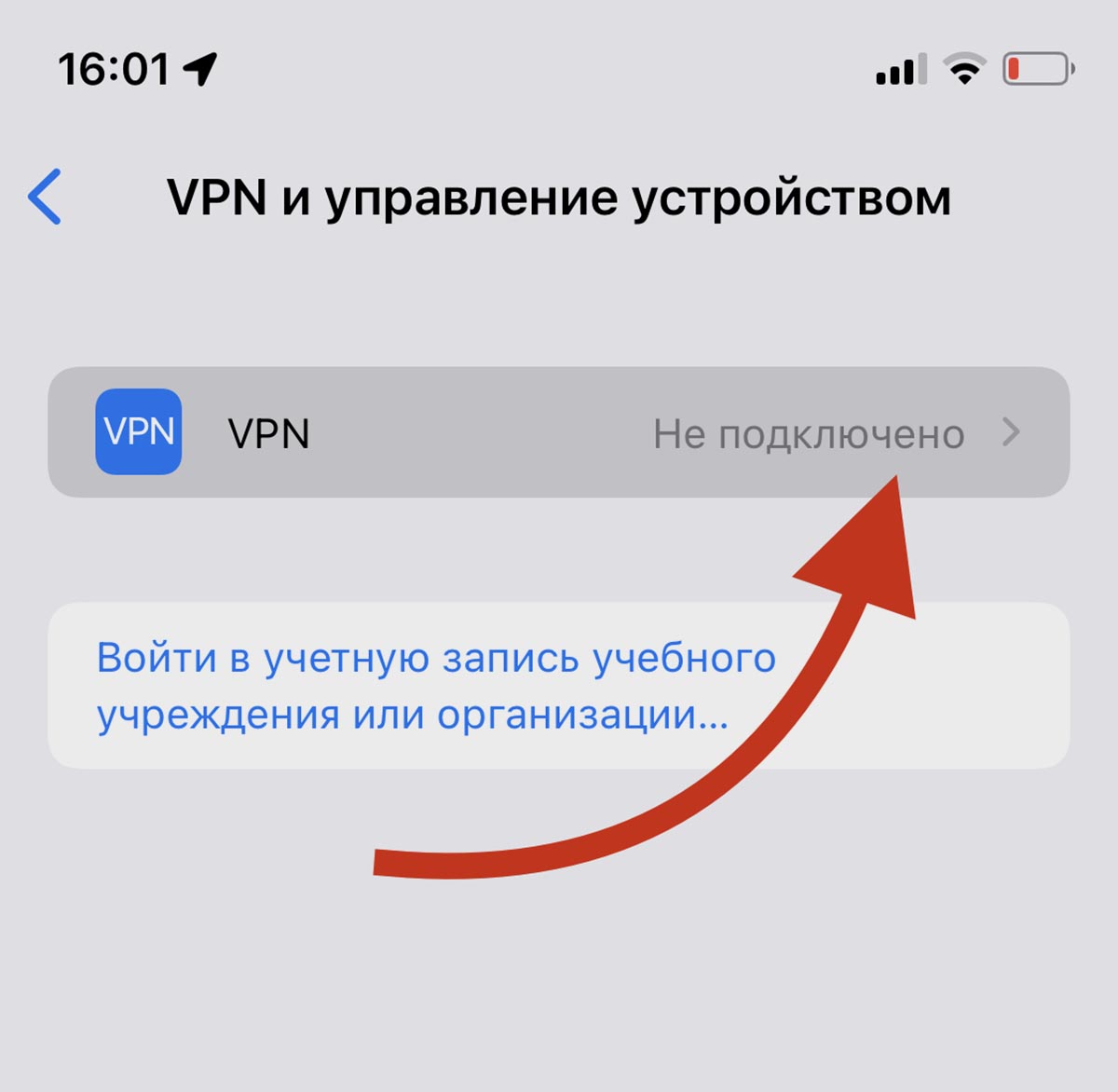
Иногда нормальная работа мобильного интернета невозможна при активном VPN-соединении. Последнее может частично блокировать трафик или вовсе мешать нормальному подключению к сети.
Для отключения опции перейдите в раздел Настройки – VPN и отключите активное соединение.
13. Отключите опцию Звонки по Wi-Fi
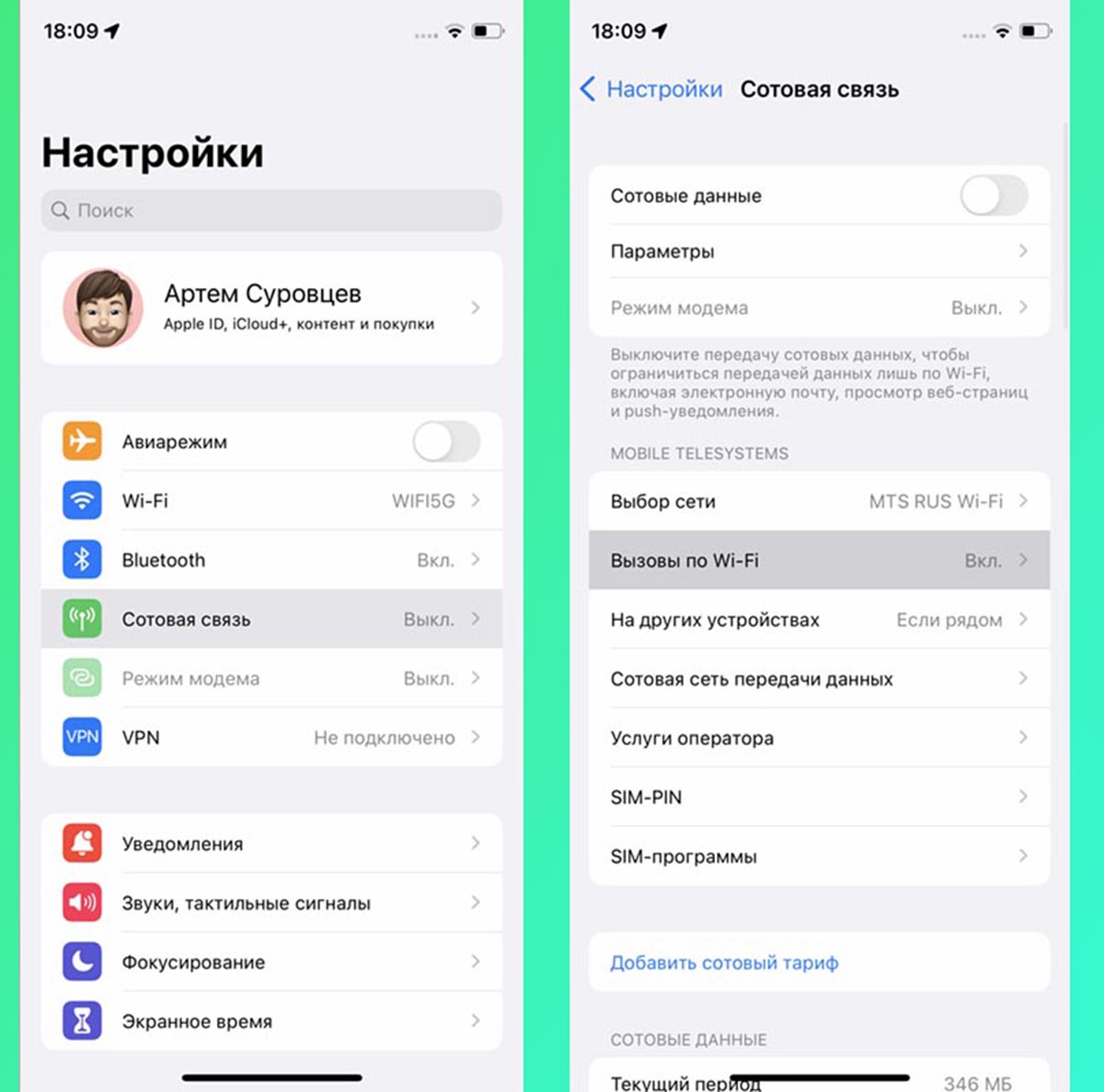
Может случиться, что полезная опция, позволяющая пользоваться голосовыми вызовами через интернет, блокирует обычную передачу данных.
Для проверки временно отключите тумблер Вызовы по Wi-Fi в разделе Настройки – Сотовая связь.
14. Отключите используемые расширения в Safari
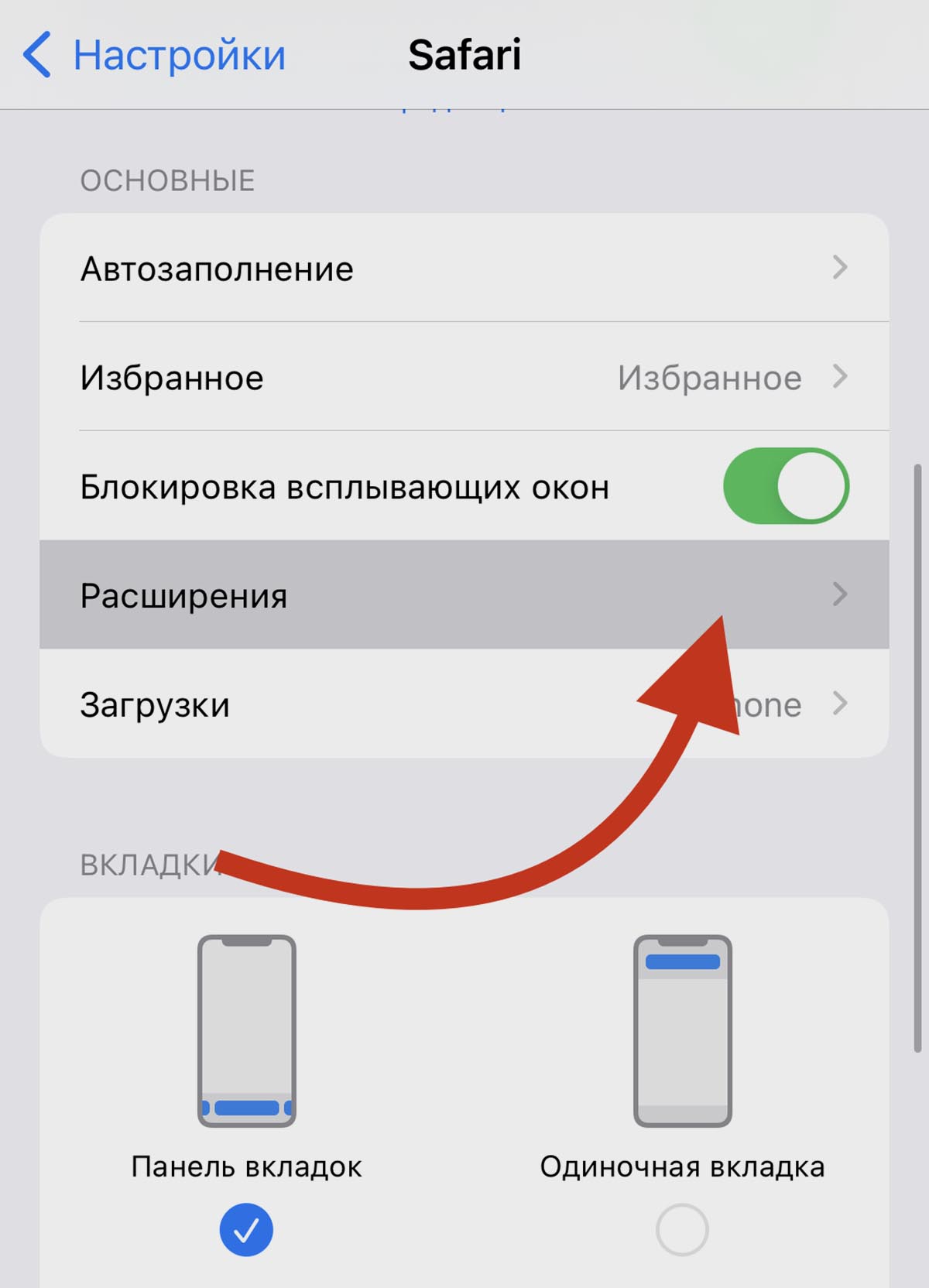
Может быть, что причиной наблюдаемых проблем с подключением являются расширения для браузера iPhone. В этом случае другие приложения будут нормально работать с мобильной сетью, а Safari – нет.
Откройте раздел Настройки – Safari – Расширения и отключите все используемые плагины на время проверки.
15. Произведите сброс параметров сети
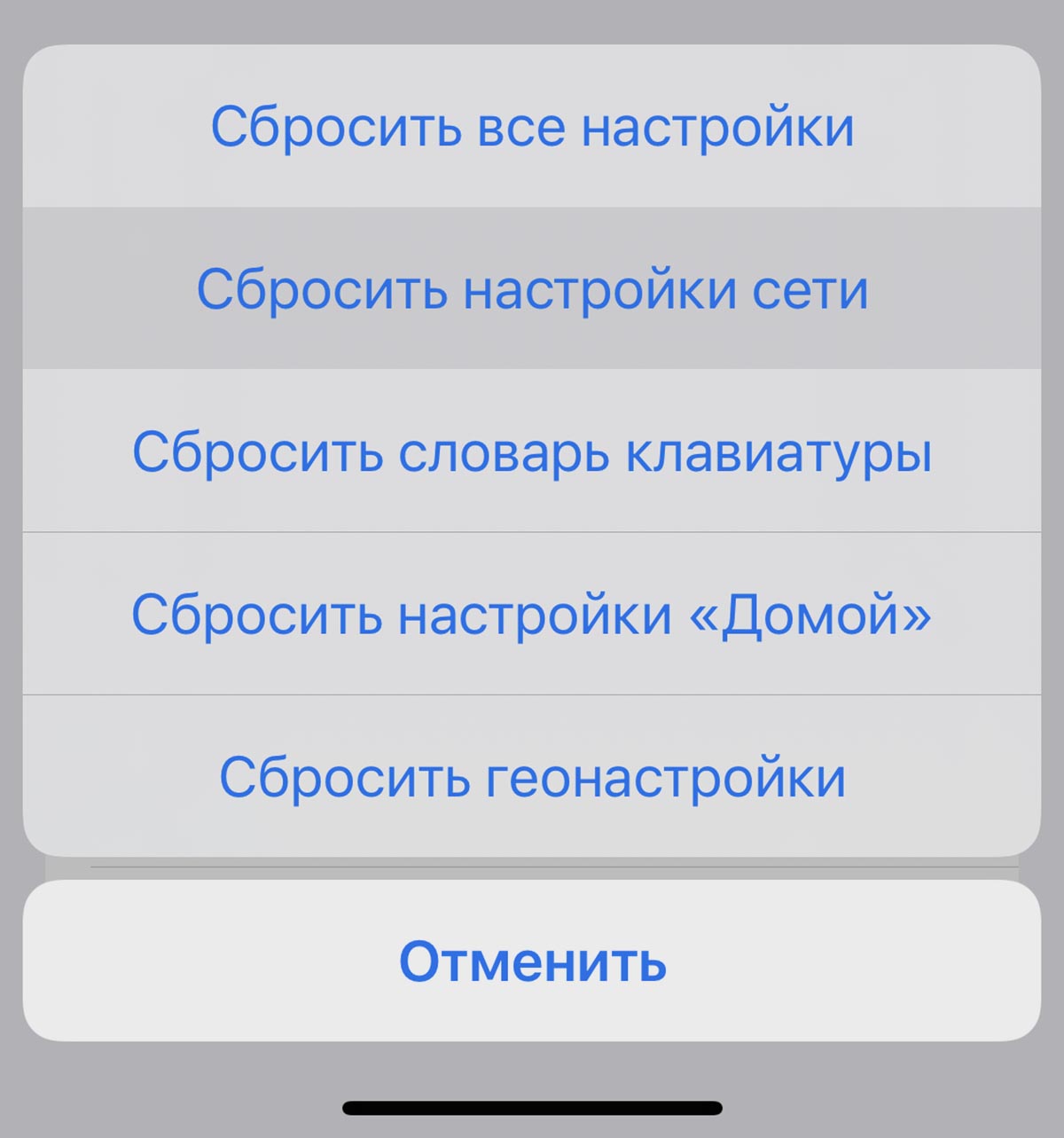
В крайнем случае можно попробовать сбросить все сетевые настройки смартфона.
Это делается в разделе Настройки – Основные – Перенос или сброс iPhone – Сброс. В диалоговом меню следует выбрать пункт Сбросить настройки сети и дождаться окончания процесса.
После этого придется заново настроить мобильное подключение и ввести предлагаемые параметры оператора.
Описанные действия помогут восстановить работоспособность мобильного интернета.