
Настройте приложение «Локатор» на iPhone, iPad, iPod touch или Mac
Чтобы найти потерянное устройство или предмет, например сопряженные наушники AirPods, Apple Watch или личную вещь с прикрепленным трекером AirTag, сначала нужно настроить приложение «Локатор».
Включение функции «Локатор» на устройствах iPhone, iPad и iPod touch
- Откройте приложение «Настройки».
- Нажмите свое имя, затем нажмите «Локатор».
- Если вы хотите, чтобы друзья и близкие знали, где вы находитесь, включите параметр «Поделиться геопозицией».
- Нажмите «Найти [устройство]», затем включите функцию «Найти [устройство]».
- Чтобы найти устройство, когда оно не может подключиться к Интернету, включите функцию «Сеть Локатора».*
- Чтобы отправлять сведения о местонахождении своего устройства в Apple при низком заряде аккумулятора, включите функцию «Последняя геопозиция».
Если вы хотите иметь возможность найти потерянное устройство на карте, включите параметр «Службы геолокации». Перейдите в меню «Настройки» > «Конфиденциальность и безопасность» > «Службы геолокации» и включите Службы геолокации.
* Сеть Локатора — это защищенная шифрованием анонимная сеть, включающая в себя сотни миллионов устройств Apple, которые помогут найти ваше устройство.
Добавление AirPods, Apple Watch или Beats в приложение «Локатор»
Если ваши AirPods, Apple Watch или поддерживаемый продукт Beats объединены в пару с iPhone, они автоматически настраиваются при включении функции «Найти iPhone».
Чтобы находить устройства, когда они выключены или не могут подключиться к Интернету, включите сеть Локатора.
Включение сети Локатора для AirPods Pro или AirPods Max

- Перейдите в меню «Настройки» > Bluetooth.
- Нажмите кнопку информации рядом с вашим устройством в списке устройств.
- Прокрутите вниз до настройки «Сеть Локатора».
- Убедитесь, что настройка «Сеть Локатора» включена.
Включение сети Локатора для Apple Watch
- На Apple Watch откройте «Настройки».
- Нажмите свое имя.
- Прокрутите вниз, пока не увидите свои часы Apple Watch.
- Нажмите имя своих часов, затем нажмите «Найти часы».
- Убедитесь, что настройка «Сеть Локатора» включена.
Добавление AirTag или поддерживаемого продукта стороннего производителя в приложение «Локатор»
Добавление кожаного чехла-бумажника для iPhone в приложение «Локатор»
Включение приложения «Локатор» на компьютере Mac
- Выберите меню Apple > «Системные настройки». В более ранних версиях macOS выберите меню Apple > «Системные настройки».
- Нажмите свое имя, а затем — iCloud. В более ранних версиях macOS нажмите Apple ID, а затем — iCloud.
- В разделе «Приложения, использующие iCloud» нажмите «Показать все».

- Прокрутите вниз, нажмите «Локатор», а затем — «Включить».
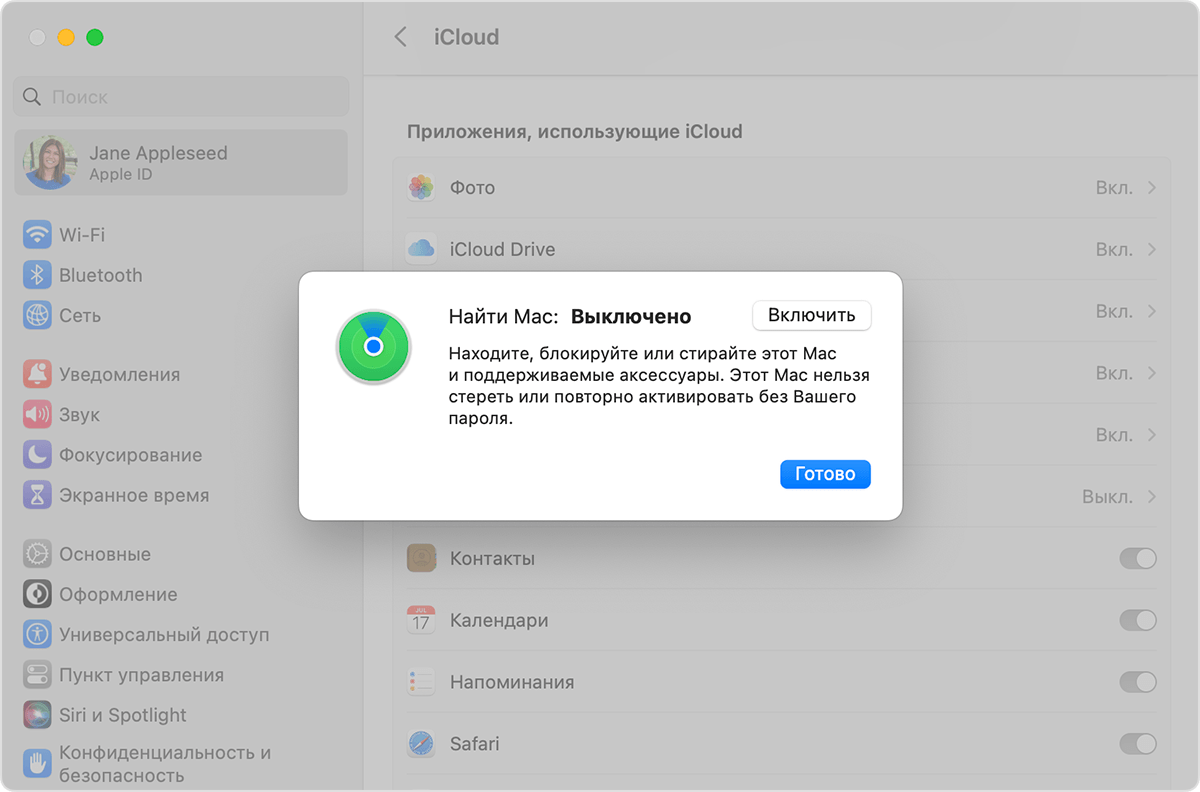
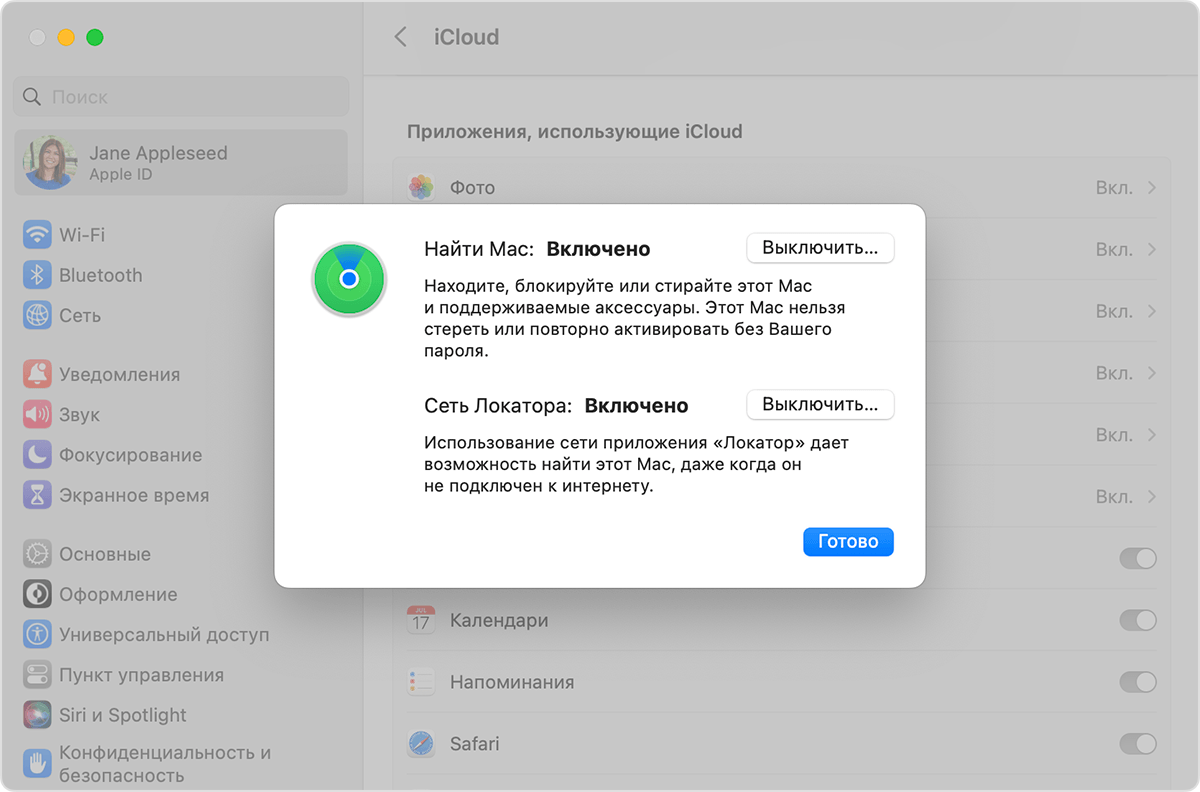
- Убедитесь, что функция «Найти Mac» и сеть Локатора включены — так вы сможете найти Mac в случае потери или кражи.* В более ранних версиях macOS нажмите «Параметры», чтобы проверить, что обе возможности включены.
Чтобы иметь возможность найти свое потерянное устройство на карте, включите Службы геолокации.
- В macOS Ventura: перейдите в меню «Системные настройки» > «Конфиденциальность и безопасность» > «Службы геолокации». Нажмите кнопку «Подробнее» рядом с пунктом «Системные службы» и убедитесь, что Службы геолокации включены для приложения «Локатор».
- В более ранних версиях macOS: перейдите в меню «Системные настройки» > «Защита и безопасность», затем нажмите на вкладку «Конфиденциальность» и, если висячий замок слева снизу — закрыт, нажмите на него и введите имя и пароль администратора. Затем выберите пункт «Службы геолокации», установите флажок «Включить Службы геолокации» и убедитесь, что установлен флажок рядом с приложением «Локатор».
* Сеть Локатора — это защищенная шифрованием анонимная сеть, включающая в себя сотни миллионов устройств Apple, которые помогут найти ваше устройство.
Доступность и функции приложения «Локатор» могут различаться в зависимости от страны или региона.
Что делать если не работает Локатор
Перейдите в меню «Настройки» > Bluetooth. Нажмите кнопку информации рядом с вашим устройством в списке устройств. Прокрутите вниз до настройки «Сеть Локатора». Убедитесь, что настройка «Сеть Локатора» включена.
- Для включения Сети Локатора в настройках Bluetooth нужно выбрать устройство и прокрутить список до настройки «Сеть Локатора».
- Если устройство Apple не отображается в списке устройств Локатора, возможно он не был включен на устройстве.
- Для того, чтобы увидеть геопозицию друга в Локаторе, необходимо проверить, предоставил ли друг доступ к геопозиции в настройках безопасности.
- Геопозиция устройства может быть недоступна в Локаторе, если с момента последней отправки геопозиции прошло более 7 дней или устройство выключено/разряжено более 24 часов.
- Для настроек геолокации на Android 12 нужно провести по экрану сверху вниз, выбрать определение местоположения и включить/отключить параметр Более точное определение местоположения.
- Не работает геолокация на устройстве, если не включено разрешение на доступ к информации о геопозиции в настройках приложения и телефона.
- Чтобы восстановить Локатор, нужно открыть настройки, выбрать Локатор и ввести свой Apple ID. Если его нет, нужно следовать инструкциям.
- Локатор может быть недоступен, если он не на активном портале, у пользователей нет прав на его использование или он доступен только через подключение к ArcGIS Server.
- Если устройство не отображается в Локаторе, возможно он не был включен на нем, но можно все же защитить свою учетную запись.
- Почему не работает Локатор в айфон
- Почему Локатор не показывает местоположение
- Почему Локатор не показывает последнее местоположение
- Что делать если не работает геолокация
- Почему у меня не работает геолокация
- Как востановить Локатор
- Почему в настройках не работает Локатор
- Почему Локатор не показывает устройство
- Почему я не могу включить Локатор
Почему не работает Локатор в айфон
Поиск устройства на карте:
Если устройство iPhone, iPad или iPod touch не отображается в списке устройств, это означает, что на нем не был включен Локатор. Но вы все равно можете защитить свою учетную запись, даже если Локатор не был включен.
Почему Локатор не показывает местоположение
Если Вы видите имя друга в списке людей, но не видите его геопозицию на карте, попросите друга проверить, предоставил ли он доступ к своей геопозиции и включены ли Службы геолокации в разделе «Настройки» > «Конфиденциальность и безопасность» > «Службы геолокации» > «Локатор».
Почему Локатор не показывает последнее местоположение
В приложении «Локатор» геопозиция устройства недоступна, если с момента последней отправки геопозиции в Apple прошло более 7 дней. На портале iCloud.com/find геопозиция устройства недоступна, если оно выключено, разряжено или прошло более 24 часов с момента последней отправки геопозиции в Apple.
Что делать если не работает геолокация
Android 12 или более поздних версий:
1. Проведите по экрану сверху вниз.
2. Нажмите на значок «Геолокация» и удерживайте его. Если значка «Геолокация» нет: Коснитесь значка «Изменить» или «Настройки».
3. Выберите Геолокация Определение местоположения.
4. Включите или отключите параметр Более точное определение местоположения.
Почему у меня не работает геолокация
Убедитесь, что в настройках мобильного устройства включено разрешение на доступ к информации о вашей геопозиции. Зайдите в настройки приложения → «Разрешения» → включите тумблер «Местоположение». Убедитесь, что в настройках телефона включено определение местоположения по GPS и сотовым вышкам.
Как востановить Локатор
На iPhone откройте «Настройки» > [Ваше имя] > «Локатор». При появлении запроса на вход в учетную запись введите свой Apple ID. Если у Вас нет Apple ID, коснитесь пункта «Нет Apple ID или забыли его?» и следуйте инструкциям. Коснитесь «Найти iPhone», затем включите параметр «Найти iPhone».
Почему в настройках не работает Локатор
Локатор может быть не доступен или не поддерживается по следующим причинам: Локатор находится не на активном портале. У вас нет прав на использование локатора. Локатор доступен через подключение к ArcGIS Server.
Почему Локатор не показывает устройство
Если устройство iPhone, iPad или iPod touch не отображается в списке устройств, это означает, что на нем не был включен Локатор. Но вы все равно можете защитить свою учетную запись, даже если Локатор не был включен.
Почему я не могу включить Локатор
Включение сети Локатора для AirPods Pro или AirPods Max:
Перейдите в меню «Настройки» > Bluetooth. Нажмите кнопку информации рядом с вашим устройством в списке устройств. Прокрутите вниз до настройки «Сеть Локатора». Убедитесь, что настройка «Сеть Локатора» включена.
10.06.2023 Что делать если не работает Локатор
Геолокации и Локатор — это приложения, которые позволяют пользователям определять местоположение своих устройств. Кроме того, эти приложения могут использоваться для поиска утерянных или украденных устройств, при условии, что пользователь предварительно включил опцию Локатор.
Однако иногда возникают проблемы при использовании Локатора или геолокации. Например, может случиться так, что Локатор не показывает местоположение устройства, что может создать серьезные проблемы. Что же делать в таком случае?
Существует несколько причин, по которым Локатор может не работать. Если устройство не отображается в списке, это может означать, что Локатор не был включен. В таком случае можно защитить свою учетную запись. Если же вы видите имя друга в списке контактов, но не видите его геопозицию на карте, необходимо попросить друга проверить, предоставил ли он доступ к своей геопозиции и включены ли Службы геолокации.
Если Локатор не показывает последнее местоположение, то на портале iCloud.com/find геопозиция устройства недоступна, если оно выключено, разряжено или прошло более 24 часов с момента последней отправки геопозиции в Apple. Также, если с момента последней отправки геопозиции в Apple прошло более 7 дней, то геопозиция устройства недоступна в приложении «Локатор».
Если геолокация не работает, следует убедиться, что в настройках мобильного устройства включено разрешение на доступ к информации о вашей геопозиции и определение местоположения по GPS и сотовым вышкам. В случае, если Вы используете Android 12 или более поздних версий, можно провести по экрану сверху вниз и выбрать опции геолокации определения местоположения.
Если же не работает сам Локатор, можно попробовать восстановить его на iPhone. Для этого нужно открыть «Настройки» > «Локатор» и ввести свой Apple ID, либо выбрать пункт «Нет Apple ID или забыли его:» и следовать инструкциям. Затем необходимо выбрать «Найти iPhone» и включить параметр «Найти iPhone».
Некоторые пользователи могут столкнуться с тем, что Локатор в настройках не работает. Это может быть связано с тем, что Локатор находится не на активном портале, у пользователя нет прав на использование Локатора или Локатор доступен только через подключение к ArcGIS Server.
Таким образом, при использовании Локатора и геолокации могут возникать различные проблемы, однако в большинстве случаев они могут быть решены простыми настройками или восстановлением приложения. Главное — не паниковать и следовать инструкциям.
Когда работает Локатор на айфоне
В приложении «Локатор» геопозиция устройства недоступна, если с момента последней отправки геопозиции в Apple прошло более 7 дней. На портале iCloud.com/find геопозиция устройства недоступна, если оно выключено, разряжено или прошло более 24 часов с момента последней отправки геопозиции в Apple.
- Через приложение «Локатор» геопозиция устройства недоступна после 7 дней без отправки в Apple.
- На портале iCloud.com/find геопозиция устройства недоступна, если оно выключено, разряжено или прошло более 24 часов без отправки в Apple.
- Отключить функцию «Найти iPhone» можно в разделе «Локатор» настройках iCloud, выключив ползунок и введя пароль Apple ID.
- Для проверки включенности Локатора нужно зайти в «Настройки» > Bluetooth и убедиться, что настройка «Сеть Локатора» включена у устройства.
- Поиск геопозиции друга возможен через нажатие на его имя в разделе «Люди» приложения «Локатор».
- Для работы приложения не требуется интернет, оно обновляет данные через Bluetooth LE с помощью других устройств Apple поблизости.
- Для воспроизведения звука и поиска устройства в приложении «Локатор» нужно выбрать пропавшее устройство и нажать кнопку «Воспроизвести звук».
- Локатор можно включить удаленно через настройки Apple ID и раздел «Найти iPhone».
- Офлайн-поиск можно включить в настройках Локатора через «Сеть Локатора». Отключать Локатор не нужно, если им пользуются.
- Когда отключается Локатор на айфоне
- Как понять включен ли Локатор на айфоне
- Как работает Локатор на айфон
- Как работает программа Локатор на айфон
- Как действует Локатор
- Можно ли удаленно включить Локатор на айфоне
- Как включить Локатор на айфоне если он отключен
- Нужно ли отключать Локатор на айфоне
Когда отключается Локатор на айфоне
Отключение функции «Найти iPhone» на iOS-13:
1. На айфоне перейдите в раздел «Настройки -> iCloud». На айфоне перейдите в «Настройки -> iCloud».
2. Перейдите в раздел «Локатор» Перейдите в раздел «Локатор»
3. Нажмите на «Найти iPhone»
4. Выключите ползунок на «Найти iPhone» и введите свой пароль Apple ID для своей почты.
Как понять включен ли Локатор на айфоне
Перейдите в меню «Настройки» > Bluetooth. Нажмите кнопку информации рядом с вашим устройством в списке устройств. Прокрутите вниз до настройки «Сеть Локатора». Убедитесь, что настройка «Сеть Локатора» включена.
Как работает Локатор на айфон
Просмотр геопозиции друга:
Коснитесь «Люди» внизу экрана, затем коснитесь имени пользователя, геопозицию которого хотите просмотреть. Если геопозиция друга доступна. Геопозиция друга появится на карте, и Вы сможете просмотреть, где он находится. Если геопозиция друга недоступна.
Как работает программа Локатор на айфон
В отличие от предшественников, для работы «Локатора» не требуется подключение к интернету. Приложение может обновлять данные о геопозиции устройства с помощью других гаджетов Apple, которые находятся поблизости. Для этого оно соединяется с ним по энергоэффективной технологии Bluetooth LE.
Как действует Локатор
Откройте приложение «Локатор». Перейдите на вкладку «Устройства» или «Вещи». Выберите пропавшее устройство или личную вещь и нажмите «Воспроизвести звук». Звук не получится воспроизвести, если устройство не подключено к сети.
Можно ли удаленно включить Локатор на айфоне
Перейдите по пути Настройки → Apple ID (Ваше имя) → Локатор и выберите раздел «Найти iPhone» (iPad). 3. Включите все три имеющихся переключателя.
Как включить Локатор на айфоне если он отключен
Как включить офлайн-поиск на iPhone и iPad:
Перейдите по пути Настройки → Apple ID (Ваше имя) → Локатор и выберите раздел «Найти iPhone» (iPad). 3. Включите все три имеющихся переключателя. Одним из них как раз и будет «Сеть Локатора» (офлайн-поиск).
Нужно ли отключать Локатор на айфоне
При отключении приложения «Локатор» эти возможности утрачиваются, а вернуть устройство становится труднее. Если вы хотите продать, передать или обменять свое устройство либо вам нужно отправить его на обслуживание, отключите функцию «Локатор».
02.05.2023 Когда работает Локатор на айфоне
Локатор на айфоне является весьма полезной функцией, которая помогает пользователю не только определить местонахождение своего устройства, но и отслеживать перемещение других пользователей, чей доступ был предоставлен к данной функции. При этом, Локатор имеет несколько режимов работы, которые зависят от различных факторов, таких как наличие подключения к Интернету и доступность геопозиции устройства.
В приложении «Локатор» геопозиция устройства недоступна, если с момента последней отправки геопозиции в Apple прошло более 7 дней. Также на портале iCloud.com/find геопозиция устройства недоступна, если оно выключено, разряжено или прошло более 24 часов с момента последней отправки геопозиции в Apple. Поэтому, чтобы убедиться в наличии геопозиции устройства, необходимо регулярно отправлять данные о местонахождении устройства в Apple.
Для того, чтобы отключить функцию «Найти iPhone» на iOS-13 необходимо перейти в раздел «Настройки -> iCloud» и нажать на «Найти iPhone». Затем, необходимо выключить ползунок на «Найти iPhone» и ввести свой пароль Apple ID для своей почты.
Чтобы понять, включен ли Локатор на айфоне, можно перейти в меню «Настройки» > Bluetooth и нажать кнопку информации рядом с вашим устройством в списке устройств. Далее, необходимо прокрутить вниз до настройки «Сеть Локатора» и убедиться, что она включена.
Программа Локатор на айфоне может обновлять данные о геопозиции устройства с помощью Bluetooth LE. Также, с помощью приложения «Локатор» можно воспроизвести звук на пропавшем устройстве или повесить брелок на личную вещь, чтобы отслеживать ее перемещения.
Если Локатор был отключен на айфоне, то его можно включить через Настройки → Apple ID (Ваше имя) → Локатор и выбрать раздел «Найти iPhone» (iPad). Затем, необходимо включить все три имеющихся переключателя, в том числе и «Сеть Локатора» (офлайн-поиск).
Отключение Локатора на айфоне не является необходимостью, однако пользователь может самостоятельно выбрать его режим работы и включения в зависимости от своих потребностей. Однако, необходимо помнить о своей безопасности и не передавать доступ к функции «Найти iPhone» третьим лицам, если это не является необходимостью.
Почему не работает функция «Найти iPhone»?
Если вам нужно воспользоваться функцией «Найти iPhone», то вы уже в стрессовой ситуации, которая может стать ещё хуже, если функция не работает.

«Найти iPhone» – замечательная функция, позволяющая определить местоположение потерянного или украденного iPhone или iPod touch. С помощью GPS устройства и онлайн-сервисов iCloud функция определяет, где на карте находится ваше устройство, и, если оно было украдено, защищает вашу конфиденциальную информацию от чужих глаз. Вы даже можете удалённо стереть все свои данные с устройства.
Если вы пытаетесь воспользоваться функцией «Найти iPhone», но она не работает, читайте дальше.
iCloud или сама функция не включены

Главное требование для работы функции «Найти iPhone» – она должна быть включена на устройстве вместе с функцией iCloud. Более того, функции должны были быть включены до того, как устройство было потеряно или украдено.
Если эти сервисы отключены, то вы не сможете воспользоваться функцией «Найти iPhone» через сайт или приложение, поскольку они попросту не смогут определить, где находится ваше устройство, ведь вы не предоставили к нему никакого доступа.
Поэтому стоит включить обе функции при первой настройке своего устройства.
Устройство отключено или разряжено
Функция «Найти iPhone» может определить местоположение устройства только в том случае, если оно включено и заряжено. Почему? Устройство должно подключиться к мобильному интернету или Wi-Fi, чтобы через GPS отправить данные о местонахождении устройства.
Если функция включена, но устройство отключено или разряжено, вы можете узнать только последнее доступное местоположение своего устройства за последние 24 часа.
Отсутствует подключение к сети
Функция «Найти iPhone» требует подключения к интернету, чтобы передать данные о локации устройства. Если устройство не может подключиться к сети, то оно не может и передать данные о том, где находится. Чаще всего функция не работает именно по этой причине.
Возможно, поблизости нет доступных сетей Wi-Fi, и у вас не подключен мобильный интернет. А может тот, кто украл смартфон, специально отключил эти функции (к примеру, с помощью Авиарежима). В таком случае вы сможете узнать только последнее доступное местонахождение устройства за 24 часа.
SIM-карта была извлечена
SIM-карта – маленькая карточка, которая вставляется в специальный разъём на iPhone и обеспечивает сотовую связь. Без неё ваше устройство не сможет подключиться к интернету 3G или 4G, а вместе с этим и передать данные о своём нахождении.
Если человек, укравший ваш iPhone, вытащит SIM-карту, смартфон испарится из сети, если не сможет подключиться к Wi-Fi. С другой стороны, SIM-карта необходима для использования сотовой связи, так что даже если вор вставит в смартфон другую SIM-карту, тот сможет быть обнаружен функцией «Найти iPhone» сразу же после того, как подключится к сети.
На устройстве стоит неправильная дата
Верьте или нет, но на работу функции «Найти iPhone» может влиять дата, установленная на устройстве. Это актуально для многих сервисов Apple, и из-за даты может возникать множество ошибок iTunes. Устройства, которые подключаются к серверам Apple, должны иметь верную дату, чтобы не возникало никаких проблем.
Обычно дата на iPhone устанавливается автоматически, но, если вы по какой-то причине изменили её на неправильную, это помешает работе функции «Найти iPhone». Чтобы это предотвратить, делайте следующее:
- Зайдите в Настройки.
- Выберите Основные.
- Выберите Дата и время.
- Нажмите на переключатель рядом с Автоматически, чтобы он стал зелёным.
Функция недоступна в вашей стране
Функция «Найти iPhone» доступна не во всех странах. Для работы функции Apple должны быть доступны карты данной страны, а у компании нет данных всего мира.
Если вы живёте или потеряли своё устройство в одной из тех стран, где функция недоступна, вы не сможете отследить своё устройство на карте. Хорошие новости в том, что все другие опции «Найти iPhone» будут доступны: вы сможете заблокировать устройство или удалить с него все свои данные.
Устройство было восстановлено (до iOS 6 и старше)
На iPhone с iOS 6 и старше можно удалять все данные и сбрасывать настройки, чтобы отключить функцию «Найти iPhone». Злоумышленники могут сбросить настройки, даже если устройство было защищено паролем.
Начиная с iOS 7, такой возможности нет. В iOS 7 и новее устройство нельзя сбросить без пароля. Это ещё одна причина, по которой нужно устанавливать обновления ПО.
На устройстве iOS 5 и старше
В наше время это вряд ли актуально, но функция «Найти iPhone» доступна только в iOS 5 и новее. Если ваше устройство поддерживает версии новее iOS 5, обязательно обновите ПО. Вы не только сможете использовать функцию, но и получите десятки других преимуществ новой версии системы.
Почти все активные смартфоны сейчас работают на iOS 9 и новее, но такую причину тоже нельзя исключать.
Совет: Приложение «Найти iPhone» бесполезно

Вы могли замечать приложение Найти iPhone в App Store. При желании вы можете его установить, но оно никак не влияет на работу функции.
Любое устройство с активными опциями iCloud и «Найти iPhone» можно отследить через сайт iCloud. Приложение – это просто альтернативный способ получить доступ к данным о местоположении своего устройства, и оно бесполезно на устройстве, которые было утеряно или украдено. Оно полезно только в том случае, если у вас нет доступа к компьютеру.
Совет: Activation Lock
В iOS 7 появилась функция, благодаря которой нельзя сделать сброс устройства без пароля. Она называется Activation Lock и требует для сброса ввода логина и пароля от Apple ID, привязанного к устройству.
Если вор не знает вашего Apple ID, то от украденного iPhone не будет никакой пользы. Функция Activation Lock доступна в iOS 7 и новее, и она активна по умолчанию.