
Добавление видео в Стим
Steam – это не только игровая платформа, но и своеобразная социальная сеть для геймеров всего мира. Подобно аккаунту в социальной сети, профиль Стим можно настраивать и оформлять, чтобы зашедший на вашу страницу пользователь мог по достоинству оценить креатив. Кроме добавления всевозможных скриншотов, иллюстраций, бэкграундов и другой графики, можно загружать ролики с канала на YouTube. Предлагаю остановиться подробно на том, как добавить видео в Стим.
Как публиковать видеоролики в Steam.
Как добавить видео в Стим
Чтобы выложить в своём профиле на игровой платформе Steam ролик, первым делом нужно синхронизировать профиль Стим с каналом на YouTube. В опциях настроек канала поставьте галочку в пункте «Публичное» и разрешите добавление материала. Загруженные на YouTube ролики можно выбрать из окна профиля Стим.
Как загрузить видео. Пошаговая инструкция:
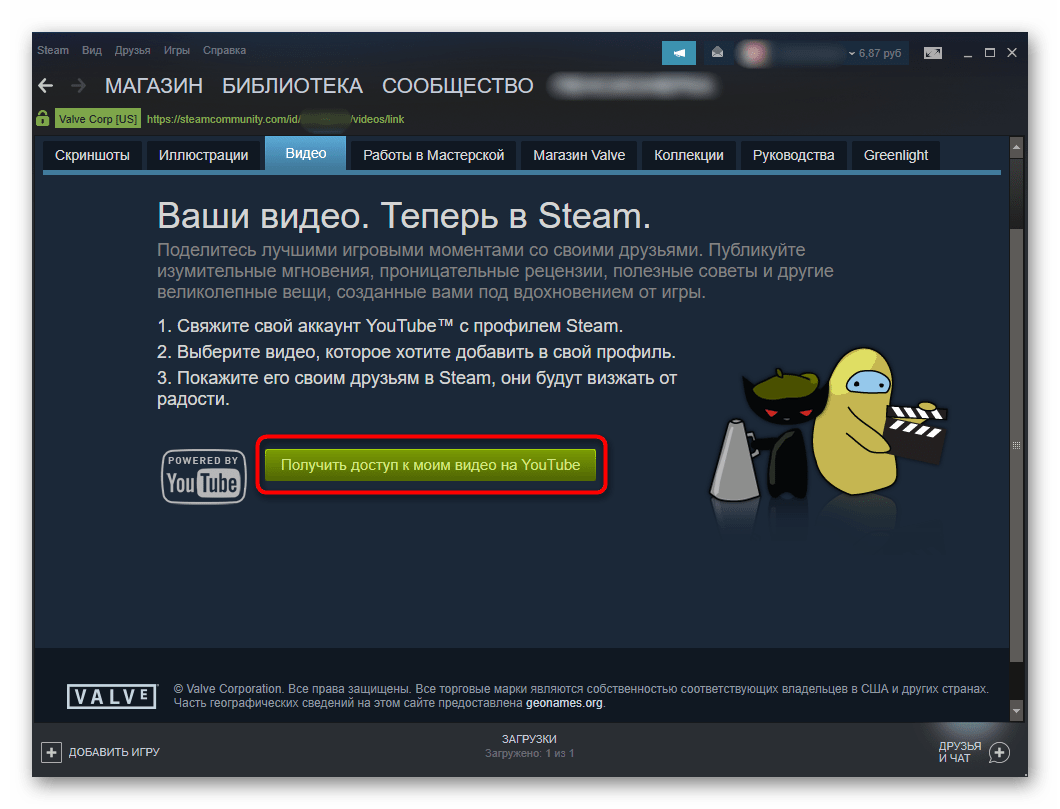
- На главной странице Стима открываем вкладку «Видео», кликаем на «Связать с аккаунтом YouTube».
- Перед нами открывается новое окно. Чтобы скачать материал с YouTube, кликаем на «Получить доступ к вашим видео на YouTube».
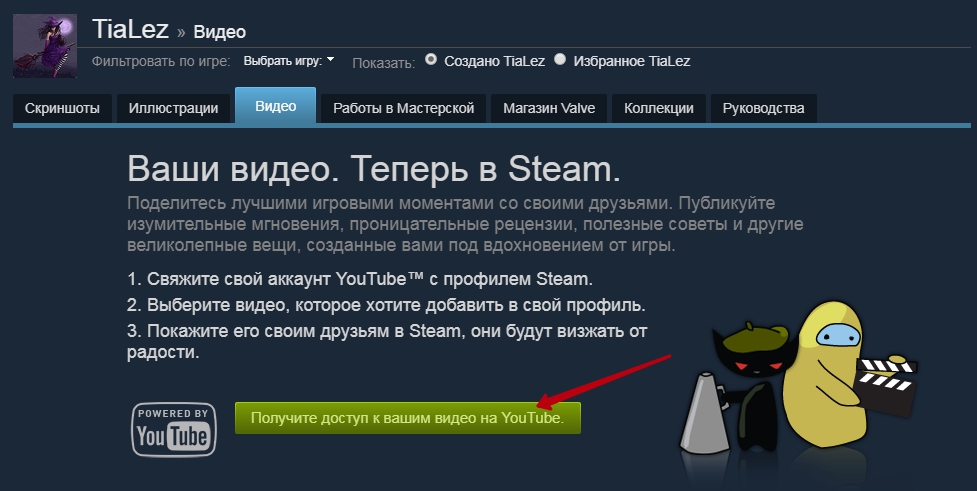
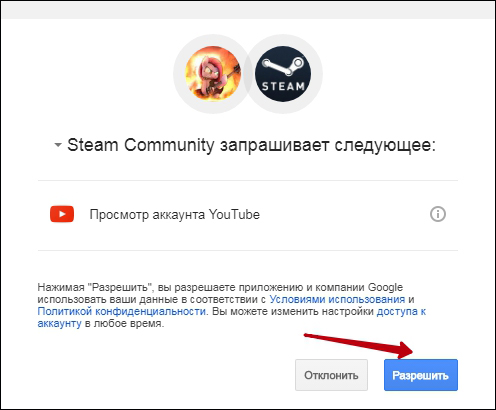
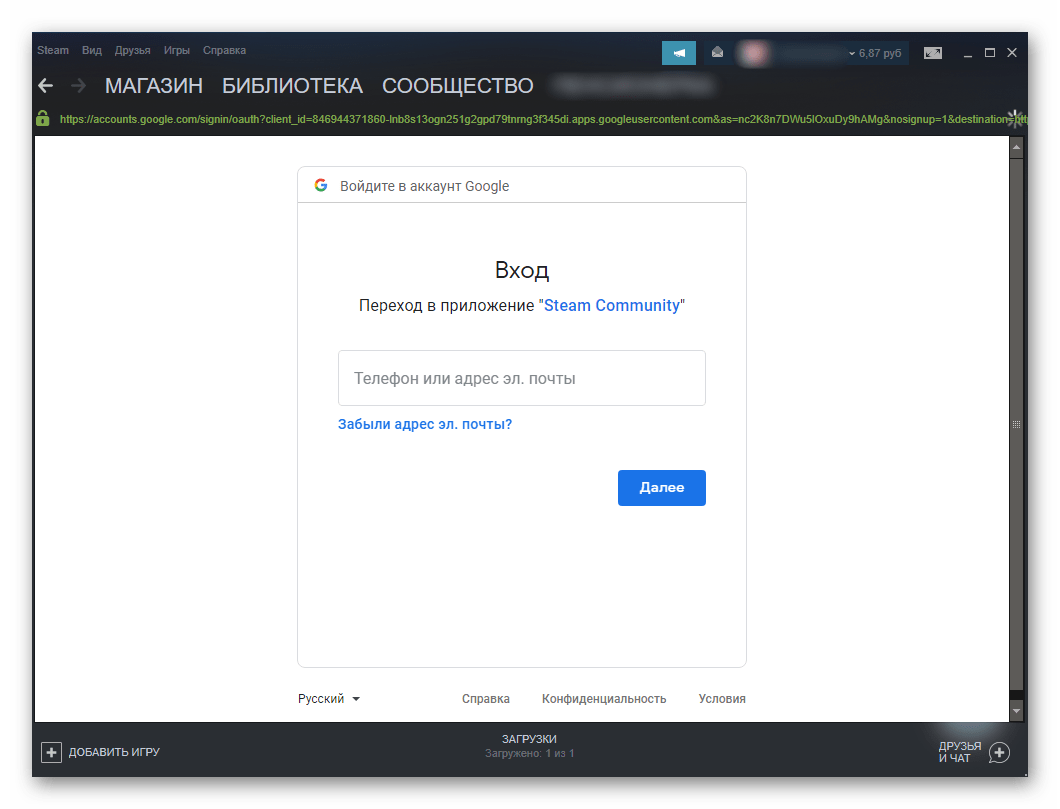
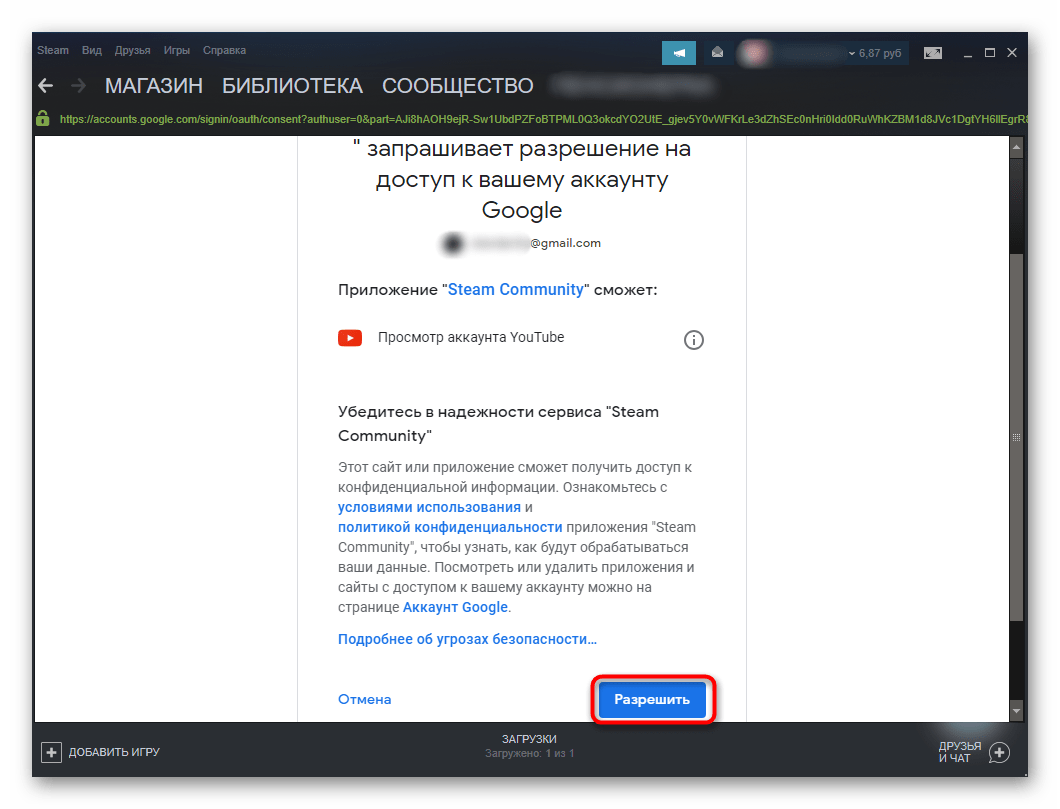
- Вводим необходимую информацию об аккаунте и устанавливаем разрешение на обмен информацией между YouTube и Steam.
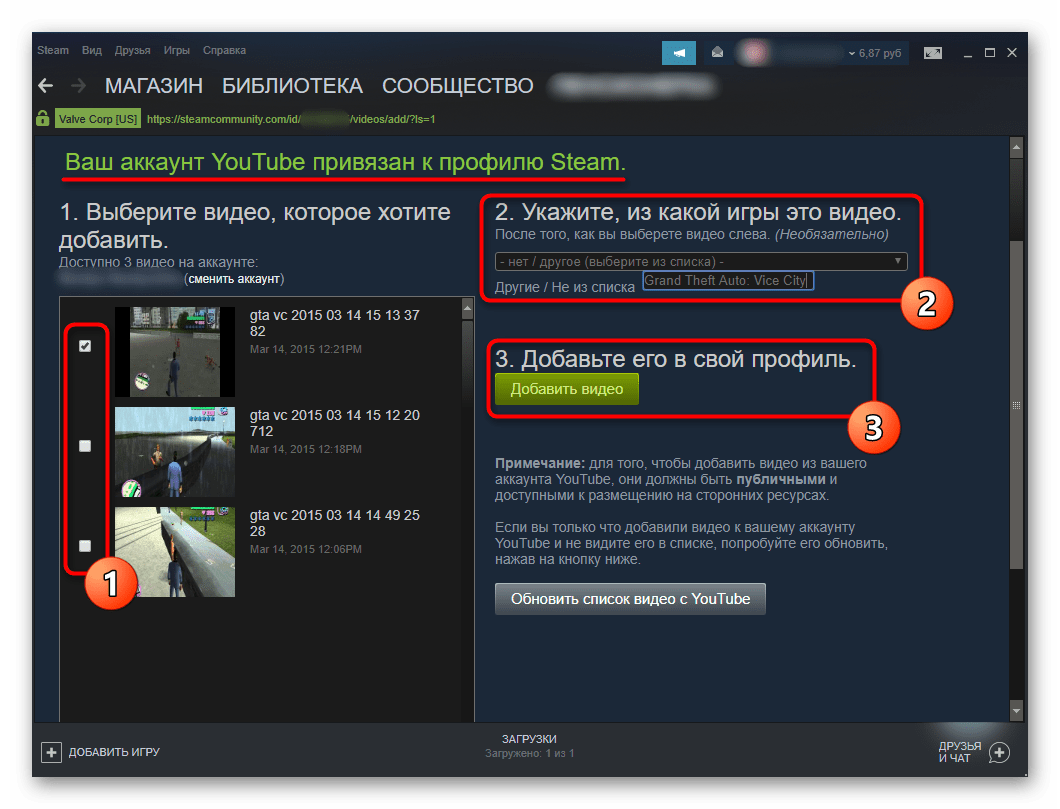
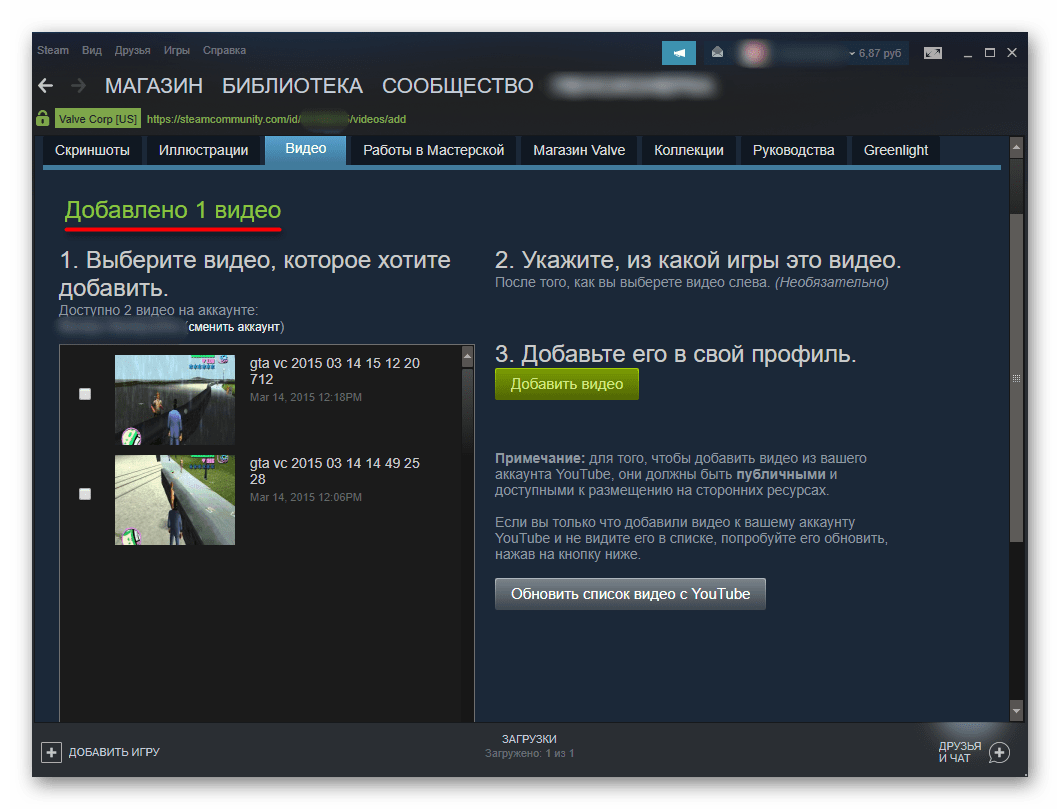
- Когда канал YouTube синхронизирован с аккаунтом Стима, на главной странице игровой платформы добавится ссылка «Добавить видео с YouTube». Кликаем по этой ссылке.
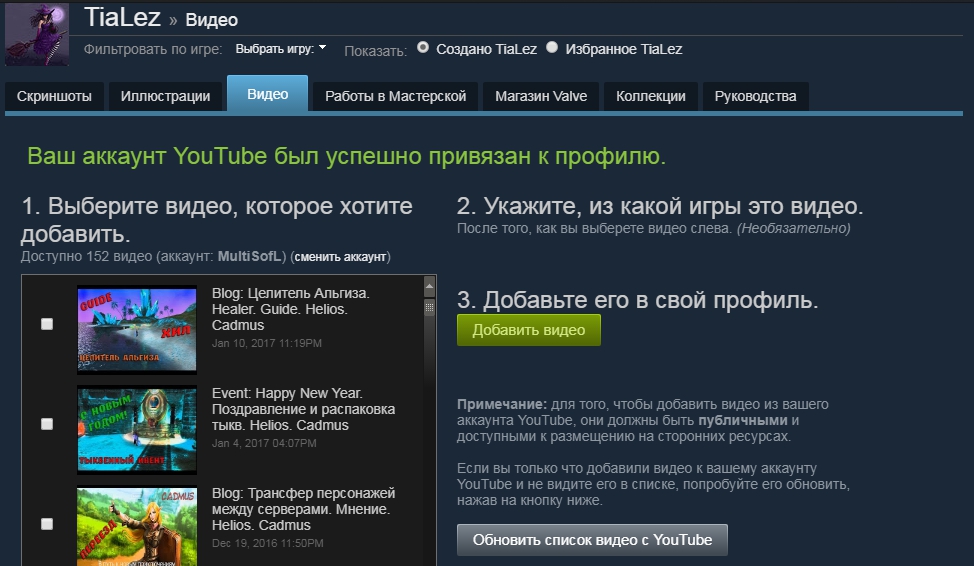
- В появившемся окошке выбираем из списка наш ролик, который мы заливаем, и выделяем его флажком. Также указываем игру, к которой привязываем видеоролик. Если ролик предназначается для определённой игры, которая не представлена в сообществе Стим, то просто вписываем её название вручную.
- Указав всю необходимую информацию, опубликуйте видео кликом на пункте «Добавить видео».
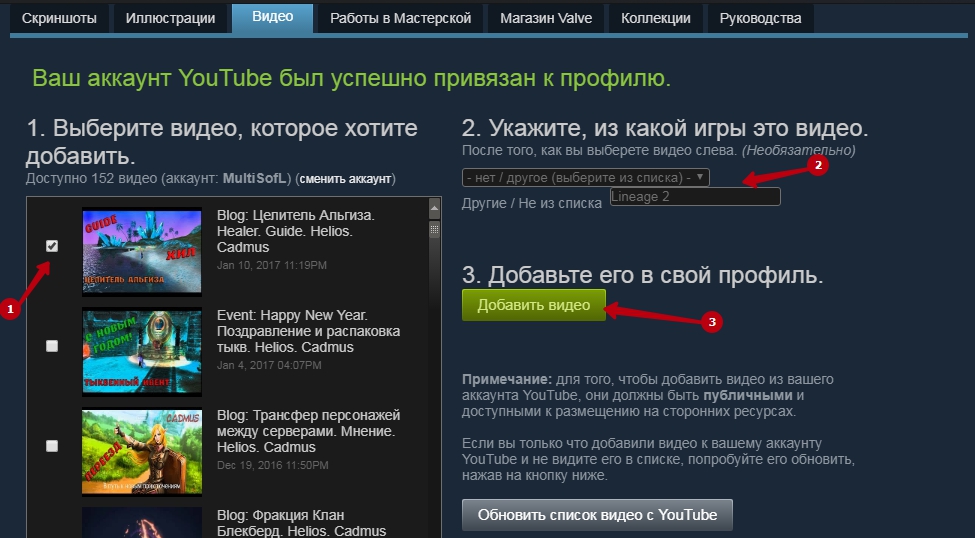
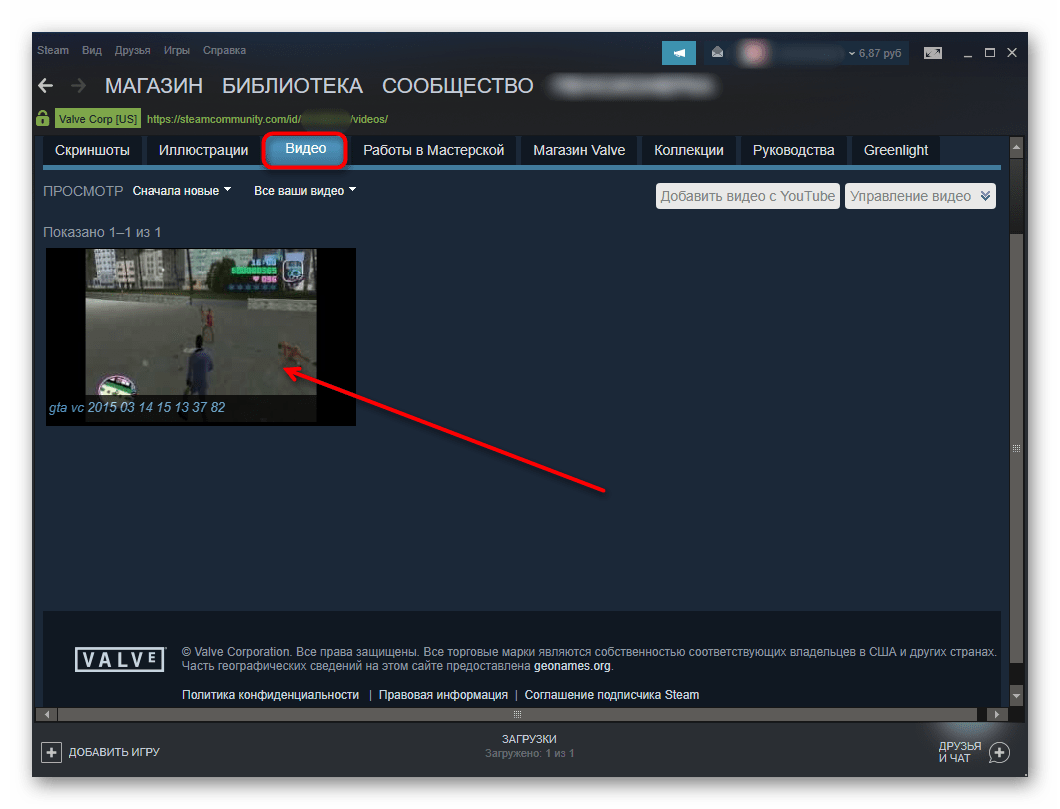
- Готово! Видеоролик опубликован в вашем профиле Стим – об этом свидетельствует соответствующее системное сообщение. Обновив страницу и зайдя в опубликованные видео, вы сможете в этом убедиться. Также новое видео теперь будет отображаться на главной странице указанной вами игры в платформе Стим.
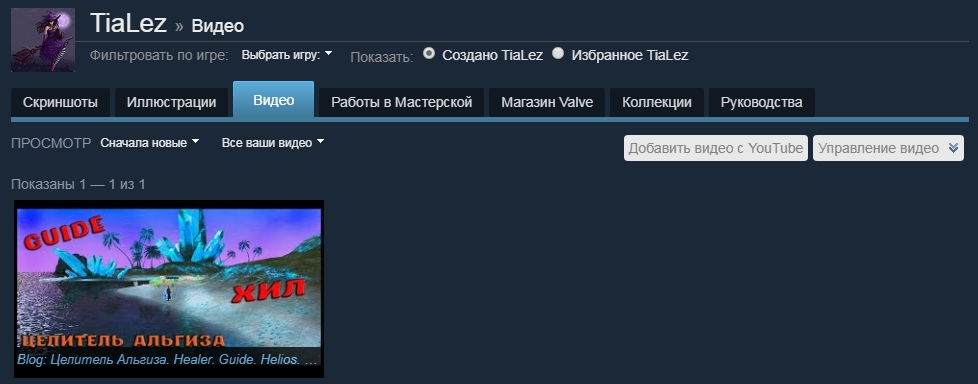
Редактируем добавленные видео в Steam
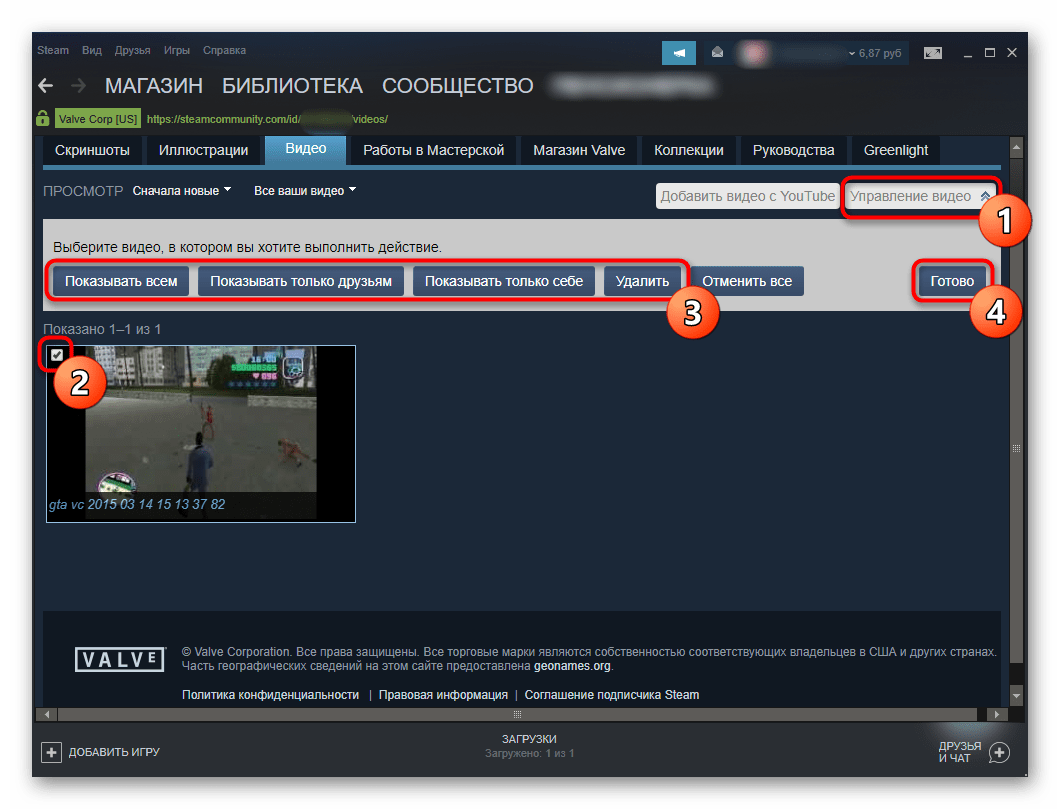
Любые данные, которые вы отображаете в профиле, подлежат редактированию. На главной странице аккаунта в правом боковом меню отображается загруженный вами контент. Если выбрать, допустим, один из опубликованных видеороликов, то на основной странице этого видео сбоку от области просмотра можно заметить панель управления материалом. Панель управления отличается для разных типов контента, но для всех типов доступны такие опции, как выполнить удаление, изменить имя публикации, открыть или ограничить общественный доступ к материалу.
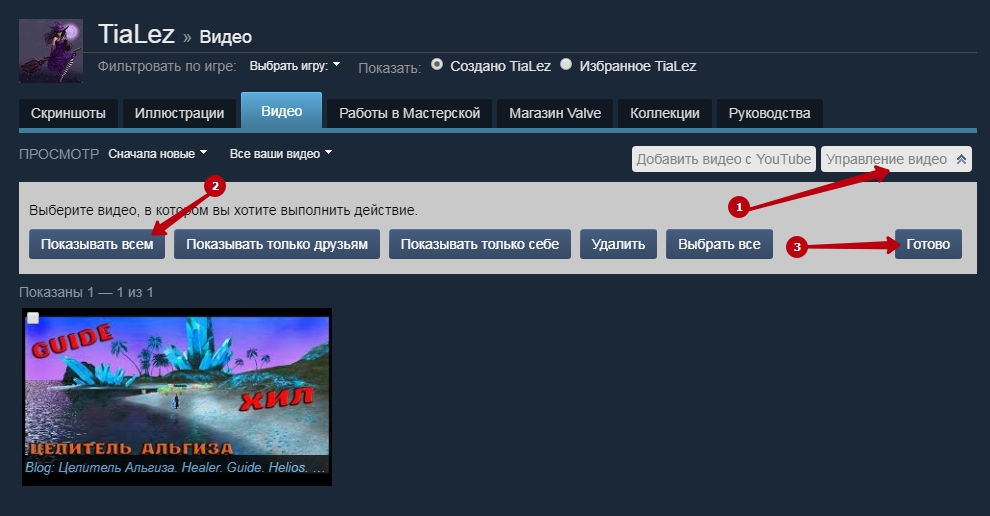
Если изменить доступ к материалу – выключить опцию «Для всех», то ваш материал не будет отображаться в центре сообщества игровой платформы Steam.
Правила размещения контента в Стиме
Существуют определённые нормы и правила для публикации контента в игровой платформе Steam. В случае их несоблюдения, ваш материал может быть заблокирован, либо, если нарушение серьёзное и несёт системный характер, то могут заблокировать и сам профиль. Поэтому перед тем как опубликовать своё видео в Стиме, следует с этими правилами ознакомиться.
Стоит сказать, что первичный отбор видеоматериала происходит ещё на канале YouTube. Если добавляешь ролик на свой канал, то он обязательно должен соответствовать правилам. В основном это касается различных способов нанесения морального ущерба зрителям. Например, запрещается публикация роликов сексуального характера, пропаганда насилия, расизма и дискриминации по другим признакам, не допускается нарушение авторских прав.
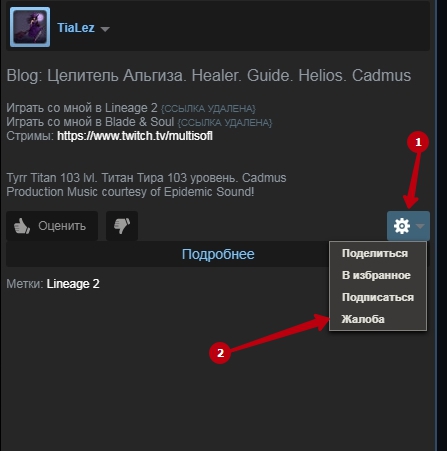
Если пользователю, просмотревшему ваш материал в игровой платформе Стим, что-то не понравилось, и он считает материал не соответствующим правилам Steam, то он имеет право выразить своё недовольство и указать причину. Для этого нужно открыть основную страницу опубликованного материала, вызвать меню настроек и выбрать опцию «Жалоба». Выплывет окошко с текстовым полем, в котором требуется описать возникшую проблему, далее отправить сообщение, нажав кнопку «Ок».
Может произойти случай, когда вы являетесь автором опубликованного контента и хотите заявить о нарушении использования вашего авторского материала. В таком случае кликните на ссылку, которая находится под текстовым полем формы отправки жалобы.
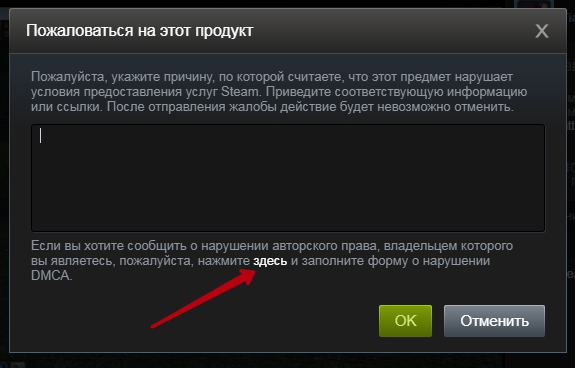
Откроется новое окно с данными о нарушении правил DMCA – заполните его и отправьте. Все жалобы приходят в службу разработчиков Стима – компании Valve. Каждый случай детально проверяется, и в конечном итоге выносится вердикт, который либо подтвердит ваше заявление, либо опровергнет. Решение по жалобе придёт вам на указанную в форме электронную на почту.
Выводы
Чтобы сделать свой профиль в Стиме уникальным, существует множество способов, один из которых – добавление видеороликов, привязанных к играм сообщества Steam. Чтобы добавить ролик, нужно синхронизировать профиль Стим с каналом на Youtube.
Важно соблюдать установленные разработчиками правила для размещения видеоконтента. Главные из которых – соблюдение авторских прав и общепринятых элементарных стандартов цензуры.
6 эффективных способов сделать видео меньше для отправки по электронной почте
Видео — это, пожалуй, один из лучших медиаформатов. Создавать видео в наше время еще интереснее и доступнее. Но что, если вы хотите поделиться видео с семьей, друзьями, коллегами или клиентами?
Вы должны составить краткую записку и прикрепить видео к электронному письму. Правильно! Звучит как бессмыслица, но, как вы сейчас узнаете, большинство поставщиков услуг электронной почты ограничивают размер вложений, которые могут быть вложены в письмо.
Один из способов обойти это — нарезать видео на несколько файлов меньшего размера и отправить по электронной почте каждый бит, но это было бы утомительно или даже невозможно с некоторыми видеофайлами.
Идеальный способ — сделать видео меньшего размера для отправки по электронной почте, не затрагивая ни одного из основных атрибутов видео. Прокрутите дальше и узнайте шесть лучших методов уменьшения размера видео для отправки по электронной почте.
Как уменьшить размер видео для отправки по электронной почте
Уменьшение размера видео для отправки по электронной почте — отличный способ поделиться своим контентом с миром, но это может быть непросто. Независимо от того, как вы это сделаете, это может привести к потере содержимого файла или ухудшению качества.
Вы должны убедиться, что ваше видео все еще можно смотреть, и сохранить все жизненно важные данные в файле.
К счастью, существует несколько способов сделать это! Вот краткий обзор основных методов:
Метод 1: Сжать его в файл .zip
Сжатие видео в файл .zip — один из лучших способов уменьшить его размер. Zip-файлы меньше, чем несжатые, поэтому их можно отправить по электронной почте, не беспокоясь о том, что они будут занимать место на компьютере получателя или заставят его ждать загрузки распакованного файла.
Говоря простым языком, сжатие видео в файл .zip похоже на загрузку дорожной сумки. Вам нужно разместить множество предметов в ограниченном пространстве. Чтобы добиться успеха, нужно умело сложить и уложить предмет в сумку.
Сжав видео в файл .zip, вы можете отправить его по электронной почте, а получателю нужно будет только скачать файл .zip и распаковать его.
Вы можете сжимать видео с помощью встроенного инструмента сжатия или бесплатных инструментов запечатывания, таких как 7-Zip, инструмент с открытым исходным кодом для пользователей Windows и Linux; Unarchiver — хороший бесплатный инструмент сжатия файлов для пользователей Mac.
Сжать видео в файл .zip с помощью программы 7-zip довольно просто. Вы можете запустить программу, выбрать опцию сжатия и следовать подсказкам мастера.
Метод 2: Уменьшение разрешения
Разрешение видео является одним из факторов, определяющих его размер. Более высокое разрешение обычно приводит к увеличению размера файла.
Однако вы должны быть готовы к значительному снижению общего качества видео, особенно если речь идет о значительном уменьшении размера файла.
Это лучшие инструменты для уменьшения разрешения в видео:
Онлайн-редактор Wave.video
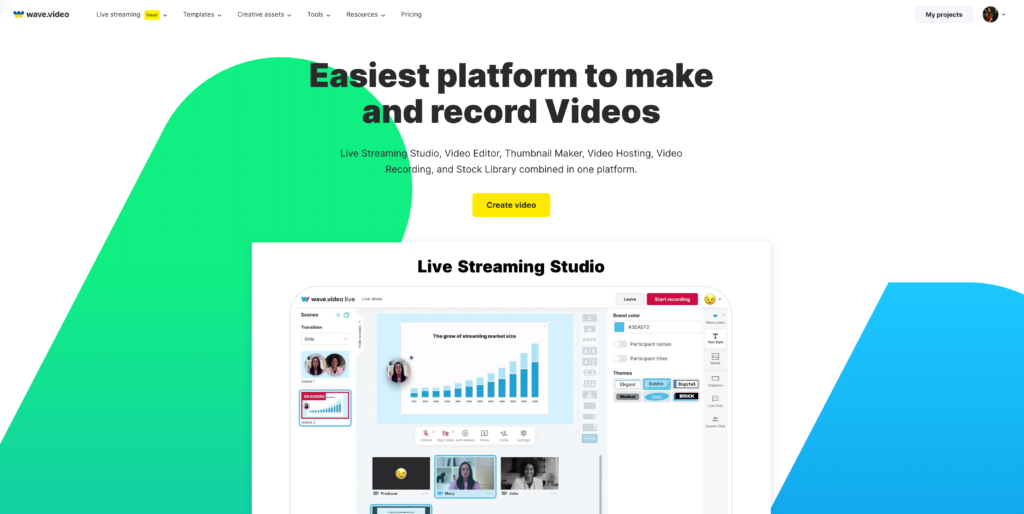
Вот как уменьшить разрешение видео с помощью онлайн-редактора Wave.video:
- Откройте Wave.video в своем браузере. Зарегистрируйтесь или войдите в свою бесплатную учетную запись, если вы этого еще не сделали.
- Загрузите видео, которое вы хотите отредактировать, на Wave.video.
- Перейдите в раздел » Мои проекты » и дважды щелкните на видео, которое вы только что загрузили.
- Нажмите на кнопку Редактировать видео слева от вас.
- Выберите параметр Изменить размер, прокрутите вниз и нажмите Показать другие форматы.
- Выберите подходящий формат отображения для видео и нажмите кнопку Опубликовать. Снова нажмите на Video в следующем меню.
- Вы можете выбрать подходящее или более низкое разрешение и нажать кнопку Render.
- После завершения рендеринга загрузите видео и отправьте его по электронной почте.
Онлайн видеоредактор прост как букварь Начинайте редактировать!
VLC
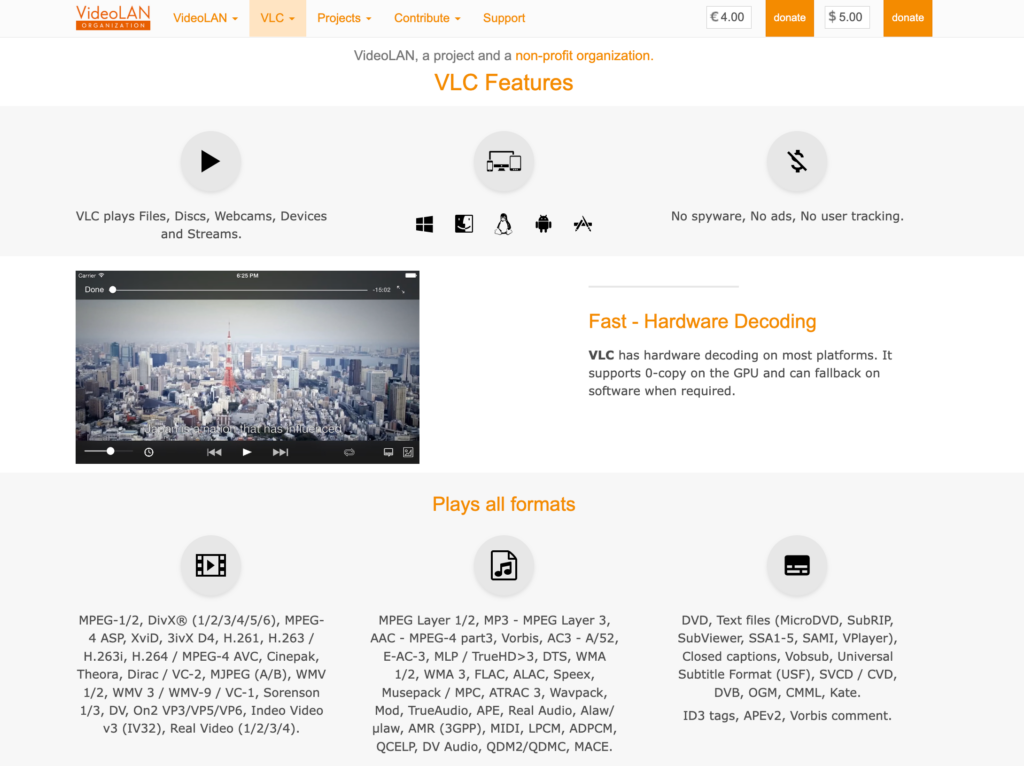
VLC — это бесплатный кроссплатформенный мультимедийный проигрыватель с открытым исходным кодом для различных аудио- и видеоформатов. Вы также можете уменьшить разрешение видео с помощью VLC. Вот как это сделать:
- Сначала необходимо установить VLC на свое устройство. Она бесплатная, быстрая и доступна на Mac, Android, iOS, Windows и Ubuntu. Мастер установки не вызовет затруднений; вы закончите через несколько секунд.
- Затем откройте VLC на вашем устройстве.
- Нажмите на кнопку Media в левом верхнем углу. Должно появиться выпадающее меню.
- Выберите в выпадающем меню опцию Конвертировать/Сохранить.
- Нажмите кнопку Добавить, чтобы загрузить видео в VLC. Затем нажмите Конвертировать/Сохранить внизу, чтобы продолжить.
- Выберите желаемое (более низкое) выходное разрешение в разделе Профиль.
- Нажмите кнопку Обзор, чтобы выбрать место сохранения преобразованного видео на вашем устройстве.
- Завершите его, нажав на кнопку » Пуск «. Подождите немного, и вы сможете найти свое новое видео с уменьшенным разрешением. Затем вы можете поделиться им по электронной почте.
iMovie
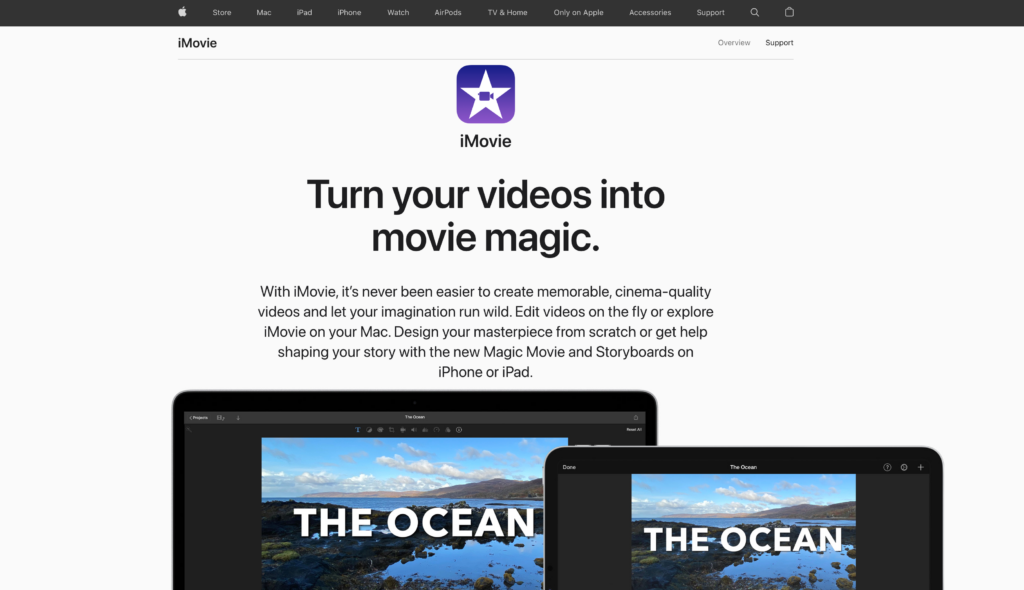
iMovie — это программа редактирования видео для Mac, которая предустановлена на каждом новом Mac. Она проста в использовании и обладает широким набором интуитивно понятных функций. Вот как ею пользоваться:
- Поскольку на компьютерах Mac эта функция встроена производителем, устанавливать ничего не нужно. Для начала загрузите в программу видео, которое вы хотите изменить.
- Затем нажмите на значок » Поделиться» в правом верхнем углу.
- Нажмите на кнопку Файл в раскрывающемся списке.
- Теперь перейдем к самой простой части. Найдите параметры разрешения в следующем меню и отрегулируйте их, чтобы уменьшить размер видеофайла.
Экспортируйте видео и поделитесь им по электронной почте.
Shotcut
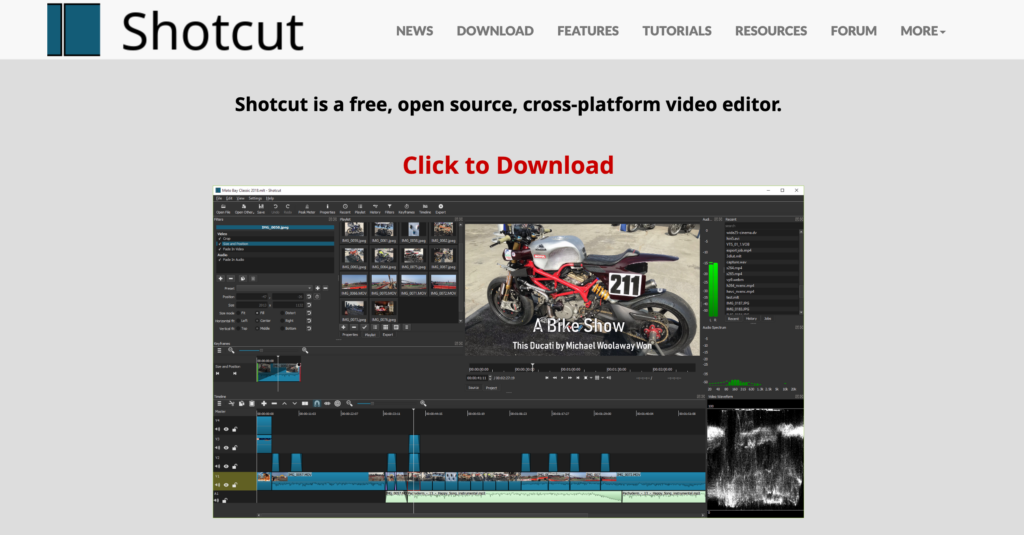
Shotcut — это бесплатный видеоредактор с открытым исходным кодом и кроссплатформенный. Это один из самых мощных видеоредакторов, поэтому вы можете легко редактировать любой отснятый материал.
Вот как уменьшить разрешение видео с помощью Shotcut:
- Загрузите и установите Shotcut на свое устройство, если вы этого еще не сделали.
- Запустите Shotcut на своем устройстве и нажмите кнопку Открыть файл в окне приложения.
- Выберите видео, разрешение которого вы хотите изменить, и нажмите кнопку открыть, чтобы загрузить его в Shotcut.
- Вы можете отредактировать видео или продолжить как есть. Найдите в верхней части кнопку экспорта и нажмите на нее.
- Нажмите кнопку Advanced и настройте разрешение видео на более низкое.
- После завершения работы нажмите кнопку Экспортировать файл и выберите место сохранения отредактированного видео.
Прикрепите новое, менее громоздкое видео к электронной почте и отправьте его своим коллегам по работе, друзьям или родственникам.
QuickTime
Вот как уменьшить разрешение видео с помощью QuickTime:
- Установите QuickTime на свое устройство, если вы еще этого не сделали. Он поддерживается на Mac и Windows, но возможности Windows ограничены.
- Затем запустите QuickTime на своем устройстве и нажмите кнопку Файл на проигрывателе.
- Выберите Open File и следуйте подсказкам, чтобы загрузить видео, которое вы хотите отредактировать в QuickTime.
- Снова нажмите на кнопку Файл, но выберите опцию Экспорт. Выберите вариант с более низким разрешением и дважды щелкните по нему.
- Выберите место сохранения файла и позже прикрепите измененное видео к электронной почте.
Способ 3: Поделиться ссылкой на видео
Оказывается, вы можете получить свой торт и съесть его. Вместо того чтобы обсуждать, на какой компромисс вы можете пойти, вы можете избежать всей этой работы и просто прикрепить ссылку на видео к электронному письму.
Но для этого необходимо сначала загрузить видео на хостинг. Вот как это сделать.
Используйте облачный сервис
Большинство облачных сервисов предлагают бесплатный план размещения файлов для всех пользователей. Они также достаточно универсальны с точки зрения функциональности. Вот как можно использовать три основных облачных сервиса для отправки видео по электронной почте:
Microsoft OneDrive
- Во-первых, зарегистрируйте бесплатную учетную запись Microsoft OneDrive или войдите в нее, если она у вас есть. Найдите Microsoft OneDrive в своем браузере.
- Когда все будет готово, найдите кнопку Upload и нажмите на нее.
- Загрузите видео, следуя подсказкам.
- Прокрутите страницу вниз, чтобы найти загруженное вами видео, и нажмите на него.
- На следующей открывшейся странице нажмите кнопку Копировать ссылку в левом верхнем углу страницы.
- Настройте разрешения на доступ к файлам, если хотите ограничить его для получателя электронной почты, скопируйте ссылку и отправьте ее по электронной почте.
Диск Google
- Перейдите на Google Диск, возможно, вам придется зарегистрировать бесплатный аккаунт Google или войти в существующий аккаунт.
- Войдя в систему, нажмите на кнопку New (Создать).
- При этом должно появиться выпадающее меню. В данном учебнике выберите » Загрузка файлов».
- Должно появиться окно проводника файлов, в котором вы можете выбрать видео, которым хотите поделиться в своем электронном письме. Следуйте подсказкам, чтобы загрузить видео на Google Диск.
- После завершения загрузки дважды щелкните на видео. Подведите курсор к трем вертикальным точкам в правом верхнем углу страницы и нажмите левую кнопку мыши.
- Выберите опцию Поделиться.
- Измените параметр доступа к файлу с ограниченного на любой по ссылке или добавьте получателя (получателей) в диалоговом окне, как показано ниже.
- Вы можете скопировать и поделиться ссылкой по электронной почте с обновленными настройками доступа.
Используйте бесплатный хостинг Wave.video
Wave.video предлагает бесплатный хостинг для всех пользователей; единственное требование — зарегистрировать бесплатный аккаунт. Вот как использовать Wave.video для размещения вашего видео и создания ссылки, которой можно поделиться.
- Сначала введите Wave.video в свой браузер или нажмите здесь , чтобы перейти на сайт Wave.video .
- Зарегистрируйтесь для получения бесплатной учетной записи или войдите в систему, если она у вас уже есть.
- В зависимости от вашего браузера вы можете быть перенаправлены на страницу Мой проект. Однако если это не так и вы все еще находитесь на главной странице, подведите курсор к кнопке Инструменты в верхней части экрана.
- Нажмите на Бесплатный видеохостинг.
- Нажмите на кнопку Загрузить видео.
- Загрузите видео на сайт Wave.video.
- После завершения загрузки нажмите на видео.
- На следующей странице найдите кнопку поделиться и нажмите на нее.
Наслаждайтесь видеохостингом Wave.video
Затем вы можете вставить ссылку в электронное письмо и отправить ее. Человеку на другой стороне достаточно открыть ссылку, и он сможет просмотреть видео в том виде, в котором оно находится на вашем устройстве.
Способ 4: Скачать видео в более низком качестве
Это, безусловно, самый простой вариант.
Посетите сайт, на котором вы получили видео, и загрузите его низкокачественную версию. Таким образом, вы получите менее громоздкое видео, которым можно легко поделиться по электронной почте, не нарушая ограничения на размер вложения файла.
В качестве альтернативы загрузите видео на бесплатные платформы видеохостинга и загрузите его, но в более низком качестве.
Метод 5: Обрезка и кадрирование видео
Также можно уменьшить размер видеофайла, обрезав видео в начале или в конце, чтобы оно начиналось только с того, что вам нужно, перед отправкой по электронной почте.
Вы также можете вырезать ненужные кадры из клипа, чтобы уменьшить его размер.
Обрезка и кадрирование видео
с помощью Wave.video Обрезать видео
Вот как это сделать с помощью онлайн-редактора Wave.video:
- Загрузите видео, которое вы хотите обрезать, на Wave.video. Чтобы продолжить, вам, возможно, придется войти в систему или зарегистрировать бесплатную учетную запись.
- После завершения загрузки нажмите на видео. После этого нажмите кнопку Редактировать видео на следующей странице, в результате чего откроется редактор Wave.video.
- Перейдите на правую сторону и выберите функцию «Обрезка» или «Обрезать и повернуть».
- Внесите необходимые изменения, и когда вы убедитесь, что удалили ненужные кадры, нажмите кнопку Опубликовать. После этого выберите пункт Видео.
- Загрузите обрезанную или обрезанную версию и отправьте ее по электронной почте.
Способ 6: Создайте GIF
Если вы ищете забавный способ поделиться своим видео с друзьями и семьей, подумайте о создании GIF. GIF — это анимированное изображение , которое можно просматривать как неподвижную или движущуюся картинку. GIF также значительно меньше по размеру по сравнению с MP4-версиями того же файла.
Вот как сделать GIF в видеоредакторе Wave.video:
- Загрузите видео, как указано выше, и перейдите к редактору.
- Однако когда вы перейдете к части «Публикация», выберите GIF, а не видео, как в предыдущем уроке.
- Вы можете настроить размеры видео и даже выбрать время начала и окончания GIF.
- Когда все будет выглядеть хорошо, нажмите кнопку Generate.
- Дайте ему несколько секунд, и когда редактор закончит создание GIF, нажмите на кнопку » Загрузить», чтобы экспортировать GIF на ваше устройство.
Теперь вы можете отправить облегченную версию GIF по электронной почте.
С помощью программы Wave.video GIF maker
создавайте собственные GIF-файлы в один клик Создайте GIF
Часто задаваемые вопросы
Что влияет на размер видео?
Размер видеофайла определяется следующими параметрами: битрейт, длина видео, разрешение и частота кадров.
Вот небольшая справка, которая поможет вам понять это. Весь цифровой контент, будь то изображение, gif, видео или музыка, хранится в виде битов. Таким образом, битрейт означает количество битов, обработанных за определенное время, обычно за секунду.
Разрешение относится к количеству пикселей на дюйм в видеофайле. Видео высокого разрешения имеет больше пикселей на дюйм, что обеспечивает зрителям большую четкость и лучшие впечатления от просмотра. Файлы высокого разрешения также более громоздкие по сравнению с файлами низкого разрешения.
Частота кадров — еще один параметр , влияющий на размер видеофайла. Частота кадров видео относится к количеству кадров, отображаемых или последовательно отображаемых на экране. Высокая частота кадров обеспечивает лучшее качество видео, увеличивая его размер.
Узнайте больше об этом и о том, как можно сжать видеофайл .
Какой формат видео лучше всего подходит для электронной почты?
Учитывая, что большинство почтовых служб ограничивают размер вложений файлов, отправляемых по электронной почте, идеальным вариантом будет видео в сжатом формате, например .zip или аналогичном.
Кроме того, формат MP4 или MPEG4/H. 264 очень рекомендуется, поскольку его поддерживают многочисленные платформы и устройства; следовательно, его можно воспроизводить практически на любом проигрывателе.
Как сжать видео на iPhone?
Для сжатия видео можно использовать встроенный видеоредактор.
В качестве альтернативы можно использовать бесплатный онлайн-редактор видео, например Wave.video. Загрузите видео в Wave.video, сожмите его и экспортируйте сжатый файл на устройство.
Как отправить видео слишком большого размера на Android?
Вы можете сделать любое из следующих действий:
- Поделитесь ссылкой на видео.
- Загрузите видео в более низком качестве и поделитесь менее объемной версией.
- Сделайте GIF, который может занимать меньше места.
- Обрезайте и вырезайте ненужные части в видео, чтобы уменьшить его размер.
- Уменьшите разрешение с помощью бесплатных или платных инструментов редактирования.
Каков предел размера видео для служб электронной почты?
У каждого поставщика услуг электронной почты есть свои ограничения. Вот краткая информация о некоторых основных службах электронной почты и их ограничениях:
| Служба электронной почты | Максимальный размер файла (В мегабайтах МБ) |
| Gmail | 25 МБ |
| Почта AOL | 25 МБ |
| Outlook | 20MB |
| Yahoo | 25 МБ |
Заключительные размышления
Видео есть и еще долго будет оставаться самым популярным медиаформатом. Идеальное сочетание аудио- и визуальных компонентов позволяет ему передавать информацию, развлекать и даже развивать творческие способности так, как не может ни один другой формат.
Однако у всего есть своя загвоздка, и в случае с видео это размер. Но это не должно вас беспокоить, если вы знаете, как сделать видео меньшего размера для отправки по электронной почте.
Самое приятное, что все эти методы бесплатны и становятся простыми в исполнении, чем больше вы их используете.
- email-маркетинг
- видеохостинг
- производство видео
Присоединяйтесь к нашей рассылке — это бесплатно!
Мы публикуем только хорошее
Связанные

Как стримить на Twitch — с подробными руководствами

Полное руководство по размеру видео в TikTok

Как закодировать субтитры: Полное руководство
14 лучших бесплатных программ для записи экрана на 2023 год
Мы будем держать вас в курсе событий!
Присоединяйтесь к 5 000 маркетологов, которые читают наши статьи первыми
Как опубликовать видео в Steam

Хотите похвастаться крутым финалом очередной катки или неожиданно найденным хаком? Выкладывайте видео в Steam, и его увидят такие же геймеры.


Steam — фактически самая популярная площадка для геймеров, которая предлагает массу способов социализации и персонализации. Вы можете делиться с сообществом любыми внутриигровыми достижениями. Например, выкладывать скриншоты, ачивки, обзоры, отзывы и так далее. Но мало кто знает, что утилита от компании Valve позволяет ещё делиться и видеоконтентом.
Как добавить видео в Steam
- Откройте Steam и в верхней части окна кликните по своему никнейму.
- В выпадающем меню перейдите в раздел «Контент».
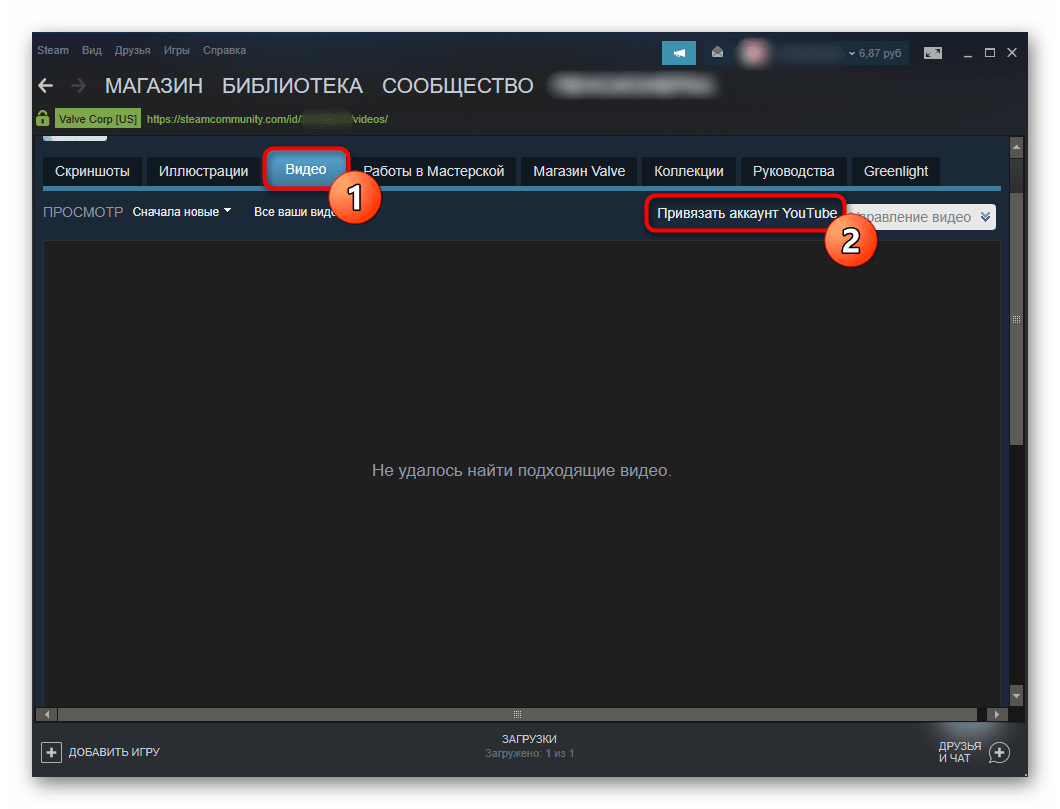
- В категории «Видео» (которую можно выбрать сверху) вы найдете предложение о привязке Youtube аккаунта.
- Кликаем по нему и проходим авторизацию на самом крупном видеохостинге. После этого ваши аккаунты Youtube и Steam будут связаны.
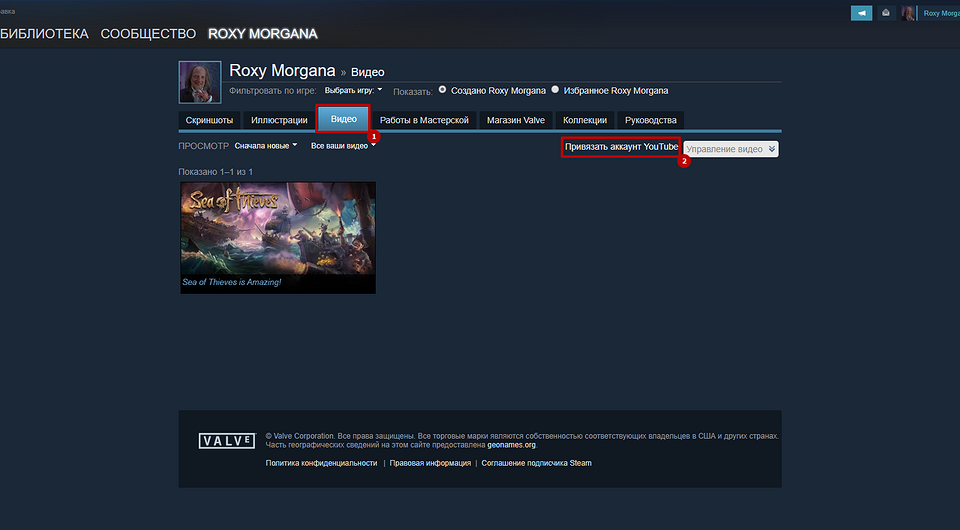
Далее вам потребуется выложить видео на Youtube. Именно там, кстати, контент будет проходить модерацию. Steam выступает лишь в роли посредника. Затем возвращаемся на ту же вкладку в игровом сервисе и нажимаем кнопку «Добавить видео». Выбираем любое из предложенных и сохраняем изменения. По желанию можно выбрать игру, к которой в большей степени относится ролик. Это поможет найти другим геймерам именно ваше видео.
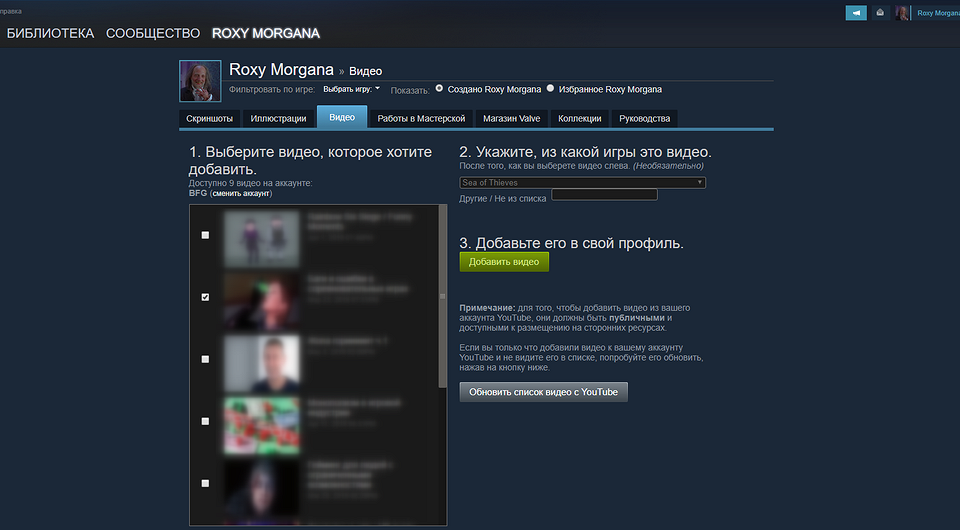
Как опубликовать видео в Стим, чтобы его все видели
Если вы хотите, чтобы ваше видео попадалось в рекомендациях у других геймеров, нужно сделать его открытым для всех. Для этого зайдите в тот же раздел, где вы добавляли контент и в правом верхнем углу выберите пункт «Управление видео». Программа предложит несколько настроек: сделать ролик публичным, показывать его только друзьям или вообще оставить только персональный просмотр. Также здесь можно удалить добавленное видео.
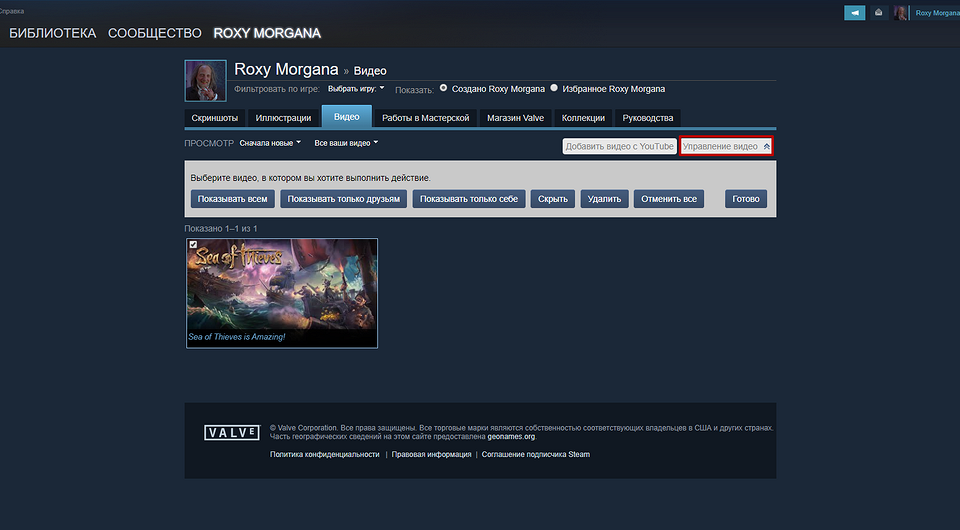
Будьте внимательны: если модераторы Steam посчитают ваш контент нарушающим правила, неуместным или способным нанести моральный вред другим пользователям, в лучшем случае видео будет удалено. В худшем вам грозит вечная блокировка аккаунта. Если вы сами обнаружили подобный ролик, на него можно пожаловаться, кликнув на шестеренку, которая находится под описанием.

Как найти свое видео в ленте
В Steam, как и в соцсетях, можно найти любую публикацию, открытую для общего доступа. В категории «Сообществе» в разделе «Видео» находится все ролики, которыми геймеры делятся друг с другом.
Добавление видео в Steam
В Steam каждый игрок может стать частью определенного сообщества, посвященного какой-либо игре. Чтобы сделать времяпровождение в ней более интересными, сотни и тысячи геймеров выкладывают в Стим все, что связано с определенными играми, в отдельные разделы сервиса. Это могут быть гайды по прокачке, развитию героя, забавные и красивые скриншоты, видео с геймплеем или интересными моментами. Вы тоже можете загрузить видеоролик к себе в профиль, чтобы поделиться им со своими другими пользователями, друзьями или сделав его приватным, или просто для получения очков опыта, так как это является одним из условий получения значка от Steam для повышения уровня профиля.
Добавление видео в Steam
Добавленные видео таким образом, не имея приватных настроек, будут отображаться в ленте активности, благодаря чему ваши друзья смогут их смотреть, комментировать и оценивать. Это же касается и раздела «Сообщество», где для каждой игры весь контент разделен по группам: туда же попадет и ваш видеоролик в случае, если вы сделаете его публичным для просмотра.
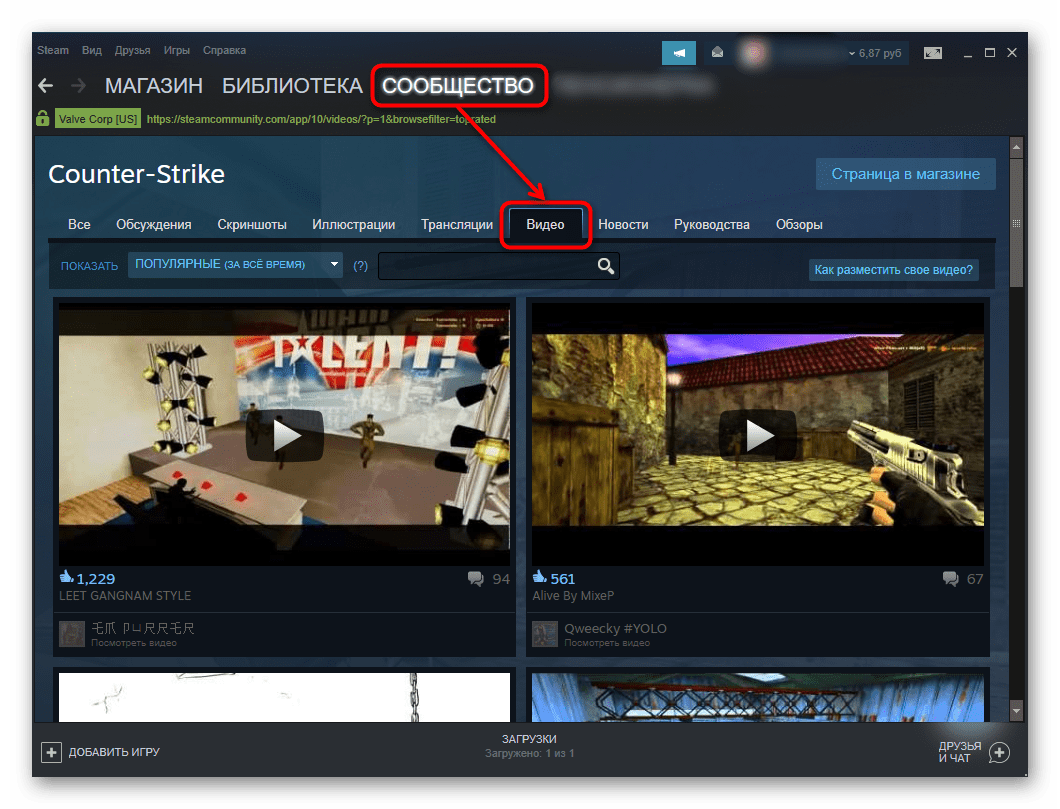
Кроме того, становится доступным добавление видео в одну из групп, посвященных той или иной тематике. Сразу же стоит отметить, что на данный момент для добавления видео есть только один способ, поэтому альтернативных путей искать не стоит. Это сделано не только в целях безопасности (Ютуб ограничивает добавление незаконного контента), но и для того чтобы сам Стим не выступал в роли хостинга, а был лишь посредником, ведущим на просмотр видео через специально предназначенный для этого сервис и, возможно, частично помогал в раскрутке игровых каналов.
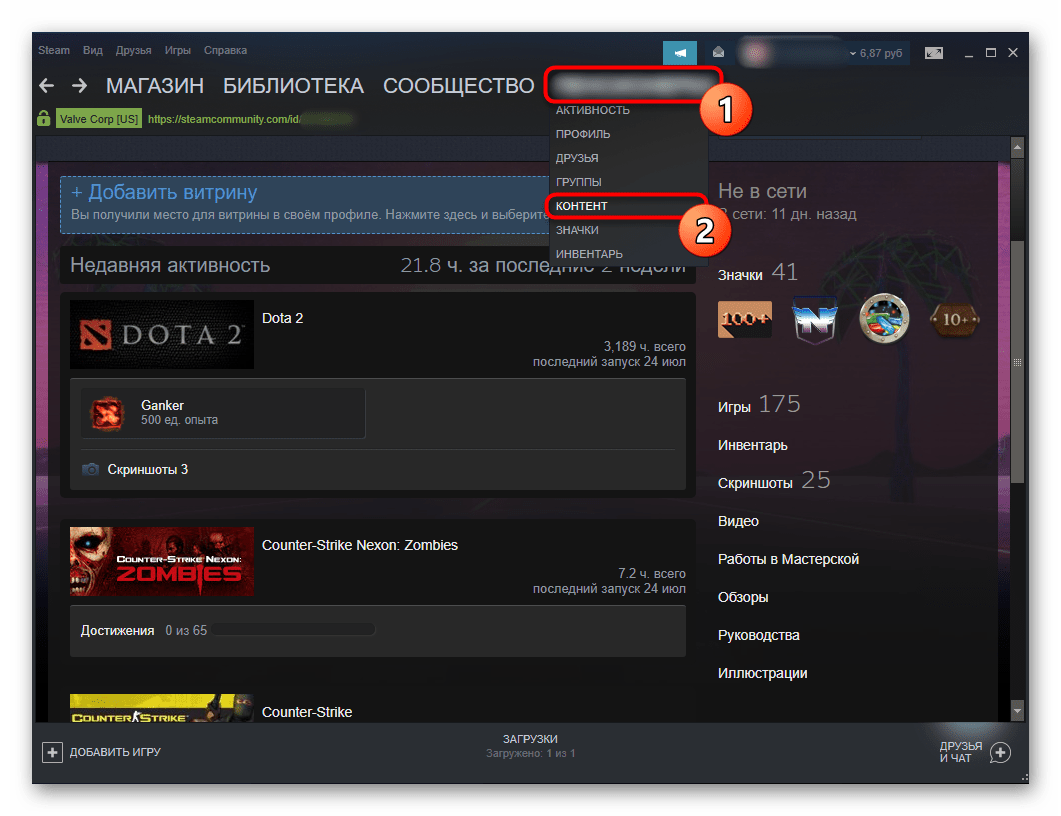
- Откройте через внутриигровой браузер любой раздел, в шапке сайта наведите курсор мыши на ваш никнейм и из всплывшего меню выберите «Контент». Отметим, что все действия можно производить и через обычный веб-обозреватель, а не клиент.
- Переключитесь на вкладку «Видео» и кликните по кнопке «Привязать аккаунт YouTube». Уже много лет Стим разрешает осуществлять загрузку видео только через этот видеохостинг, и только те ролики, что были загружены вами лично. В связи с этим для добавления файлов придется сначала закачать их к себе на Ютуб, и только потом уже в Стим.
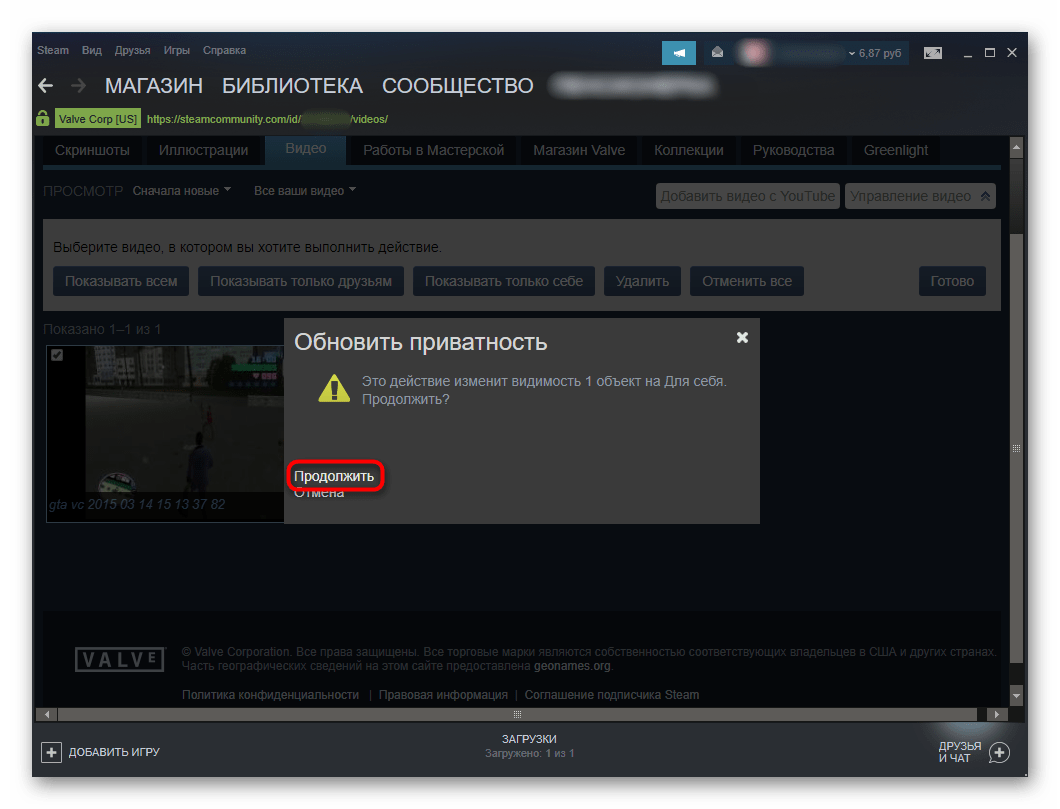
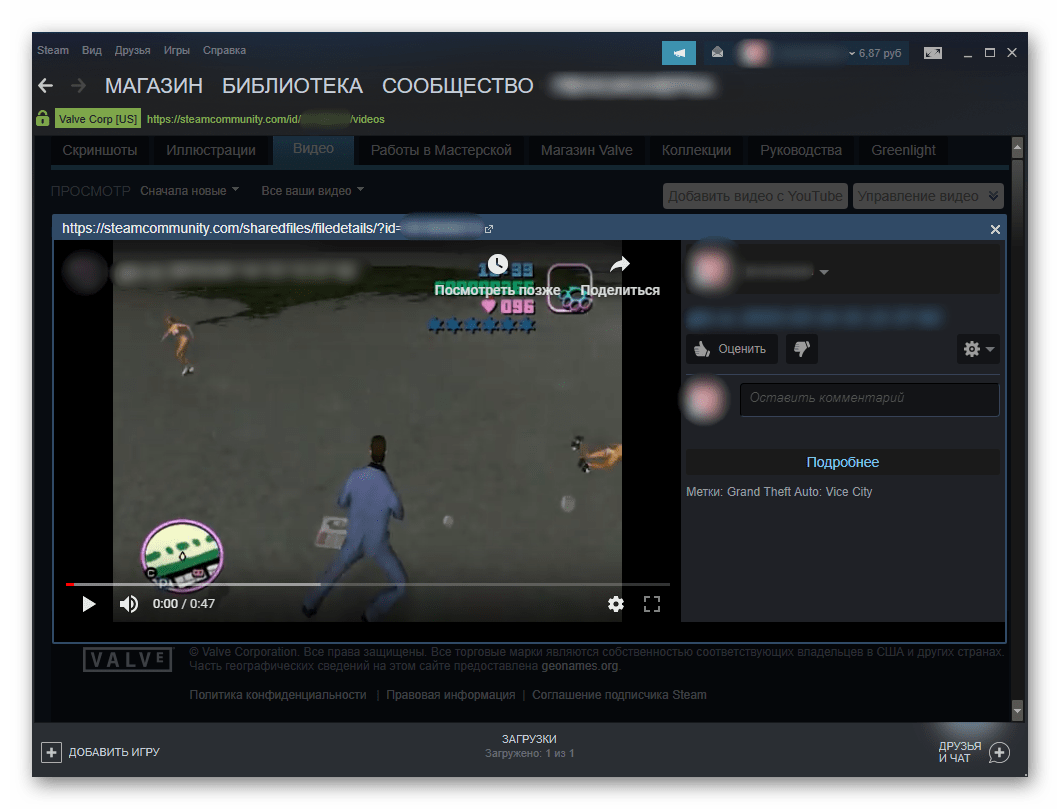
Теперь вы знаете о добавлении видео в Стим. Это довольно легкая процедура, и каждый пользователь в любой момент может сделать записи приватными, удалить их или вовсе отвязать свой YouTube-аккаунт.