
Windows 11 / Как включить TPM в БИОС (UEFI) для Intel
Заглянув в «Центр обновления Windows» я обнаружил довольно странное объявление: «Этот компьютер не отвечает всем требованиям к системе Windows 11». Компьютер я брал в марте прошлого года, так что железо вполне новое и тут такая ужасная неприятность. Windows радостно предложила скачать мне программку под обнадеживающим названием PC Health Check.
Эта прога громко заявила мне: «Товарищ, у тебя нет TPM 2.0»
Порывшись по просторам интернета я обнаружил, что это всего лишь проблема BIOS (UEFI) и никаких дополнительных модулей мне докупать не нужно.
Итак открываем BIOS (у GigaByte это клавиша DEL)
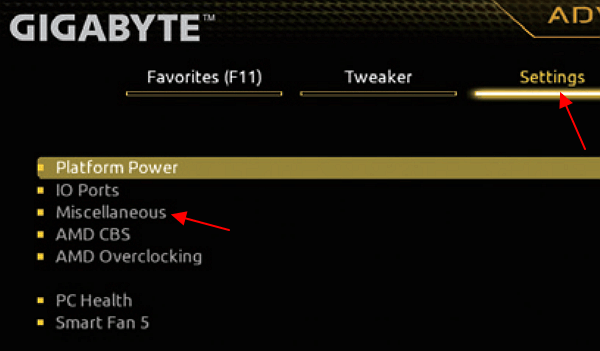
Идем в Setting и выбираем Miscellaneous
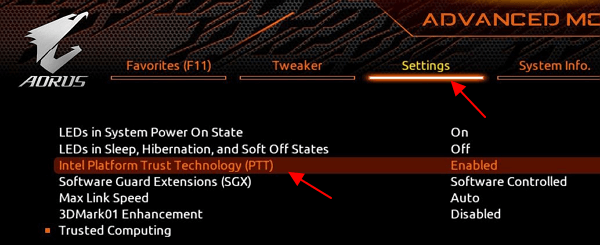
Затем включаем параметр Технология Intel Platform Trust (PTT) в значение «Разрешено»:
Как включить TPM 2.0 в BIOS на GIGABYTE и AORUS
После анонса Windows 11 многие пользователи начали интересоваться поддержкой TPM 2.0 в их материнских платах. В данной статье мы рассмотрим этот вопрос для плат от GIGABYTE и AORUS. Здесь вы узнаете, как включить TPM 2.0 в BIOS на GIGABYTE и AORUS и на каких платах это можно сделать.
Согласно информации, опубликованной компанией GIGABYTE (ссылка), программная эмуляция модуля TPM 2.0 присутствует на материнских платах с чипсетами Intel® X299, C621, C232, C236, C246, 200, 300, 400, 500, а также на платах с чипсетами AMD TRX40, 300, 400, 500.
Поэтому, если у вас компьютер с одним из этих чипсетов, то вам не обязательно покупать дискретный TPM модуль. Можно просто активировать программную эмуляцию в настройках BIOS и обновляться до Windows 11. Данная опция называется «Intel Platform Trust Technology (PTT)» или «AMD CPU fTPM». Ниже мы рассмотрим несколько примеров включения TPM в BIOS на материнских платах GIGABYTE и AORUS.
Для процессоров Intel
На материнских платах GIGABYTE или AORUS для процессоров Intel нужно зайти в BIOS, открыть раздел « Peripherals » (или « Settings ») и включить опцию « Intel Platform Trust Technology (PTT) »
Для процессоров AMD
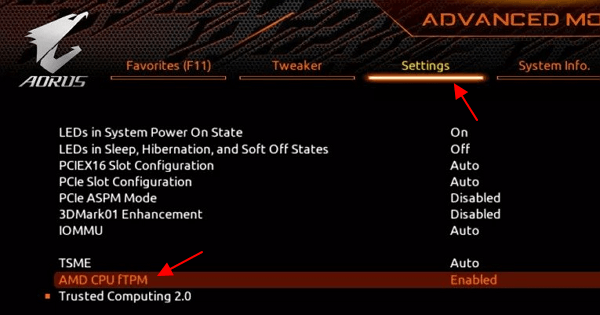
На платах для AMD нужно зайти в BIOS, открыть раздел « Settings — Miscellaneous » (или просто « Settings ») и включить опцию « AMD CPU fTPM ».
Модули TPM от GIGABYTE
Также у GIGABYTE есть и физические модули TPM. Их можно приобрести и установить на материнскую плату, если эмуляция TPM вам не подходит. Ниже приведена таблица с информацией о TPM модулях от GIGABYTE и их поддержке.
Это ориентировочная информация, перед покупкой уточняйте характеристики и поддержку устройств самостоятельно на официальном сайте.
Дополнительно
Точную информацию об установке TPM модуля и включении эмуляции TPM 2.0 в BIOS на GIGABYTE или AORUS нужно искать в инструкции к вашей материнской плате. Получить такую инструкцию можно на официальном сайте, в разделе « Поддержка ».
Для этого нужно ввести в поиск Google название материнской платы и перейти на страницу этой платы на сайте GIGABYTE.
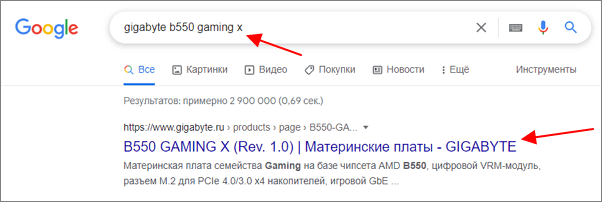
В результате откроется страница с информацией о данной плате. Здесь нужно перейти в раздел « Поддержка ».
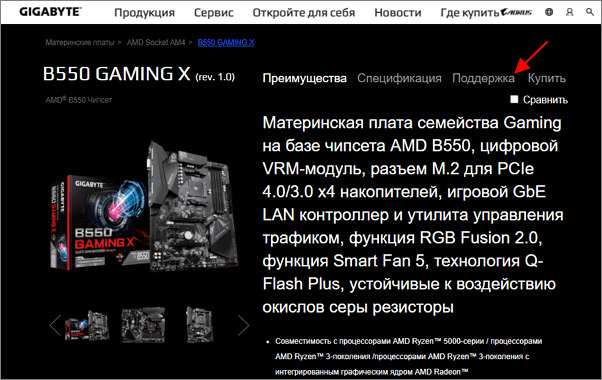
Дальше нужно перейти на вкладку « Инструкции » и открыть инструкцию для материнской платы. Обратите внимание, для получения информации о TPM вам нужно именно инструкция (User manual), а не руководство по установке (Installation Guide).
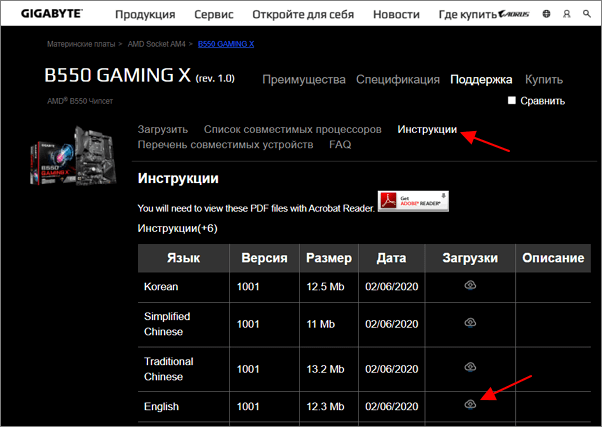
В инструкции для материнской платы нужно выполнить поиск по слову « PTT » (для плат на базе Intel) или « fTPM » (для плат на базе AMD).
Возможно вам будет интересно:
- Как проверить совместимость компьютера с Windows 11
- Как включить TPM 2.0 в BIOS
- Программа для проверки совместимости с Windows 11
- AMD CPU fTPM Switch: что это в BIOS
- TPM 2.0: как узнать если ли он на компьютере
Создатель сайта comp-security.net, автор более 2000 статей о ремонте компьютеров, работе с программами, настройке операционных систем.
Остались вопросы?
Задайте вопрос в комментариях под статьей или на странице «Задать вопрос» и вы обязательно получите ответ.
3 комментария — Добавьте свой
Сергей 10.02.2022
Константин 31.03.2023
Добрый день!
Купил TPM на Infineon SLB9665TT2.0 для Gigabyte AORUS. Но прошивка оказалась старой и он не хочет инициализироваться: «».
На сайте производителя (Infineon ) есть только ссылки на ОЕМ-партнёров (Acer, HP, …). Gigabyte там нет.
При скачивании с «чужих» сайтов утилита обновления просто не запускается, ругаясь на несоответствие ПК.
Константин 31.03.2023
Нашёл. Прошил. =)
Оставить комментарий
Также в рубрике
- Как войти в БИОС
- Как подобрать процессор к материнской плате
- Основные компоненты материнской платы
- Разъемы на материнской плате
- Как в БИОСе поставить загрузку с флешки
- BOOTMGR is missing press Ctrl Alt Del в Windows 7
- Как обновить BIOS
- Ошибка Cpu fan error
- Как зайти в БИОС на ноутбуке
- Как узнать версию BIOS
- Как установить Windows 10
- Как сбросить BIOS на ноутбуке
- Как переустановить Windows 10
- Как отключить обновление Windows 10
- Как изменить цвет окон в Windows 10
Похожие статьи
- Как установить Windows 11 на несовместимый компьютер без TPM 2.0 и Secure Boot
- Как включить TPM 2.0 в BIOS на ASUS
- Что такое TPM 2.0 для Windows 11
- Как включить TPM 2.0 в BIOS на MSI
- Как узнать версию TPM на материнской плате компьютера
- Как включить TPM 2.0 в BIOS на ASRock
- Запуск Windows 11 на этом компьютере невозможен
- TPM 2.0: как узнать если ли он на компьютере
- AMD CPU fTPM Switch: что это в BIOS
- Программа для проверки совместимости с Windows 11
- Как включить TPM 2.0 в BIOS
- Как проверить совместимость компьютера с Windows 11
Самое популярное
- Маркировка процессоров Intel: что означают буквы в названиях процессоров 600 просмотров
- Как сделать разные колонтитулы для каждой страницы в Word 500 просмотров
- Программы для мониторинга системы в играх 400 просмотров
- Как пронумеровать страницы в Word со 2 страницы 400 просмотров
- Самые мощные процессоры на Socket LGA 775 и 771 400 просмотров
Самое обсуждаемое
- Стандартный VGA графический адаптер: как найти и скачать драйверы 1 комментарий
- Программы для мониторинга системы в играх 1 комментарий
- Почему на клавиатуре не работают цифры справа 1 комментарий
- Socket LGA 2011: какие процессоры подходят 1 комментарий
- Как отключить автоматическое открытие браузера для 4G модема Huawei 1 комментарий
Включение TPM 2.0 и Secure Boot на GIGABYTE AORUS (AMD) для проверки на Windows 11
Хотел бы поинтересоваться у знающего народа, что я мог упустить для включения встроенного модуля TPM 2?
Скинул все настройки BIOS на стандартные.
Затем отключил CSM и вышел из BIOS с сохранением.
При следующем входе включил Secure Boot с режимом Standart.
Снова вышел с сохранением.
Затем включил AMD CPU fTPM.
Вышел с сохранением и запустил систему.
После всего этого система всё равно не проходит проверку на возможность установки Windows 11.
В BIOS ситуация следующая:
К слову, ранее я подобным образом включал TPM 2.0 и всё успешно проходило проверку на Windows 11.
Затем пришлось скинуть настройки BIOS методом вынимания батарейки и начались вот эти проблемы.
Ещё если попробовать включить Trusted Computing 2.0, то при загрузке системы вылетает ошибка:
Конфигурация ПК:
Процессор: AMD Ryzen 7 2700X
Материнская плата: Gigabyte B450 AORUS ELITE V2
Оперативная память: HyperX HX430C15FB3AK2/16 (две планки по 8 Гб)
ПЗУ: WD Black SN750
Видеокарта: PALIT JetStream GeForce GTX1060 3GB
Блок питания: Cougar STX 700W
ОС: Windows 10 Pro
Как включить TPM 2.0 в BIOS Gigabyte для Windows 11?
В этой статье рассказывается, как включить TPM 2.0 в BIOS материнской платы Gigabyte для Windows 11. Возможно, вы знаете кое-что о TPM 2.0, если пытаетесь обновить или установить Windows 11. TPM — это сокращение от Trusted Platform Module. Это обязательные требования для обновления Windows. Итак, если вы хотите перейти на Windows 11 с материнской платой Gigabyte, вы можете прочитать эту статью. Вы найдете простой способ включить TPM 2.0 в BIOS материнской платы Gigabyte для Windows 11.
Версии TPM (TPM 1.2 VS TPM 2.0)
Существует две основных версии TPM — TPM 1.2 и TPM 2.0. TPM 1.2 выпущен в 2011 году, а TPM 2.0 выпущен в 2019 году, что является более безопасным. Ранее Microsoft анонсировала TPM 1.2 для Windows 11. Но вскоре Microsoft изменила его на TPM 2.0. Причина, по которой Microsoft меняет TPM 1.2 на TPM 2.0, заключается в том, что TPM 2.0 имеет дополнительные алгоритмы безопасности. TPM 2.0 предоставляет такие функции, как криптография с открытым ключом, создание асимметричной цифровой подписи и т. Д. В заключение, TPM 2.0 сделает вашу систему Windows более безопасной. Вот почему для обновления Windows 11 требуется TPM 2.0. Затем давайте узнаем, как проверить, есть ли у вас TPM 2.0 в BIOS материнской платы Gigabyte и как включить TPM 2.0 в BIOS материнской платы Gigabyte.
Как проверить, есть ли у вас TPM 2.0 в BIOS материнской платы Gigabyte?
Если вы хотите включить TPM 2.0 в BIOS материнской платы Gigabyte, вам необходимо убедиться, что у вас есть TPM 2.0 в BIOS материнской платы Gigabyte. Есть несколько шагов.
1 Одновременно нажмите клавиши Windows + R. Введите tpm.msc в диалоговом окне и нажмите Enter.
2 Затем появится окно управления TPM. Теперь вы можете проверить, есть ли у вас TPM 2.0 и включен ли TPM 2.0.
Как включить TPM 2.0 в BIOS материнской платы Gigabyte?
Далее мы расскажем, как включить TPM 2.0 в BIOS материнской платы Gigabyte для Windows 11. BIOS в системе на базе AMD и на платформе Intel отличается. Мы проверим шаги по включению TPM 2.0 на двух разных платформах.
Включить TPM 2.0 на AMD
1 Включите компьютер, нажмите и удерживайте клавишу Del на экране загрузки.
2 Нажмите F2, чтобы перейти в РАСШИРЕННЫЙ РЕЖИМ.

3 Щелкните вкладку «Параметры» и щелкните «Разное» на вкладке «Параметры».

4 Щелкните AMD CPU fTPM.

5 Затем нажмите «Включено», чтобы включить TPM.

После этого на материнской плате Gigabyte будет включен TPM.
Включить TPM на Intel
1 Включите компьютер, нажмите и удерживайте клавишу Del на экране загрузки.
2 Нажмите F2, чтобы перейти в расширенный режим после входа в BIOS.
4 Щелкните «Периферийные устройства», а затем щелкните Intel Platform Trust Technology (PTT).
5 Переключитесь на Включено и выйдите, чтобы сохранить его.
Теперь вы можете проверить, включен ли ваш TPM 2.0 на материнской плате Gigabyte.
Поделиться:
- Нажмите, чтобы поделиться на Facebook (откроется в новом окне)
- Нажмите, чтобы поделиться на X (Открывается в новом окне)