
Microsoft PowerPoint
Microsoft PowerPoint (полное название — Microsoft Office PowerPoint) — программа для создания и проведения презентаций, являющаяся частью Microsoft Office и доступная в редакциях для операционных систем Microsoft Windows и Mac OS. Текущей версией является Microsoft Office PowerPoint 2010 для Windows и Microsoft Office PowerPoint 2011 для Mac.
История
Идея PowerPoint появилась у Боба Гаскинса (Bob Gaskins), студента университета Беркли, который решил, что наступает век графических интерактивных материалов. В 1984 году Гаскинс присоединился к Forethought и нанял разработчика Денниса Остина (Dennis Austin). Боб и Деннис объединили усилия и создали программу Presenter. Деннис создал оригинальную версию программы с Томом Рудкиным (Tom Rudkin). Позже Боб решил сменить имя на PowerPoint, которое и стало названием конечного продукта.
В 1987 году вышел PowerPoint 1.0 для Apple Macintosh. Он работал в чёрно-белом цвете. Вскоре появились цветные Macintosh и новая версия PowerPoint не заставила себя ждать. Программное руководство с первой редакции было уникально. Это была книга синего цвета в твердом переплете. Компания Forethought считала, что это лучше, чем куча исполняемых файлов помощи на компьютере и инструкций в электронном виде. Но обновление инструкции было необоснованно дорого. Идея с подобными книгами была вскоре заброшена.
Позже, в 1987 году, Forethought и её продукт были куплены Microsoft за 14 млн долларов. В 1990 году вышла версия для Windows. C 1990 года PowerPoint стал стандартом в наборе программ Microsoft Office.
В 2002 году вышла версия PowerPoint, которая не только была включена в пакет Microsoft Office XP, но также распространялась как отдельный продукт. В ней появились такие функции, как сравнение и смешение изменений в презентации, возможность задавать пути анимации для индивидуальных форм, создание пирамидальных, радиальных и целевых диаграмм, а также кругов Эйлера, панель задач для просмотра и выбора объектов буфера обмена, защита презентации паролем, автоматическая генерация фотоальбома, а также «умные теги» для быстрого выбора формата текста, скопированного в презентацию.
Microsoft PowerPoint 2003 не сильно отличается от предшественника. Он увеличивает эффективность работы в группе и теперь имеет возможность создания «Пакета для CD», который позволяет скопировать презентацию с мультимедийным содержанием и просмотреть её на компакт-диске.
Версия PowerPoint 2007 привносит основные изменения в интерфейс программы и увеличивает графические возможности. [уточнить]
Совместимость
PowerPoint является частью Microsoft Office. Это позволило PowerPoint стать наиболее распространённой во всем мире программой для создания презентаций. Файлы презентаций PowerPoint часто пересылаются пользователями программы на другие компьютеры, что означает необходимую совместимость с ними программ конкурентов. Однако, поскольку PowerPoint имеет возможность подключения элементов других приложений через OLE, некоторые презентации становятся сильно привязанными к платформе Windows, что делает невозможным открытие данных файлов, например, в версии для Mac OS [источник не указан 422 дня] . Это привело к переходу на открытые стандарты, такие как PDF и OASIS OpenDocument. [источник не указан 422 дня] .
Литература
- Дмитрий Лазарев. Презентация: Лучше один раз увидеть! — М .: Альпина Бизнес Букс, 2009. — С. 142. — ISBN 978-5-9614-0974-1
- Дуг Лоу. PowerPoint 2010 для чайников = PowerPoint 2010 For Dummies. — М .: «Диалектика», 2011. — С. 320. — ISBN 978-5-8459-1722-5
Ссылки
- Официальная страница
- Средство просмотра PowerPoint
- Проставив сноски, внести более точные указания на источники.
Общие сведения о PowerPoint
Примечание: Microsoft 365 Copliot скоро появится в PowerPoint.
С помощью PowerPoint на КОМПЬЮТЕРЕ, Компьютере Mac или мобильном устройстве вы можете:
- создавать презентации с нуля или на основе готового шаблона;
- добавлять текст, изображения, картинки и видео;
- выбирать варианты профессионального оформления в конструкторе PowerPoint;
- Добавьте переходы, анимации и кинематографическое движение.
- сохранять презентации в OneDrive, чтобы они были доступны с компьютера, планшета и телефона;
- Делитесь своей работой и работайте с другими людьми, где бы они ни находились.
Что такое Microsoft PowerPoint — область применения PowerPoint
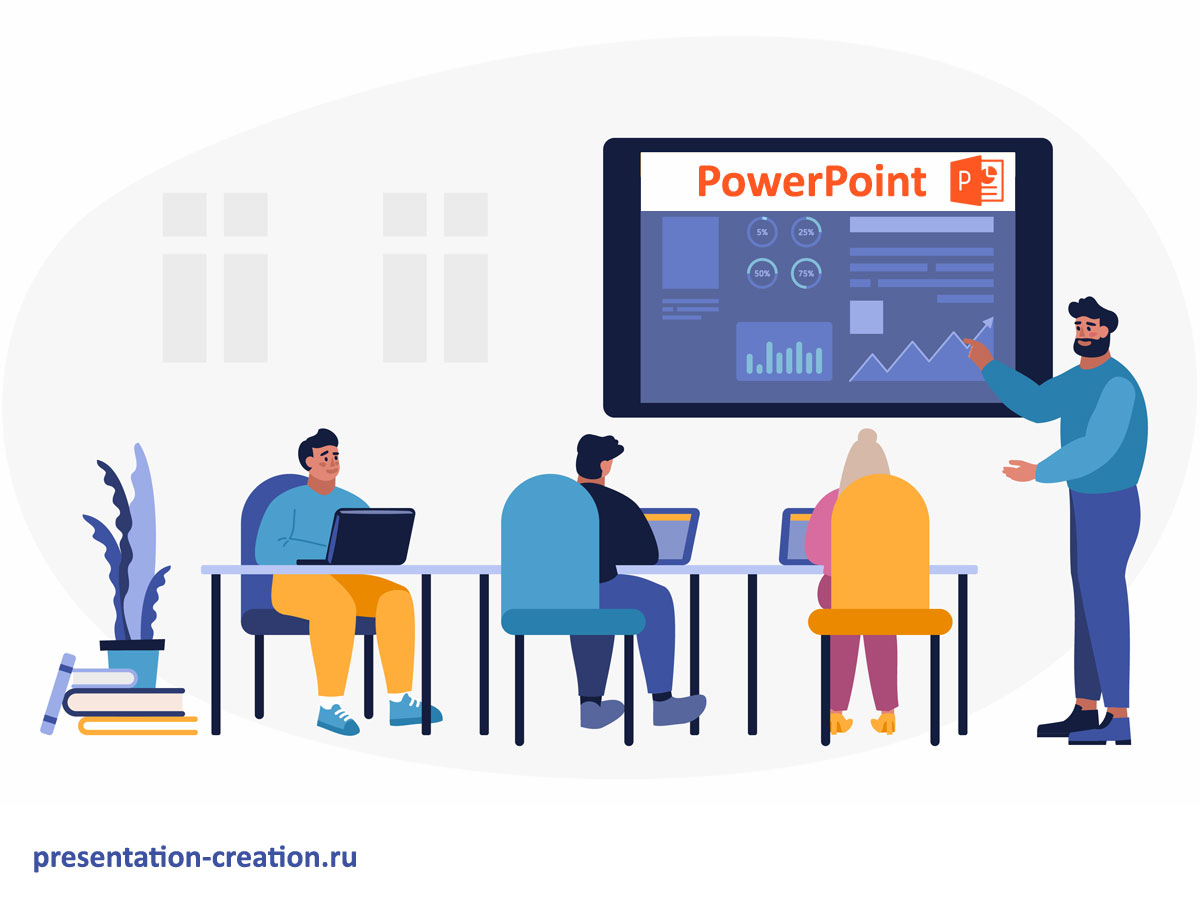
PowerPoint представляет собой программу для создания и просмотра электронных презентаций. Поверпоинт входит в состав пакета Office компании Microsoft, в который также входят Word (программа для работы с текстовыми документами), Excel (программа для работы с электронными таблицами любой сложности) и некоторые другие.
PowerPoint доступен для различных операционных систем (Microsoft Windows и macOS,) и платформ (Android и IOS).
Область применения программы
С помощью PowerPoint можно подготовить презентацию любой сложности, а затем продемонстрировать ее (желательно на большом экране).
Презентации используют в образовании для сопровождения лекций или практических занятий. Во многих компаниях слайды презентаций служат на собраниях коллектива инструментом для визуализации отчетной или аналитической информации. Не обойтись без презентации и на конференции.
Поверпоинт можно использовать не только для создания презентаций. Функционал программы настолько мощный, что программу можно использовать и для создания, например, анимационных роликов, видео, баннеров, инфографики. У нас есть отдельная статья на эту тему: 5 нестандартных вариантов использования PowerPoint.
Технологические особенности создания презентации в PowerPoint
Информация в PowerPoint размещается на отдельных листах – слайдах.
Каждый слайд может иметь собственное оформление, размер. Информация на слайде, может быть представлена в виде текста, изображений, фото, видео.
Каждый информационный блок на слайде может анимироваться.
Также для переходов между отдельными слайдами можно применять эффекты анимации.
В ролике ниже примеры анимации от одной из студий, создающих презентации в PowerPoint:
Таким образом, презентация PowerPoint может представлять собой очень сложное произведение, в котором можно создавать удобные для восприятия информационные сюжеты.
С помощью PowerPont создают очень сложные средства наглядности и даже мультипликацию. Ролик ниже — презентация, сделанная в PowerPoint:
К сожалению, овладение мощными инструментами для создания презентации не дает гарантии успеха при выступлении с такой презентацией! Важно методически правильно оформить презентацию, а также эффективно ее использовать во время выступления.
Профессиональный подход к созданию презентации
Техническая сторона вопроса при создании презентаций важна, но она лишь одна из составляющих успеха. Для создания презентации важно учесть множество факторов. Среди них:
- тема доклада;
- аудитория, для которой будет готовится выступление с презентаций;
- эффекты, которые необходимо достичь от использования презентации;
- и так далее.
Список можно продолжать. И этот список будет отличаться у различных студий, которые занимаются созданием презентаций профессионально. У каждой студии свой подход. Но в целом профессиональный подход к созданию презентаций предполагает:
- Изучение целей презентации.
- Анализ исходных данных.
- Изучение целевой аудитории, на которую ориентирована презентация.
- Подготовка сценария презентации.
- Создание шаблона презентации, оформленного в корпоративном стиле заказчика.
- Наполнение презентации контентом.
Когда есть профессиональная презентация остается только умело воспользоваться этой презентацией. И эта финальная часть не менее важна, чем процесс подготовки презентации. С одной стороны, хороший оратор и без презентации добьётся своей цели. А с другой стороны – бездарное выступление, не смотря на наличие прекрасной презентации PowerPoint, опустошит зал или погрузит всех в сон.
Поэтому перед выступлением с презентацией нужно осмыслить свою речь, продумать действия, а также возможные сценарии развития событий во время выступления. Также стоит заранее изучить аудиторию, где будет происходить выступление. Здесь можно подробнее почитать об организационных вопросах создания презентации.
Как использовать PowerPoint бесплатно?
PowerPoint – коммерческий продукт. У компании Microsoft гибкая ценовая политика. Можно подобрать оптимальный вариант для покупки продукта под имеющиеся задачи.
А еще есть бесплатный вариант использования PowerPoint. У Майкрософт есть Office Online, в состав которого входит PowePoint online. Подробности читайте в нашей статье про бесплатный сервис для создания презентаций PowerPoint онлайн.
Выводы
Программа PowerPoint – мощный инструмент для создания презентаций и другой медиапродукции. Но при использовании PowerPoint надо не забывать, что великолепного владения технологической мощью программы недостаточно для достижения целей использования презентации. Не менее важно органично встроить презентацию в свое выступление.
Удачных презентаций!
Microsoft PowerPoint. Содержание: Что такое PowerPoint Работа с программой Окно программы Основные понятия Этапы создания презентации Редактирование и. — презентация
Презентация на тему: » Microsoft PowerPoint. Содержание: Что такое PowerPoint Работа с программой Окно программы Основные понятия Этапы создания презентации Редактирование и.» — Транскрипт:
2 Содержание: Что такое PowerPoint Работа с программой Окно программы Основные понятия Этапы создания презентации Редактирование и форматирование объектов в PowerPoint
3 Что такое MSPowerPoint MS PowerPoint – MS PowerPoint – это приложение, которое позволяет создавать, редактировать и форматировать компьютерные презентации. Функции MS PowerPoint: Создание электронных слайдов и компоновка их в презентацию; Обработка и подготовка текста, рисунков, схем, диаграмм, таблиц, звука и анимации в виде наглядного пособия; Подготовка презентации, работающей в автоматическом режиме при помощи анимации на слайдах.
4 Работа с программой Запуск программы: Пуск Все программы MS PowerPoint Сохранение документа: Файл Сохранить Выход из программы: Файл Выход.ppt Стандартный тип файла:.ppt
5 Окно программы Главное меню ПИ — Форматирование ПИ — Стандартная Окно слайдов Область задач Режимы отображения слайдов ПИ — Рисование Рабочее поле — слайд
6 Конструктор слайдов – открывает в Области задач панель «Дизайн слайда», в которой можно выбрать: Шаблон оформления Цветовые схемы Эффекты анимации Основные кнопки на ПИ: Создать новый слайд – позволяет создать слайд, который будет оформлен по шаблону предыдущего. Обычный режим изображения слайдов Режим сортировщика слайдов, в котором удобно редактировать слайды(перемещать, копировать, удалять) Показ слайдов (начать с текущего)
7 Основные понятия Компьютерная презентация – Компьютерная презентация – это последовательность слайдов, содержащих мультимедийные объекты. Переход между слайдами может осуществляться с помощью управляющих кнопок или гиперссылок. Слайд – Слайд – электронная страница презентации. Классы объектов Классы объектов, которые можно добавить на слайд: текст, рисунок, таблица, диаграмма, организационная диаграмма, звуковой клип, видео-клип и др.
8 Редактирование. Переместить: Выделить объект КМ: Вырезать КМ на слайд вставки: Вставить Копировать: Выделить объект КМ: Копировать КМ в нужной месте: Вставить Удалить : 1.КМ на объекте : Вырезать 2.Выделить объект нажать клавишу DELETE
9 Этапы создания компьютерной презентации. 1.Открыть программу MS PowerPoint. 2.Добавить необходимое количество слайдов с нужной разметкой. 3.Выбрать шаблон оформления презентации. 4.Добавить на каждый слайд объекты, которые должны располагаться на этом слайде и отформатировать их. 5.Добавить анимацию слайда, переход между слайдами и звуки. 6.Настроить работу презентации автоматически.
10 Основные виды разметки слайда. Разметка слайда Разметка слайда — представляет собой шаблон, в котором размечены области под тот или иной класс объектов (текст, рисунок, таблица и др.) ФорматРазметка слайда Формат Разметка слайда в Области задач выбрать нужную: Макеты текста – могут содержать только текст в различных вариантах. Макеты содержимого – могут содержать различные объекты и заголовок. Макеты текста и содержимого — могут содержать различные объекты, заголовок и текст. Другие макеты.
11 Применение шаблона оформления Конструктор Шаблоны оформления в Области задач выбрать понравившийся щелчком ЛК мыши. Формат Оформление слайда в Области задач выбрать понравившийся щелчком ЛК мыши
12 Добавление объектов на слайд Если данный объект был определен заранее в разметке слайда, то достаточно 2-м щелчком ЛК мыши щелкнуть по области его размещения. Иначе, любой объект можно добавить при помощи команды: Вставка Вставка Рисунок Организационная диаграмма Надпись Фильмы и звук Диаграмма Таблица и т.д.
13 Форматирование объектов Порядок объектов на слайде: КМ на объекте КМ на объекте Порядок Порядок на передний план на задний план переместить вперед переместить назад. Группировка объектов: Действия Группировка Удерживая клавишу Shift, выделить все объекты Действия (ПИ- Рисование) Группировка Заливка автофигуры: ПИ Рисование Цвет заливки Способы заливки: Градиентная Текстура Узор Рисунок
14 Демонстрация презентации Показ слайдов Начать показ Клавиша F5 Выход из режима демонстрации Esc.