
Блокируем сайты в Yandex браузере
Блокировка определенных ресурсов находит широкое применение в семьях с детьми, а также в офисах и компаниях. В случае с несовершеннолетними, это оградит их от нежелательной и вредной информации: шок-контента, порнографических материалов и других сайтов на усмотрение родителей. Ограничения в офисе позволяют быть уверенным, что сотрудники не будут часами сидеть на развлекательных порталах вместо работы. В данной статье описано, как можно заблокировать определённый сайт в Яндекс браузере.
Плагины и расширения
Собственного функционала для ограничения доступа к конкретным ресурсам Яндекс браузер не имеет. Однако он поддерживает множество популярных расширений, с помощью которых возможно быстро заблокировать нужный сайт.
Один из наиболее популярных плагинов для блокировки ресурсов – Block Site. Сперва необходимо его установить:
- Откройте Яндекс браузер и в строке поиска введите адрес «https://chrome.google.com/webstore/category/apps» без кавычек;
- В поле «Поиск по магазину» введите название расширения – «Block Site»;
- Далее нажмите на кнопку «+ Установить»;
- Система запросит у вас разрешение на взаимодействие с данными посещаемых ресурсов, нажмите «добавить»;
- Когда приложение будет загружено и установлено, требуется перезапустить Яндекс Браузер.

Теперь, когда расширение установлено, с ним можно работать:
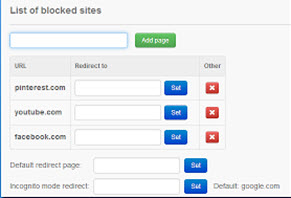
- В любом месте окна вызовите контекстное меню с помощью ПКМ и выберите пункт «Block Site», «Options»;
- В поле для ввода напишите или скопируйте адрес ресурса, который требуется заблокировать, и нажмите на кнопку «Add page»;
- В графе «Default Redirect Page» вы можете указать сайт, который будет открываться при попытке контакта с запрещенной информацией.
- Также можно установить пароль для доступа в поле «Set the Password», таким образом вы и избранные пользователи сохранят доступ к блокируемому контенту.
Теперь при попытке зайти на сайт из списка, пользователь будет перенаправлен на указанный ресурс или страничку Block Site.
Файл hosts
Другой способ не требует установки сторонних приложений и позволяет заблокировать любой сайт средствами Windows. При этом запрет будет действовать не только на Яндекс браузер, но и на остальные обозреватели.
- Откройте меню «Пуск» кнопкой Win на клавиатуре и в поисковой строке внизу введите запрос «cmd»;
- Щелкните ПКМ по иконке вызова утилиты cmd и выберите пункт «от имени администратора»;
- В открывшейся консоли скопируйте: «notepad *пробел* C:\Windows\System32\drivers\etc\hosts»;
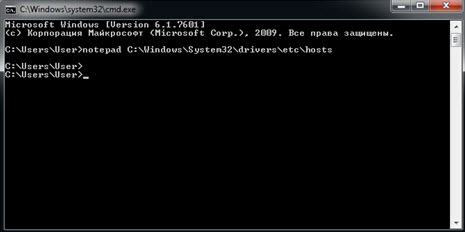
- В самом конце текста вы увидите надпись «::1 localhost», ее трогать нельзя, все последующие записи должны начинаться с новой строки;
- В документ следует добавить адрес (или несколько) ресурса, доступ к которому необходимо заблокировать, написав перед ним последовательность «127.0.0.1»;
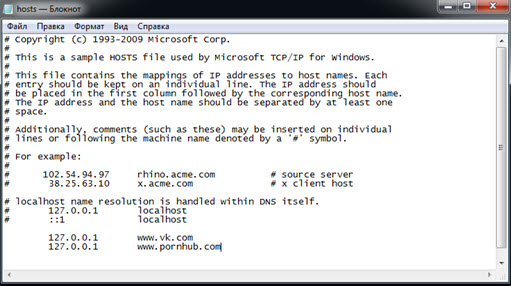
- Сохраните и закройте документ.
Теперь при попытке открыть любой сайт из данного списка, вы будете переправляться на страницу Localhost вашего компьютера. Этот способ крайне эффективен, так как с его помощью можно заблокировать сразу все браузеры, а не только какой-нибудь один.
Как включить и отключить push уведомления в Google Chrome
Push уведомления появляются вверху (как запрос на подписку) или внизу (как рассылка push уведомления от сайта) окна браузера, даже если пользователь был офлайн на момент отправки. В этой статье рассмотрим, как включить и отключить push уведомления в Google Chrome.
Нажмите на значок настроек справа в окне вашего браузера и выберите «Настройки».
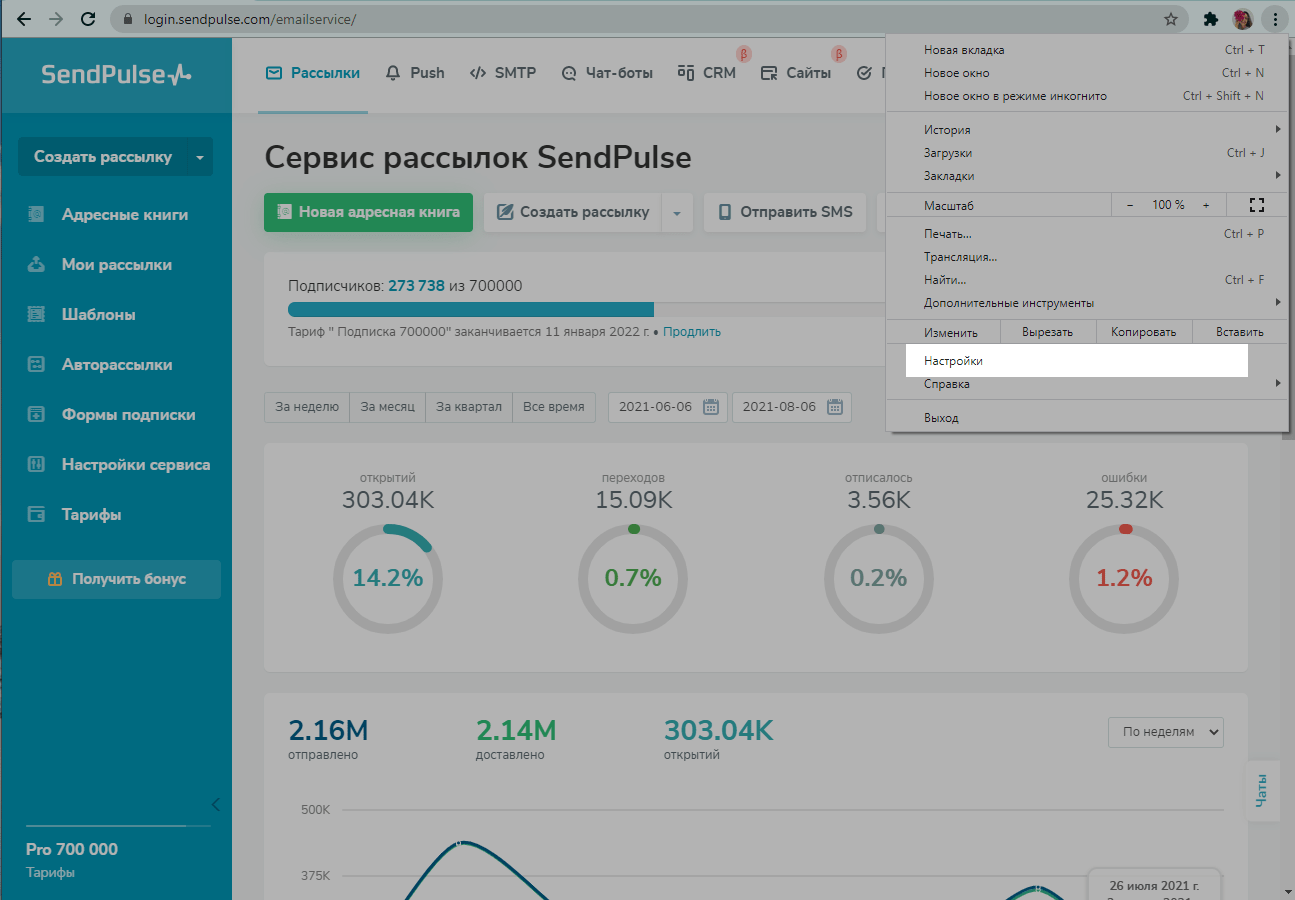
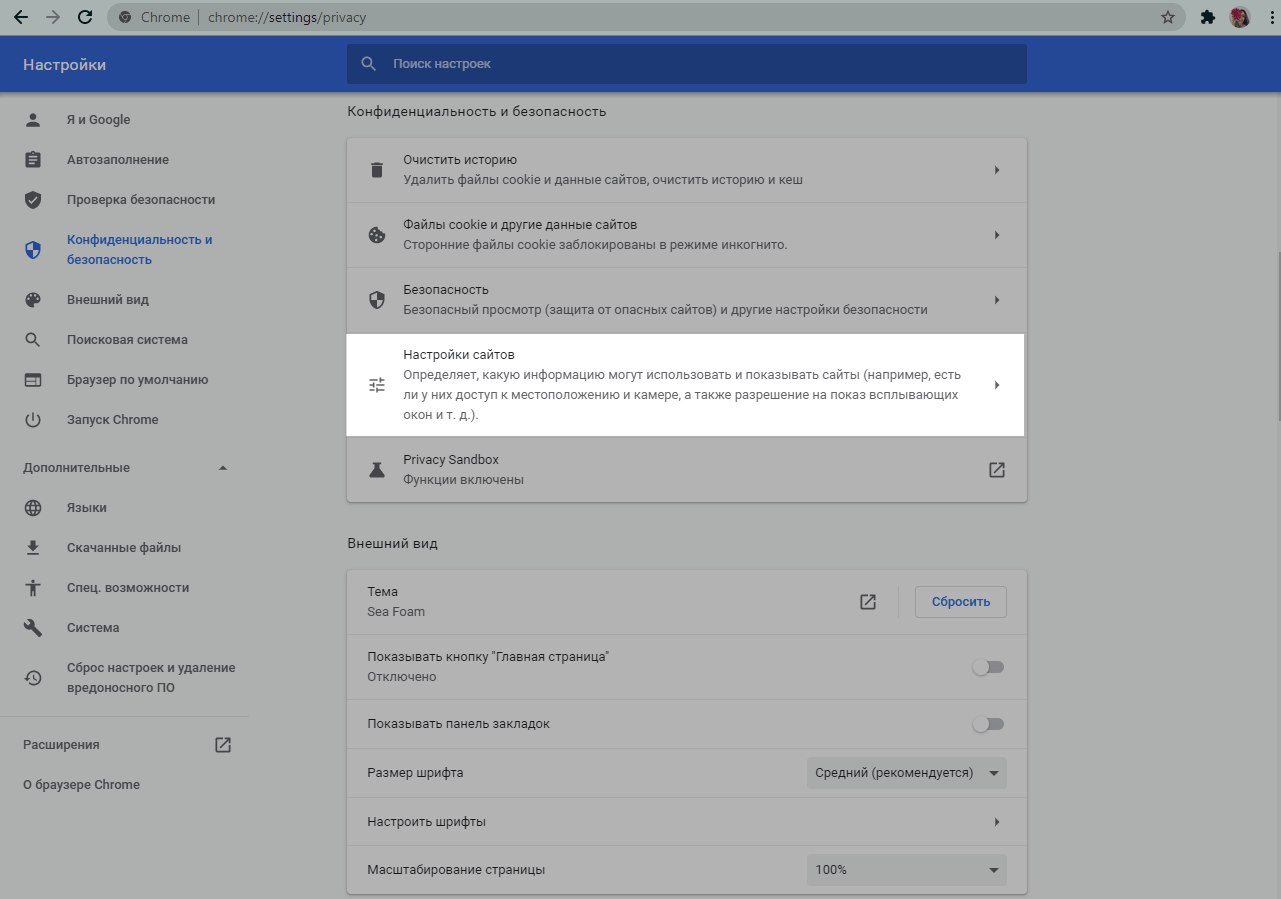
В разделе «Конфиденциальность и безопасность» выберите «Настройки сайтов».
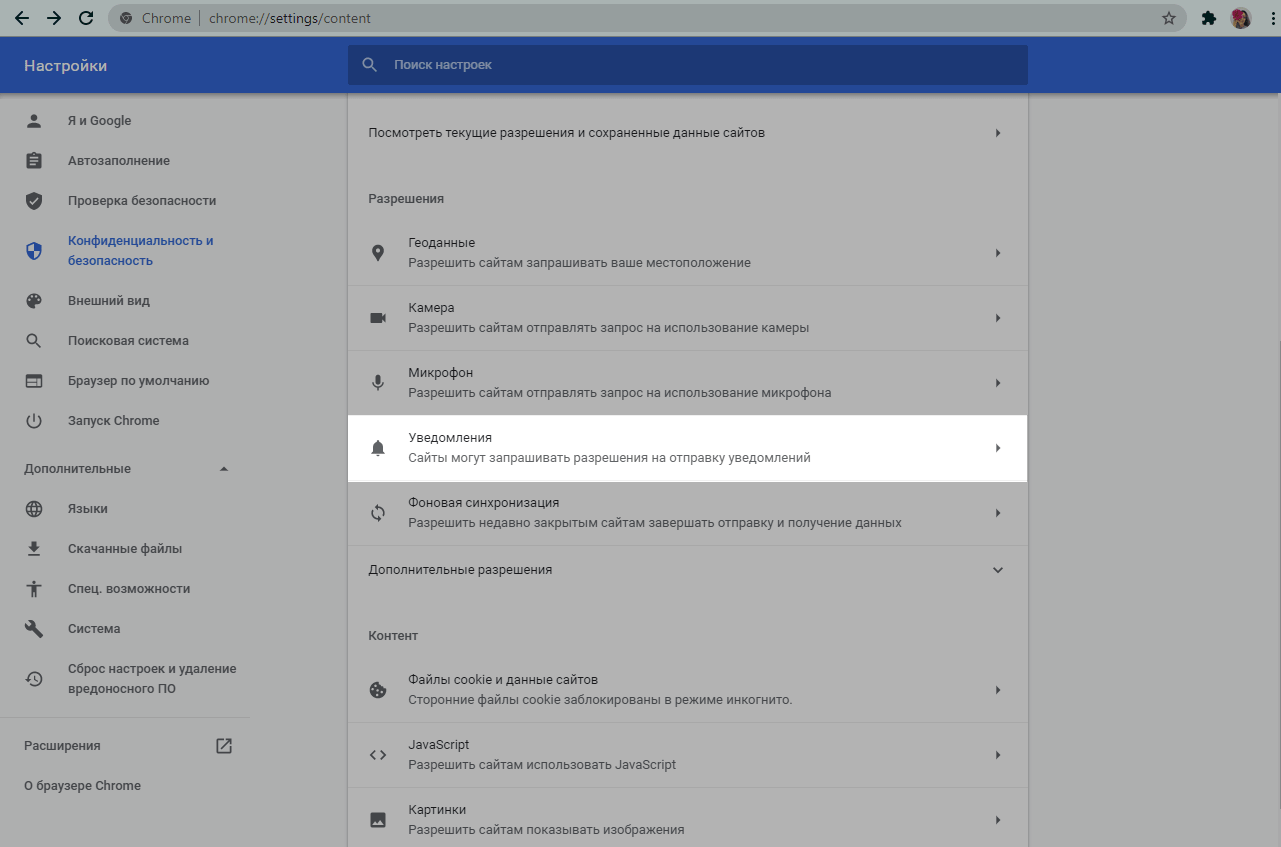
В настройках «Уведомления» вы можете добавить сайты, оповещения которых хотите получать, или заблокировать сайты, чьи оповещения вас не интересуют.
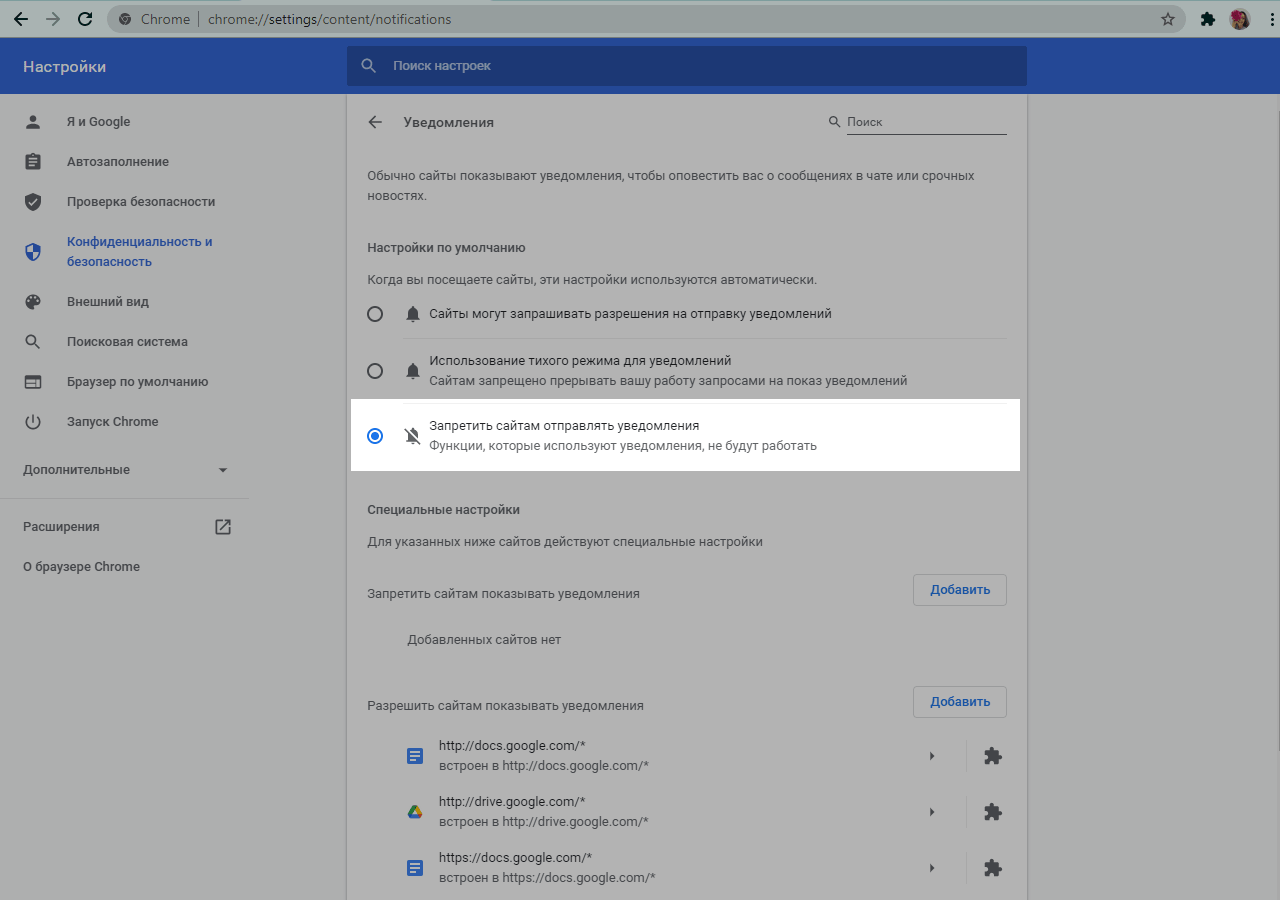
Для того, чтобы отключить оповещения со всех сайтов, выберите опцию «Запретить сайтам отправлять уведомления».
Чтобы запретить показ уведомлений для конкретного сайта, в секции специальных настроек нажмите «Добавить».
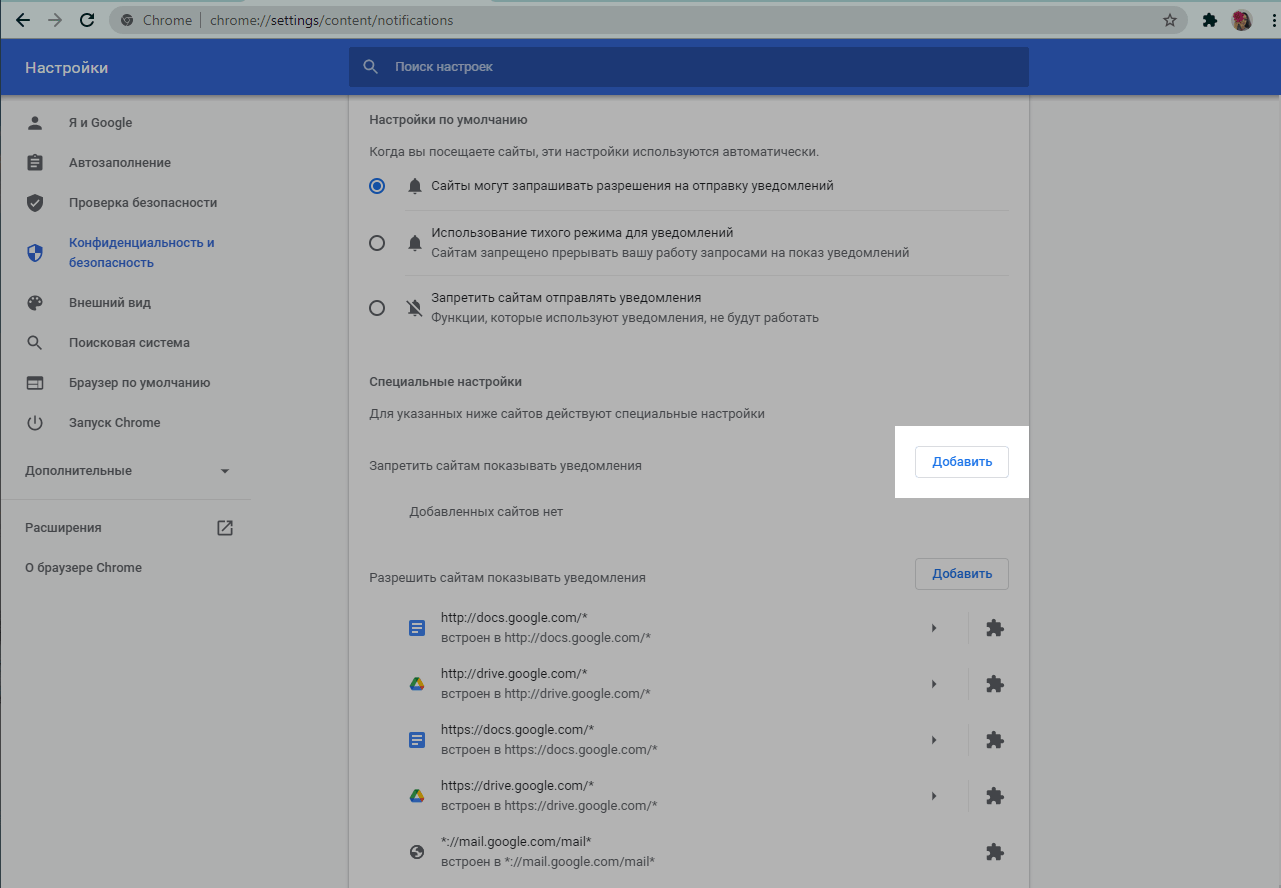
Укажите сайт и нажмите «Добавить».
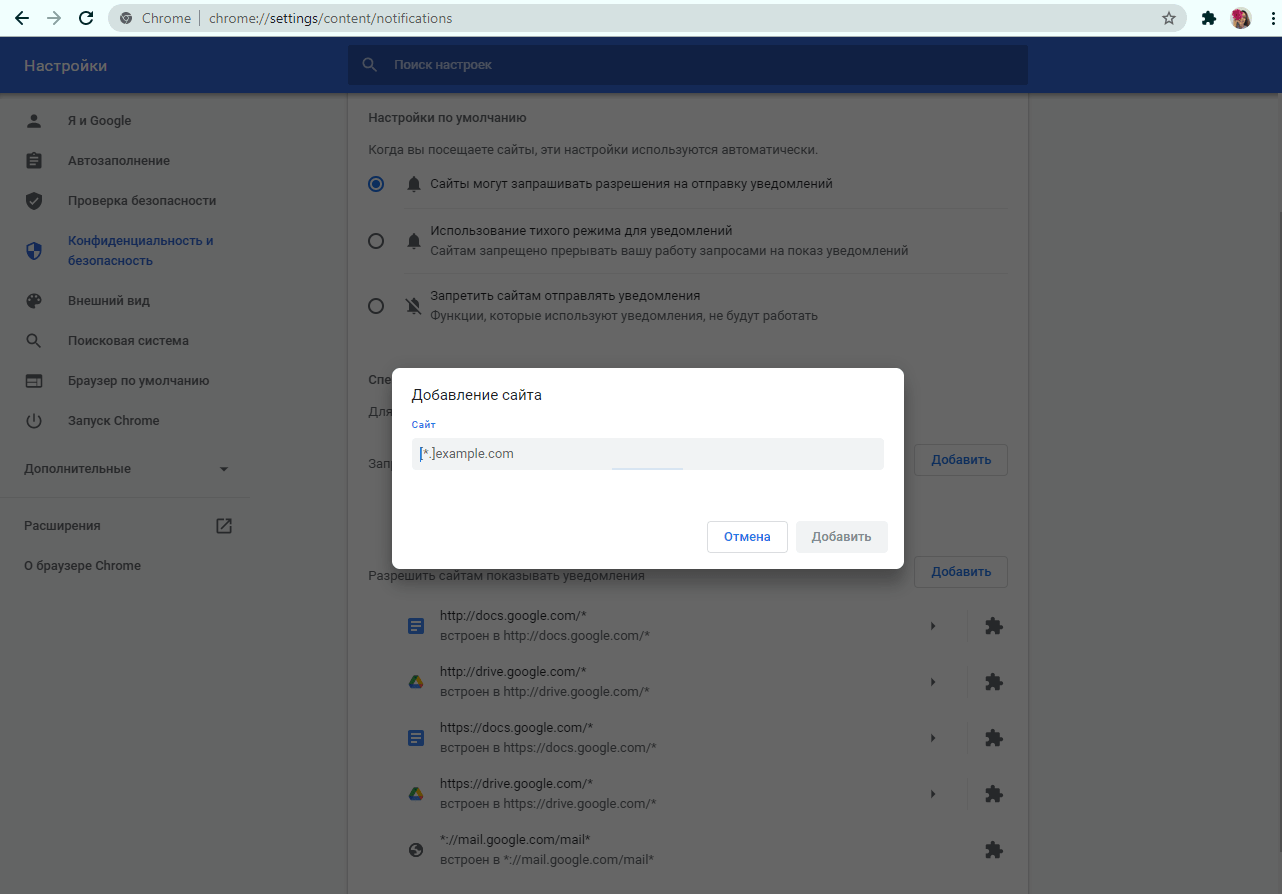
Также, вы можете отключить уведомления для конкретного сайта через настройки самого сайта.
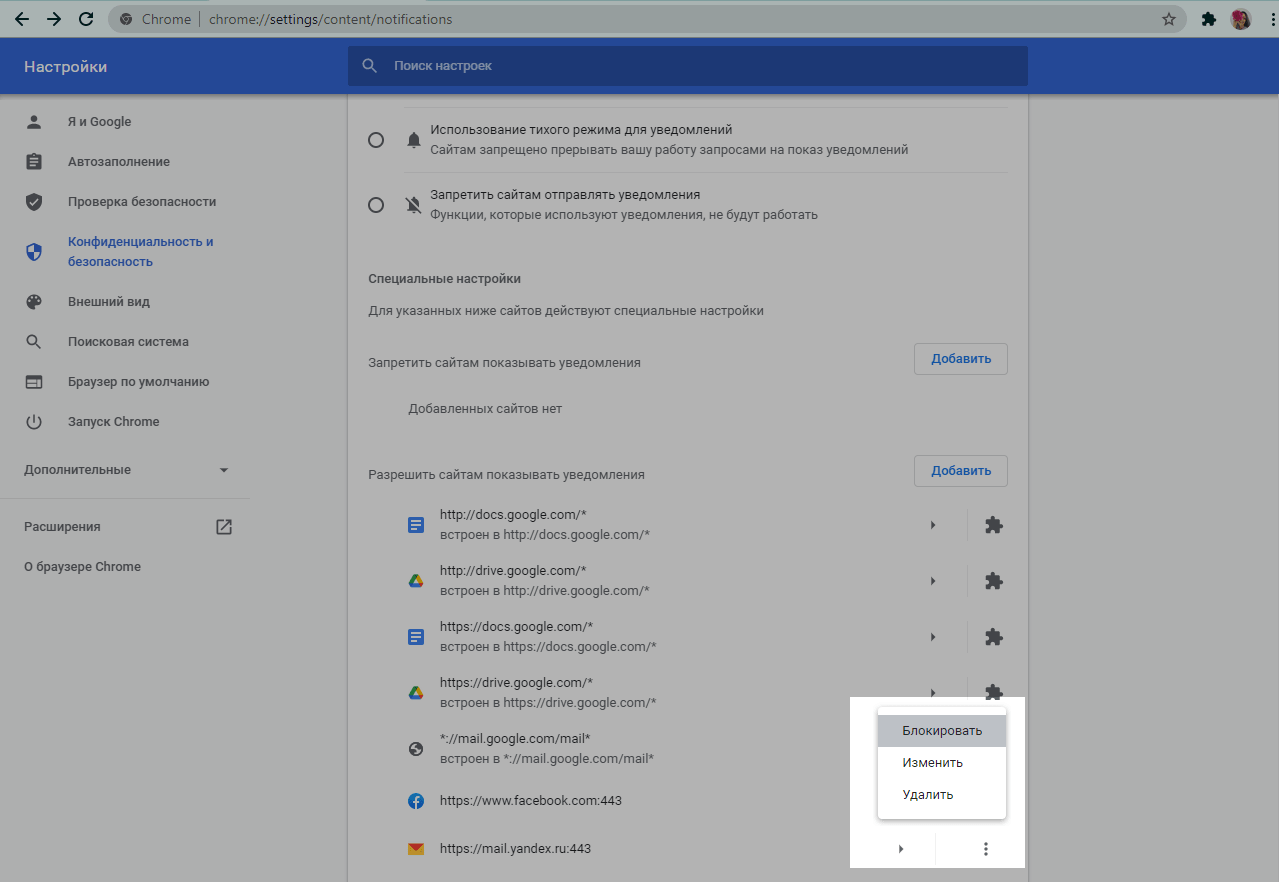
Для этого напротив нужного сайта в выпадающем меню нажмите «Блокировать».
Если вы удалите сайт, вам снова придет запрос на разрешение отправки уведомлений.
А для того, чтобы ваши уведомления не блокировали, отправляйте их только тем пользователям, которые дали согласие на их получение.
Блокирование всплывающих окон в Microsoft Edge
Компонент Microsoft Edge, который блокирует всплывающие окна, эффективно предотвращает автоматическое открытие веб-сайтами нового окна или вкладки или частичного окна в верхней части текущей веб-страницы. Этот компонент включен по умолчанию.
Существует множество типов всплывающих окон, включая рекламу, уведомления, предложения или предупреждения, которые могут появляться в разное время на любой веб-странице. Некоторые из них могут быть полезны, например, когда веб-сайт банка отображает ежемесячную выписку по счету во всплывающем окне. Всплывающие окна также могут быть отвлекающими или вредоносными, используя тактику фишинга, такую как предупреждения, призы или бесплатные загрузки, чтобы вызвать у вас доверие к потенциальному мошенничеству.
Примечание: Если вы получаете нежелательные уведомления веб-сайтов, пожалуйста, обратитесь к разделу Управление уведомлениями веб-сайтов в Microsoft Edge. Уведомления веб-сайтов появляются в центре уведомлений, расположенном в правом нижнем углу вашего устройства.
Блокировка всплывающих элементов в Microsoft Edge
- В Edge перейдите в раздел Параметры и другое в верхней части браузера.

Если этот компонент включен, и всплывающий элемент заблокирован, Edge отобразит в строке навигации вашего браузера следующее изображение.

Что делать, если вы все еще видите всплывающие элементы
Если после активации этого компонента вы продолжаете получать всплывающие элементы, попробуйте сделать следующее:
- Убедитесь, что Edge обновлен.: выберите Параметры и другое >Параметры >О Microsoft Edge . Если обновление доступно, вы можете применить его отсюда.
- Сканируйте устройство на наличие вредоносных программ.:Дополнительные сведения см. в статье Защита с помощью системы безопасности Windows..
- Отключите свои расширения:. Проверьте, не в расширениях ли дело. Выберите Параметры и другое >Расширения >Управление расширением, а затем отключите каждое расширение. Если теперь всплывающие окна заблокированы, включите расширения одно за другим, чтобы определить, какое из них вызывает проблему.
- Заблокируйте сторонние файлы cookie.:для этого выберите Параметры и другое >Параметры >Файлы cookie и разрешения для сайтов >Управление и удаление файлов cookie и данных сайта, и активируйте параметр Блокировать сторонние файлы cookie.
- Очистите кеш браузера.. Дополнительные сведения см. в статье Просмотр и удаление истории браузера в Microsoft Edge.
Что не может быть заблокировано блокировщиком всплывающих элементов?
Если после того как вы включили этот компонент и попробовали перечисленные выше решения, вы по-прежнему видите всплывающие элементы, это может быть реклама веб-сайта, созданная так, чтобы выглядеть как всплывающие элементы. Рекламные объявления веб-сайтов не могут быть заблокированы блокировщиком всплывающих элементов Edge. Edge также не предотвращает открытие всплывающего элемента при выборе кнопки или ссылки на веб-странице.
Примечание. Этот раздел посвящен новому браузеру Microsoft Edge . Получите справку по устаревшей версии Microsoft Edge.
Яндекс убивает бизнес, или будьте осторожны с блоком #main
UPD 16.03.2016: Новая версия аддона больше не убивает!
Заголовок, конечно, абсолютно желтый. Я хочу рассказать короткую детективную историю о том, как большой и могучий Яндекс решил разрушить бизнес (не специально, конечно — совершенно случайно, по ошибке) нашему маленькому и уютному сайту, и о том, почему при создании расширений для браузеров, которые должны работать только на определенных сайтах — важно в коде прописать, чтобы расширение работало только на этих определенных сайтах, и ни на каких больше.
Суть в том, что пару месяцев назад нам стали поступать запросы от пользователей, с жалобой, что они не могут разместить объявление на сайте, потому что футер наезжает на кнопку «добавить», со скриншотами, типа таких:
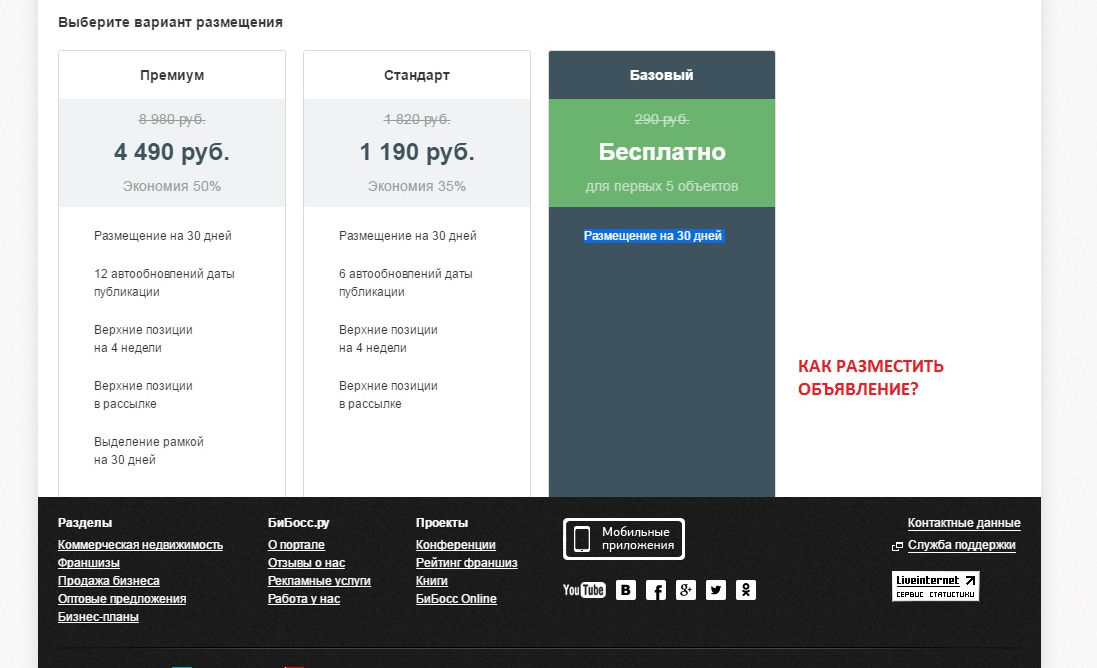
Казалось бы, просто поехала верстка, футер стал наезжать на контент, при чем тут Яндекс?
Бравые верстальщики сразу же кинулись расследовать проблему, но повторить ошибку никак не получалось — во всех браузерах, даже самых старых и странных версий, верстка корректно отображалась, футер не наезжал на кнопку «добавить», и вообще красота и идиллия.
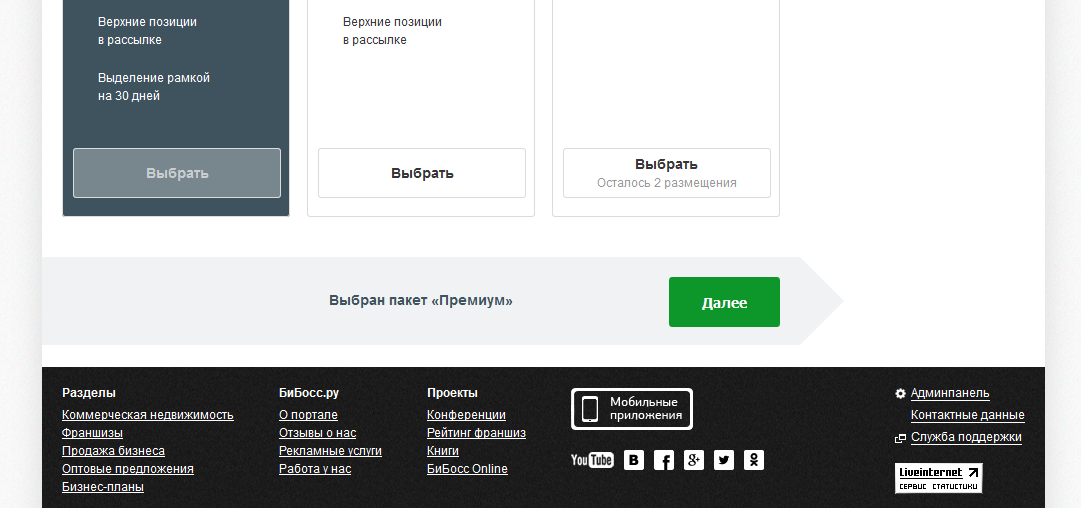
Пользователи, которые писали про проблему, в итоге заходили через IE или FF и удачно добавляли свои объявления — но это те, кто был заинтересован в этом. А какое-то количество пользователей, которые не хотели заморачиваться с тех. поддержкой и другими браузерами, мы очевидно, теряли — при этом мы никак не могли выяснить, в чем причина.
Так было до тех пор, пока, наконец-то, один из технически подкованных жалующихся не скинул нам полный список установленных у него расширений на Chrome:
Music sig vkontakte 3.1.15, Альтернативный поиск 8.17.0, Визуальные закладки 2.26.2, Поиск и стартовая — Яндекс 8.15.0,
После того, как мы установили себе эти расширения и зашли на сайт, проблема подтвердилась — действительно футер стал наезжать на контент!
Чтобы проблема была понятнее, поясню, что на сайте мы использовали классический способ приклеивания подвала к низу страницы, когда создается три блока
Контент * < margin: 0; >html, body < height: 100%; >#wrap < min-height: 100%; margin: 0 auto -155px; >#main < padding: 0 0 155px 0; >#wrap-footer
И этот код идеально работал ровно до тех пор, пока компания Яндекс не создала чудесное расширение Альтернативный поиск 8.17.0.
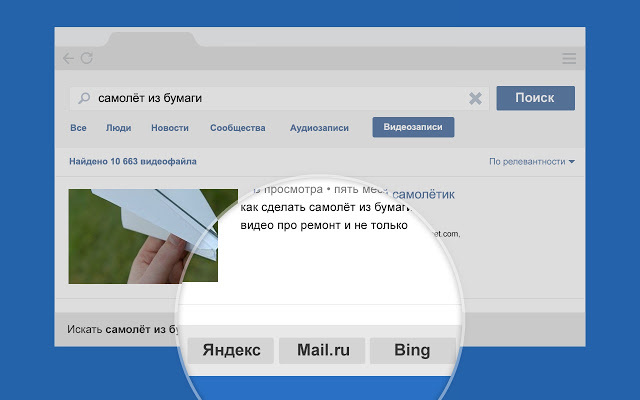
Идея расширения абслютно благая:
Быстрое переключение между поисковыми сервисами — Яндексом, Google, Mail.ru, Bing, YouTube или поиском по видео ВКонтакте.
Вы можете в один клик получить ответ на свой вопрос от Яндекса, Google, Mail.ru, Bing, YouTube или поиска по видео ВКонтакте. Расширение доступно на всех перечисленных сайтах.
По факту же это расширение действительно, как заявлено, на всех перечисленных сайтах (Яндекса, Google, Mail.ru, Bing, YouTube) добавляет панель быстрого переключения между поисковыми системами.
А вот на всех остальных (не перечисленных) сайтах оно зачем-то убирает padding-bottom у блока с id main.
То есть просто при загрузке страницы делает
Таким образом, Яндекс своим расширением просто заблокировал добавление объявлений на нашем сайте всем пользователям, у которых оно установлено. Не очень-то красиво с их стороны.
На момент публикации расширение было установлено у 97 424 пользователей Google Chrome и, подозреваю, что оно распространяется вместе с какими-то другими приложениями, или предлагается к установке на сайтах Яндекса, потому что наши пользователи, по их словам, сами это расширение не устанавливали, и не пользуются им.
UPDATE (спасибо BarakAdama): расширение рекламируется на Яндексе при переключении поисковой системы:

Если на вашем сайте тоже есть блок #main — проверьте, не ломает ли это расширение и вашу верстку.
Баг-репорт отправлен, верстка на сайте изменена — вместо паддинга вниз страницы добавлен блок-пушер соответствующей высоты.