
Как избежать пересчета ндфл в зуп
The service you’ve requested couldn’t be identified
No matches have been found between requested website and protected IP address
If you are trying to visit this site, please try again later.
If you are a target website owner please make sure that:
— DNS A record points to the protected IP address for the requested website
— The DDoS protection and optimization service is active for the requested website
Protection and Acceleration by DDoS-Guard
Учет НДФЛ в ЗУП 3.1 в 2023 году: полезные рекомендации
С 2023 года все доходы в учете НДФЛ отражаются по дате выплаты. В связи с этим у некоторых пользователей возникли сложности в расчете налога. В статье приводим рекомендации, основанные на популярных вопросах на нашу линию консультаций.
1. Перед расчетом любого документа выставляйте верную планируемую дату выплаты. В том числе это поле теперь есть и в документе Начисление зарплаты и взносов.
Например, дата выплаты зарплаты 15-е число каждого месяца. При заполнении Начисления зарплаты и взносов за март, сначала поправляем дату на 14.04.23 (т.к. 15.04.23 это выходной) и уже после этого заполняем документ.

Рис. 1. Начисление зарплаты (нажмите, чтобы увеличить)
2. Если сотрудника нет в ведомости на аванс, то и в начислении за первую половину его быть не должно.
3. Проверяйте, чтоб размер аванса не превышал итоговый размер начислений за месяц.
4. Если в текущем месяце какие-то суммы или даты программой будут восприняты не верно, то неверный расчет НДФЛ может проявиться только месяцем позже. То есть если хотим убедиться в корректности учета, то в том числе стоит попробовать внести расчет следующего месяца.
5. Межрасчётные документы должны быть внесены до расчета документа Начисление зарплаты и взносов за этот же месяц.
6. Если доход в учете НДФЛ отличается от ожидаемого, то сначала попробуйте перепровести начисление и выплаты аванса и итогового расчета за месяц в хронологическом порядке, без каких-либо изменений. Если результат не изменился, то уже ищем ошибки в учете. Нужна помощь? Обратитесь на Линию консультаций.
Переплата НДФЛ: как отразить в 1С

Перерасчет НДФЛ в сторону увеличения или уменьшения неизбежен. Может измениться расчетная база (сумма начислений) по налогу по конкретному работнику, например из-за применения стандартных, социальных, имущественных вычетов не с начала налогового периода. Эксперты 1С рассматривают порядок возврата излишне удержанного НДФЛ, приводят примеры отражения в программе «1С:Зарплата и управление персоналом 8» редакции 3 переплаты налога для ситуаций, которые часто вызывают вопросы.
Порядок возврата излишне удержанного НДФЛ
В соответствии с пунктом 1 статьи 24 НК РФ организация, которую НК РФ обязывает исчислять и перечислять в бюджет налог за другого налогоплательщика — организацию или физическое лицо, считается налоговым агентом. По НДФЛ все организации исполняют обязанности налогового агента.
Налоговые агенты в соответствии с Налоговым кодексом РФ обязаны:
- исчислять НДФЛ налогоплательщика;
- удерживать НДФЛ у налогоплательщика;
- перечислять НДФЛ в бюджет.
Расчет НДФЛ производится налоговыми агентами в соответствии со статьей 224 НК РФ с учетом всех особенностей, предусмотренных главой 23 Налогового кодекса РФ. Налоговый агент исчисляет и удерживает НДФЛ по каждому налогоплательщику и перечисляет в налоговый орган общую сумму. У налогового агента по НДФЛ возникают взаимоотношения с одной стороны — с налоговым органом, с другой — с налогоплательщиками.
При этом справка о доходах и суммах налога физического лица (форма 2-НДФЛ) отражает исчисленный, удержанный и перечисленный налог по конкретному физлицу. Следовательно, перечисляя общую сумму НДФЛ в бюджет, налоговый агент обязан вести учет перечисления налога в разрезе налогоплательщиков.
Учет не представляет сложностей, если суммы исчисленного, удержанного и подлежащего перечислению налога совпадают. Однако может произойти переплата НДФЛ по некоторым физическим лицам, и тогда взаиморасчеты с налоговым органом и с налогоплательщиками для налогового агента становятся не одинаковыми.
Например, налоговый агент мог излишне удержать НДФЛ с доходов физического лица и перечислить его в бюджет, когда сотрудник обратился с заявлением о предоставлении социального или имущественного вычета не в начале года, но вычет следует применять с начала года. В этом случае НДФЛ подлежит перерасчету, и, согласно пункту 1 статьи 231 НК РФ, излишне удержанная налоговым агентом из дохода налогоплательщика сумма налога подлежит возврату налоговым агентом на основании письменного заявления налогоплательщика.
При этом организация обязана сообщить любым способом налогоплательщику о каждом ставшем известным ему факте излишнего удержания налога и сумме излишне удержанного налога в течение 10 дней со дня обнаружения такого факта.
Возврат излишне удержанных сумм налога относится к взаимоотношениям налогового агента и налогоплательщика. Перечисленные, как впоследствии выяснилось, излишние суммы не были в свое время ошибочными и с точки зрения взаимодействия с ИФНС не требуют корректировки.
При очередном перечислении удержанного налога в налоговый орган налоговый агент перечисляет вновь исчисленный актуальный НДФЛ с учетом того, что осуществлен возврат излишне удержанного налога. Задача налогового агента — отследить, чтобы в справках 2-НДФЛ налогоплательщиков отразилась переплата и произведенный возврат налога.
1С:ИТС
Подробнее о возврате сумм излишне удержанного НДФЛ и об отражении в программах 1С см. в справочнике «Кадровый учет и расчеты с персоналом в программах „1С“» раздела «Кадры и оплата труда».
Как отразить переплату по НДФЛ в «1С:Зарплате и управлении персоналом 8» (ред. 3)
В программе «1С:Зарплата и управление персоналом 8» редакции 3 в случае возникновения переплаты НДФЛ следует выполнить ряд действий для корректного отражения перечисления по физлицам.
Порядок действий зависит от того, будут ли еще перечисления НДФЛ в налоговый орган до момента формирования справки 2-НДФЛ.
Рассмотрим последовательность действий для получения корректной справки 2-НДФЛ в программе «1С:Зарплата и управление персоналом 8» на примере.
Предположим, что в организации 2 сотрудника с окладом 10 000 руб. В январе 2019 года при расчете зарплаты исчислен по каждому из них НДФЛ в сумме 1 300 руб. и перечислен при выплате зарплаты в бюджет общей суммой 2 600 руб. В феврале 2019 года один из сотрудников заявил о своем праве на стандартные налоговые вычеты, и в результате пересчета налога с начала года к перечислению в бюджет исчисляется сумма, учитывающая произошедшую переплату.
Пример 1
В результате пересчета НДФЛ к перечислению в бюджет в феврале 2019 года есть некоторая сумма.
Примечание
Здесь и далее в рассматриваемых примерах в настройках учетной политики организации по НДФЛ (Настройки — Организация — закладка Учетная политика и другие настройки — ссылка Учетная политика) установлено Применение стандартных вычетов нарастающим итогом в течение налогового периода).
В январе 2019 года у сотрудников С.С. Горбункова и В.С. Плющ начислено по 10 000 руб., выплачено по 8 700 руб., и по каждому из них НДФЛ по 1 300 руб. перечислен в бюджет общей суммой 2 600 руб.
В феврале 2019 года В.С. Плющ обратилась с заявлением о предоставлении с начала года стандартных налоговых вычетов на троих детей с кодом:
- «126» на первого ребенка — 1 400 руб.;
- «127» на второго ребенка — 1 400 руб.;
- «128» на третьего ребенка — 3 000 руб.
Общая сумма стандартных вычетов за 1 месяц составляет 5 800 руб.
При расчете заработной платы в документе Начисление зарплаты и взносов в результате применения вычетов за январь и февраль в сумме 11 600 руб. образовалась переплата по НДФЛ по налогоплательщику В.С. Плющ в размере 208 руб. (рис. 1). По сотруднику С.С. Горбункову следует перечислить 1 300 руб. В целом же в бюджет следует перечислить 1 092 руб.
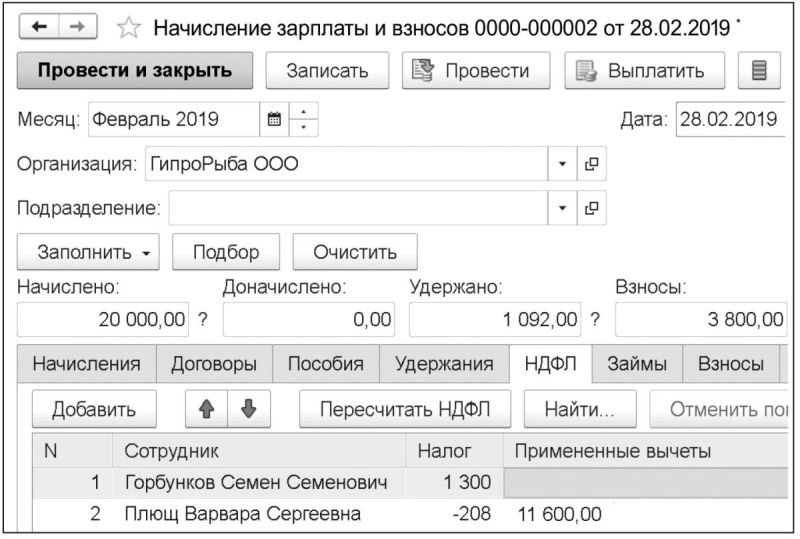
Рис. 1. Расчет НДФЛ в документе «Начисление зарплаты и взносов»
В отчете Полный свод начислений, удержаний и выплат (рис. 2) отражается общая сумма удержанного налога в феврале 2019 года — 1 092 руб.
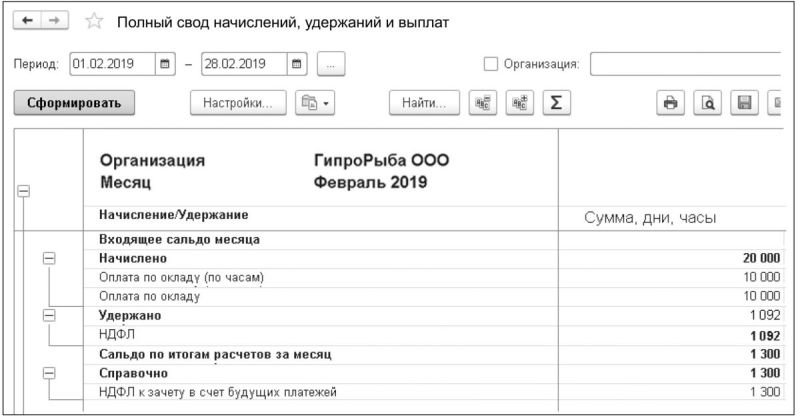
Рис. 2. Отчет «Полный свод начислений, удержаний и выплат»
При формировании платежной ведомости в программе «1С:Зарплата и управление персоналом 8» редакции 3 по каждому физлицу отдельно формируется сумма к выплате и НДФЛ к перечислению (рис. 3). Сотруднику С.С. Горбункову следует перечислить сумму зарплаты 8 700 руб. и перечислить в бюджет исчисленный НДФЛ 1 300 руб. Сотруднице В.С. Плющ следует перечислить зарплату в размере 10 000 руб. Перечислять НДФЛ в этом месяце не следует, так как есть переплата, оставшаяся с прошлого месяца. По заявлению сотрудницы В.С. Плющ зарегистрирован возврат переплаченной суммы налога 208 руб. документом Возврат НДФЛ в меню Налоги и взносы.
По умолчанию в документе Ведомость в банк в блоке Выплата зарплаты и перечисление НДФЛ установлен флаг Налог перечислен вместе с зарплатой. Проведение этого документа без предварительного анализа и изменений установок по умолчанию приведет к возникновению ошибки в системе: в программе будет зарегистрировано, что налоговым агентом перечислена сумма большая, чем требуется, — 1 300 руб. вместо 1 092 руб.
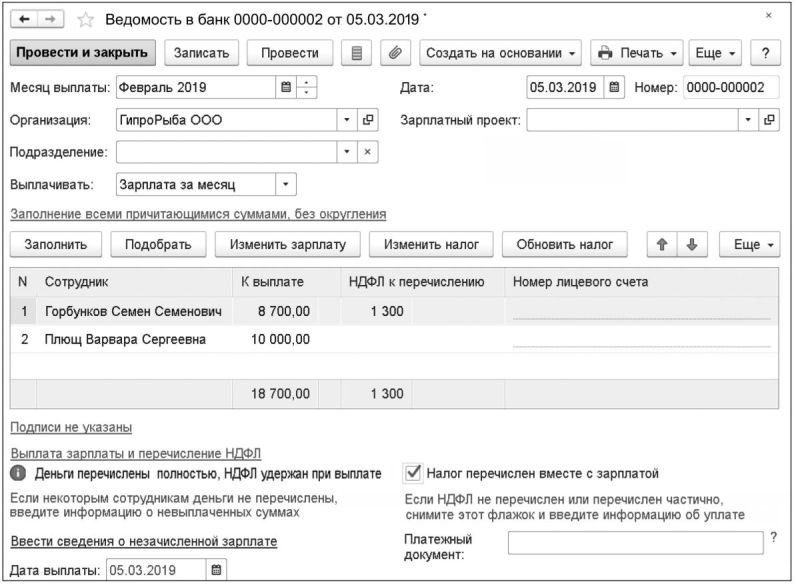
Рис. 3. НДФЛ к перечислению в платежной ведомости
Чтобы избежать такой ошибки, рекомендуется ежемесячно после расчета зарплаты перед формированием ведомостей анализировать НДФЛ с помощью отчетов:
- Анализ НДФЛ по датам получения доходов;
- Анализ НДФЛ по документам-основаниям;
- Анализ НДФЛ по месяцам.
Поле Осталось удержать в этих отчетах сообщит реальную сумму НДФЛ, подлежащую удержанию и перечислению по налогоплательщикам и в целом по налоговому агенту.
Обратите внимание, что поля Осталось удержать и Осталось перечислить не отображаются в отчетах по умолчанию. Их можно добавить по кнопке Настройки — вид Расширенный — закладка Поля и сортировки, установив соответствующие флаги.
При расхождении суммы, подлежащей удержанию по отчетам и по платежной ведомости, использовать настройки, установленные по умолчанию в платежной ведомости, нельзя. В этом случае следует отключить установленный по умолчанию флаг Налог перечислен вместе с зарплатой. По ссылке Ввести данные о перечислении НДФЛ следует перейти к документу Перечисления НДФЛ в бюджет. В этом документе следует указать верную сумму удерживаемого и перечисляемого налога в целом по организации. В Примере 1 к перечислению указывается сумма 1 092 руб. При этом можно сформировать Реестр перечисленных сумм налога по кнопке Реестр перечисленных сумм НДФЛ (рис. 4) и убедиться, что программа правильно распределяет перечисление НДФЛ.
После регистрации перечисления НДФЛ описанным выше способом в справках 2-НДФЛ, сформированных для обоих сотрудников, налог исчисленный, удержанный и перечисленный будет отображен корректно.
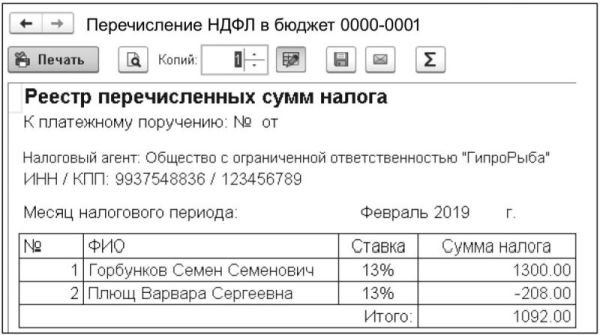
Рис. 4. Отчет «Реестр перечисленных сумм налога»
Пример 2
В результате пересчета НДФЛ нет сумм к перечислению в бюджет в феврале 2019 года.
Аналогично Примеру 1 в январе 2019 года у сотрудников С.С. Горбункова и В.С. Плющ начислено по 10 000 руб., выплачено по 8 700 руб., и по каждому из них НДФЛ по 1 300 руб. перечислен в бюджет общей суммой 2 600 руб.
Но, в отличие от Примера 1, в феврале 2019 года В.С. Плющ обратилась с заявлением о предоставлении с начала года стандартных налоговых вычетов на пятерых детей с кодами:
- «126» на первого ребенка — 1 400 руб.;
- «127» на второго ребенка — 1 400 руб.;
- «128» на третьего ребенка — 3 000 руб.;
- «128» на последующего ребенка — 3 000 руб.;
- «128» на последующего ребенка — 3 000 руб.
Общая сумма вычетов за 1 месяц составляет 11 800 руб.
При расчете заработной платы в документе Начисление зарплаты и взносов в результате применения вычетов за январь и февраль образовалась переплата по НДФЛ по налогоплательщику В.С. Плющ в размере 1 300 руб. По сотруднику С.С. Горбункову следует перечислить 1 300 руб. Следовательно, нет сумм НДФЛ, которые бы следовало перечислить в бюджет в феврале.
Пример 2 может показаться искусственным, однако аналогичная ситуация может возникнуть при применении в середине года имущественных вычетов.
Так же как и в Примере 1, при формировании платежной ведомости в программе «1С:Зарплата и управление персоналом 8» редакции 3 по каждому физлицу отдельно формируется сумма к выплате и НДФЛ к перечислению. Сотруднику С.С. Горбункову следует перечислить 8 700 руб. зарплаты и перечислить в бюджет исчисленный НДФЛ 1 300 руб. Сотруднице В.С. Плющ следует перечислить зарплату в размере 10 000 руб., перечислять НДФЛ в этом месяце не следует, так как есть переплата, оставшаяся с прошлого месяца. Но переплата равна сумме планируемого перечисления, и налоговый агент ничего перечислять в бюджет не должен. Об этом свидетельствуют отчеты по анализу НДФЛ программы. Аналогично Примеру 1 следует отключить в платежной ведомости установленный по умолчанию флаг Налог перечислен вместе с зарплатой. Но, в отличие от Примера 1, документ Перечисление НДФЛ в бюджет с нулевой суммой провести невозможно, поэтому автоматически не произойдет корректного перераспределения перечисленного налога, и отчеты в программе (в том числе 2-НДФЛ) будут демонстрировать недостаточное перечисление налога по одному сотруднику и излишнее — по другому. Если есть время подождать очередного расчета заработной платы или другого дохода, когда появятся суммы НДФЛ к перечислению, то можно ничего не предпринимать. В следующем месяце при проведении документа Перечисление НДФЛ в бюджет все автоматически нормализуется. Но если такая ситуация возникает в последнем месяце налогового периода (декабре) или в том месяце, когда необходимо выдать справку 2-НДФЛ сотруднику, то скорректировать распределение перечисленного налога следует документом Операции учета НДФЛ в меню Налоги и взносы (рис. 5).
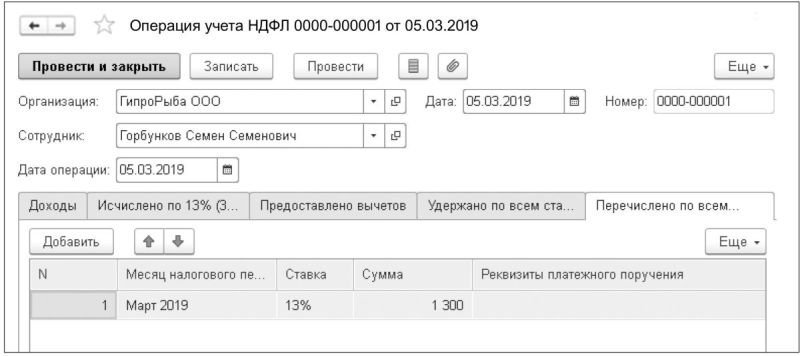
Рис. 5. Документ «Операция учета НДФЛ»
Для сотрудника С.С. Горбункова на закладке Перечислено по всем ставкам следует указать сумму перечисленного налога, факт того, что этот налог был удержан и зарегистрирован платежной ведомостью. А для сотрудницы В.С. Плющ в документе Операции учета НДФЛ придется внести корректировку на двух закладках: Удержано по всем ставкам и Перечислено по всем ставкам, указав сумму излишне удержанного и перечисленного налога со знаком «минус».
Напомним, что в соответствии с приказом ФНС России от 02.10.2018 № ММВ-7-11/566@ утверждена новая форма сведений о доходах физических лиц и суммах налога на доходы физических лиц, порядок заполнения и формат ее представления в электронной форме. Новый отчет 2-НДФЛ называется «Справка о доходах и суммах налога физического лица» и предусматривает различные формы его представления в ИФНС и выдачи на руки работнику (Приложения № 1 и № 5 к Приказу). Форма 2-НДФЛ, предназначенная для представления в ИФНС на бумажном носителе, для каждого показателя устанавливает соответствующее поле, состоящее из определенного количества знакомест. Новая форма 2-НДФЛ вступила в силу с 01.01.2019 и должна применяться начиная с представления сведений о доходах физических лиц за 2018 год. В «1С:Предприятии» изменения в форме 2-НДФЛ поддержаны. О сроках реализации можно узнать в «Мониторинге изменений законодательства» .
Отчеты по НДФЛ за 2018 год (формы 2-НДФЛ, 6-НДФЛ) следует представить в налоговый орган не позднее 01.04.2019.
От редакции. В 1С:Лектории 07.02.2019 состоялась лекция о подготовке отчетов 2-НДФЛ и 6-НДФЛ за 2018 год, особенностях формирования в «1С:Зарплате и управлении персоналом 8» (ред. 3) с участием В.Д. Волкова (ФНС России) и экспертов 1С. С видеозаписью можно ознакомиться на сайте 1С:ИТС на странице 1С:Лектория .
Доначисления и перерасчеты в 1С:ЗУП
В процессе начисления заработной платы, часто возникают ситуации, когда необходимо осуществить дополнительную доплату или же полностью пересчитать начисленную сумму. 1С:ЗУП позволяет осуществить данные процедуры в отдельном документе «Доначисления и перерасчеты в 1С», причем, благодаря механизму перерасчета, это можно сделать автоматически.
Данный механизм реализован на основе контроля вводимых данных, и программа самостоятельно предложит пользователю определить есть ли необходимость в проведении данной процедуры. По каким причинам необходим перерасчет и как его выполнить, вы узнаете, прочитав данную статью.
Причины перерасчетов в 1С:ЗУП
- Работнику, ушедшему на больничный, зарплата за месяц уже начислена, но его невыходы на работу еще не отражены в системе. Программа предложит осуществить перерасчет при предоставлении больничного листа.
- Внесение «задним числом» приказа на изменение начисления в прошлом месяце. Соответственно позднее внесение документа автоматически вызовет перерасчет.
- Исправление каких-либо ошибок или внесение изменений в документацию прошлого периода, а также внесение ошибочных данных при приеме на работу, переводе на другую должность.
- Какие-либо изменения и неточности в датах: болезнь работника в период отпуска и предоставление им больничного листа, досрочный выход работника из отпуска т.п.
Настройка операции
Для того чтобы произвести операцию нужно совершить определенные настройки. В разделе «Сервис-Перерасчеты» указаны все возможные варианты действий при перерасчете.
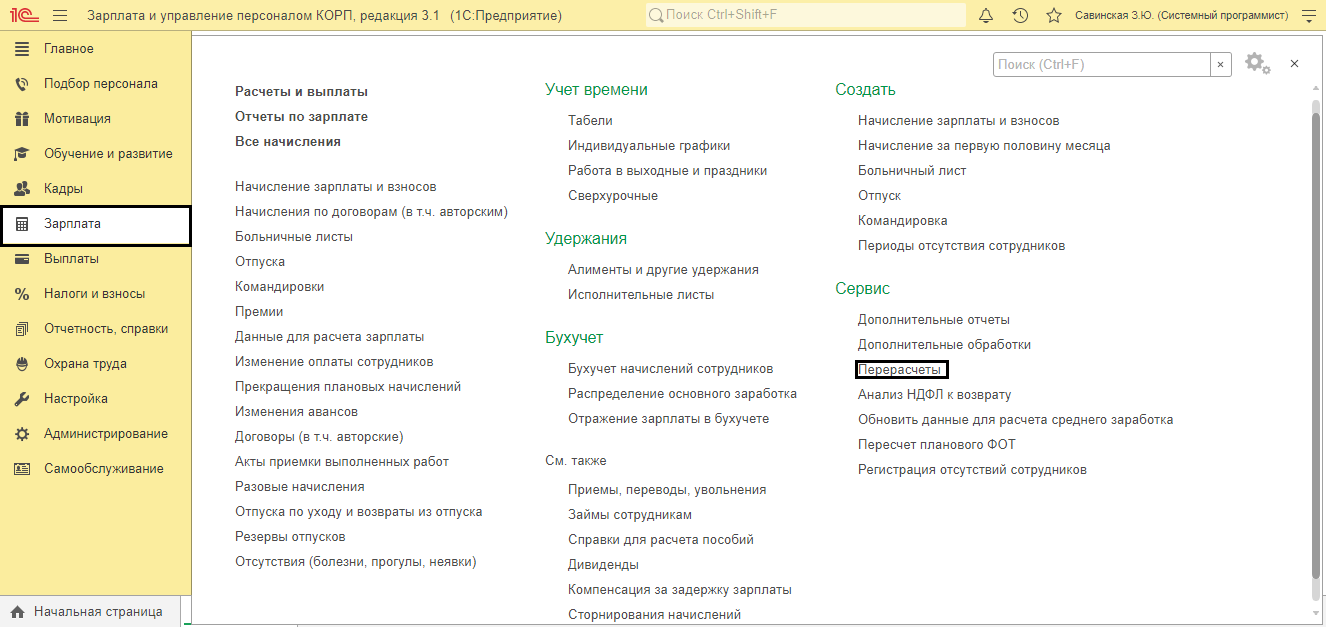
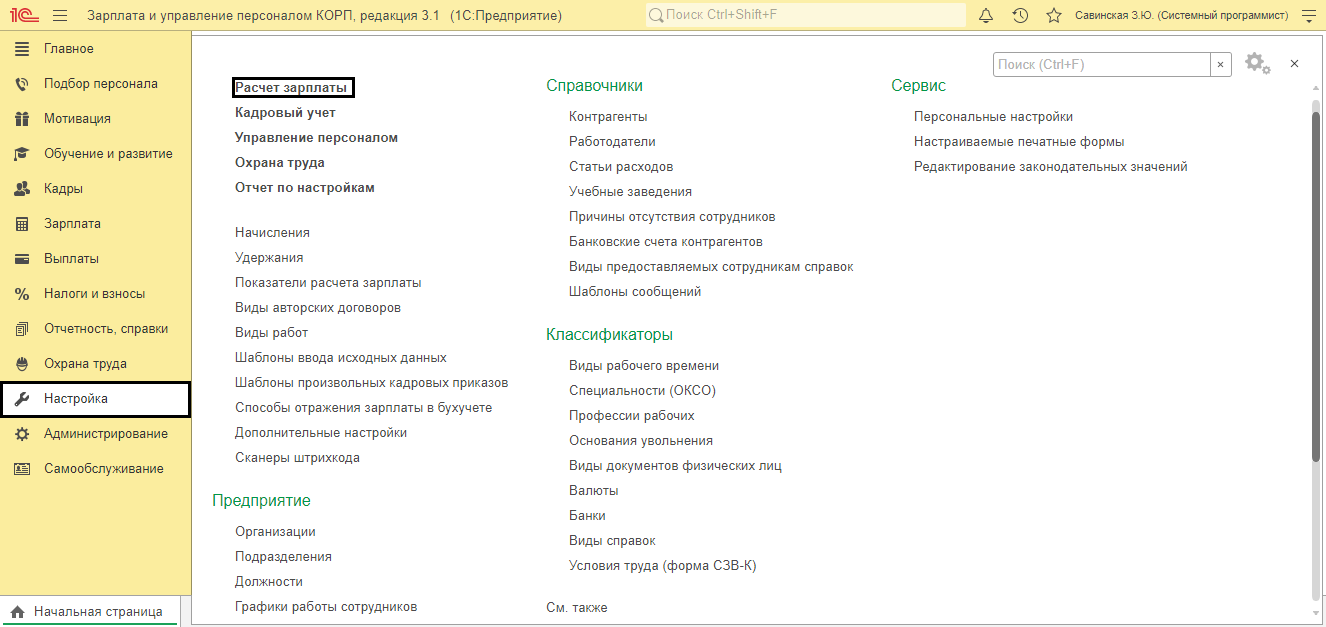
Провести данную операцию можно в отдельном документе «Начисление зарплаты». Пользователю необходимо войти в «Настройки», а затем в «Расчет зарплаты».
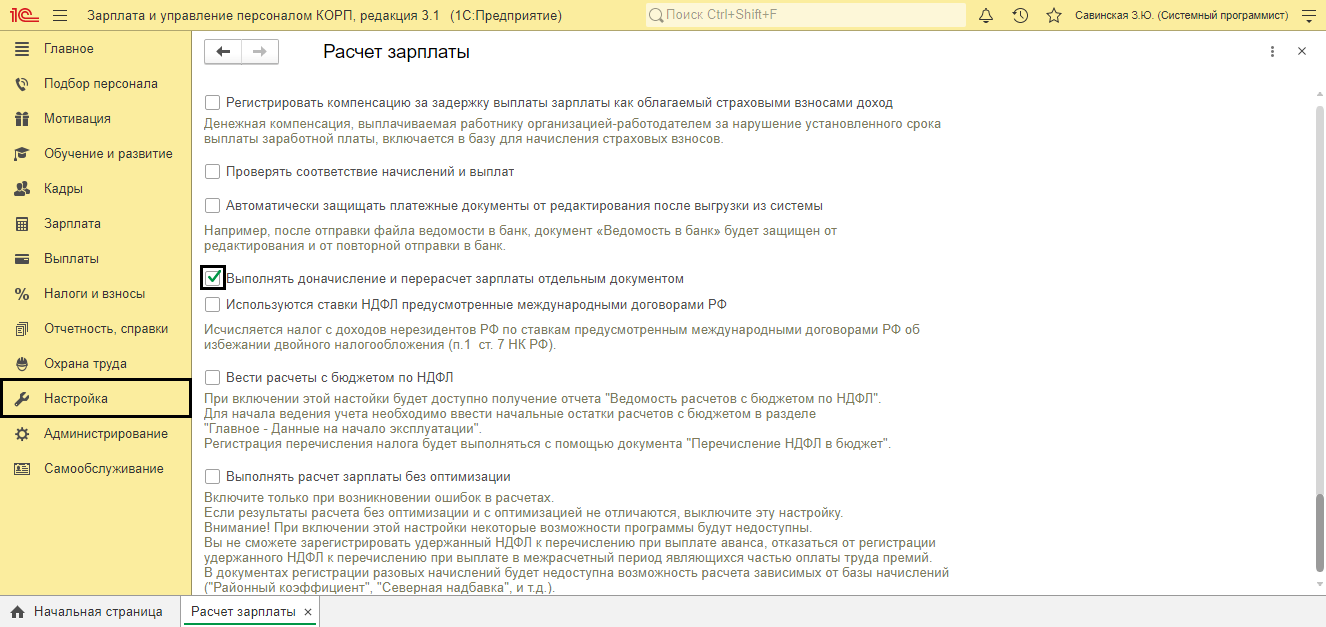
В открывшемся окне устанавливаем галочку «Выполнять доначисления и перерасчет зарплаты отдельным документом». При начислении зарплаты пользователь будет предупрежден о перерасчете (однако, в документе это не будет отражено).
Помощь с обновлением 1С: ЗУП для отчетности
- Обновим 1С до последней версии
- Настроим резервное копирование
- Устраним ошибки
- Обновим формы отчетности
Перерасчет при начислении заработной платы в 1С
Разберем данную процедуру на конкретном примере. Начисления зарплаты за прошедший месяц были проведены без учета изменений процентных надбавок у работников. После обнаружения ошибки, пользователь изменяет процент надбавок путем введения документа «Изменение плановых показателей». Соответственно процент надбавок подвергся изменению, что было отмечено программой уже в текущем месяце (при внесении документа «Начисление зарплаты и взносов»). Программой автоматически выводится предупреждение о необходимости совершить перерасчет.
Если пользователь нажмет на кнопку «Подробнее», то он получит информацию о том, какие документы повлекли за собой данный перерасчет и каких сотрудников он затронул. После этого нужно нажать кнопку «Пересчитать сотрудников» (кнопка укажет количество пересчитываемых сотрудников).

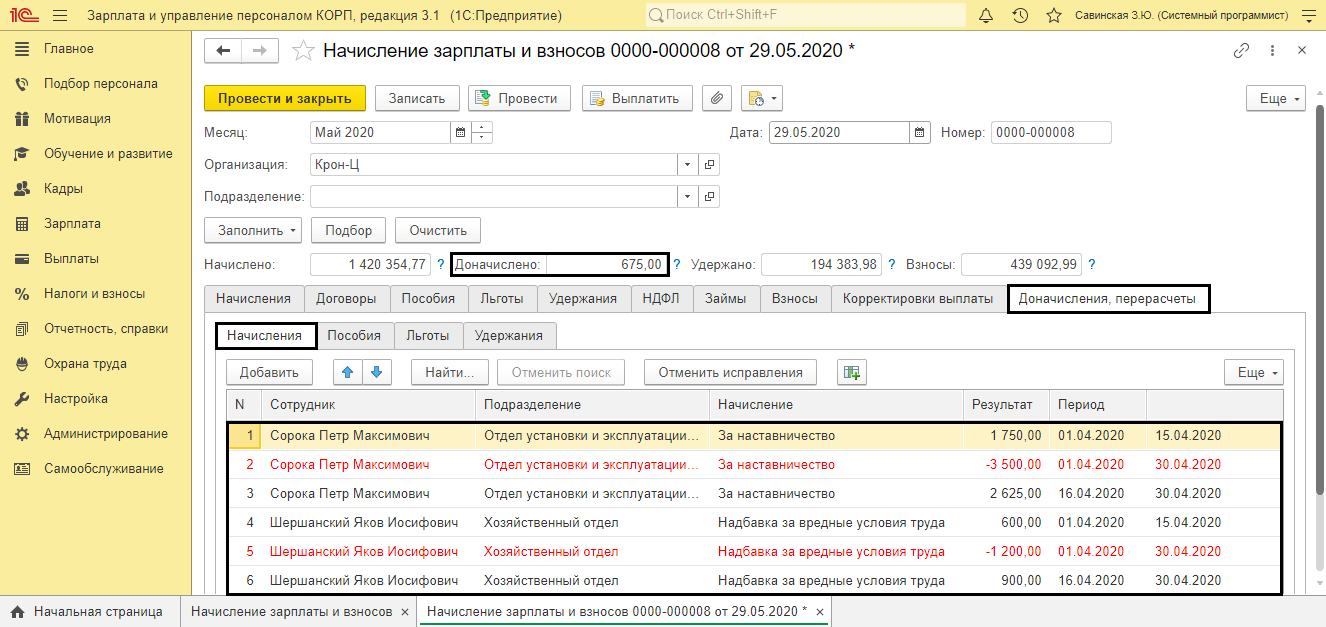
Перерасчет задействованных начислений осуществляется в документе «Начисления», на вкладке «Доначисления и перерасчеты» (если ранее не была установлена галочка о необходимости перерасчета отдельным документом). На указанной вкладке можно заметить несколько разделов, в каждом из которых будет отображаться собственный вид перерасчета. Наименование разделов следующее: начисления, пособия, льготы, удержания. Перерасчет по каждому из сотрудников отображается на вкладке «Начисления»: красным цветом обозначены начисления, совершенные в прошедшем месяце, а черным цветом выделяются начисления в соответствии с вносимыми изменениями.
Начисления будут разбиваться на два периода (или строки). Это обусловлено тем, что изменения могут вноситься как с начала периода, так и с определенного числа (задается пользователем)
В случае возникших затруднений можно обратиться к обновляемой инструкции по начислению зарплаты в 1С:ЗУП 8.3.
Перерасчет в отдельном документе
В том случае если расчетчик проставил галочку в окошечке «Выполнять доначисления и перерасчет зарплаты отдельным документом», то процедура будет производиться отдельно и соответственно в отдельном документе.

Для этого заходим в раздел «Зарплата» и выбираем «Перерасчеты». Мы уже знаем, что вместе с документами, из-за которых и происходит перерасчет, в специальной таблице будут указаны те сотрудники, которых он затронул. Также, чтобы ознакомиться с документами необходимо нажать на их ссылки в графе «Причины».
Чтобы начать процедуру, пользователю нужно нажать на кнопку «Добавить», выбрать интересующий его вариант, а далее нажать «Доначислить сейчас».
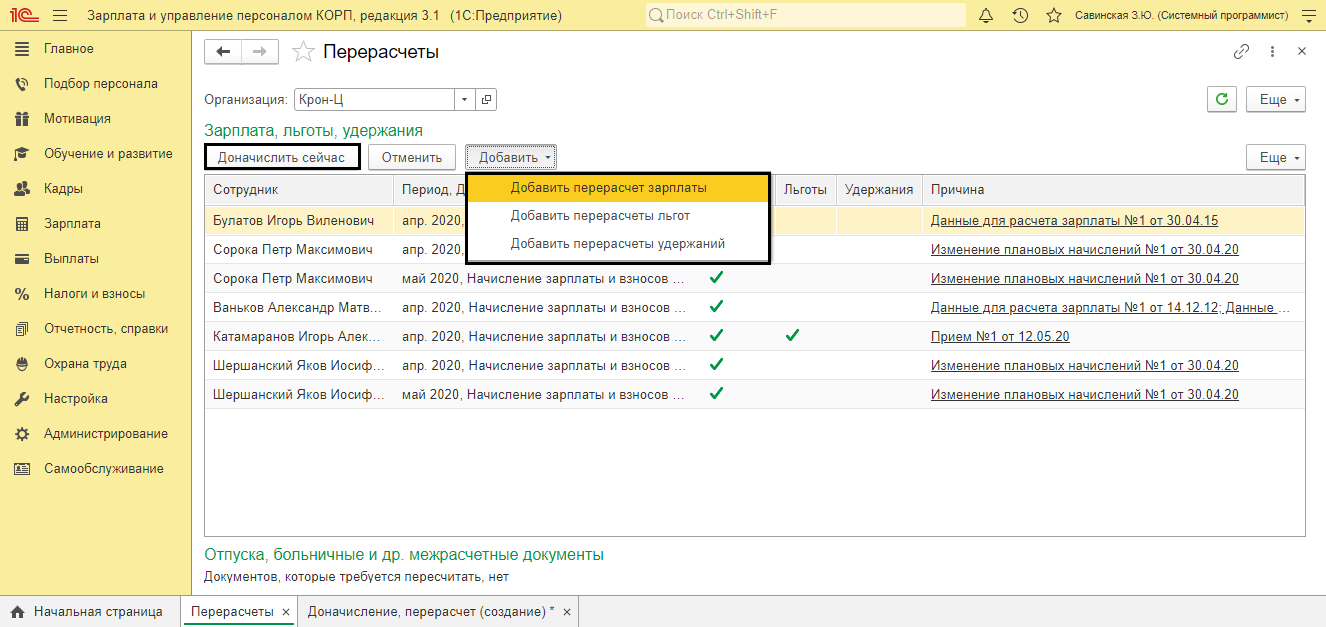
После всех проведенных манипуляций появится документ «Доначисление, перерасчет», в котором на вкладке «Начисления» будут указаны сотрудники и выполненный перерасчет начислений. Не забываем, что красный цвет – это начисления прошлого периода, а черный, соответственно, начисления за текущий период отображаемые с учетом всех изменений. Также, в данном документ можно поменять месяц выполнения процедуры.

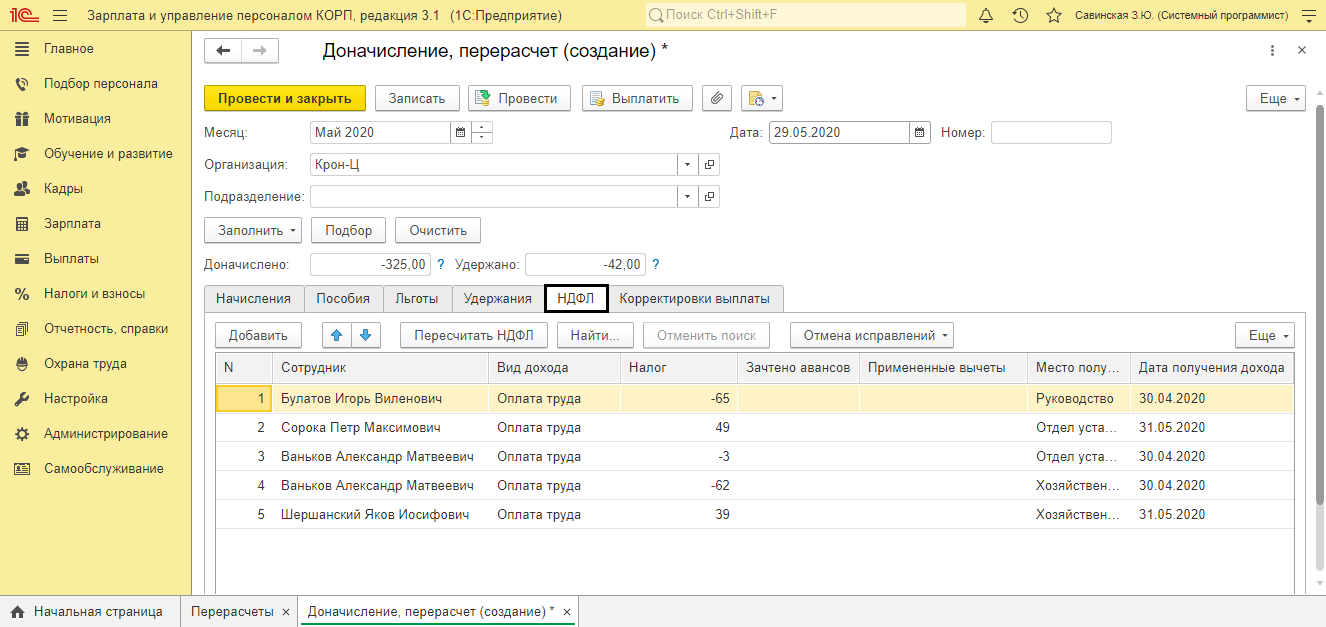
Перерасчет начислений автоматически запустит перерасчет в НДФЛ. Это можно заметить, перейдя на вкладку «НДФЛ»
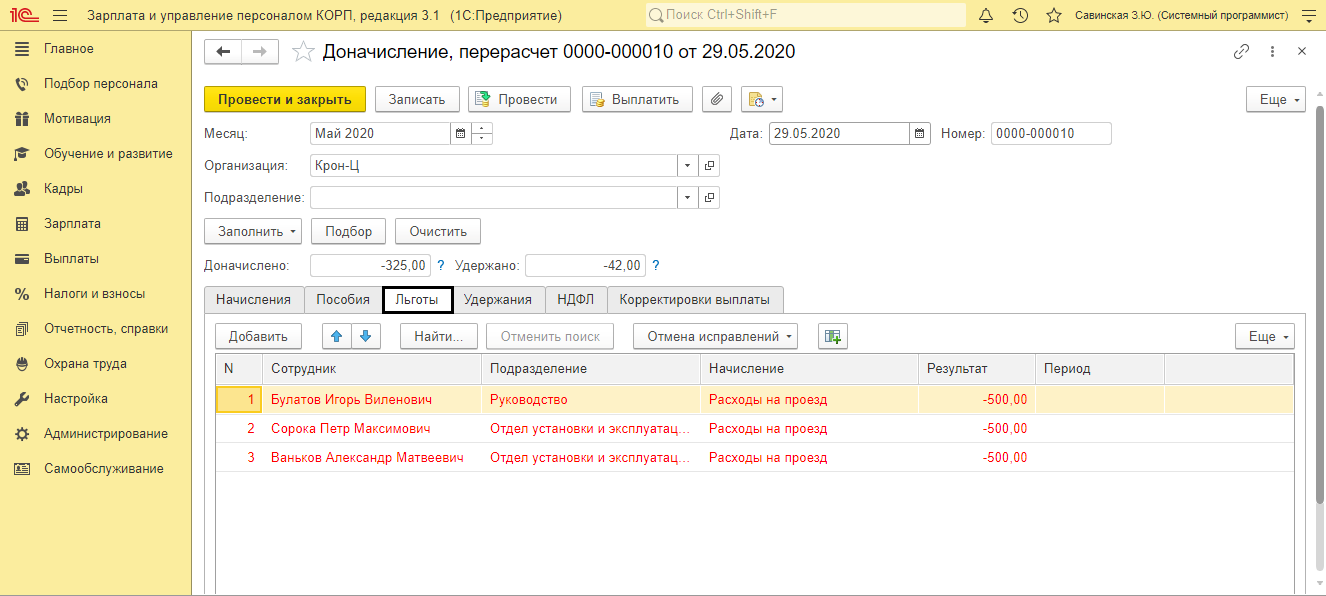
После перерасчета в остальных разделах также могут произойти изменения данных, причем программа автоматически обратит внимание на это внимание. Это можно проследить, перейдя на остальные вкладки– «Льготы», «Удержания», «Пособия»
Отмена перерасчета в 1С
В некоторых ситуациях, несмотря на предложенный программой перерасчет, необходимость в данной процедуре отсутствует. Соответственно возникает закономерный вопрос о том, как в ЗУП вообще убрать перерасчеты. Для этого сделаем следующее: нажимаем правой кнопкой мыши на напоминание о перерасчете и в выпавшем контекстном меню, выбираем «Отменить».

Выше были рассмотрены процедуры перерасчетов по причине изменения данных в прошлом периоде, а также при исправлении ошибок. Кроме этого, перерасчеты могут быть проведены при исправлении в больничных листах или в отпуске.
Перерасчет в документах отклонений (больничный и отпуск)
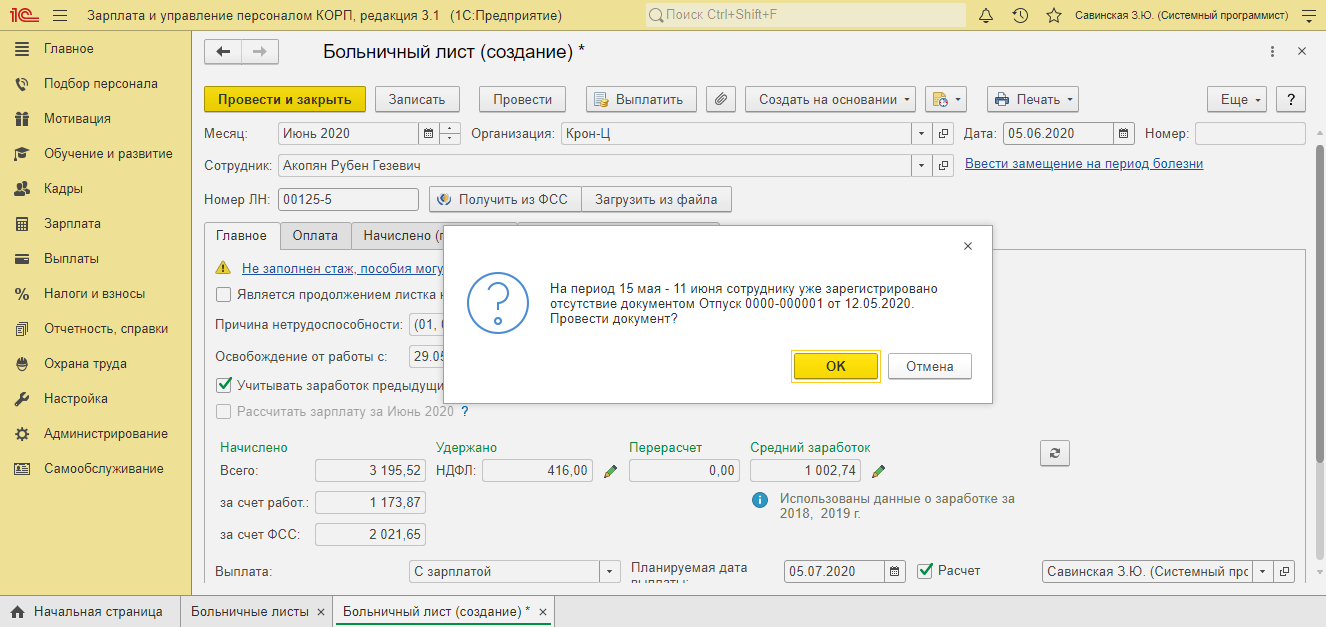
Например, работник организации, находился в определенный период в отпуске и в этот момент ушел на больничный. В отпуске он должен был находится в период с 15.05 по 11.06, а больничный лист выписан с 29.05 по 05.06. Естественно, что после того как работник принесет больничный лист, и он будет внесен в программу, то она автоматически предложит пересчитать начисленные отпускные. Соответственно суммы отпускных будут сторнированы (исправлены), что и будет отмечено в программе красным цветом.

На указанный период установится начисление больничного листа. Также, в случае если существует два пересекающихся документа отклонения, то программа выдаст соответствующее предупреждение и предложит провести документ.
Проверим обмен данных для отчетности из 1С: ЗУП в 1С: Бухгалтерию
Перерасчет в документах (отпуск)
Пользователи имеют возможность внести изменения в данный документ: исправить неправильные даты отпуска, удалить ошибки, сделанные при расчете среднего заработка, а также осуществить продление отпускных дней на период болезни работника. В документе «Отпуск» перед пользователем будут показаны две кнопки «Исправить» и «Сторнировать». В последнем случае, при нажатии кнопки документ будет полностью отменен. Если же нажать «Исправить», то в документ будут внесены исправления.

Нажмите кнопку «Исправить» и после того как откроется новое окно «Отпуск», перенесите дату его окончания на количество дней больничного.

После совершенных действий, произойдет исправление отпускных начислений на вкладке «Пересчет прошлого периода», причем произойдет это отдельно по периодам, на даты введенных ранее больничных.

Расчет начисленной суммы (с учетом изменений) можно проследить, перейдя на вкладку «Начисление (подробно)».

После всех внесенных исправлений и изменений, исходный документ будет иметь отметку о проведенных изменениях (красная надпись: «Документ исправлен и его редактирование невозможно»). Пользователь может просмотреть внесенные изменения нажатием на кнопку «Открыть документ исправления».

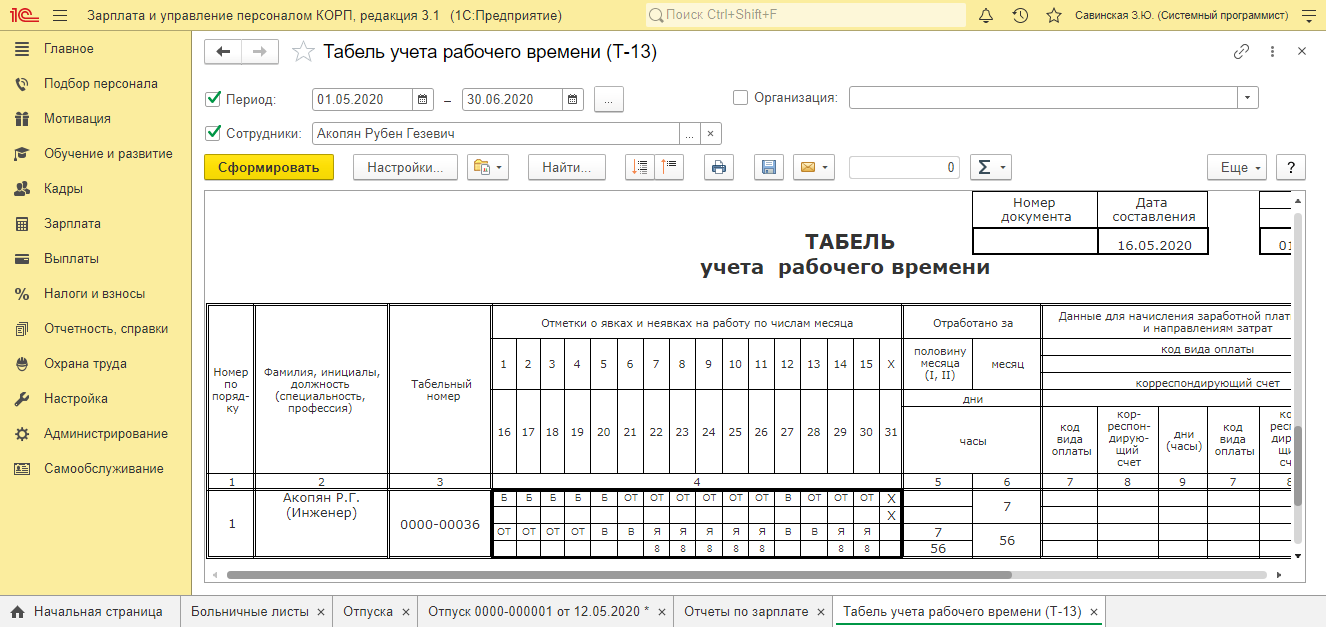
В случае правильного внесения всех данных и после проведенных изменений, в табеле будут корректно отображены дни отклонений и начисления по периодам. Все это необходимо для правильного отображения в отчетности.
Случайный перерасчет документов в 1С ЗУП
В процессе деятельности бухгалтеров возможны случайные перерасчеты документов за прошлый период. Этого можно избежать следующими способами.
- Вводить доначисления и перерасчеты отдельным документом, предварительно проведя соответствующие настройки (указано выше).
- Настроить дату запрета редактирования документов.
Так как первый вариант, с отдельным документом, уже был рассмотрен выше, то обратимся ко второму варианту, связанному с установкой даты запрета на редактирование. Для этого пользователю нужно перейти на вкладку «Администрирование», а затем выбрать «Настройки пользователей и прав». После этого, в открывшемся окне, в его левой нижней части, находим надпись «Даты запрета изменений» и устанавливаем там галочку.

После этого нам нужно установить дату запрета и выбрать на кого будет действовать данный запрет: на всех или конкретных пользователей, на общие или отдельные объекты и разделы. Данную настройку можно провести, обратившись к кнопке «Другие способы указания даты запрета». Нажатие на нее вызовет контекстное меню, в котором пользователь сможет выбрать необходимые ему варианты.
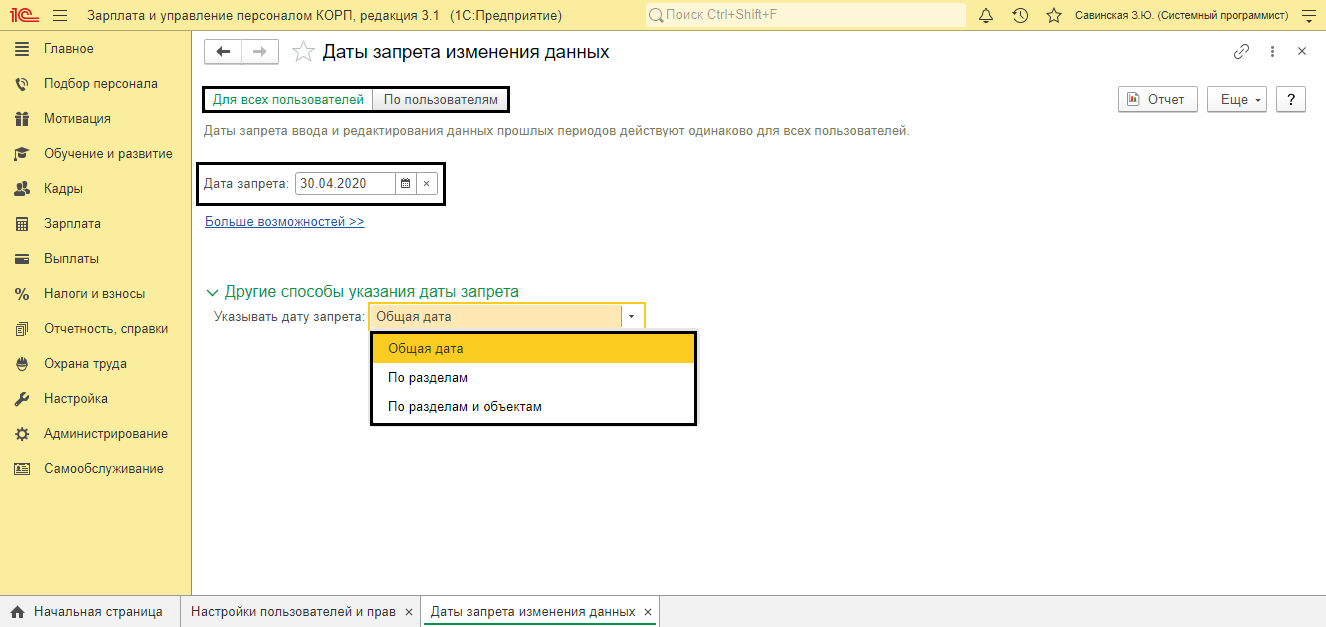
После установленных настроек у пользователя не будет возможности случайно изменить или перепровести документы прошлого периода до даты, внесенной в настройки.
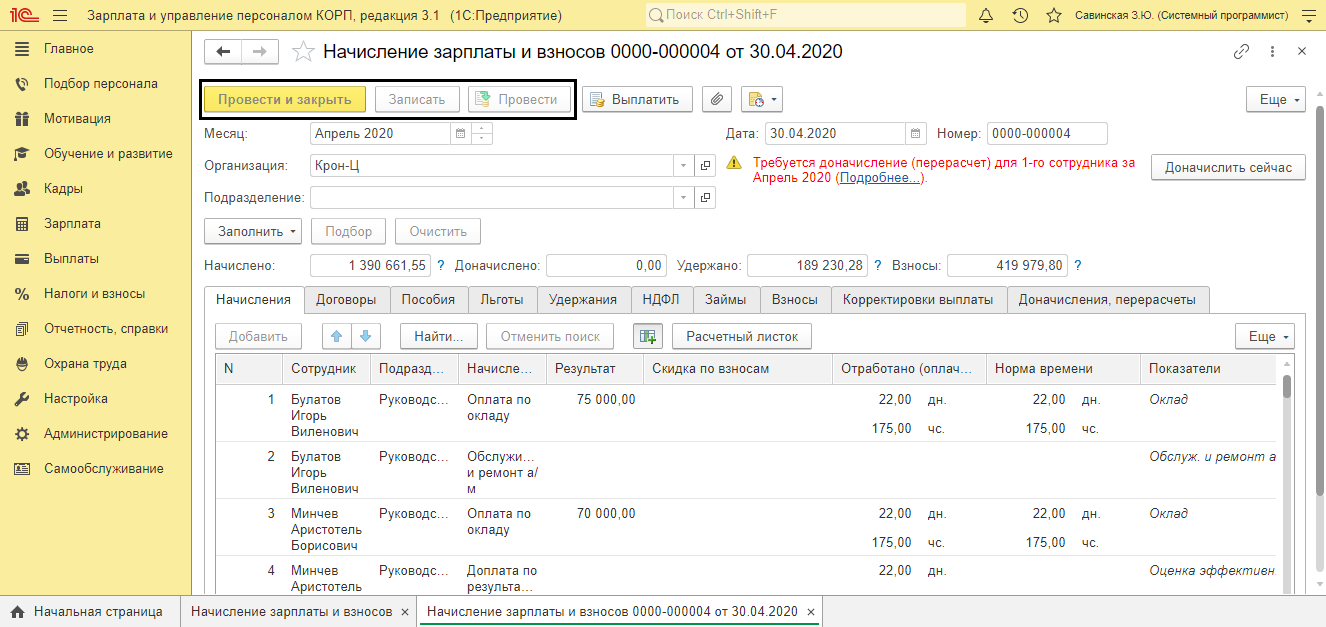
В 1С 8.3 ЗУП и 1С можно осуществить доначисление зарплаты и соответственно ее перерасчет. Научившись осуществлять несложные действия в программе, пользователи смогут:
- внести необходимые корректные изменения и произвести исправления ошибок за прошлые периоды;
- произвести требуемые настройки и защитить себя от проведения случайных изменений расчетов прошлых периодов.