
Как скачать Windows 10 October 2020 Update, версия 20H2
«Обновление функций до Windows 10, версия 20H2» или Windows 10 October 2020 Update доступно для установки. Официальный релиз состоялся 20 октября и пользователи могут установить новую версию со всеми улучшениями
Windows 10 October 2020 Update стало небольшим сервисным обновлением Windows 10, по аналогии с версией 1909. Версия 20H2 станет активационным пакетом, который будет поставляться по схеме накопительных обновлений и будет лишь включать дополнительные функции системы. Microsoft утверждает, что для пользователей Windows 10, версия 2004, (May 2020 Update) процесс обновления будет «исключительно быстрым». Небольшое обновление потребует одну перезагрузку и включит скрытые функции ОС.
Официальный релиз Windows 10 October 2020 Update, версия 20H2 для всех пользователей состоялся 20 октября 2020 года. Со всеми улучшениями и изменениями новой версии вы можете ознакомиться в нашем обзоре:
Microsoft считает Windows 10 Build 19042.572 окончательно сборкой, которая содержит все новые функции обновления.
Пользователям рекомендуется, как минимум, создать полную резервную копию системы перед установкой обновления (независимо от версии Windows 10).
Как скачать Windows 10 October 2020 Update, версия 20H2
- С помощью Центра обновления Windows
- Использование Media Creation Tool
- Помощник по обновлению до Windows 10, версия 20H2
- Скачать образ диска с Windows 10 (файл ISO) с сайта Microsoft
- Сервис TechBench by WZT
- Утилита Windows ISO Downloader
- Утилита Rufus
- Скрипт Fido
С помощью Центра обновления Windows
С 20 октября October 2020 Update доступно для пользователей последних версий Windows 10, которые выполняют поиск доступных обновлений в Центре обновлений Windows.
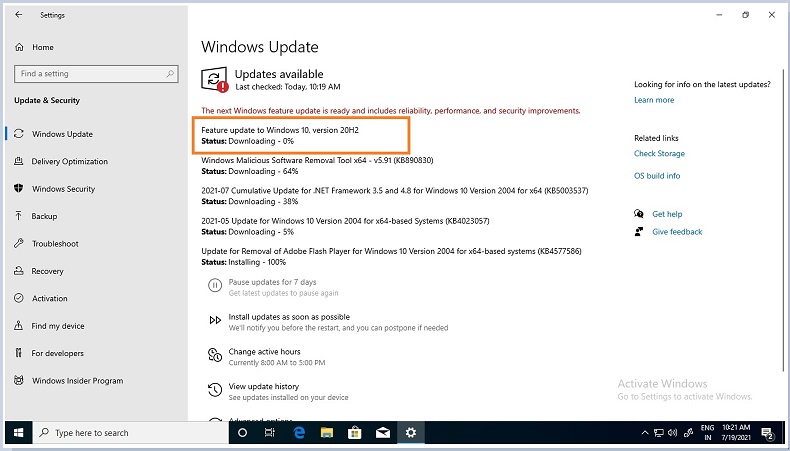
Если вы готовы установить обновление, перейдите в Центр обновления Windows (Параметры > Обновление и безопасность > Центр обновления Windows) и нажмите кнопку «Проверить наличие обновлений». После того, как появится раздел Обновление функций до Windows 10, версия 20H2, нажмите на ссылку «Загрузить и установить».

Примечание: если вы выполнили эти шаги и не увидели запись «Обновление функций до Windows 10, версия 20H2», то ваше устройство может иметь проблемы совместимости – ознакомьтесь с официальным списком известных проблем. Обновление вы получите, когда разработчики будут уверены в его стабильной и надежной установке.
Примечание: если вы выполнили эти шаги и не увидели запись «Обновление функций до Windows 10, версия 20H2», то ваше устройство может иметь проблемы совместимости – ознакомьтесь с официальным списком известных проблем. Обновление вы получите, когда разработчики будут уверены в его стабильной и надежной установке.
Для завершения установки обновления вам нужно будет перезагрузить устройство. Сохраните свои файлы и закройте открытые приложения, а затем нажмите «Перезагрузить сейчас».
Если вы не готовы перезагрузить устройство, выберите опцию «Запланировать перезапуск», а затем выберите желаемую дату и время для перезагрузки. Если у вас нет времени запланировать перезапуск, Windows сделает это автоматически за вас, исключив время активного использования устройства. Вы также можете приостановить обновление на срок до 35 дней (5 раз по 7 дней).
Использование Media Creation Tool

Специальный инструмент Media Creation Tool поможет обновить систему непосредственно на вашем ПК без создания установочного носителя. Для этого достаточно запустить утилиты и выбрать «Обновить этот компьютер сейчас». Подробная инструкция доступна на нашем сайте:
С помощью утилиты также можно загрузить ISO-образ и создать установочный DVD-диск / USB-флешку, которые позволят обновить один или несколько компьютеров до версии 20H2, а также выполнить чистую установку системы. Воспользуйтесь следующими инструкциями:
Данный способ будет очень полезен для пользователей, которые не хотят полагаться на автоматическое обновление через Центр обновления Windows, а решили самостоятельно выполнить процесс обновления. Media Creation Tool позволит получить Windows 10 October 2020 Update в первый день релиза обновления, потому что поэтапное внедрение не распространяется на данный метод.
Помощник по обновлению до Windows 10
Один из самых простых способов обновиться до Windows 10 (версия 20H2), не дожидаясь автоматического обновления – использовать утилиту Помощник по обновлению до Windows 10 (Windows 10 Update Assistant).

Запустите инструмент и, следуя инструкциям на экране, выполните обновление до последней версии Windows 10.
Скачать образ диска с Windows 10 (файл ISO) с сайта Microsoft
Microsoft выпустила образы в формате ISO, которые позволят ускорить обновление и выполнить чистую установку Windows 10 October 2020 Update.

На странице Скачать образ диска с Windows 10 (файл ISO) вы сможете скачать образ диска (ISO-файл), который можно использовать для установки или переустановки Windows 10, а также для создания установочного носителя с помощью USB-флешки или DVD-диска.
Сервис TechBench by WZT
Проект TechBench by WZT позволяет без утомительного поиска и регистрации скачивать официальные ISO-образы Windows по прямым ссылкам прямо с серверов компании Microsoft.

Чтобы воспользоваться этим способом выполните следующие действия:
Перейдите на сайт проекта по этой ссылке.
Далее задайте в форме следующие значения:
- Выберите тип: Windows (Final)
- Выберите версию: Windows 10, Version 2009 — 20H2 (build 19042.xxx)
- Выберите редакцию: Windows 10
- Выберите язык: Русский
- Выберите файл: Win10_20H2_Russian_x64.iso или Win10_20H2_Russian_x32.iso – в зависимости от необходимой разрядности ОС.
- Нажмите Скачать.
- По URL-ссылке загружаемого файла вы можете убедиться, что скачивание идет с официального сервера Microsoft. Ссылки действительны в течение 24 часов с момента создания.
Примечание: выбранные файлы включают редакции Pro, Домашняя и Домашняя для одного языка в одном ISO-образе, непосредственный выбор происходит во время установки).
Windows ISO Downloader
Windows ISO Downloader – удобный инструмент от стороннего разработчика, который позволяет загрузить официальные образы ОС Windows 10 (и других версий систем Windows) напрямую с серверов Microsoft.
Чтобы воспользоваться этим способом, выполните следующие действия:
- Скачайте приложение и запустите загруженный файл (утилита не требует установки):
- В правом меню на вкладке «Windows» выберите Windows 10.
- Далее в ниспадающем меню «Выбор выпуска» выберите необходимую редакцию под Windows 10 Version 20H2 (October 2020 Update) – October 2020, чтобы скачать Windows 10 версии 20H2, и нажмите кнопку «Подтвердить».

Примечание: В большинстве случаев достаточно выбрать Windows 10 Home/Pro (включает редакции Домашняя, Домашняя для одного языка и Pro в одном ISO-образе, непосредственный выбор происходит во время установки).
- Далее выберите язык продукта, например, «Русский», и нажмите кнопку «Подтвердить»

- На странице «Загрузки» нажмите «32-bit Скачать» или «64-bit Скачать» в зависимости от необходимой разрядности ОС.
Утилита Rufus
Rufus – портативная утилита для создания загрузочных USB-носителей из ISO-образов с выбранной операционной системой.
Чтобы скачать October 2020 Update (версия 20H2) с помощью данной утилиты скачайте актуальную версию на нашем сайте:

- После запуска приложения разрешите, чтобы Rufus проверял обновления автоматически. Только в этом режиме Rufus сможет скачать ISO-образ Windows прямо из утилиты.
- Выберите USB-устройство флеш-памяти, которое и станет вашим загрузочным накопителем. Подойдет любая флешка емкостью от 8 гигабайт.
- В поле «Метод загрузки» выберите значение Диск или ISO-образ (Выберите образ).
- Кнопка «ВЫБРАТЬ» имеет небольшую стрелочку, при нажатии на которую можно переключиться на режим «СКАЧАТЬ».

- После нажатия на кнопку «СКАЧАТЬ» запустится интерфейс загрузки ISO-образов. Вам нужно выбрать параметры своего ISO-образа Windows 10 в следующем порядке:
- Версия: Windows 10
- Релиз: 20H2 (Build 19042.508 – 2020.10)
- Издание: Windows 10 Home/Pro или Windows 10 Education
- Язык: Русский
- Архитектура: x64 или x86
Скрипт Fido
Fido – скрипт PowerShell для загрузки официальных ISO-образов Windows 10 и Windows 8.1 с серверов Microsoft. Скрипт Fido встроен в программу Rufus, однако, некоторые пользователи могут столкнуться с ошибками, пытаясь использовать Rufus для загрузки ISO-образов.
Чтобы с помощью Fido скачать ISO-образы Windows 10 October 2020 Update, версия 20H2 с официальных серверов воспользуйтесь следующий инструкцией:
На данный момент для загрузки доступна сборка 20H2 (Build 19042.508 – 2020.10).

Какой способ загрузки и установки Windows 10 October 2020 Update выберите вы? Поделитесь своим выбором и опытом установки Windows 10, версия 20H2 в комментариях.
Новые возможности для ИТ-специалистов в Windows 10, версия 20H2
В этой статье описываются новые и обновленные возможности Windows 10, версия 20H2 (October 2020 Update для Windows 10), которые могут представлять интерес для ИТ-специалистов. Это обновление также содержит все возможности и исправления, включенные в предыдущие накопительные пакеты обновления для Windows 10, версия 2004.
В этом и последующих выпусках шаблон номенклатуры выпусков Windows 10 меняется с года и месяца (ГГММ) на год и полгода (ГГH1, ГГH2).
Как и в предыдущих осенних выпусках, Windows 10, версия 20H2, — это отобранный набор компонентов с улучшением производительности отдельных функций, корпоративными компонентами и улучшениями качества. Как целевой выпуск за второе полугодие версия 20H2 обслуживается в течение 30 месяцев с даты выпуска для устройств с Windows 10 Корпоративная и Windows 10 для образовательных учреждений.
Чтобы скачать и установить Windows 10 версии 20H2, используйте клиентский компонент Центра обновления Windows (Параметры > обновления & безопасности > клиентский компонент Центра обновления Windows).
Microsoft Edge
Этот выпуск автоматически включает новый браузер Microsoft Edge на базе Chromium вместо устаревшей версии Microsoft Edge. Дополнительные сведения см. в разделе Документация по Microsoft Edge.
Обслуживание
Центр обновления Windows
Имеется ряд изменений, которые повышают безопасность устройств, выполняющих поиск обновлений в службах Windows Server Update Services (WSUS). Дополнительные сведения см. в разделе Изменения для повышения безопасности устройств с Windows, выполняющих поиск в WSUS.
Начиная с Windows 10, версия 20H2, последний накопительный пакет обновления (LCU) и обновления стека обслуживания (SSU) объединены в единое накопительное ежемесячное обновление, доступное через Каталог обновлений Microsoft или Windows Server Update Services. Дополнительные сведения см. в разделе Упрощение локального развертывания обновлений стека обслуживания.
Развертывание
Доступны новые инструкции по подготовке стратегии обслуживания и быстрому и эффективному перемещению устройств на последнюю версию Windows 10.
Действия группируются в следующие этапы: Планирование>Подготовка>Развертывание.
Запланируйте развертывание, оценивая и анализируя основные действия:
- Создание поэтапного плана развертывания
- Назначение ролей и обязанностей в организации
- Задание критериев для определения готовности к процессу обновления
- Оценка инфраструктуры и инструментов
- Определение готовности для бизнес-приложений
- Создание эффективной стратегии обслуживания на основе расписания
Подготовьте устройства и среду к развертыванию, выполняя необходимые действия:
- Обновление инфраструктуры и инструментов
- Обеспечение доступности необходимых служб
- Решение проблем с неработоспособными устройствами
- Обеспечение готовности пользователей к обновлениям
Разверните Windows 10 и осуществляйте стратегическое управление в организации:
- Использование Windows Autopilot для упрощения настройки и ввода в эксплуатацию новых устройств
- Использование диспетчера конфигураций или MDT для развертывания новых устройств и обновления существующих устройств
- Использование Центра обновления Windows для бизнеса с групповой политикой для настройки параметров обновления устройств
- Развертывание обновлений Windows с помощью служб Windows Server Update Services (WSUS)
- Управление пропускной способностью, используемой обновлениями, с помощью оптимизации доставки
- Мониторинг обновлений Windows с помощью Поддержки обновлений
Windows Autopilot
Улучшения Windows Autopilot с момента последнего выпуска Windows 10 включают:
- Windows Autopilot для HoloLens: настройка устройств HoloLens 2 в режиме саморазвертывания Windows Autopilot для HoloLens 2.
- Windows Autopilot и совместное управление: использование совместного управления и Autopilot вместе поможет сократить затраты и улучшить взаимодействие с пользователем.
- Улучшение отчетов о развертывании Windows Autopilot доступно в предварительной версии. В Центре администрирования Microsoft Intune выберите Монитор устройств> и прокрутите вниз до раздела Регистрация. Выберите Развертывание Autopilot (предварительная версия).
Комплект средств для развертывания и оценки Windows (ADK)
Для Windows 10 версии 20H2 нет нового комплекта ADK. ADK для Windows 10, версия 2004, также будет работать с Windows 10, версия 20H2. Дополнительные сведения см. в разделе Скачивание и установка Windows ADK.
Управление устройствами
Политика управления современными устройствами (MDM) дополнена новыми параметрами локальных пользователей и групп, которые соответствуют параметрам устройств, управляемых с помощью групповой политики.
Дополнительные сведения о новых возможностях MDM см. в разделе Новые возможности регистрации и управления мобильными устройствами
Безопасность
Microsoft Defender для конечной точки
Этот выпуск включает улучшенную поддержку путей к файлам со знаками, не входящими в набор ASCII, для автоматического реагирования на инциденты в Advanced Threat Protection в Microsoft Defender (ATP).
Параметр DisableAntiSpyware устарел и больше не поддерживается в этом выпуске.
Application Guard в Microsoft Defender для Office
Application Guard в Microsoft Defender теперь поддерживает Office: с помощью Application Guard в Microsoft Defender для Office можно запускать ненадежные документы Office (извне предприятия) в изолированном контейнере, чтобы потенциально вредоносное содержимое не могло скомпрометировать устройство.
Windows Hello
При наличии специализированных аппаратных и программных компонентов на устройствах, которые поставляются вместе с Windows 10, версия 20H2, настроенных за пределами завода, Windows Hello теперь предлагает дополнительное обеспечение безопасности на основе виртуализации с помощью датчиков отпечатков пальцев и распознавания лиц. Эта возможность позволяет изолировать и защитить данные биометрической проверки подлинности пользователя.
Виртуализация
Песочница Windows
В этом выпуске доступны новые политики для песочницы Windows. Дополнительные сведения см. в разделе Политика CSP — Песочница Windows.
Виртуальный рабочий стол Windows (WVD)
Примечание. WVD не связан непосредственно с выпуском Windows 10, но приводится здесь как развивающаяся возможность Windows.
О новых возможностях WVD было объявлено на конференции Ignite 2020. Дополнительные сведения см. в разделе Объявление о новых возможностях управления, безопасности и мониторинга Виртуального рабочего стола Windows.
Оболочка Windows
В этом выпуске реализован ряд улучшений пользовательского интерфейса Windows 10.
- Сплошной цвет за плитками в меню «Пуск» заменен полупрозрачным фоном. Плитки также поддерживают тему.
- Квадратный контур вокруг значков в меню «Пуск» удален.
- Внешний вид уведомлений слегка изменен.
- Теперь вы можете изменить частоту обновления экрана в дополнительных параметрах дисплея.
- Теперь вкладки браузера Microsoft Edge по умолчанию отображаются при нажатии клавиш ALT+TAB. Вы можете изменить этот параметр в разделе Параметры>Система>Многозадачность: ALT+TAB.
- Панель управления системой в разделе Система и безопасность обновлена до страницы Параметры О программе > . Ссылки на разделы «Диспетчер устройств», «Удаленный рабочий стол», «Защита системы», «Дополнительные параметры системы» и «Переименовать этот компьютер» переносятся на страницу «О программе».
Компьютеры 2-в-1
На устройстве 2-в-1 Windows теперь будет автоматически переключаться в режим планшета при отсоединении экрана.
Surface
Windows 10 Pro и Windows Корпоративная теперь доступны на Surface Hub 2. Дополнительные сведения см. в разделе Новые возможности Surface Hub 2S для ИТ-администраторов.
Аналитика компьютеров
Аналитика компьютеров — это облачная служба, интегрированная с диспетчером конфигураций, который предоставляет аналитику на основе данных для управления конечными точками Windows в вашей организации. Для использования службы «Аналитика компьютеров» требуется лицензия Windows E3 или E5 либо лицензия Microsoft 365 E3 или E5.
Сведения об аналитики компьютеров и этом выпуске Windows 10 см. в статье Новые возможности аналитики компьютеров.
Как обновить Windows версии 20H1 до 20H2 с помощью Центра обновления Windows
В этой статье описываются шаги по обновлению ОС Microsoft Windows версии 2004 (кодовое название «20H1») до версии 20H2 с помощью Центра обновления Windows.
Сводка: В этой статье описываются шаги по обновлению ОС Microsoft Windows версии 2004 (кодовое название «20H1») до версии 20H2 с помощью Центра обновления Windows.
- Содержание статьи
- Свойства статьи
- Оцените эту статью
Возможно, эта статья была переведена автоматически. Если вы хотите поделиться своим мнением о ее качестве, используйте форму обратной связи в нижней части страницы.
Содержание статьи
Инструкции
Чтобы обновить операционную систему Microsoft Windows версии 2004 (кодовое название «20H1») до версии 20H2 с помощью Центра обновления Windows, выполните следующие действия.
Примечание. Прежде чем продолжить, убедитесь, что компьютер подключен к Интернету.
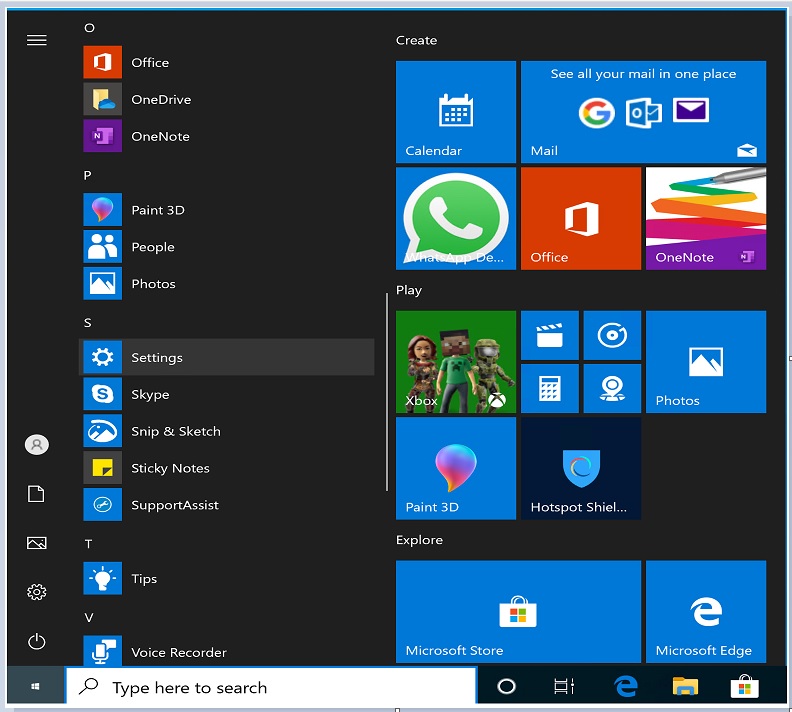
- В меню «Пуск» Windows выберите пункт Параметры.
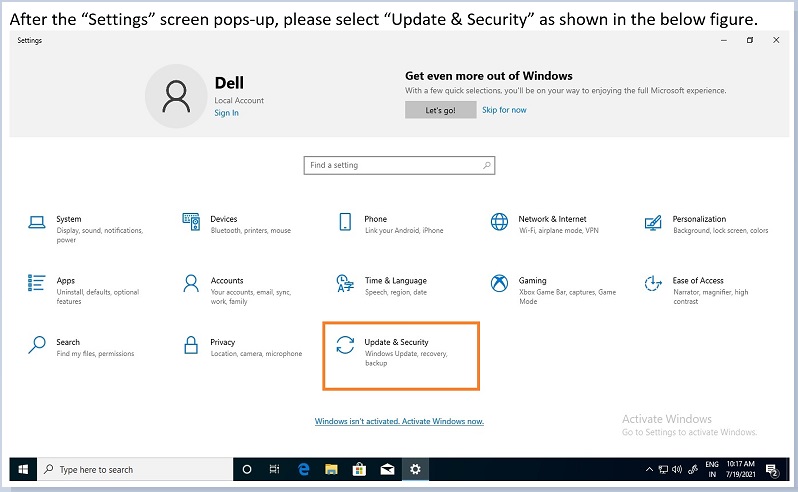
- На экране «Параметры» выберите Обновление и безопасность.
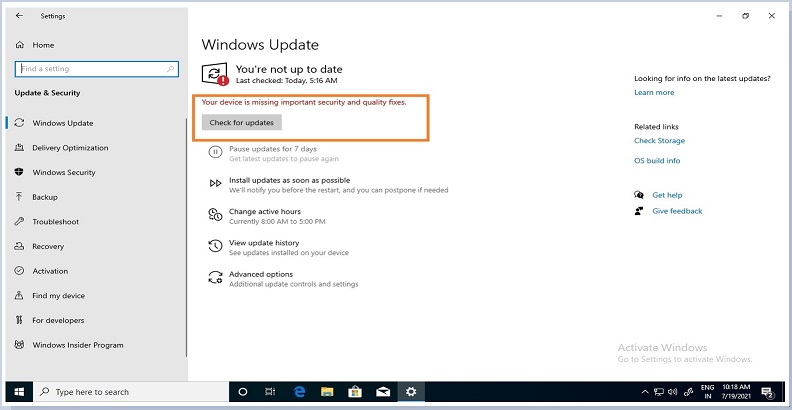
- На экране «Обновление и безопасность» выберите Центр обновления Windows на левой панели, затем нажмите кнопку Проверить наличие обновлений.
- Во время проверки наличия обновлений дождитесь появления сообщения «Обновление компонентов до Windows 10, версия 20H2» на правой панели Центра обновления Windows.
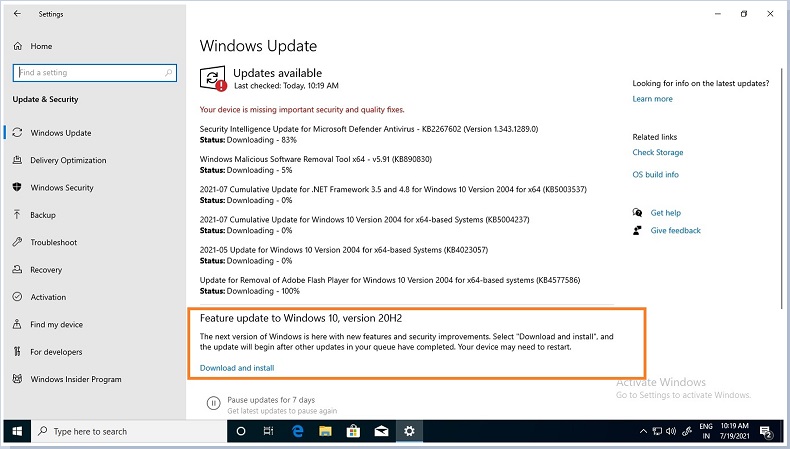
- Как показано на рисунке выше, нажмите кнопку Скачать и установить, чтобы скачать и установить обновления операционной системы Windows 10, 20H2.
Windows 10 версии 20H2
Найдите сведения об известных проблемах и состоянии обслуживания для Windows 10 версии 20H2. Для получения немедленной помощи по устранению проблем с обновлением Windows используйте приложение «Получить справку» в Windows или перейдите по support.microsoft.com. Следите за @WindowsUpdate обновлениями работоспособности выпуска Windows в Twitter.
Текущее состояние по состоянию на 9 мая 2023 г.
9 мая 2023 г. все выпуски Windows 10 версии 20H2 закончились. Обновление для системы безопасности за май 2023 г., выпущенное 9 мая, является последним обновлением, доступным для этой версии. Устройства с этой версией больше не будут получать ежемесячные обновления для системы безопасности и предварительные версии, содержащие защиту от последних угроз безопасности.
Чтобы обеспечить защиту и производительность, клиентский компонент Центра обновления Windows автоматически инициирует обновление компонентов для Windows 10 потребительских устройств и неуправляемых бизнес-устройств, которые находятся в или в течение нескольких месяцев после окончания обслуживания. Это позволяет поддерживать устройство и получать ежемесячные обновления, критически важные для безопасности и работоспособности экосистемы. Для этих устройств вы сможете выбрать удобное время для перезапуска устройства и завершения обновления.
Как всегда, рекомендуется обновить устройства до последней версии Windows 10 или обновить соответствующие устройства до Windows 11. Подробные сведения см. на странице жизненного цикла Windows 10 версии 20H2 окончания обслуживания (Enterprise, Education) . Сведения о сроках обслуживания и жизненном цикле см. в разделах Windows 10 сведения о выпуске,Windows 11 сведения о выпуске,Вопросы и ответы о жизненном цикле — Windows и средство поиска политики жизненного цикла Майкрософт.

Известные проблемы
Ознакомьтесь с открытыми проблемами, проблемами, устраненных за последние 30 дней, и сведениями о удержании средств защиты. Чтобы найти определенную проблему, используйте функцию поиска в браузере (CTRL+F для Microsoft Edge).
Сведения о проблеме
Февраль 2023 г.
Вы можете получить сообщение об ошибке с apphelp.dll от приложений, использующих DirectX
После установки обновлений KB5019959 или более поздних версий может появиться сообщение об ошибке с apphelp.dll на устройствах Windows, использующих графические драйверы Intel с версиями 26.20.100.7463 до 30.0.101.1190. Эта проблема может возникать периодически и затрагивает небольшое количество корпоративных приложений, которые используют DirectX или Direct3D для отрисовки части или всего содержимого. На устройствах Windows, использующих обновленные графические драйверы Intel с версией более 30.0.101.1190, эта проблема не затрагивается, и на них уже установлено решение Intel для этой проблемы.
Домашние пользователи Windows вряд ли столкнутся с этой проблемой, так как несколько затронутых приложений чаще используются в корпоративных средах.
Решение: Чтобы устранить эту проблему, можно установить графический драйвер Intel с более поздней версией, чем 30.0.101.1190. Рекомендуется проверка поддержку последней версии графического драйвера Intel для вашего устройства с Windows. Если они не предлагают драйвер более поздней версии 30.0.101.1190, вы можете проверка Список драйверов для графики Intel, чтобы узнать, как скачать и установить последнюю версию графического драйвера Intel напрямую.
Дальнейшие действия: Мы работаем над решением проблемы и предоставим обновление в предстоящем выпуске.
Затронутые платформы:
- Клиент: Windows 11, версия 22H2; Windows 10, версия 22H2; Windows 11, версия 21H2; Windows 10, версия 21H2; Windows 10, версия 20H2; Windows 10 Корпоративная LTSC 2019
- Сервер: Windows Server 2022
Устройства с языковым стандартом, для которым задано значение «Хорватия», могут не использовать ожидаемую валюту
Правильная валюта по умолчанию может не отображаться или использоваться на устройствах Windows с языковым стандартом Хорватия. Это может повлиять на приложения, которые получают валюту устройства для покупок или других транзакций.
Ранее в этом году Хорватия присоединилась к еврозоне, сменив свою валюту с куны на евро. Данные языкового стандарта Windows для Хорватии будут обновлены для этого изменения в краткосрочной перспективе.
Решение: Изменение валюты в Windows может помочь. Это можно сделать с помощью панель управления Windows.
- Откройте параметры «Регион Windows«. Это можно сделать одним из следующих способов:
- Откройте «панель управления» в меню «Пуск» и выберите «Изменить формат даты, времени или чисел» в разделе «Часы и регион«.
- На клавиатуре нажмите и удерживайте клавишу Windows, а затем нажмите букву R. Откроется окно «Выполнить«. Введите INTL.CPL в поле Открыть .
- Хорватский (Босния & Герцеговина)
- Хорватский (Хорватия)
Изменение валюты вручную также может быть вариантом в некоторых приложениях. Хотя это не изменит валюту устройства по умолчанию, это может позволить использовать приложение с требуемой валютой. Некоторые приложения могут не разрешать это изменение вручную. Ознакомьтесь с параметрами и документацией по приложениям.
Дальнейшие действия: Мы работаем над решением проблемы и предоставим обновление в предстоящем выпуске.
Затронутые платформы:
- Клиент: Windows 11, версия 22H2; Windows 10, версия 22H2; Windows 11, версия 21H2; Windows 10, версия 21H2; Windows 10, версия 20H2; Windows 10, версия 1809; Windows 10 Корпоративная LTSC 2019; Windows 10 Корпоративная LTSC 2016; Windows 10, версия 1607; Windows 10 Корпоративная 2015 с долгосрочным обслуживанием
- Сервер: Windows Server 2022; Windows Server версии 20H2; Windows Server версии 1809; Windows Server 2019; Windows Server 2012 R2; Windows Server 2012; Windows Server 2008 R2 с пакетом обновления 1 (SP1); Windows Server 2008 с пакетом обновления 2 (SP2)
Январь 2023 г.
Меню «Пуск», в поиске Windows и приложенияХ UWP могут возникнуть проблемы с открытием
Меню «Пуск», приложения поиска Windows и универсальная платформа Windows (UWP) могут работать не так, как ожидалось, или могут возникнуть проблемы с открытием. Затронутые устройства Windows могут иметь поврежденные разделы реестра или данные, которые могут повлиять на приложения, использующие API Microsoft Office для интеграции с Windows, Microsoft Office, Microsoft Outlook или Календарь Outlook. Примером приложения, затронутого этой проблемой, является ClickShare. Базовая проблема не вызвана установкой обновления в Windows и может быть предоставлена обновлением для затронутого приложения.
Решение: Чтобы устранить эту проблему, можно удалить приложения, которые интегрируются с Windows, Microsoft Office, Microsoft Outlook или Календарь Outlook. Обновления затронутых приложений или руководство разработчика приложения также могут быть доступны. Если вы используете ClickShare by Barco, см. статью Симптом: меню «Пуск» и другие компоненты оболочки завершаются сбоем при возникновении проблем с приложениями, включая API-интерфейсы Office ClickShare для доступа к barco и неотвещение на панель задач Windows или разрешения папок оболочки пользователя при интеграции с календарем приложений ClickShare.
Дальнейшие действия: Мы работаем над решением проблемы и предоставим обновление в предстоящем выпуске.
Затронутые платформы:
- Клиент: Windows 11, версия 22H2; Windows 10, версия 22H2; Windows 11, версия 21H2; Windows 10, версия 21H2; Windows 10, версия 20H2
- Сервер: нет
Декабрь 2022 г.
Элементы панели задач могут мерцать и вызывать нестабильность устройства
После установки обновлений, выпущенных 20 сентября 2022 г. или более поздней версии, элементы панели задач могут мерцать и вызывать нестабильность системы. Симптомы могут включать:
- Мини-приложение «Погода» или «Новости и интересы» или значки мерцают на панели задач Windows
- Панель задач Windows перестает отвечать на запросы
- Windows Обозреватель перестает отвечать на запросы
- Приложения, включая Microsoft Word или Excel, могут перестать отвечать на запросы, если они открыты при возникновении проблемы
Перезапуск устройств может устранить проблему в некоторых случаях, но, возможно, не во всех случаях.
Решение. Эта проблема устранена с помощью отката известных проблем (KIR). KiR применяются к большинству потребительских (домашних) и неуправляемых устройств без необходимости выполнять какие-либо действия вручную. Обратите внимание, что для автоматического распространения разрешения на эти устройства может потребоваться до 24 часов. Если перезапустить ваше устройство с Windows, решение может быть применено к нему быстрее.
Устройства, управляемые предприятием, которые установили затронутое обновление и столкнулись с этой проблемой, можно устранить, установив и настроив специальный групповая политика. Специальные групповая политика можно найти в разделе Административные шаблоны -> конфигурации -> компьютера групповая политика имя, указанное ниже>.
групповая политика скачать с групповая политика именем:
Скачайте Windows 10 версии 22H2, 21H2, 21H1 и 20H2 — Windows 10 20H2, 21H1, 21H2 и 22H2 KB5017380 221207_23451 Preview.msi
Мы также работаем над тем, чтобы решение было доступно в предстоящем выпуске.
Затронутые платформы:
- Клиент: Windows 10, версия 22H2; Windows 10, версия 21H2; Windows 10, версия 21H1; Windows 10, версия 20H2
- Сервер: нет
Октябрь 2022 г.
Процессы присоединения к домену могут завершиться ошибкой «0xaac (2732)»
Операции присоединения к домену могут намеренно завершиться ошибкой «0xaac (2732): NERR_AccountReuseBlockedByPolicy» и текстом «Учетная запись с таким же именем существует в Active Directory. Повторное использование учетной записи было заблокировано политикой безопасности».
Эта проблема возникает с обновлениями для системы безопасности за октябрь 2022 г. ( KB5018410), которые внесли некоторые изменения защиты, включенные по умолчанию для присоединения к домену. Ознакомьтесь с разделом KB5020276 — Netjoin: изменения защиты присоединения к домену , чтобы понять новое поведение.
Затронутые сценарии включают некоторые операции присоединения к домену или повторного создания образа, когда учетная запись компьютера была создана или предварительно подготовлена удостоверением, отличным от удостоверения, используемого для присоединения компьютера к домену или повторного присоединения к нему.
Домашние пользователи Windows вряд ли сталкиваются с этой проблемой.
Дальнейшие действия: Сведения о разработанном поведении см. в статье KB5020276 . Мы добавили аналитические сведения в это кб и оцениваем возможность оптимизации в будущем клиентский компонент Центра обновления Windows. Это руководство будет обновлено после выпуска этих изменений.
Затронутые платформы:
- Клиент: Windows 11, версия 22H2; Windows 10, версия 22H2; Windows 11, версия 21H2; Windows 10, версия 21H2; Windows 10, версия 21H1; Windows 10, версия 20H2; Windows 10, версия 1809; Windows 10 Корпоративная LTSC 2019; Windows 10 Корпоративная LTSC 2016; Windows 10, версия 1607; Windows 10 Корпоративная 2015 с долгосрочным обслуживанием; Windows 8.1; Windows 7 с пакетом обновления 1 (SP1)
- Сервер: Windows Server 2022; Windows Server версии 20H2; Windows Server версии 1809; Windows Server 2019; Windows Server 2016; Windows Server 2012 R2; Windows Server 2012; Windows Server 2008 R2 с пакетом обновления 1 (SP1); Windows Server 2008 с пакетом обновления 2 (SP2)
Август 2022 г.
Kb5012170 может не установиться, и вы можете получить сообщение об ошибке 0x800f0922
При попытке установить KB5012170 может произойти сбой установки, и вы можете получить сообщение об ошибке 0x800f0922.
Примечание: Эта проблема затрагивает только обновление системы безопасности для DBX с безопасной загрузкой ( KB5012170) и не влияет на последние накопительные обновления системы безопасности, ежемесячные накопительные пакеты или обновления только для системы безопасности.
Решение: Эту проблему можно устранить на некоторых устройствах, обновив bios UEFI до последней версии перед установкой KB5012170.
Дальнейшие действия: В настоящее время мы изучаем и предоставим обновление в предстоящем выпуске.
Затронутые платформы:
- Клиент: Windows 11, версия 22H2; Windows 11, версия 21H2; Windows 10, версия 22H2; Windows 10, версия 21H2; Windows 10, версия 21H1; Windows 10, версия 20H2; Windows 10 Корпоративная LTSC 2019; Windows 10 Корпоративная LTSC 2016; Windows 10 Корпоративная 2015 с долгосрочным обслуживанием; Windows 8.1
- Сервер: Windows Server 2022; Windows Server версии 20H2; Windows Server 2019; Windows Server 2016; Windows Server 2012 R2; Windows Server 2012
Сообщить о проблеме с обновлениями Windows
Чтобы сообщить о проблеме в корпорацию Майкрософт в любое время, используйте приложение «Центр отзывов «. Дополнительные сведения см. в статье Отправка отзывов в Майкрософт с помощью приложения «Центр отзывов».
Нужна справка по Центру обновления Windows?
Найдите, просмотрите или задайте вопрос в служба поддержки Майкрософт Community. Если вы являетесь ИТ-специалистом, поддерживающим организацию, посетите раздел Работоспособность выпусков Windows на Центр администрирования Microsoft 365 для получения дополнительных сведений.
Чтобы получить прямую помощь с домашним компьютером, воспользуйтесь приложением «Справка» в Windows или обратитесь к служба поддержки Майкрософт. Организации могут запросить немедленную поддержку через службу поддержки для бизнеса.
Просмотр этого сайта на своем языке
Этот сайт доступен на 11 языках: английский, китайский (традиционное письмо), китайский (упрощенное письмо), французский (Франция), немецкий, итальянский, японский, корейский, португальский (Бразилия), русский и испанский (Испания). Весь текст будет отображаться на английском языке, если ваш браузер по умолчанию не является одним из 11 поддерживаемых языков. Чтобы вручную изменить язык интерфейса, прокрутите вниз до нижней части этой страницы, щелкните текущий язык, отображаемый в левом нижнем углу страницы, и выберите один из 11 поддерживаемых языков в списке.