
Используйте слот для SD-карт и карт SDXC на компьютере Mac
Узнайте, как пользоваться слотом для карт SDXC на компьютере Mac. Слотом для карт SDXC оснащены следующие модели компьютеров Mac:
- Модели Mac Studio, выпущенные в 2022 г. или позднее
- Модели MacBook Pro (14 дюймов), выпущенные в 2021 г. или позднее
- Модели MacBook Pro (16 дюймов), выпущенные в 2021 г. или позднее
- MacBook Pro (2011–2015 гг.)
- Mac mini (2011–2014 гг.)
- Модели MacBook Air (13 дюймов), выпущенные в период с 2013 г. по 2017 г.
- Модели iMac (27 дюймов), выпущенные в 2010 г. или позднее
- Модели iMac (21,5 дюйма), выпущенные в 2010 г. или позднее
Поддерживаемые карты
Слот для карт SDXC поддерживает следующие карты:
- MMC
- Карты с нормальной скоростью передачи данных (Default Speed)
- Высокоскоростные карты (High Speed)
- UHS-I
- UHS-II (только модели Mac Studio, выпущенные в 2022 г. или позднее, модели MacBook Pro, выпущенные в 2021 г. или позднее, iMac [2020 г.] и iMac Pro)
Для использования карт меньшего размера, например MiniSD и MicroSD, вставьте их в адаптер.

Карты формата SDIO (Secure Digital Input Output) не поддерживаются. Избегайте использования карт, толщина которых превышает 2,1 мм, так как попытка вставить их в слот для SD-карт может привести к его повреждению.
Вставка SD-карты
При вставке металлические контакты SD-карты должны быть обращены вниз и направлены в сторону компьютера. Не прилагайте усилие при вставке носителя в слот для SD-карт, так как это может привести к повреждению.
Извлечение SD-карты
Чтобы извлечь SD-карту, перетащите ее значок в корзину. После исчезновения значка с рабочего стола можно извлечь карту из слота.
Не извлекайте карту, когда компьютер Mac находится в спящем режиме, так как это может привести к потере данных. Перед извлечением SD-карты всегда переводите компьютер Mac в рабочее состояние и программно извлекайте SD-карту.
Если карта не подключается
Если вы вставили карту, но она не подключается, извлеките ее и вставьте снова. Иногда SD-карта не подключается должным образом, если вставить ее слишком медленно или слишком быстро.
Если карта по-прежнему не подключается, возможно, потребуется переформатировать SD-карту.
Если выводится сообщение «Содержимое этого объекта не может быть модифицировано»
Если при попытке записать данные на карту выводится сообщение «Содержимое этого объекта не может быть модифицировано», возможно, SD-карта заблокирована.
Чтобы разблокировать карту, извлеките ее из компьютера. Установите переключатель на карте в положение разблокировки и повторно вставьте карту в слот. Расположение переключателя указано в инструкциях производителя.
Информация о продуктах, произведенных не компанией Apple, или о независимых веб-сайтах, неподконтрольных и не тестируемых компанией Apple, не носит рекомендательного или одобрительного характера. Компания Apple не несет никакой ответственности за выбор, функциональность и использование веб-сайтов или продукции сторонних производителей. Компания Apple также не несет ответственности за точность или достоверность данных, размещенных на веб-сайтах сторонних производителей. Обратитесь к поставщику за дополнительной информацией.
Как отформатировать карту памяти на Mac
Ни для кого не секрет, что компьютеры Mac пользуются популярностью у представителей творческих профессий: фотографов, дизайнеров, монтажеров и прочих. Работа с SD-картами для них — обычное явление. Здесь каждого пользователя ждет одна большая проблема — форматирование SD-карты. Да, современные фотоаппараты без проблем справляются с этой задачей самостоятельно, но это не очень удобно: пока достанешь, подключишь и все в этом духе. Плюс, не стоит забывать и о других пользователях — не только же фотографам работать на Mac, верно? Сегодня предлагаю разобрать простые способы форматирования карты памяти в macOS и обсудить все нюансы.
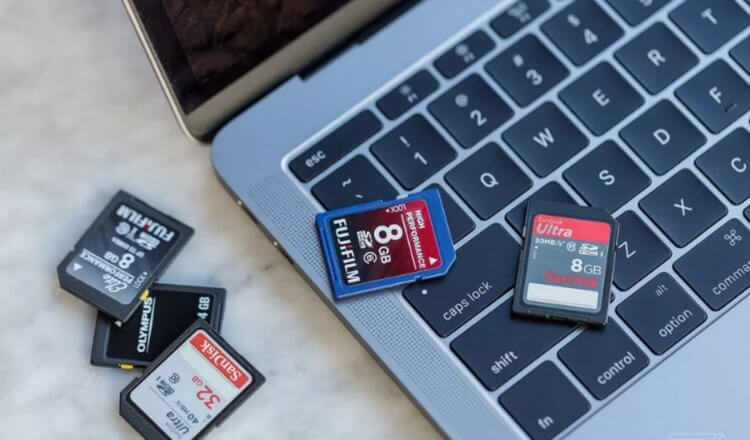
Рассказываем вам о том, как отформатировать флешку на Mac.
Какова была радость, когда Apple наконец соизволила добавить SD-ридер в новый MacBook Pro. Несколько лет пользователи страдали, постоянно прибегая к разного рода переходникам, чтобы просто скинуть материалы на компьютер и теперь проблема решена. Правда вот только стоит новый MacBook тоже немало, но это уже совсем другая история.
Зачем форматировать флешку
Форматирование флешки — необходимость.
Форматирование карты памяти – это процесс удаления всех данных с целью очищения памяти устройства, а также процесс изменения файловой системы.
Чистить SD-карту нужно по нескольким причинам:
- Изменение файловой системы.
- Ошибки записи и чтения карты памяти.
- Ускорение работы флешки.
- Конфиденциальность.
Разумно было бы чистить карту памяти сразу же после того, как вы скинули файлы на компьютер или другой носитель. Я хоть и не работаю с картами постоянно, но благодаря нашим читателям знаю, что большинство пользователей имеет несколько SD-карт. Это удобно, когда записываешь видеоролики или много снимаешь. Современные медиафайлы весят очень много, поэтому, чтобы не прерываться в записи лишний раз, лучше приобрести сразу несколько.
Из этого вытекает еще одна причина: конфиденциальность. Карточки гуляют между пользователями только так: одним мы отдаем SD-карту для оценки работы, другим — чтобы закинули туда необходимых файлов. Конечно, существуют способы защиты карт паролем, но делает так далеко не каждый. Посему лучше будет, если вы регулярно будете их чистить.
Какой формат выбрать для флешки
В процессе форматирования вы однозначно столкнетесь с вопросом выбора файловой системы. Основная проблема в том, что компьютеры Mac из коробки поддерживают формат NTFS, который все очень любят, только для чтения. Windows же не очень ладит с HFS+ и APFS. Можно подружить их с помощью отдельных приложений, но это не всегда удобно. Тем более, что большинство утилит платные.
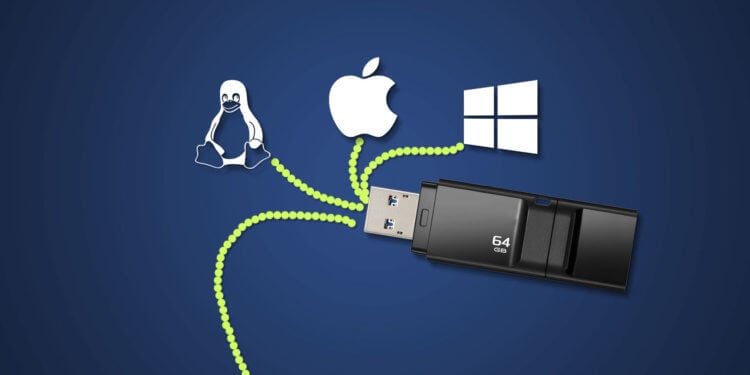
Думаю, что оптимальный формат exFAT.
Думаю, что лучше всего будет использовать FAT32 или exFAT. Оба без проблем распознаются как macOS, так и Windows. FAT32 отличается высокой скоростью передачи, но есть ограничения на объем одного файла: он не должен превышать 4 ГБ. Если вы снимаете длинные видеоролики, FAT32 вам не подойдет. В таком случае, лучше использовать exFAT. Он не имеет ограничений на размеры и подойдет для больших накопителей.
Подписывайтесь на нас в Яндекс.Дзен, там вы найдете много полезной и интересной информации из мира Apple.
Как отформатировать флешку на MacBook
Процесс форматирования карты памяти на Mac предельно прост и напоминает форматирование жесткого диска. Если вы хоть раз сбрасывали Mac до заводских настроек, то однозначно сталкивались с подобной процедурой.
- Вставьте карту памяти в адаптер в кард-ридер.
- Запустите Дисковую утилиту (через меню приложений или поиск Spotlight).
- В левой части окна выберите необходимый носитель (обычно указывается производитель).
- Далее кликнете по кнопке Стереть.
- Укажите формат файловой системы карты (обычно это MS-DOS (FAT) для карт памяти до 32 ГБ и ExFAT для 64 ГБ или более).
- Еще раз нажмите Стереть.
- После завершения нажмите Готово.
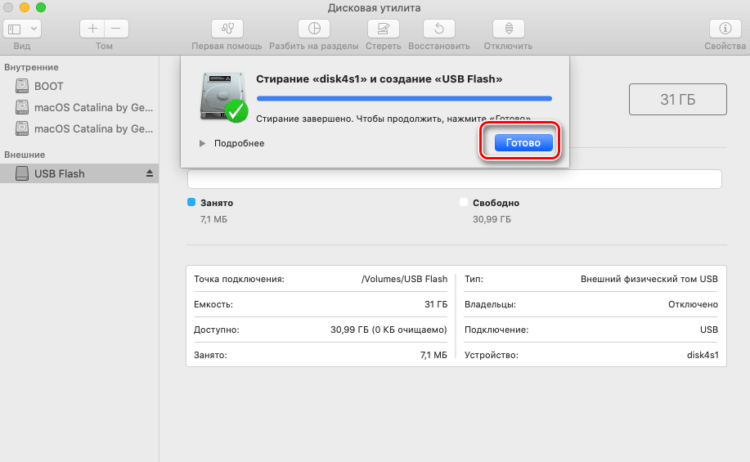
Форматирование флешки в macOS.
Обратите внимание: на одном из этапов Дисковая утилита предложит вам отдельную кнопку под названием Параметры безопасности. Перейдя по ней вы с помощью ползунка сможете выбрать уровень безопасности форматирования, начиная от быстрого, заканчивая длительным — самым безопасным.
Конечно, лучше всего будет воспользоваться последним. Даже если с карточкой что-то случится — современные флешки продаются совсем за дешево. А вот если возникнут проблемы с конфиденциальностью — тут уже сделать ничего не получится.
Друзья, а вы часто пользуетесь флешками? Или все уже давно перешли на облачные хранилища? Прошу дать обратную связь в комментариях ниже или в нашем Телеграм-чате. Будет интересно прочесть.
Как добавить хранилище на свой MacBook с SD-картой

Десять секунд загрузки. Фотошоп работает в считанные секунды. Есть много преимуществ для запуска вашего компьютера на SSD. Абсолютная скорость всего не перестает удивлять, но это не значит, что минусов нет. приобретать . Поскольку SSD-память стоит в несколько раз больше на гигабайт по сравнению с традиционным хранилищем, новые MacBook часто не имеют такого же объема памяти, как их старые аналоги на жестких дисках.
Вам нужно либо внимательно следить за оставшимся дисковым пространством, либо предпринять шаги для его расширения. Сегодня мы сконцентрируемся на последнем варианте, а именно на том, как вы можете использовать слот для карт SD на вашем MacBook, чтобы увеличить доступное хранилище.
Преимущества использования SD Storage
Когда SSD вашего MacBook начинает заполняться, внешнее хранилище — это одно из первых логических мест, где можно обратиться за помощью. Цены на внешние жесткие диски и карты памяти еще никогда не были такими низкими. И, действительно, хранение лишь небольшого количества этих данных на внешнем жестком диске может доставить вам много хлопот.
Однако это вряд ли интегрированное решение — какими бы маленькими ни были эти внешние жесткие диски, вы все равно вынуждены носить с собой дополнительное оборудование.

Ответ приходит в виде другого типа внешнего хранилища: SD-карта. Помимо 11 ″ MacBook Air (самой маленькой модели на рынке), все MacBook имеют слоты для карт SD. Некоторые из вас могут использовать его для разгрузки снимков с камеры, но большинство пользователей никогда не осознают, что это там. Как и другие носители, цены на SD-карты всегда низкие. SD-карта приличного размера недешева, но это отличный компромисс с точки зрения размера, скорости и портативности.
Хранение и ограничения скорости
Очевидно, что SD-карта не даст вам терабайт дополнительного хранилища, доступного в виде внешних жестких дисков Тем не менее, вы можете добавить приличный кусок памяти для дополнения внутреннего жесткого диска вашего MacBook. Точный объем памяти, который вы можете добавить, зависит от того, какой тип SD-карт поддерживается вашим MacBook.

Хранение: SDHC против SDXC
Самые последние компьютеры Mac поддерживают карты SDXC. Теоретически они поддерживают до 2 ТБ хранилища. На самом деле вы можете приобрести SDXC-карту объемом 128 ГБ за чуть более 80 долларов. Есть также 256 ГБ SDXC-карты для продажи, но только по смехотворным ценам.
Карты SDXC поддерживаются следующими компьютерами Apple:
- MacBook Pro (начало 2011 года и позже)
- MacBook Air (середина 2011 года и позже)
- Mac mini (середина 2011 года и позже)
- iMac (середина 2011 года и позже)
SDHC с емкостью 32 ГБ также поддерживается следующими компьютерами Apple:
- Середина 2010 Mac Mini
- Середина 2010 года iMac
скорость
Карты SD ранжируются от класса 1 до класса 10. Класс 10 означает, что скорость записи карты составляет около 10 МБ в секунду или выше (для сравнения, стандартный жесткий диск записывает со скоростью около 20 МБ в секунду). Карты SDXC класса 10 высшего класса имеют скорость записи около 20 МБ в секунду, что сопоставимо со стандартными жесткими дисками.
Обязательно проверьте рейтинг скорости SD-карты, которую вы покупаете. Скорость — одно из главных отличий между SD-картами разных ценовых классов, поэтому вы всегда должны выбирать самую быструю карту, какую только можете себе позволить.
Выступ или специальные адаптеры
Когда вы подключаете SD-карту, она, как правило, выдвигается так же мало. Это не странно, потому что слот для SD-карты не предназначен для постоянного хранения данных. Если вы используете обычные SD-карты, вам придется бережно обращаться с MacBook, если вы оставите SD-карту внутри. Однако есть и другое решение.

На рынке имеется пара адаптеров Micro SD, специально разработанных для вашей конкретной модели MacBook. Эти адаптеры Micro SD не будут выступать вообще! Используя эти адаптеры, вы можете добавить хранилище SD на свой MacBook без каких-либо недостатков. Вы можете сохранить все свои порты USB, и вы даже не заметите, что он там есть.
Однако, чтобы использовать эти адаптеры, вам придется купить карту Micro SD вместо обычной. Эти карты Micro SD имеют размер всего лишь мизинец, поэтому вы заплатите немного больше за тот же объем памяти. Замечания по скорости и совместимости, рассмотренные выше для обычных SD-карт, остаются прежними.

Проверьте Nifty MiniDrive [Больше не доступно], MiniDrive ($ 19,99) или найдите eBay для имитационных моделей, таких как Baseqi HiddenSuit, и убедитесь, что дважды проверьте, что адаптер соответствует вашей модели MacBook.
Как вы решаете проблемы хранения с вашим MacBook? Вы когда-нибудь рассматривали возможность добавления хранилища SD? Дайте нам знать в разделе комментариев ниже статьи!
Работа с картами памяти под Mac OS: копирование, форматирование, запись
Микрокомпьютеры Raspberry Pi и Orange Pi работают под управлением операционных систем установленных на карты памяти (в основном Micro SD). У карт памяти есть много плюсов. Одним из которых является возможность легко и быстро скопировать настроенную операционную систему с одной карты на другу. Вы просто клонируете карту, вставляете ее в новую Pi и получаете 2 одинковых готовых к работе системы. Также вы можете сделать несколько копий чистой операционной системы и использовать их для экспериментов. Или делать копию вашей основной системы каждый раз когда вы настроили софт или завершили какой-то новый проект.
В этой статье я расскажу вам как можно быстро клонировать SD карточку с операционкой от Raspberry или Orange Pi используя только стандартный терминал на Mac Os.
1. Копирование карты памяти с операционной системой через терминал Mac OS
В этой главе я расскажу вам как скопировать карту памяти на ваш Mac в нужном формате чтобы потом записать образ на новую карточку. Если вас интересует как записать img образ операционной системы для первой установки на Raspberry Pi или Orange Pi, то сразу переходите ко второй главе этой статьи.
Шаг 1. Вставляем SD карту в Mac.
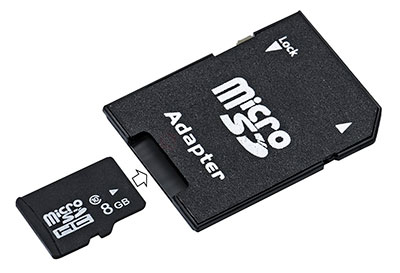
Обратите внимание, что в Pi у вас скорее всего используется Micro SD, а в маке у вас разъём под обычную SD карту. Так что вам понадобится стандартный переходник.
Шаг 2. Определить каким диском подключилась ваша SD карта
Открываем терминал и вводим вводим:
Темринал вы можете найти в стандартных программах на ваше маке.
В окне определяем как называется наша SD карта в системе. Это легко определить по её объёму. У меня она определилась как /dev/disk3.

Шаг 3. Клонируем нашу SD карту
Для клонирования карточки вводим в терминале следующий код. Обратите внимание, что в этом коде необходимо указать диск именно так как он определяется в системе (у меня это /dev/disk3). Получается:
sudo dd if=/dev/disk3 of=~/Desktop/raspberrypi.dmg
Этот код попросит пароль от вашей учетной записи на компьтере и потом скопирует содержимое SD карты на рабочий стол (Desktop) вашего пользователя в файл с названием raspberrypi.dmg. Процесс может занять минут 20-30 — дудьте терпеливы, в это время в терминале ничего не будет происходить. Не закрывайте терминал! Когда создание файла будет закончено вы увидите в терминале примерно такое сообщение:

А на рабочем столе у вас появится файл raspberrypi.dmg.
2. Запись операционной системы в формате *.img или *.dmg на карту памяти
Этот способ очень удобен если у вас есть настроенная система, которую вы хотите использовать для своих новых проектов. Или если вы скачали рекомендованный образ операционной системы в формате *.img и хотите в первый раз запустить свой микрокомпьютер. Для файлов обоих форматов способ будет одинаковым.
Шаг 1. Вставляем SD карту в ваш Mac
Вставьте новую или уже однажды использованну Micro SD карту в ваш Mac. Не важно что на ней, мы всё равно перед записью всё сотрём. Как я писал раньше — тут вам понадобится переходник с Micro SD на обычную SD карту.
Шаг 2. Определить как ваша SD карта отображается в системе
Открываем терминал и вводит следующую команду:
По размеру диска определяем как называется наша SD карта в системе, у меня она /dev/disk3. Цифры на разных маках могут отличатся.
Шаг 3. Отключаем SD карту от системы
В терминале вводим следующую команду. Тут надо внимательно указать именно тот диск, которым определилась ваша карта.
diskutil unmountDisk /dev/disk3
Шаг 4. Форматируем SD карту
Когда вы определили и отключили вашу SD карту от системы, необходимо отформатировать её. Внимательно! Вам нужно отформатировать именно наше SD карту, не жёсткий диск вашего Мака. В моём случае карта определяется как /dev/disk3. Для Orange Pi я форматировал в FAT32:
sudo newfs_msdos -F 32 /dev/disk3
Для проектов на Raspberry Pi я форматирую в FAT16:
sudo newfs_msdos -F 16 /dev/disk3
Шаг 5. Записываем образ операционной системы на карту
Найдите *.dmg файл, который вы сделали в первой части этой статьи или подготовьте *.img файл готовой операционной системы, который вы скачали с сайта. В моём случае файл лежит на рабочем столе и называется raspberrypi.dmg. В терминале вводим следующую команду. Обратите внимание, что вам необходимо правильно указать путь до файла (~/Desktop/), название файла (raspberrypi.dmg) и название диска, на который будет записан образ системы (/dev/disk3). Получается вот так:
sudo dd if=~/Desktop/raspberrypi.dmg of=/dev/disk3
Внимание! Запись образа на SD карту занимает достаточно много времени (от 30 минут), время сильно зависит от мощности ващего компьютера и размера карточки! В это время в терминале ничего не будет происходить, а потом он вам выдаст сообщение про успешную запись. До этого момента терминал закрывать нельзя! Последний раз образ карточки на 16Гб у меня записывался около 2.5 часов.
Поздравляю! Теперь вы знаете как легко сделать резерную копию настроенной операционной системы и записать ее на другую SD карту для быстрого запуска нового проекта на Raspberry или Orange Pi.