
Как вставить GIF изображение в PowerPoint Online
Редактор Повер Поинт Онлайн поможет провести выступление, управляя вниманием аудитории. Чтобы привлечь внимание, многие пользователи используют анимации в виде GIF, поскольку данный инструмент выгладит привлекательным и позволяет грамотно расставить акценты. Рассмотрим подробнее в данной статье, какие способы существуют, чтобы вставить гифку в презентацию.
Как вставить гифку в PowerPoint Online стандартными способами
Редактор Повер Поинт Онлайн предлагает простой алгоритм вставки GIF, предлагая разные варианты. Используя стандартные способы, выполняйте следующие действия:
- Откройте рабочую презентацию или создайте новую и перейдите в слайд, куда будете вставлять гифку;
- Выберите раздел «Вставка» и кликните «Рисунки»;
- Откроется окно «Вставка рисунка», где можно выбрать нужную гифку. Файл нужно предварительно загрузить;
- Кликните «Открыть», и изображение будет вставлено в слайд.

Вставить GIF в Повер Поинт Онлайн методом перетаскивания
Путем перетаскивания можно вставить GIF-файл в презентацию – тоже довольно простой и распространенный способ выполнения вставки дополнительного объекта. Чтобы это сделать необходимо:
- В открывшемся окне вставки рисунка, нажмите кнопку «Свернуть окно», чтобы свернуть папку с гифкой до стандартного размера окна.
- Откройте папку с гифкой поверх самого документа.
- Зажмите GIF и перетащите в нужное место.
- Для просмотра результата нажмите иконку «Слайд-шоу».
Примечание: гифки добавляются таким же способом, как и любой другой вариант изображений – алгоритм идентичен. Объект автоматически будет добавлен в середину слайда или в конкретную область информации, если она имеется.

Вставка gif-картинки в презентацию в формате видео
Когда гифка не циклична, а нужно повторение анимации в процессе демонстрации, подойдет данный вариант. Чтобы вставить гифку в формате видео необходимо:
- Откройте презентацию и перейдите в раздел «Вставка»;
- Выберите пункт «Видео» и кликните «Видео на компьютере»;
- Откроется окно «Вставка видеозаписи», в котором нужно выбрать «Все файлы»;
- Кликните на нужную гифку и нажмите кнопку «Вставить»;
- Редактирование воспроизведение возможно через вкладку «Работа с видео». Отметьте галочками нужный режим напротив пунктов «Автоматически» или «Непрерывно»;
- Минусом данного способа является то, что иногда страдает качество GIF-изображения.

Для привлечения внимания аудитории при выступлении, используйте анимацию в виде GIF – этот инструмент привлечет внимание и расставит нужные акценты. Важно учитывать, что прежде чем вставлять гифку, вы должны скачать анимацию на компьютер. Поскольку если просто скопировать файл, получится просто статичное изображение. Существуют разные способы вставить гифку в презентацию, и все они довольно простые. Выбирайте любой подходящий вариант и следуйте предложенному алгоритму действий.
Частые вопросы:
- Как сделать gif-картинку в PowerPoint Online
- Как вставить видео в презентацию PowerPoint Online
- Как конвертировать видео из презентации PowerPoint Online
- Как конвертировать PowerPoint Online в видео формат MP4
Как вставить анимационный GIF в слайд
PowerPoint для Microsoft 365 PowerPoint для Microsoft 365 для Mac PowerPoint для Интернета PowerPoint 2021 PowerPoint 2021 для Mac PowerPoint 2019 PowerPoint 2019 для Mac PowerPoint 2016 PowerPoint 2016 для Mac PowerPoint 2013 PowerPoint 2010 PowerPoint для Mac 2011 Еще. Меньше
GIF-файл может содержать неподвижное изображение или анимацию. Если у вас GIF-файл с анимацией, в этой статье описывается, как вставить его в слайд.
Если у вас GIF-файл с неподвижным изображением, его невозможно преобразовать в GIF-файл с анимацией.
Вы можете добавить на слайд PowerPoint анимационный GIF-файл (или мем ), как и любой другой файл рисунка.
Вы можете вставить GIF-файл, который хранится на жестком диске компьютера или в хранилище OneDrive.


- Щелкните слайд, на который вы хотите добавить анимационный GIF.
- На вкладке Вставка нажмите кнопку Рисунки.
- В диалоговом окне Вставка рисунка перейдите к расположению, в котором находится анимированный GIF-файл.
- Выберите файл и нажмите кнопку Вставить или Открыть.
- Для воспроизведения анимации откройте вкладку ленты Слайд-шоу и в группе Начать слайд-шоу нажмите кнопку С текущего слайда
Анимированные GIF-файлы в Интернете
Вы можете выполнить поиск GIF-файлов в Интернете, нажав кнопку Вставить рисунки из Интернета или Вставка картинки (в зависимости от версии PowerPoint). На вкладке Вставка нажмите кнопку Вставить рисунки из Интернета или Вставка картинки. В поле поиска введите «анимационный GIF».
Установка количества циклов анимации
Обычно анимационные GIF-файлы повторяются бесконечно. Но вы можете изменить это, отредактировав GIF-файл перед добавлением на слайд PowerPoint.
Как только у вас есть GIF-файлы, сохраненные на компьютере, относительно простой способ редактирования GIF – онлайн-редактор под названием ezgif.com.
- Перейдите на страницу средства извлечения кадров из GIF-файлов (Splitter) на сайте ezgif.com.
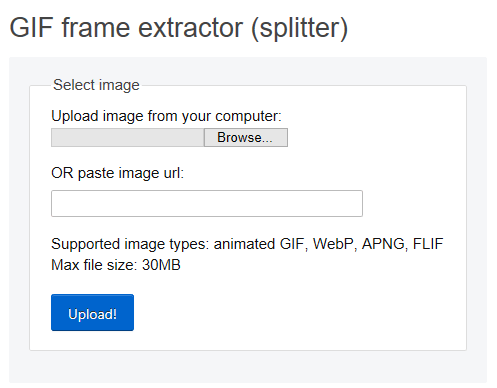
- В разделе Upload image from your computer (Загрузка изображения с компьютера) нажмите кнопку Browse (Обзор), чтобы указать расположение GIF-файла на компьютере. Выберите файл и нажмите кнопку Открыть.
- Нажмите кнопку Upload (Отправить). На странице отобразится анимационный GIF-файл, а также сведения о размере файла, ширине и высоте изображения, как на рисунке:
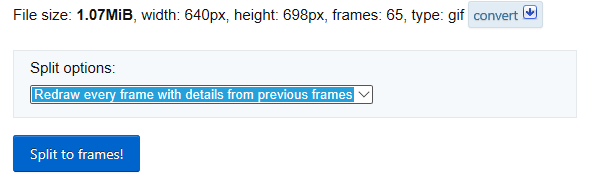
- Нажмите кнопку Split to frames! (Разделить на кадры) под анимационным GIF-файлом. После обработки на странице отобразится покадровое представление. Под кадрами (при необходимости прокрутите страницу вниз) располагается кнопка Edit animation (Изменить анимацию).
- Нажмите кнопку Edit animation (Изменить анимацию).
 На странице вновь отобразится набор кадров с параметрами Skip (Пропустить), Copy (Копировать) и Delay (Задержка) для каждого кадра. Внизу под кадрами есть дополнительные параметры, включая Loop Count (Счетчик циклов).
 - В разделе GIF options (Параметры GIF-файла) в поле Loop Count (Счетчик циклов) введите необходимое число воспроизведений GIF-файла.
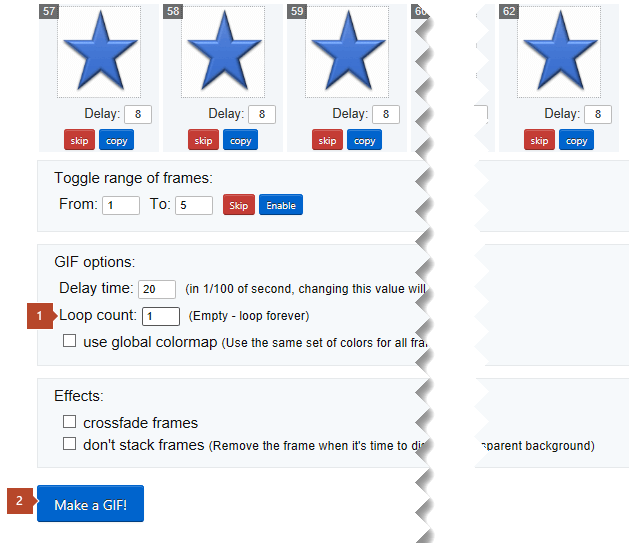
- Нажмите кнопку Make a GIF! (Создать GIF-файл).
- После обработки измененный GIF-файл отобразится под кнопкой Make a GIF! (Создать GIF-файл). Справа под измененным GIF-файлом отобразится кнопка Save (Сохранить).
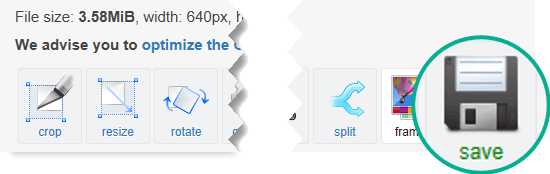
- Нажмите кнопку Save (Сохранить), чтобы скопировать измененный GIF-файл на компьютер. В зависимости от браузера GIF-файл будет сохранен в папке «Загрузки» или в другой выбранной вами папке.

После сохранения измененного GIF-файла на компьютере вы сможете добавить его на слайд в PowerPoint.
См. также
Вы можете добавить на слайд PowerPoint анимационный GIF-файл, как и любой другой файл рисунка. Вы можете вставить GIF-файл, который хранится на жестком диске компьютера или в облачном хранилище (например, в OneDrive).
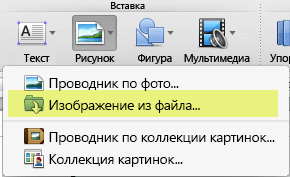
- Щелкните слайд, на который вы хотите добавить анимационный GIF.
- На вкладке Главная в группе Вставить нажмите кнопку Рисунок и выберите пункт Рисунок из файла.
- Перейдите в папку, в которой находится анимированный GIF-файл, убедитесь в том, что его имя заканчивается на .gif, выделите его и нажмите кнопку Вставить.
- Для воспроизведения анимации щелкните меню Слайд-шоу и выберите пункт Воспроизведение с текущего слайда.
Установка количества циклов анимации
Обычно анимационные GIF-файлы повторяются бесконечно. Но вы можете изменить это, отредактировав GIF-файл перед добавлением на слайд PowerPoint.
Как только у вас есть GIF-файлы, сохраненные на компьютере, относительно простой способ редактирования GIF – онлайн-редактор под названием ezgif.com.
- Перейдите на страницу средства извлечения кадров из GIF-файлов (Splitter) на сайте ezgif.com.
- В разделе Upload image from your computer (Загрузка изображения с компьютера) нажмите кнопку Browse (Обзор), чтобы указать расположение GIF-файла на компьютере. Выберите файл и нажмите кнопку Открыть.
- Нажмите кнопку Upload (Отправить). На странице отобразится анимационный GIF-файл, а также сведения о размере файла, ширине и высоте изображения, как на рисунке:
- Нажмите кнопку Split to frames! (Разделить на кадры) под анимационным GIF-файлом. После обработки на странице отобразится покадровое представление. Под кадрами (при необходимости прокрутите страницу вниз) располагается кнопка Edit animation (Изменить анимацию).
- Нажмите кнопку Edit animation (Изменить анимацию). На странице вновь отобразится набор кадров с параметрами Skip (Пропустить), Copy (Копировать) и Delay (Задержка) для каждого кадра. Внизу под кадрами есть дополнительные параметры, включая Loop Count (Счетчик циклов).
- В разделе GIF options (Параметры GIF-файла) в поле Loop Count (Счетчик циклов) введите необходимое число воспроизведений GIF-файла.
- Нажмите кнопку Make a GIF! (Создать GIF-файл).
- После обработки измененный GIF-файл отобразится под кнопкой Make a GIF! (Создать GIF-файл). Справа под измененным GIF-файлом отобразится кнопка Save (Сохранить).
- Нажмите кнопку Save (Сохранить), чтобы скопировать измененный GIF-файл на компьютер. В зависимости от браузера GIF-файл будет сохранен в папке «Загрузки» или в другой выбранной вами папке.
После сохранения измененного GIF-файла на компьютере вы сможете добавить его на слайд в PowerPoint.
См. также
Можно добавить анимированный GIF-файл в слайд с помощью Веб-приложение PowerPoint так же, как при работе с любым другим файлом рисунка, но GIF не будет воспроизводиться при просмотре презентации в слайд-шоу. Веб-приложение PowerPoint не воспроизводит анимированные GIF-файлы.
Если вы хотите увидеть в Веб-приложение PowerPoint функцию воспроизведения GIF, рекомендуем предлагать функции, нажав Справка > Отзывы и предложения > У меня есть предложение.
Вставка изображения с компьютера
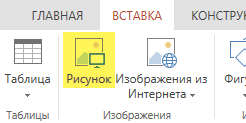
- Выберите то место документа, куда вы хотите вставить изображение.
- На вкладке Вставить нажмите кнопку Рисунок.
- Найдите рисунок, который нужно вставить, выделите его и нажмите кнопку Вставить. После появления рисунка на слайде, можно изменить его размер и место, куда нужно переместить.
Как вставить GIF в презентацию PowerPoint
При создании презентаций в PowerPoint не редко возникает желание разнообразить слайды какими-то движущимися или интерактивными элементами. Один из вариантов — это вставить в презентацию PowerPoint анимированную GIF картинку или так называемую «гифку». В этом материале вы узнаете, как это можно сделать в редакторе презентаций PowerPoint 2010, 2013 или 2016.
К счастью, делается это очень просто. «Гифки» вставляются в презентацию PowerPoint точно также, как и любые другие изображения. Например, вы можете перейти на вкладку «Вставка», нажать на кнопку «Рисунок» и в открывшемся окне выбрать нужную GIF анимацию. Или вы можете просто перетащить GIF файл из любой папки в окно программы PowerPoint. Так или иначе, анимированная GIF картинка появится в вашей презентации.
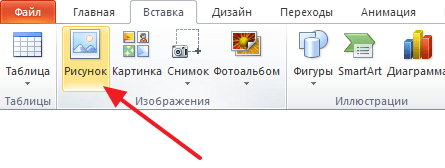
Но, использование анимированных картинок имеет некоторые особенности. Дальше мы рассмотрим некоторые из них.
GIF-анимация поддерживается только начиная с PowerPoint 2010 . Для того чтобы использовать GIF-анимацию в своих презентациях вам нужен PowerPoint 2010 или более новая версия. В старых версиях редактора анимация работать не будет.
Анимация отображается только в режиме просмотра . В режиме редактирования презентации GIF анимация не работает и отображается просто как статичное изображение. Но, если вы запустите просмотр презентации, то GIF анимация будет работать как положено.
Нельзя использовать эффекты . Также нужно помнить, что большинство эффектов, которые можно добавить к изображению в PowerPoint будут превращать анимированную GIF картинку в статичное изображение. Например, если вы добавите к GIF картинке рамку, то получите статичное изображение. В тоже время, при добавлении теней GIF анимация продолжает работать.
GIF картинку можно разместить на всех слайдах . Если вам нужно вставить GIF анимацию на все слайды презентации, и вы хотите, чтобы GIF картинка всегда была в одной точке экрана, то это также можно сделать. Для этого просто вставьте GIF картинку на один из слайдов и разместите ее в том месте, где она должна находиться. После этого выделите ее с помощью мышки и скопируйте с помощью комбинации клавиш CTRL-C. После этого нужно вставить GIF картинку на остальные кадры с помощью комбинации CTRL-V. При таком копировании изображение всегда будет располагаться в одной и той же точке и не будет перемещаться по экрану при переходе от слайда к слайду.
GIF-изображение можно вставить как видео. Также вы можете вставить анимированную картинку как видео. Для этого перейдите на вкладку «Вставка» и нажмите «Видео — Видео с компьютера». После этого укажите тип файлов «Все файлы» и выберите GIF-файл.
Некоторые GIF-изображения могут не работать . Если вы все сделали правильно, но анимация все равно не воспроизводится, то вам стоит попробовать использовать другое изображение. Возможно, с другим изображением все заработает.
- Как добавить и удалить слайд в PowerPoint
- Как вставить музыку в презентацию PowerPoint на все слайды
- Как создать презентацию в PowerPoint: пошаговая инструкция
- Как наложить музыку на все слайды презентации в PowerPoint
- Как сохранить презентацию в PowerPoint
Как вставить анимированный GIF в PowerPoint?
Анимированные GIF-изображения в презентациях удивительны тем, что привлекают внимание и поднимают настроение аудитории. Независимо от того, предназначена ли презентация для образования или бизнеса, хороший GIF-файл может привлечь внимание вашей аудитории. Если у вас уже есть GIF или вы все еще ищете его, вставка GIF-анимации займет меньше минуты в PowerPoint. В этой статье мы покажем вам самый простой способ найти и вставить GIF-анимацию в презентацию PowerPoint.
Вставка GIF-анимации в PowerPoint Slide
Программы для Windows, мобильные приложения, игры — ВСЁ БЕСПЛАТНО, в нашем закрытом телеграмм канале — Подписывайтесь:)
Вставка анимированного GIF в PowerPoint
Чтобы вставить GIF в вашу презентацию, сначала вам нужно знать, какой GIF вы хотите для него. Вы можете легко найти GIF-анимацию в Google, GIPHY и в большинстве приложений / веб-сайтов для социальных сетей. Тем не менее, Google Images – более простой способ найти GIF, поскольку он показывает все результаты GIF, расположенные на других сайтах. Выполните следующие шаги, чтобы вставить анимацию GIF в PowerPoint:
- Во-первых, вам нужно загрузить файл GIF-анимации из Интернета или создать собственный GIF-файл. Чтобы загрузить GIF, просто выполните поиск по ключевому слову реакции, необходимой для вашей презентации в Google Images, как показано ниже:
Примечание: вы также можете использовать один из других известных веб-сайтов для GIF, известный как GIPHY,Поиск соответствующей анимации GIF, подходящей для презентации - Нажмите на GIF, который вам нравится. Он откроет режим предварительного просмотра сбоку, щелкните правой кнопкой мыши GIF и выберите «Открыть изображение в новой вкладке».
Примечание. Если вы загружаете из режима предварительного просмотра, иногда он загружается в виде файла изображения, а иногда в низком разрешении. Убедитесь, что вы проверяете разрешение загружаемого файла GIF.Открытие GIF-анимации в новой вкладке для полного размера - Нажмите на вкладку New, где был открыт файл GIF. Щелкните правой кнопкой мыши GIF и выберите опцию Сохранить изображение как. Укажите путь, по которому вы хотите сохранить GIF.
Примечание. Вы также можете выбрать «Копировать изображение» и «Вставить изображение» непосредственно на слайд, однако иногда приложение или GIF-конфиденциальность не позволяют использовать эту опцию.Сохранение GIF-анимации на вашем компьютере - Откройте свою презентацию в приложении Microsoft PowerPoint. Нажмите на вкладку «Вставка» и выберите опцию «Изображение».Вставка GIF-анимации в слайд презентации
- Выберите GIF, который вы только что загрузили, и нажмите кнопку «Вставить».Выбор загруженного GIF для вставки
- Вы можете перемещать GIF по слайду и изменять его размер, если хотите. Он не будет воспроизводиться, пока вы не перейдете в режим слайд-шоу, нажав кнопку F5.
Примечание. Большинство файлов анимации GIF созданы для бесконечного цикла, поэтому анимация будет воспроизводиться в бесконечном цикле, и в PowerPoint нет возможности изменить время воспроизведения анимации.Проверка анимации GIF в режиме слайд-шоу
Программы для Windows, мобильные приложения, игры — ВСЁ БЕСПЛАТНО, в нашем закрытом телеграмм канале — Подписывайтесь:)