
Как сменить язык на WordPress
При установке WordPress с английского сайта проекта можно столкнуться с языковой проблемой — весь интерфейс панели администрирования будет на английском языке. Рассмотрим способ смены языка с английского на русский.
Установка языка для всех пользователей в WordPress
Зайдите на сайт, в панель администрирования. Кликните на пункт «Settings», затем кликните на пункт «General»: Найдите на странице пункт «Site Language» и выберите из выпадающего списка нужный язык: 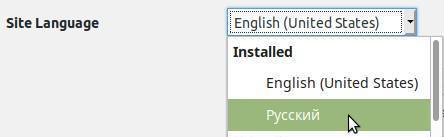 После чего необходимо сохранить изменения. Для этого прокрутите страницу в самый низ и нажмите на кнопку «Save Changes»:
  Эти действия установят язык «по умолчанию» для всех новых пользователей сайта. Но не забудьте сменить язык в профиле пользователя.
Установка языка для пользователя в WordPress
Чтобы задать язык для определённого пользователя, зайдите через его доступы в панель администрирования и кликните на пункт «Настройки», затем кликните на пункт «Общее»: 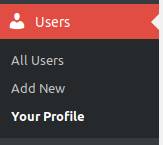 Найдите на странице пункт «Language» и выберите из выпадающего списка нужный язык:
 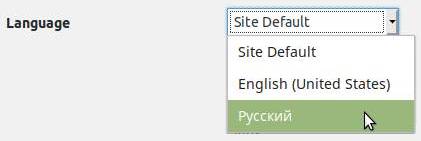 После чего необходимо сохранить изменения. Для этого прокрутите страницу в самый низ и нажмите на кнопку «Save Changes»: Страница перезагрузится и для текущего пользоваться будет использоваться выбранный язык.
Cмотрите другие статьи:
Как изменить язык по умолчанию в WordPress?

Представьте, что вы испаноязычный гражданин, и после установки вашего веб-сайта WordPress все меню будут на английском языке. В этом случае нужно изменить не только каждое слово, но и всю панель управления.
Когда вы загружаете WordPress с официального сайта, языком по умолчанию является английский. Многие люди, не говорящие по-английски, хотели бы иметь свой веб-сайт WordPress на их родном языке. Хотя некоторые предпочитают оставить английский вместе с родным языком.
Есть много способов изменить язык по умолчанию на вашем сайте WordPress. В этой статье мы научим вас, как изменить язык WordPress.
Как изменить язык WordPress по умолчанию?
Один из простых способов изменить язык вашего веб-сайта WordPress – через панель управления WordPress.
Этот метод является наиболее простым способом изменить язык по умолчанию на вашем веб-сайте WordPress. Он используется, когда вы хотите полностью изменить язык своего сайта.
Например, вы хотите изменить язык своего веб-сайта с английского на испанский.
Чтобы изменить язык по умолчанию в WordPress, выполните следующие действия:
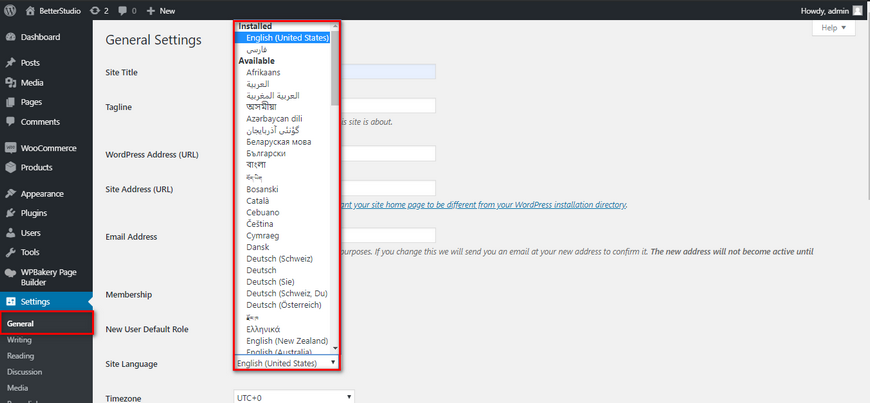
- Войдите в свою панель управления WordPress
- Перейти к настройкам
- Выбрать общий
- Прокрутите вниз, пока не увидите «Язык сайта».
- В раскрывающемся меню выберите нужный язык
- Убедитесь, что вы нажали «Сохранить» после того, как выбрали желаемый язык.
Теперь вы изменили язык по умолчанию на своем веб-сайте WordPress.
Как вручную установить язык в WordPress?
Иногда, когда вы хотите изменить свой язык WordPress, вы не можете найти нужный язык, и вам действительно нужно изменить язык своего веб-сайта WordPress, чтобы охватить больше аудитории в целевой стране.
В этом случае вам необходимо скачать языковой пакет, который вы ищете, и вручную установить его на свой сайт WordPress.
Например, мы установим на нашем сайте албанский язык. Вы не можете найти этот язык в настройках WordPress. Следуй этим шагам:
2. Найдите желаемый язык
3. Щелкните 100% напротив языка.
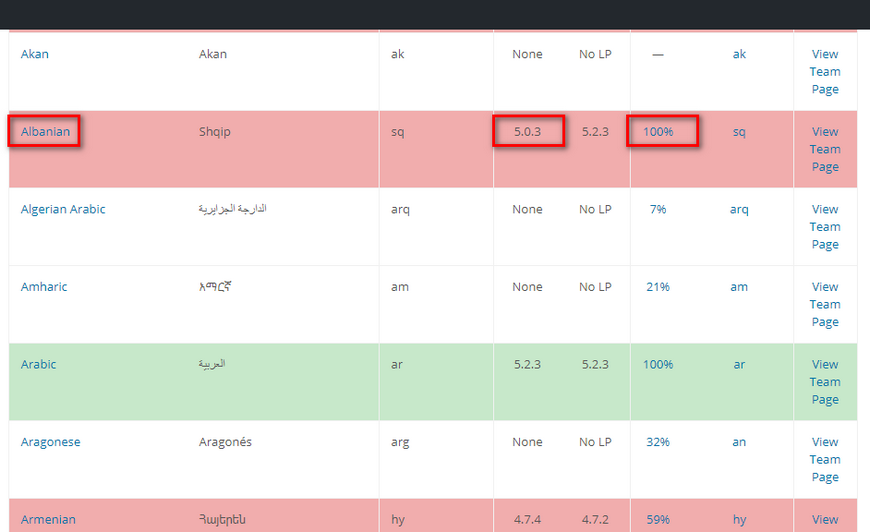
4. В столбце «Установить / подпроект» выберите свою версию WordPress.
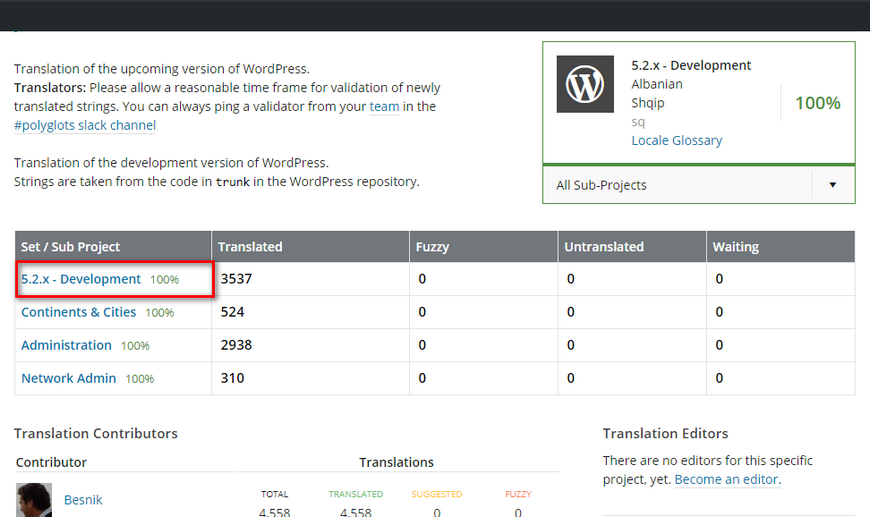
5. На новой странице найдите «Экспорт».
6. Убедитесь, что установлен формат «Каталог сообщений машинных объектов» (.mo).
7. Нажмите «Экспорт», чтобы загрузить файл.
Теперь, когда вы загрузили искомый язык, пришло время вручную установить его на свой веб-сайт WordPress.
Чтобы вручную установить язык на веб-сайт WordPress, выполните следующие действия:
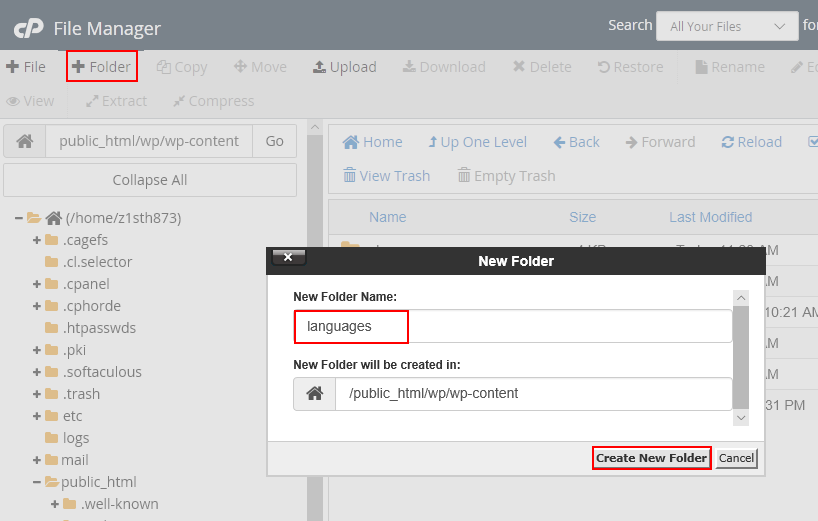
- Перейдите в свою cPanel
- Найдите диспетчер файлов и щелкните по нему.
- В wp-content найдите папку languages
- Если в любом случае папки с языками нет, убедитесь, что вы создали ее, щелкнув страницу правой кнопкой мыши, выбрав «Новая папка» и назовите ее «Языки»
- Откройте папку и нажмите на загрузку
- Теперь загрузите языковой пакет, который вы скачали, и, наконец, закройте окно.
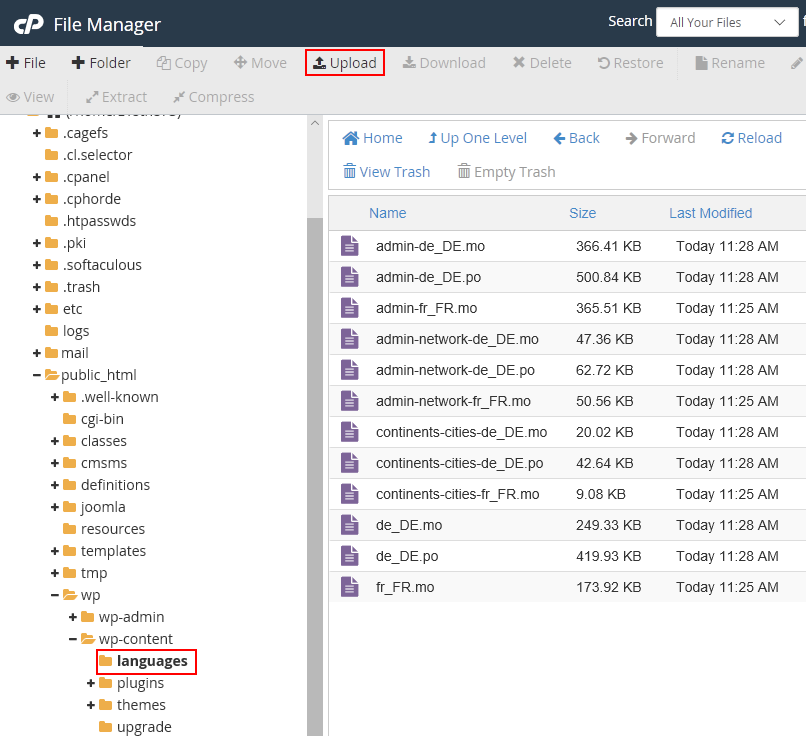
Теперь вы можете перейти в панель управления WordPress> настройки> общие и прокрутить вниз, пока не увидите «Язык сайта». В раскрывающемся меню найдите установленный язык.
После того, как вы выбрали язык, убедитесь, что вы нажали «Сохранить».
Как создать многоязычный сайт на WordPress?
Создание многоязычного веб-сайта WordPress отличается от методов, которые мы обсуждали выше. Создав многоязычный веб-сайт, вы и ваша аудитория можете в любое время переключиться на каждый язык.
Для этого метода мы рекомендуем использовать плагин. Polylang – это плагин, который мы используем здесь для создания многоязычного веб-сайта.
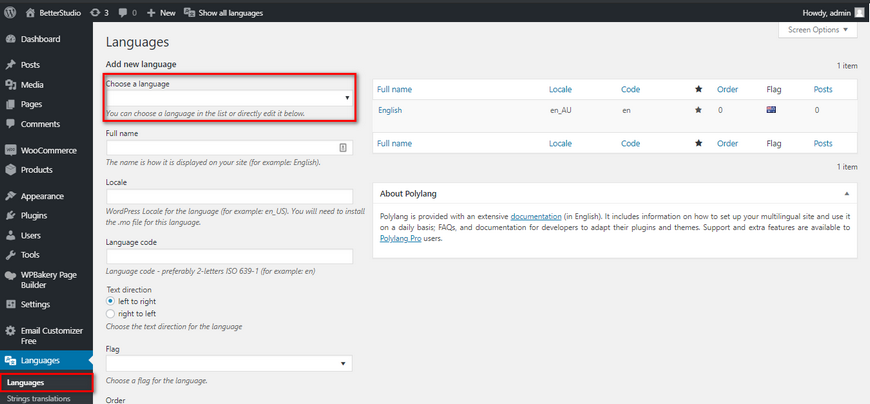
Сначала вам нужно перейти в Plugins> Add New, затем найти и установить Polylang, или вы можете загрузить плагин с официального сайта WordPress и загрузить zip-файл в wordpress.
После того, как вы установили и активировали плагин, перейдите в «Настройки» и выберите «Языки», чтобы персонализировать настройки плагина.
В настройках языков вы увидите три вкладки. Первая вкладка называется «Языки», вы можете выбрать желаемые языки, которые хотите использовать на своем веб-сайте.
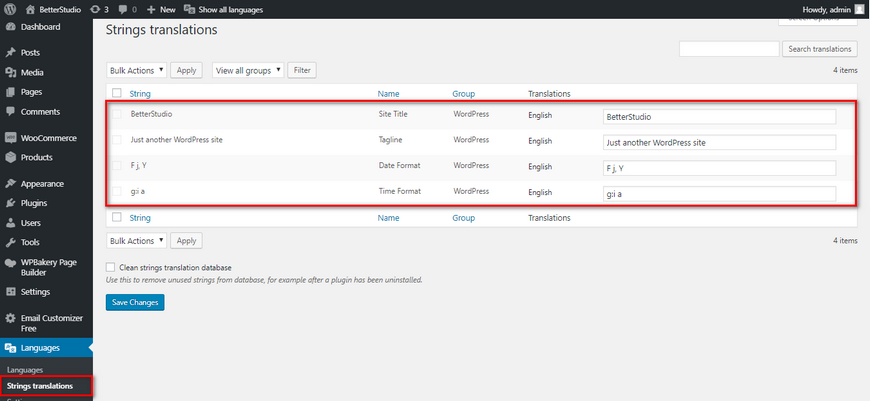
После выбора языков перейдите во вторую вкладку «Перевод строк».
Здесь вам нужно ввести заголовок и описание вашего веб-сайта на языках, которые вы выбрали в первой вкладке, и, наконец, выбрать формат даты.

Последний шаг – вкладка настроек. На этой странице вы можете выбрать язык WordPress по умолчанию. На этой странице есть и другие настройки.
Например, вы можете изменить URL-адрес другого языка. Однако мы не советуем этого. Потому что, если плагин сломается или перестанет работать по какой-либо причине, вы потеряете весь свой контент.
Убедитесь, что вы включили опцию «Определить язык браузера». Эта опция определяет язык пользователей через их браузер. В этом случае, если они хотят сменить язык, они легко это сделают.
WordPress – Как изменить язык администратора в панели администрирования

Simple Admin Language Change – Отличный плагин для смены языка для панели администрирования сайта
Загрузить плагин Simple Admin Language Change:
Убеждаемся что в настройках профиля нету выбора определенного языка и стоит настройка “Основной язык сайта”:
Загрузить плагин Simple Admin Language Change:
Убеждаемся что в настройках профиля нету выбора определенного языка и стоит настройка “Основной язык сайта”:

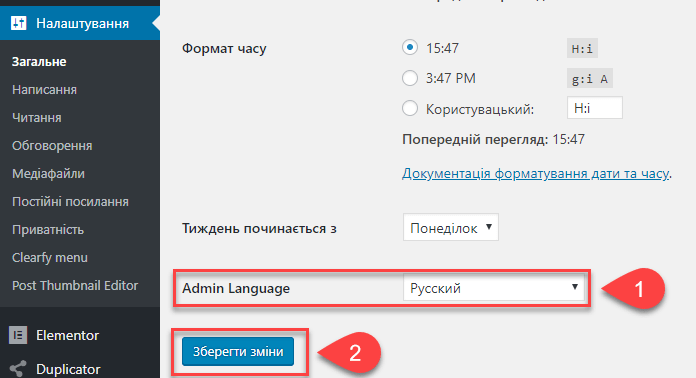
Далее (естественно плагин Simple Admin Language Change уже должен быть активированным) переходим в общие настройки сайта и скролим в самый низ, там у нас должен был появиться пункт “Admin Language” в нем устанавливаем настройки сайта в согласии Вашим предпочтениям и жмем кнопку сохранить:
WP Native Dashboard – Не плохой плагин для смены языка админ панели

Простой плагин WP Native Dashboard может позволить вам изменить язык вашей админ панели WordPress. Это позволяет вам выбрать один из следующих вариантов, чтобы изменить язык вашей админ панели для WordPress.
Что позволяет сделать плагин ?
- Расширение возможностей администратора при входе в систему – адимн может указать предпочитаемый язык во время входа в систему
- Расширение панели быстрого переключения – пользователь может легко переключать язык на любой странице в панели администрирования
- Настройка профиля пользователя – каждый пользователь может определить в своем профиле предпочитаемый язык для панели администрирования.
Самое приятное то, что он автоматически сканирует репозиторий WordPress на наличие новых или доступных языков для текущей установки WordPress. Это позволяет вам просто выбрать нужный язык для использования в панели администратора.
Поэтому в следующий раз, когда вам нужно будет сменить язык для администратора WordPress, вам не нужно выполнять какой-либо громоздкий процесс. Просто скачайте плагин WP Native Dashboard , включите его, выберите язык, и все готово.
Область администрирования WordPress является вашим первым порогом вхождения, когда дело доходит до управления вашим сайтом. Здесь вы будете тратить время на управление обновлениями, регулярное обслуживание, публикацию сообщений и многое другое. Вот почему существует так много настроек и плагинов по умолчанию, которые позволяют изменять внешний вид и функции административной области. Для некоторых пользователей вполне естественно захотеть сделать панель администрирования WordPress немного более удобной, используя её на родных для себя языках.
Следует отметить, что мы не говорим о том, чтобы сделать ваш сайт многоязычным. Мы рассмотрим различные методы, которые вы можете реализовать, чтобы использовать внутреннюю панель WordPress практически на любом языке, который вам нравится.
В этом посте мы расскажем, как установить сайт под управлением WordPress может работать на другом языке, как изменить язык WordPress после его установки, рассмотрим языковые плагины WordPress и как подключиться к проекту WordPress, помогая с переводами.
Как использовать WordPress на разных языках
Мы рассмотрим четыре различных метода, которые позволят вам изменить язык, который вы используете в админке WordPress. Во-первых, когда вы устанавливаете WordPress, один из первых шагов – это выбрать язык.
Далее мы рассмотрим метод связанный с настройкой, добавленной в ядро WordPress, в WordPress 4.1, выпущенной в конце 2014 года. Он позволяет выбирать и устанавливать языковые пакеты из серверной части WordPress. Существует не так много плагинов, которые позволят менять язык администратора, но мы все равно поговорим о несколких из них.
Последний метод, который мы рассмотрим, это как установить языковые пакеты вручную.
Способ 1: установка WordPress в первый раз
Эта опция не будет доступна для вас, если ваш хостинг установит WordPress на ваш сервер для вас, то есть вы не загрузили последнюю версию с WordPress.org и не установили ее самостоятельно вручную.
Это просто, когда вы делаете один из самых первых шагов – выбор языка:
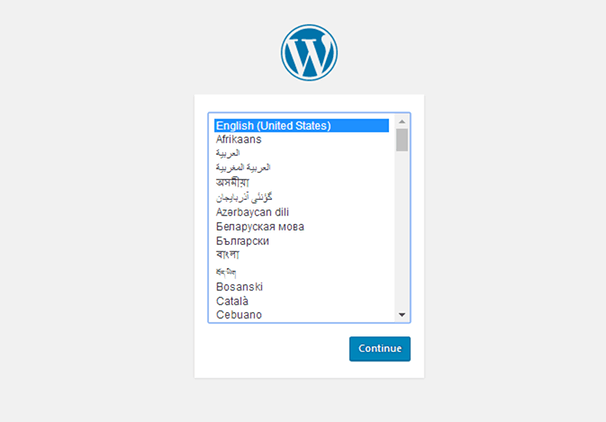
Все, что вам нужно сделать, это выбрать один из десятков языков, с которыми поставляется WordPress, и нажать «Продолжить».
Способ 2: изменить настройки языка
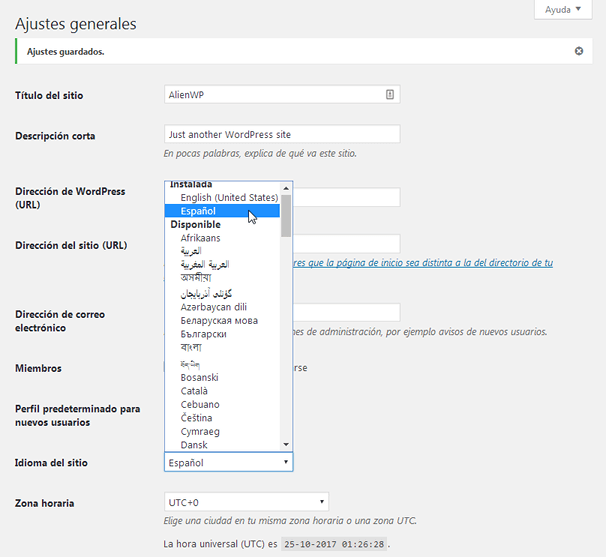
Если вы уже установили WordPress, вы все равно можете изменить язык, используемый в бэкэнде. Просто перейдите в «Настройки» ? «Основные» и измените настройку «Язык сайта» на язык, который вы хотите использовать.

Нажмите Сохранить изменения, чтобы увидеть ваш сайт на новом языке.
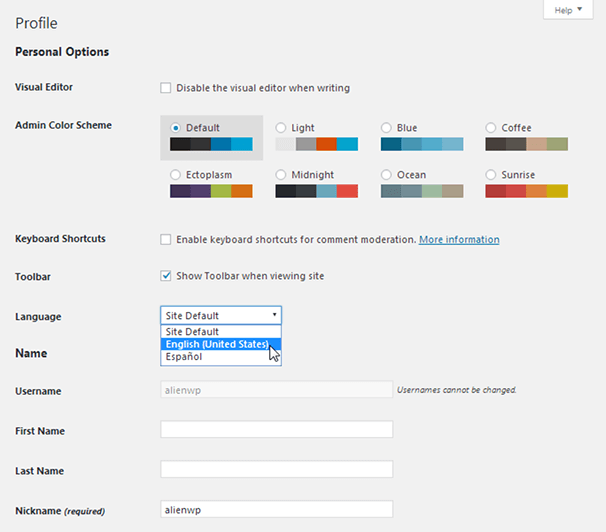
Вы также можете выбрать другой язык для каждого пользователя, посетив экран профиля этого пользователя в бэкэнде WordPress.
Давайте перейдем к нескольким плагинам, которые вы можете использовать для выполнения этой задачи.
Способ 3: использование языковых плагинов
Первый плагин, который мы упомянем, – это простой переключатель языка, который меняет язык, отображаемый в бэкэнде WordPress. Это называется English WordPress Admin . Это позволяет вам переключаться между двумя языками, один из которых всегда английский. Другой, помеченный как «родной», – это тот, который вы задали в качестве параметра «Язык сайта» в разделе «Общие настройки».
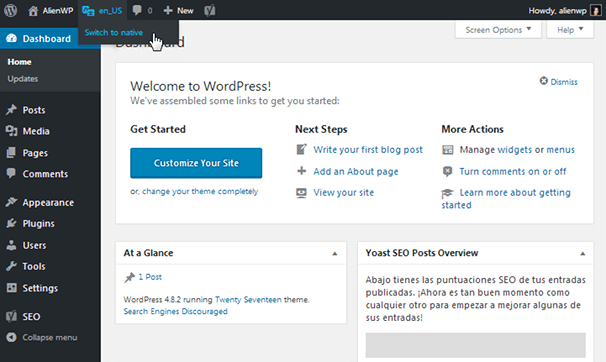
Все, что вам нужно сделать, это навести курсор на пункт меню, который плагин добавляет в верхнюю панель для переключения языков. Это так просто. Это может не помочь вам добавить новые языки в WordPress, но позволяет легко переключаться между английским и другим языком.
Следующий плагин, который мы упомянем, это Admin Language Per User . Да, он не много устарел, так как WordPress добавил настройку языка сайта на экран профиля пользователя в WordPress 4.7. Тем не менее, разработчик этого плагина заявляет, что он будет поддерживать те сайты которые еще не обновились до WordPress 4.7, а также сайты котоыре использует устаревшие плагины, несовместимые с get_user_locale.
Способ 4: установить языки вручную
WordPress – это платформа с открытым исходным кодом, которую поддерживают тысячи разработчиков, выпуская плагины и темы для нее. Языки не отличаются. Если вы посетите раздел WordPress.org под названием “Группы переводчиков»” , вы найдете десятки проектов на разных языках.

Эти проекты являются переводами для ядра WordPress, тем и плагинов, созданных и разработанных командами добровольцев. В настоящее время эта страница содержит 169 проектов, и цвета, используемые для их маркировки, показывают, насколько они соответствуют последней версии WordPress. Вот простая разбивка того, что означает каждый цвет:
- Зеленый: в курсе последней версии WordPress.
- Желтый: За второстепенными версиями WordPress.
- Оранжевый: За одной основной версией WordPress.
- Красный: за несколькими основными версиями WordPress.
- Белый: пока не выпущен, но перевод находится в разработке.
Еще одна вещь, которую здесь здесь стоит отметить это проценты. Они показывают, как далеко продвигается проект.
Загрузка языка
Когда вы будете готовы загрузить язык, который хотите добавить на свой сайт, щелкните по его названию в левой части таблицы.
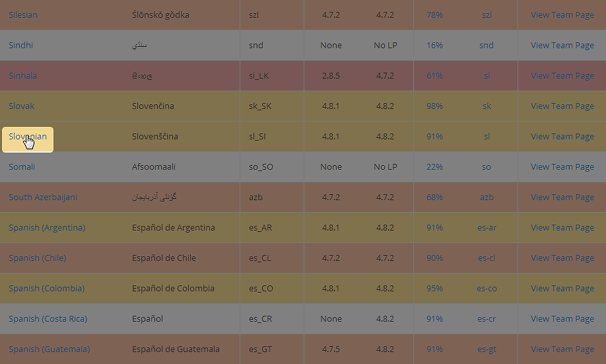
Это открывает официальную страницу загрузки языка на WordPress.org. Нажмите на кнопку «Скачать», расположенную в правой части страницы.
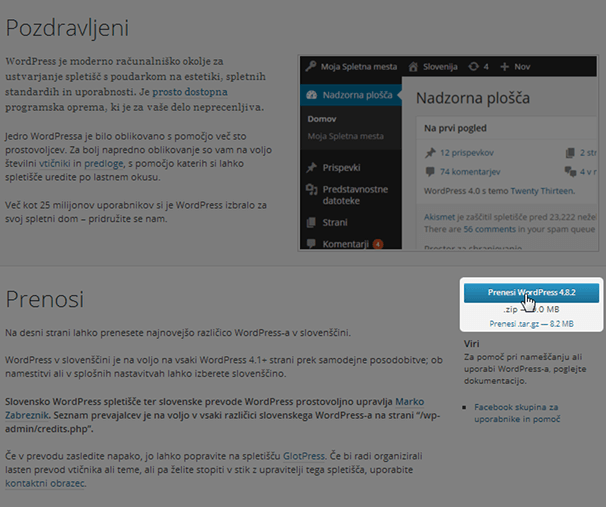
Это полный ZIP-архив ядра WordPress для последней версии, доступной на этом языке. Поскольку у вас, вероятно, уже есть созданный сайт WordPress, вам нужно извлечь загруженную папку и открыть внутреннюю папку с именем «wordpress».
После этого откройте папку wp-content и откройте папку «languages». Вам нужны файлы .mo и .po, которые являются расширениями WordPress для языков.
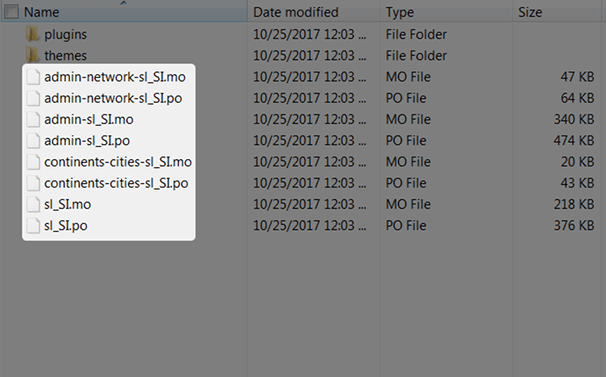
Давайте перейдем к следующему шагу.
Установка языковых файлов на вашем сервере
Следующее, что вам нужно сделать, это установить языковые файлы, загрузив их на свой сервер. Папка Languages ??не существует в основной версии ядра WordPress, поэтому вам, вероятно, потребуется создать ее для своего сайта. Если вы когда-либо переключали языки с помощью параметра «Язык сайта», она должена был быть создана автоматически.
Откройте файловый менеджер, который вы используете для доступа к файлам вашего сайта, будь то файл менеджер, который вы используете в панели управления вашим хостингом или FTP-клиент, такой как FileZilla.
Откройте папку wp-content. Создайте новую папку и назовите ее «languages», если она еще не существует. Затем перетащите языковые файлы (файлы .mo и .po) из переведенной версии ядра WordPress, которую вы скачали, в новую папку Languages.
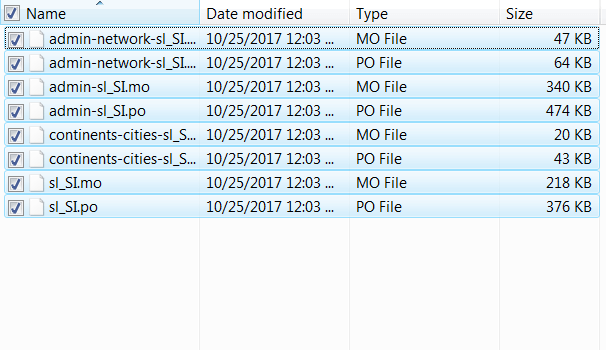
Вот и все! Теперь ваш новый язык должен быть установлен и активирован на вашем сайте.

Раньше вам приходилось добавлять константу WPLANG в файл wp-config.php, чтобы активировать язык, но это больше не нужно. Если у вас возникли проблемы с установкой нового языка на ваш сервер, попробуйте добавить его в файл wp-config.php:
define (‘WPLANG’, ‘ru_RU’);
Просто убедитесь, что изменили вторую часть на локаль WP, которую использует ваш язык. Обратитесь к третьему столбцу на странице команд перевода, если вы не уверены.
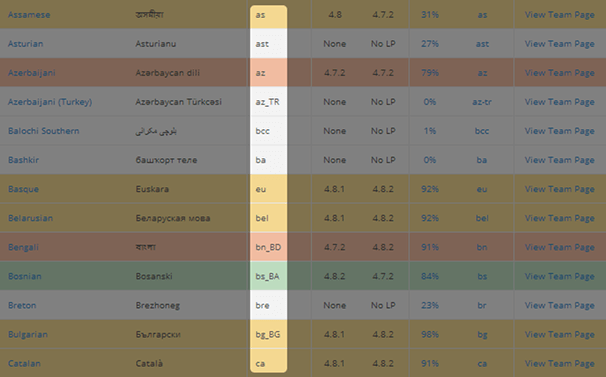
Давайте поговорим о командах переводчиков и о том, как вы можете принять участие в переводах проектов для WordPress.
Как подключиться к переводческим проектам
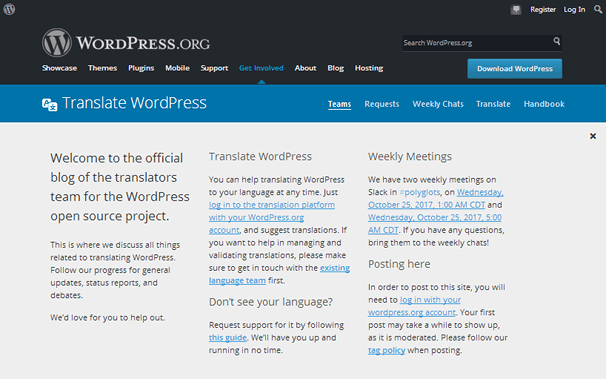
Если вы прочтете часть текста на скриншоте выше, вы увидите, что можете помочь тремя способами:
- Предлагать переводы.
- Утверждение переводов.
- Управление переводами.
Если вы хотите внести предложения или посмотреть, как идут дела с переводами проектов для WordPress, отправляйтесь на платформу переводов на WordPress.org . Вы увидите, как каждый проект продвигается.
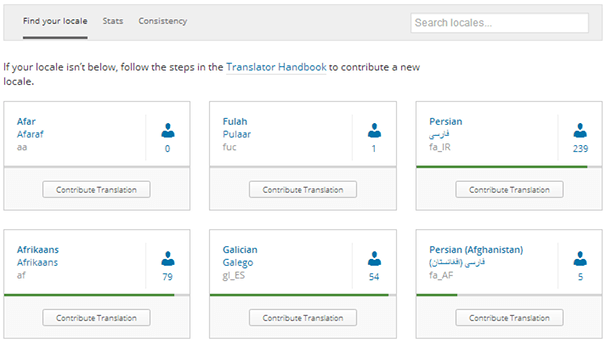
Нажмите кнопку « Contribute Translation», связанную с проектом, в который вы хотите внести свой вклад, чтобы добавить свои предложения (с зарегистрированной учетной записью в WordPress.org) или просмотреть разбивку по его выполнению.

Этот раздел разбит на основные версии WordPress, темы, с которыми совместим перевод…
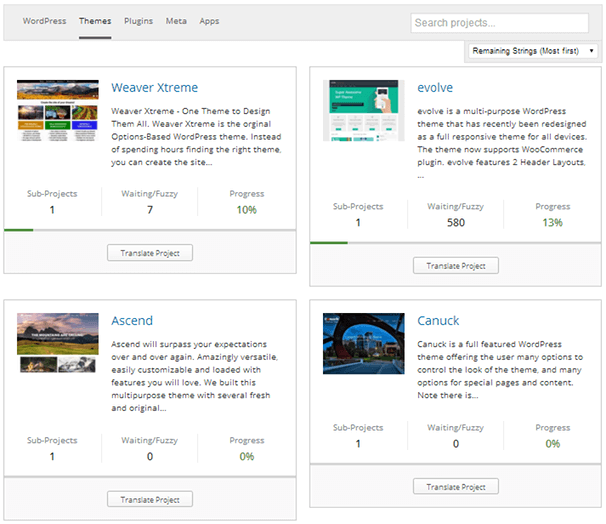
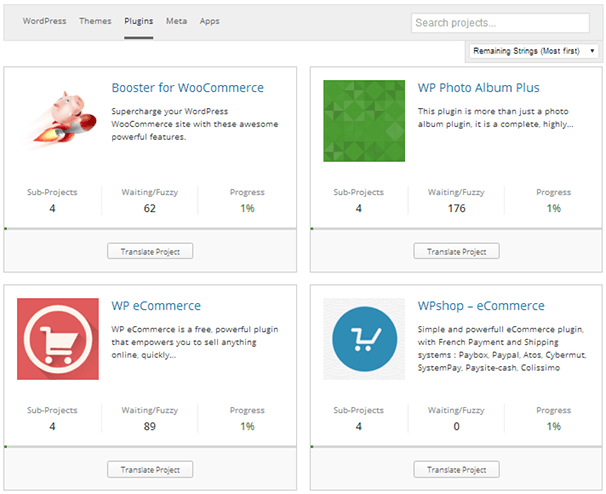
… А также плагины, мета-контент и приложения, с которыми совместим перевод.
Если вы хотите больше участвовать в проверке и управлении переводами, посетите страницу «Команды переводов» и нажмите ссылку «View Team Page», связанную с проектом, с которым вы хотите участвовать.
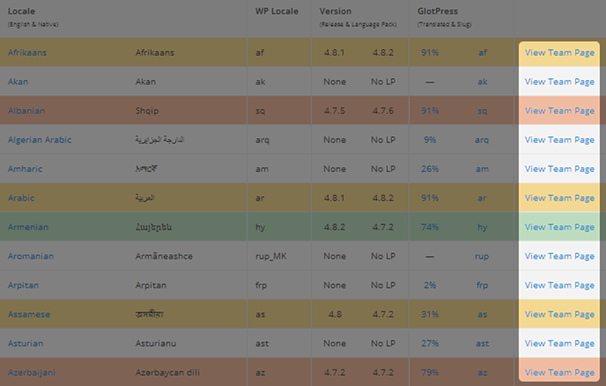
Вы получите подробную информацию о менеджерах и участниках команды, а также о том, как связаться с руководителями проектов.
Если вам нужна дополнительная информация, просмотрите Руководство переводчика и посмотрите, есть ли у вас то, что вам нужно.
Последние мысли
Использование WordPress на разных языках еще никогда не было таким простым с момента выпуска настройки языка сайта в WordPress 4.1. Нужный язык поставляется в комплекте почти со всеми языками, и есть лишь небольшой список языков, который вам прийдется установить вручную. Вы так же можете участвовать в нескольких проектах перевода и запрашивать совершенно новый проект языка, который еще не переведен в WordPress.
Этот пост был посвящен использованию администратором WordPress разных языков. К сожалению, использование WordPress на внешнем интерфейсе, то есть создание многоязычного сайта WordPress, намного сложнее.
Как изменить язык админки сайта на WordPress(установлен на русском языке) с русского на украинский?
Settings -> General -> Site Language и выбрать нужный язык.
После сохранения подтянется нужный перевод сайта.
Установите также язык в своём профиле пользователя. Или украинский, или «язык сайта по умолчанию».
Строка в wp-config.php совсем не нужна.
Отслеживать
35.1k 4 4 золотых знака 24 24 серебряных знака 53 53 бронзовых знака
ответ дан 2 фев 2020 в 14:37
user243545 user243545
Ты уточни, чтобы он в профиле пользователя поставил язык сайта. У него небось там английский. А строка в wp-config вообще не нужна
2 фев 2020 в 14:40
Изначально в выпадающем списке Язык сайта были Английский и Русский. после добавления указанного выше кода в этом списке добавился язык — uk_UA. если я переключаюсь на него язык сайта становиться — английским.
2 фев 2020 в 14:43
Какая версия wp?
– user243545
2 фев 2020 в 14:52
Да у него небось Polylang какой-нибудь стоит. Ну не бывает так.
2 фев 2020 в 14:54
@KirillDonenko давай ещё я пробую донести слова коллег: язык сайта и язык пользователя можно настраивать по отдельности. И именно это тебе надо сделать. А строка в конфиге давно не нужна. 2-е: основной язык может быть только один. На то он и основной. 3е: язык на фронте зависит от наличия лангпака темы и плагов. А ланпак ВП, (если вдруг укр. так и не появился в бекенде, что возможно на криво настроенном сервере) ты можешь скачать самостоятельно отсюда translate.wordpress.org/locale/uk/default/wp/dev