
Как поставить видео на обои Хонор и раскрасить экран
Как поставить видео на обои Хонор? Скачайте одно из приложений Google Play, войдите в него, подготовьте видеоролик и установите его на дисплей смартфона. По такому же принципу можно установить файл и на экран блокировки. Ниже рассмотрим пошаговую инструкцию для Video Live Wallpaper, а также другие популярные приложения.
Как поставить видео
При рассмотрении вопроса, как установить видео на обои Хонор 7, 9с, 10 или других моделей, лучшим решением является применение специальных приложений. Это связано с отсутствием встроенной функции, позволяющей поставить интересующий ролик на рабочий стол девайса. При этом в магазине Google Play доступен большой выбор вариантов, и остается выбрать наиболее удобный.
Кстати, скорее всего для начала придется воспользоваться софтом, чтобы обрезать видео до подходящего размера. Вряд ли же вы хотите поставить 4-минутный клип на экран.
На обои
Для начала рассмотрим, как установить видео на обои в Андроид на Honor. Одно из доступных приложений — Video Live Wallpaper, которое можно скачать в Гугл Плей.

После загрузки и установки программы сделайте следующие шаги:
- Войдите в раздел Обои.
- Жмите на кнопку Choose Video.
- Выберите интересующий вас ролик. Можно даже сделать запись с экрана телефона.
- Сделайте обрезку.
- Жмите на кнопку справа вверху.
- Кликните на кнопку Применить.
- Убедитесь, что вам удалось установить софт на главный экран.
- Установите цвет в случае необходимости.

Благодаря программе Video Live Wallpaper, можно поставить видео на обои телефона Хонор и тем самым придать ему оригинальности. Кроме того, на выбор доступно множество уже готовых видеороликов, доступных в каталоге. Это очень удобно, особенно когда на экране телефона горит надпись, что стиль рабочего экрана заблокирован, а хочется выделиться.
Кстати, всем пользователям данной модели мобильного устройства доступна опция, позволяющая установить часы на главный экран Хонор. И даже изменить их стиль.
Кроме рассмотренного выше можно использовать и другие программы, позволяющие поставить видео на обои Хонор 8а или другое устройство с Андроид. Рассмотрим основные варианты:
- Magic Wall — утилита, позволяющая изменить ваш рабочий стол. Ее функции позволяют ставить любые ролики в галерее в виде фона вашего смартфона. Файл обрезается и масштабируется с учетом размера экрана. При этом вы можете использовать собственные и уже имеющиеся видеоклипы. Функционально можно задавать использование звука или отключать его. Для пейзажных роликов имеется возможность отображать их в ландшафтном режиме.

- Обои живые — Видео обои от Wallpaper app. Приложение позволяет поставить собственное или уже имеющееся видео на экране Хонор. Здесь в распоряжении имеется более 1000 бесплатных вариантов, а простой интерфейс исключает путаницу при выполнении работы. В своих отзывах клиенты отмечают, что софт хорошо работает и очень простой в применении.

- Video Wallpaper. С его помощью можно быстро разобраться, как сделать видео обои на Хонор 9а или иных устройствах с Андроид. Утилита позволяет отключать и включать звук, берет минимальный ресурс и почти не использует батарею. По оценкам пользователей программа в основном зарабатывает четыре или пять звезд.

А когда надоест установленное оформление, легко можно вернуть стандартную тему. Простую и без лишних наворотов.
На экран блокировки
Нередко возникают вопросы, как поставить видео обои на экран блокировки Хонор. Здесь ситуация немного сложнее, ведь с такой опцией идут не все приложения. К примеру, можно использовать Video Wallpaper, но раздельно поставить заставку и оформление рабочего стола не всегда удается. При этом поставить видео на заставку телефона Хонор с помощью встроенных возможностей не выйдет.
Для решения задачи подойдет утилита Video Wallpaper — Set video as Live Wallpaper.

Сделайте следующие шаги:
- Установите утилиту из Гугл Плей.
- Перейдите в раздел Single.
- Выберите подходящий ролик.
- Укажите, на что вы ходите его поставить справа — экран блокировки, обои или звонок.
- Примените изменения.

При желании можно поставить видео на заставку телефона Хонор и с помощью других приложений. Во всех случаях подходы к выполнению работы почти идентичны. Отличаются только функциональные особенности применяемых утилит.
Зная, как можно сделать видео обои на Хонор, вы сможете преобразить смартфон и придать ему индивидуальности. При этом в Google Play регулярно появляются новые программы, позволяющие добиться поставленной цели. В комментариях поделитесь опытом и способами решения задачи.
Персональная настройка живых обоев

Превратите ваши любимые видео в живые обои для главного экрана. Вы будете видеть анимацию каждый раз, когда вы складываете или раскладываете устройство.
- Перейдите в раздел Настройки > Рабочий экран, обои и внешний экран > Обои и нажмите на опцию Галерея .
- Выберите видео, отредактируйте и обрежьте его, как вам нужно.
- Выберите нужную часть кадра на экране: удерживайте и перетащите рамку обрезки кадра в ту часть экрана, которую хотите выбрать. Вы можете настроить размер рамки, двигая ее углы.
- Выберите сегмент видео и настройте его длительность: перетащите два конца области , чтобы настроить длительность выбранного сегмента. Вы можете выбрать сегмент видео, перетаскивая ползунок.
- Выполните предварительный просмотр: нажмите на значок , чтобы выполнить предпросмотр.
- Выберите опцию > Применить .
Как поставить видео на живые обои honor
Будь в курсе последних новостей из мира гаджетов и технологий
iGuides для смартфонов Apple

Как установить на Android живые обои из любого видео

Александр Кузнецов — 25 августа 2019, 22:00

Одно из главных преимуществ Android — то, что на этой платформе доступны возможности, которых нет у других мобильных операционных систем. Например, вы можете поставить в качестве фонового изображения стартовой страницы фрагмент из любимого клипа, фильма или собственную видеозапись. Root-доступ не потребуется, а приложения, которые позволяют это делать, доступны в Google Play бесплатно. Расскажем, как работать с лучшими из них.
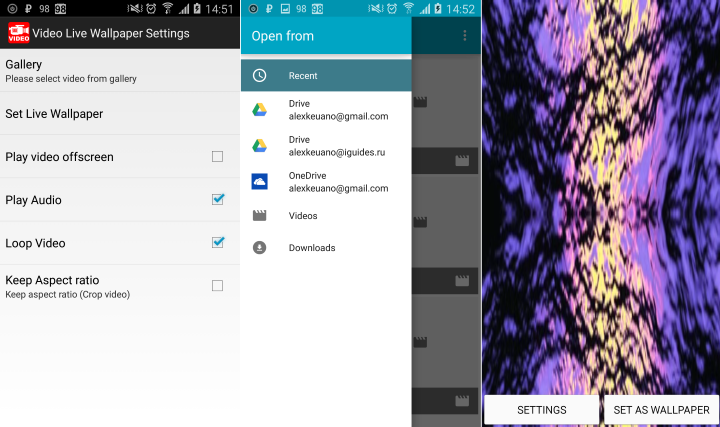
- Установите приложение из Play Маркета и запустите его.
- Нажмите «Gallery» и выберите видео, которое хотите использовать в качестве живых обоев. Файл может храниться в памяти устройства, в облаке OneDrive или Диске Google.
- Откройте видео и нажмите «Set as Wallpaper».4. При желании вы можете включить или отключить звук и зацикленность, а также настроить соотношение сторон видео.
- Перейдите к стартовой странице — на живых обоях будет ваше видео.
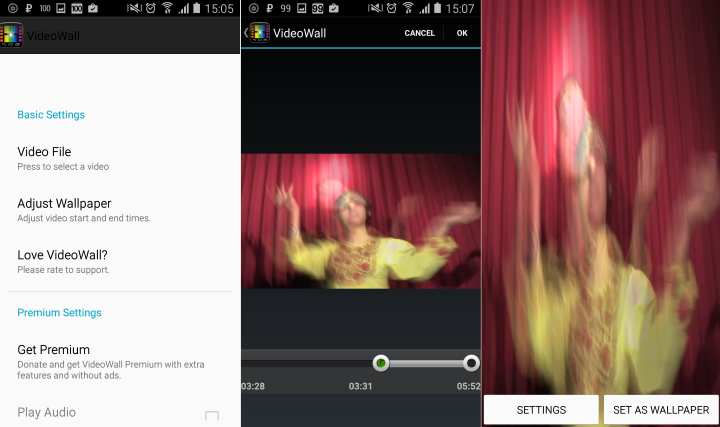
Установите приложение из Play Маркета и запустите его.
Нажмите «Video File», выберите файловый менеджер и откройте нужный вам видеофайл
Ползунками выберите фрагмент видео, который будет зациклен в живых обоях.
Перейдите к стартовой странице — вы увидите свое любимое видео.
Менять обои можно и со стартовой страницы — нужно нажать на экран и удерживать палец, пока не появится меню «Live Wallpaper -> Amazing VideoWall». В платной версии приложения можно менять соотношение сторон картинки и включить звуковое сопровождение.
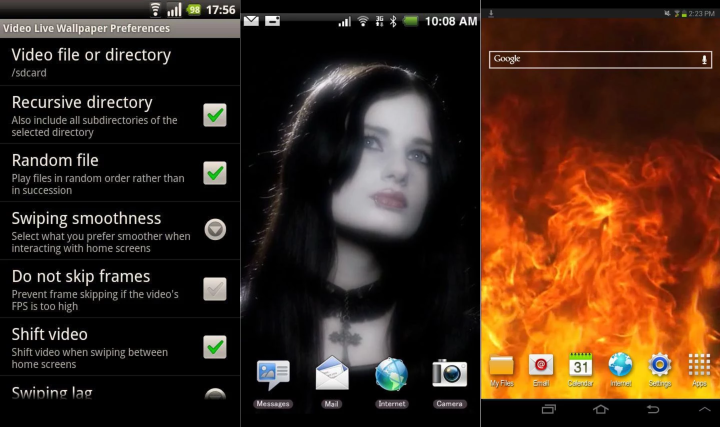
Установите приложение из Play Маркета и запустите его.
Готовые видео для этого приложения можно найти в бесплатном каталоге. В настоящий момент там доступно 120 видео, каждое из которых оптимизировано для экранов смартфонов.
Как поставить живые обои на Honor 20?
Анимированные обои, как правило, можно установить только на экран блокировки вашего Honor 20. Однако сегодня различные приложения позволяют перемещать эти обои на 2 экрана. Вам нужны динамические обои, а не статичное изображение. Большое количество приложений позволяет иметь живые обои. В этом уроке мы увидим, как установить анимированные обои из дома вашего Honor 20. Затем мы увидим, как разместить одно из ваших видео на экране блокировки вашего Android. Наконец, мы представим вам несколько приложений с живыми обоями 4K, а также 3D.

Как поставить живые обои на Honor 20 из дома?
Если вы хотите установить обои, которые меняются сами по себе, вы должны сначала знать методику смены обоев на вашем Honor 20. Мы советуем вам прочитать нашу статью. Процедура установки изменяющихся обоев на экране блокировки или на главном экране будет точно такой же, как и при установке классических обоев.
- Сделайте долгое нажатие на место без приложений на главной странице
- Затем выберите обои
- Вы будете перенаправлены в библиотеку обоев, доступных для вашего Honor 20.
- Затем выберите тот, который вы выбрали, живые обои обозначены либо:
- слово Live
- стрелка для чтения
- слово видео
- Слово Animated
Есть обои, которые перемещаются бесплатно, а также платные. Некоторые обои нельзя разместить на главном экране Honor 20, а только на экране блокировки.Как установить одно из своих видео в качестве обоев в Honor 20?
Действительно, вы сможете установить одно из своих видео в качестве обоев для своего смартфона Android. Техника будет очень простой:
Программы для Windows, мобильные приложения, игры — ВСЁ БЕСПЛАТНО, в нашем закрытом телеграмм канале — Подписывайтесь:)
- Зайдите в приложение “Галерея” вашего Honor 20.
- Затем найдите видео, которое хотите разместить на обоях.
- Затем нажмите на него
- Затем выберите меню, 3 точки или 3 параллельных стержня.
- Нажмите “ Применить ” в качестве обоев экрана блокировки, часто вы не сможете установить его на главный экран.
- Вы также можете отредактировать видео, если хотите его сократить.
Вы увидите, что при использовании этих обоев аккумулятор разряжается быстрее. Найдите приложение, которое не потребляет слишком много энергии.Какие приложения для живых обоев на Honor 20?
Существует множество приложений, которые позволяют изменять или даже анимировать обои. Приведем несколько в качестве примера.
Живые обои HD и фоны 4k / 3D
Живые обои HD и фоны будет приложение, которое предоставляет большое количество анимированных обоев. У вас также могут быть сменные обои, которые не всегда видны одинаково. Качество будет важно, 4к. Приложение будет бесплатным. Есть обои с 3D эффектом. Это приложение будет полностью совместимо со всеми телефонами Android.
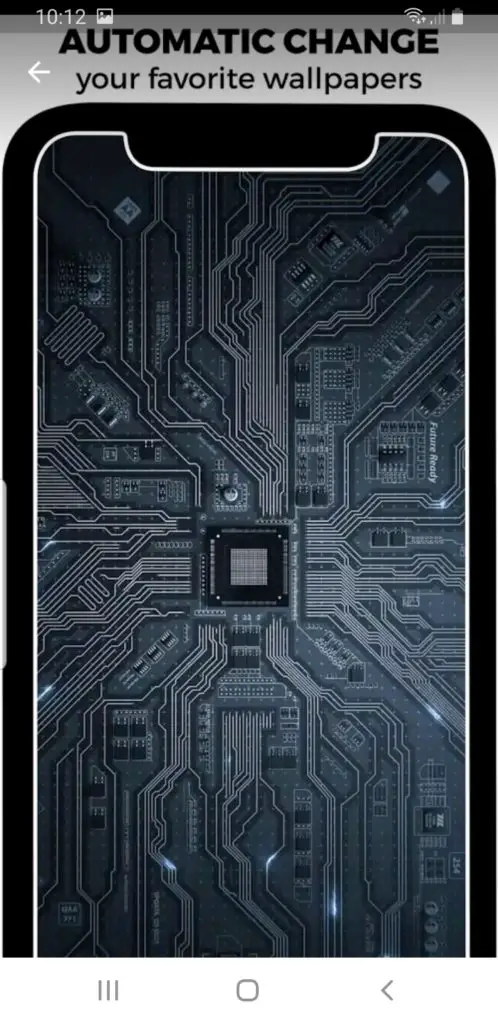
4D Parallax Wallpaper – 3D HD живые обои 4K
4D Parallax Фоновые обои будет приложением для обоев для вашего Honor 20. Таким образом, вы сможете применить голографический эффект, что означает, что при перемещении телефона изображение будет двигаться. Приложение старается не расходовать слишком много батареи.
GRUBL Live стола 4Κ и рингтоны
GRUB Live стола 4Κ и рингтоны это приложение для обоев в формате 4k. Он также предлагает музыку, звуки и даже эффекты для будильника, уведомлений и мелодии звонка для вашего Honor 20. Обои имеют 3D-эффект. Это приложение позволяет применять два разных обоев: для приветствия и для блокировки).
Если вы ищете другие руководства по Honor 20, мы приглашаем вас ознакомиться с другими статьями в категории: Honor 20.Программы для Windows, мобильные приложения, игры — ВСЁ БЕСПЛАТНО, в нашем закрытом телеграмм канале — Подписывайтесь:)