
Как подключить компьютер к Wi-Fi сети

С подключением к Wi-Fi ноутбуков, планшетов и других гаджетов все просто: после установки роутера и настройки беспроводной сети такие устройства подключаются к ней «по воздуху». Все благодаря встроенному в них Wi-Fi приемнику. Другое дело, если подключить нужно стационарный компьютер. Если Вы ищете ответ на вопрос, как это сделать, данная статья поможет его найти.
Способы подключения стационарного компьютера к Wi-Fi
Здесь возможны следующие варианты:
- Подключение ПК к Интернету с помощью сетевого кабеля.
Здесь нужно понимать, что для прокладывания кабеля от роутера к компьютеру либо не всегда может быть техническая возможность, либо у пользователя просто может не быть желания заморачиваться с процессом. - Беспроводное подключение ПК через сетевой адаптер.
С помощью этого устройства можно относительно легко обеспечить доступ своего компьютера к Интернету по Wi-Fi. - Настройка дополнительного роутера в качестве ретранслятора.
Приобретя еще один маршрутизатор, Вы можете настроить его в режиме приемника. Тогда он будет принимать сигнал от главного роутера и по кабелю давать Интернет на стационарный ПК.
Как подключить компьютер к Wi-Fi через адаптер
Подключить ПК к сети Wi-Fi можно через внутренний (PCI) или внешний (USB) адаптер.
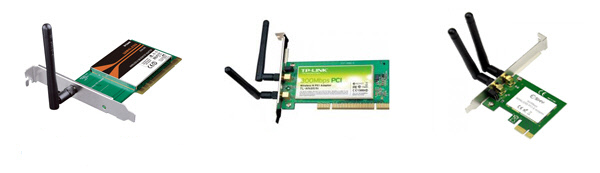
PCI-модели подключаются к PCI-слоту на материнской плате. Преимуществом внутренних устройств является то, что они не занимают USB-порты, не торчат из системного блока и не портят его эстетический вид. Но процесс подключения требует разбирать системный блок.
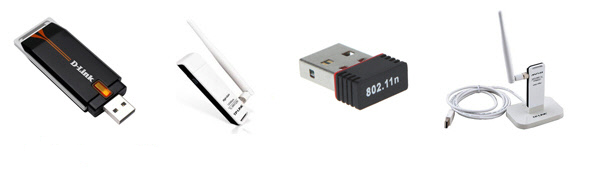
USB-модели очень просто подключить к USB-порту, а также вытянуть при необходимости и подключить к другому ПК. Но если количества USB-портов будет недостаточно для работы за компьютером, это может стать проблемой. К тому же при таком способе подключения скорость передачи данных будет низкой.
Если Вы решили подключить свой компьютер к Wi-Fi через PCI-адаптер, алгоритм действий следующий:
- Снимите боковую панель системного блока.
- Присоедините Wi-Fi-адаптер к соответствующему слоту.
- Соберите системный блок.
- Найдите и загрузите драйвера. Если на Вашем ПК установлена ОС Windows 10 или 8, система автоматически определит адаптер и установит универсальный драйвер. Если же система не распознает устройство, нужно установить соответствующее Вашей модели программное обеспечение, загрузив его с сайта производителя.
- После появления в области оповещений значка доступных Wi-Fi сетей нажмите на него.
- В открывшемся списке выберите свою Wi-Fi-сеть и подключитесь к ней, введя пароль, если она запаролена.
В случае, если Вы собираетесь подключить свой компьютер к Wi-Fi через USB-адаптер, первым шагом вставьте устройство в свободный USB-порт. Далее система Windows 10 или 8 автоматически определит адаптер и установит универсальный драйвер. Но будет лучше, если Вы зайдете на сайт производителя и самостоятельно загрузите соответствующий Вашей модели драйвер.
На что обратить внимание при выборе адаптера
Есть несколько критериев, которые стоит принять во внимание, подбирая адаптер среди разнообразия моделей:
- Скорость. Для выполнения большинства задач достаточно скорости до 150 Мбит/с. Но при наличии хорошего роутера и быстрого Интернета лучше выбирать из моделей, которые работают на скорости до 300 Мбит/с и выше.
- Внешние антенны. Пригодятся, если в месте расположения Вашего компьютера не очень сильный сигнал.
- Поддержка нового стандарта 802.11 ас и частоты 5 Гц. При таких параметрах маршрутизатора нужно подобрать и соответствующий современный адаптер, который поддерживает новый стандарт.
На сегодняшний день популярностью пользуются адаптеры таких брендов, как TP-Link, Tenda, ASUS. Советуем выбирать устройства надежных производителей.
Настройка роутера в режиме ретранслятора
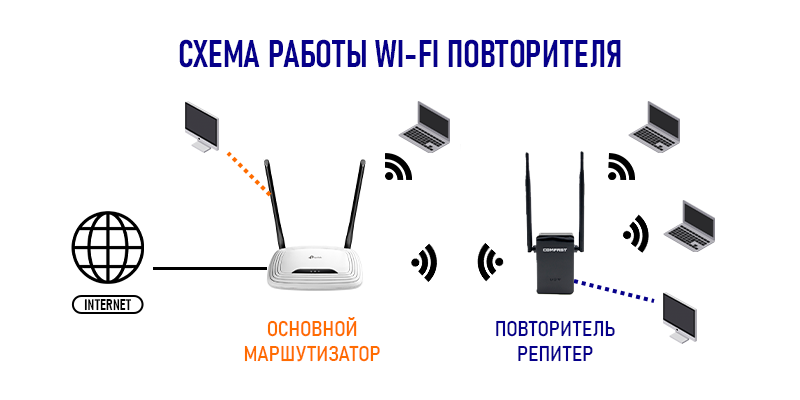
Если Вам важна более высокая скорость интернет-соединения, чем та, которую может обеспечить подключение через адаптер (например, для игр и т.п.), стоит организовать подключение к Интернету с помощью удаленной точки доступа. Для этого нужно:
- Войти в интерфейс роутера.
- Перейти в «Беспроводной режим» — «Настройка беспроводного режима».
- Поставить галочку напротив пункта «Включить WDS».
- Нажать на кнопку «Поиск» в одном из полей, которые появятся.
- Выбрать нужное подключение из списка, который выдаст система, и нажать на кнопку «Подключиться».
- Ввести пароль к выбранному подключению и нажать «Сохранить».
После того, как маршрутизатор готов работать в режиме приемника, к нему можно подключиться с помощью кабеля.
Детально о том, как настроить роутер Totolink в качестве репитера на примере модели A3002R, рассказываем здесь.
Теперь Вы знаете по крайней мере три способа подключения своего ПК к Wi-Fi. А если уже это делали, напишите в комментариях, как именно.
Как подключить обычный компьютер (ПК) к Wi-Fi сети?
После установки Wi-Fi роутера у многих возникает вопрос, а как же теперь подключать к интернету обычный стационарный компьютер, у которого нет Wi-Fi. Раньше интернет был подключен к компьютеру по кабелю, а теперь что делать? Прокладывать сетевой кабель от роутера к компьютеру не очень хочется. Мы ведь для того и устанавливали роутер, чтобы избавится от проводов в доме.
Да, после установки роутера и настройки Wi-Fi сети дома, или в офисе, все ноутбуки, планшеты, телефоны и ряд других устройств смогут подключатся к Wi-Fi сети, «по воздуху». В этих устройствах есть встроенный Wi-Fi приемник. А если у вас есть еще стационарный компьютер, к которому так же нужно подключить интернет, то здесь только два варианта:
- От роутера, к стационарному компьютеру проложить сетевой кабель. Но, такой вариант не часто подходит, так как не всегда хочется возиться с кабелями, да и иногда просто нет возможности провести этот кабель к ПК.
- Ну и второй вариант, о котором мы поговорим в этой статье, это подключение к вашему компьютеру внешнего, или внутреннего Wi-Fi адаптера. С его помощью, обычный, стационарный компьютер сможет подключаться к интернету по Wi-Fi.
Точно с такой же ситуацией я столкнулся у себя дома. После установки маршрутизатора, все устройства подключались по беспроводной сети. А вот компьютер, который нужно было оставить, я подключил по Wi-Fi с помощью USB Wi-Fi приемника. Именно об этих приемниках я сейчас расскажу подробнее.
Много современных материнских плат имеют встроенный беспроводной Wi-Fi и Bluetooth модуль. А это значит, что для подключения ПК к Wi-Fi не нужно покупать и подключать дополнительные адаптеры. Посмотрите характеристики своей материнской платы. Если Wi-Fi встроенный, но он не работает, то скорее всего нужно просто скачать и установить драйвер.
Оказывается, в качестве Wi-Fi адаптера можно использовать телефон или планшет на Android. Скорее всего у вас есть такое устройство. Можете использовать это решение. Хотя бы временно.
Если у вас есть лишний Wi-Fi роутер, который лежит без дела, то можно попробовать настроить его в качестве приемника. Он будет принимать по Wi-Fi сигнал от вашего главного роутера, и по кабелю давать интернет на стационарный компьютер. Статья на эту тему: роутер как приемник (адаптер) Wi-Fi.
С помощью Wi-Fi адаптера, о которых я расскажу ниже, можно раздавать интернет по Wi-Fi. Например, у вас к ПК подключен кабельный интернет. Мы к компьютеру подключаем адаптер, и он может раздавать интернет на другие устройства. Как все это настроить, я писал в отдельной статье: как раздать Wi-Fi с ноутбука или компьютера без роутера.
Подключение компьютера к Wi-Fi с помощью адаптера. Без кабеля
Как я уже писал выше, для обычных компьютеров, в которых нет встроенных приемников беспроводных сетей, в продаже есть большое количество сетевых адаптеров. Эти адаптеры есть как внешние, так и внутренние. Что качается цены, то они не очень дорогие. Есть конечно же разные модели, у разных производителей. Но, самый дешевый обойдется вам примерно в 6-7 долларов (это устройства популярных производителей) . У Tenda есть недорогие модели. У меня, например, так же есть недорогой, внешний USB Wi-Fi адаптер TP-LINK TL-WN721N. Выглядит он вот так:

Работает отлично. Нужно будет подготовить инструкцию по его настройке на ПК. Кстати, многие называют такие адаптеры «флешками для подключения к Wi-Fi»:)
Как выбрать Wi-Fi адаптер для компьютера: внешние и внутренние
Давайте разберемся, какие адаптеры бывают, и как выбрать такой адаптер для вашего ПК. Значит, бывают они внешние и внутренние.
Внешние адаптеры
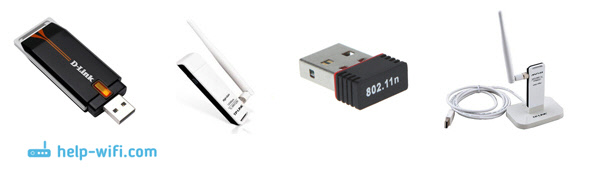
Подключаются в USB разъем компьютера. Для его установки не нужно разбирать системный блок, это несомненно плюс. Выглядят они как обычные флешки. Есть маленькие, есть такие как на картинке выше, а есть еще и с антеннами. Те которые с антеннами, я советую покупать в том случае, если в комнате, где у вас стоит компьютер, не очень сильный сигнал Wi-Fi сети.
Если вы не очень сильно разбираетесь в компьютерах, то рекомендую купить именно внешний Wi-Fi приемник. Подойдет практически любой. Установка не сложная: подключили адаптер в USB разъем компьютера, установили драйвера (если он не установился автоматически) , и все, можете подключатся к Wi-Fi.

Вот, еще фото внешних адаптеров:
С этими устройствами разобрались. Идем дальше.
Внутренние адаптеры
Эти адаптеры подключаются в PCI, PCI Express или M.2 разъем на материнской плате вашего компьютера. Понятное дело, что для установки такого адаптера нужно разбирать системный блок. Установка в принципе тоже не сложная. Сняли крышку с системного блока, установили в PCI или M.2 разъем адаптер, перезагрузили компьютер, установили драйвер и все.
Снаружи системного блока, будет выглядывать антенна адаптера, или даже несколько. Это все для лучшего приема. Ведь если обычный USB приемник можно подключить через удлинитель, что бы он лучше принимал сигнал, то с внутренним адаптером так не получится.
Вот как выглядят внутренние PCI адаптеры:

Какой адаптер лучше купить для подключения обычного компьютера к Wi-Fi? На этот вопрос я ответил в статье как выбрать Wi-Fi адаптер для ПК. Мне почему-то кажется, что внешние USB адаптеры более удобные и практичные. Их можно без проблем подключить к другому компьютеру. Процесс подключения и установки немного проще.
Как видите, подключить стационарный компьютер к Wi-Fi сети совсем не сложно. Зато, можно избавится от проводов. Это актуально особенно в том случае, если роутер находится далеко от компьютера.

567

1999504

Сергей

Настройка Wi-Fi на компьютере (ноутбуке)
My WiFi Router
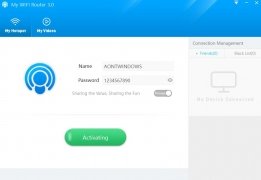
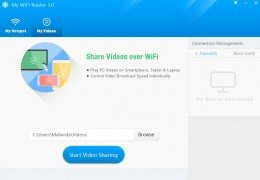
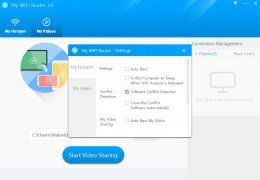
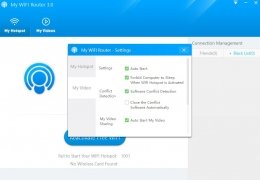
Если вам нужна точка доступа Wi-Fi для подключения нескольких устройств, ваш компьютер может сделать это. Вам нужна программа, такая как My WiFi Router, чтобы превратить его в точку доступа WiFi.
Поделитесь своим подключением с другими устройствами
Эта программа позволит создать новую сеть Wi-Fi и подключать к ней такие устройства, как планшеты или смартфоны. Приложение имеет различные базовые функции, которыми можно очень легко управлять, и предлагает следующие возможности:
- Проверьте, какие устройства подключены к созданной сети Wi-Fi.
- Создайте списки разрешенных устройств и черные списки, чтобы заблокировать доступ для нежелательных пользователей.
- Настройте пропускную способность и ограничьте ее так, чтобы ни одно устройство не могло потреблять больше, чем другое.
- Делитесь видео, используя преимущества беспроводной связи созданной сети.
Одна из наиболее выдающихся функций, предлагаемых этой программой, заключается в том, что любой видеоконтент на компьютере может быть отправлен на другое устройство для воспроизведения через общую сеть Wi-Fi.
Elies Guzmán
Получив специальности в области истории, а затем документации, я накопил более чем десятилетний опыт тестирования и написания приложений: обзоров, руководств, статей, новостей, трюков. бесчисленное множество, особенно для Android.
- Языки ПО
Как подключить компьютер к Wi-Fi роутеру без кабеля

Стационарный компьютер можно подключить к интернету через Wi-Fi роутер без кабеля.
Обычно Wi-Fi роутер устанавливают рядом с ПК и подключают через кабель. Но это не всегда удобно, например, когда не хочется проводить кабель через всю квартиру или когда маршрутизатор установлен в другой комнате. В таком случае лучше подключить ПК к интернету по беспроводной сети.
Обычно в персональных компьютерах нет встроенного Wi-Fi приемника, поэтому нужно купить сетевой адаптер, это может быть:
- USB адаптер с Wi-Fi
- Внутренний PCI адаптер с Wi-Fi
USB адаптер с Wi-Fi
Через USB адаптер проще всего подключить беспроводной интернет на компьютере. Для этого нужно подключить адаптер в любой USB порт компьютера, в сетевых подключениях выбрать свою Wi-Fi сеть и ввести пароль доступа.
Все находящиеся в продаже адаптеры по мощности одинаковые, но они отличаются максимальной скоростью приема и передачи данных.
Недорогой USB адаптер TP-Link TL-WN725N имеет максимальную скорость соединения до 150 Мбит/с. Лучше купить адаптер подороже, например TP-Link TL-WN821N, у него максимальная скорость передачи данных до 300 Мбит/с, радиус покрытия в помещении до 100 метров.

Такие адаптеры можно использовать и на ноутбуке, если не работает встроенный Wi-Fi приемник или низкая скорость интернета.
Внутренний PCI адаптер с Wi-Fi
Внутренний сетевой адаптер подключается в PCI разъем на материнской плате компьютера. При покупке или «сборке» компьютера можно изначально отказаться от сетевой карты с LAN портом и установить адаптер с Wi-Fi.
Преимущество внутреннего адаптера в том, что у него есть антенны направленного типа для более уверенного приема сигнала.

Выбирайте модели, которые поддерживают стандарты передачи данных 802.11 a/b/g/n/ac (Wi-Fi 5), например D-Link DWA-582. Скорость передачи данных по локальной сети будет достигать 450 Мбит/с.
Для установки внутреннего сетевого адаптера необходимо снять крышку системного блока, подключить адаптер в разъем PCI Express, после этого установить драйвер и настроить подключение к Wi-Fi сети.
Обратите внимание, что скорость интернета по беспроводной сети будет ниже, чем при подключении через кабель. Скорость интернета зависит от места расположения маршрутизатора, характеристик не только Wi-Fi приемника, а и передатчика (роутера). Поэтому нужно выбирать не только хороший адаптер, а и маршрутизатор. Почитайте здесь какой Wi-Fi роутер лучше выбрать для квартиры.