
Как снимать видео фотоаппаратом?
Данная статья продолжает тему видеосъемки, и на этот раз речь пойдет о том, как снять качественное видео на фотоаппарат. В статье «Выбор любительской видеокамеры. О чем молчат продавцы?» я уже вскользь упомянул отличия между видеокамерами и цифровыми фотоаппаратами, данная статья является развитием данной темы.
Чем фотоаппарат лучше, чем видеокамера?
Начнем с того, что фотоаппарат далеко не любой. Ключевым моментом является размер матрицы (в миллиметрах). Мыльницы имеют матрицу, сопоставимую по размерам с матрицей любительской видоекамеры, поэтому принципиально разницы между результатом нет. Аппараты с крупными матрицами (4/3″ и больше) дают ощутимо лучшее качество картинки, чем бытовые видеокамеры, но нужно очень постараться, чтобы при помощи них снять действительно качественный видеоматериал. У меня сейчас два устройства, которые могут снимать видео высокого разрешения — беззеркалка Olympus E-PM2 и видеокамера Panasonic V720M. Эти устройства стоят сопоставимо, имеют одинаковое разрешение видео 1920*1080, но картинка у них выглядит совершенно по разному, да и сам съемочный процесс также серьезно отличается. Как бы ни заманчиво выглядело качество видео, снятое на зеркалку/беззеркалку, вы, скорее всего, столкнетесь с некоторыми особенностями фотоаппаратов при видеосъемке.
Автофокус при видеосъемке
Видеокамера с этой точки зрения — абсолютно беспроблемное устройство. Поскольку глубина резкости огромна (из-за маленькой матрицы), практически отсутствуют проблемы с автофокусом — все резко от метра до бесконечности. Но картинка при этом «мыльничная» — плоская. Зеркалка/беззеркалка — с точностью до наоборот. Если не камере установлен светосильный объектив, размытие заднего плана будет не хуже чем в голливудских фильмах, но подобная красота тянет за собой другую важную задачу — как удержать снимаемый объект в зоне резкости. Многие пытаются возлагать надежду на автофокусировку, но оченб быстро понимают, что у большинства камер она адекватно работает только в «тепличных» условиях, когда контуры объекта четко различимы, освещение постоянное и движение в кадре не очень быстрое. В сложных условиях следящий автофокус регулярно теряет объект и начинает «елозить» между ним и фоном. Особенно усугубляет ситуацию мерцающий свет. Вот наглядный пример, когда автофокус в условиях слабого освещения терпит полное фиаско: Это видео было снято довольно давно (2014 год) на любительскую беззеркалку, с тех пор аппараты заметно поумнели и автофокус у них работает лучше, но даже на относительно свежей камере Panasonic Lumix GX9 автофокус иногда выкидывает неприятные сюрпризы. Так что вся надежда пока остается на ручную фокусировку. Потренировавшись немного, вы быстро к ней привыкните. Как правило, направление вращения кольца зума и фокусировки на объективе совпадают — для наведения резкости на удаленный объект нужно вращать кольцо в ту же сторону, что и приближение зумом. Очень полезной опцией будет фокус-пикинг — подсвечивание контуров объектов, которые в фокусе.
«Дрожание» экспозции
Иногда при видеосъемке возникает эффект дрожания экспозиции — яркость картинки немного «гуляет», то чуть ярче, то чуть темнее. И видимых причин для этого нет! С чем это связано? При съемке видео на автомате аппарат сам выбирает подходящие значения выдержки, диафрагмы и чувствительности ISO. Причем, эти параметры могут изменяться в процессе съемки в зависимости от смены уровня освещения и/или изменения количества светлых/темных объектов в кадре. Например, подняли камеру выше, захватили больше неба, общая освещенность увеличилась, автоматика скорректировала экспозицию, картинка немного потемнела. Это понятно. Но бывают такие ситуации, когда уровеь освещенности такова, что автомат не в силах решить — выставить ему, к примеру, ISO200 или ISO250. На ISO200 картинка слишком темная, на ISO250 — слишком светлая, а выставить ISO225 возможности нет. Вот и начинает он метаться от одного значения к другому, в результате чего картинка получается то ярче, то темнее. Единственный надежный выход из данной ситуации — переходить в ручной режим и принудительно задавать уровень экспозиции, выставив вручную выдержку, диафрагму и чувствительность ISO. В этом случае проблем с «гулянием» экспозиции не будет.
Помните, что при видеосъемке выдержка не может быть длиннее 1/30 секунды (при частоте смене кадров 30 fps). Если снимаете видео со скоростью 50-60 кадров в секунду, то максимальная выдержка будет 1/50. 1/60 сек. Если условия освещения при этом плохие, то видео 60fps может быть ощутимо шумнее, чем 30fps за счет в 2 раза большей чувствительности ISO.
Полосы по картинке при искусственном освещении
Если помещение, в котором происходит съемка, освещается светодиодными светильниками, возможно возникновение мерцания картинки, либо на картинке видны бегущие темные полосы. Это происходит в том случае, если выдержка короче 1/50 секунды — ведь частота переменного тока в сети 50 герц и светодиоды мерцают с теми же 50 герцами. Чтобы избежать мерцания нужно использовать такую выдержку, при которой в отрезок 1/50 секунды укладывается целое количество кадров, то есть 1/25 или 1/50 секунды. У большинства современных камер есть функция «подавление мерцания», которая позволяет снимать при мерцающем светодиодном освещении на выдержках 1/60, 1/80, 1/100 секунды. По крайней мере мне это удавалось на Panasonic GX9. Выдержки 1/30, 1/40, 1/125 секунды и короче на этой камере оказались нерабочими, мерцание было заметно, алгоритм не смог его подавить.
Стабилизация изображения
Стабилизация изображения — отдельная песня. У бытовых видеокамер значительная часть площади матрицы используется для нужд стабилизации, в результате чего есть реальная возможность снимать с приближением 30-50 крат с рук. При этом оператору достаточно упереться в какой-то неподвижный объект. Вот пример видео, снятого на бытовую камеру с большим приближением. Видео снято с рук с 50-кратным зумом. Хотя картинка и раскачивается, но все же стабилизатор видеокамеры со своей задачей справился неплохо. В большинстве современных беззеркалок имеется встроенная система матричной стабилизации, которая позволяет получать стабильную картинку. Если объектив также имеет функцию стабилизации, их действие суммируется. Если не злоупотреблять большими фокусными расстояниями возможностей двойной стабилизации хватает для большинства задач, не требующих длительного удержания камеры в руках. Если у вашей камеры и объектива отсутствует функция стабилизации, скорее всего вы столкнетесь с проблемой «болтанки». Самое простое решение — поставить камеру на штатив, но это работает до тех пор, пока вам не понадобиться перемещать точку съемки в процессе записи. Сделать это плавно при съемке с рук практически невозможно, поэтому для подобных целей используются моноподы и поясные упоры, стедикамы — устройства уменьшающие тряску изображения при перемещении камеры. Профессиональная система стабилизации, при помощи таких снимают кино Конечно, приобретать такие вещи для бытовой видеосъемки — все равно, что из пушки по воробьям стрелять. Достаточно просто научиться правильно держать камеру и стараться избегать ее резких перемещений.
Звук
Фотоаппараты имеют встроенный микрофон, но чаще всего он пишет звук не очень качественно. Из-за широкой диаграммы направленности микрофон одинаково хорошо ловит все звуки вокруг. В звуковую дорожку также может попадать жужжание автофокуса, шелест стабилизатора, шуршание рук оператора по корпусу камеры. Иногда бывает, что встроенный микрофон пишет звук в режиме «моно». Встроенный микрофон практически не имеет ветрозащиты (только программное подавление шума ветра). Все это годится для бытовых видеозарисовок, но для профессиональной съемки крайне желательно наличие хорошего внешнего микрофона.
Выводы
Итак, при использовании фотоаппарата для съемки видео мы получаем много преимуществ, однако, чтобы эти преимущества реализовать иногда приходится приложить немало усилий (в том числе и финансовых).
| Плюсы | Сопутствующие минусы особенности |
|---|---|
| Обилие ручных настроек — выдержка, диафрагма, чувствительность ISO. Возможность снимать с малой ГРИП, в высоком и низком ключе и т.д. | Необходимость постоянно эти настройки использовать. Качество видеоматериала, снятого в автоматическом режиме может оказаться хуже некуда. Из-за слишком «умного» экспозамера возможно дрожание экспозиции, из-за «киношно-малой» ГРИП возможна потеря фокуса на объекте в самый неподходящий момент |
| Возможность использовать сменную оптику — штатник, светосильный фикс, телеобъектив, рыбий глаз. Все что угодно! А еще бленды и светофильтры, конверторы и прочие приспособления вплоть до телескопа 🙂 | Стабилизация изображения. Не у каждой камеры и объектива есть стабилизатор. Это вынуждает прибегать к помощи вспомогательных устройств — штативов, стедикамов. Вес и габариты оборудования в сборе резко возрастают. |
| Возможность подключить внешний свет и внешний микрофон — это улучшит качество видеоматериала | Низкое качество штатного микрофона. Штатный широконаправленный микрофон годится только для съемки любительских роликов. |
Подводя итог, можно сделать вывод, что для бытовых видеозарисовок гораздо удобнее обычная видеокамера или современный смартфон. Однако, если вы хотите снимать «красивое» видео, ваш выбор очевиден — фотоаппарат с большой матрицей (4/3″ и больше). Не обольщайтесь, сразу снимать нормально, скорее весго, не получится. Тем не менее, по мере накопления опыта и приобретения дополнительного оборудования вы сможете даже на любительскую зеркалку снимать видео профессионального качества.
Какой фотоаппарат лучше для видеосъемки — зеркалка или беззеркалка?
- Полнокадровые Panasonic Lumix S1H, Sony A7R Mark III — очень мощные и универсальные инструменты, которые одинаково хорошо справляются и с фото- и видеосъемкой, но стоимость вместе с оптикой приближается к цене автомобиля.
- Кропнутые Panasonic Lumix GH5, Fujifilm X-T3, Sony Alpha 6600 — камеры с кропом 1.5-2, которые тоже замечательно подойдут и для документальной и для художественной съемки.
Как снимать видео на фотоаппарат canon
Номер FAQ: 8202837200
Дата выпуска: 01 марта 2016
Решение:
В данной статье приводятся инструкции по видеосъемке с настройками по умолчанию.
Для получения подробной информации о видеосъемке с настройками по умолчанию обратитесь к соответствующей документации.
- При видеосъемке используйте карту большой емкости и класса скорости SD 6 » » или выше.
- Если при видеосъемке запись ведется на карту памяти с низкой скоростью записи, видео может записаться неправильно. При использовании карты, имеющей низкую скорость чтения, видеозапись может воспроизводиться неправильно.
- Для проверки скорости чтения/записи карты обратитесь к веб-сайту производителя карты памяти.
ПРИМЕЧАНИЕ
Full HD 1080 означает совместимость со съемкой в высоком разрешении с 1080 пикселями по вертикали (линии сканирования).
1. Установите переключатель питания камеры в положение (Вкл.).
2. Установите переключатель режима фокусировки на объективе в положение (Автофокусировка).
3. Переключите диск установки режима в положение < >.
Зеркалом будет воспроизведен звуковой сигнал, после чего изображение отобразится на ЖК-экране.
- Ее нельзя переместить на край изображения.
- Нажмите < >, чтобы вернуть точку автофокусировки в центр. (Если установлено C.Fn-9, удерживайте кнопку < / >и нажмите <>.)
- После завершения наводки на резкость точка автофокусировки загорится зеленым цветом и прозвучит звуковой сигнал.
- Точка автофокусировки загорится оранжевым цветом, если наводка на резкость не удалась.
6. Для запуска видеосъемки нажмите кнопку >.
Во время видеосъемки в правом верхнем углу экрана будет отображаться значок [  ].
].

7. Нажмите кнопку < > (видеосъемка) для выхода из режима видеосъемки.
ПРЕДУПРЕЖДЕНИЕ
Не держите камеру в одном положении в течение длительного времени.
Даже если вам кажется, что камера не сильно нагрелась, длительный контакт с одной и той же частью может вызвать покраснение кожи или образование пузырей в результате низкотемпературных ожогов. Людям с нарушениями кровообращения или очень чувствительной кожей, а также при использовании камеры в местах с очень высокими температурами рекомендуется использовать штатив.
ВНИМАНИЕ!
Не следует помещать камеру перед источником сильного света, например, солнцем или искусственным источником яркого света. Это может повредить датчик изображения или внутренние детали камеры.
- Если внутренняя температура камеры повышается в связи с продолжительной видеосъемкой или при высокой температуре окружающей среды, появится красный значок [ ].
- Красный значок [ ] обозначает, что видеосъемка будет остановлена автоматически в ближайшее время. В этом случае съемку невозможно будет возобновить до тех пор, пока температура внутри камеры не снизится. Выключите питание камеры и не включайте его некоторое время.
- Видеосъемка при высокой температуре в течение длительного времени может привести к появлению значка [ ] раньше обычного времени. Всегда выключайте камеру, если съемка не производится.

СПРАВОЧНАЯ ИНФОРМАЦИЯ
- Если для параметра [ : AF w/ shutter button during / Автофокусировка кнопкой спуска затвора во время видеосъемки] установлено значение [Enable/Вкл.], фокусировка во время видеосъемки будет выполняться с помощью нажатия кнопки спуска затвора наполовину. Однако могут возникнуть следующие проблемы.
— Фокус на мгновение может отдалиться.
— Яркость записываемого видео может изменяться.
— Записываемый видеоролик может на мгновение приостановиться.
— Во время видеосъемки может записываться звук работы объектива.
- Если задано < > или < >, то при изменении чувствительности ISO или диафрагмы при видеосъемке может также измениться баланс белого.
- При съемке видео при освещении флуоресцентными или светодиодными лампами, изображение видео может мигать.
- Рекомендуется снять несколько пробных видеороликов, если вы собираетесь выполнять зумирование во время видеосъемки. Зумирование во время видеосъемки может привести к изменению экспозиции, механическому звуку объектива или потере фокуса на изображениях.
- Во время видеосъемки невозможно увеличить изображение даже при нажатии кнопки < >.
- При подключении и отключении кабеля HDMI во время съемки видео видеосъемка прекратится.
- Следите за тем, чтобы не закрыть встроенные микрофоны пальцем и т.д.
ПРИМЕЧАНИЕ
Запись и качество изображения
- Видео записываются в формате MOV.
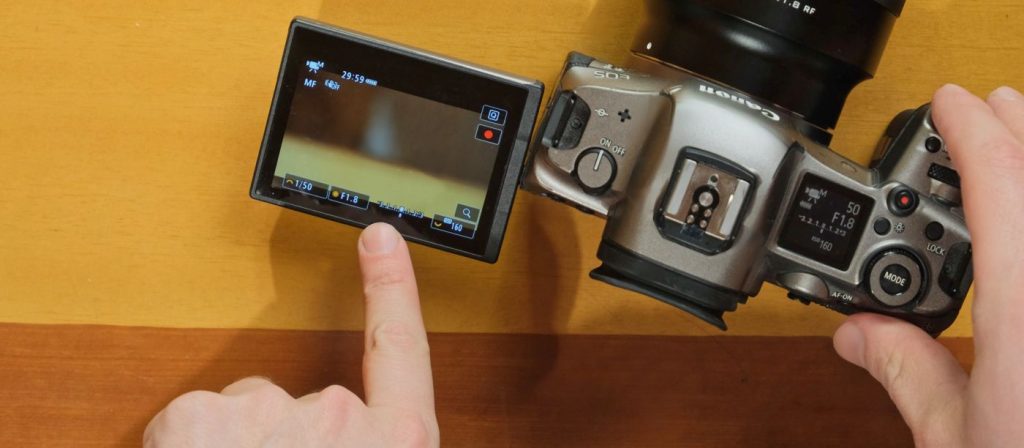
- В связи с требованиями файловой системы видеосъемка автоматически прекратится, если размер одной видеозаписи достигнет 4 ГБ. Чтобы продолжить видеосъемку, нажмите кнопку < >. (Видео будет записано в качестве нового видеофайла). Максимальная длительность одной видеозаписи составляет 29 минут 59 секунд
- Если установленный объектив имеет функцию стабилизатора изображения, и переключатель стабилизатора изображения (IS) установлен в положение (Вкл.), данная функция будет использоваться постоянно, даже если не использовать нажатие кнопки спуска затвора наполовину. Функция стабилизатора изображения потребляет энергию аккумулятора и может сократить общее время видеосъемки в зависимости от условий съемки. При использовании штатива или отсутствии необходимости использования стабилизатора изображения рекомендуется установить переключатель IS в положение (Выкл.).
- Встроенные микрофоны также записывают звук работы и механические звуки камеры во время съемки.
- Если во время видеосъемки с автоматической установкой экспозиции изменяется яркость, видео может на время остановиться. В таком случае следует выполнять видеосъемку с ручной установкой экспозиции.
- Если на изображении присутствует очень яркий источник света, этот участок может отображаться черным на ЖК-экране. Видео будет записано почти так же, как оно отображается на ЖК-экране.
- В условиях слабого освещения на изображении могут появиться шумы или необычные цвета. Видео будет записано почти так же, как оно отображается на ЖК-экране.
- При использовании карты памяти с низкой скоростью записи во время видеосъемки в правой части экрана может отображаться пятиуровневый индикатор . Он указывает, какой объем данных еще не был записан на карту (оставшаяся емкость внутреннего буфера памяти). Чем ниже скорость карты, тем быстрее индикатор будет подниматься вверх. Если индикатор заполнится, видеосъемка автоматически остановится. Если карта памяти имеет высокую скорость записи, индикатор не появится, или его уровень (если отображается) едва ли поднимется вверх. Сначала сделайте несколько пробных видеозаписей, чтобы увидеть, достаточно ли высокую скорость записи имеет карта.
- Если подсоединить камеру к телевизору с помощью кабеля HDMI и производить видеосъемку с размером [1920×1080] или [1280×720], записываемый видеосюжет отображается на экране телевизора в уменьшенном виде. Видеосюжет по-прежнему будет записан в установленном размере видеозаписи.
- Если подсоединить камеру к телевизору и производить видеосъемку, во время съемки телевизор не передает каких-либо звуков. Однако звук будет записан надлежащим образом.
Поддерживаемые модели
- EOS 1300D
Как настраивать фотоаппараты Canon для видеосъёмки?
Натуральный лучше, т.к. даёт ещё менее контрастное изображение по сравнению со стандартным профилем. Но на некоторых камерах (например, Canon m50) натуральный профиль смотрится стрёмно, цветопередача хромает. Поэтому, смотрите сами какой профиль будет лучше именно на вашей камере.
По моему опыту, могу сказать, что на всех полнокадровых фотоаппаратах Canon профиль «Натуральный» более предпочтителен для видеосъёмки.
Log-профиль пока что доступен только на топовых беззеркалках Canon. Про то, как его красить, я писал тут.
5) Резкость и детализация
Резкость — тема обширная. У большинства фотоаппаратов Canon есть проблемы с детализацией при видеосъёмке.
- Качества освещения
- Внутрикамерного считывания изображения с матрицы (есть пропуск строк или нет)
- Настройки цветового профиля
- Объектива
Вы можете повлиять на освещение, поставить оптимальное значение резкости в меню и надеть резкий объектив. Но в камерах с мыльным видео параметр резкости в профиле изображения лучше не трогать.
Хочу предостеречь — объектив тут НЕ ГЛАВНОЕ. Главное — свет и какая модель камеры у вас. Многие фотоаппараты Canon снимают видео с «нечестным» разрешением и с этим ничего не поделать, кроме как проапгрейдить камеру.
6) Про битрейт: ALL-I, IPB?
Многие связывают битрейт с качеством изображения, но это неверно. Практически все современные фотоаппараты имеют достаточно большой битрейт в стандартном режиме IPB. Поэтому, ставьте на IPB и не заморачивайтесь. ALL-I не даст никакого прироста в качестве. Вы просто получите бессмысленно большие файлы на карте памяти. Рекордер тоже не поможет.
Подробней на эту тему тут.
7) Как выбирать оптимальный свет?
Тут рекомендаций несколько.
- Не снимайте против света. Сделайте так, чтобы свет падал на объект съёмки. Обойдите его с другой стороны или разверните в нужную сторону.
- Если в помещении хотите высокого качества видео, нужно думать не об объективе, не о битрейте, а о том, чтобы нормально осветить того, кого вы снимаете. Работайте с постоянным светом (моноблоки, кольцевой свет, световые мечи и т.д.).
- Не поднимайте ISO. Высокие ISO — не то, к чему нужно стремиться. Повышение этого параметра всегда ведёт к потере качества изображения. См. предыдущие два пункта.
Если нужно всё же снять там, где света мало и с этим ничего не поделать, нужно пользоваться светосильной оптикой.
8) Стабилизация
Массовая PR-кампания среди производителей фото-техники заставила многих уверовать, что матричный стаб — решение любых проблем с дрожанием камеры. Если он есть в камере, всё ОК, а если нет — то камера вообще не для видео. Глупости лучше оставить там же — в рекламных материалах.
- Во-первых, подавляющее большинство китовых объективов имеет встроенную оптическую стабилизацию изображения. Этого достаточно для осторожных подсъёмок с рук.
- Во-вторых, если вы хотите действительно плавное видео, стоит купить стедикам. Такое устройство действительно открывает большие возможности по видеосъёмке с движением камеры.
- В-третьих, штатив — наше всё. Про штативы я подробно писал тут.
9) Звук
Забудьте про запись на внутрикамерный микрофон. Вернее, вы можете им конечно пользоваться, но тогда не стоит пенять на шум объектива и вообще предъявлять какие-либо претензии к тому, что будет слышно.
Есть два универсальных варианта:
Микрофон-пушка подойдёт для репортажных съёмок. Петличка — для интервью или записи блогов.
У фотокамер Canon есть проблемы с встроенным звуковым предусилителем. Поэтому, если вы хотите получить хороший звук, я рекомендую пользоваться аудиорекордером. Это создаёт дополнительную работу по сведению звука при монтаже, но улучшает качество звука.
Другой, более дорогой вариант, и не далеко для всех камер — покупка нового аудио-интерфейса от Tascam.
Небольшой нюанс. Индикатор уровня звука во время записи на экране фотоаппаратов Canon появляется только при ручной настройке уровня громкости. При уровне громкости АВТО, индикации уровня звука не будет.
Для популярного микрофона Boya BY-M1 рекомендуется ставить громкость записи на минимум. Но в рекордер он звучит лучше.
10) Чем обрабатывать видео?
Составляющие компьютера для обработки видео:
- Процессор желательно 8 ядер и больше
- оперативная память 16-32гб
- Графическая карта любая от Nvidia GTX 1070
- SSD для монтажа 500-1000гб
- HDD для хранения от 3ТБ
- 4К монитор 27″
Подробнее про ПК для монтажа тут.
Итого
Нюансов в создании видео много и в одной статье их не перечислить. Сложно дать универсальные рекомендации, т.к. бывают специфические задачи, где нужен свой подход. Но в целом, вышеописанные рекомендации будут актуальны для большинства задач и большинства фотоаппаратов Canon.
Как настроить фотоаппарат Canon для видео?
Настройки Canon R для видео:
Какую SD карту памяти купить для видео?
Настройки цветовых профилей Canon C100:
Как снимать видео на фотоаппарат
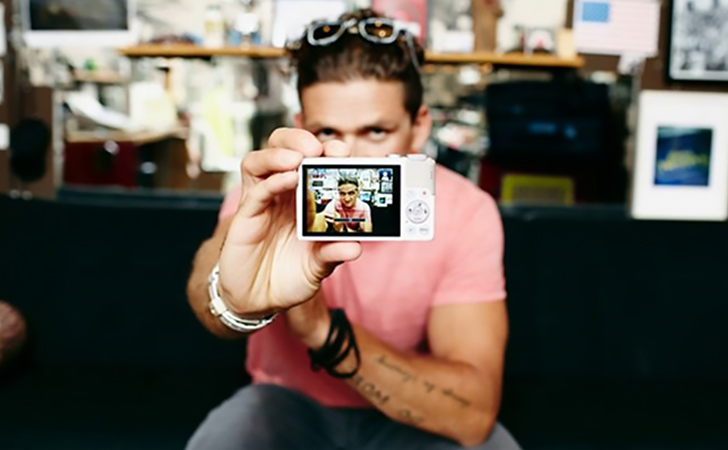
Съемка и просмотр видео стали неотъемлемой частью повседневной жизни. В 2017 году количество пользователей YouTube превысило показатель в миллиард человек, а больше трети пользователей снимают ролики сами. В этой статье вы узнаете, как снимать видео на фотоаппарат, как его настроить и на какие модели стоит обратить внимание.
Настройки. Как снять качественное видео
При съемке на фотоаппарат учитывайте факторы, которые повлияют на качество итогового видео. Вы наверняка сталкивались с любительскими фильмами, в которых впечатление портили посторонние шумы или постоянно трясущееся изображение. Проблемы решаются изменением настроек или выбором дополнительной техники.
Чтобы знать, как снимать видео на зеркалку, не обязательно проходить долгое обучение. Для начала нужно ориентироваться в основах видеосъемки. Сейчас разберемся.
Особенности экспозиции
Экспозиция – количество света, получаемое светочувствительным элементом (матрицей). Упростим – экспозиция отвечает за освещенность в кадре. Экспозиция = диафрагма + выдержка + ISO. Зачем ее настраивать? Чтобы не получить пересвет или, наоборот, темное пятно вместо видео. Настройка параметра зависит от погоды и освещения.
Давайте вспомним старые телефоны и фотоаппараты, на которые снимали раньше. Условия съемки были ограничены, сделать фото или снять видео в темном помещении или ночью было почти нереально. К счастью, современные зеркальные фотоаппараты снимают видео в высоком качестве и ночью, и на закате, и в туман и в дождь. Рассказываем, как настроить оборудование правильно.
Диафрагма и ISO
Правильная настройка диафрагмы фотоаппарата позволяет избежать проблем с экспозицией в видео. Представьте зрачок глаза — чем шире он открыт, тем больше света попадет на сетчатку. В фотоаппарате тот же принцип, только вместо сетчатки — матрица.
Чтобы было понятнее, посмотрите на шкалу диафрагмы:
Заметно, что чем больше открыта диафрагма, тем светлее получается изображение. На каждом фотоаппарате настройки будут меняться в зависимости от модели. Снимаете ярким солнечным днем – прикройте диафрагму, чтобы не пересветить видео. Вечерняя съемка – откройте диафрагму, чтобы обеспечить достаточное количество света.
Теперь ISO в фотоаппарате (светочувствительность). Отвечает за чувствительность матрицы к свету. Чем чувствительность выше, больше шумов окажется на видео.
Если вы снимаете в неосвещенном помещении – поднимите значение ISO. Значение выдержки уменьшится и видео не будет смазанным.. При съемке с дополнительным светом ISO не важен – объект достаточно освещен.
Третий параметр экспозиции — выдержка. Для съемки видео нужно знать две вещи: Долгая выдержка – размытое изображение, короткая выдержка – четкое изображение.
На солнце, в ясную погоду и в хорошо освещенных помещениях укорачиваем выдержку, прикрываем диафрагму и/или понижаем ISO.
В сумерках, в пасмурную погоду и при тусклом искусственном освещении делаем выдержку длиннее, открываем диафрагму и/или увеличиваем ISO.
Как оптимально настроить фотоаппарат для съемки
При съемке видео на фотоаппарат важно понимать принципы работы основных настроек, так как итоговое видео поддается монтажу хуже, чем фотографии. Несколько правил:
Снимать лучше в ручном режиме, предварительно изменив значения ISO, выдержку, диафрагму и баланс белого. Автоматические настройки придется отключить. Используйте ручной фокус, а не автоматический, если позволяет камера. После нескольких тренировок вы сможете добиться результатов, которые не даст автофокус.
При съемке видео на зеркалку помните, что лучше изменить стиль изображения на нейтральный. Это поможет при дальнейшем монтаже.
Частоту кадров настраивайте в зависимости от картинки, которую хотите получить. 24 кадра в секунду сделают проект похожим на фильм, а 25 или 30 — на фрагмент новостей.
Микрофон для фотоаппарата: записываем звук без помех
В фотоаппаратах, которые поддерживают съемку видео, есть встроенные производителем микрофоны. И проблемы, которые они создают. Лучше подключить внешний микрофон для фотоаппарата и забыть о звуке выдвигающегося объектива при приближении, чем стараться убрать помехи при монтаже.
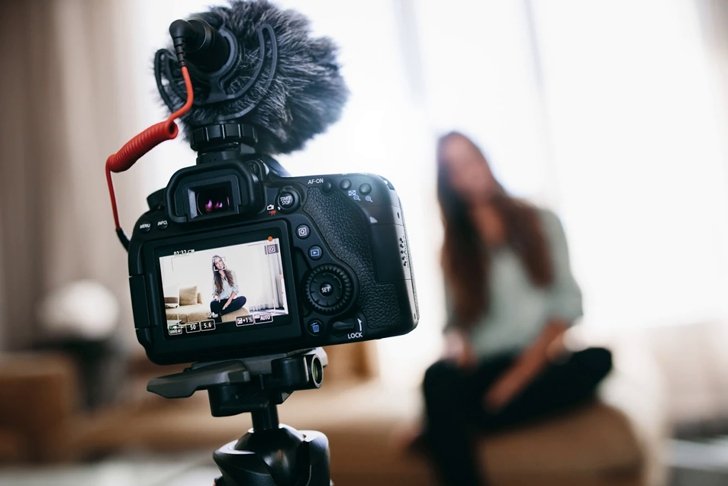
Внешний микрофон можно приблизить к источнику звука, а шумозащита убирает помехи от ветра и звуков улицы.
Типы внешних микрофонов:
- Петличные – крепятся на одежду говорящего и записывают звук. Подходят для интервью, уроков, вебинаров и съемки в помещении;
- Микрофоны-пушки – крепятся на камеру или специальную удочку, что позволяет записать качественный звук даже на улице. Самый популярный вид внешних микрофонов. Используются для киносъемки и съемки клипов;
- Ручные микрофоны – используются скорее профессионалами, чем любителями. В этом случае оператор занимается исключительно съемкой, а микрофон находится в руках у другого человека.
Ценовой диапазон микрофонов дает возможность выбрать вариант, полностью соответствующий потребностям.
Штатив для фотоаппарата: избавляемся от тряски
Представьте, что вы снимаете клип о своем путешествии. Видео с прогулок, музеев, парков и незнакомых улиц. Прекрасно все, кроме трясущегося изображения.
Отсутствие стабилизации портит впечатление даже от очень интересного ролика. Если вы знаете, что предстоят съемки в движении или ночью, приобретите штатив для фотоаппарата.
На штативе фотоаппарат будет надежно зафиксирован. Это позволит улучшить качество съемки, убрать ненужную тряску от съемки с рук и дефекты Rolling Shutter и Jello Effect, о которых мы расскажем дальше.
Триподы и моноподы. Что выбрать для съемки видео
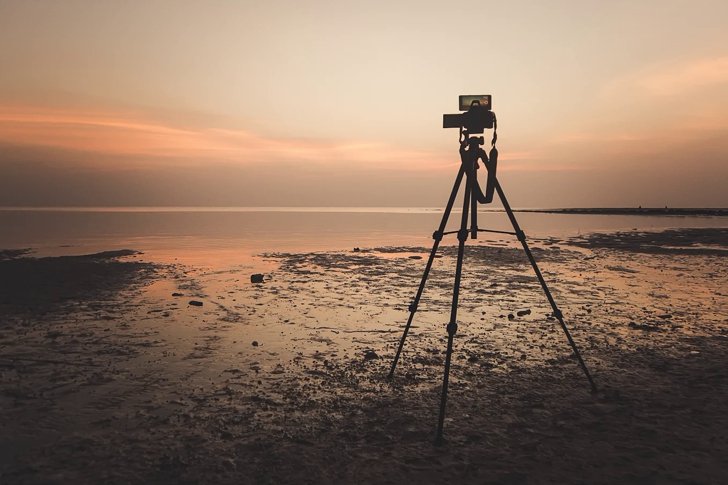
Трипод. Источник: Shutterstock.com
Трипод – штатив с тремя опорами. Триподы изготавливают из металла и пластика, они довольно устойчивые, но громоздкие. Некоторые модели сложно собирать и разбирать, поэтому при покупке обязательно посмотрите, как работает конструкция и попробуйте сложить и разложить штатив сами. Удобнее всего триподы с замками-защелками, которые раскладываются в несколько движений руки.
Монопод – более мобильный вид штативов. Эти модели очень компактные и портативные, но неустойчивые. Монопод частично стабилизирует изображение, но не убирает движение камеры полностью. Подходит для съемок в движении, репортажей, съемок концертов и мероприятий.
Монопод. Источник: Shutterstock.com
При съемке на компактные фотоаппараты обратите внимание на моноподы с раскладывающейся ручкой. Они уступают в устойчивости классическим триподам, но выполняют базовые задачи штатива для фиксации камеры. Незаменимы для путешествий.
Дефекты Rolling Shutter и Jello Effect
Дефект «роллинг шаттер» (Rolling Shutter) и его подвид «эффект желе» (Jello Effect) распространены для камер с матрицей типа CMOS с построчным переносом (самый используемый тип матрицы в DSLR фотоаппаратах). Суть дефекта состоит в том, что изображение считывается по горизонтальным линиям строка за строкой и, при съемке объекта в движении, часть картинки может сместиться. Роллинг шаттер практически невозможно исправить, поэтому старайтесь избежать ситуаций, которые могут его вызвать.
Причина Jello Effect — вибрация, исходящая от рук или другого держателя. Изображение искажено и находится как будто за дрожащей прозрачной пленкой, похожей на желе. Чтобы избавиться от эффекта желе, необходимо следить за стабилизацией и движением камеры в целом.
Внешний микрофон убирает шумы и делает звук качественнее.
Штатив помогает стабилизировать изображение.
Дополнительно. Что взять с собой, чтобы снимать без проблем
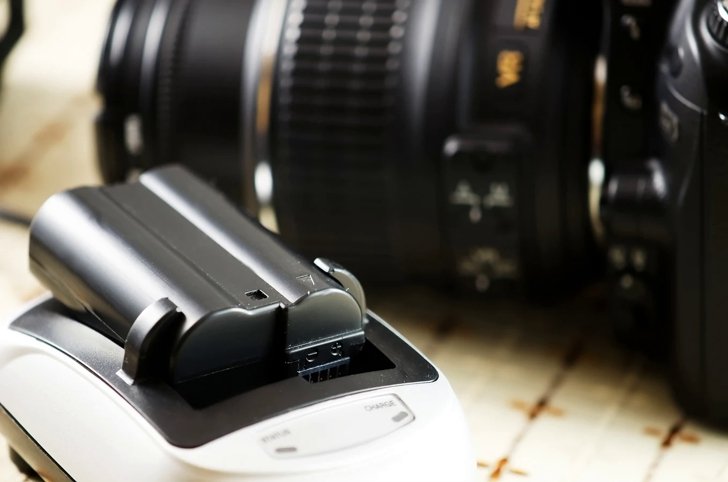
Запасная батарея и/или powerbank
Аккумуляторы в фотоаппаратах рассчитаны в основном на фото, а не на съемку видео. При съемке видеоклипа на зеркальный фотоаппарат стоит учитывать эту особенность. Вряд ли вам будет приятно, если техника отключится в ответственный момент. Чтобы такого не происходило, лучше приобрести дополнительный аккумулятор.
Сегодня можно найти сменную батарею почти на любую камеру. Пальчиковые и мизинчиковые аккумуляторы постепенно уходят в прошлое, уступая место индивидуальным.
Индивидуальные аккумуляторы разработаны специально для конкретных моделей или модельного ряда. Они всегда идут в комплекте поставки непосредственно с самой камерой и продаются отдельно в магазинах. Подразделяются на литий-ионные (Li-Ion) и никель-металлогидридные (Ni-MH). Важно помнить, что никель-металлогидридные аккумуляторы следует разряжать до конца — в них присутствует «эффект памяти». Это потеря емкости из-за неправильного процесса зарядки еще работающего аккумулятора.
Некоторые модели фотоаппаратов заряжаются от USB. В этом случае можно использовать power bank.
Карты памяти: важны и емкость, и скорость
Запись видео требует большего объема памяти, чем съемка фото, поэтому емкость карты памяти должна быть выше. На карту памяти 32Гб при съемке в формате FullHD (1080p) поместится около 4 часов видео.
Обращайте внимание на скорость носителя при покупке. При записи видеороликов на фотоаппарат в формате Full HD медленная карта памяти будет причиной затруднений в работе, вызывая зависания камеры. Для съемки объектов в движении лучше приобрести карту со скоростью записи 30-50 Мб/с. Оптимальная скорость для профессиональной съемки качественного видео – 100 Мб/с.
Аккумулятор фотоаппарата рассчитан на фото, а не на съемку видео. Лучше приобрести запасную батарею или использовать power bank.
Для видео требуется карта памяти большего объема и большей скорости, чем для фотографии. Оптимальная скорость любительской съемки – 50 Мб/с. Выбирая карту памяти, обращайте внимание на ее совместимость с вашим устройством.
Какой фотоаппарат выбрать
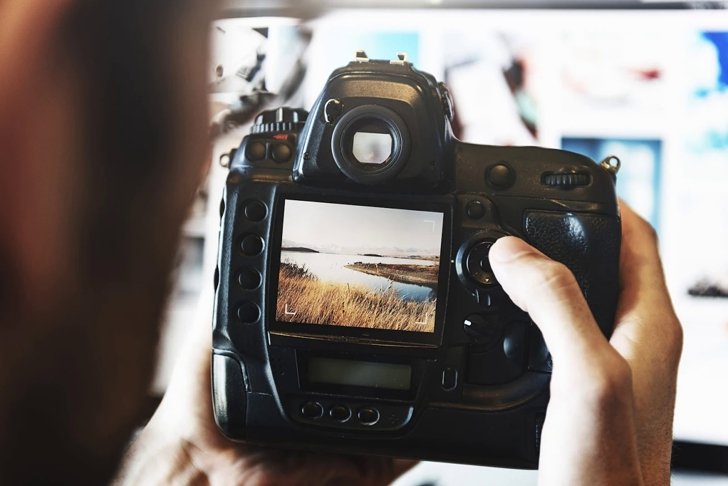
Мы выбрали несколько камер, которые стали лучшими в съемке любительских видео в 2017 году*. Делимся списком:
- Sony a7R II
- Panasonic Lumix DMC-GH4
- Nikon D3100
- Sony Cyber Shot RX100-IV
- Panasonic Lumix DMC LX100
- Canon EOS 600D
Любой фотоаппарат из этого списка отлично подойдет для съемки видео в хорошем качестве и гарантирует высокое разрешение, нужно только подобрать модель, подходящую по требованиям и цене.
Цены на данные модели начинаются от 18 тысяч рублей и, в зависимости от комплектации, могут превышать порог 100 тысяч. Фотоаппарат для видеосъемки должен отвечать вашим ожиданиям, поэтому давайте разберем модели подробнее.
Canon EOS 600D и Nikon D3100 – зеркальные фотокамеры любительского уровня, которые подходят для съемки видео. Не самые компактные, но бюджетные и простые в использовании.
Sony a7R II и Panasonic Lumix DMC-GH4 – фотокамеры следующего уровня, позволяющие снимать видео в формате 4К. Подходят скорее для продвинутых любителей, чем для новичков.
Sony Cyber-Shot RX100 IV и Panasonic Lumix DMC-LX100 – компактные варианты, идеально подходящие для съемки видео в формате 4К. Подойдут как новичкам, так и продвинутым любителям.
В этой статье мы разбирались, как снимать видео на фотоаппарат – как настроить, что купить дополнительно и какую модель фотоаппарата выбрать. Осталось немного – начать снимать!
Надеемся, что наша статья вам в этом поможет.