
Как снимать на смартфон ночью: 5 советов опытного фотографа
В этом материале поговорим про съемку в самых сложных условиях, то есть ночью. А заодно посмотрим, на что способен смартфон Honor 20 при сильном недостатке света, и дадим несколько общих советов о том, как выжать из его камеры максимум в таких ситуациях.
1. Сконцентрируйтесь и никуда не торопитесь
Ночная фотография – во многом очень медитативный процесс. Здесь ни в коем случае не нужно никуда торопиться и, особенно, пытаться снять что-то динамичное. На это способны даже не все традиционные фотокамеры, а уж мобильные телефоны и подавно. Поэтому для начала стоит сконцентрироваться на статичных сюжетах – тех же пейзажах, например.
При этом ни в коем случае не забывайте о том самом главном правиле, про которое мы уже говорили: держим смартфон ровно и уверенно, стоя при этом на обеих ногах и ни на что не отвлекаясь. Плюс, конечно, обязательно помогаем автоматике, вручную указывая точку фокусировки. Это особенно важно, если в смартфоне нет оптической стабилизации. Впрочем, для смартфонов с оптическим «стабом» совет звучал бы аналогично.
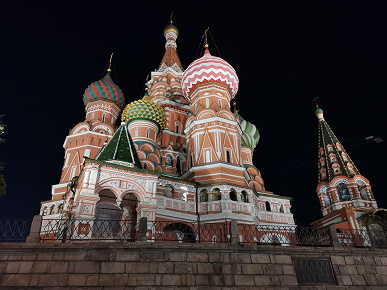
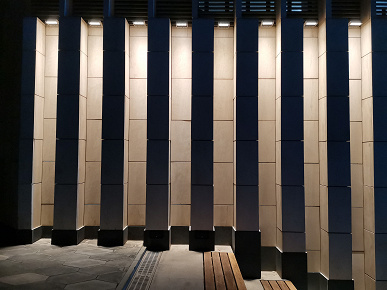
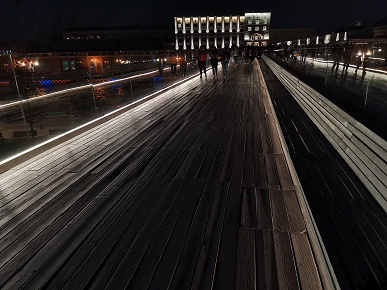
Также не забывайте, что после выбора точки фокусировки даже в автоматическом режиме съемки у вас остается возможность корректировать экспозицию. Кадр слишком темный? Слегка проведите пальцем вверх, и станет светлее. И наоборот, только свайпать нужно уже вниз.
Если следовать этим очень несложным правилам, то даже при сильном недостатке освещения смартфон удивит вас отличными фотографиями.
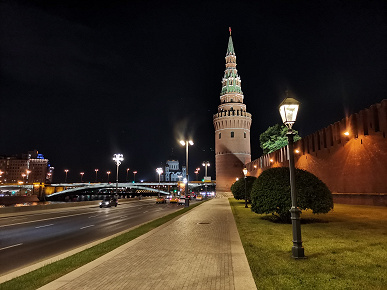
2. Используйте ночной режим и искусственный интеллект камеры
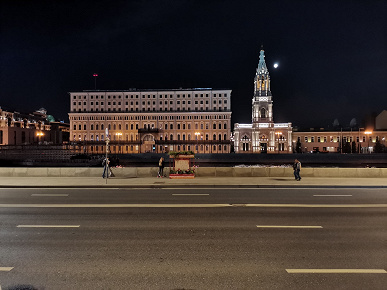
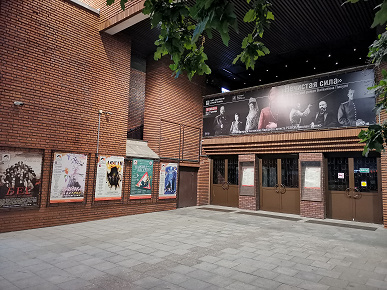
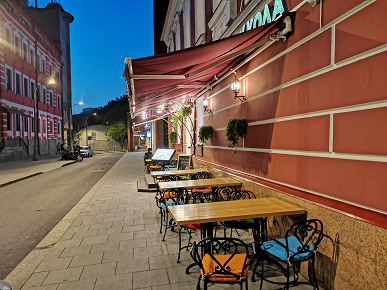
В списке основных режимов камеры Honor 20 есть режим – «Ночь», и это одна из первых «фич», которую стоит освоить сразу после покупки смартфона. Работает он следующим образом. Сначала вы компонуете кадр и выбираете точку фокусировки. Затем жмете на виртуальную кнопку спуска и держите смартфон на одном месте, пока камера делает серию кадров с разной экспозицией. Затем еще пара секунд ожидания, и на экране появляется удивительный кадр без провалов в светлых и ярких участках. Например, такой, как вот эти снимки.
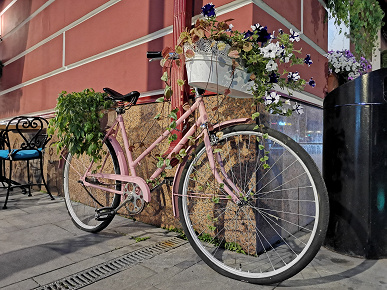
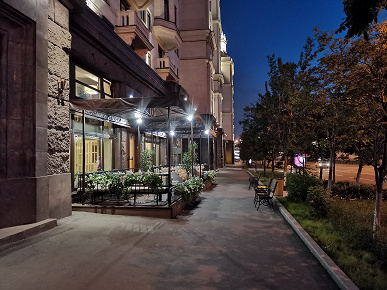
Здесь есть нюансы, которые на всякий случай стоит учитывать. Для начала вновь напомним про «пункт 1» из нашего сегодняшнего списка. Да, чем неподвижнее телефон и чем меньше у вас дрожат руки в процессе мультиэкспозиции, тем лучше будет итоговый результат. Не лишним будет опереться на что-то (скажем, фонарный столб или стену здания) или куда-то смартфон поставить и аккуратно его придерживать.
Второй нюанс заключается в том, что время мультиэкспозиции и количество создаваемых в процессе кадров автоматика определяет самостоятельно. Чем темнее кадр, тем дольше и больше соответственно. Бывает так, что оно может доходить до 15 и более секунд. Разумеется, ни один живой человек столько времени камеру ровно держать не сможет – смаз непременно появится. Но отчаиваться не стоит – просто выберите другую точку фокусировки: такую, чтобы максимально уравнять баланс между яркими и темными областями кадра. Вы же помните, что одновременно с выбором точки фокуса Honor 20 определяет и экспозицию? После этого нехитрого действия время мультиэкспозиции должно сократиться.
3. Не бойтесь отключать ИИ и снимать в ручном режиме
В этом пункте начнем с того, что посмотрим на два кадра, снятых на Honor 20 с одного и того же ракурса. На левом выбран режим «Ночь» и включен искусственный интеллект. Правый сделан в обычном режиме «Фото», а ИИ отключен.
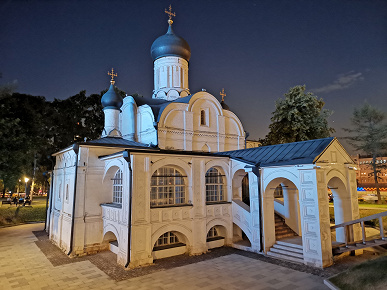
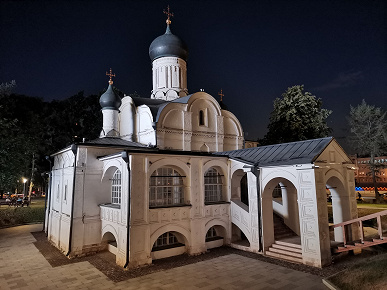
Наверняка большинство из вас отметило, что правый кадр выглядит гораздо естественнее, и это правда. И сразу следом еще один пример, только в нем уже кадр в режиме «Ночь» и с активным ИИ (он опять слева) выглядит лучше – нет провалов в тенях, в результате чего можно рассмотреть гораздо больше деталей.
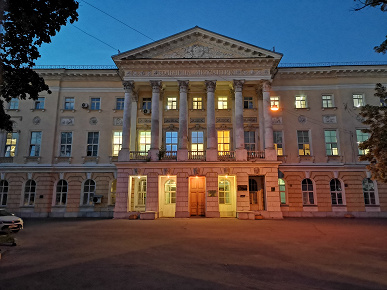
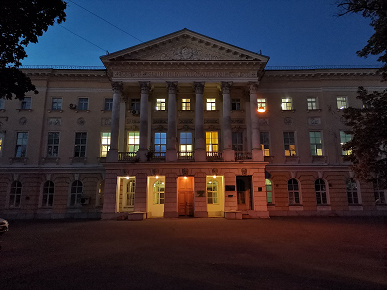
Все это написано к тому, что не нужно бояться отключать автоматику смартфона, если вы видите, что готовый результат вас не устраивает или вы чувствуете, что кадр можно сделать лучше. Мобильная фотография – это творчество, а смартфон – ваш инструмент, который не должен решать все за вас. Главный здесь фотограф, то есть вы, соответственно, именно вы определяете правила игры вплоть до перехода в полностью ручной режим съемки. Он в Honor 20, как вы помните, тоже есть, и ночью его использовать никто не запрещает.

4. Используйте зум и широкоугольный объектив только тогда, когда света много
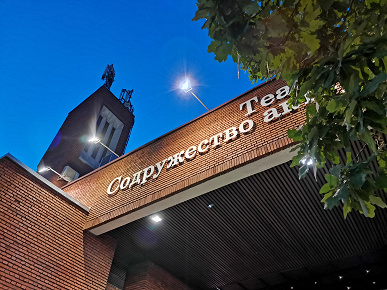
Как вы помните, у Honor 20 есть две суперсилы: возможность снимать с двухкратным гибридным зумом и делать широкоугольные кадры с углом обзора 117 градусов. Днем обе можно использовать практически без ограничений, но ночью с ними нужно быть очень аккуратным.
Дело в том, что вспомогательный объектив, отвечающий за измерение глубины снимаемой сцены, улавливает меньше света, чем объектив основной камеры. А объектив камеры широкоугольной почти не отличается по светосиле, но под ним расположена менее крупная матрица, которая содержит большее количество пикселей. С одной стороны – это более высокое разрешение, но обратная сторона медали – меньшая светочувствительность и большее количество шумов на кадрах при недостатке света.
Кроме того, если при съемке ночью в обычном режиме просто очень важно, чтобы руки фотографа не дрожали, то при съемке ночью с двухкратным зумом это важнее примерно в те же самые два раза.
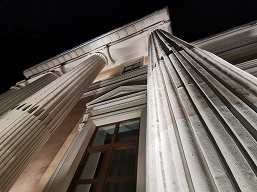
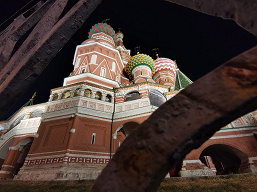
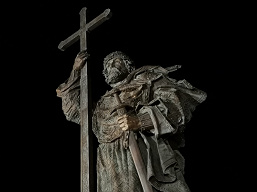
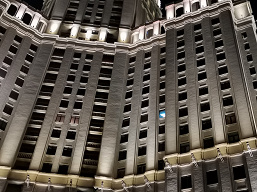
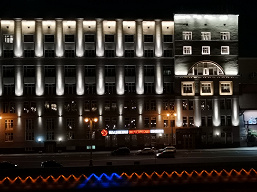
Общий совет универсален и для съемки с увеличением, и для съемки с широким углом: активируйте эти режимы только тогда, когда света достаточно много. В первом случае это могут быть ярко подсвеченные фасады зданий или фрагменты улиц, хорошо освещенных фонарями. Во втором случае – архитектурные объекты с подсветкой. При таком подходе результаты точно не разочаруют.
5. Специальный штатив – идеальный компаньон для смартфона
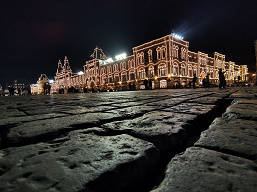
Помимо ночного режима в Honor 20 есть еще одна интересная «фича», также основанная на использовании мультиэкспозиции – дополнительный режим «Свет». В одном из алгоритмов своей работы он позволяет фиксировать следы быстро движущихся по улицам города автомобилей. Нужно просто скомпоновать кадр, зафиксировать смартфон, нажать на виртуальную кнопку спуска, и в режиме реального времени на экране телефона начнет формироваться световой рисунок. Когда вы решите, что все выглядит достаточно эффектно, то съемку нужно будет остановить. Кадры получаются очень интересные – обратите внимание, кстати, как какой-то не очень хороший водитель бодро развернулся через две сплошные в самом центре Москвы.
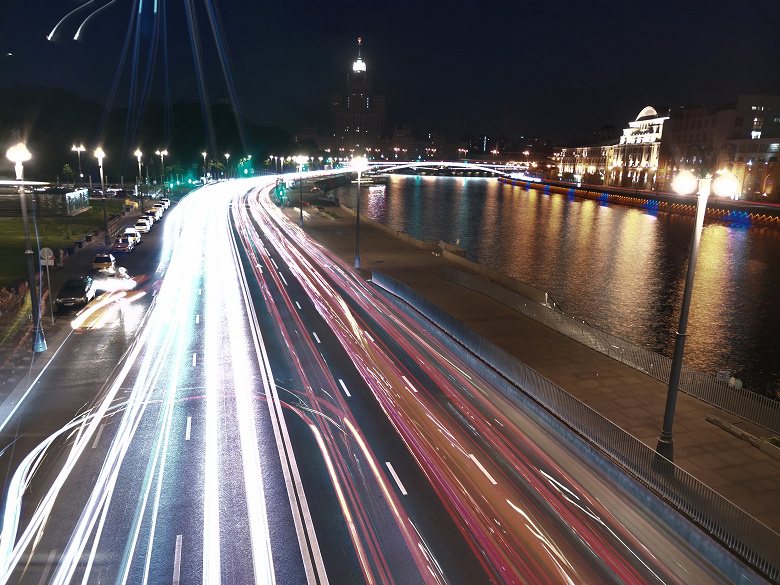
Но и здесь тоже есть нюанс: вот конкретно в этом режиме фотографировать с рук почти невозможно. Кадр выше появился только благодаря тому, что телефон удалось зафиксировать вплотную прислонив к стеклу моста над дорогой. Разумеется, такие удобные подручные средства есть далеко не всегда и далеко не везде. Если же снимать с рук, то на кадре неизбежно появляется «смаз», вот такой:
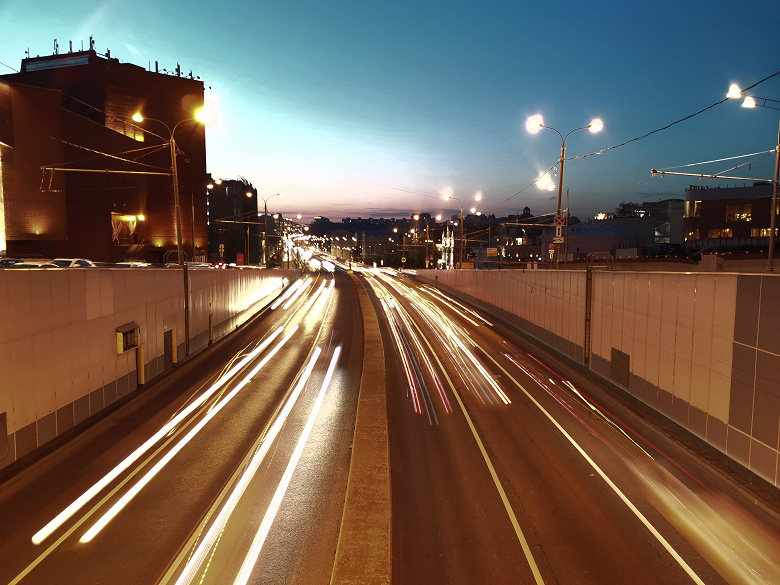
Учитывая это и явную склонность Honor 20 к эффектному использованию мультиэкспозиции, наш сегодняшний заключительный совет звучит так: чтобы получить ещё более качественные снимки и расширить фотовозможности аппарата, используйте специальный маленький штатив для смартфона. Это может быть полезно и в специальных режимах, и в обычной ночной фотографии статичных сюжетов. Поставив смартфон на штатив, вы, например, сможете в ручном режиме выбирать низкое значение ISO в сочетании с очень длинной выдержкой. Впрочем, почти все фотографии в этой статье сняты на Honor 20 с рук — и получилось отлично.
Как качественно снять видео в темноте на iPhone?
Камера на iPhone всегда была одной из лучших среди смартфонов. По сути, именно Apple задала высокий уровень качества, и показала, что камера на смартфоне — это не просто баловство. Даже в самых первых моделях качество фото и видео было ничем не хуже, чем в популярных на тот момент “мыльницах”. Единственной проблемой долгое время оставалось плохое качество видео и фото при недостаточном освещении. Видео были очень темными и имели много шумов.

Со временем разработчики Apple смогли частично решить и эту проблему, добавив “Ночной режим”, однако он касается только фотосъемки, но не видео. Новые модели уже показывают гораздо более высокое качество ночной съемки. Однако вы можете самостоятельно произвести некоторые настройки, чтобы добиться еще более высокого качества. Кроме того, даже на старом смартфоне можно получить вполне приемлемую картинку. Далее подробно расскажем о том, как это сделать.
Снимаем видео на Айфоне в темноте
“Ночной режим” появился на Айфонах довольно быстро, однако он не касался записи видео, а мог использоваться только для фото. Поэтому добиваться приемлемого качества приходится самостоятельно.
Если вы не будете снимать видео в темноте без каких-либо предварительных настроек, то оно будет записываться с частотой 60 кадров в секунду. При такой высокой скорости съемки на матрицу попадает меньше света. Как известно, “Ночной режим” для фото увеличивает выдержку, то есть замедляется скорость затвора.
Отсюда следует, что для повышения качества видео при плохом освещении, необходимо устанавливать минимальную частоту кадров. Необходимо установить как минимум 30 FPS, а еще лучше 24 FPS. Да, видео получится не таким плавным, но какой толк от плавности, если картинка темная и зашумленная?
Как настроить Айфон для съемки в темноте
Вручную снижать частоту кадров придется на всех смартфонах до iPhone 11 включительно. Если же устройство более новое, то есть iPhone 12 и выше, можно установить автоматическое снижение кадров при плохом освещении. По сути, это и есть “Ночной режим”, только для съемки видео.

Для изменения этой настройки выполните следующие действия:
- В настройках смартфона перейдите в раздел “Камера”.
- Коснитесь строчки “Запись видео”.
- В блоке “Автовыбор частоты кадров” выберите вариант “Авто, 30 и 60 кадр/с”.
После применения данных настроек, вы обязательно заметите, что картинка стала более светлой и четкой. Кроме того, уменьшится количество шумов.
Однако, имейте в виду, что в темное время суток не стоит снимать в режиме замедленной съемки, экшн съемке и в кинематографическом режиме, так как применение этих настроек не поможет.
Если же у вас Айфон 11 или более ранняя модель, настройка выполняется несколько иначе:
- Откройте настройки и перейдите в раздел “Камера”.
- Затем зайдите в подраздел “Запись видео”.
- Выберите режим съемки с частотой
- Выберите любое разрешение с FPS 30 кадров.
- Активируйте тумблер “Авточастота (слабый свет)”.

Как вы наверняка догадались, при активации этого режима, частота кадров в темное время суток будет понижаться до 24 кадров в секунду.
Несколько дополнительных советов
Несколько простых дополнительных советов помогут вам получить более высокое качество видео:
- При съемке объекта выбирайте такой ракурс, чтобы на объект попадало как можно больше света.
- динамические объекты в при съемке в темноте выглядят всегда хуже, поэтому по возможности старайтесь снимать объект, когда он неподвижен.
- По возможности используйте дополнительное освещение — иногда фонарик или вспышка другого смартфона смогут значительно повысить качество картинки.
Кроме того, не забудьте тщательно протереть стекло камеры. Если оно имеет царапины, потертости и, тем более, трещины, его необходимо заменить. Недорого заказать замену стекла камеры или любой другой ремонт Айфона вы можете в нашем СЦ.
Читайте также:

28 августа 2015
Нам осталось подождать совсем недолго, чтобы лично убедиться насколько цена iPhone 6s (а может нас ожидает айфон 7?) релевантна его содержимому. А пока сотрудники iFix собрали в единое целое все .

8 июня 2021
Несмотря на высокую надежностью и стабильность работы iPhone, иногда и в их работе возникают проблемы. Нередко пользователи жалуются на то, что не включается фонарик на Айфоне. В большинстве случаев .

15 июля 2021
По имеющейся информации Apple добавит в iPhone 13 модуль Wi-Fi 6e, который будет поддерживать частоту 6 ГГц. Благодаря этому пропускная способность ,беспроводного соединения удвоится. Производители .
Мобилография. Как делать крутые фото на смартфон: нужные кнопки и функции
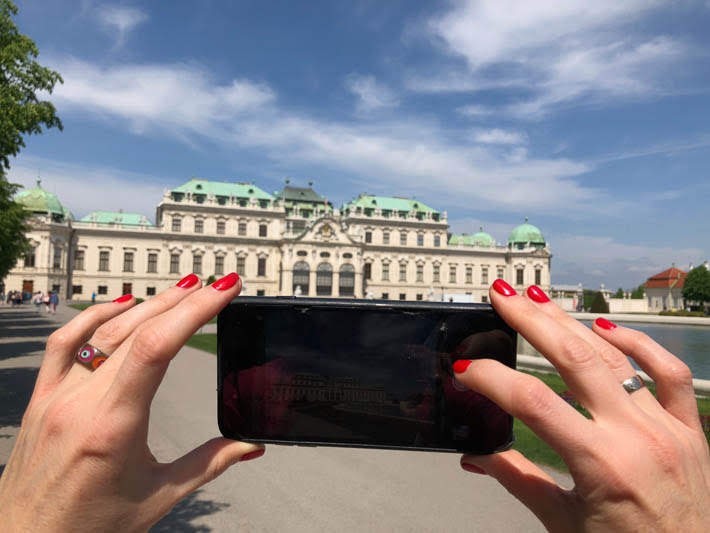
Для хорошей фотографии нужен свет. И новичку и мастеру будет трудно получить хороший кадр на смартфон в темноте, используя только автоматическую экспозицию и фокусировку. Как правило, результаты таких съёмок получаются тусклыми и мрачными. Но если следовать нескольким советам, фотографии на смартфон могут получаться очень качественными.
1. Освойте быстрый запуск камеры
Способность быстро сфотографировать удачный момент – половина дела при съёмке эффектного фото. Чтобы уметь быстро делать снимок, вы должны чётко знать, как быстро запустить камеру на смартфоне.
На некоторых Android-смартфонах, например, на Google Pixel, для этого нужно дважды нажать на кнопку включения питания. Наиболее очевидный способ — нажать значок приложения «Камера» на главном экране.
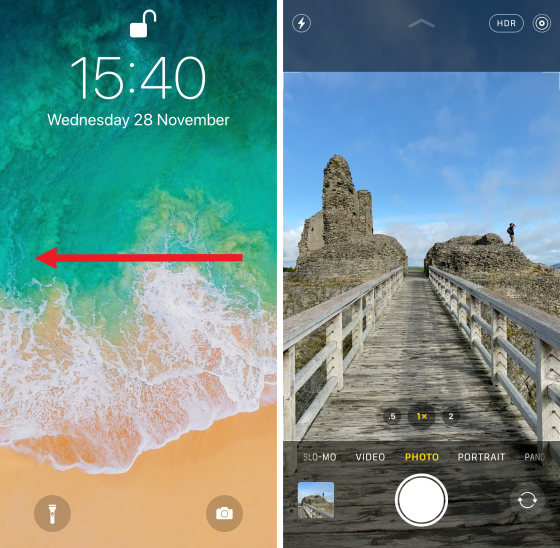
Однако, если ваш смартфон в данный момент заблокирован в спящем режиме, изучите, как получить быстрый доступ к камере, и обойти при этом разблокировку телефона. Например, в Xiaomi достаточно потянуть значок камеры влево, разбудив телефон кнопкой питания. А в iPhone — нажать круглую кнопку «Домой» в нижней части телефона, а затем провести пальцем влево.
Преимущество этого заключается в том, что вы готовы снимать сразу, не вводя код безопасности, не дожидаясь TouchID и не тратить время на поиск значка приложения «Камера» среди всех других приложений на главном экране.
Недостатком этого метода является то, что вы можете просматривать фотографии только с этого сеанса съемки. Такое ограничение действует с той целью, чтобы никто не получал доступ к вашим фотографиям без необходимости проходить через систему безопасности доступа.
Самый ленивый способ — спросить Siri, вашего ассистента по телефону. Просто нажмите и удерживайте кнопку «Домой», пока не появится Siri, а затем скажите «Открыть камеру».
На Android-смартфоне следует активировать установки Google ► Поиск, Ассистент и Голосовое управление. Если Ассистент активен, достаточно нажать на кнопку ДОМОЙ и сказать «Ок Гугл, Открой камеру».
2. Включите сетку камеры для улучшения композиции
Приложение «Камера» позволяет отображать линии сетки на экране. Сетка имеет две горизонтальные и две вертикальные линии. Эти линии сетки помогут вам создавать фотографии с лучшей композицией . Например, вы можете использовать его, чтобы построить свой кадр в соответствии с правилом третей.
Сетка является удивительным инструментом прямо при съемке фотографий. Вы можете выровнять горизонт с горизонтальной линией сетки, чтобы гарантировать, что ваша фотография выровнена.
Например, в iPhone чтобы включить линии сетки, откройте приложение « Настройки» и выберите «Камера». Убедитесь, что опция «Сетка» включена (зеленая). Закройте настройки и снова откройте приложение «Камера» . Линии сетки будут видны в видоискателе.
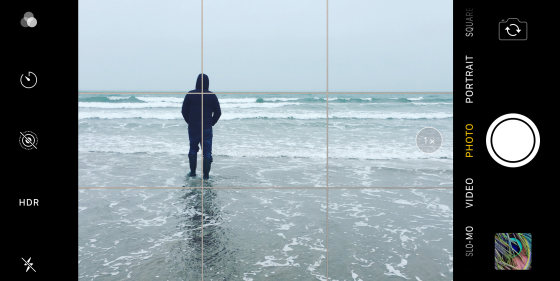
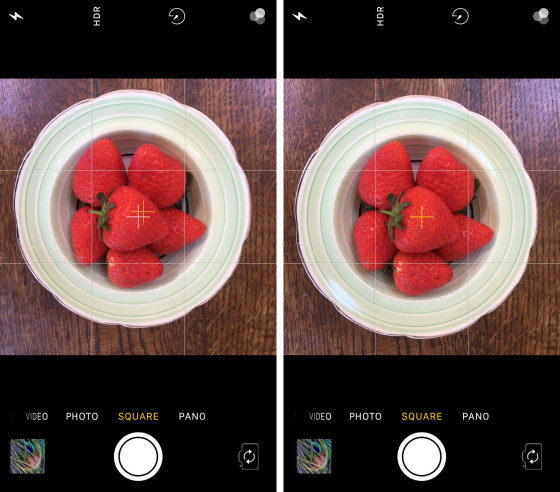
Включение функции сетки в iPhone также активирует инструмент выравнивания. Этот инструмент помогает делать ровные фотографии при съемке прямо вверх или вниз.
Он идеально подходит для фотосъемки еды и натюрмортов, где нужно снимать сверху. И здорово, если вы хотите снимать прямо вверх, например, фотографировать декоративный потолок. Когда вы наводите iPhone вверх или вниз, вы увидите пару белых и желтых перекрестий в центре экрана. Когда ваш iPhone находится параллельно земле или потолку, перекрестие сливается в один желтый крест.
3. Выберите идеальный режим съемки
В приложении «Камера» есть несколько различных режимов съемки. Если вы держите смартфон горизонтально с круглой белой кнопкой спуска затвора в правой части экрана, вы увидите режимы камеры, перечисленные в правой части экрана. Если вы держите его вертикально, кнопка спуска затвора и режимы камеры появятся в нижней части экрана.
Предположим, что вы держите смартфон горизонтально с кнопкой спуска затвора в правой части экрана. Вы получаете доступ к различным режимам камеры, проводя пальцем вверх или вниз по экрану, пока не увидите нужный режим, выделенный цветом или шрифтом.
Вы можете выбрать один из следующих вариантов: фото, портрет, квадрат, панорама, видео, ускоренная съемка и замедленная съемка.
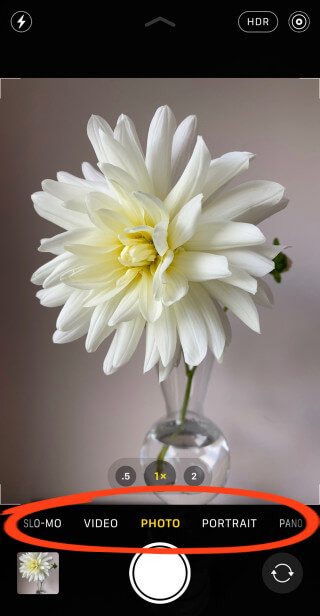
Итак, для чего нужен каждый из этих режимов съемки? Режим «Фото» захватывает стандартную прямоугольную фотографию.
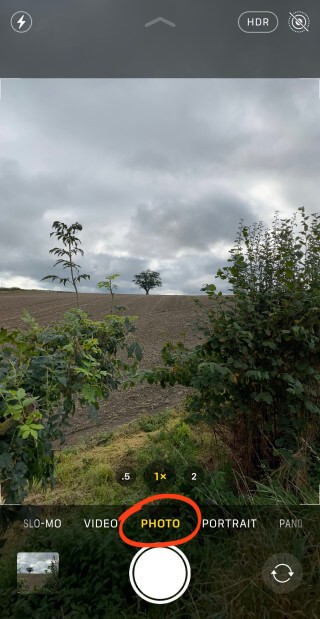
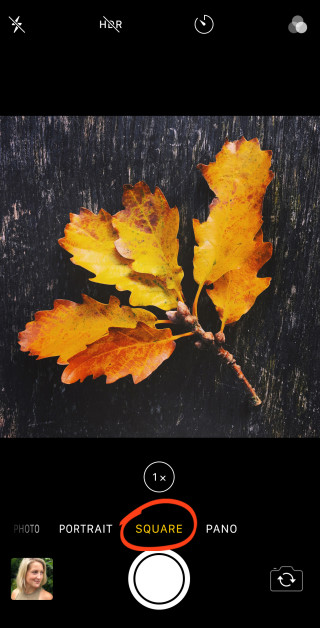
«Квадратный режим» кадрирует фото в квадратный формат. Квадратные фотографии поддерживаются некоторыми приложениями для обмена фотографиями, такими как Instagram. Это избавит вас от необходимости обрезать фотографию позже перед публикацией в Instagram.
На Android-смартфонах, iPhone XS и более ранних яблочных версиях у вас будет режим квадратной съемки. Чтобы снимать в режиме «Квадрат» на iPhone 11, перейдите в режим «Фото », затем нажмите стрелку вверх в верхней части экрана. В нижней части экрана нажмите 4:3 и выберите Квадрат.
Однако имейте в виду, что часто лучше сделать прямоугольное изображение в режиме «Фото», а затем обрезать его до квадрата, оставив обе версии изображения. Это дает вам больше возможностей.
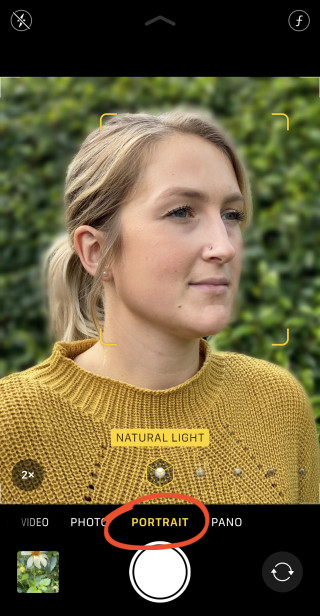
«Портретный режим» позволяет размыть фон на фотографиях. Он идеально подходит для съемки красивых портретных фотографий людей и домашних животных.
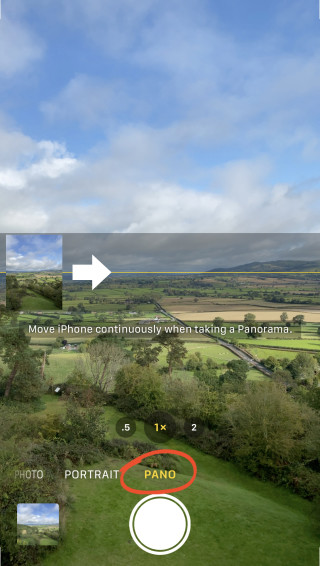
«Pano режим» позволяет захватить супер-широкие панорамные снимки. Это отлично подходит для широких пейзажей и съемки широкой архитектуры.
Чтобы сделать панораму, держите свой смартфон в вертикальном положении, затем нажмите кнопку спуска затвора. Переместите свой телефон через сцену в направлении стрелки. Нажмите кнопку спуска, чтобы закончить захват.
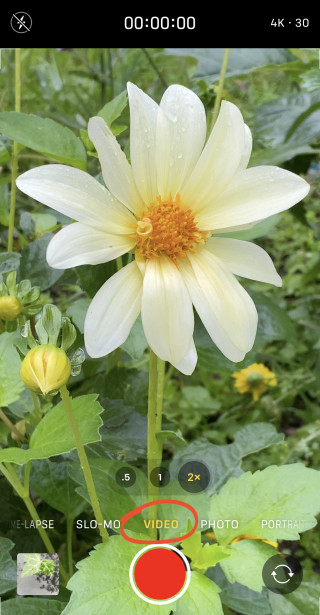
Режим «Видео» позволяет записывать видео с камеры вашего смартфона. Используйте его для создания домашних фильмов или делитесь короткими видеоклипами в социальных сетях.
Режим «Slo-Mo» захватывает замедленное видео. Это идеально подходит для замедления быстро движущихся объектов.
Режим «Time-Lapse» создает ускоренную видеозапись. Используйте его для ускорения движения медленно движущихся объектов, таких как, например,облака, движущиеся по небу.
4. Переключайтесь между объективами
У вас есть смартфон с двумя или тремя объективами сзади? Если это так, вы можете переключаться между объективами камеры, чтобы увеличивать и уменьшать масштаб кадра.
Свежевыпущенные iPhone 11 Pro и iPhone 11 Pro Max имеют три линзы: широкоугольный, сверхширокоугольный и телефото.У iPhone 11 есть два объектива: широкоугольный и сверхширокоугольный.
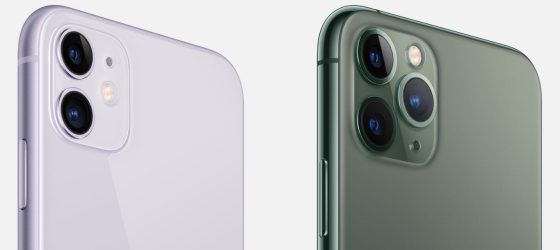
Зачастую Android-смартфоны, как и более ранние версии iPhone с двумя объективами, имеют широкоугольные и телеобъективы. А у однолинзовых смартфонов просто есть стандартный объектив, который дает вам умеренно широкий угол обзора.
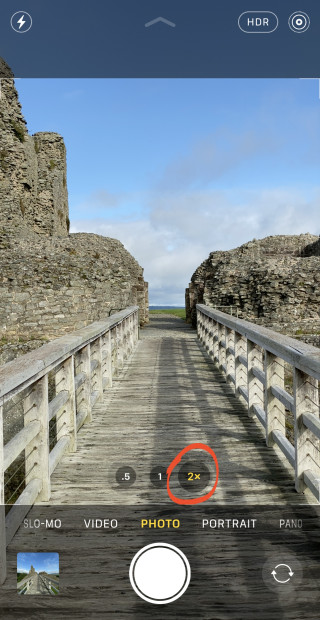
В приложении iPhone Camera 11 выберете нужный вам значок увеличения в нижней части видоискателя.
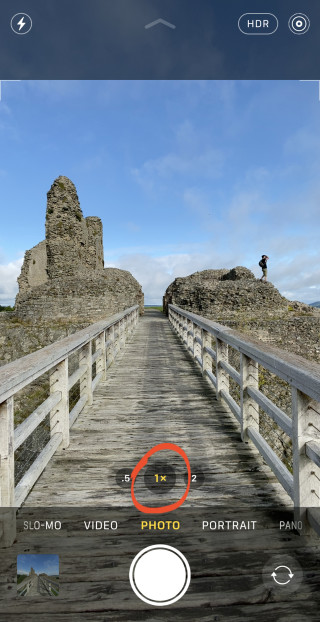
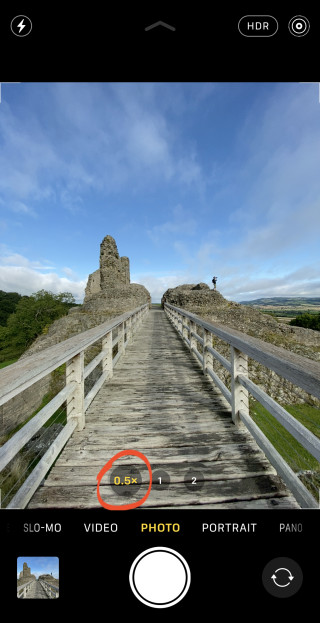
0.5x -это сверхширокоугольный объектив. 1x — широкоугольный объектив . И 2x — это телеобъектив.
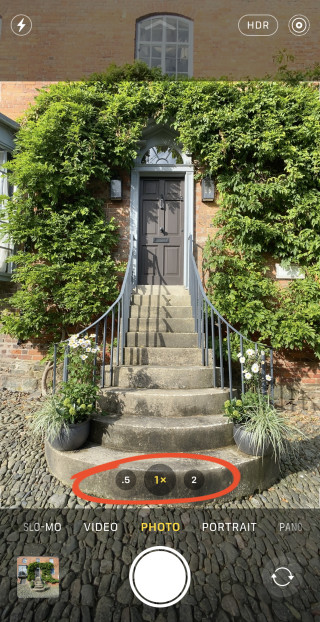
1x Wide — Широкоугольная линза имеет умеренно широкий угол обзора. Этот объектив подходит для большинства съемочных ситуаций.
0.5x Ultra Wide — Сверхширокоугольный объектив имеет гораздо более широкое поле зрения. Этот объектив позволяет вам захватывать большие сцены, — идеально подходит для пейзажей, городских пейзажей и больших зданий.
2x Telephoto — Телефото объектив позволяет увеличить масштаб, чтобы получить более близкий вид.удаленных объектов. Это удобно, когда вы не можете физически приблизиться к предмету.
5. Как сделать хорошие фотографии при слабом освещении
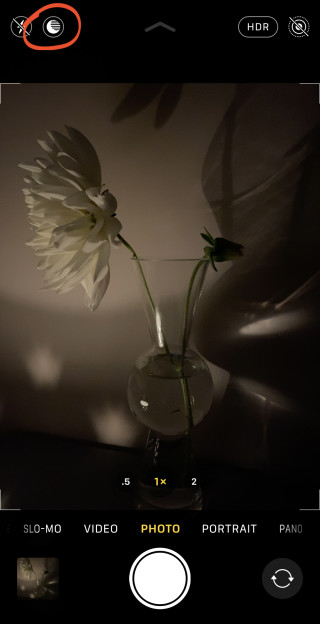
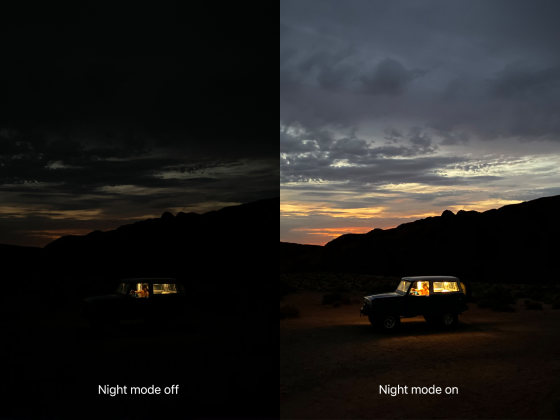
Используйте Ночной режим, он позволяет лучше запечатлеть цвета и детали на фотографиях при слабом освещении. Приложение iPhone 11 Camera, например, имеет функцию под названием Ночной режим, которая включается автоматически при съемке в условиях низкой освещенности. Просто убедитесь, что выбран объектив 1x широкоугольный или 2x телефото. (Ночной режим нельзя использовать со сверхширокоугольным объективом 0,5x.).
Если уровень освещения умеренно низкий (но не очень темный), значок ночного режима будет белым. Это означает, что ночной режим еще не активен . но его можно использовать, если хотите. Чтобы активировать ночной режим, коснитесь белого значка ночного режима, чтобы он стал желтым.
Число на значке ночного режима указывает время экспозиции, например, 1 секунда, 3 секунды и т.д. Это время, которое потребуется для съемки изображения при нажатии затвора. Вы можете отрегулировать время экспозиции с помощью ползунка в нижней части экрана.
Вы можете использовать время автоэкспозиции или перетащить ползунок вправо, чтобы установить время экспозиции.
Чтобы выключить ночной режим, переместите ползунок влево в положение «Выкл».
Держите свой телефон неподвижно, пока снимок не будет завершен. Чем устойчивее ваша камера, тем резче будет ваша картинка. Для съемок в темноте нужна длинная выдержка. Выдержка – это продолжительность времени, в течении которого свет попадает на матрицу камеры. Камера должна взять достаточное количества света для «проявки» вашего кадра. Но, берегись, часто на длинной выдержке изображение размывается из-за того, что камера шевельнулась. Поэтому очень важно зафиксировать вашу камеру на момент съемки. Постарайтесь держать iPhone крепко двумя руками или найдите на локации точку опоры. Профессиональная альтернатива случайным опорам – штатив в паре с креплением-держателем для смартфона.
При использовании ночного режима, имейте в виду, что вам нужен какой-то свет в сцене. Это может быть лампа, свеча, уличные фонари или даже автомобильные фары. Используйте свет от окна при съемке в помещении. При любой возможности старайтесь снимать ближе к окну, чтобы максимально использовать доступный вам естественный свет. Если в сцене нет света, вы не получите хороших результатов. Но с небольшим количеством освещения, вы можете делать удивительно подробные ночные фотографии.
Еще один полезный инструмент, который стоит использовать в iPhone при недостатке света – эффекты HDR. Редактируйте локально свой снимок, добавляя и убирая свет где нужно. Такую обработку можно выполнить в SnapSeed (cм. видео). Техника, которую использую я чаще всего – применение HDR эффекта в приложении Snapseed app уже после того, как кадр снят. Мне нравится, что в Snapseed есть 4 разных режима HDR и каждый из них можно полностью настроить под себя. Эти инструменты чрезвычайно важны, если нужно достать детали, которые были утеряны из-за недостатка освещения. Также в SnapSeed есть еще два инструмента для исправления свето-теневого рисунка кадра – это «Выборочно» и «Кисть».
Используйте дневное время для получения ночного кадра.
Есть небольшая киношная хитрость для получения отличных ночный снимков – это техника «День для ночи». Этот метод прост: вы снимаете нужный вам кадр при свете дня с использованием голубого фильтра и недоэкспонирования, что поможет вам создать эффект ночи.
6. Используйте портретный режим для красиво размытых фонов
Портретный режим — это функция камеры, которая размывает фон на ваших фотографиях.
Вы можете использовать портретный режим для съемки потрясающих портретных фотографий людей и домашних животных. Но вы также можете использовать его, чтобы размыть фон за любым объектом переднего плана.
Обычно небольшая глубина резкости (размытый фон) достигается при помощи зеркальной камеры. Но портретный режим позволяет вам воссоздать этот эффект на вашем смартфоне.
Для съемки в портретном режиме выберите «Портрет» из списка режимов съемки.
Убедитесь, что ваш объект находится на расстоянии от 0,5 до 2,5 метров от камеры. И подождите, пока вокруг лица объекта не появится рамка фокусировки.
Если у вас смартфон имеет 2-3 объектива (iPhone 11 Pro и 11 Pro Max), вы можете при желании переключаться между объективами 1x и 2x.
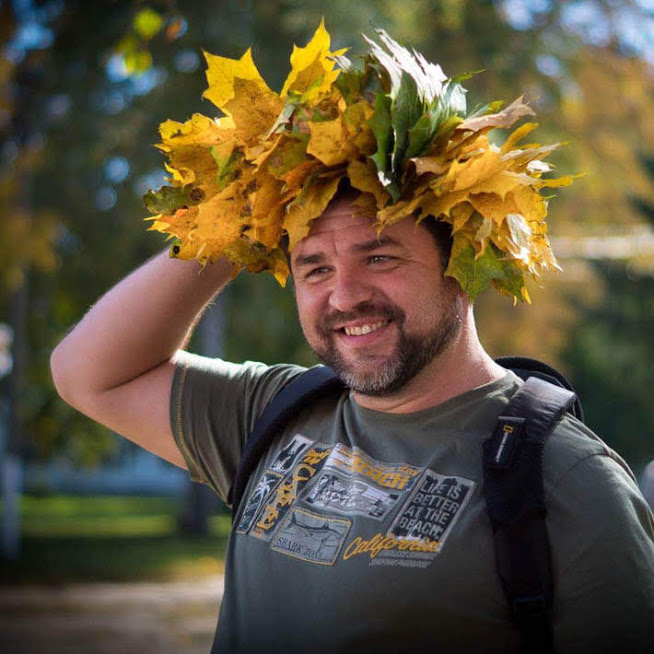
Когда вы будете готовы, нажмите кнопку спуска, чтобы сделать красивую портретную фотографию.
Портретный режим — одна из лучших настроек камеры телефона для съемки красивых изображений. Но вы можете сделать еще больше в портретном режиме после съемки!
На новых iPhone (iPhone 11, 11 Pro, 11 Pro Max, XS, XS Max и XR) вы можете контролировать интенсивность размытия фона. Для этого откройте портретную фотографию в приложении «Фотографии», затем нажмите «Изменить». Нажмите значок f / number в левом верхнем углу. Бегунок появится под вашей фотографией. Перетащите его влево или вправо.Если вас не устраивают результаты, вы всегда можете убрать эффект размытия и вернуться к обычному изображению. Для этого нажмите «Портрет» в верхней части экрана редактирования. Вы можете снова включить размытие, нажав «Портрет» еще раз. Когда вы будете довольны своими изменениями, нажмите Готово, чтобы сохранить изменения.
7. Используйте режим серийной съемки для необычных снимков
Режим серийной съемки — это одна из тех функций камеры, котора особенно удобна при фотографировании движущихся объектов. Серийная съемка позволяет делать десять снимков в секунду, пока вы удерживаете кнопку затвора. Это позволяет легко запечатлеть идеальное действие, когда ваш объект перемещается в кадре.
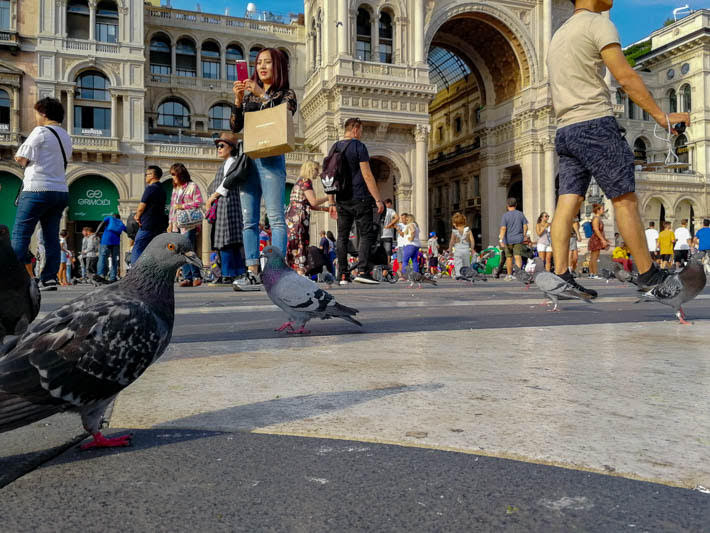
На iPhone 11 , 11 Pro и 11 Pro Max активируйте режим серийной съемки, сдвинув кнопку спуска влево. Камера будет продолжать делать фотографии, пока вы не отпустите палец с экрана.
На iPhone XS и старше, а также на Android-смартфонах просто нажмите и удерживайте кнопку спуска затвора для съемки в режиме серийной съемки.
После съемки серии изображений вы можете выбрать лучшие фотографии и удалить остальные.
Вы можете использовать серийный режим всякий раз, когда в сцене есть движение или непредсказуемость. Он идеально подходит для фотографирования детей, животных, птиц и брызг воды.
Это также отлично подходит для съемки удачных моментов в уличной фотографии. Попробуйте использовать режим серийной съемки, чтобы захватить идеальный шаг или позу.
8. Установите фокус для четких изображений
Во многих ситуациях автофокусировка на смартфонах отлично справляется с захватом четко сфокусированных изображений. Но иногда вам нужно больше контролировать, какая область сцены находится в фокусе.
Как установить точку фокусировки? Это очень просто! Скомпонуйте кадр, затем коснитесь нужного места для четкого фокуса. Как правило, это основной объект съемки. Квадрат или круг в смартфонах (зависит от производителя) появляется для обозначения точки фокусировки.
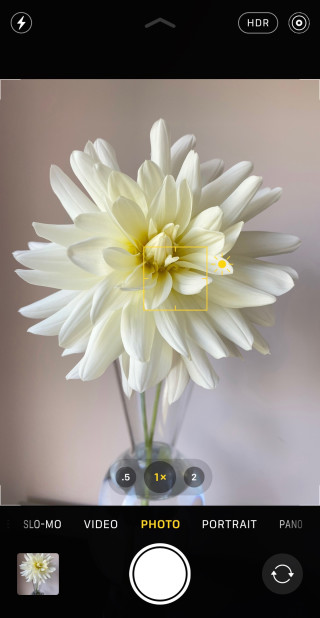
Если вы хотите сделать несколько фотографий с одной и той же точкой фокусировки, вы можете заблокировать фокусировку.
Заблокируйте фокусировку, нажав и удерживая экран там, где вы хотите, чтобы был фокус. Когда на экране появится замок AE / AF, отпустите палец.
Когда фокус заблокирован, вы можете сделать столько снимков, сколько захотите, без изменения точки фокусировки. Чтобы разблокировать точку фокусировки, коснитесь любого места на экране.
Установка точки фокусировки особенно важна при съемке крупным планом.
Когда объектив находится близко к объекту, вы получите небольшую глубину резкости. Это означает, что только небольшая область кадра будет в фокусе, а остальная часть будет размытой.
Четкая фокусировка на объекте — простой способ сделать хорошие фотографии!

9. Отрегулируйте экспозицию для идеального уровня яркости
Экспозиция — еще одна важная функция камеры телефона, которую вы должны освоить. Недоэкспонированная фотография выглядит слишком темной, в то время как переэкспонированная фотография выглядит слишком яркой. Хорошо экспонированное фото будет иметь отличные цвета и детали.
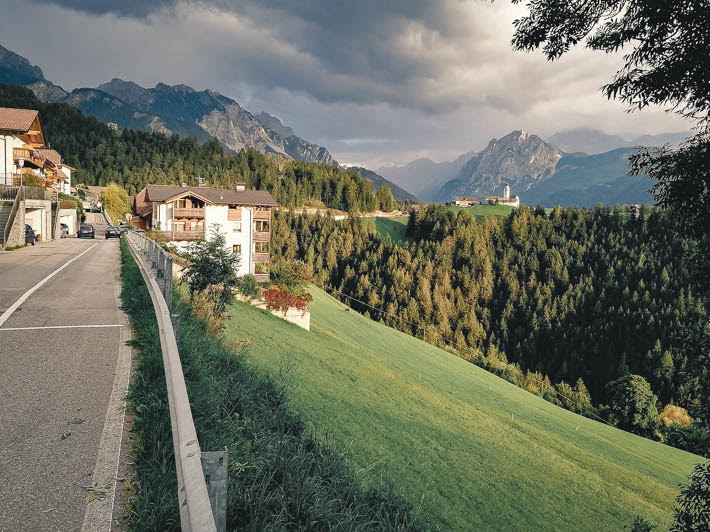
Итак, как управлять экспозицией в камере смартфона?
При нажатии для установки фокуса камера автоматически устанавливает экспозицию (яркость) фотографии. Устанавливается уровень экспозиции в зависимости от области, на которую вы нажимаете.
Если коснуться яркой области сцены, яркие части будут правильно экспонированы с большим количеством цветов и деталей.
Но имейте в виду, что более темные области сцены могут выглядеть недоэкспонированными (что на самом деле может выглядеть хорошо, если вы хотите, чтобы ваш объект выглядел как силуэт ).
Если коснуться темной области, камера осветлит темные части сцены. Другими словами, вы увидите цвет и детализацию в темных областях изображения. Однако более яркие области, такие как, например, небо, могут выглядеть чрезмерно засвеченными.
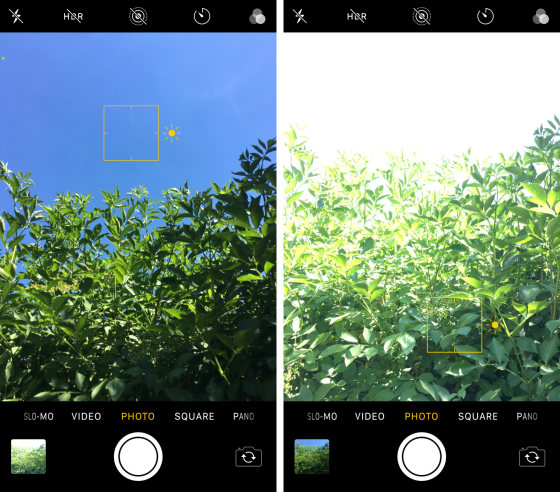
Но вы можете не захотеть, чтобы точки фокусировки и экспозиции были одинаковыми.
Тогда, камера вашего смартфона предоставляет простой способ регулировки экспозиции после установки точки фокусировки.
После того, как вы нажали на точку фокусировки, просто проведите вверх или вниз, чтобы настроить экспозицию (яркость). Проведите пальцем вверх, чтобы сделать изображение ярче, или вниз, чтобы сделать его темнее.
Когда вы получите необходимый уровень экспозиции, коснитесь затвора, чтобы сделать снимок.
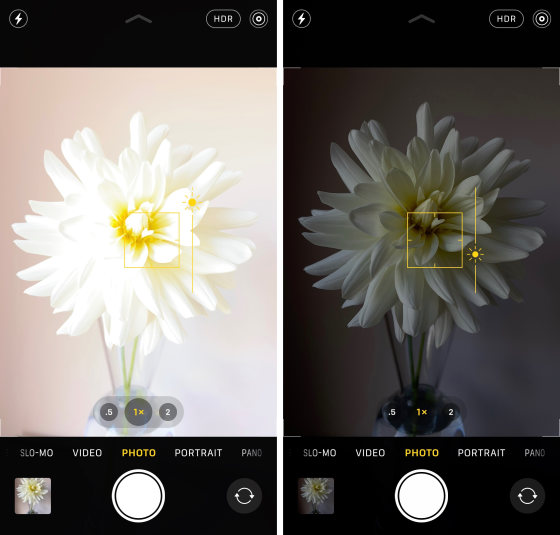
10. Включите HDR для лучшего освещения и детализации теней
HDR обозначает высокий динамический диапазон. Без HDR вашей камере будет трудно запечатлеть все детали в высококонтрастном кадре.
HDR позволяет захватывать невероятные детали как в тенях, так и в светлых областях. При каждом нажатии на затвор HDR делает несколько фотографий с различной экспозицией.Эти изображения затем автоматически смешиваются для создания равномерно экспонированной фотографии.
HDR идеально подходит для пейзажной фотографии, где у вас яркое небо и более темный передний план. Это позволяет делать потрясающие изображения, насыщенные цветом и деталями.
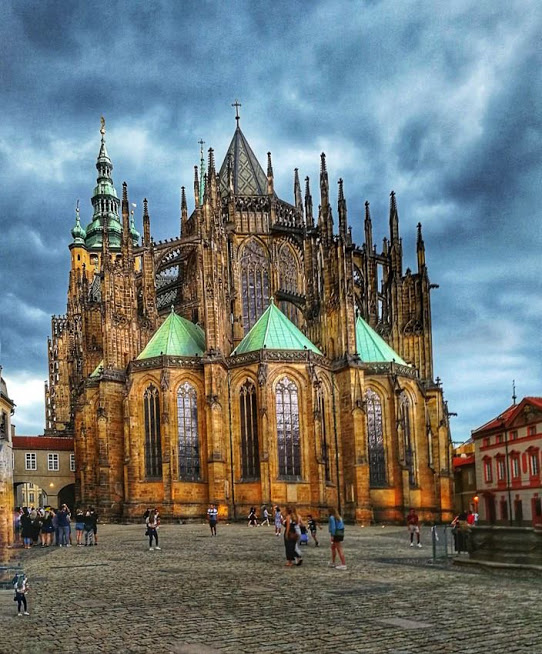
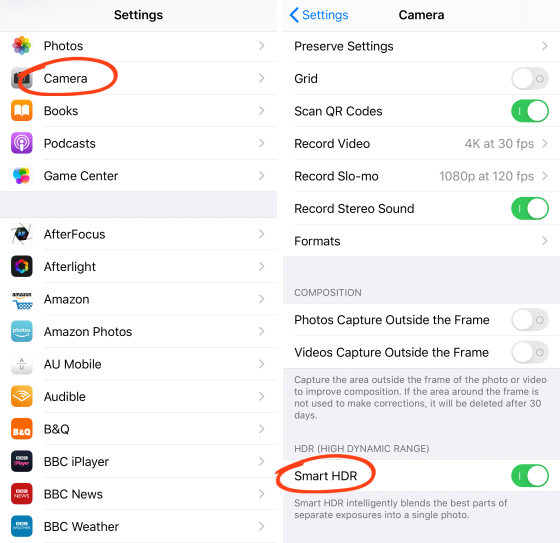
Как использовать HDR в камере смартфона? У вас есть два варианта:
В Android-смартфонах вы можете вручную управлять настройкой HDR в приложении Камера. Нажмите значок HDR, чтобы включить или выключить его. (HDR выключен, когда есть линия через значок).
Если у вас есть одна из моделей iPhone 11, вы можете включить Smart HDR, чтобы камера автоматически делала фотографии HDR при необходимости. И вам даже не придется об этом думать. Камера будет использовать HDR, когда будет «видеть» соответствующие условия. Если вы решили управлять HDR вручную, не забудьте включить его при съемке высококонтрастных сцен.
11. Снимайте в RAW
Говорить о преимуществах RAW-файлов нет смысла, каждый фотолюбитель знает о них. Возможности по редактированию таких изображений стоят того, что они занимают существенно больше места в памяти вашего смартфона, чем обычные JPEG-и.
Если же вы экономите место на смартфоне, используйте съёмку в RAW для особо значимых фотографий. Например, вы можете снимать в RAW самые интересные моменты вашего путешествия, а повседневную съёмку вести в JPEG.
12. Используйте аксессуары для камеры вашего смартфона
Поскольку мобилография становится все более популярной, появляется все больше аксессуаров для смартфонов. К ним относятся специальные штативы, крепления для объективов, внешние вспышки, карты памяти, аккумуляторы и многое другое. Все эти аксессуары могут значительно улучшить ваши снимки и поднять вашу фотографию на новый уровень.
13. Содержите объектив камеры в чистоте
Это очевидный совет, но задумайтесь, когда вы в последний раз переворачивали свой смартфон и хорошенько очищали объективы камеры?
Простое протирание салфеткой (или краем футболки) может сгодиться, когда вы находитесь вне дома. Но обязательно найдите время, чтобы очистить объектив при помощи специальной жидкости или салфетки для очков – только так вы гарантированно избавитесь от жира и грязи на её поверхности.
Как часто вы протираете объектив камеры?
Отпечатки пальцев и кожный жир наших рук создают идеальные условия для накопления на объективе камеры грязи, которая ухудшает качество и резкость снимков. Так что возьмите за привычку очищать объектив хотя бы раз в пару недель.
14. Поделитесь своими фотографиями
Опубликуйте шедевр, чтобы люди могли дать вам ценные отзывы о вашей работе. Одним из лучших мест для начала вашего путешествия по обмену фотографиями является приложение Instagram. Приложение Instagram включает в себя несколько отличных инструментов для редактирования фотографий и фильтров для улучшения вашего изображения перед загрузкой.
По мере развития своих навыков, обратите внимание также на Flickr, 500PX и раздел YourShot на веб-сайте National Geographic . На этих традиционных фотосайтах всегда интересно видеть реакцию кого-то, когда вы говорите им, что фотография, которая им так нравится, была сделана на смартфон 😉
Развлекайтесь! Последний совет, который можно вам дать, — убедиться, что вам интересно! Просто выйдите и сфотографируйте все, что попадется вам на глаза. Вы должны экспериментировать с различными техниками композиции, делая снимки с разных ракурсов и точек обзора.
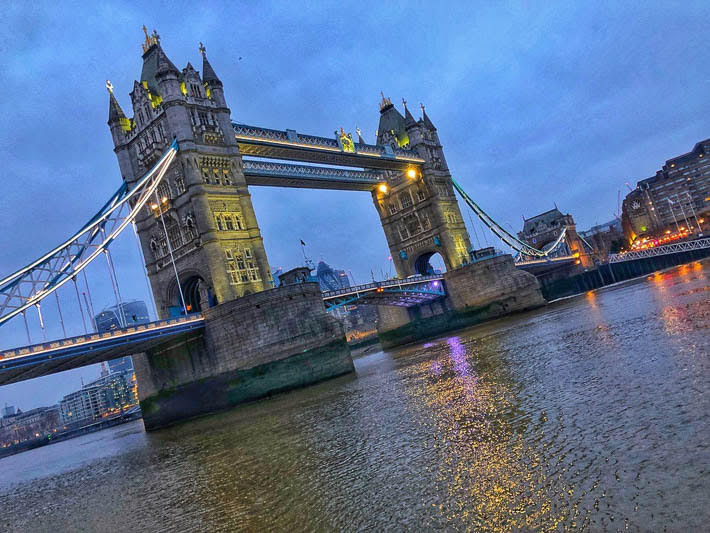
Сделайте сотни фотографий. Вы можете удалить плохие . и будет много плохих! Даже известный американский фотограф-пейзажист Ансел Адамс сказал, что считает год удачным, если он сделает 12 удачных снимков. Самое замечательное, что никто не увидит ваши плохие кадры.
Также имейте в виду, что никакое количество приложений не превратит плохую фотографию в хорошую. Редактирование может быть таким же увлекательным занятием, как и фотографирование, но только в том случае, если вы начинаете работать над хорошей фотографией.
Шесть способов улучшить качество съемки на смартфоне
Давно прошли те времена, когда люди фотографировали на фотоаппараты. Теперь главным инструментом в руке фотографа по праву считается именно смартфон. Главный редактор Ferra.ru Евгений Харитонов в беседе с «РГ» назвал шесть способов улучшить качество фотографий, которые получаются с помощью смартфона.

— Самый простой способ принудительно улучшить качество съемки на любом смартфоне — включить режим HDR. В нём смартфон вместо одного снимка делает фото несколько раз с разной экспозицией (утрируя — яркостью), а потом склеивает их в один файл. И снимок на выходе получается более качественным, чем съёмка в авто-режиме. Следует, однако, учитывать, что бюджетные смартфоны фотографируют в HDR медленнее, чем в авто-режиме, и для съемки движущихся объектов такой режим не подойдет.
— В смартфонах среднего класса и флагманах качество фото можно улучшить при использовании ручного режима. Не обязательно разбираться во всех параметрах — достаточно снизить уровень ISO (грубо говоря — зернистости) ниже 400, в идеале — до 100-250, а выдержку оставить автоматической. Во всех случаях, кроме съёмки ночью, это улучшит качество снимка.
— Для всех, кто умеет обрабатывать фото на компьютере, будет не лишним включить в смартфоне сохранение фото в формат RAW. Такие снимки придётся переделывать в JPG в программе для фотомонтажа, зато в этих «цифровых негативах» получится отредактировать яркость, убрать цифровой шум или отредактировать цветопередачу в гораздо больших пределах, чем при обработке готового jpg-снимка, снятого в авто-режиме.
— В смартфонах с 48, 64 и 108 Мп в основной камере нежелательно включать режим фото с максимальным количеством мегапикселей. Такие экстремальные настройки улучшат качество снимков только в яркий солнечный день при съёмке неподвижных предметов. В пасмурную погоду переключение с 12 или 16 Мп на 48, 64 и т.д. лишь дополнительно ухудшит светочувствительность камеры и сделает изображение более размытым.
— При съемке фото в ночном режиме стоит вручную коснуться дисплея и навести фокусировку на яркие предметы — после этого смартфон дополнительно «прищурится» и сделает картинку темнее, но итоговое фото будет с натуральными цветами. Если этого не делать, смартфоны среднего класса и бюджетные модели в ночном режиме отобразят на снимке неестественно яркое и светлое небо, будто в обеденное время, и темно-коричневые оттенки асфальта вместо натурального серого/черного цвета ночью.
— Последний совет по улучшению качества съемки подойдет для энтузиастов — установка так называемой GCam (она же Google Camera). Это приложение для съёмки фото с очень умными алгоритмами, заимствованными у флагманских смартфонов Google Pixel. С ним смартфон в авто-режиме «вытягивает» качество так, будто съёмкой фото занимался профессионал при ручных настройках. Подходящую к камере конкретной модели смартфона версию GCam следует искать на тематических форумах смартфонных энтузиастов.