
Как снимать видео на iPhone с выключенным экраном
В iOS 9 имелся баг, который позволял выполнять съемку на iPhone и iPad с выключенным экраном. В iOS 10 же недоработка была исправлена разработчиками Apple, однако, альтернативный метод «скрытой» съемки все-таки был обнаружен, даже два. О том, как снимать видео на iPhone и iPad с выключенным экраном рассказали в этой инструкции.
Важно! Скрытая съемка без уведомления снимаемого запрещена УК РФ. Информация в этой инструкции размещена исключительно для ознакомительной цели.
Как снимать видео на iPhone с выключенным экраном. Способ 1
В случае с первым способом следует оговориться. Данный метод с поддержкой iOS 10 лишь дает возможность скрыть приложение «Камера», а не полностью заблокировать устройство. Тем не менее, на экране сам процесс съемки не показывается. Кроме этого, этот способ работает как на iPhone, так и на iPad.
Шаг 1. Запустите приложение «Камера».
Шаг 2. Начните съемку видео.

Шаг 3. Опустите шторку Панели уведомлений.
Готово! Съемка продолжится, в то время как на дисплее будет отображаться панель уведомлений. При этом iPhone или iPad не будет автоматически блокироваться спустя указанное в настройках время, поэтому постоянно нажимать на дисплей не придется. Также с Панели уведомлений можно перейти на экран виджетов (сделав свайп вправо) и даже зайти в меню их управления. Съемка из-за этих действий не будет прервана, звук продолжит записываться.
Как снимать видео на iPhone с выключенным экраном. Способ 2
Если же вам требуется полностью заблокировать во время съемки, то для этого есть особенное решение. К сожалению, на iPad данный метод не работает.
Шаг 1. Перейдите в меню «Настройки» → «Основные» → «Универсальный доступ».
Шаг 2. Выберите пункт «Увеличение» и активируйте одноименный переключатель.

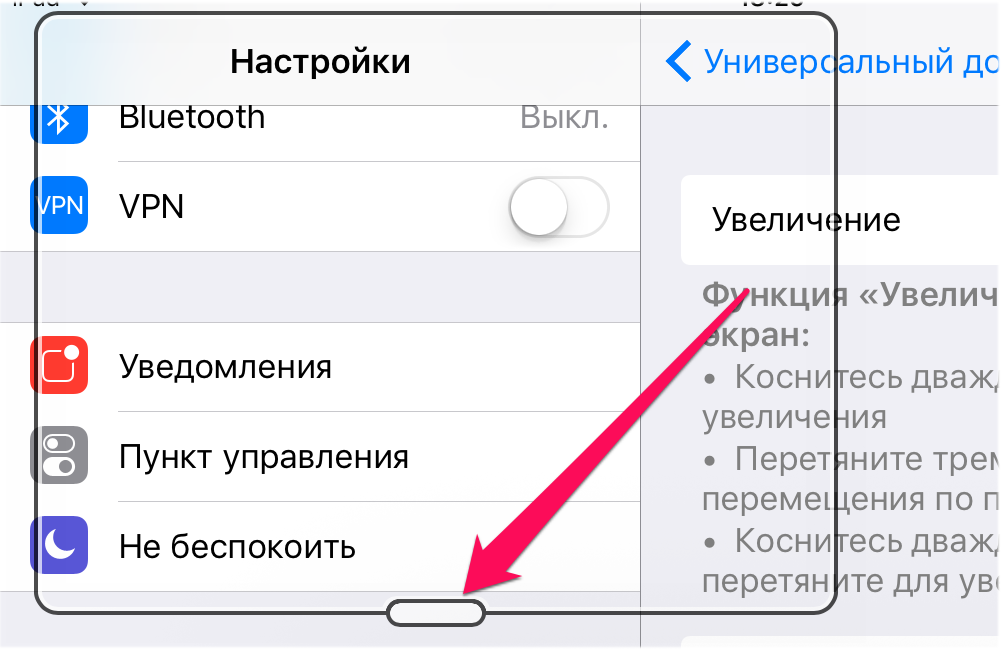
Шаг 3. Нажмите на кнопку под окном с увеличенным изображением для открытия окна с настройками.

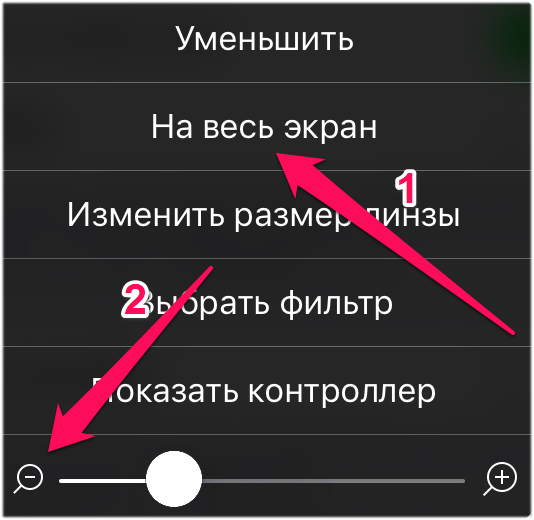
Шаг 4. Нажмите «На весь экран» и выберите минимальное увеличение, переставив ползунок в самый левый край.

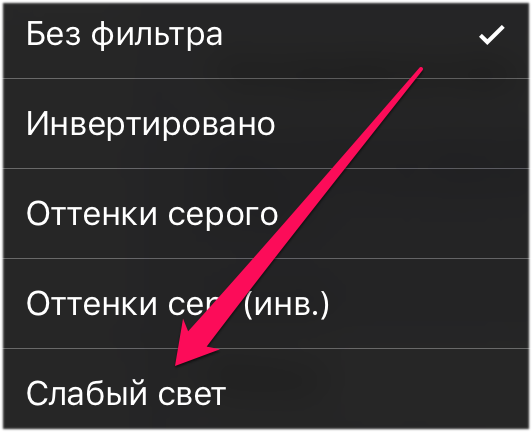
Шаг 5. В окне с параметрами увеличения нажмите «Выбрать фильтр» и выберите «Слабый свет».

Шаг 6. Перейдите в меню «Настройки» → «Основные» → «Универсальный доступ» → «Сочетание клавиш» и поставьте флажок на пункте «Увеличение».

Данные настройки позволяют вам снижать минимальную яркость экрана ниже минимума путем тройного нажатия кнопки Домой.
Шаг 7. Заблокируйте iPhone.
Шаг 8. На заблокированном экране вытяните шторку камеры на чуть больше половины экрана.

Шаг 9. Выберите режим съемки и видео и запустите съемку.

Шаг 10. Задвиньте шторку камеры практически до самого конца (но не задвигайте полностью) и нажмите три раза на кнопку Домой.

Готово! Если все сделано правильно, экран блокировки «зависнет» в положении с не до конца задвинутой шторкой камеры, а яркость дисплея снизится. При этом iPhone можно будет заблокировать — съемка не остановится. Разблокировка же iPhone прервет съемку.
Как снимать видео на iPhone с выключенным экраном (способ для iOS 9)
Шаг 1. Поднимите шторку экрана блокировки наполовину при помощи кнопки, отвечающей за запуск камеры. Удерживайте шторку в таком состоянии.
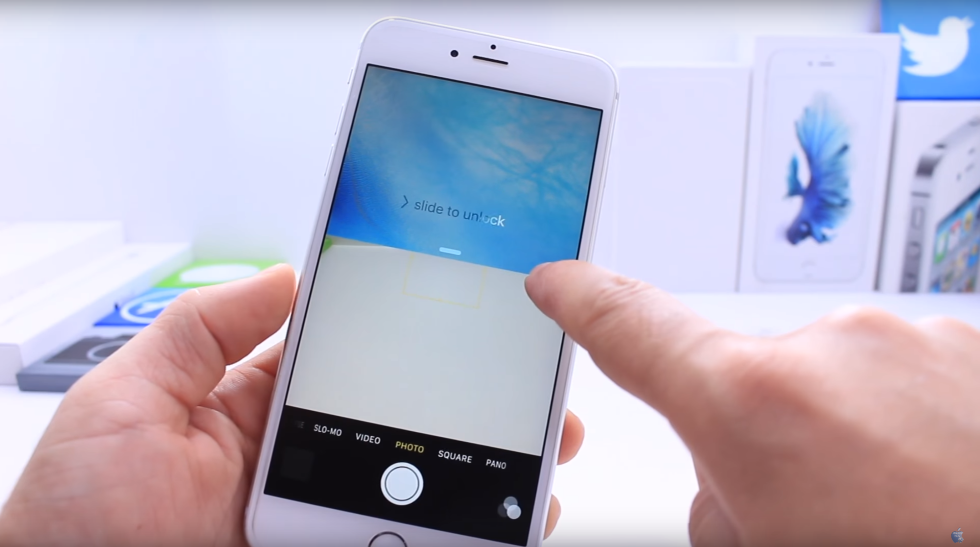
Шаг 2. Выберите режим съемки видео и нажмите на кнопку записи.
Шаг 3. Не отпуская шторку камеры три раза с периодичностью в 1-2 секунды выполните двойное нажатие на кнопку Домой.
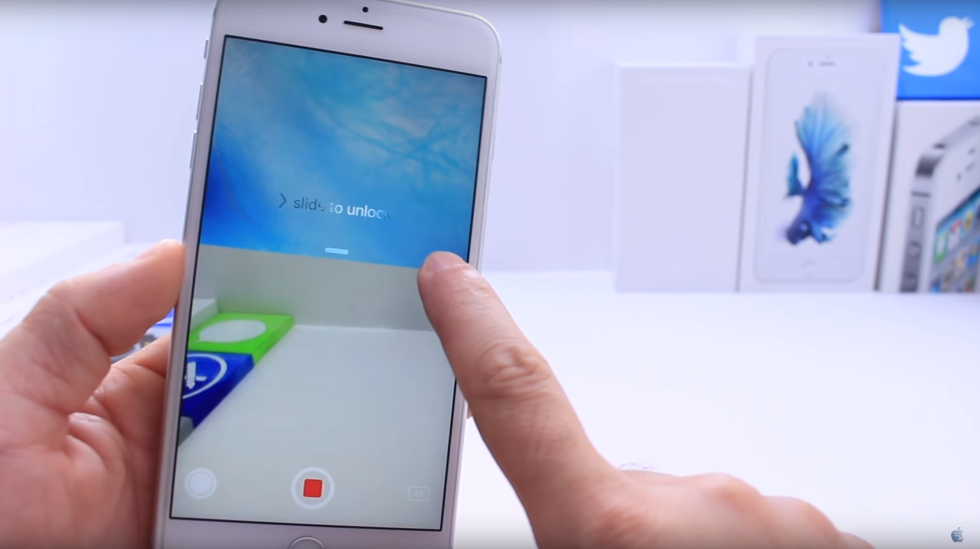
Шаг 4. Продолжайте удерживать шторку пальцем до тех пор, пока экран не погаснет. После чего палец с дисплея можно убирать.
Шаг 5. Продолжайте снимать видео с выключенным экраном.
Когда же вы захотите окончить съемку, просто разблокируйте iPhone и остановите видеозапись в приложении Камера.
- Как скрыть док-панель на iPhone и iPad без джейлбрейка
- Как сделать иконки папок в iOS круглыми без джейлбрейка
- Как менять иконки приложений на iPhone и iPad без джейлбрейка
Как снимать видео на iPhone с выключенным экраном
Иногда мы не может себе позволить съёмку, а такие интересные события, что прямо руки жаждут съёмки. Да и встречаются ещё парочка событий, когда съёмка просто необходима и не вариант, чтобы кто-то видел, что именно Вы снимали. И специально для всех таких случаев и существуют такие два скрытых способа съёмки видео с выключенным экраном.
Как снимать видео на iPhone с выключенным экраном
Способ номер один
Этот способ поддерживают модели с операционными системами 9.3.3 beta, iOS, iOS 9.x.
Всего пять шагов, и функция съёмки активирована:
- С помощью кнопки камера на экране блокировки приподнимите приблизительно наполовину шторку и удерживайте её при помощи пальца.
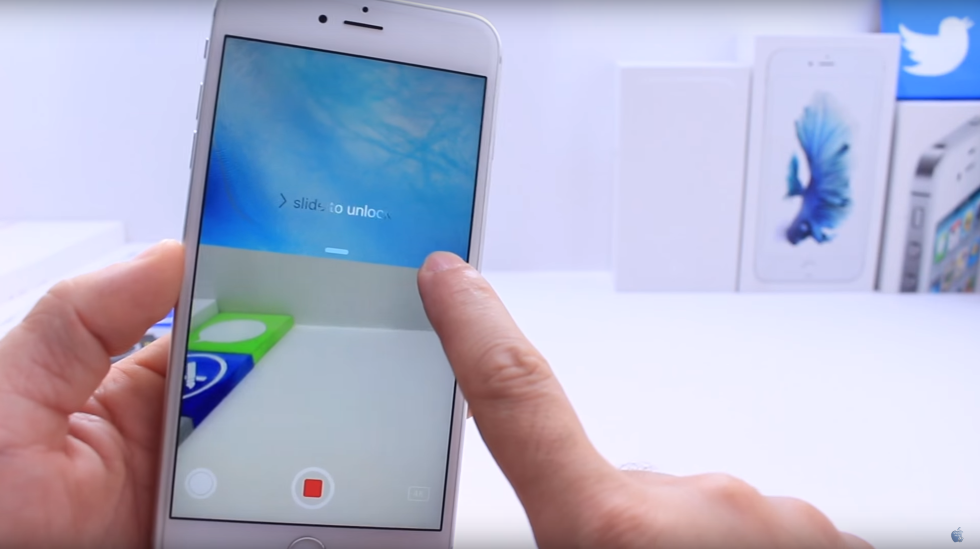
- Для начала видеосъёмки переключитесь на такой режим, и кликните кнопку для начал съёмок;
- Трижды следует сделать двойной клик на кнопку с названием «Home». Всего получилось шесть нажатий;
- Всё это время Вы удерживали шторку, при помощи пальца, и удерживайте её, не передвигая, ещё несколько секунд, пока не погаснет экран;
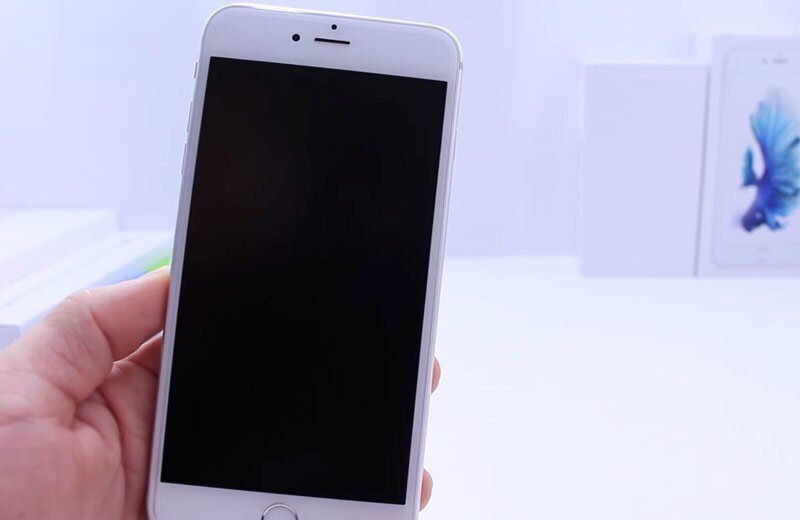
- Съёмка началась, и Вы можете продолжать снимать с уже выключенным экраном. А если есть необходимость отключить видео, то просто разбудите смартфон и далее привычными действиями остановите текущую съёмку.
А вот у кого iPad, то метод точно не сработает. Но не стоит расстраиваться, специально для них придуман ещё один способ съёмки с выключенным экраном.
Способ номер два
Специально для любителей скрытых видеосъёмок подробное описание второго способа скрытых съёмок:
- Через меню нашли «настройки», “основные«, “универсальный доступ».
- Выбираем «увеличение» и активируем одноимённый переключатель.
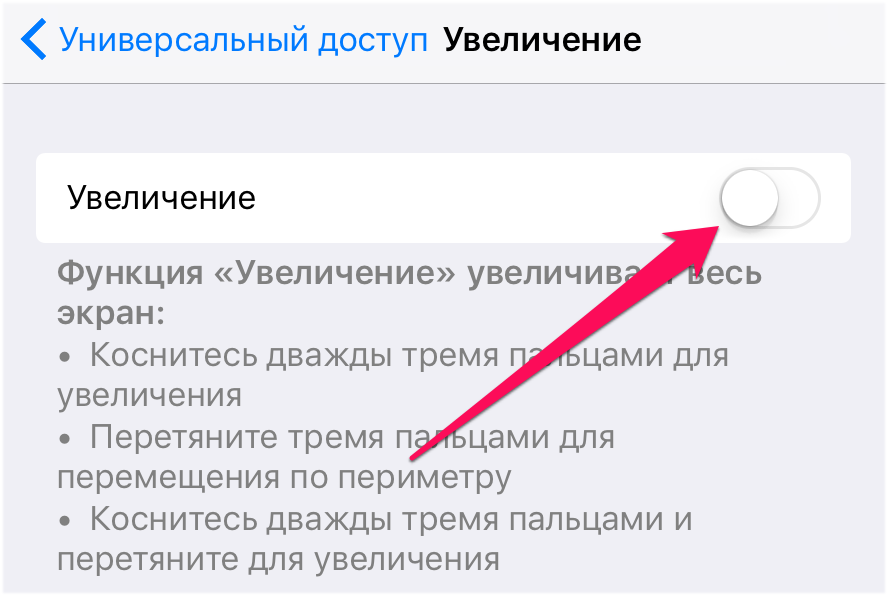
- Для того чтобы снова открыть окно с настройками следует нажать кнопку под этим окном.
- Далее клик «на весь экран». И после выбираем минимальное увеличение через передвижение ползунка в самый левый край.
- В окне с параметрами выбираем уже «фильтр» и устанавливаем слабый свет.
- Снова обращаемся к меню «настройки», “основные«, “универсальный доступ». Но теперь выбираем пункт «сочетание клавиш» и ставим флажок на «увеличение».
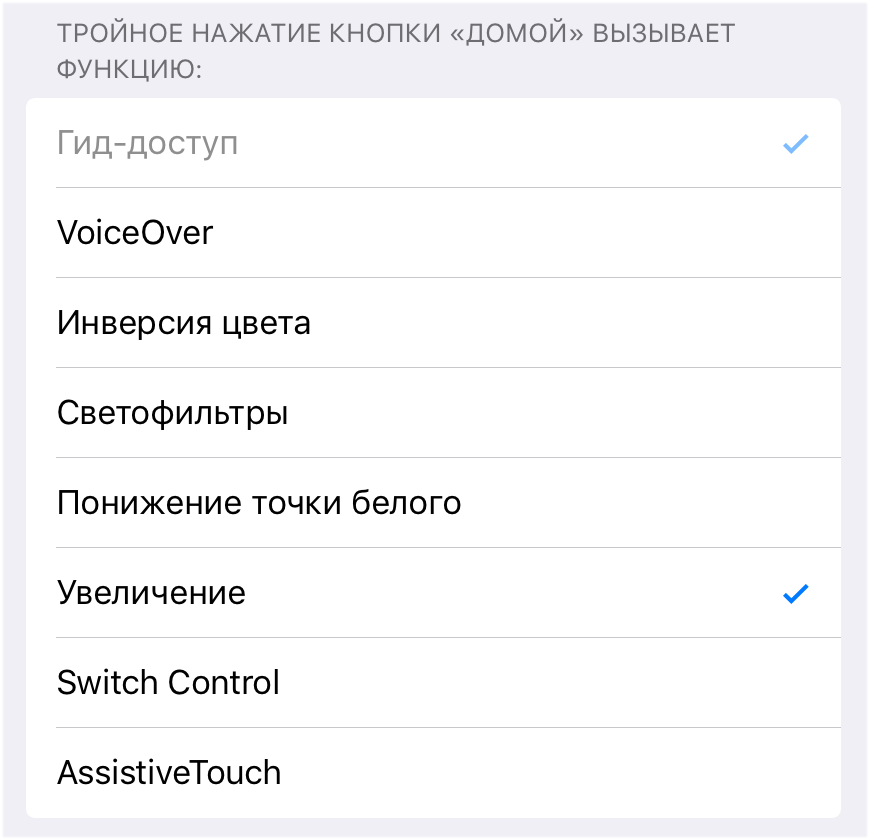
- Эти действия помогут снизить яркость, и поставить её на минимальную, при помощи тройного нажатия клавиши «домой»
- Ставим айфон на блокировку.
- Вытягиваем на чуть больше, чем наполовину экрана, шторку.
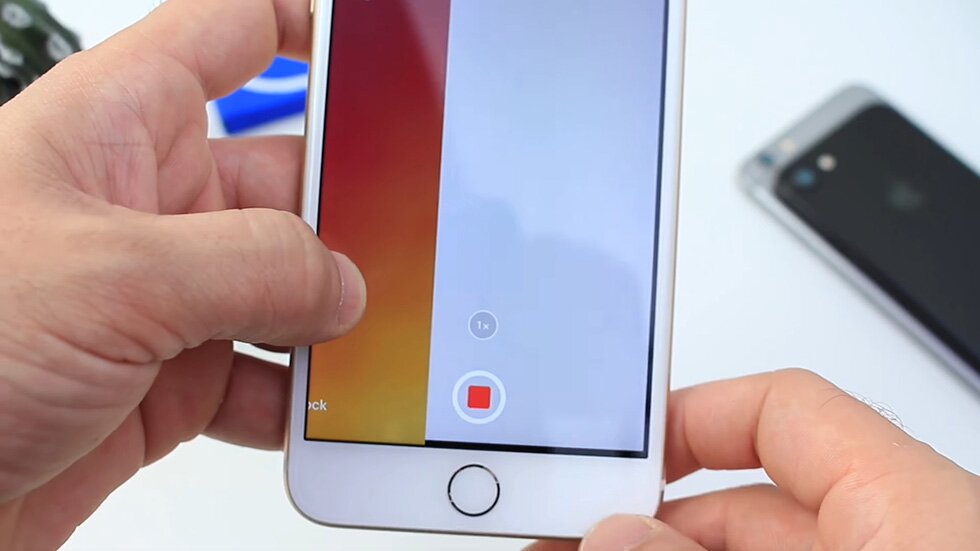
- Режим съёмки видео нажимаем и съёмка пошла. Задвигаем шторку, но не до конца. И теперь долгожданное действие: нажимаем трижды на «домой». Теперь получилось, что съемка началась и экран очень тусклый. А для того чтобы прервать съёмку необходимо будет просто разблокировать айфон.
Вот два способа для того чтобы теперь можно было пользоваться режимом видеосъёмки при выключенном экране. И снимать можно и никто не заметит, что съёмка началась, закончилась и что вообще она была.
Как снимать видео с выключенным экраном iPhone в состоянии покоя [Трюк]
Вам, вероятно, не придется использовать это ежедневно, но, эй, вы никогда не знаете, когда вам нужно будет снимать шпионские видео на свой iPhone или записывать их так, чтобы никто не заметил, когда iPhone выключен и заблокирован.
Что ж, оказывается, благодаря ошибке iOS мы можем это сделать, мы можем записывать видео с iPhone в состоянии покоя, если однажды вам понадобится много свободы для захвата изображений и звуков, или вы просто хотите сохранить мало батареи, записывая с выключенным экраном, это то, что вам нужно сделать…
- 1 Как записывать видео на iPhone с выключенным экраном в iOS 10
- 1.1 1. Активируйте Zoom и ярлык для записи шпионских видео…
- 1.2 2. Как записывать на свой iPhone, чтобы они не заметили
- 1.3 3. На что следует обратить внимание и как вас могут поймать…
Как записывать видео на iPhone с выключенным экраном в iOS 10
Прежде всего этот трюк эксклюзивен для iOS 10, хотя да, работает во всех своих версиях, на момент написания этих строк самая современная версия это 10.3 IOS Beta 2 и до сих пор работает без проблем.
Подготовка к тому, чтобы все заработало, немного трудоемка, но как только все будет сделано, запуск займет у вас полсекунды, и мы можем заверить вас, что никто не сможет узнать, что вы записываете видео, даже если они возьмут ваш iPhone проверить это.
Уловка запись с выключенным экраном использует ошибку iOS, которая смешивает определенные параметры доступности с заблокированным экраном вашего iPhone, поэтому, чтобы подготовить его, мы должны активировать параметры Масштаб и ярлык определенным образом, мы все объясняем вам шаг за шагом чтобы ты не заблудился.
1. Активируйте Zoom и ярлык для записи шпионских видео…
Шаг 1- Откройте Настройки iPhone и входит Общие

Шаг 2- входит Доступность

Шаг 3- Нажмите на Zoom

Шаг 4- Активировать функцию Zoom

Шаг 5- Нажмите 3 раза тремя пальцами на экран чтобы увидеть следующее всплывающее меню и выберите опцию Полноэкранный зум.

Шаг 6- Теперь вы увидите другие настройки и внизу настроек ползунок, который позволяет увеличивать или уменьшать эффект масштабирования, сведите его к минимуму.
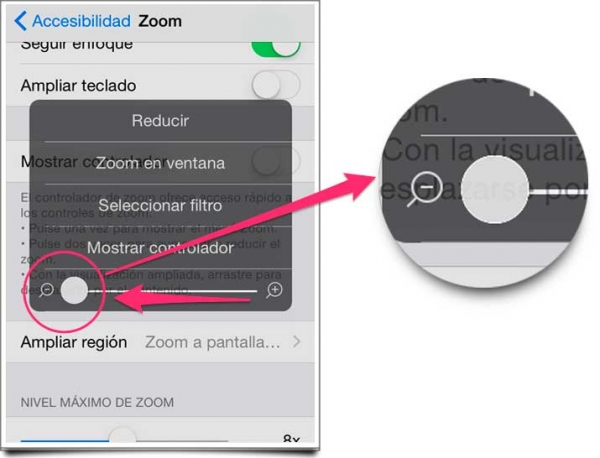
Шаг 7- Теперь выбираем вариант Выберите фильтр и в вариантах, которые он нам дает, мы выбираем Приглушенный свет.
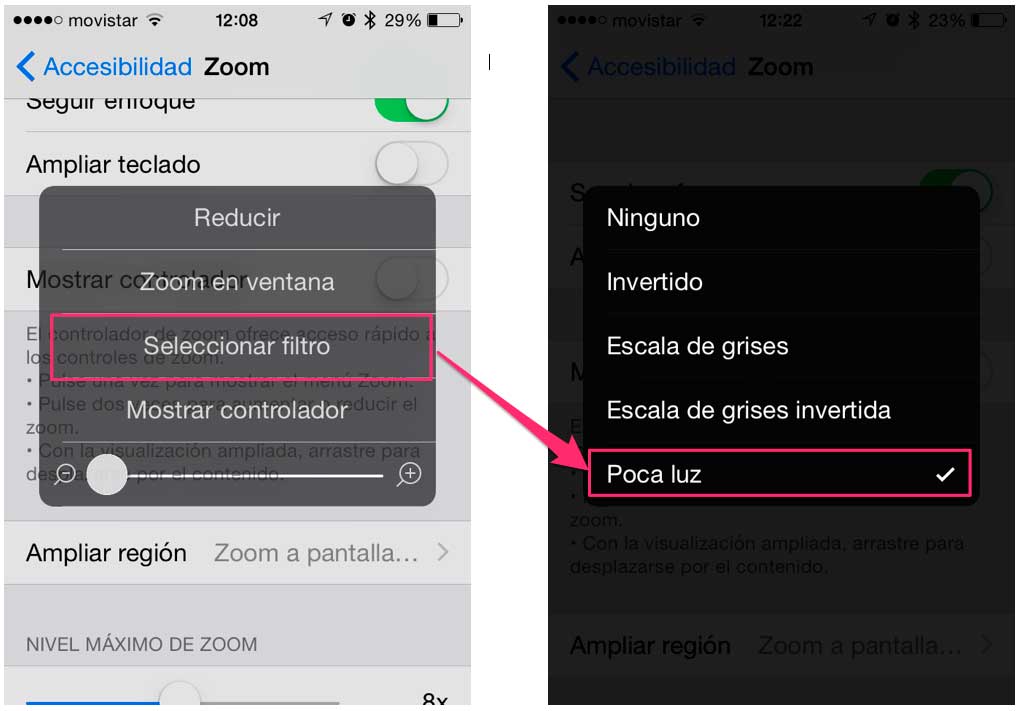
Шаг 8- Теперь, когда мы настроили Zoom так, как мы этого хотим, нам нужно максимально упростить его активацию и деактивацию, поэтому сделайте шаг назад в разделе настроек и вернуться к Доступность.
Шаг 9- Прокрутите вниз до последней опции и введите ее (Быстрая функция).

Шаг 10- выбрать Увеличить.

И заготовка готова, теперь мы расскажем вам, как записывать секретные видео с выключенным экраном, но сначала проверьте, что вы только что сделали, коснитесь кнопки «Домой» вашего iPhone 3 раза подряд, и вы увидите, как изменится яркость автоматически за секунду. В дополнение к этому трюку, эта функция будет отличной для вас, чтобы настроить яркость сразу, когда вы переходите от ярких мест к более темным.
2. Как записывать на свой iPhone, чтобы они не заметили
Ну а теперь мы подошли к сути дела, мы собираемся записывать видео с выключенным экраном iPhone и заблокированным телефоном. Вышеупомянутое может быть немного неприятно, но как только вы это сделаете, вы не заметите этого, и вы сможете выполнить трюк за считанные секунды. Давайте пойдем с шагами, чтобы следовать, это очень просто.
Шаг 1- Заблокируйте iPhone и на том же экране блокировки проведите пальцем справа налево, чтобы активировать камеру. но не открывайте его полностью, достаточно, чтобы показать кнопку начала записи. Взгляните на скриншот ниже, чтобы понять, что я имею в виду. Не позволяйте камере полностью открываться.

Шаг 2- Не отрывая пальца от экрана и с полуоткрытой камерой выберите функцию видео вашего iPhone.

Шаг 3- Все еще не отрывая палец от экрана коснитесь кнопки, чтобы начать запись видео.
Шаг 4- Опять не убирая палец с экрана нажмите 3 раза подряд на кнопку «Домой» чтобы активировать функцию, которую мы ранее настроили. Вы увидите, как экран погаснет, Теперь вы можете убрать палец с экрана, вы увидите, что он застыл, но не волнуйтесь, это часть трюка.
Шаг 5- Теперь вы можете выключить свой iPhone, коснувшись обычной кнопки, iPhone будет продолжать записывать видео и аудио с выключенным экраном, пока вы не разблокируете его.
3. На что следует обратить внимание и как вас могут поймать…
Этот трюк идеально подходит для записи видео и аудио так, чтобы вас не поймали, но вы должны помнить о нескольких вещах:
- Вы можете коснуться кнопки питания iPhone и увидеть экран блокировки как обычно, iPhone будет продолжать запись, Но если вы войдете в область виджетов или разблокируете iPhone, запись остановится.
- Когда запись останавливается вы услышите обычный звук.
Этот второй момент — единственный способ, которым вы можете быть пойманы при записи видео с помощью этого трюка, звук в конце записи может вас выдать, но, эй, избежать этого так же просто, как не забыть нажать кнопку отключения звука перед запуском видео. .запись…
Ну ничего, у тебя уже есть суперсилы, теперь используй их хорошенько.
Содержание статьи соответствует нашим принципам редакционная этика. Чтобы сообщить об ошибке, нажмите здесь.
Полный путь к статье: iPhoneA2 » iPhone » Как снимать видео с выключенным экраном iPhone в состоянии покоя [Трюк]
Будьте первым, чтобы комментировать
Использование VoiceOver с изображениями и видео на iPhone
С помощью VoiceOver можно взаимодействовать с приложениями «Камера»
 и «Фото»
  , даже если Вы не видите экран. VoiceOver может описывать изображения.
Съемка фото и видео в приложении «Камера»
При использовании Камеры функция VoiceOver описывает объекты, находящиеся в видоискателе.
Чтобы снять фото либо начать, приостановить или возобновить запись видео, дважды коснитесь экрана двумя пальцами.
Обзор изображений
При использовании функции «Просмотр изображений» VoiceOver описывает людей, объекты, тексты и таблицы на изображениях. Можно слушать информацию с чеков и этикеток сведений о питательной ценности в логическом порядке или перемещать палец по фотографии, чтобы узнать положение человека по отношению к другим объектам.

- Откройте «Настройки» > «Универсальный доступ» > «VoiceOver» > «Распознавание VoiceOver», затем включите параметр «Описания изображений».
- Выберите изображение в таком приложении, как Фото или Safari.
- Смахните вверх, чтобы прослушать дополнительные параметры, затем дважды коснитесь, когда услышите сообщение «Обзор функций изображения».
- Перемещайте палец по изображению, чтобы узнать положение каждого объекта.
Можно добавлять собственные описания с помощью функции «Разметка».
Примечание. Доступно не для всех языков. См. раздел Описания изображений для VoiceOver.
Обрезка видео в приложении «Фото»
- Выберите видео, которое нужно обрезать, затем дважды коснитесь.
- Выберите «Правка», затем дважды коснитесь.
- Выберите «Начало» или «Конец» (на шкале воспроизведения медиаматериала), затем смахивайте вверх или вниз, чтобы настроить время начала или окончания.
- По завершении выберите «Готово», затем дважды коснитесь.