
Как удалить виджет «Google Поиска» с рабочего стола на Android
Широкие возможности кастомизации Android, которые принято считать одной из ее главных особенностей, позволяют самым кардинальным образом изменить внешний вид операционной системы. Иконки, шрифты, компоновка элементов интерфейса — все это подлежит изменению. Но, как показывает практика, есть как минимум один компонент операционной системы, который не хочет менять никто, желая просто удалить его с рабочего стола. Речь, само собой, идет о виджете «Google Поиска».
Удалить виджет «Google Поиска» можно практически на любом смартфоне. Однако способ может меняться в зависимости от оболочки, которая отличается от производителя к производителю. В большинстве случаев удалить виджет «Google Поиска» можно так же, как и любой другой. Для этого достаточно удерживать палец на виджете, после чего переместить его в область удаления (в некоторых прошивках располагается сверху) либо нажать на крестик.
Другое дело, что некоторые вендоры почему-то не предусматривают такой возможности по умолчанию, вынуждая пользователей прибегать к компромиссным мерам. Одна из таких предполагает полную остановку приложения Google.
Как удалить Google с рабочего стола
- Для этого перейдите в «Настройки»;
- Откройте раздел «Приложения» и найдите там приложение Google;
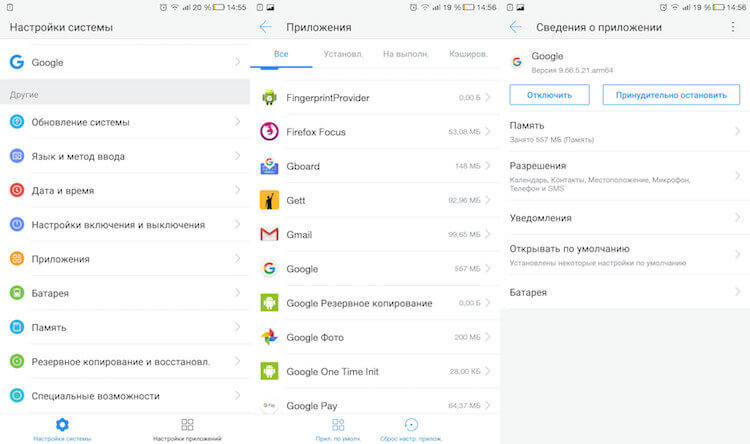
Скорее всего, на экране появится предупреждение о нежелательности отключения приложения Google из-за возможных сбоев, которые могут произойти в работе других сервисов поискового гиганта. Наш опыт показывает, что принципиальных отличий после отключения вы не заметите. Во всяком случае, если вы не являетесь постоянным пользователем приложения Google, все функции которого по-прежнему доступны вам в браузере.
А как вы избавились от надоевшего виджета? Расскажите об этом в нашем Telegram-чате.

Теги
- Компания Google
- Операционная система Android
3 способа убрать google поиск с главного экрана телефона android

Знаете, почему в всех телефонов андроид, как 4.0, 5, 6, 7, 8, 8.1, 9 и в будущем android 10 на главном экране есть гугл поиск.
Потому что его разработал именно Google, а он зарабатывает на рекламе, которая выводится больше сего именно через его поиск.
Чем больше людей будет им пользоваться, тем больше ему капнет зеленных, но дело не в этом – яндекс поступает точно также.
Дело в том этот виджет, в виде панели поиска занимает место на главном экране ли просто кого-то раздражает, вот и появляется желание его отключить или удалить – одним словом убрать с глаз, чтоб не маячил.
Первый способ убрать строку гугл поиска с экрана андроид
Вас беспокоит панель поиска Google на главном экране Android 9, Android 8, Android 7 … вы им не пользуетесь, и он вам не нужен?
Панель поиска — это ярлык благодаря этому вам не нужно сначала открывать браузер и заходить в Google, а можете сразу же искать что-то прямо с главного экрана.
[info]Если у вас не получается убрать поиск, значит он заблокирован — смотрите как разблокировать.[/info]
Только, если вы не пользуетесь этим решением и предпочитаете выделять это место на экране для чего-то другого, то вы можете отключить панель.
В некоторых устройствах панель поиска постоянно висит, но в других это может быть обычный виджет, прикрепленный к главному экрану, а виджеты можно легко удалить.
Для этого держите палец на панели поиска в одном месте и посмотрите, отображается ли экран редактирования виджетов (снизу или сверху, зависит от телефона).
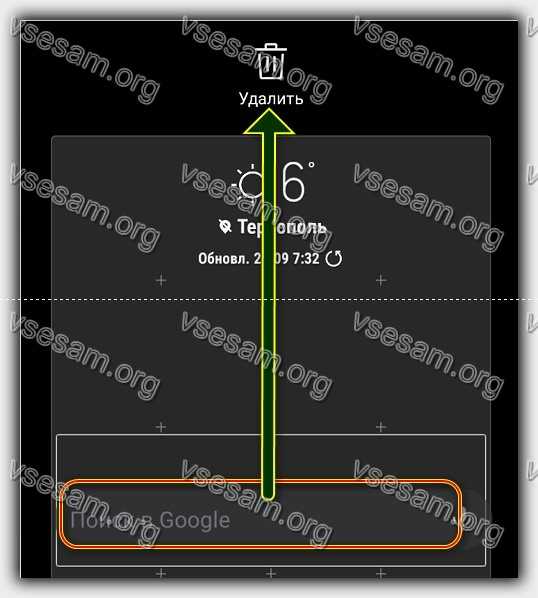
Если это так, попробуйте перетащить его в верхнюю или нижнюю часть экрана со значком удаления или корзины.
Второй способ убрать строку гугл поиска с экрана андроид
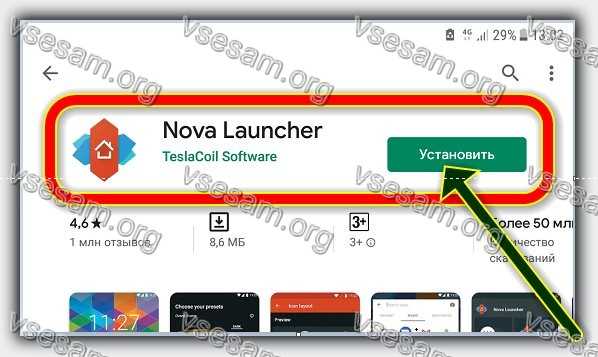
Если вы не можете открепить виджет, то можете установить другой модуль запуска для андроида 4, андроид 5, андроид 6 ….
В маркете найдете множество пусковых установок (лаунчеров), в большинстве из которых панель поиска установлена как обычный виджет, который можно свободно закреплять и отключить.
Например, на популярном Nova Launcher, просто держите палец на виджете поиска Google и затем выберите «Удалить».
Лаунчер выше я привел лишь как пример, но если решите устанавливать, то у вас есть возможность выбора под свои потребности.
Третий способ убрать строку гугл поиска с экрана андроид
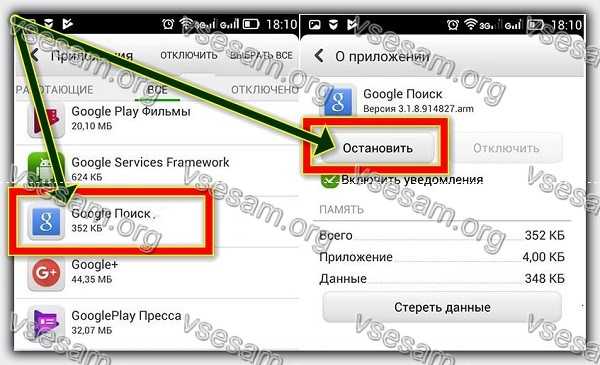
Если вы не хотите менять модуль запуска, и в то же время у вас нет возможности убрать виджет панели поиска, то можете отключить приложение Google Search или удалить его полностью (в этом случае, вам нужен root).
Перейдите на Android в «Настройки -> Приложения». Вы должны увидеть диспетчер приложений (в старых версиях, в новых андроидах 7, 8, 9) можете сразу управлять установленными приложениями.
Проведите пальцем в сторону, чтобы переключиться на вкладку со списком всех приложений, установленных на телефоне, а затем выполните поиск «приложения Google» в списке.
После ввода его деталей, мы можем сделать одну из двух вещей. Если у вас нет root, нажмите кнопку «Отключить» в правом верхнем углу, чтобы деактивировать приложения. Оно все еще будет в нашем устройстве, но неактивно.
В свою очередь, если у нас есть root и вы хотим раз и навсегда избавиться от поисковой системы, то вместо кнопки отключения мы будет опция «Удалить».
Только обратите внимание — если вы отключите или удалите поисковую систему, вы не сможете использовать ее, например, как часть Google Now или других подобных служб. Спасибо за просмотр. Успехов.
Как убрать строку поиска Google на Android устройстве
Строка поиска Google на главном экране очень удобна в случае если вы часто гуглите и вам нужно оперативно получить информацию. Не нужно искать приложение, заходить и вбивать запрос. Как видите поисковая строка Google на главном экране в Android телефоне или планшете, ускоряет процесс получения информации из интернета. Если вы не часто пользуетесь Google поиском, то вы можете убрать виджет строки поиска Google. В нашей публикации мы расскажем как это сделать, так как удаление виджета с экрана Android не всем интуитивно понятно.

Удаляем строку поиска Google с рабочего стола на Android
Удалить виджет строки «Google Поиск» можно в любой версии Android, но варианты удаления могут меняться из-за дополнительных оболочек от разных производителей.
Самый простой способ удалить поисковую строку Google нажать на виджет удержать после чего нужно перенести в зону удаления или нажать на крестик.
Такой способ может не сработать в устройствах где есть дополнительная оболочка (MIUI, EMUI, Flyme) от производителей Xiaomi, Huawei, Meizu, поэтому удалить виджет Google поиска можно через настройки.
- Откройте приложение «Настройки» на Aandroid устройстве.
- Перейдите в раздел настроек «Приложения».
- Далее войдите в пункт приложения «Google».
- Затем нажмите на кнопку «Удалить» если таковой нет, то в вашем случае нужно нажать на «Отключить».
- Перезагрузите Android устройство и проверьте наличие виджета.


После чего появится уведомление о том что в связи с отключением приложения это может повлиять на работу вашего устройства, но как показал опыт ничего критичного не произойдет, а заходить в интернет и искать можно и через браузер Chrome или пользоваться Яндекс Браузером.
Также можно использовать дополнительно лаунчеры и другие программы, но считаем что это лишнее. Подумайте только, чтобы избавится от поисковой строки Google на рабочем экране, нужно устанавливать другое приложение… не самое оптимальное решение, поэтому не будем его Вам рекомендовать.
Теперь вы знаете как можно убрать строку поиска Google c главного экрана, что увеличит рабочее пространство для других более актуальных для вас приложений.
Как убрать, отключить поисковую строку «Google Поиск» с рабочего стола на Android

По выходу четвёртого обновления системной оболочки смартфонов Android, её разработчики зачем-то решили внести поправки, касающиеся графического интерфейса, а не технических качеств. Другими словами, это был именно тот апдейт, когда в Android была добавлена надоедливая строка «Google Поиск», появившаяся на главном окне смартфона каждого пользователя. Вы можете сказать, что она и раньше присутствовала, но тогда её было очень просто стереть. Сейчас же, это стало чуть посложней.
Специально ли вы искали эту статью или случайно на неё набрели, но для вас не будет секретом факт, что находящаяся на основном экране вашего Android смартфона поисковая строка «Google» совершенно там не кстати и её нужно убрать. Подавляющее большинство людей заходит в браузер, которым они пользуются, и производят все манипуляции с поиском уже там. Возможно потому, что это просто-напросто удобней. Надеемся, эта статья поможет вам решить это маленькое неудобство.
На самом деле, на большинстве смартфонов удалить виджет «Google Поиск» крайне легко. Проблема заключается именно в тех непонятных моделях, где вендоры не захотели добавлять такую возможность в заводской комплектации, вынуждая бедных пользователей рыскать просторы Интернета в поисках решения.
Одну из которых мы будем обсуждать далее. Ну а если вам повезло больше – то вы сможете удалить виджет как и любой другой – тапнуть по нему пальцем и зажать, пока не появится меню снизу. Одной из иконок снизу должна быть корзина. Перемещаем виджет на неё и вуаля – надоедливой строки больше нет. Ну а теперь к детальной полной остановке приложения Google.
На новых версиях ( Андроид 10, Андроид 9 ), если мы удерживаем палец на самом Гугл поиске, то нам выходит менюшка ввиде маленького окошка

Как остановить/отключить Google Поиск?
Перейдём к детальной пошаговой инструкции. Советуем взять в руки ваш смартфон и следовать шагам по мере прочтения.

- Для начала удаления виджета поисковика гугла с основного окна нам необходимо зайти в меню «Настройки» смартфона и нажать пальцем на опцию «Приложения». Затем нам необходимо найти опцию «Все» приложения, теперь ищем «Google», который так вам мешает. После нажатия на нужную нам опцию нажмите на «О приложении», теперь мы в субменю Гугл поиска.

- При условии, что предыдущий шаг вам удался ищем кнопку «Остановить» и кликаем на неё. Соглашаемся с вопросами, которые задаёт нам система телефона и тапаем «ОК».

- Последним и самым простым шагом является перезагрузка смартфона. Как только ваш телефон запустится заново вас больше не будет приветствовать надоедливая строка, занимающая половину экрана. Девайс загружен – строки больше нет. Поздравляем!
- Замораживаем приложения Android
- PhoneRecorder — скрытая запись звонков и смс.
- 15 функций в Google Chrome, о которых вы не знали.
- Что делать, если перестал работать Плей Маркет
- Что делать, если не включается телефон?
- LTE что это такое в телефоне?
- Как подключить флешку к телефону Андроид?
- Как вытащить фото или извлечь файлы из защищенной папки телефона Самсунг
- 9 андроид эмуляторы на ПК
- Отключение оптимизации MIUI