
Как убрать строку поиска Яндекс андроид
В Браузере нажмите на поисковую строку.Открыть историю поисковых запросов:
- Нажмите → Настройки.
- Перейдите в раздел Конфиденциальность.
- Нажмите Очистить данные.
- Отметьте Кеш.
- Снимите отметки со всех остальных пунктов (если вы хотите очистить только кеш Браузера).
- Нажмите Очистить данные.
- Подтвердите удаление данных.
Как убрать строку поиска на андроид
В большинстве случаев удалить виджет «Google Поиска» можно так же, как и любой другой. Для этого достаточно удерживать палец на виджете, после чего переместить его в область удаления (в некоторых прошивках располагается сверху) либо нажать на крестик.
Как убрать поиск в Яндексе
Как очистить историю поиска «Яндекса»
Если вы не авторизованы, войдите в свою учётную запись. В верхнем правом углу кликните «Настройки» и выберите «Настройки портала». Нажмите «Очистить историю запросов». При желании можете отключить показ истории поиска и посещённых сайтов.
Как убрать с экрана Яндекс
Как убрать Виджет:
- Нажмите и удерживайте Виджет. В верхней части экрана появится значок Убрать (Удалить).
- Перетащите Виджет на этот значок.
- Подтвердите удаление.
Как избавиться от Search
Как удалить отдельную запись:
- Откройте страницу myactivity.google.com на телефоне или планшете Android.
- Прокрутите экран вниз до списка действий.
- Найдите действие, которое вы хотите удалить. Для этого можно использовать: поиск по дате;
- Чтобы удалить действие, нажмите рядом с ним на значок «Удалить».
Как сделать чтобы в поисковой строке Яндекса не выходили предыдущие запросы
Перейдите на страницу Настройка поиска. Отключите опцию Показывать историю поисков. Если настройка недоступна, авторизуйтесь на Яндексе. Подсказки, основанные на истории предыдущих запросов, больше не будут показываться.
Как удалить строку из поиска
- Откройте на компьютере страницу Аккаунт Google.
- На панели навигации слева нажмите Данные и персонализация.
- В разделе Действия и хронология выберите Мои действия.
- Нажмите на значок «Ещё»
- Нажмите Выбрать параметр удаления.
- В разделе «Удалить по дате» нажмите на стрелку вниз
- Нажмите Удалить.
Как убрать строку поиска внизу
Скрытие поля поиска на панели задач:
- Нажмите и удерживайте (или щелкните правой кнопкой мыши) панель задач и выберите параметры панели задач.
- Выберите элементы панели задач, чтобы развернуть раздел, а затем переключите переключатель поиска в положение «Выкл.».
Как очистить строку поиска
- Откройте приложение Chrome. на телефоне или планшете Android.
- В правом верхнем углу экрана нажмите на значок «Ещё»
- Выберите Очистить историю.
- В разделе «Временной диапазон»:
- Установите флажок «История браузера».
- Снимите флажки рядом с теми данными, которые не нужно удалять.
- Нажмите Удалить данные.
Как убрать строку поиска Яндекс с главного экрана
- На Главном экране нажмите (портрет профиля) → Настройки приложения.
- В разделе Уведомления нажмите Поисковая строка.
- Отключите опцию отображения поисковой строки в панели уведомлений или на экране блокировки.
Как убрать яндекс с главной страницы
Чтобы убрать ее:
- В правом верхнем углу окна Браузера нажмите → Настройки → Интерфейс.
- Отключите опцию Показывать кнопку «Яндекс».
Как отключить поиск по странице
Как включить или отключить быстрый поиск:
- Откройте приложение Chrome. на устройстве Android.
- Нажмите на значок «Ещё» «Настройки» Сервисы Google.
- Выберите Быстрый поиск.
- Включите или отключите Быстрый поиск.
Как удалить яндекс старт с телефона
Откройте приложение Настройки и выберите Приложения и уведомления. В списке приложений выберите Yandex Launcher. Нажмите кнопку Удалить.
Как сделать чтобы Яндекс не запускался
Как убрать окно на экране телефона
Как включить или отключить всплывающие окна:
- Откройте приложение Chrome. на телефоне или планшете Android.
- Справа от адресной строки нажмите на значок с тремя точками Настройки.
- Выберите Настройки сайтов Всплывающие окна и переадресация.
- Установите переключатель в нужное положение.
Как очистить Яндекс
Чтобы очистить кеш: Нажмите → Дополнительно → Очистить историю либо сочетание клавиш Ctrl + Shift + Del (в Windows и Linux) или Shift + ⌘ + Backspace (в macOS). В списке Очистка истории выберите период для удаления кеша.
Как поменять строку поиска
Как задать поисковую систему по умолчанию:
- Откройте приложение Chrome. на телефоне или планшете Android.
- Справа от адресной строки нажмите на значок Настройки.
- В разделе «Основные» нажмите Поисковая система.
- Выберите нужный вариант.
Как удалить подсказки в строке поиска на телефоне
Чтобы отключить показ популярных запросов в подсказках, выполните следующие действия:
- На телефоне или планшете Android откройте приложение Google..
- В правом верхнем углу экрана нажмите на значок профиля Настройки Общие.
- Отключите функцию Автозаполнение с учетом популярных запросов.
Как отключить ленту на крайнем левом домашнем экране
Убедитесь, что в настройках телефона в пункте «Умные сервисы» появился пункт «Интеллектуальный помощник». Затем в настройках Главного экрана отключите пункт Быстрый просмотр, который так же должен появиться. Боковая панель Google больше не будет работать. После этого приложение Quick Glance можно удалить.
Как убрать автозаполнение в Яндексе
- Нажмите → Пароли и карты.
- Если вы создали мастер-пароль, введите его для доступа к хранилищу.
- Откройте Личные данные.
- Нажмите вариант автозаполнения.
- Нажмите Удалить профиль.
Как убрать в Яндексе слева
Нажмите → Настройки → Интерфейс. В разделе Боковая панель включите нужные опции: Показывать боковую панель — чтобы панель появлялась только при наведении на левую границу; Закрепить при просмотре сайтов — чтобы панель всегда отображалась слева.
Что делать если гугл стал Яндексом
Запустите Хром, откройте настройки, затем менеджер расширений. Здесь отключите все расширения, абсолютно все. Теперь проверьте, перенаправляет ли Google на Яндекс. Если редирект исчез, то включая расширения по одному найдите то, которое и вызывает проблему.
Можно ли удалить яндекс с телефона
Предустановленные приложения Яндекса и системные приложения Google удалить нельзя, но их можно отключить.
Как удалить значок с главного экрана
Как убрать окна на экране
Как включить или отключить всплывающие окна:
- Откройте приложение Chrome. на телефоне или планшете Android.
- Справа от адресной строки нажмите на значок с тремя точками Настройки.
- Выберите Настройки сайтов Всплывающие окна и переадресация.
- Установите переключатель в нужное положение.
Как удалить яндекс который не удаляется
Как удалить Яндекс. Браузер из Windows:
- Открываем поиск, нажав на значок в виде лупы.
- Вводим туда слово «Панель» и нажимаем клавишу «Ввод» (Enter).
- В открывшемся окне выбираем пункт «Удаление программ».
- В списке программ ищем Яндекс.
- Во всплывшем окне нажимаем «Да».
- Затем жмем на кнопку «Удалить».
Как убрать строку рекомендации отключены
- Откройте браузер Chrome. на устройстве Android.
- Откройте новую вкладку.
- Рядом с надписью «Рекомендации» нажмите на значок настроек и выберите Включить или Отключить.
Как закрепить строку поиска на Андроиде
Зайдите в меню виджетов вашего телефона, найдите раздел «виджеты гугл» и выберите поисковую строку. Откройте приложение гугл на телефоне, в правом верхнем углу экрана нажмите на значок профиля-настройки-виджет поиска-настроить виджет. Затем выберите необходимые Вам параметры и нажмите готово.
Как убрать виджет Google
На телефоне или планшете Android откройте приложение Google. Виджет Поиска. Включите или отключите параметр Дудлы в виджете Поиска.
Как отключить новости на Яндексе
Кликаем на кнопку меню в верхнем правом углу и переходим в пункт «Настройки». Откроется окно с различными настройками яндекс браузера. В разделе «Настройки внешнего вида» находим строку «Показывать в новой вкладке Дзен — ленту персональных рекомендаций» и убираем с неё галочку.
Как включить Нейромузыку Яндекс
Для запуска «Нейромузыки» на «Яндекс Станции» необходимо произнести голосовую команду «Алиса, включи Нейромузыку». Для смены режимов нужно сказать колонке «Алиса, включи «Нейромузыку» спокойствие/вдохновение/бодрость».
Как отключить Яндекс ПЛ
Как отменить Плюс:
- Войдите в аккаунт, на котором подключен Плюс.
- Нажмите на баннер с надписью Плюс активен на главной странице Плюса.
- Пролистайте открывшуюся страницу до самого низа.
- Нажмите Отменить подписку в нижней части страницы.
- Следуйте инструкциям, которые появятся на экране.
Как выйти из полного экрана Яндекс
В браузере для выхода иногда нужно нажать клавишу «F11» (зависит от модели ноутбука или ПК). Иногда можно перевести курсор в правый верхний угол экрана, даже если там нет кнопок. При наведении они обычно появляются.
Как удалить предлагаемые варианты поиска
Как удалить отдельную запись:
- Откройте страницу myactivity.google.com на компьютере.
- Прокрутите экран вниз до списка действий.
- Найдите действие, которое вы хотите удалить. Для этого можно использовать: поиск по дате; строку поиска и фильтры.
- Справа от действия нажмите на значок «Удалить».
Как удалить данные в Яндекс
Удаление персональных данных:
- Откройте страницу Ваши данные на Яндексе.
- В разделе Удаление данных нажмите кнопку Карты. Откроется список геосервисов Яндекса и типов данных, которые хранятся для них.
- Выберите нужный геосервис и строку с типом данных.
- В открывшемся окне нажмите Удалить.
- Как открепить поисковую строку
- Как убрать нижнюю поисковую строку
04.05.2023 Как убрать строку поиска Яндекс андроид
Строка поиска в операционной системе Android представляет собой удобную, но не всегда необходимую функцию, которая может выводить ненужные запросы и препятствовать быстрому доступу к приложениям. мы рассмотрим несколько способов, как удалить или скрыть строку поиска в Яндексе на устройствах Android.
Первый способ убрать строку поиска в Яндексе — это отключить поисковый виджет. Для этого нужно открыть настройки Лончера на устройстве и выбрать пункт «Поисковый виджет» в разделе «Алиса и поиск». Затем нужно отключить опцию «Показывать поисковый виджет». Этот способ позволяет убрать строку поиска со всех рабочих столов.
Второй способ удалить строку поиска — это отключить ее в настройках приложения. Для этого нужно открыть настройки приложения на главном экране и перейти в раздел «Уведомления». Затем нужно найти «Поисковую строку» и отключить ее отображение в панели уведомлений или на экране блокировки.
Третий способ удалить поиск через Яндекс на Андроиде — это очистить историю поисковых запросов в браузере. Для этого нужно нажать на поисковую строку в браузере и открыть историю поисковых запросов. Затем нужно нажать на «Настойки» и перейти в раздел «Конфиденциальность». Чтобы очистить кеш браузера, нужно отметить соответствующий пункт и нажать на «Очистить данные».
Четвертый способ убрать строку поиска — это удалить виджет «Google Поиска». Для этого нужно удерживать палец на виджете, после чего переместить его в область удаления или нажать на крестик.
Пятый способ — отключить показ истории поиска и посещенных сайтов в Яндексе. Для этого нужно перейти на страницу настройки поиска и отключить опцию «Показывать историю поисков».
Наконец, шестой способ удалить строку поиска — это удалить записи в аккаунте Google на компьютере. Для этого нужно открыть страницу «Аккаунт Google», выбрать раздел «Мои действия» и нажать на значок «Еще». Затем нужно выбрать параметр удаления и удалить необходимые записи по дате.
Таким образом, существует несколько способов убрать строку поиска в Яндексе или избавиться от ненужных запросов. Каждый из них подходит для конкретной ситуации и позволяет пользователю настроить свое устройство по своему усмотрению.
Как удалить строку поиска Яндекс на Андроид
Яндекс — один из самых популярных поисковых движков в России, и его строку поиска можно найти на многих устройствах, включая устройства на базе операционной системы Android. Некоторым пользователям может быть неудобно иметь поисковую строку Яндекс на главном экране своего устройства, особенно если они предпочитают другие поисковые движки. В этой статье будут представлены подробные инструкции о том, как удалить строку поиска Яндекс на устройствах Android.
Первым шагом для удаления строки поиска Яндекс на Андроид устройства является открытие главного экрана. Затем, нужно провести пальцем от верхней части экрана вниз, чтобы открыть панель уведомлений и настроек. В этой панели нужно найти и нажать на иконку «Настройки», которая выглядит как шестеренка или зубрёшка.
После открытия настроек, нужно прокрутить страницу вниз, пока не будет найден раздел «Дополнительно» или похожий раздел. Внутри этого раздела следует найти и выбрать опцию «Google» или «Поиск по умолчанию». В этом разделе можно найти список поисковых движков, доступных на устройстве.
Далее, нужно найти Яндекс в списке поисковых движков и нажать на него. Затем, нужно выбрать опцию «Удалить» или «Отключить», чтобы удалить Яндекс как поисковый движок по умолчанию. После этого, Яндекс будет удалён с главного экрана и больше не будет отображаться в качестве строки поиска на устройстве.
Удаление строки поиска Яндекс может быть полезным для тех, кто предпочитает использовать другие поисковые движки или просто не нуждается в дополнительной строке поиска на главном экране устройства. Следуя этой подробной инструкции, вы сможете быстро и легко удалить строку поиска Яндекс с устройства на базе операционной системы Android.
Удаление строки поиска Яндекс на Андроид: зачем это нужно
Удаление строки поиска Яндекс на Андроид может быть полезным для пользователей, которые активно используют другие поисковые системы или предпочитают начинать поиск напрямую через адресную строку браузера.
Кроме того, удаление строки поиска Яндекс может быть полезно для тех, кто хочет изменить поисковый движок по умолчанию на Андроид. Если у вас установлена по умолчанию строка поиска Яндекс, все введенные запросы будут отправляться через этот поисковик. Удаление строки поиска Яндекс позволит вам изменить поисковую систему на любую другую, установленную на вашем устройстве.
В целом, удаление строки поиска Яндекс на Андроид является вопросом личных предпочтений и комфорта пользователя. Если вы не используете эту функцию или хотите освободить место на экране, удаление строки поиска Яндекс может быть для вас полезным.
Как найти настройки Яндекса на своем Андроид-устройстве
Настройки приложений на Андроид-устройствах обычно находятся в разделе «Настройки» или «Настройки приложений» телефона или планшета. Чтобы найти настройки Яндекса, выполните следующие шаги:
- Откройте меню приложений на своем устройстве. Обычно это значок с изображением девять точек, которое расположено на главном экране или на панели навигации.
- Найдите иконку «Настройки» среди всех установленных приложений. Она обычно представляет собой шестеренку или значок с именем «Настройки».
- Откройте приложение «Настройки», прокрутите вниз до раздела «Приложения» и нажмите на него.
- В списке установленных приложений найдите иконку Яндекса. Нажмите на нее.
- Откройте настройки Яндекса, прокрутите вниз до раздела «Общие» или «Дополнительные настройки». Здесь вы можете изменить различные параметры и настройки связанные с Яндексом.
- Внесите необходимые изменения и сохраните настройки, нажав на кнопку «Сохранить» или «Применить». Если вы хотите удалить строку поиска Яндекс, найдите настройки поиска и отключите или удалите соответствующую опцию.
После завершения этих действий, вы успешно найдете настройки Яндекса на своем Андроид-устройстве и сможете изменить их в соответствии с вашими предпочтениями.
Шаги по удалению строки поиска Яндекс
Чтобы удалить строку поиска Яндекс на устройстве с операционной системой Android, следуйте этим простым шагам:
Шаг 1:
Откройте приложение «Настройки» на вашем устройстве Android.
Шаг 2:
Прокрутите вниз и найдите раздел «Приложения» или «Управление приложениями».
Шаг 3:
Найдите приложение Яндекс и нажмите на него.
Шаг 4:
В открывшемся окне найдите пункт «Сбросить настройки» или «Очистить данные» и выберите его.
Шаг 5:
Подтвердите удаление настройки, нажав на кнопку «ОК» или подобную.
После выполнения этих шагов, строка поиска Яндекс будет удалена с вашего устройства Android. Теперь вы можете использовать другую строку поиска или установить другое поисковое приложение по вашему выбору.
Проверьте результаты удаления строки поиска Яндекс
После выполнения указанных шагов по удалению строки поиска Яндекс с вашего устройства Android, вам следует проверить результаты и убедиться, что процесс удаления был успешным. Вот несколько простых шагов, которые помогут вам проверить, что строка поиска Яндекс удалена:
- Перезапустите свое устройство, чтобы убедиться, что все изменения вступили в силу. Нажмите и удерживайте кнопку питания, затем выберите «Перезагрузить».
- Откройте свой панель уведомлений и проверьте, что строка поиска Яндекс больше не отображается на вашем экране. Если вы все еще видите строку поиска, продолжайте следующие шаги.
- Откройте любой браузер, который у вас установлен на устройстве, и убедитесь, что строка поиска Яндекс больше не появляется в полях ввода для поиска. Попробуйте ввести текст в поле поиска и убедиться, что уже нет подсказок или результатов от Яндекса.
- Проверьте, что приложение Яндекс поиска успешно удалено. Откройте список всех установленных приложений на вашем устройстве и убедитесь, что приложение Яндекс не отображается в списке. Если вы все еще видите его там, попробуйте повторить шаги по удалению.
После выполнения всех этих шагов вы должны быть уверены, что строка поиска Яндекс полностью удалена с вашего устройства Android. Если у вас все еще есть проблемы с поиском Яндекса или вы видите, что строка поиска возвращается, вам может потребоваться выполнить дополнительные действия или обратиться за помощью к специалисту.
Важные советы для успешного удаления
Перед началом процесса удаления строки поиска Яндекс на Андроид рекомендуется прочитать данную инструкцию до конца и ознакомиться с приведенными ниже важными советами. Это поможет избежать возможных проблем и осложнений в процессе удаления.
1. Создайте резервную копию данных
Перед удалением строки поиска Яндекс на Андроид рекомендуется создать резервную копию всех своих данных. Это позволит избежать потери важной информации в случае непредвиденных ситуаций.
2. Проверьте разрешения на установку приложений
Убедитесь, что у вас есть разрешение на установку приложений из неизвестных источников. Для этого перейдите в настройки устройства, найдите раздел «Безопасность» или «Настройки безопасности» и установите галочку напротив опции «Неизвестные источники».
3. Используйте надежный источник для загрузки приложений
Для успешного удаления строки поиска Яндекс на Андроид рекомендуется использовать надежный источник загрузки приложений, такой как официальный магазин Google Play. Это поможет избежать установки поддельных или вредоносных приложений.
4. Перезагрузите устройство после удаления
После успешного удаления строки поиска Яндекс на Андроид рекомендуется перезагрузить устройство. Это поможет полностью очистить систему от остатков удаленного приложения и обновить ее работу.
5. Обновляйте устройство и приложения
Регулярно обновляйте ваше устройство и устанавливаемые на него приложения. Обновления содержат исправления ошибок и улучшения производительности, что поможет сделать удаление строки поиска Яндекс на Андроид более эффективным.
Следуя этим важным советам, вы сможете успешно удалить строку поиска Яндекс на Андроид и избежать возможных проблем. Не забудьте также ознакомиться с инструкцией по удалению, чтобы получить более подробную информацию о процессе.
Почему удаление строки поиска Яндекс может быть полезно
Удаление строки поиска Яндекс на Андроид может быть полезным по нескольким причинам.
Во-первых, если вы предпочитаете использовать другой поисковый движок, удаление строки поиска Яндекс позволит вам освободить пространство на экране и установить желаемый поисковик по умолчанию. Это особенно удобно, если вы регулярно пользуетесь другими поисковыми системами и не хотите тратить время на ежедневное переключение на нужную вам.
Во-вторых, удаление строки поиска Яндекс может повысить конфиденциальность и безопасность вашего устройства. Некоторым пользователям не нравится, что Яндекс собирает данные о их поисковых запросах и использует их для персонализации рекламы. Если вы удалите строку поиска Яндекс, вы сможете сохранить больше контроля над тем, какие данные передаются компании.
Кроме того, удаление строки поиска Яндекс может улучшить производительность вашего устройства. Многие пользователи замечают, что поиск через строку Яндекс может быть медленным и вызывать задержки. Если вы не используете Яндекс в своих ежедневных поисковых запросах, удаление строки поиска поможет ускорить работу вашего устройства.
Не забудьте, что процедура удаления строки поиска может немного различаться в зависимости от модели вашего Андроид-устройства. Поэтому, перед началом удаления, рекомендуется ознакомиться с инструкцией для вашей конкретной модели или обратиться к руководству пользователя.
Как убрать строку Яндекс Поиск с экрана Android
Строка Яндекс поиска на экране Android удобна для быстрого доступа к интернет-поиску, но не всегда многие пользователи считают ее полезной и предпочитают удалить ее с экрана смартфона или планшета. Если вы тоже хотите избавиться от строки Яндекс поиска, в этой статье мы подробно расскажем, как это сделать.
Для удаления строки Яндекс поиска с экрана Android вам потребуется просто следовать нескольким простым шагам. Во-первых, найдите на экране своего устройства иконку «Настройки» и нажмите на нее, чтобы открыть меню настроек. Внутри меню настроек расположите раздел «Экран и заставка», а затем выберите «Экран блокировки».
После того, как вы прокрутите вниз, вы найдете раздел «Строка поиска». Чтобы удалить Яндекс поиска с экрана Android, просто отключите переключатель рядом с этой функцией. Опция «Строка поиска» будет отключена, и Яндекс поиск исчезнет с экрана вашего устройства.
Теперь, когда вы знаете, как удалить строку Яндекс поиска с экрана Android, вы можете настроить ваше устройство так, чтобы оно лучше соответствовало вашим предпочтениям и потребностям. Вы можете оставить только те функции, которые вам нужны, и убрать все ненужное.
Что такое строка Яндекс поиска на экране Android?
Строка Яндекс поиска обычно располагается сверху или снизу экрана и представляет собой текстовое поле, в которое можно вводить поисковые запросы. После ввода запроса и нажатия на кнопку поиска или клавиши Enter, пользователь переходит на страницу с результатами поиска на сайте Яндекса.
Строка Яндекс поиска может также предлагать автодополнение запросов, показывать рекомендации поисковых фраз и подсказывать популярные запросы. Она также может позволять пользователю перейти на другие сервисы Яндекса, такие как Карты, Погода и ТВ-программа.
Строка Яндекс поиска на экране Android может быть удобным инструментом для пользователей, которые часто ищут информацию в Интернете с помощью поисковой системы Яндекс.
Почему некоторым пользователям не нравится строка Яндекс поиска?
Строка Яндекс поиска, которая отображается на экране Андроид-устройства, может вызывать негативные эмоции у некоторых пользователей по нескольким причинам:
1. Визуальное некомфортное ощущение: Для некоторых пользователей строка Яндекс поиска может быть слишком заметной и занимать слишком много места на экране, что мешает им пользоваться другими приложениями или интерфейсом устройства.
2. Снижение частоты использования других поисковых сервисов: Некоторым пользователям не нравится, что строка Яндекс поиска привязывается к экрану, и им приходится постоянно видеть и использовать только поисковый движок Яндекс, в то время как они предпочитают использовать другие поисковые системы, такие как Google или Bing.
3. Ощущение потерянного пространства: Некоторым пользователям не нравится идея того, что они не могут полностью использовать экран своего устройства из-за строки Яндекс поиска, которая всегда видна на нижней части экрана.
4. Отсутствие возможности удаления: Для некоторых пользователей неприятно то, что они не могут самостоятельно удалить строку Яндекс поиска с экрана, поскольку она была добавлена в систему как стандартное приложение.
Несмотря на то, что строка Яндекс поиска может быть полезной для некоторых пользователей, каждый имеет свои предпочтения и восприятие интерфейса устройства, и поэтому некоторым она может не понравиться и вызывать негативные эмоции.
Как удалить строку Яндекс поиска на экране Android в ручном режиме?
Если вы хотите удалить строку Яндекс поиска с экрана Android, вам потребуется выполнить несколько простых шагов.
Следуйте этим инструкциям:
| Шаг 1: | Настройки |
| Шаг 2: | Перейдите в «Приложения» или «Управление приложениями». |
| Шаг 3: | Найдите «Яндекс Поиск» в списке установленных приложений. |
| Шаг 4: | Выберите «Удалить» или «Отключить». |
| Шаг 5: | Подтвердите свой выбор и удалите строку Яндекс поиска с экрана Android. |
После выполнения этих шагов, строка Яндекс поиска исчезнет с вашего экрана Android и вы больше не будете видеть ее при открытии браузера.
Теперь вы знаете, как удалить строку Яндекс поиска на экране Android в ручном режиме. Если вам нужно снова отобразить строку поиска, вы можете повторно установить приложение «Яндекс Поиск» через Google Play Store или другие источники.
Метод 1: Использование настроек экрана Android
Шаг 1: Откройте настройки своего устройства Android. Для этого нажмите на значок «Настройки» на главном экране или в списке приложений.
Шаг 2: Прокрутите вниз и найдите раздел «Дополнительные настройки» или «О приложении».
Шаг 3: В разделе «Дополнительные настройки» или «О приложении» выберите «Яндекс».
Шаг 4: Во вкладке «Яндекс» найдите опцию «Виджеты на экране блокировки» или «Скрывать Яндекс на экране блокировки».
Шаг 5: Включите или отключите эту опцию в зависимости от вашего желания.
Шаг 6: Закройте настройки и проверьте, исчезла ли строка Яндекс поиска с экрана Android.
Метод 2: Удаление приложения Яндекс поиска
Если вы не хотите видеть строку Яндекс поиска на экране своего устройства Android, вы можете удалить само приложение Яндекс поиска. Для этого следуйте инструкциям ниже:
- Откройте Настройки на вашем устройстве Android.
- Прокрутите вниз и найдите раздел Приложения.
- Нажмите на Приложения, чтобы открыть список всех установленных на вашем устройстве приложений.
- Прокрутите вниз, пока не найдете Яндекс поиск в списке приложений.
- Нажмите на Яндекс поиск, чтобы открыть страницу настроек приложения.
- На странице настроек нажмите на кнопку Удалить.
- В появившемся окне подтвердите удаление приложения.
После того, как вы удалите приложение Яндекс поиска, строка Яндекс поиска больше не будет отображаться на экране вашего устройства Android.
Метод 3: Использование сторонних приложений
Если вы не хотите заморачиваться с настройками и хотите быстро удалить строку Яндекс поиска с экрана Android, вы можете воспользоваться сторонним приложением. Существует множество приложений для управления рабочим столом и изменения внешнего вида интерфейса устройства, которые позволяют удалить или скрыть ненужные элементы, включая строку поиска Яндекса.
Вот несколько популярных приложений, которые вы можете попробовать:
- Nova Launcher: Это один из самых популярных лаунчеров для Android, который позволяет полностью настроить рабочий стол и изменить внешний вид устройства.
- Apex Launcher: Это еще одно популярное приложение-лаунчер, которое предлагает множество настроек и возможностей для персонализации.
- Action Launcher: Этот лаунчер известен своим удобным и интуитивно понятным интерфейсом, который позволяет быстро и легко изменять рабочий стол.
Чтобы удалить строку Яндекс поиска с помощью сторонних приложений, вам нужно установить выбранное приложение из Google Play Store. После установки запустите приложение и проследуйте инструкциям по настройке рабочего стола. В настройках лаунчера вы сможете найти опцию для удаления или скрытия строки поиска Яндекса.
Обратите внимание, что процесс удаления строки поиска может немного отличаться в разных приложениях, поэтому рекомендуется обратиться к документации или руководству к выбранному приложению, если возникнут сложности.
Как убрать строку поиска яндекс с экрана андроид
Как убрать строку поиска Google в Android – избавляемся от ненужных подарков
С появлением четвёртой версии ОС Android Ice Cream Sandwich кроме множества технических и дизайнерских решений, изменился и встроенный лаунчер, теперь в нём появился новый элемент – поисковая строка от Google. И если в более ранних версиях этот элемент присутствовал в виде виджета, то начиная с Android 4.0 ICS поисковая строка стала элементом интерфейса.
Как убрать строку поиска Google в Android – этот вопрос возникает часто у пользователей, которым это новшество пришлось не по нраву. Ну а мы сейчас расскажем, как справиться с этой проблемой.
Убираем строку поиска
На самом деле, мы можем довольно просто отключить поисковую строку от Google. Что для этого нужно сделать:
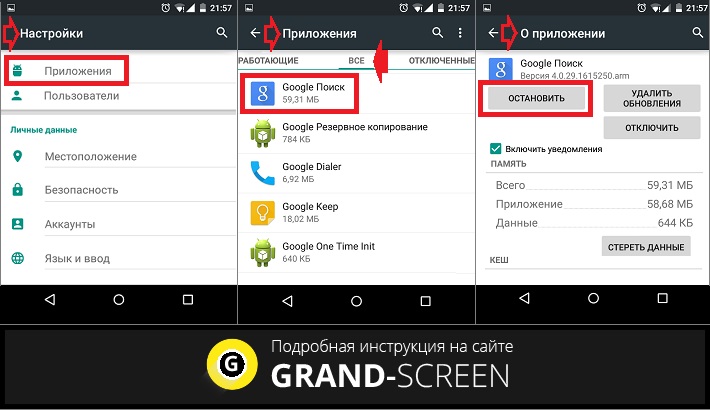
Открываем «Настройки» (Settings), выбираем «Приложения» (Apps), в разделе приложений переходим во вкладку «Все» (All). Находим приложение «Google поиск» (Google Search) (перед этим удалить кэш, и удалить обновления), затем появится предупреждение о возможном сбое в работе приложений, игнорируем его и нажимаем “ОК”:
В более поздних версиях OS Android действия могут выглядеть несколько иначе, но смысл тот же: “тапаем по пустому месту на главном экране -> “Настройки” -> “Приложения” -> “Выключить”:
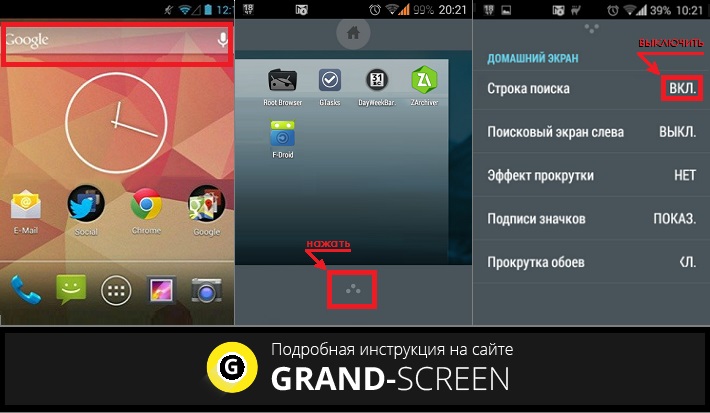
В общем, после описанных манипуляций, подарок от Гулуа в виде поисковой строки больше не будет вам мозолить глаза, но не исключено, что после перезагрузки смартфона, поисковая строка вернётся на своё место.
Это связано с тем, что это приложение (как говорилось выше) является встроенным, и если у вас так и произошло, а избавиться хочется кардинально, то есть смысл установить другой лаунчер или удалять, как системное приложение, а для этого понадобятся ROOT-права. Про удаление системных приложений читаем тут, а как получит рут права читаем здесь.
Как убрать поисковую строку «Google Поиск» с рабочего стола на Android

Друзья, команда GadgetMir.org не откроет секрет, что многим пользователям Android-устройств не нравится практически ненужная строка на рабочем столе вверху экрана под названием «Google Поиск». Я тоже согласен с этим мнением, так как при каждой необходимости что-то найти в интернете — просто захожу в браузер и ищу там.
Просто мне как-то удобней открывать результаты поиска в разных вкладках браузера и анализировать их там. Так вот, друзья, сегодняшняя F.A.Q. статься призвана ответить на вопрос: «Как быстро удалить строку Google Поиск �� с экрана Android-смартфона или планшета».
Давайте разберемся с этим вопросом при помощи детальной пошаговой инструкции и скриншотов. Вот, собственно, тот самый объект, с которым мы сегодня будем бороться (вверху скрина).
Шаг 1 – как убрать строку Google поиск на Андроиде
Итак, чтобы удалить виджет поиска от Гугл с рабочего стола Андроид надо для начала перейти меню «Настройки» и тяпнуть пальцем по меню «Приложения». Потом выбираем «Все» приложения и ищем уже хорошо поднадоевший «Google Поиск».
Нажимаем по нему и получаем подменю с надписью «О приложении». Для лучшего освоения материала смотрим скриншоты:


Рейтинг лучших экшн-камер 2019 |ТОП 10
Экшн-камеры используются для съёмки видео в условиях агрессивной окружающей среды и во время движения. По .
Как убрать строку поиска Гугл с экрана Андроид

Опубликовано 08.05.2019 08.05.2019 Автор Максим Андреевич

Многие пользователи замечали на экране своего Андроид-смартфона строку Google. Она частично заменяет привычный браузер и позволяет использовать голосовой поиск для ввода запроса. Большинству пользователей данный формат не нравится, поэтому они интересуются, как убрать строку поиска Гугл с экрана Андроид. Делается это просто, но всё зависит от модели телефона и версии Android. В данной статье мы подробно рассмотрим каждый метод.
Способ 1. Удаляем Гугл поиск перемещением
Данный метод является самым простым и позволяет убрать поиск Гугл с экрана Xiaomi, Samsung и многих других устройств. Здесь работает принцип удаления приложений с рабочего стола.
Первым делом необходимо удержать палец на панели Google.
Теперь внимательно посмотрите в верхнюю часть дисплея. Там должен появиться значок мусорного бака или кнопка «Удалить».

Удерживая виджет аккуратно переместите его на появившеюся иконку. Обычно значок окрашивается в красный цвет.

После выполнения данного действия строка поиска Гугл должна исчезнуть. Вернуть обратно её можно из меню с виджетами.
Также бывают случаи, когда вместо значка корзины появляется список с выбором функций. Здесь всего 2 пункта: удалить и узнать информацию о приложении. Нам нужно нажать на первый вариант.

Способ 2. Отключаем приложение Google
Данные метод позволяет убрать строку поиска Гугл с экрана через настройки телефона. Стоит отметить, что способ работает на довольно старых версиях Андроида, поэтому рекомендовать его для каждого смартфона бессмысленно. Итак, приступим.
Сначала необходимо зайти в настройки устройства.

Теперь спускаемся и переходим во вкладку «Приложения».

Здесь из большого списка программ нужно найти утилиту «Google Поиск». Стоит понимать, что в зависимости от прошивки название может быть другим, например, просто «Google».

После мы попадаем на окно с программой, где требуется нажать кнопку «Остановить».

Система спросит о нашем согласии, нажимаем «ОК».

После этого вкладка «Остановить» окрасится в серый цвет, что свидетельствует о неактивности приложения.
Как видим, убрать строку поиска Гугл с экрана телефона не сложно. Главное – быть внимательным и не выключить какую-то нужную программу.
Способ 3. Устанавливаем сторонний лаунчер
Отличным способом удалить Гугл поиск является установка стороннего лончера. С его помощью можно не только убрать не нужный элемент, но и настроить рабочий стол на свой вкус. Сейчас в Google Play можно найти множество различных лаунчеров, некоторые из которых даже копируют прошивки известных брендов (Samsung, Apple).
Мы рассмотрим удаление панели поиска на примере лончера «Nova Launcher». Во-первых, программа полностью бесплатная. Во-вторых, приложение не занимает много места на телефоне.

Сразу после загрузки нажмите на смартфоне кнопку «Home». Система спросит вас об используемом лаунчере, где нужно выбрать установленную программу. Чтобы данное окно больше не всплывало рекомендуется поставить галочку возле пункта «Всегда».
Для того, чтобы убрать строку поиска Google, нужно удержать на ней палец, а после выбрать «Удалить».

Как убрать поиск Гугл с экрана Андроид 9
Современные смартфоны медленно, но верно начинают обновляться до Android 9. В данной версии операционной системы строка поиска Гугл расположена внизу экрана, что иногда мешает в повседневной работе.
К сожалению, привычными методами нельзя избавиться от данного блока. Конечно можно получить root-права и зайти в системные файлы, но есть большой риск удалить что-то лишнее.
Проанализировав предложения Google Play был сделан вывод, что наиболее похожим лончером является приложение Poco Launcher от Xiaomi. Оно полностью бесплатное и имеет множество настроек.
Для его установки требуется перейти в Play Market и загрузить нужную программу.

Затем открываем приложение и выбираем обои.

После этого попадаем на рабочий стол, где выбираем Poco Launcher. Также не забываем активировать кнопку «Всегда».

Теперь убрать строку поиска Гугл с экрана в Андроид 9 проще простого. Удержите палец на блоке и переместите его в панель «Удалить». Сейчас можно полноценно пользоваться смартфоном без постоянно мешающей строчки Google.
Заключение
Как видим, убрать строку поиска Гугл с экрана Андроид достаточно легко. Единственную сложность составляет определить способ, который работает именно на вашем смартфоне. В случае возникновения вопросов, обязательно задавайте их в комментариях!
Похожие публикации:
- Как называется приложение которое оживляет фото под музыку и поет на андроид
- Как найти сд карту на андроиде
- Как убрать двойное нажатие на андроиде
- Как убрать окна на андроиде