
2 способа восстановить WhatsApp с Google Диска на iPhone
Иметь потребность восстановить WhatsApp с Google Диска на iPhone но не знаешь как? Вам может быть сложно перенести данные WhatsApp с Android на устройство iOS, потому что это две разные системы.
WhatsApp — кроссплатформенное приложение для обмена мгновенными сообщениями, которое предоставляет вам простой и удобный способ отправки сообщений, изображений, голосовых заметок, видеоклипов, местоположения и многого другого на устройствах Android и iOS. Таким образом, часто возникает вопрос, как перенести файлы WhatsApp с Google Диска на iPhone.
В этом посте мы покажем вам 2 простых способа восстановить WhatsApp с Google Диска на iPhone. Если вы хотите перенести сообщения WhatsApp или историю вызовов со своего телефона Android на iPhone, вы можете выбрать для этого предпочтительный способ.
- Часть 1. Восстановление WhatsApp с Google Диска на iPhone
- Часть 2. Как напрямую перенести WhatsApp с Google Диска на iPhone
- Часть 3. Часто задаваемые вопросы по восстановлению WhatsApp с Google Диска iPhone
Часть 1. Восстановление WhatsApp с Google Диска на iPhone
Ты должен знать что; Google Drive в основном используется пользователями Android. Вы не можете напрямую восстановить различные файлы WhatsApp с Google Диска на iPhone. Потому что Google Диск несовместим с iOS. Вам нужно полагаться на Gmail или другие способы экспорта данных WhatsApp с Android на iPhone.
Во-первых, вам нужно создать новую резервную копию WhatsApp на вашем телефоне Android. Вы можете переустановить WhatsApp на свое устройство Android, а затем открыть его.
Нажмите три-точка меню в правом верхнем углу и выберите Настройки вариант из выпадающего списка.
Нажмите Чаты для входа в интерфейс чатов. Найдите и коснитесь Резервная копия чатов опцию.
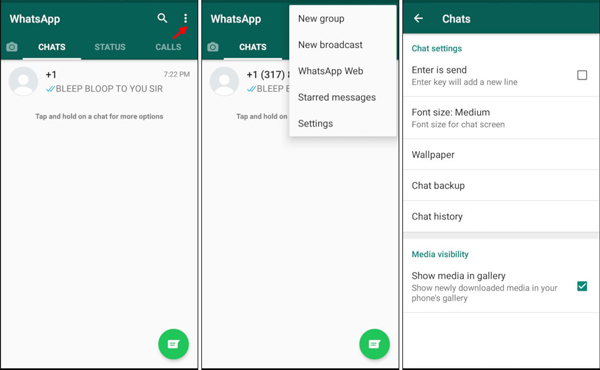
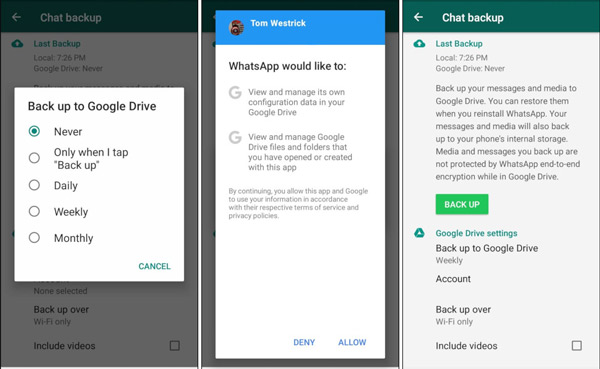
Теперь вы можете нажать Копировать на Google Диск и сделайте новую резервную копию всех ваших сообщений WhatsApp, истории звонков и других данных.
Нажмите Google счету и выберите свою учетную запись. Появится запрос на Google Диск. Вы можете нажать Разрешить кнопку, чтобы подтвердить операцию. После этого вы можете нажать РЕЗЕРВНОЕ КОПИРОВАНИЕ кнопку, чтобы сделайте резервную копию ваших чатов WhatsApp немедленно.
Вернитесь в домашний интерфейс WhatsApp и перейдите в Настройки , Нажмите История чата а затем выберите Чат вариант. Выбрать Экспорт чата вариант и выберите все файлы WhatsApp, которые вы хотите передать. Затем вы можете выбрать восстановление WhatsApp с Google Диска на iPhone через Gmail или другими способами.
Часть 2. Как напрямую перенести WhatsApp с Google Диска на iPhone
Если вы предпочитаете напрямую копировать все свои WhatsApp с устройства Android на iPhone, вам следует обратить внимание на эту часть. Здесь мы настоятельно рекомендуем мощный WhatsApp Transfer для iOS чтобы помочь вам с легкостью восстановить WhatsApp с Google Диска на iPhone.

- Резервное копирование и восстановление различных данных WhatsApp на компьютер и iPhone.
- Перенесите все сообщения WhatsApp и историю чатов со старого iPhone на новый iPhone.
- Проверьте и безопасно восстановите выбранные или все файлы WhatsApp из резервной копии.
- Экспортируйте одно или несколько сообщений и чатов WhatsApp в HTML или CSV для просмотра.
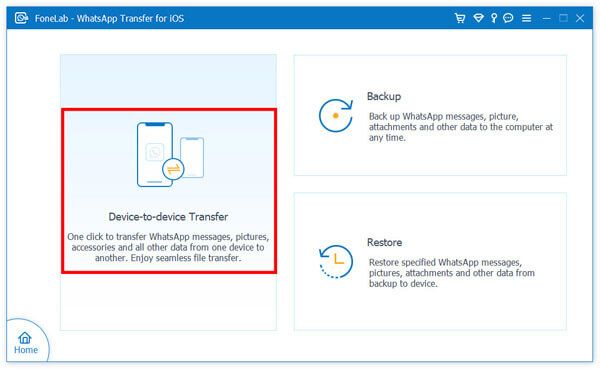
Выберите правильную версию, а затем дважды щелкните ее кнопку загрузки, чтобы бесплатно установить и запустить WhatsApp Transfer на вашем компьютере. Выберите WhatsApp Transfer для iOS вариант, когда вы попадаете в главное окно.

Выберите Передача с устройства на устройство , а затем подключите оба устройства к компьютеру.
После успешного подключения оба ваших устройства будут отображаться в интерфейсе. На этом этапе вам необходимо убедиться, что исходное и целевое устройства правильные. Или вам нужно нажать на Коммутатор кнопку, чтобы изменить ориентацию передачи.
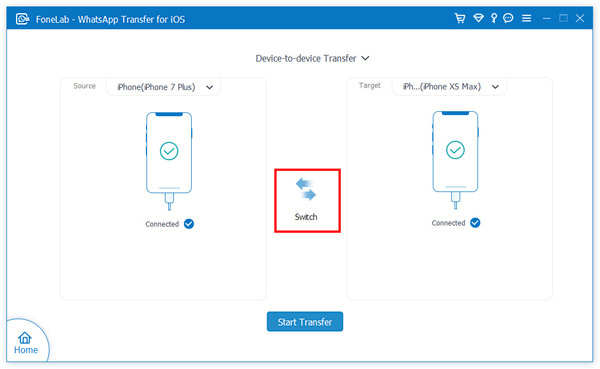
Нажмите Start Transfer кнопку, чтобы перенести все данные WhatsApp с одного устройства на другое.
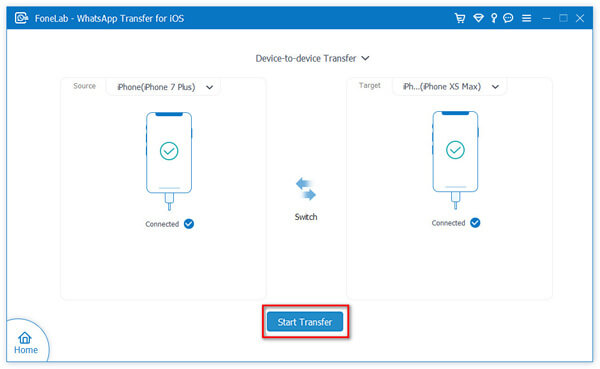
Появится всплывающее окно с сообщением о том, что все данные WhatsApp на целевом устройстве будут удалены. Поэтому, прежде чем вы решите восстановить WhatsApp с Google Диска на iPhone, вам лучше резервное копирование данных WhatsApp первый.
Часть 3. Часто задаваемые вопросы по восстановлению WhatsApp с Google Диска iPhone
Вопрос 1. Как сделать резервную копию WhatsApp с iPhone на iCloud?
Сначала вы должны убедиться, что на вашем iPhone включен iCloud Drive. Откройте приложение WhatsApp и перейдите в интерфейс настроек. Нажмите «Чаты», выберите параметр «Резервное копирование чата», а затем нажмите «Создать резервную копию», чтобы начать резервное копирование всех данных WhatsApp с iPhone в iCloud. Узнать больше о WhatsApp резервное копирование и восстановление.
Вопрос 2. Как перенести WhatsApp с iPhone на телефон Android?
Если вы хотите переместить все данные WhatsApp с устройства iOS на телефон Android, вы можете передать их по электронной почте. Вы можете проверить этот пост, чтобы узнать больше о методах передавать WhatsApp между устройством Android и iPhone.
Вопрос 3. Как получить доступ ко всей моей резервной копии Google?
Если вы хотите проверить файлы резервных копий Google, вы можете перейти в приложение Google Drive. Когда вы попадете туда, вы можете нажать «Меню» и затем выбрать опцию «Резервное копирование». Теперь вы можете просматривать там все свои резервные копии Google.
Ищете простой способ восстановить сообщения WhatsApp с Google Диска на iPhone? Прочитав этот пост, вы можете получить 2 эффективных метода восстановления различных файлов WhatsApp с Google Диска на iPhone. Если у вас все еще есть вопросы о восстановлении WhatsApp или Google Диске, вы можете оставить нам сообщение в комментарии или связаться с нами напрямую.
Что вы думаете об этом посте.
Рейтинг: 4.8 / 5 (на основе голосов 106) Подпишитесь на нас в
Более Чтение

Оставьте свой комментарий и присоединяйтесь к нашему обсуждению
WhatsApp Transfer для iOS
WhatsApp Transfer для iOS — это профессиональное приложение для передачи и резервного копирования данных WhatsApp на ПК и iPhone, а также восстановления резервных копий с ПК на ПК и iPhone.
Не работают резервные копии WhatsApp на Google Drive
Последние релизы WhatsApp для Android автоматически восстанавливается с Google Drive если перед этим Вы включили эту функцию. Так как WazzapMigrator работает создавая local резервную копию со всеми Вашими сообщениями на iPhone, Вам нужно запретить резервное копирование WhatsApp на Google Drive, как здесь:
- Используя компьютер, перейдите на drive.google.com.
- В верхнем правом углу, кликните на иконку механизма. >Настройки.
- Слева, кликните Управлять Приложениями.
- Найдите «WhatsApp» в списке.
Обратите внимание: Если ваша резервная копия большая, WhatsApp может понадобиться несколько минут, чтобы отобразить её. - Кликните Опции > Отсоединиться от Drive.
Помните, что после того как Вы вернете свои iPhone сообщения — Вы можете воccтановить резервные копии Google Drive как обычно.
WazzapMigrator
WhatsApp © 2022 is a registered trademark of WhatsApp Inc., a California corporation («WhatsApp»), the owner and operator of whatsapp.com (the «WhatsApp Site»), the WhatsApp software, including WhatsApp Messenger (collectively, including all content provided by WhatsApp through WhatsApp Messenger and the WhatsApp Site, the «WhatsApp Service», or the «Service»). WazzapMigrator © 2022, all rights reserved. The Android robot is reproduced or modified from work created and shared by Google and used according to terms described in the Creative Commons 3.0 Attribution License. Android, Google Play and the Google Play logo are trademarks of Google Inc.
Как сделать резервную копию WhatsApp на iPhone с помощью 5 проверенных методов

Размещено от Бои Вонг / 20 апреля 2022 г. 16:00
Как одно из самых популярных приложений для общения, разговоры в WhatsApp необходимы пользователям. Таким образом, сохранение копии чатов WhatsApp должно быть полезным. Это несложная задача, но вы должны знать, как с легкостью выбрать надежный метод резервного копирования iPhone WhatsApp.

Этот пост расскажет вам о 5 лучших способах резервного копирования WhatsApp на iPhone, идем дальше.
- Часть 1. Как сделать резервную копию WhatsApp на iPhone через iCloud
- Часть 2. Как сделать резервную копию WhatsApp на iPhone с помощью FoneLab WhatsApp Transfer для iOS
- Часть 3. Резервное копирование сообщений WhatsApp на iPhone без iCloud с помощью iTunes/Finder
- Часть 4. Как сделать резервную копию WhatsApp на iPhone с помощью экспорта чатов
- Часть 5. Как сделать резервную копию чата WhatsApp на Google Диске на iPhone
- Часть 6. Часто задаваемые вопросы о том, как сделать резервную копию WhatsApp на iPhone
Часть 1. Как сделать резервную копию WhatsApp на iPhone через iCloud
Пользователи мобильных телефонов могут знать, что они могут создавать резервные копии WhatsApp на iPhone в облачной службе, а пользователям iPhone разрешено хранить WhatsApp в iCloud на iPhone. У вас есть 2 варианта, ниже приведены шаги с четкими инструкциями.

FoneLab WhatsApp Transfer для iOS позволяет передавать чаты и вложения WhatsApp на другой iPhone или компьютер соответственно.
- Передача чата и данных WhatsApp между устройством iOS и компьютером.
- Предварительный просмотр данных перед передачей.
Вариант 1. Как сделать резервную копию WhatsApp на настройках iPhone
Возможно, вы знаете, что вы можете сделать резервную копию данных iPhone в настройках. Точно так же вы можете использовать его для резервного копирования данных iPhone WhatsApp после его включения. Ниже как.
Шаг 1 Включить WhatsApp для резервного копирования iCloud через Настройки > [ваше имя] > ICloud > WhatsApp.
Шаг 2 Прокрутите вверх, чтобы найти ICloud Резервное копирование, включите его, а затем коснитесь Создать копию кнопку.
Точно так же вы можете сделать резервную копию всех доступных данных в iCloud.
Вариант 2. Как сделать резервную копию WhatsApp на iPhone Настройки WhatsApp
Другой способ резервного копирования iPhone в iCloud — через «Настройки» в приложении WhatsApp. По умолчанию он сохраняет чаты WhatsApp в iCloud на iPhone вручную или автоматически.
Резервное копирование чатов WhatsApp в iCloud на iPhone вручную
Вы можете выполнить резервное копирование вручную, когда захотите. Ниже как.
Шаг 1 Откройте WhatsApp и перейдите в Настройки.
Шаг 2 Выберите Чаты > Резервная копия > Создать копию.
Резервное копирование чатов WhatsApp в iCloud на iPhone автоматически
Убедитесь, что на iPhone и iCloud достаточно места, и используйте iOS 10 и более поздние версии на iPhone.
Шаг 1 Откройте WhatsApp затем нажмите Настройки > Чаты > Резервная копия.
Шаг 2 Вы должны выбрать Автоматическое резервное копирование .
Шаг 3 Выберите частоту резервного копирования.
Вот и все. Если вы хотите выборочно сделать резервную копию iPhone WhatsApp, FoneLab WhatsApp Transfer для iOS — один из лучших вариантов, который вы не должны пропустить.
Часть 2. Как сделать резервную копию WhatsApp на iPhone с помощью FoneLab WhatsApp Transfer для iOS
FoneLab WhatsApp Transfer для iOS это идеальный вариант для резервного копирования и восстановления iPhone WhatsApp на компьютере. Это позволяет вам выборочно выбирать данные WhatsApp.
FoneLab WhatsApp Transfer для iOS позволяет передавать чаты и вложения WhatsApp на другой iPhone или компьютер соответственно.
- Передача чата и данных WhatsApp между устройством iOS и компьютером.
- Предварительный просмотр данных перед передачей.
Шаг 1 Нажмите Скачать кнопку, затем следуйте инструкциям на экране, чтобы установить его на компьютер.
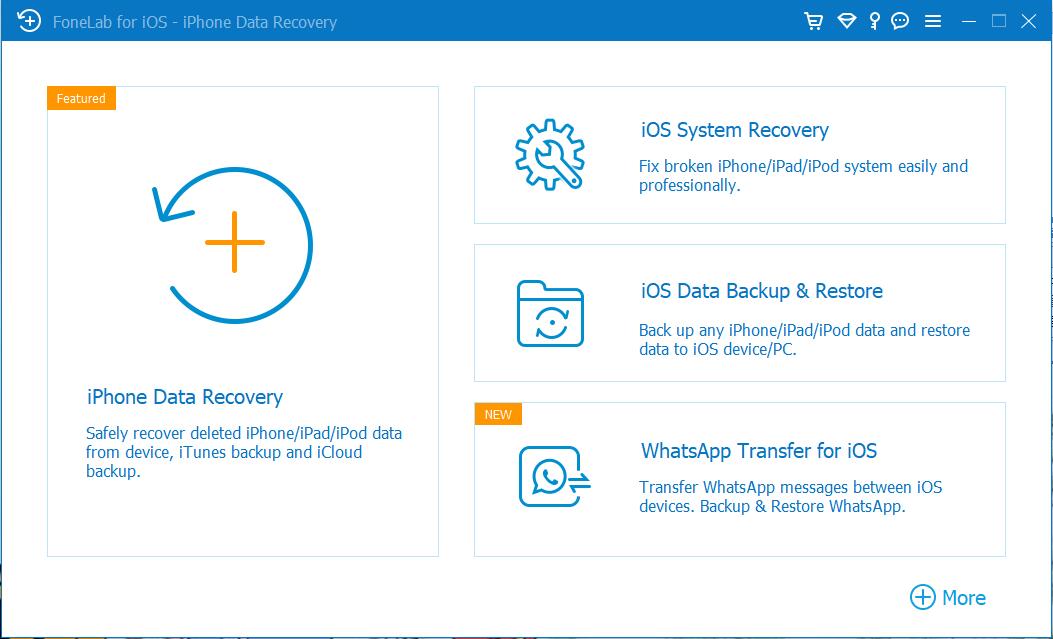
Шаг 2 Подключите iPhone к компьютеру с помощью USB-кабеля, затем запустите его. В главном интерфейсе нажмите WhatsApp Transfer для iOS.
Шаг 3 Выберите Восстановление.
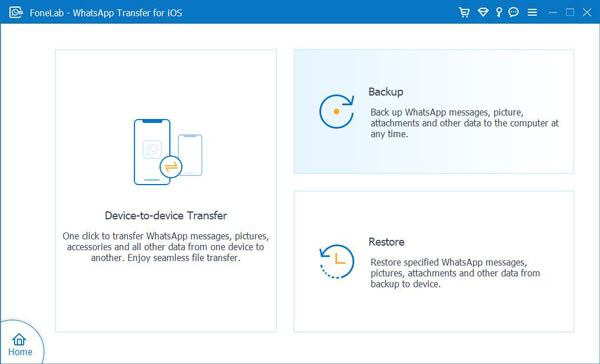
Шаг 4 Вы можете щелкнуть Резервное шифрование Если хочешь. И выберите папку для сохранения ваших данных. Нажмите Начать резервное копирование.
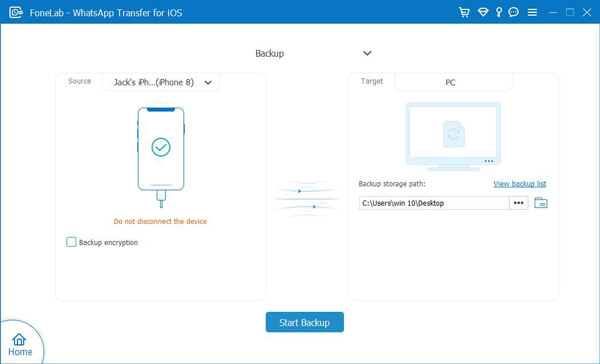
Так легко, правда? Если вы также хотите узнать, как добавить резервную копию WhatsApp на iPhone, вы также можете использовать этот инструмент, который поможет вам сделать это за 3 шага.
Вы по-прежнему можете выбрать способы Apple для удобного управления данными iOS для пользователей iPhone. В следующих частях вы научитесь делать это правильно.
FoneLab WhatsApp Transfer для iOS позволяет передавать чаты и вложения WhatsApp на другой iPhone или компьютер соответственно.
- Передача чата и данных WhatsApp между устройством iOS и компьютером.
- Предварительный просмотр данных перед передачей.
Часть 3. Резервное копирование сообщений WhatsApp на iPhone без iCloud с помощью iTunes/Finder
iTunes — еще один традиционный способ Apple для резервного копирования и восстановления данных iOS без препятствий. Но Finder заменил его в более поздних версиях macOS. Оба они могут создавать резервные копии iPhone WhatsApp, мы покажем вам подробности.
Шаг 1 Запустите iTunes/Finder на компьютере, подключите к нему iPhone.
Шаг 2 Щелкните значок устройства, затем выберите Итоги/Общие.
Шаг 3 Выберите Создать копию под Резервные копии .
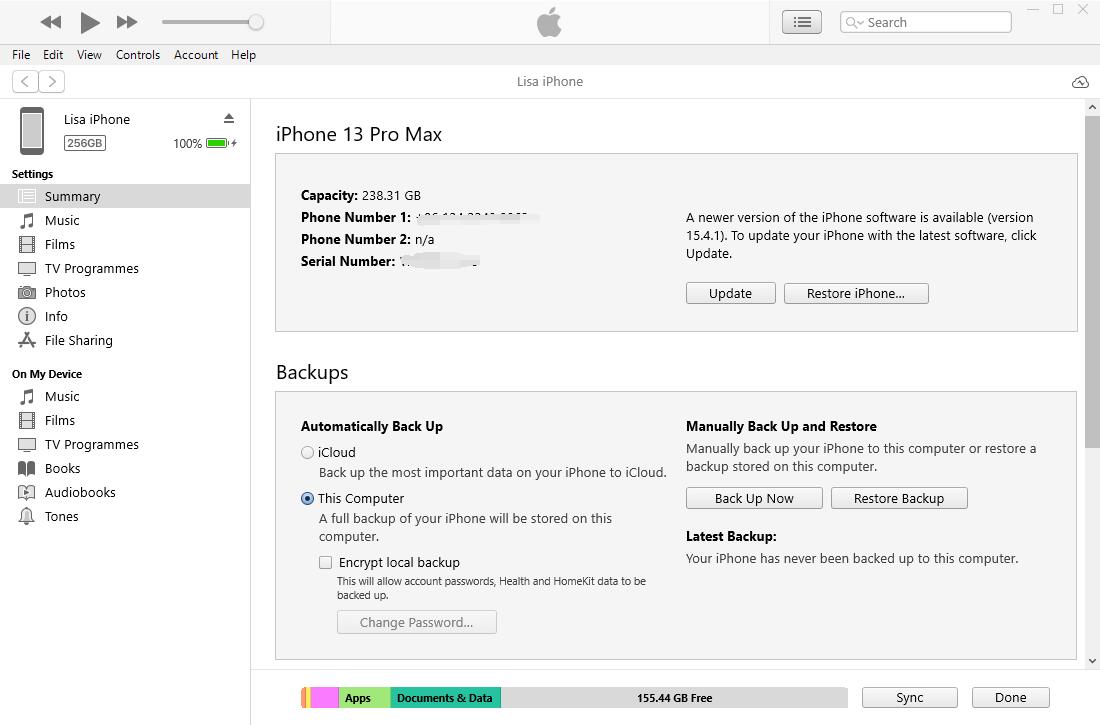
Вы также можете выбрать ICloud здесь, если вы хотите вместо этого сохранить их в облачном сервисе.
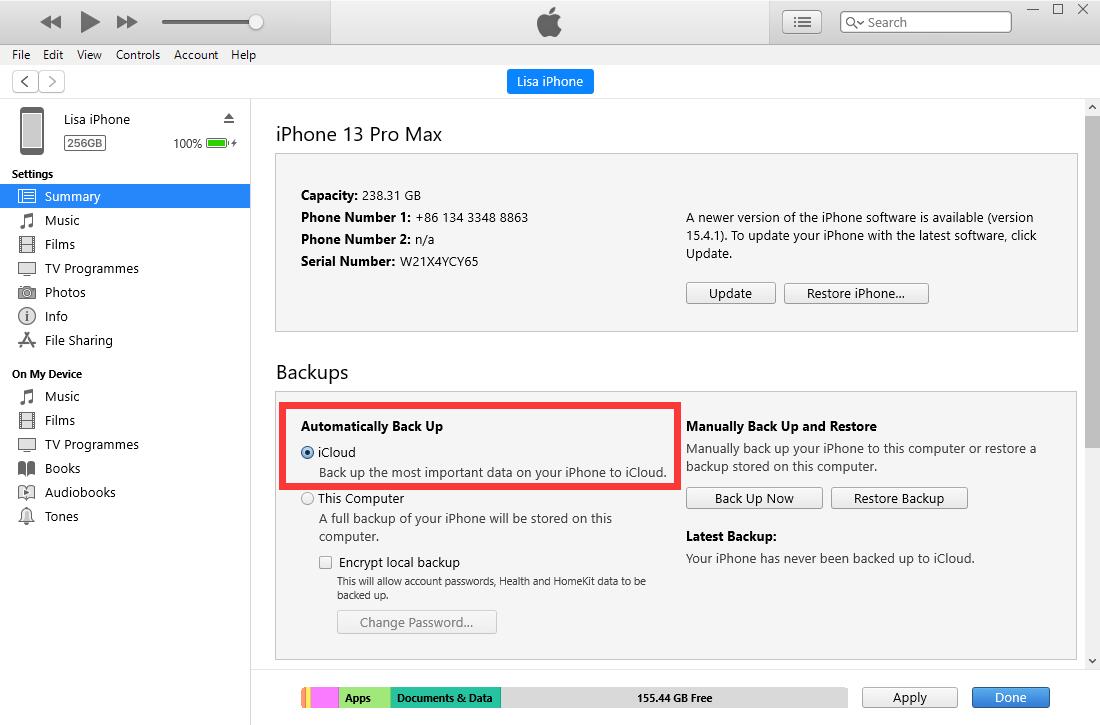
Помимо iCloud, вы также можете сделать резервную копию iPhone WhatsApp на Google Диске.
FoneLab WhatsApp Transfer для iOS позволяет передавать чаты и вложения WhatsApp на другой iPhone или компьютер соответственно.
- Передача чата и данных WhatsApp между устройством iOS и компьютером.
- Предварительный просмотр данных перед передачей.
Часть 4. Как сделать резервную копию WhatsApp на iPhone с помощью экспорта чатов
Вы можете легко использовать функцию экспорта в WhatsApp для резервного копирования данных iPhone WhatsApp. Чаты, содержащие медиафайлы, легко экспортировать, как показано ниже.
Шаг 1 Откройте приложение WhatsApp на iPhone и коснитесь разговора, который хотите экспортировать.
Шаг 2 Коснитесь имени, чтобы отобразить подробную информацию. Тогда выбирай Экспорт чата.
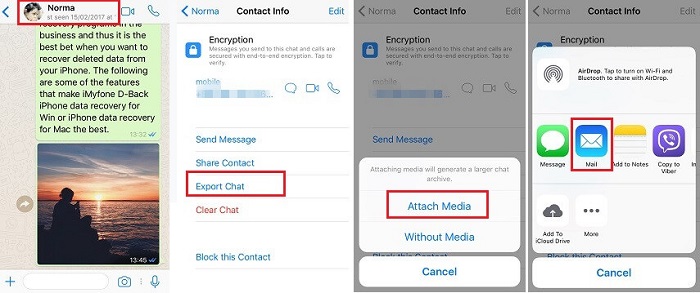
Шаг 3 Ты можешь выбрать Приложить СМИ или нет, то выберите подходящий способ их экспорта.
Все разговоры будут сохранены в формате txt. В то же время медиафайлы будут сохранены в формате MP4.
Часть 5. Как сделать резервную копию чата WhatsApp на Google Диске на iPhone
Это может быть сложно, поскольку данные iPhone WhatsApp нельзя напрямую синхронизировать с Google Диском. Таким образом, вам может потребоваться сделать больше, прежде чем загружать данные WhatsApp на Google Диск. У вас есть 2 варианта, проверьте приведенные ниже уроки.
Вариант 1. Резервное копирование чата WhatsApp на Google Диске с iCloud Drive
Убедитесь, что вы установили Google Диск на свой iPhone и войдите в свою учетную запись.
Шаг 1 Следуйте инструкциям в части 5, чтобы экспортировать чаты WhatsApp, но выберите ICloud Drive наконец, а не по электронной почте.
Шаг 2 Откройте приложение Файлы приложение на iPhone, нажмите и удерживайте его и выберите Поделиться.
Шаг 3 Выберите Google Drive из вариантов.
Вариант 2. Резервное копирование чата WhatsApp на Google Диске с компьютера
Вы можете использовать WhatsApp Transfer для iOS для резервного копирования iPhone WhatsApp на компьютер, а затем соответственно загрузить их на Google Диск.
Шаг 1 Запустите WhatsApp Transfer для iOS на компьютере, нажмите WhatsApp Transfer для iOS > Резервное копирование.
Шаг 2 Выберите Начать резервное копирование кнопку.
Шаг 3 После этого перетащите файлы резервных копий, чтобы загрузить их на Google Диск.
Как видите, вы можете сделать резервную копию WhatsApp на компьютере или в облачном сервисе, если хотите. Выберите один из лучших способов и сделайте это сейчас.
Часть 6. Часто задаваемые вопросы о том, как сделать резервную копию WhatsApp на iPhone
FoneLab WhatsApp Transfer для iOS позволяет передавать чаты и вложения WhatsApp на другой iPhone или компьютер соответственно.
- Передача чата и данных WhatsApp между устройством iOS и компьютером.
- Предварительный просмотр данных перед передачей.
1. Сколько времени занимает резервное копирование iCloud для WhatsApp?
Это зависит от размера файла и интернет-соединения. И вы не можете легко сделать резервную копию WhatsApp в iCloud выборочно, рекомендуется выбрать FoneLab WhatsApp Transfer для iOS и это сэкономит ваше время.
2. Как сделать резервную копию iCloud быстрее?
Удалите неиспользуемые приложения, файлы, фотографии и т. д., чтобы оптимизировать хранилище iPhone, чтобы уменьшить содержимое резервной копии, а также убедитесь, что источник питания вашего устройства и стабильный Интернет.
3. Как восстановить сообщения WhatsApp на новом iPhone без резервной копии?
Вы можете попробовать FoneLab iPhone восстановление данных для сканирования устройства, а затем просто нажмите кнопку Recover кнопку, чтобы напрямую восстановить сообщения WhatsApp с устройства.
Вот и все. Все методы, упомянутые выше, доступны, вы всегда можете хорошо изучить этот пост и выбрать один из них. И FoneLab WhatsApp Transfer для iOS настоятельно рекомендуется вам. Скачайте и попробуйте прямо сейчас!
FoneLab WhatsApp Transfer для iOS позволяет передавать чаты и вложения WhatsApp на другой iPhone или компьютер соответственно.
- Передача чата и данных WhatsApp между устройством iOS и компьютером.
- Предварительный просмотр данных перед передачей.
Статьи по теме
- Как импортировать контакты iPhone на Mac
- Как восстановить удаленные фотографии из Instagram с iPhone
- Как восстановить удаленные фотографии на iPhone без резервного копирования
Экспорт чатов WhatsApp

Перенос сообщений и вложений WhatsApp и WhatsApp Business на новый iPhone. Возможность распечатать важную переписку и сохранить ее на Mac или PC.
Загрузить iMazing Загрузить iMazing Загрузить iMazing Купить
Для Mac и Windows

Вся нужная информация из WhatsApp
Чат — это не только текст, фото и смайлики. Кто и когда присоединился к групповому обсуждению? Дошло ли ваше сообщение, и прочитал ли его адресат? iMazing сохраняет и детально отображает все метаданные чатов WhatsApp:
- События групп (кто присоединился к группе, кто покинул ее и когда);
- Статус сообщений (отправлено, доставлено, прочитано, удалено);
- Отправленные контакты, ссылки и геолокацию;
- Все виды вложений — фото, видео, аудио и документы;
- Неограниченная поддержка WhatsApp Business.

Печать сообщений WhatsApp
iMazing — самое удобное и надежное решение для распечатки сообщений WhatsApp в их «родном» интерфейсе: будь то переписка с любимым человеком или доказательства для спора в суде. При печати можно настроить:
- Формат и ориентацию бумаги;
- Поля и отступы;
- Показ смайликов, фото и событий чата.
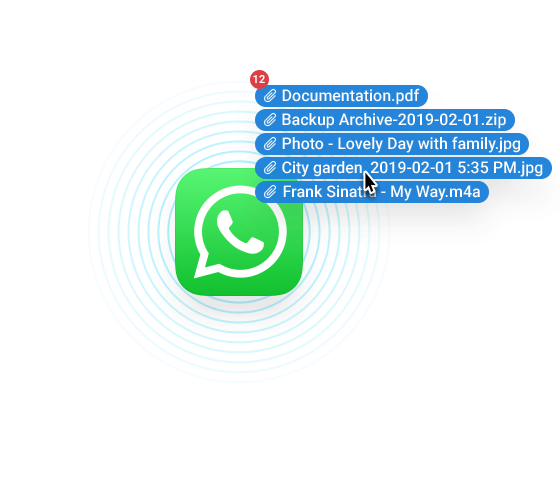
Не только текст, но и вложения
Сохраняйте все прикрепленные к сообщениям WhatsApp фото, видео, голосовые записи и другие файлы. Экспортируйте их на компьютер в пакетном режиме или перетаскивайте отдельные вложения на рабочий стол.
Сохранение и восстановление данных из WhatsApp
Ни одно сообщение больше не потеряется. С iMazing вы можете создать резервную копию данных с iPhone, а затем с легкостью найти в ней любой нужный тред или вложение. Также можно загрузить резервную копию iTunes и восстановить ваши чаты WhatsApp оттуда. iMazing поддерживает различные форматы экспорта данных:
Привычный интерфейс WhatsApp
Excel / CSV
Совместим с Excel, Numbers и Google Таблицами
TXT
Выводит необработанный текст
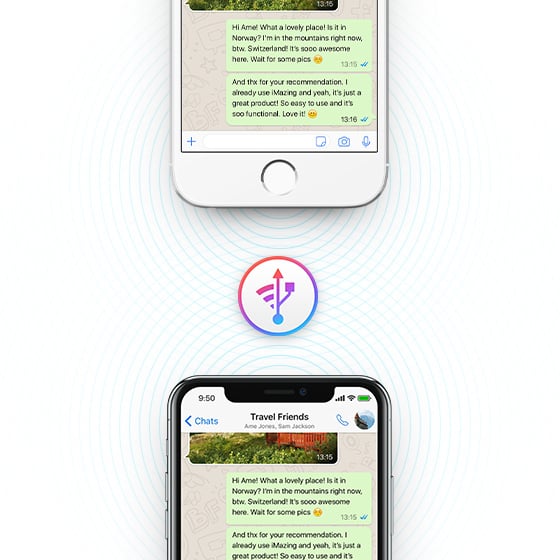
Миграция сообщений WhatsApp на новый iPhone
Новый телефон? Не проблема — iMazing без потерь перенесет на него всю ценную информацию, в том числе сообщения из WhatsApp. Так же легко перенести чаты из резервной копии iTunes или iMazing — не только на новый, но и на уже настроенный iPhone.
Быстродействие
iMazing не только работает быстро, но и нетребователен к ресурсам компьютера. Поэтому ваши чаты и фотографии загрузятся почти мгновенно даже на самом старом, медленном ПК. iMazing: непревзойденное быстродействие и удобство.
* Сообщения извлекаются из резервной копии данных, создаваемой iTunes или iMazing. Создание резервной копии само по себе может занять некоторое время.
Отзывы об
iMazing

I love iMazing!
You really don’t have control of your Apple Device till you have iMazing. The features and options and it exposes are remarkable. I initially purchased iMazing to generate a clean, detailed log of text messages for a court battle I was in. It would not be unfair to say that it saved the day in this regard and should be in the arsenal of every attorney. But as time has passed, I have found so much more use for it and now it’s an indispensable convenience.
Excellent product and top notch customer service.
I have used this product for years and it has been a fantastic resource to save to my computer the texts and voicemail messages from my phone that were important to me. The customer service experience I have had has been great- my emails are responded to quickly and you work with the same person during the entire process which helps immensely if you have additional questions. Overall, very satisfied with the product and service! Highly recommend!
iMazing is by far the best software program and people I have been blessed with during chaos. iMazing blows it’s competitors away in every aspect from what you can do, get access to, and store from your own iPhone that you didn’t even know existed or was capable, including the service from real human beings that are kind, respond to emails, and want to help.
Saved my life
Before using iTunes and any other apple software you MUST do a backup with this software. It is fast, simple, inexpensive and easy to use. Following your imazing backup no matter how hard iTunes tries to destroy your iphone or ipad you will always have a full backup of everything. Also make SURE you get a backup using imazing BEFORE EVER upgrading your iOS.
Truly a great software!
Truly a great software with rugged capabilities. I have been using it for years alongside with others that do the same thing, but iMazing is the only one that stood the test of time! It is just what anyone needs for the next level in Apple products backup versatility.
Software that works.
I needed to print my text from my iPhone. I installed the software, attached my phone and 2 clicks later I had my printout. Easy peasy.
iMazing . Amazing.
This software is just fire ������ Takes the headache out of iPhone backups and backup transfers. Stunning.
Best sync utility for an iPhone.
The interface is well thought through with attention to detail. It grabs everything off your iPhone including stuff you probably didn’t realize was there like voice memos, voicemail, etc. You can sync via lightning cable or WiFi. Well worth the price. You can export everything to multiple formats with one click which is very useful.
This product works without issues.
I have been a lawyer 44 years. Need reliability in software. This product has been perfect for downloading text messages for use in litigation. It works quickly and is far superior to Apple software and its messing around. Wouldn’t be without it.
Export Notes directly from iPhone.
I found the notes export functionality very useful in transitioning to a new iPhone. The notes were quickly converted to text files, no muss, no fuss. And no iTunes! I see other potentially useful exporters and tools that I look forward to trying in the future.
Excellent software.
iMazing has so many awesome features. It makes transferring data between my iPhone and my Mac fast and easy, as well as transferring data between iPhones. I am able to backup and manage multiple devices which makes it much simpler to manage my families files.
I wouldn’t own and iPhone without iMazing!
I don’t know about everyone else but I wouldn’t own and iPhone without iMazing Manager, you just plug your iPhone in to the computer and let iMazing do the rest for you. All I have to do is pick and choose what I want, you can’t beat that.
Life saver program.
I bought this to back up some texts I had which I needed for a legal reference but this program has just saved me when all my photos were erased in an Apple glitch. they had all been stored on iMazing. Am so happy with this product! Thoroughly recommend it for all the variety of access it gives you to your devices, which Apple makes such a pain.
Trustworthy software.
iMazing is an excellent, well-thought out, improved alternative to iTunes backups. I rely on it every day and totally trust it with the most important tool I use daily..my mobile phone. I’ve been part of development teams for hardware and software and I can tell you without question, iMazing is a seriously well executed piece of software. Thanks to the fine team who put this together. You have made my life easier and my work safer.
Useful, Elegant and Effective.
iMazing takes the basic connectivity between my Mac and iPhone and brings it to a level which makes computer and phone practically one unit. Moving music, messages, web pages and more rom one to the other is simple and reliable. I can’t think of another application I’ve tried which does as much as iMazing as well.