
Как на заблокированном ipad включить диктофон в
Будь в курсе последних новостей из мира гаджетов и технологий
iGuides для смартфонов Apple
Хитрости iPhone: как быстро и незаметно включить запись диктофона

Артем Фунтиков — 10 марта 2023, 16:18
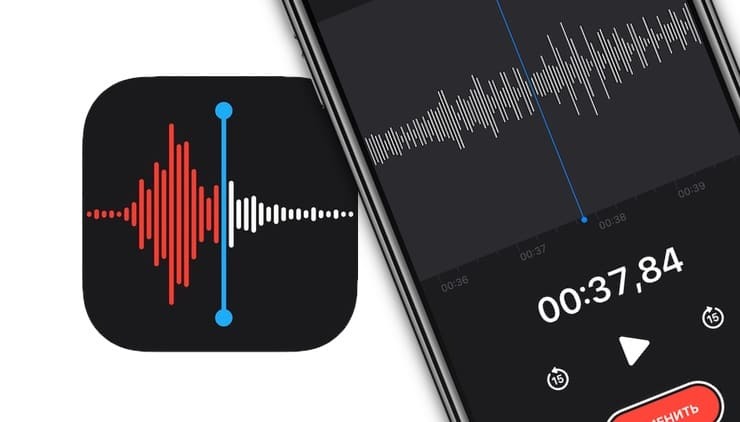
Диктофон — очень полезная функция и есть почти в каждом смартфоне. Когда нет времени на текст, проще сделать запись голосом. А чтобы важная мысль не ускользнула действовать нужно без промедлений. В этой инструкции мы расскажем, как запустить функцию, даже не прикасаясь к экрану. Скачивать ничего не нужно, все уже есть в вашем iPhone, а настройка займет не больше двух минут.
Кроме того таким способом запись можно вести практически незаметно для собеседника. Если ваш оппонент говорит одно, а потом отказывается от своих слов, есть способ проучить лжеца, предложив ему прослушать собственные изречения.
Чтобы активировать диктофон, не нужно заходить на главный экран и искать приложение. Достаточно дважды тапнуть по задней стенке смартфона и запись запустится автоматически. Важно, чтобы для разблокировки использовался Face ID, иначе придется потратить драгоценные секунды на ввод пароля.
Как настроить быстрый запуск диктофона:
- Для начала открываем приложение «Команды»
- Жмем плюсик в правом верхнем углу
- Выбираем «Добавить действие»
- Ниже находим «Создать запись» и жмем «Готово»
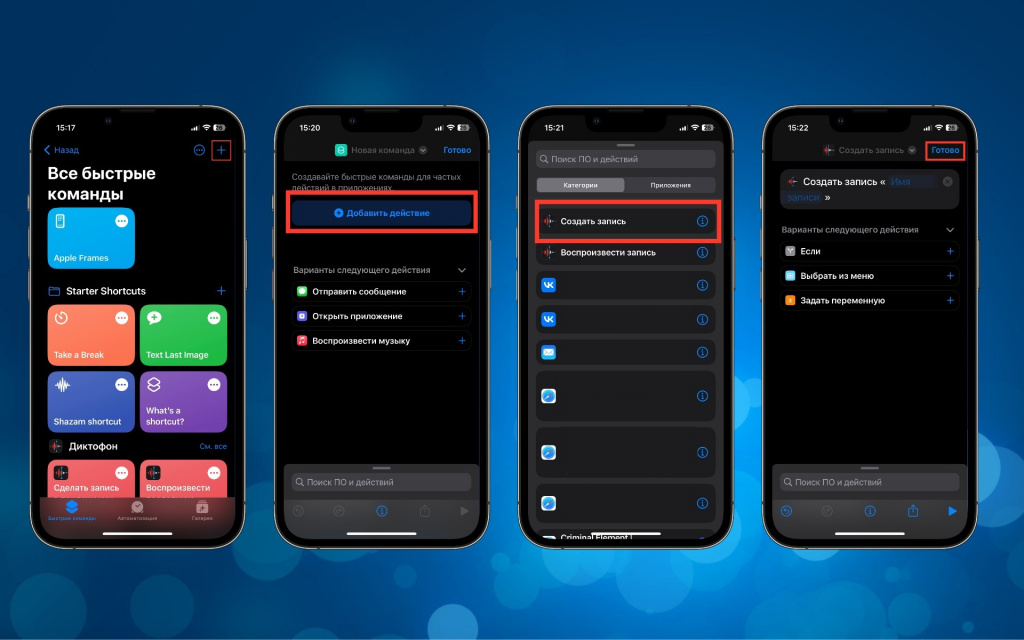
Также готовую команду можно скачать по этой ссылке.
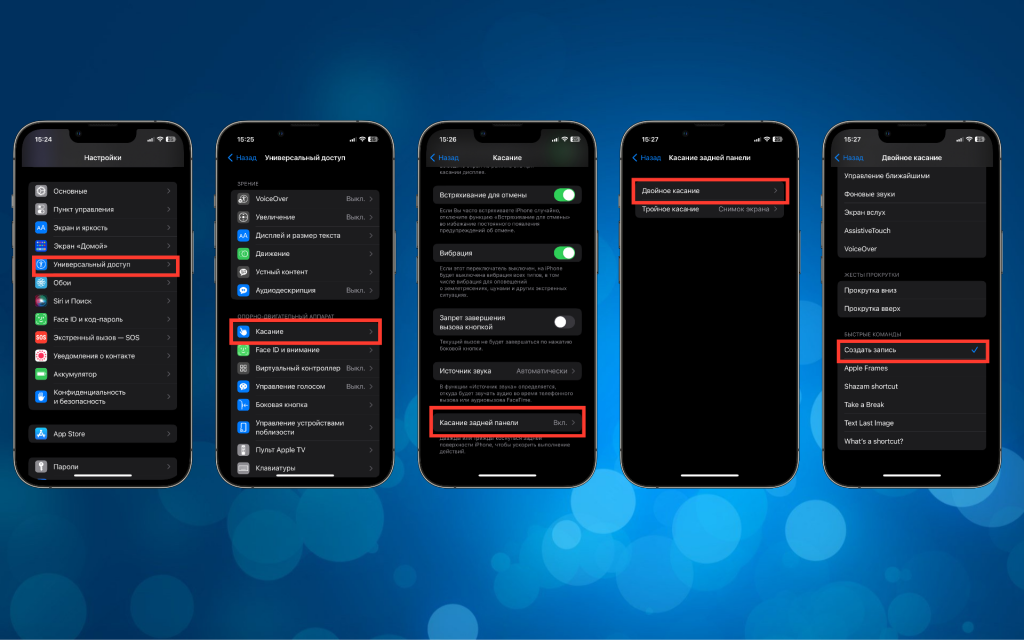
- Далее переходим в «Настройки»
- Открываем «Универсальный доступ»
- Находим пункт «Касание» и проматываем в самый низ
- В графе «Касание задней панели» выбираем «двойное касание» (так быстрее)
- В списке быстрых команд ставим галочку на «Создать запись»
Все готово. Теперь достаточно взглянуть на экран, дождаться разблокировки и легонько стукнуть дважды по крышке. Вы увидите, как начнется прогресс записи, после чего iPhone можно обратно заблокировать — запись не прервется.
Важно помнить, что использовать способ лучше в своих личных целях. Если вы планируете приложить запись в качестве судебного доказательства, необходимо оповестить собеседника о своих действиях. Также не стоит записывать тайно чужие разговоры (например, когда вас нет в комнате), потому что подслушивать нехорошо, а с точки зрения закона это вовсе является вмешательством в личную жизнь.
А новый iPhone и многое другое вы можете купить у наших друзей из Big Geek. Скидка по промокоду iGuides
Диктофон на айфоне — где находится, как настроить
Девайсы компании Apple можно сравнить с полноценным компьютером, фото- и звукостудией. Диктофон в яблочных девайсах — базовая функция, позволяющая записывать, хранить, изменять и передавать звуковые записи.
Где в айфоне находится диктофон
Найти, где размещается диктофон на айфоне или айпаде, не составит труда. Как одна из базовых возможностей, приложение находится на одном из рабочих столов девайса и обозначается специальной иконкой. Внешний вид иконки в зависимости от версии операционной системы iOS может иметь незначительные отличия.
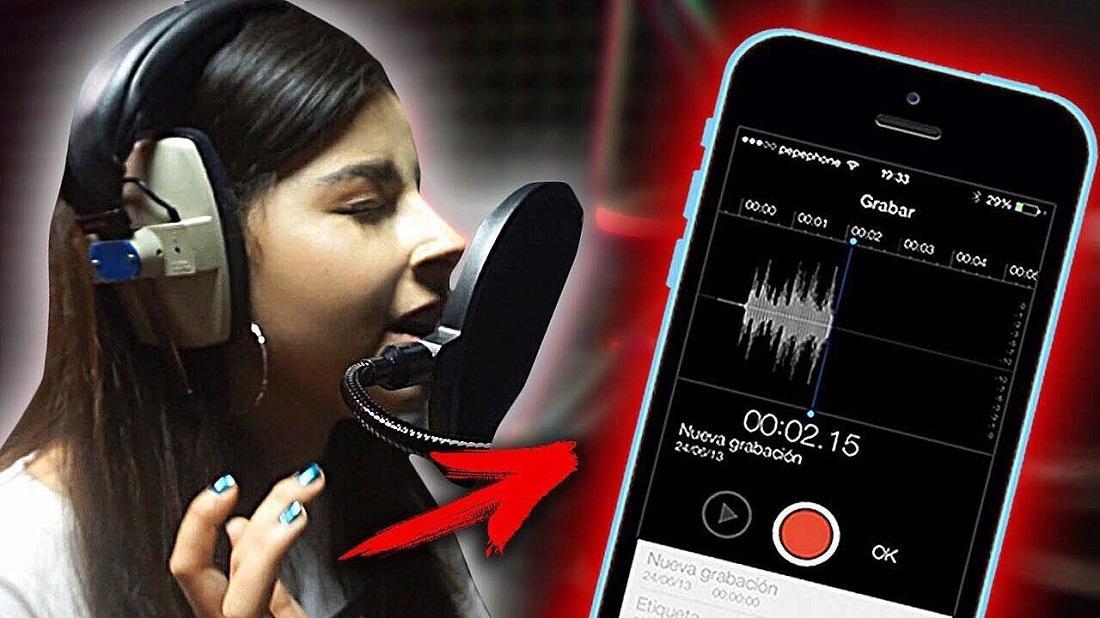
Диктофон айфона можно сравнить с полноценным звукоредактором
К сведению! На иконке версии iOS до 12.0 изображена черная волна звукозаписи на белом фоне. В последующих версиях изображена красно-белая осциллограмма с голубым бегунком на черном фоне.
До версии iOS 12 иконка диктофона была белого цвета
Американские разработчики яблочных девайсов стараются обеспечить максимальный комфорт использования девайсов, поэтому все имеющиеся приложения подписаны.
Как найти диктофон на айфоне или айпаде
Все приложения на рабочих столах девайсов Apple подвижны. Их можно переместить в какую-либо папку, из-за чего зачастую возникают трудности в обнаружении иконки. Есть три способа найти нужное приложение:
- самостоятельно обнаружить на рабочем столе;
- воспользоваться поиском (смахнуть экран сверху-вниз и в появившемся окошке поиска ввести название нужного приложения);
- попросить мобильный помощник Siri открыть требуемую программу.
Небольшой совет, как держать диктофон всегда под рукой, чтобы не терять его или иметь возможность воспользоваться даже при заблокированном экране — добавить приложение в пункт управления, который появляется при свайпе экрана вверх для моделей с кнопкой «Домой» (5 и 6 S, SE, 6+) или вниз, если айфон имеет безрамочный экран (начиная с iPhone 7) .

Если вынести диктофон в пункт управления, его можно включить при заблокированном экране
К сведению! Разработчик приложения для редактирования фото на айфоне М. Рандл заметил, что звуковолна на иконке диктофона не случайна. Она отображает запись слова Apple, что с легкостью можно проверить, использовав все то же приложение. Такая внимательность к деталям — несомненный плюс, так как вызывает доверие.
Как включить диктофон на айфоне и айпаде
Как включить диктофон или как записать аудио на айфоне? После запуска приложения появляется рабочий экран на белом фоне с уже имеющимися записями. В низу экрана размещается черная полоса с красной сенсорной кнопкой, по размерам и внешнему виду повторяющая кнопку «Домой».
После нажатия на кнопку начала записи в черной рамке появятся надпись «Новая запись», датчик времени и звуковая дорожка. Во время работы диктофона останется одна рабочая кнопка, представляющая собой круг с красным квадратом в нем. В этом режиме можно лишь начать запись и завершить ее нажатием на красную кнопку.
Важно! Режим подходит для записи короткой информации или для того, чтобы сохранить записанное отдельными файлами.
При необходимости выборочной записи, но сохранения ее в одном документе нужно развернуть черный рабочий экран. Появятся кнопки «Пауза» и «Возобновить». В режиме паузы можно прослушать записанную информацию. Во время записи можно работать с другими приложениями смартфона, нажав на кнопку «Домой». Диктофон продолжит записывать в фоновом режиме.

Чтобы записать телефонный разговор с айфона, требуется специальное приложение или устройство
Обратите внимание! Записать на iPhone, iPad можно лишь информацию с внешних носителей. Если возникнет необходимость записать телефонный разговор, техника Apple в этом не поможет. В базовой комплектации такая возможность отсутствует. Сделать это можно лишь через дополнительно установленные приложения. Компания с особой серьезностью относится к вопросам конфиденциальности личной информации.
Как настроить диктофон на айфоне
Функция создания аудиозаписей была доступна еще со времен операционной системы iOS 3.0. Первый диктофон имел ограниченные возможности:
- создание монохромной аудиозаписи;
- прослушивание;
- хранение и удаление файла.
В таком виде он просуществовал достаточно долго. Диктофон версии iOS 12.0 и последующих — настоящий аудиоредактор, который позволяет:
- создавать запись;
- редактировать (обрезать, дублировать имеющуюся запись);
- делиться, отправив на электронную почту, в социальные сети, мессенджеры или сохранять в папку «Файлы»;
- настроить качество звука;
- установить периодичность очистки удаленных файлов;
- настроить геоконтекстные названия аудиофайлов.
Настройка диктофона не займет много времени. В обновленной версии приложения есть небольшие тонкости. В частности, в настройках диктофона вкладка «Siri и Поиск» содержит функцию «Быстрые команды», упрощающие использование программы. Функция дает возможность управлять диктофоном с помощью голосовых команд. Можно пользоваться запросами, предложенными мобильным помощников, нажав на значок +, или задать свои, сохранив их для Siri.
С помощью вкладки «Очистка удаленных данных» настраивается оптимальный срок для окончательного удаления файлов, уже помещенных в корзину.
Обратите внимание! Для щепетильных добавлена позиция «Никогда», которая включает в себя вечное хранение удаленных аудиозаписей. Однако нужно помнить, что неиспользуемые файлы будут засорять память телефона или планшета.
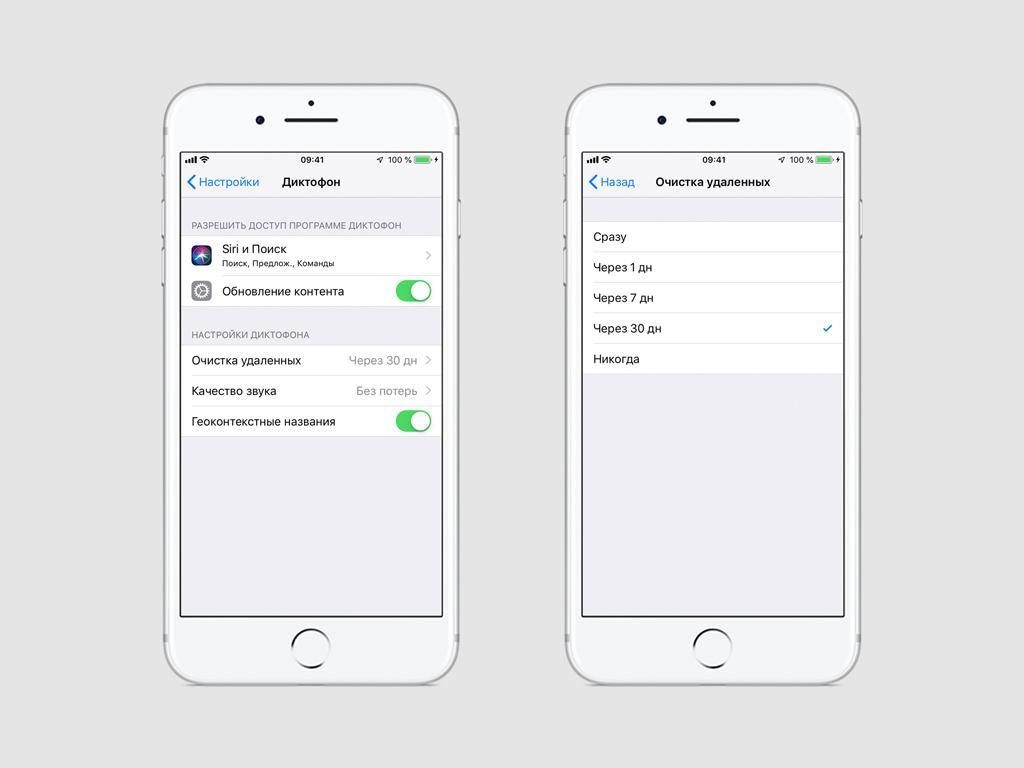
При выборе пункта «Никогда» все удаленные файлы будут вечно храниться в папке «Недавно удаленные»
В настройках появилась функция «Геоконтекстные названия», после активации которой новым аудиозаписям автоматически будет присвоено название с указание адреса, где была сделана запись. Однако при выключенной геолокации функция бесполезна, и файлы по-прежнему сохранятся как «Новая запись» с порядковым номером. И в первом, и во втором случае название файлов можно изменить вручную.
Одна из наиболее важных вкладок в настройках диктофона — «Качество звука», содержащая две позиции «Сжато» и «Без потерь». Записанная голосовая информация в сжатом виде будет иметь меньший вес, а значит, не займет много места в памяти телефона. При выборе второго варианта качество звука будет значительно лучше, но и весить такой файл, соответственно, будет гораздо больше. Этот режим полезен больше для профессионалов или в том случае, если запись ведется в сложных условиях (посторонние шумы, плохой звук). Для бытового использования режима «Сжато» вполне достаточно.

При включенных геоконтекстных названиях записи в качестве названия автоматически будет присвоен адрес, где был создан файл
К сведению! Для настройки громкости нужно приблизить или отдалить девайс от источника звука. Если нет возможности приблизить устройство, можно подключить внешний микрофон, с которым записываемый голос получится более звонким.
Где хранятся записи диктофона на айфоне
Звуковые файлы, записанные на диктофон, хранятся в самом приложении. При запуске программы появляется список из имеющихся на устройстве аудиозаписей. Файлы размещаются по хронологии создания с указанием даты и продолжительности каждой.
Компания Apple заботится о сохранности информации, поэтому предоставила пользователям яблочных девайсов возможность создания резервного копирования в iCloud. Облачное хранилище в несколько терабайт вместит всю нужную информацию. Однако стоит учесть, что бесплатно предоставляется 5 Гб.
Резервную копию можно создавать вручную либо настроить функцию автоматического создания копий. Для копирования понадобятся беспроводное подключение к сети Интернет и источник питания.
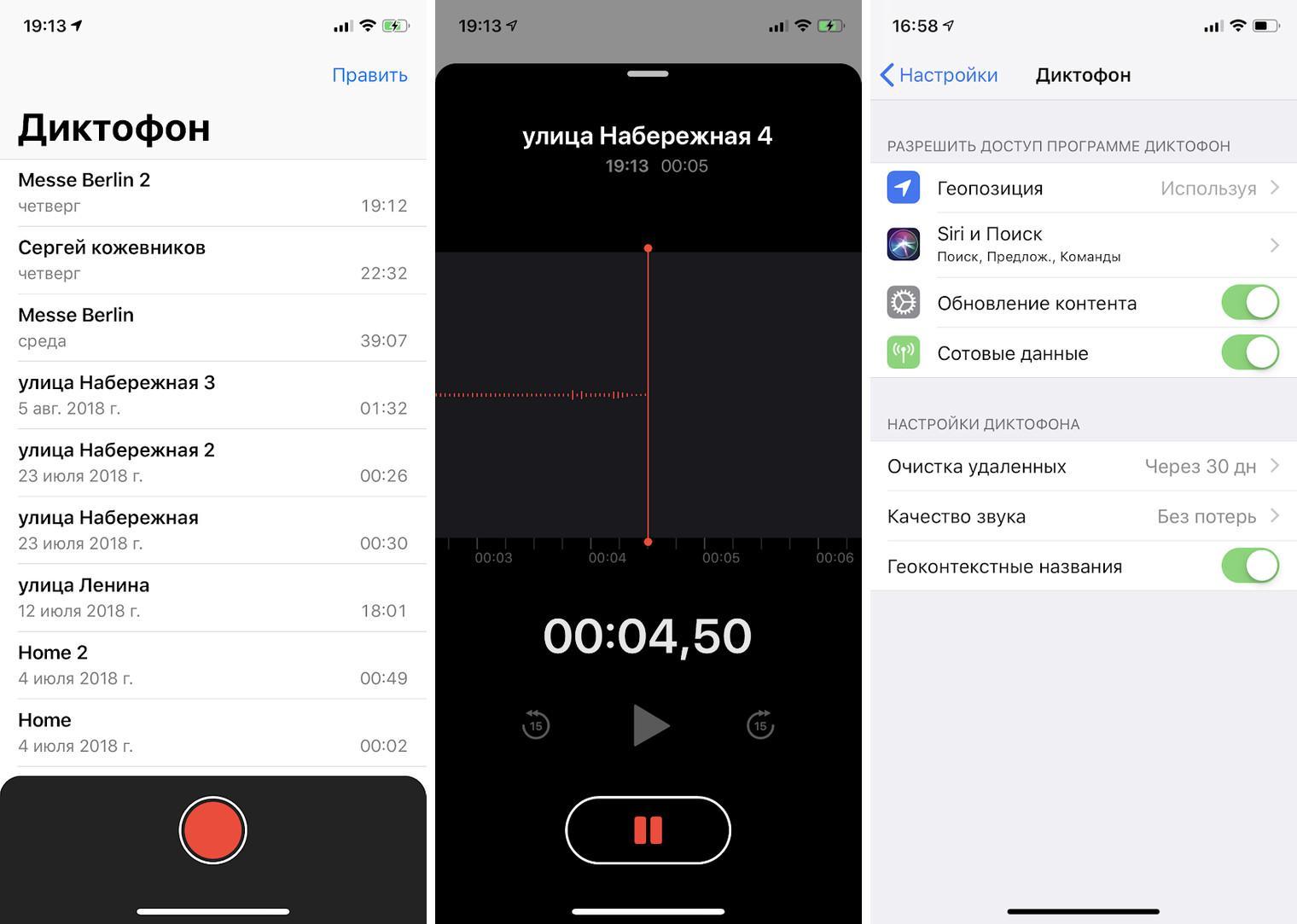
Записи с диктофона хранятся в самом приложении
Обратите внимание! Файлы, которые отправляются в корзину, не исчезают бесследно. Некоторое время (в зависимости от выбранного параметра в «Очистке удаленных данных») хранятся в папке «Недавно удаленные». При ошибочном удалении файлы из этой папки можно восстановить без потери качества записи.
Как обрезать запись на диктофоне на айфоне и айпаде
После создания аудиозаписи ее можно редактировать. Чтобы увидеть все доступные возможности редактирования, нужно зайти в приложение, выделить файл, после чего нажать на кнопку в левом нижнем углу поля записи, обозначенную тремя точками голубого цвета. После нажатия появится меню из трех вкладок:
- править запись;
- дублировать;
- поделиться.
Выбрав вкладку на айфоне «Править запись», а на айпаде «Правка», появится рабочий экран черного цвета с красной кнопкой «Заменить» в низу поля, звуковой дорожкой в центре и голубым квадратом над ней. После нажатия на квадрат появится другой экран с двумя звуковыми дорожками. Верхняя дорожка имеет два желтых бегунка в начале и конце записи. Нижняя заключена в желтую рамку с направляющими стрелками (обзор осциллограммы). Что нужно сделать, чтобы обрезать аудиозапись:
- Определить границы начала и окончания нужного отрезка, перетягивая либо бегунки на верхней дорожке, либо стрелки на нижней.
- Прослушать выбранный участок, чтобы убедиться в правильности определения границ.
- Нажать кнопку «Обрезать» для удаления лишних участков и сохранения нужного фрагмента или «Удалить», чтобы стереть выделенный участок.
- Для завершения редактирования нажать «Сохранить» и «Готово».
Желтые бегунки и направляющие стрелки изначально находятся в начале и конце аудиозаписи. Если нужно обрезать аудиофайл лишь с одной стороны, то достаточно задействовать один бегунок или направляющую стрелку.
Обратите внимание! После выполнения команды «Сохранить» изменить действия или отменить редактирование нельзя. Чтобы иметь резервную возможность вернуться к исходнику, нужно воспользоваться командой «Дублировать» для создания копии.
Как отправить запись с диктофона на айфоне и айпаде
Сохраненными записями в приложении «Диктофон» можно делиться с другими пользователями или отправлять их на другие цифровые или облачные носители. Для этого нужно запустить приложение, выбрать файл. Под кнопкой, обозначенной тремя точками, появится меню для редактирования с вкладкой «Поделиться». После нажатия на нее появится перечень приложений, доступных для отправки аудиофайла с диктофона. Таким образом запись можно отправить на электронную почту, в социальные сети и мессенджеры, сохранить в папку «Файлы».
Для быстрого обмена аудиофайлами между пользователями девайсов Apple можно воспользоваться AirDrop. Для этого нужно включить AirDrop в пункте управления, затем перейти в приложении «Диктофон», выбрать файл, зайти в меню вкладки «Поделиться». Вверху списка приложений появятся контакты для мгновенного обмена.
Важно! Способ удобен только для обмена между айфонами и айпадами, которые находятся рядом. Минус в том, что на расстоянии функция недоступна.
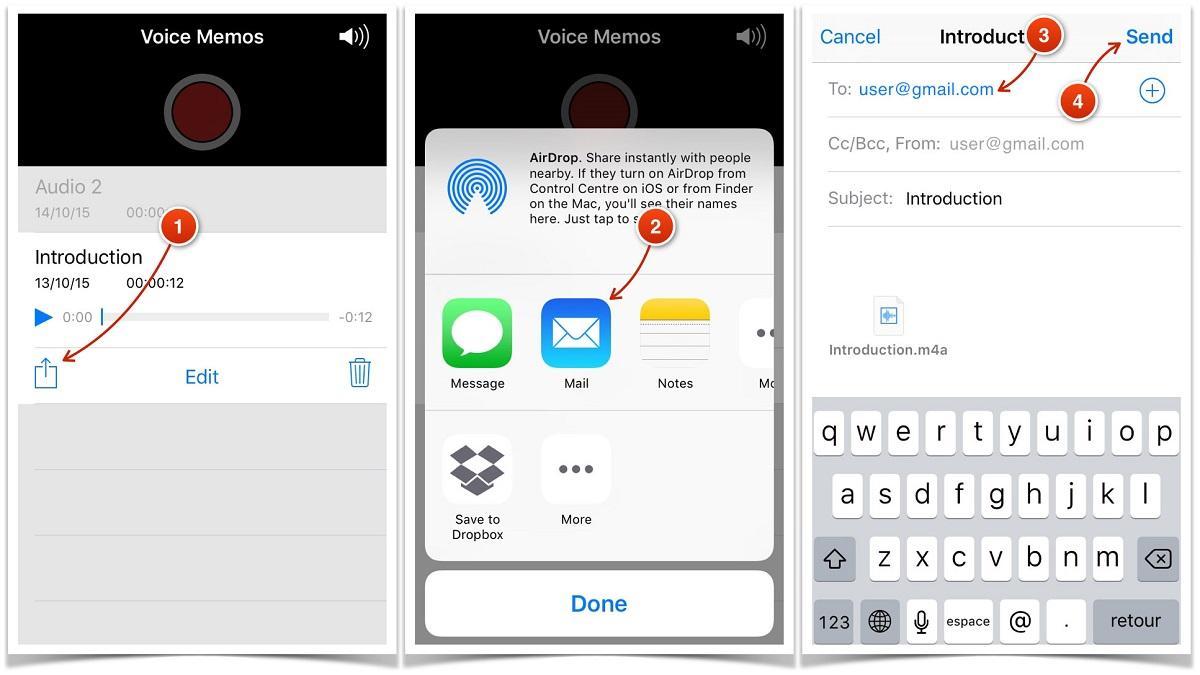
Записи с диктофона можно отправить на электронную почту, в соцсети, облачные хранилища
Чтобы переместить голосовые записи с айфона и айпада на компьютер, нужно подключить девайс к ПК, запустить iTunes, перейти во вкладку «Музыка». В меню вкладки нужно поставить маркеры напротив подпунктов «Синхронизировать музыку» и (обязательно!) «Включать голосовые записи». После этого нажать кнопку «Синхронизировать», расположенную на нижней панели рабочего поля. Все голосовые файлы с диктофона скопируются на компьютер в отдельную папку «Голосовые записи».
Где хранится папка и как ее найти? Для этого нужно зайти во вкладку «Медиатека» на главной панели, выбрать в меню «Плейлисты». Папка «Голосовые записи» будет храниться в конце списка аудиофайлов.
Важно! Перед началом синхронизации через iTunes нужно обязательно зайти в «Обзор» и в меню «Резервные копии» нажать кнопку «Создать копию сейчас», чтобы уберечь информацию от потери, если в процессе работы случится какой-либо сбой.
Диктофон сложно причислить к основным функциям телефона или планшета, но никто не застрахован от ситуаций, когда нужно записать голосовую информацию. Поэтому уметь обращаться с приложением и знать его возможности никогда не будет лишним.
10 функций Диктофона на iOS, которые вы не используете, но могли бы
Некоторые стандартные приложения для iPhone делают свою работу настолько хорошо, что нет необходимости искать сторонние альтернативы. Хотя вы, возможно, не придаёте ему особого значения, Диктофон (или голосовые заметки) – одно из таких приложений, и с каждым годом оно становится всё лучше. Если вы ищете диктофон с функцией резервного копирования данных и синхронизации между устройствами, стандартное приложения на iOS – это то, что вам нужно.
Хоть приложение достаточно простое в использовании (вы просто открываете его и нажимаете большую красную кнопку «Запись»), в нём есть скрытые функции, которые не стоит игнорировать, и мелкие неудобства, которые следует устранить.
Измените именования заметок
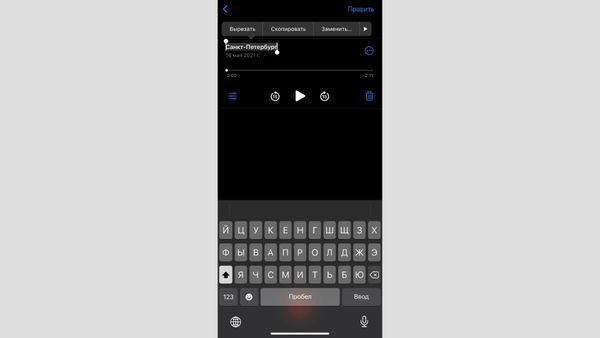
Диктофон маркирует свои записи не на основе даты или времени, а на основе вашего местоположения в момент записи. Это странно и зачастую не очень полезно. Вместо того чтобы использовать стандартное именование, которое почти гарантированно потеряется, когда вы добавите больше записей, начните с переименования аудиофайлов после завершения записи.
Выберите запись и коснитесь текста заголовка. Удалите текущее наименование и введите новое название записи. Или, что ещё лучше, вы можете вообще отключить именование на основе местоположения. Просто перейдите в Настройки > Диктофон > Геоконтекстные названия.
Записывайте голосовые заметки быстрее
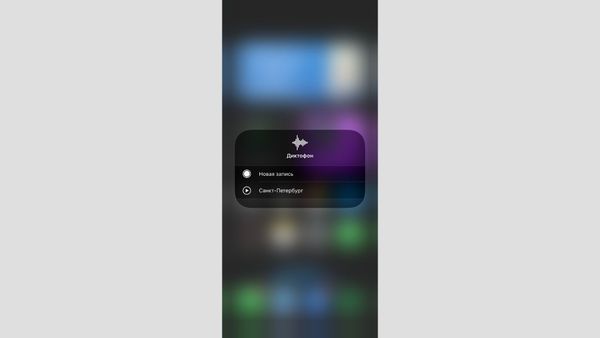
Вы можете использовать ярлык Диктафона в Пункте управления для быстрого запуска записи. Но, нужно сначала его туда добавить. Чтобы настроить опцию, перейдите в Настройки > Пункт управления и добавьте Диктофон в список.
Теперь проведите вниз от правого верхнего угла и коснитесь элемента управления Диктофоном, чтобы быстро открыть приложение. Чтобы начать новую запись, нажмите и удерживайте элемент управления и выберите новую запись.
Редактирование голосовых заметок
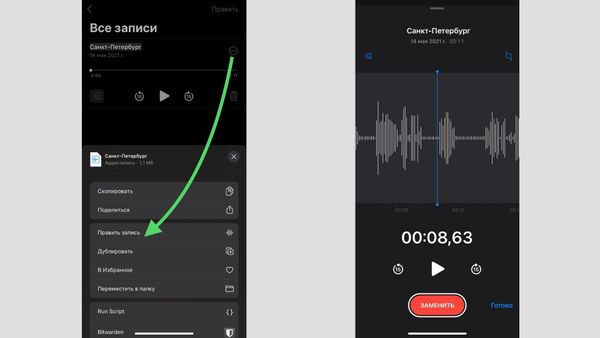
В Диктофоне нет полнофункционального пакета для редактирования аудио (для этого вам понадобится GarageBand), но вы можете быстро обрезать звук или удалить часть записи.
Выберите голосовую заметку, нажмите кнопку Меню с тремя точками и выберите редактирование записи. Затем нажмите значок «Редактировать» в правом верхнем углу и с помощью желтой ручки выделите аудиозапись. Если вы хотите удалить то, что вы выделили, нажмите «Удалить»; если вы хотите сохранить только выделенную часть в качестве аудиозаписи, выберите «Обрезать». После завершения работы нажмите «Сохранить», а также «Заменить», если хотите сохранить запись поверх исходного файла.
Включите автоматическое улучшение записей
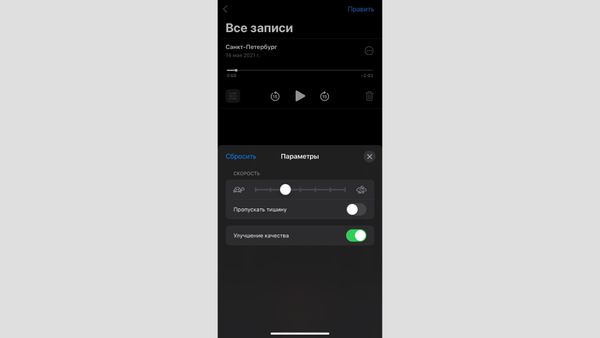
Иногда в записи слышен ветер или другой шум на заднем плане, или звук говорящего просто некачественный. Начиная с iOS 14, Apple представила новую функцию под улучшения записи, которая использует машинное обучение для автоматического улучшения качества звука. Она уменьшит фоновый шум и усилит голос диктора. Просто выберите запись из списка и нажмите «Параметры». Затем включите опцию «Улучшение качества».
Включите функцию пропуска тишины
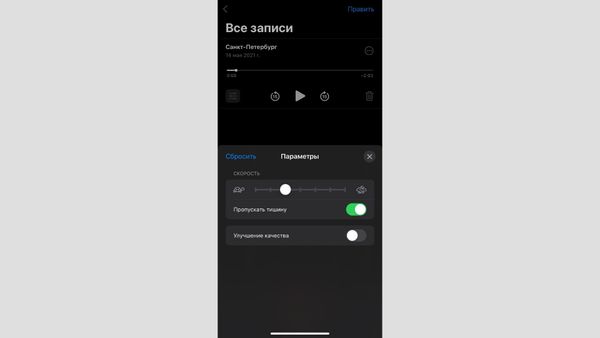
Функция «Пропускать тишину», появившаяся в iOS 15, автоматически удаляет длинные паузы и неловкие молчания из голосовой записи, что означает, что в итоге вы получите гораздо более чистый звук. Снова выберите запись, нажмите «Параметры» и включите функцию «Пропустить тишину». Пока вы здесь, вы также можете увеличить скорость звука, если вам кажется, что диктор говорит слишком медленно.
Запись в высоком качестве с Lossless Audio
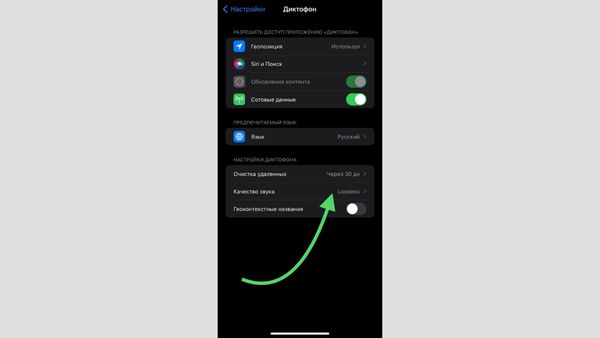
Если вы хотите получить максимально возможное качество звука, вместо сжатия по умолчанию можно использовать формат Lossless. Перейдите в Настройки > Диктофон > Качество звука. Здесь переключитесь на опцию «Lossless».
Выберите, когда удалять записи
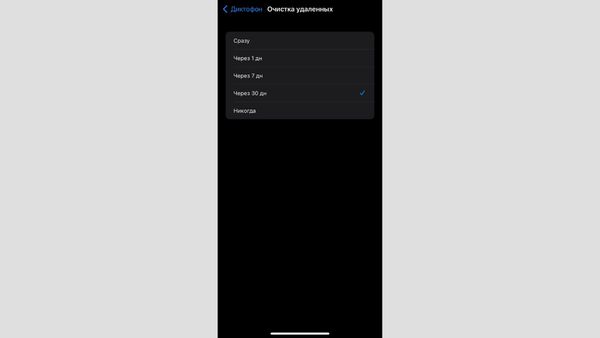
Как и во многих других приложениях Apple (Фото, Заметки), удаление голосовой заметки в диктофоне не приводит к её мгновенному удалению. Вместо этого она лишь архивируется в другой папке, из которой может быть извлечена позже. По умолчанию этот срок установлен на 30 дней, но вы можете изменить его в зависимости от ваших потребностей. При желании вы можете удалить файлы сразу или вообще никогда. Перейдите в меню Настройки > Диктофон > Очистка удалённых и выберите интервал.
Восстановление удалённых заметок
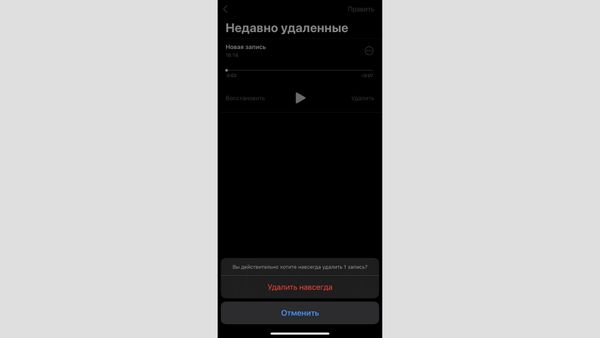
Как мы уже говорили выше, удалённые голосовые заметки хранятся в течение 30 дней. Восстановить голосовую заметку очень просто: откройте приложение Диктофон и нажмите кнопку «Назад» в левом верхнем углу, затем перейдите в папку «Недавно удалённые», нажмите на запись и выберите пункт «Восстановить». Подтвердите восстановление, чтобы поместить запись обратно в папку со всеми записями.
Если вы хотите удалить запись навсегда, выберите «Удалить» и нажмите «Удалить навсегда».
Организуйте записи по нескольким папкам
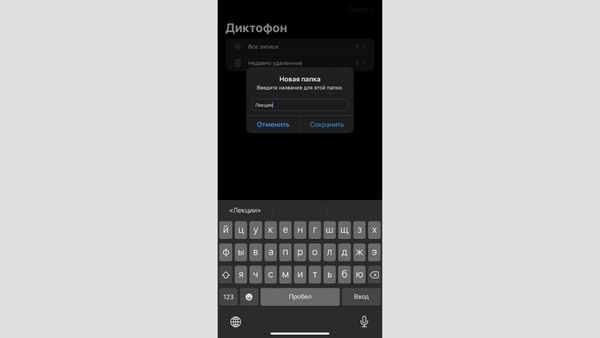
Если вы собираетесь использовать голосовые заметки для записи лекций, вы можете столкнуться с проблемой их организации. К счастью, существует способ упорядочить все голосовые заметки по папкам.
Откройте приложение Диктофон и нажмите кнопку «Назад» в левом верхнем углу. Здесь нажмите кнопку «Новая папка» в правом нижнем углу и дайте папке имя, а затем нажмите кнопку Сохранить.
Теперь перейдите в раздел со всеми папками и нажмите «Править». Выберите все записи, которые вы хотите переместить, перейдите в меню «Поделиться» > «Переместить в папку» и выберите папку, которую вы создали выше. Кроме того, можно перемещать по одной записи за раз, используя метод перетаскивания.
Экспортируйте голосовые заметки
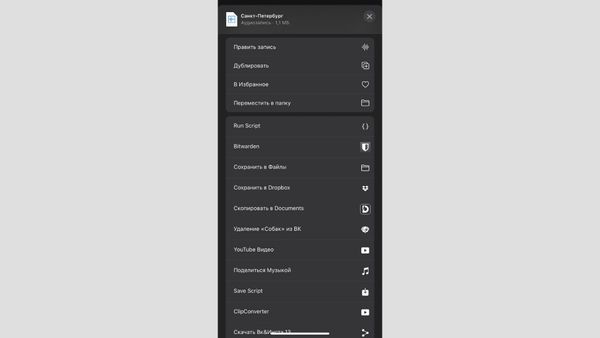
Голосовые заметки сохраняются и синхронизируются на всех ваших устройствах с помощью iCloud, но что если вы хотите поделиться ей с другом или сохранить в другом облачном хранилище?
Вы можете легко экспортировать свои заметки в формате M4A, а сконвертировать файл в MP3 с помощью бесплатного онлайн-сервиса Cloudconvert.
Чтобы экспортировать отдельную запись, нажмите на неё, а затем выберите меню с тремя точками. Здесь нажмите «Поделиться» и выберите любое приложение или разговор, в котором вы хотите поделиться файлом. Чтобы поделиться несколькими файлами, нажмите «Редактировать» и выберите голосовые записи, которыми хотите поделиться. Затем нажмите кнопку «Поделиться», чтобы увидеть все варианты обмена.
- 12 причин, почему вам стоит купить Wii U в 2022 году
- Apple опубликовала фильм «Снято на iPhone 13 Pro», посвящённый празднованию китайского Нового года
- Что ожидать от нового MacBook Air с чипом М2?
Как на iPhone скрыто запускать диктофон
Стандартный способ запуска диктофона iPhone предполагает разблокировку смартфона, поиск на его экране значка этой программы, тап по кнопке старта записи. Такое количество действий не подходит, если нужно быстро или скрытно активировать запись звука. Для таких ситуаций можно создать ярлык, который использует кнопку iPhone, появившуюся вместе с iOS 14.
Быстрый запуск диктофона возможен лишь на iPhone 8 или новее, поскольку лишь на этих аппаратах поддерживается запуск действий постукиванием по задней стенке. Также требуется iOS 14, в которой эта функция появилась. Еще нужна стандартная программа «Быстрые действия», которая является стандартной, но которую некоторые юзеры удаляют.
Также нужны стандартные приложения голосовых заметок Voice Memos или менеджера файлов Files, которые тоже некоторые юзеры могут удалить. Записывая звук через Voice Memos, можно иметь мгновенный старт записи, улучшение аудио, а также возможность использовать iPhone, не прерывая запись. Запись через Files предоставляет полноэкранный интерфейс диктофона, на котором легко остановить запись, а также передать его в «облако».
Запись происходит в формате M4A (Apple MPEG-4 audio).
Запустите приложение «Быстрые действия» и перейдите в раздел «Мои действия», после чего нажмите на значок (+) в правом верхнем углу. Тапните «Добавить действие» и найдите через поиск приложение голосовых заметок Voice Memo. Из предложенных действий выберите запись новой голосовой заметки. Отключите пункт «Показывать при запуске» и нажмите «Далее», чтобы перейти на следующий экран, на котором укажите название вновь созданного быстрого действия. Сохраните результат.
Если вы хотите записывать через Files, тогда в разделе добавление действия найдите опцию записи звука. Тапните по кнопке «Показать больше» и сконфигурируйте настройки записи – качество звука, старт записи (по тапу или мгновенно), остановка записи (по тапу или через указанный промежуток времени).
Для сохранения аудиозаписи через Files необходимо создать еще одно действие в рамках текущего действия. Для этого тапните значок ( + ) и найдите опцию сохранения файла. Сконфигурируйте ее, указав тип сохранения: сервис (хранение в iCloud в Files), запрашивать (программа будет выдавать запрос), путь (будет хранить в указанном месте).
Нажмите «Далее», укажите имя созданного действия и сохраните результат.
Для уменьшения заметности того, что смартфон активно работает, можно запускать запись звука с минимальной яркостью дисплея. Для этого добавьте к созданной действия запуска диктофона действие установки яркости, в которой укажите минимальный уровень. Установку яркости лучше разместить первой в списке действий.
Последним шагом нужно закрепить созданное действие запуска диктофона на постукивание по задней стенке смартфона. Для этого зайдите в настройки телефона в родил «Доступность», перейдите в меню «Прикосновение» и откройте «Задний тап». Выберите активацию двойным или тройным тапом.
Проверьте работоспособность скрытого запуска диктофона.