
Звуки Discord скачать и слушать онлайн
Категория: Звуки из компьютерных программ.
Количество звуков: 17.
Качество: Высокое.
Среднее время просмотра страницы: 2 мин 50 секунд.
Автор публикации: Neondertal.
Формат файлов: mp3.
Здесь вы можете скачать и слушать онлайн «Звуки Discord» бесплатно. Используйте их для монтажа и вставки в свои видео ролики, в качестве звукового сопровождения, или для любых других целей. Кроме того, вы можете дать послушать детям.
Используйте плеер, чтобы прослушать аудиозаписи в режиме онлайн.
Звук звонка на Дискорд
onclick=»showDownLoad(); return false;» эта штука вставляется где скачка lazy —>
[354,94 Kb] (cкачиваний: 23575). Тип файла: mp3.
Входящий (звук оповещения в дискорде)
onclick=»showDownLoad(); return false;» эта штука вставляется где скачка lazy —>
[63,3 Kb] (cкачиваний: 24104). Тип файла: mp3.
onclick=»showDownLoad(); return false;» эта штука вставляется где скачка lazy —>
[177,63 Kb] (cкачиваний: 61914). Тип файла: mp3.
onclick=»showDownLoad(); return false;» эта штука вставляется где скачка lazy —>
[34,16 Kb] (cкачиваний: 35022). Тип файла: mp3.
onclick=»showDownLoad(); return false;» эта штука вставляется где скачка lazy —>
[21,58 Kb] (cкачиваний: 7587). Тип файла: mp3.
onclick=»showDownLoad(); return false;» эта штука вставляется где скачка lazy —>
[21,58 Kb] (cкачиваний: 7102). Тип файла: mp3.
onclick=»showDownLoad(); return false;» эта штука вставляется где скачка lazy —>
[3,63 Kb] (cкачиваний: 1946). Тип файла: mp3.
onclick=»showDownLoad(); return false;» эта штука вставляется где скачка lazy —>
[3,13 Kb] (cкачиваний: 1320). Тип файла: mp3.
onclick=»showDownLoad(); return false;» эта штука вставляется где скачка lazy —>
[47,09 Kb] (cкачиваний: 3613). Тип файла: mp3.
Звуки Discord теперь есть в нашей коллекции. Скачайте наши SFX-файлы на свой компьютер, телефон или планшет. Это бесплатно. Используйте их для всех своих проектов.
Deafen (заглушить?)
onclick=»showDownLoad(); return false;» эта штука вставляется где скачка lazy —>
[31,79 Kb] (cкачиваний: 2406). Тип файла: mp3.
Undeafen (Не глушить?)
onclick=»showDownLoad(); return false;» эта штука вставляется где скачка lazy —>
[34,85 Kb] (cкачиваний: 2857). Тип файла: mp3.
Пользователь был успешно подключен (Звук «connect» в Дискорде)
onclick=»showDownLoad(); return false;» эта штука вставляется где скачка lazy —>
[46,07 Kb] (cкачиваний: 34137). Тип файла: mp3.
onclick=»showDownLoad(); return false;» эта штука вставляется где скачка lazy —>
[40,97 Kb] (cкачиваний: 20595). Тип файла: mp3.
Voice disconnect (голос выключен)
onclick=»showDownLoad(); return false;» эта штука вставляется где скачка lazy —>
[20,7 Kb] (cкачиваний: 5176). Тип файла: mp3.
Пинг (оповещение), сообщение
onclick=»showDownLoad(); return false;» эта штука вставляется где скачка lazy —>
[8,25 Kb] (cкачиваний: 35474). Тип файла: mp3.
onclick=»showDownLoad(); return false;» эта штука вставляется где скачка lazy —>
[309,52 Kb] (cкачиваний: 10351). Тип файла: mp3.
Женский голос «да, я использую дискорд»
onclick=»showDownLoad(); return false;» эта штука вставляется где скачка lazy —>
[30,99 Kb] (cкачиваний: 2508). Тип файла: mp3.
Понравился сайт? Хотите чтобы он развивался дальше? Поддержите материально наш проект — это вернется Вам добром. Нам нужна Ваша поддержка! Отблагодарить
Поделитесь с друзьями в социальных сетях:
Звуки Discord в хорошем качестве опубликованы на нашем сайте. Некоторые пользователи просили нас, чтобы мы разместили здесь звуки из приложение, которое уже давно пользуется популярностью у продвинутых пользователей интернета. Мы решили, что раз их нигде нельзя найти, то пусть они будут у нас на сайте.
Вас это может заинтересовать:
Интересное видео по теме:
Звуки Discord в формате mp3 скачивайте бесплатно и без регистрации. Вы можете использовать их для монтирования видео, создания музыки и песен, для рингтона, оформления презентаций, разработки игр или приложений. Количество аудиозвуков (sfx) в хорошем качестве: 17. Опубликовано: 2-05-2020, 12:02. Просмотров: 501 030.
�� Смотрите всю рубрику: Звуки из компьютерных программ.
Если не хватает какого-то звука, и вы хотите, чтобы мы нашли его для вас, то напишите, пожалуйста, сообщение администратору сайта. Написать сообщение администратору.
Исправления неработающего микрофона в Дискорде
Для геймеров живое общение столь же важно, как и сам игровой процесс. Поэтому, если возникают различные проблемы в работе специализированного голосового чата Discord, рабочий процесс становится неполноценным. Если говорить об отказавшем микрофоне, сразу же бежать в сервисный центр не стоит – большая часть проблем поддаётся решению самостоятельно. Главное – правильно диагностировать неисправность, это поможет эффективно с ней справиться.
Возможные причины неработоспособности микрофона
Прежде чем выяснять, почему не работает микрофон в Дискорде, нужно принять во внимание тот факт, что все неисправности можно разделить на два больших класса: аппаратные и программные, причём на долю последних приходится большая часть проблем.
Аппаратные неисправности
Именно в этих случаях можно однозначно утверждать, что Дискорд не видит микрофон. Вероятные причины могут быть разными:
- Физическая поломка микрофона чаще всего встречается из-за повреждения (обрыва) кабеля, реже выходит из строя звукоснимающая часть. Если у вас есть навыки электрика, проверить работоспособность устройства можно с помощью тестера. Но намного проще проверить работоспособность микрофона в других программах. Как правило, и производители микрофонов, и сама операционная система имеют утилиты, предназначенные для диагностики/настройки звукового оборудования, которыми можно и нужно воспользоваться.
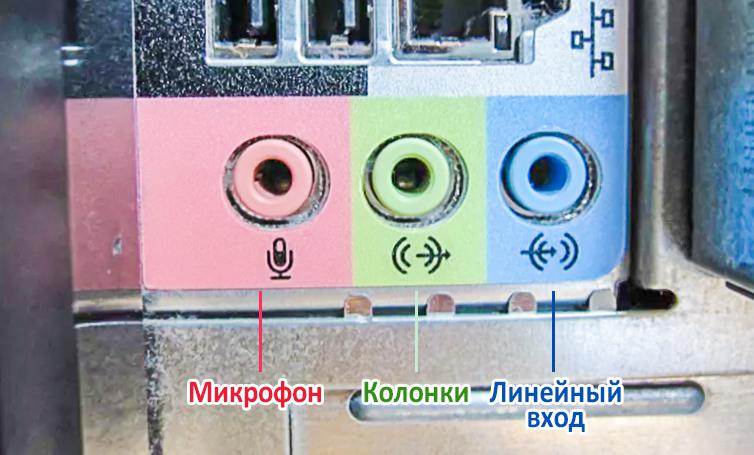
- Имеются проблемы с подключением микрофона к ПК. Проверьте, в тот ли разъём присоединён кабель и до конца ли воткнут штекер устройства. Обычно встроенный аудиотракт компьютера имеет три гнезда: розовый служит для подключения колонок/микрофона, зелёный – для наушников, голубой – линейный вход для остальных устройств.
- Если микрофон встроенный, возможна неисправность звуковой карты, и операционная система об этом предупредит, поскольку в этом случае драйвер микрофона функционировать не будет. Проблема решается заменой звуковой карты. Неисправности материнской платы диагностировать сложнее, и ремонт в большинстве случаев обойдётся дороже.
Но чаще микрофон отказывается работать на Дискорде в Windows 10 из-за проблем с настройками и сбоев в работе программного обеспечения:
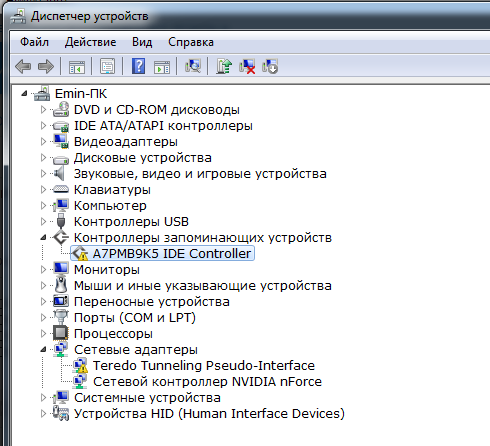
- Драйверы установлены некорректно или вовсе отсутствуют. Одна из самых частых причин неработоспособности микрофона. Необходимо удостовериться, что в диспетчере устройств напротив микрофона не стоит восклицательный знак, свидетельствующий о наличии проблем в работе устройства. Если так и есть – попробуйте удалить драйвер и установить новый, желательно с установочного носителя или взятый на официальном сайте производителя.
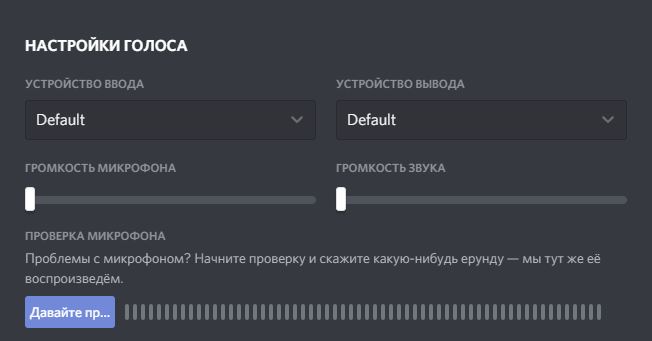
- Если микрофон в целом работает, но его не слышно в Дискорде, скорее всего, дело в настройках программы. Устройство может быть отключено, ползунки установлены на минимум и т. д. Как настраивать программу, мы расскажем ниже.
- Причиной неработоспособности микрофона могут быть конфликты с другим оборудованием, использующим те же ресурсы. Подобные проблемы также отображаются в «Диспетчере устройств».
Как решить проблему неработающего микрофона
Итак, приступим к рассмотрению способов устранения проблемы. Физическую неисправность нужно определять с помощью тестера, и мы расскажем, как это сделать. Но в большинстве случаев можно обойтись программными средствами. О них мы в первую очередь и поговорим.
Как настроить микрофон в Discord
Возможно, устройство просто не определено в самой программе, или имеются проблемы с его настройками. Приступаем к исправлению:
- в главном меню Дискорд кликаем по пиктограмме шестерёнки;
- слева появится меню, в котором выбираем пункт «Голос и видео»;
- выставляем ползунок «Громкость звука» в середину, что соответствует примерно 100% мощности звучания (в случае необходимости звук можно усилить перемещением ползунка вправо и наоборот);
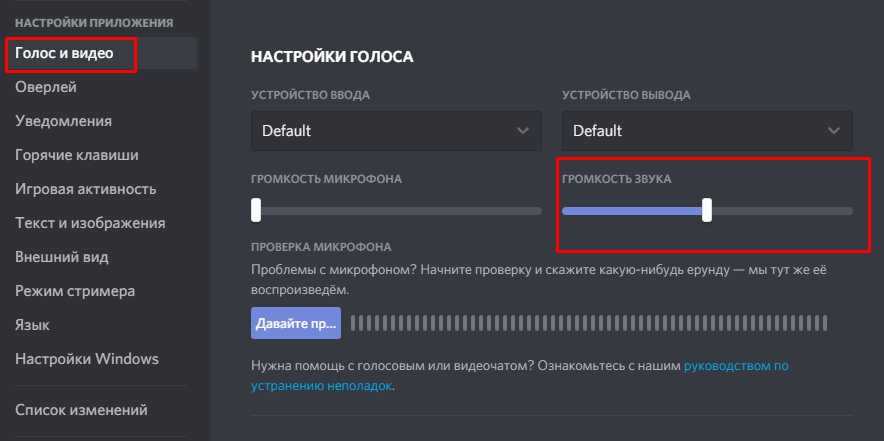
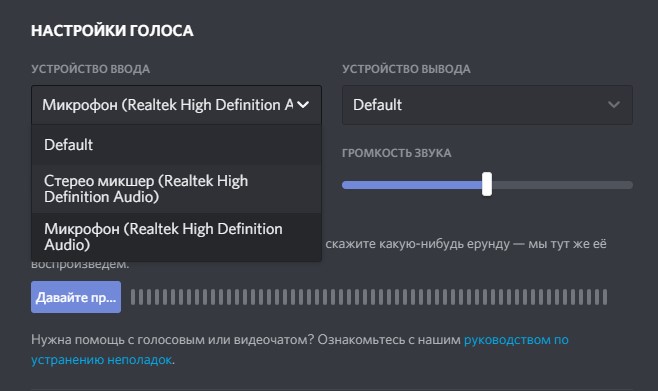
- в поле «Устройство ввода» необходимо указать тот микрофон, который используется в игре, если на компьютере присутствует несколько звукоприемных устройств (например, гарнитура вдобавок к микрофону);
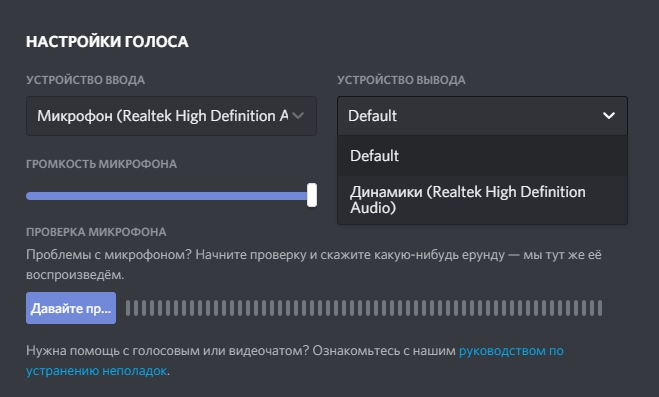
- в поле «Устройство вывода» выбираем устройство вывода звука – это могут быть колонки или наушники;
- в поле «Режим ввода» необходимо поставить галочку напротив предпочтительного метода активации работы микрофона: «Активация по голосу» означает, что для того, чтобы микрофон заработал, нужно просто начать чат, «Активация по нажатию» – что для начала разговора нужно будет нажать определённую комбинацию клавиш. В первом случае постоянно включённый микрофон будет съедать некоторую часть ресурсов, так что предпочтительнее применить вторую опцию;
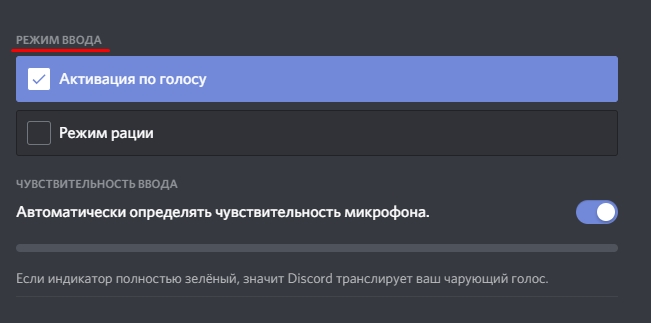
- если выберете второй вариант, программа предложит задать сочетание клавиш для активации, а также длительность задержки в секундах, устанавливаемую ползунком. Допустимый интервал – до 2 секунд.
В утилите предусмотрено несколько дополнительных опций, позволяющих улучшить качество звучания микрофона:
- эхоподавление;
- возможность регулировки уровня громкости;
- шумоподавление.
Все эти возможности включаются/выключаются переключателем.
Опция «Проверка голоса» позволяет выполнить проверку микрофона в Дискорде, и если исходящий звук будет отсутствовать, геймер получит соответствующее предупреждение. Так что отключать эту опцию не следует.
Если вы «нахимичили» с настройками, можно выполнить сброс до дефолтных значений. Сделайте перезапуск программы и сбросьте настройки, нажав на надписи «Сбросить голосовые настройки».
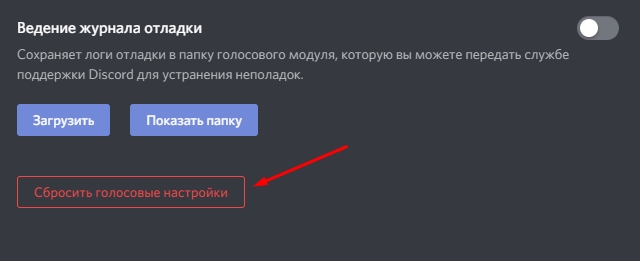
Выйдя из настроек, убедитесь, что пиктограммы микрофона и наушников не перечёркнуты красными крестиками – это будет свидетельствовать о том, что проблемы не устранены.
Ознакомившись с тем, как включить микрофон в Дискорде, перейдём к рассмотрению более тонких неполадок, связанных с настройками косвенно.
Иногда микрофон не работает из-за того, что в используемой игре блокируется работа некоторых системных клавиш («Windows», «Ctrl», «Shift»), дабы предотвратить непреднамеренный выход из игры в результате случайного нажатия соответствующих комбинаций.
Чтобы решить проблему, запустите игру с правами администратора. Возможно, для этого придётся ввести пароль.
В некоторых случаях проблемы связаны с настройкой чувствительности микрофона:
- используется слабое по характеристикам устройство;
- в районе игрового места имеется много посторонних шумов;
- голос геймера характеризуется нестабильной тональностью.
Наложение этих трёх факторов определённо приведут к проблемам.
- используйте способ включения устройства посредством нажатия комбинации клавиш;
- поменяйте микрофон на более качественный;
- устраните источники посторонних шумов на рабочем месте;
- отключите активацию по нажатию, что позволит манипулировать ползунком чувствительности микрофона.
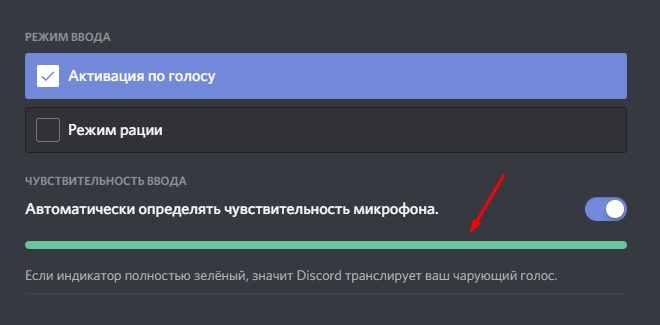
ВАЖНО. Во время проверки настроек чувствительности микрофона важно проверять уровень звучания, следя, чтобы при вашем разговоре на повышенных тонах пульсирующая полоска не пересекала границы ползунка.
Дискорд не видит аудиоустройства – микрофон и/или наушники
Чаще всего причиной бывают «криво» установленные драйвера звуковых устройств. В подобных случаях, кроме микрофона, могут не работать и наушники, а в некоторых случаях и динамики.
Если в Discord на соответствующих пиктограммах имеются красные крестики, следует проверить настройки звука на ПК:
- запускаем «Панель управления»;
- выбираем вкладку «Оборудование и звук»;
- переходим в «Диспетчер устройств»;
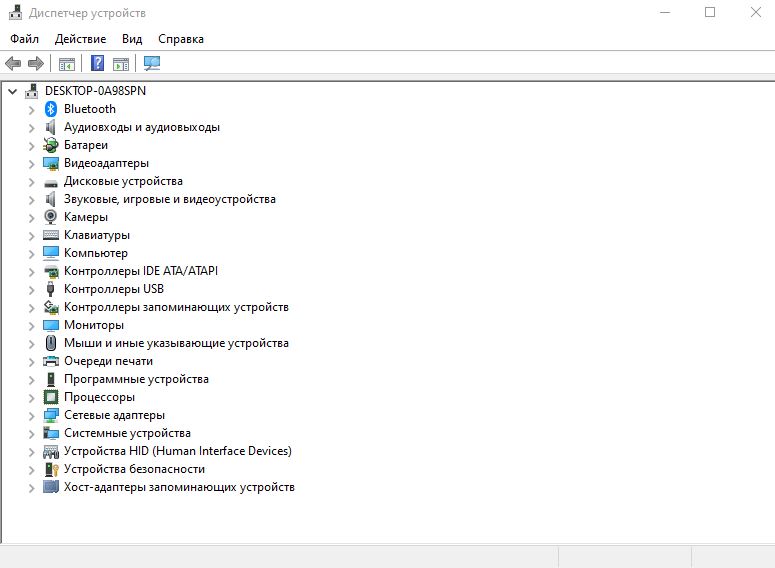
- ищем ветку «Звуковые, игровые, видеоустройства».
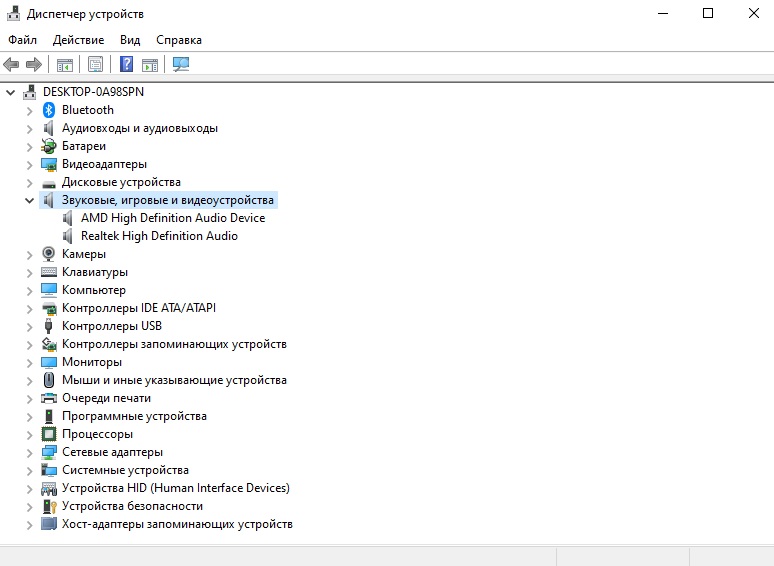
Возможно, у вас установлено несколько звуковых карт – тогда нужно отключить устройство, которое в данной игре не используется.
Если напротив микрофона стоит жёлтый восклицательный знак, попробуйте обновить драйверы устройства. Обычно они поставляются на установочном носителе. Если вы потеряли диск, обнаружить и скачать подходящий драйвер можно по следующему алгоритму:
- определите точное наименование модели микрофона;
- посетите официальный сайт производителя;
- найдите раздел «Техническая поддержка», в котором должен присутствовать подраздел «Драйверы и ПО»;
- укажите версию вашей ОС;
- скачайте драйверы;
- выполните их установку.
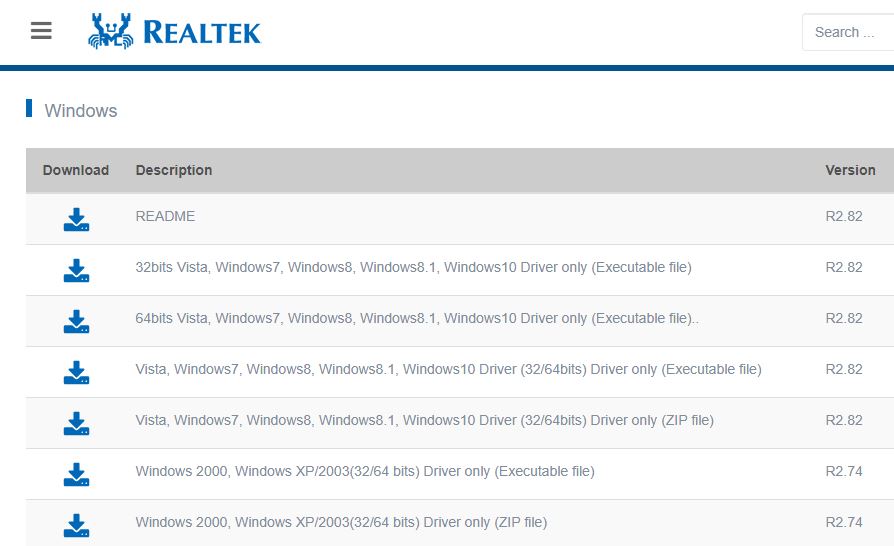
Итак, мы рассмотрели вопросы, как включить микрофон на ПК в Дискорде, как разрешить доступ к микрофону в настройках Discord, как осуществить правильные настройки в самой программе и средствами операционной системы.
Проверка исправности самого микрофона
Если наши усилия не увенчались успехом – осталось проверить работоспособность устройства с помощью омметра.
- отключаем микрофон от ноутбука или ПК;
- включаем тестер в режим измерения сопротивления (значок «Ω»);
- подключаем клеммы к прибору, а затем к контактам микрофона (без учёта полярности);
- если при подключении уровень сигнала не нулевой, микрофон рабочий. В противном случае следует искать неисправность.
Если мы имеем дело со встроенным микрофоном, например, на ноутбуке, такую проверку выполнить самостоятельно затруднительно, но можно диагностировать устройство программными методами.
Попробуем выяснить, почему не работает микрофон на Discord в ОС семейства Windows на примере аудиочипа Realtek HD:
- запускаем программу аудиозаписи;
- пробуем записать небольшой фрагмент речи;
- утилита предложит выполнить операцию сохранения файла на диске;
- сохраняем, запускаем для прослушивания;
- если звук отсутствует, скорее всего, проблема с встроенным микрофоном.
Проверить наши предположения можно, подключив внешний микрофон. Если он заработает, мы оказались правы, и использование внешнего устройства будет более дешёвым вариантом, нежели ремонт.
Подключение и настройка звуков в Discord
Год назад была разработана новая программа для общения онлайн по аудио- и видео-связи Discord. На данный момент этот мессенджер пользуется спросом у геймеров, стримеров и обычных юзеров, любящих общаться с друзьями по видеосвязи со всеми прилежащими удобствами. Сегодня Discord обладает большим количеством разнообразных функций, добавляющихся и совершенствующихся с каждым обновлением.
Зачастую случаются неполадки, сбои и лаги в системе приложения. Пользователи стали присылать жалобы, что при системной настройке приложения пропадает звук, а наиболее частой проблемой является потеря звукового контакта с собеседником, когда его не слышно.
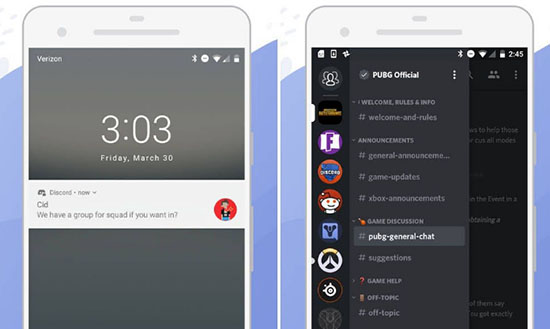
В этой статье разберем как включить звук в дискорде на телефоне и другие проблемы более детально, найдем легкие способы их решения.
Настройка звуков в Дискорде на телефоне
Первый делом стоит понять, как включить звук в дискорде на мобильном устройстве, ПК, или любом другом гаджете, чтобы слышали пользователя собеседники.
Схема действий во всех случаях в целом одинакова, так что ниже приведем общую инструкцию как подключить звук в дискорде на телефоне:
- Заходим в Discord на смартфоне или персональном компьютере.
- Находим в нижнем левом углу иконку шестеренки (настройки), располагающуюся рядом с именем аккаунта.
- Переходим в раздел «Голос и видео».
Далее пользователю необходимо задать комфортные настройки: скачать устройство ввода и вывода, включить микрофон, если он отключен, сделать выбор между голосом и режимом рации. Чуть ниже располагаются другие характеристики звучания в мессенджере: эхо- и шумоподавление, автоматическая настройка усилителя громкости и др. Настроить звук в дискорде на телефоне удобно тем, что все параметры собраны в одном разделе и не позволяют затеряться среди множества характеристик, разбросанных по всему приложению.
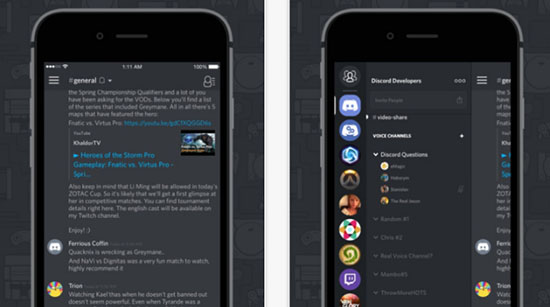
Настройка звуков, чтобы меня слышали на телефоне
Чтобы собеседники без проблем слышали вас, следует поработать с микрофоном, подключенным к вашему смартфону или ПК, а также его составляющими.
Первый делом проверьте – включен ли микрофон на устройстве вообще. Включаем и начинаем его настраивать:
- Заходим в приложение Discord.
- Находим в мессенджере иконку шестеренки (настроек), заходим туда и попадаем на страницу многочисленных настраиваемых параметров.
- Крутим мышкой вниз и находим раздел «Голос и видео».
- Находим строку «Устройство ввода» и выбираем наш микрофон. Если действия выполнены правильно, то при движении ползунка ниже пункта «Чувствительность ввода» он должен закрашиваться зеленым оттенком.
- Затем посмотрите на функцию «Режим ввода». Система автоматически устанавливает «Активацию по голосу», то есть пользователя слышит собеседник тогда, когда тот начинает говорить. Однако юзер может сменить этот параметр на «Режим рации»: чтобы он работал пользователь должен зажимать определенную кнопку, а только после этого говорить.
- Просматриваем другие характеристики, задаем нужные параметры и в конце кликаем на кнопку «Сохранить».

Проблемы со звуком в Дискорде с телефона.
Во время работы с приложением столкнуться можно с любыми трудностями, а проблемы со звуком лишь одна из них.
Рассмотрим наиболее вероятные причины, по которым могут произойти казусы со звуком или он пропадает вообще:
- проверьте, точно ли ваше мобильное устройство не стоит в беззвучном режиме, а звук через внешние динамики свободно выходит;
- убедитесь, что к устройству не подключена беспроводная гарнитура;
- проверьте, последняя версия приложения установлена на ваш телефон или нет.
Обратите внимание!
Если на мобильном устройстве установлена старая версия приложения, то проблемы могут возникнуть с чем угодно, не только со звуком. Загрузите новое обновление и повторите попытку снова.
- перезагрузите гаджет.
Почему меня не слышно
Случаются ситуации: друзей слышно хорошо, а ваш голос у собеседника не прослушивается. Выяснить почему так происходит можно через настройки:
- Заходим в настройки в самом приложении Discord.
- Находил раздел «Голос и видео».
- Находим раздел «Голос и видео».
- Кликаем на пункт «Устройство ввода».
- Среди перечня представленный устройств находим свой микрофон и нажимаем на него.
- Проверяем его громкость (она должна быть в районе 10-15%).
Почему я никого не слышу
Проблема «почему мне не слышно собеседника» делится на две категории:
- слетели настройки приложения Discord или мобильного аппарата;
- механические (неполадки в оборудовании).
Стандартным решением является проверка микрофона и его работоспособность. Провода должны быть в исправном состоянии, так как его повреждения могут способствовать плохой передаче звука и его отсутствие.
Если данный вариант не помог, перезагружаем телефон.
Просим повторить те же действия собеседника и советуем ему проверить настройки его микрофона, так как неполадка может скрываться в его системе.
Пользователь в праве самостоятельно регулировать параметры приложения, в том числе улучшать звук в дискорде на телефоне и другие характеристики громкости.
Почему не работает звук в Дискорде?
В техподдержку Discord часто приходят письма с жалобами на то, что при работе с мессенджером Discord, у них пропадает звук.
Согласитесь, проблема очень даже актуальная, ведь основная функция данного приложения – общение. Почему же лагает Дискорд и в программе пропадает звук?
Причины, почему пропадает звук в Discord
Мессенджер Discord – сравнительно молодая, развивающаяся платформа для общения. И, как бывает на этапе развития нового программного продукта, иногда пользователи могут сталкиваться с неприятными ситуации, связанными с некачественной работой программы.
Это, в большинстве своем, связано с тем, что приложение регулярно претерпевает какие-то изменения в виду улучшения своей же функциональности.
Ситуаций, которые могут привести к исчезновению звука в Discord, немало.
Условно их все можно разделить на несколько категорий:
- Сбои аппаратного характера.
- Плохо установленные драйвера на звуковое расширение программы.
- Неполадки в работе самого мессенджера D
- Сбой настроек в системном обеспечении персонального устройства, на базе которого стоит D
Перебирая и тестируя работу программы и звуковые настройки возможно, методом исключения, найти причину того, что в Discord пропадает звук.
Сбои аппаратного характера
В таком случае допускается два варианта, почему пропадает звук:
- отказ звуковой карты;
- неисправность гарнитуры – наушников, микрофона.
Как ни странно, но зачастую вся проблема отсутствия звука в Discord связана с тем, что юзер попросту не до конца подключил гарнитуру в соответствующее гнездо или же перепутал гнезда. Да-да, такое бывает очень часто. Это говорит о том, что не стоит сразу паниковать и написывать в службу технической поддержки приложения. Прежде всего, проверьте плотность соединения штекера гарнитуры с гнездом.
Реже происходит так, что из строя выходит звуковая карта самого персонального устройства, на котором стоит Discord.
Проверить работоспособность звуковой карты можно следующим образом: воспроизводим звуковые файлы в других приложениях, а также проверяем, распознается ли звуковая плата само ОС путем проведения таких манипуляций:
- Нажимаем правой кнопкой мыши на иконке «Компьютер».

- Выбираем в выпадающем окне пункт «Свойства», затем переходим в подпункт «Диспетчер устройств».

- В появившемся окне подсоединенных устройств проверяем наличие звуковой карты по ее названию. Если она там отсутствует или же рядом с ней стоит восклицательный знак, то это вовсе не говорит о том, что звук в Discord пропадает именно по причине, связанной с неработоспособностью звуковой карты. Возможно, проблема заключается в повреждении звуковых драйверов. Более подробно об этом мы поговорим чуть позже.
Кроме того, не помешает проверить функциональность самих наушников/гарнитуры, что проще всего сделать, подключив их к другому устройству.
Сбои в работе программы
Большая часть проблем, когда пропадает звук в Discord, связана именно с программными сбоями в самом приложении.
К примеру, как оговаривалось ранее, могут перестать полноценно работать звуковые драйвера. В таком случае их можно либо обновить, либо переустановить. А иногда в решении такой проблемы достаточно просто перезагрузить сам ПК.
Когда же с драйверами все в порядке, а звук в Discord пропадает, то в первую очередь необходимо проверить настройки самого приложения. Иногда юзер самостоятельно меняет их для каких-то целей, после чего успешно забывает про произведенные изменения.
Итак, чтобы проверить настройки звука в Discord, выполняем следующие манипуляции:
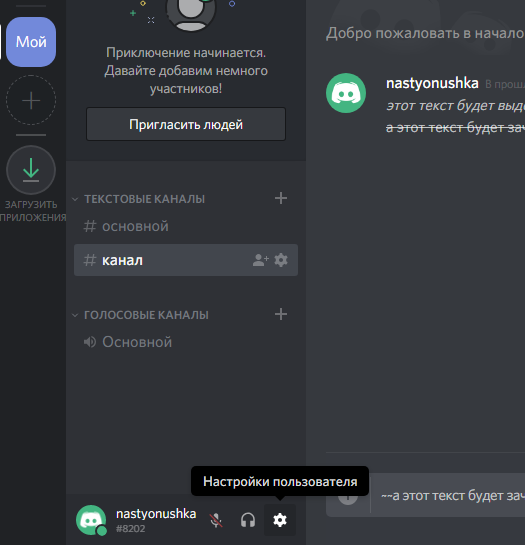
- Запускаем Discord.
- Заходим в пользовательские настройки. Для этого нажимаем левой кнопкой мыши на значке шестеренки, располагающимся рядом с вашем ником.
- После этого переходим в пункт «Голос и видео». Здесь проверяем соответствие подключенных устройств приема/передачи звука тем, что являются основными на вашем ПК. Тут же осуществляется настройка чувствительности всех устройств.

Вместо заключения
Мессенджер Discord – яркий пример того, как малоизвестная программа из «беты» за очень короткий промежуток времени стала очень популярной во всем мире. А все благодаря его широкому функционалу и высокому качеству работы.
Все, что нужно запомнить, так это то, что практически все проблемы, связанные с работой приложения, можно решить буквально за считанные минуты и для этого вовсе не нужно обращаться в техподдержку Discord. Разработчики данного продукта побеспокоились, чтобы все было просто и доступно!