
Как включить звук при демонстрации экрана в Дискорд Онлайн
Популярный мессенджер Discord изначально был заявлен, как узкоспециализированный проект. Но его популярность подвигла разработчиков добавить дополнительный функционал, и сейчас в нем предусмотрены текстовые, голосовые и видеочаты. А еще здесь можно показывать содержимое вашего экрана Дискорд. Как включить звук при демонстрации экрана, им образом подготовит приложение к работе, и как устранить неполадки с аудиотрансляцией.
Как в Дискорд включить звук в демонстрации экрана: пошаговая инструкция
Видеотрансляции в Discord пользуются большой популярностью. Наглядные примеры всегда проще воспринимаются пользователями. Перед запуском экрана, необходимо провести предварительные настройки в профили, без которых невозможно использовать данный функционал. Следуйте готовой инструкции:
- Запустите приложение, и перейдите в раздел «Настройки». Они находятся рядом с вашим именем и обозначены шестеренкой.
- На экране слева нажмите на пункт «Режим стримера».
- Переведите бегунок в состояние «Включено».

Основной параметр настроен, и можно переходить в чат. Сделать это нужно по видеосвязи. Поэтому кликните на пиктограмму видеокамеры, которую можно отыскать в верхней части экрана. Теперь выполните такие действия:
- Наведите мышку на область экрана.
- Снизу откроется меню, на котором нужно кликнуть по иконке с изображением монитора. Она может быть подписана как «Video/Screenshare Swap».
- При открытии следующего меню выберите нужный режим.
Обратите внимание! Кнопка Video/Screenshare Swap позволяет переключаться между самим видеочатом и демонстрацией трансляции с экрана.

Как исправить проблему отсутствия звука в Discord при демонстрации экрана
Когда вы демонстрируете экран, могут возникать различные проблемы. Как и любое приложение Дискорд не лишен недостатков. Впрочем, чаще всего проблема не в программе, а в неверных пользовательских действиях. И у вас могут пропадать изображение, или отсутствовать звуковой канал.
Если при демонстрации экрана в Дискорд нет звука, то первым делом проверьте – включен ли он. Чтобы это выполнить, наведите курсор на любую область транслируемого окна, откроется переключатель звука «Sound». В случае его неактивного состояния, просто включите его, и звук должен вернуться.

Используя внешнюю акустику, проверьте подключена она. Можно запустить любой трек с компьютера, после чего звуковой сигнал начнет поступать. Такая проверка должна быть проведена в первую очередь, именно она позволяет с точностью диагностировать проблематику.
Но если при такой проверке, и включении кнопки на экране, звуковая трансляция отсутствует по-прежнему, действует иначе. Выполните такие действия:
- Войдите в настройки программы, через пиктограмму рядом с вашим именем в Дискорд.
- Слева откроется панель меню, где нужно найти опцию «Голос и Видео».
- Нажмите на эту вкладку.
- Вы увидите надпись «Устройство ввода», по всплывшему тексту щелкните мышкой.
- Вызвав очередное меню со списком устройств, нажмите на пункт «Стерео-микшер».
- Выйдете из настроечной таблицы. Повторите запуск демонстрации экрана

Если нет проблем с вашим компьютером, то такой вариант быстро устранит проблему. Звук при демонстрации экрана Discord начнет работать в нормальном режиме.
Частые вопросы:
- Как включить звук в стриме в Дискорд Онлайн
- Как смотреть фильм вместе с другом в Дискорд Онлайн
- Что такое Дискорд Онлайн, и как им пользоваться
- Как отключить загрузку Дискорд Онлайн при включении компьютера
Демонстрация экрана в Discord: почему он черный и как эту проблему устранить
О нынешнем уровне популярности сервиса Discord рассказывать вряд ли нужно. С этим у него все в порядке. Потому сразу к делу. Итак, почему, когда включается демонстрация экрана в Discord, то экран остается черным?
Значит, если не углубляться в технические подробности, то возникает данное «явление» в Discord, как правило, по одной из следующих причин:
- проблема с драйвером видеокарты компьютера;
- некорректные настройки;
- сбой в работе приложения после установки обновления.
Следовательно, теперь — о том, как все эти вопросы урегулировать и убрать «черный экран» в Discord.
Начнем с самого простого:
#1 — обновляем Discord правильно
Сервис, как и положено, обновляется регулярно. Но в ряде случаев, как показывает практика, очередной апдейт не только устраняет ошибки и баги, выявленные ранее разработчиками, но и может вызывать сбои в работе Discord.
Поэтому, когда сервис работал нормально, а потом вдруг начал показывать только черный экран, то первым делом проверяем наличие более свежей версии приложения.
Сделать это лучше следующим образом:
- на клавиатуре жмем Win+R;
- в строке «Открыть» вводим %localappdata% и кликаем OK;
- далее в следующем окне находим и открываем папку «Discord«;
- в папке «Discord» двойным кликом по файлу Update.exe запускаем процедуру обновления приложения;
- после её завершения перезапускаем Discord и проверяем, как он работает.
Если после включения демонстрации экрана он снова черный, то…
#2 — включаем/выключаем аппаратное ускорение
Приложение Discord запускается, как известно, используя просто ресурс центрального процессора компа. Однако в режиме Демонстрации экрана Discord с целью обеспечения должного уровня качества передачи видео также начинает «забирать» и ресурсы других аппаратных компонентов системы.
Важно: с учетом того, что включение функции «Аппаратное ускорение» в Discord приводит к повышенной нагрузке на систему, то задействовать её целесообразно только на достаточно мощных компах. На так называемых «слабых ПК» включать эту функцию не рекомендуется.
Как включить/выключить «Аппаратное ускорение» в Discord:
- запускаем Discord и заходим в «Настройки пользователя» («шестеренка» — внизу окна слева);
- в левой части экрана «Настроек» кликаем «Внешний вид«;
- далее экран «Внешний вид» (справа) прокручиваем в самый низ до раздела «Расширенные«:
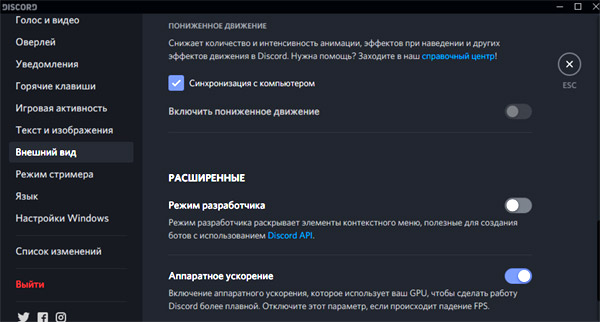
- включаем опцию «Аппаратное ускорение«;
- жмем ОК, дожидаемся завершения перезапуска приложения и тестируем результат.
Если «черный экран» никуда не делся, идем дальше:
#3 — Отключаем все лишние программы
Требуется это не только для того, чтобы освободить больше вычислительного ресурса системы, но и потому, что ряд программ (в том числе и таких, которые работают в фоновом режиме) могут конфликтовать с Discord.
- открываем «Диспетчер задач» Windows (Ctrl+Shift+Esc);
- переходим во вкладку «Процессы» и включаем опцию «Отображать процессы всех пользователей«;
- в списке по очереди выделяем процессы программ и приложений, которые в данный момент времени не нужны (кроме, разумеется, системных и явно незнакомых), кликаем по названию правой кнопкой мыши и в меню жмем «Завершить дерево процессов«;
- перезагружаем комп, запускаем и тестируем Discord.
#4 — чистим кэш Discord
Данное мероприятие применять можно не только в том случае, когда перечисленные выше меры должного эффекта не возымели и вместо Демонстрации экрана Discord снова показывает черный экран.
Очистка кэша помогает и в случае других сбоев в работе приложения. Выполняется данная процедура, напомним, следующим образом:
- полностью закрываем Discord;
- на клавиатуре жмем Win+R;
- в строке «Открыть» вводим %appdata% и кликаем OK;
- в следующем окне находим папку «discord«;
- кликаем по ней правой кнопкой мыши и в меню жмем «Удалить«;
- запускаем Discord.
#5 — если Демонстрация экрана не работает и он по-прежнему черный — переустанавливаем Discord
Мера, конечно, радикальная, но самая действенная. В особенности, в тех случаях, когда приложение изначально установилось «коряво» или угораздило скачать и установить «битую» или устаревшую версию, которая ни работать, ни обновится нормально не может.
Чтобы переустановить Discord:
- открываем «Панель управления» Windows (клавиша Win);
- в меню «Просмотр» (справа сверху) выбираем «Категория«;
- далее в следующем окне жмем «Удаление программ«;
- в списке установленных приложения находим Discord;
- кликаем по названию правой кнопкой мыши и жмем «Удалить«;
- после завершения процедуры удаления жмем Win+R;
- в строке «Открыть» вводим %appdata% и кликаем OK;
- в следующем окне находим и удаляем папку «discord«;
- скачиваем с официального сайта и устанавливаем Discord по-новой.
Почему при демонстрации экрана в Discord нет звуков
Организация обмена голосовыми сообщениями между пользователями – основная функция программы Discord. С возникновением опции GoLive у пользователей появилась возможность не устанавливать второстепенные приложения, поскольку функция доступна и изначально внедрена в программу. Поэтому возникновение дискомфорта, когда нет звука в дискорде при демонстрации экрана, весьма оправдано.
Причины исчезновения звука
Запуск демонстрации на сервере нередко приводит к ряду неисправностей. В основном, сталкиваются с проблемой, когда в дискорде не работает звук.
Перед демонстрацией экрана в Discord необходимо убедиться, что звук включен при помощи окна, на котором отображается изображение с персонального компьютера. Для включения звука необходимо воспользоваться переключателем с надписью «Sound».
В случае, когда звук полностью отсутствует, следует:
- Запустить в программе пользовательские настройки.
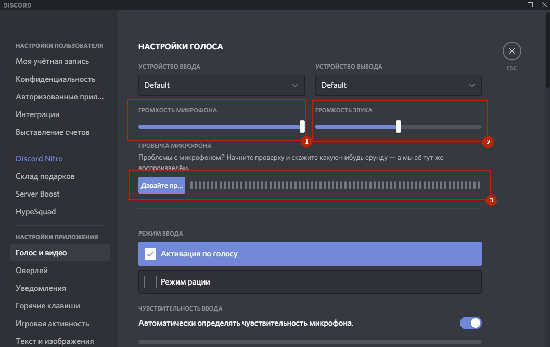
- В левой стороне открыть «Голос и видео».
- Во всплывающей строке пер\ейти во вкладку «Устройство ввода».
- Из перечисленных вариантов выбрать «Стерео микшер».
- Закрыть настройки и повторно выполнить звонок.
Вышеперечисленные действия помогут избежать проблем со звуком. Однако если нет звука в дискорде, а меня слышно, следует убедиться, работает ли аудио в других программах, проверить качество работы колонок и наушников.
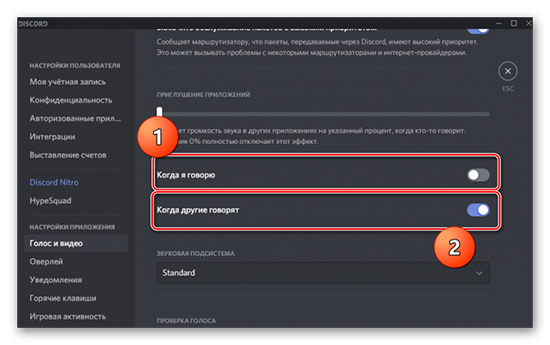
Важно определить, на чьей стороне возникло повреждение. Как правило, поступление сигнала проверяется наличием зеленой окантовки аватарки: ее наличие свидетельствует о том, что сигнал поступает и причину отсутствия голосового сопровождения следует искать на своей стороне.
Следует отметить, что звук отключается самим сервером в результате сбоев или технических работ. В таком случае следует дождаться возобновления его работоспособности.
Часто исчезновения звука может возникать в двух случаях: при отсутствии кнопки включения демонстрации экрана, и ее наличии, но не корректной работе. В таком случае есть вероятность, что пользователь не включил режим стримера, либо версия приложения давно не актуально. Для нормальной демонстрации экрана необходимо использовать последнюю версию приложения Discord, иначе проблем с запуском избежать не получится.
Если во время запуска показа отсутствует изображение, то причиной может быть использование режима «Вид окна» пользователями и неправильное указание области отображения.
Настройки операционной системы
Изменение звуковых параметров часто сопровождается пропаданием звука во время трансляции, что нередко связано с драйверами или неисправностью звуковой карты.
Звуковые карты редко являются причиной отсутствия звукового сопровождения. Выполнить проверку возможно посредством других приложений: при наличии звука можно гарантированно утверждать, что причина не в карте.
Обязательно следует проверить совместную работу операционной системы и звуковой карты. Как правило, они могут не распознаваться по определенным причинам.
Нормальная работоспособность звуковой карты зачастую зависит от программного обеспечения. Поэтому для его проверки необходимо выполнить следующие действия::
- Открыть «Диспетчер устройств» операционной системы: открыть свойства компьютера и перейти в нужный раздел на панели с левой стороны.
- Выбрать меню «Звуковые устройства»: наличие в данном разделе названия устройства, напротив которого отсутствует восклицательный знак, свидетельствует о том, что все настройки в порядке. В противном случае требуется обновление драйвера.
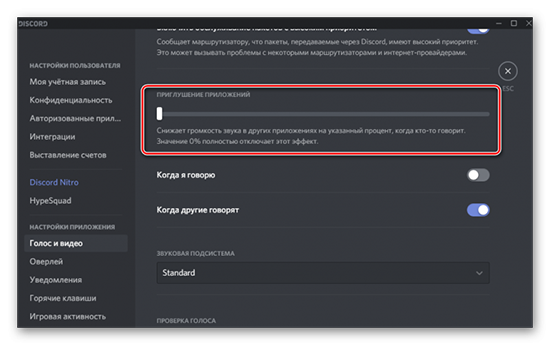
Настройка Дискорда
Отсутствие или частичное пропадание звукового сопровождения часто связано с некоторыми разновидностями, которые следует заранее предусмотреть.
Отключение звука и заглушение. Для начала следует убедиться в том, что пользователь лично не отключил звук и не заглушил передачу звуковой информации для собеседника или себе. Кроме того, заглушка может быть установлена на стороне сервера администратором либо его владельцем.
Проверка настройки каналов. Проблема со звуком, голосом и демонстрацией экрана в Discord возникает как в пределах одного канала, так и на стороне всех сервером одновременно. Проблему, возникшую на одном канале или сервере, можно решить, уточнив, есть ли соответствующие разрешения на канале, и включить разрешения: «Подключаться», «Говорить», «Видео».
Настройки громкости. Если собеседник не слышит пользователя на сервере или в личном звонке, необходимо выполнит следующие действия:
- В основных настройках приложения Discord в нижней части окна нажать на иконку, имеющую вид шестеренки.
- Перейти в раздел «Голос и видео».
- Правильно выбрать записывающее устройство.
- Проверить установленное значение громкости.
- Выбрать необходимый тип активации в разделе «Режим ввода».
Если же звуковой сигнал не доходит от собеседника до пользователя, в голосовых настройках правильно установить оборудование для вывода. Важно также проверить наличие иного приложения, способствующего заглушать сигнал.
Заключение
Для избежание проблем, связанных со звуковым сопровождением на первоначальном этапе использования Дискорд необходимо заранее проверить настройки не только самого приложения, но и системы в целом. Сегодня программа Дискорд – это подтверждение того, как start-up проделывает колоссальный путь от бета-версии до популярнейшего продукта голосового обмена информацией. Достаточно отметить, что сегодняшняя аудитория столь популярного сервиса составляет порядка 100 миллионов пользователей по всей планете.
Нет звука при демонстрации экрана в Дискорде? Исправляем проблему!
Нет звука при демонстрации экрана в Дискорде, не получается транслировать голосовое сопровождение? Не отчаивайтесь, эту проблему можно решить средствами, доступными любому пользователю! Расскажем, что необходимо сделать – подробно читайте наш обзор.
Забыли включить опцию
Сначала расскажем о том, как включить звук в демонстрации экрана Дискорд. Частенько причиной возникновения проблемы становится банальная невнимательность пользователя или незнание основных настроек. Это легко исправляется – делаем следующее:
- Откройте канал в Дискорде и нажмите на кнопку камеры;

- Щелкните на изображение собеседника в нижней части экрана (включить демонстрацию);

- Выберите тип отображения – полный размер или вид окна;
- Откроется окно параметров – найдите значок «Sound» и активируйте тумблер напротив.

Готово! Теперь вы можете переходить к общению и не думать о том, что в демонстрации экрана Discord не работает звук. Невнимательность не является единственной возможной причиной возникновения проблемы – следуем дальше.
Настройка микрофона
Еще одна причина, по которой не слышно звук в демонстрации экрана Дискорд – неполадки с микрофоном. Эту неприятность вы тоже сможете исправить самостоятельно, нужно приложить небольшие усилия.
- Откройте Дискорд и кликните на настройки в нижней части страницы;

- На левой панели выберите вкладку «Голос и видео» ;
- Найдите раздел «Устройство ввода» и откройте его;

- Убедитесь, что там стоит правильный микрофон;
- Перейдите к разделу «Режим ввода» и поставьте нужное значение – активация по голосу или активация в режиме рации (только по нажатию горячей клавиши);

- Здесь же можно протестировать оборудование;
- Сохраните внесенные изменения.
Иногда пользователи забывают о включенном режиме рации и пытаются начать говорить без нажатия кнопки запуска.
Отметим, иногда в Discord нет звука в демонстрации экрана из-за банальных технических трудностей на серверах разработчика. От сбоев никто не застрахован! Просто попробуйте перезагрузить приложение и повторите попытку.
Другие проблемы со звуком в приложении можно посмотреть здесь: https://discordgid.ru/net-zvuka/
Важно! Если вы пользуетесь веб-версией программы, возможно, стоит сменить браузер и попробовать еще раз.
Подробно ответили на вопрос, почему нет звука в демонстрации экрана Дискорд – теперь сможете решить проблему самостоятельно и быстро! С нашими советами вы точно справитесь с неполадками и восстановите голосовую трансляцию, чтобы делиться играми, фильмами или другой информацией с собеседниками.