
Изменение ширины границ ячеек
Microsoft Excel применяет тонкую линию по умолчанию при добавлении внешней границы ячейки или линий сетки.
Чтобы изменить ширину границы ячейки, выполните следующие действия:
- Вы можете выбрать одну или несколько ячеек с границей, которую вы хотите изменить.
- Щелкните правой кнопкой мыши выбранные ячейки и выберите пункт Формат ячеек и во всплывающее окно перейдите на вкладку Граница.
- Для непрерывной линии выберите один из более толстых стилей в поле Линия.
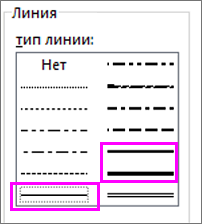
- В разделе Заранее заранее выберите существующий тип границы.
- Проверьте только что выбранную толщину границы в области предварительного просмотра. Если это не то, что нужно, выберите другой стиль линии.
- Нажмите кнопку ОК.
Дополнительные сведения
Вы всегда можете задать вопрос эксперту в Excel Tech Community или получить поддержку в сообществах.
Оформление границ ячеек
Когда вы создаёте таблицу, её ячейки разделены чёрными тонкими линиями. Эти линии будут видны и в напечатанном документе.
Чаще всего таблицы должны быть оформлены именно так. Однако иногда требуются и другие варианты. Например, могут быть нужны границы только между строками (горизонтальные линии); границы между столбцами (вертикальные линии) при этом следует сделать невидимыми.
Чтобы изменить оформление границ ячеек в таблице, установите курсор в любую ячейку, а затем щёлкните правой кнопкой мыши. В появившемся меню выберите пункт Таблица.
Появится окно “Оформление таблицы”. В нём нужно выбрать закладку “Обрамление”.
Здесь можно указать, какими должны быть границы ячеек в таблице.
Несколько стандартных вариантов предложены в верхней левой части окна, в пункте “Положение линий – Стандарт”. Щёлкнув по одному из квадратов с типовым видом таблицы, вы установите именно такой вид. Здесь можно:
- скрыть все границы между ячейками
- включить только внешние границы таблицы
- включить верхние границы таблицы и границы строк (горизонтальные линии)
- включить все границы между ячейками
Чтобы установить вид и толщину линий, выберите один из вариантов в поле “Линия”. Он будет установлен для всех границ, которые включены. Можно также установить цвет границ – его следует выбрать в поле “Цвет”.
Если же вас не устраивает ни один из предложенных стандартных вариантов, или же нужна различная толщина для разных границ, нужно вручную выбрать толщину линии (или её отсутствие) для каждого из видов границ.
Для этого в поле “Определяемый пользователем” в левой части окна выберите нужную линию. На схематическом изображении предложены все возможные границы в таблице: четыре внешние границы, граница между строками и граница между столбцами.
Затем выберите вид и толщину линии (или же пункт “Нет”) в поле “Линия”, и при необходимости – цвет линии в поле “Цвет”. Выбранная вами граница будет такой, как вы укажете. Разумеется, если выбран пункт “Нет”, граница будет скрыта.
Иногда нужно изменить вид границ не для всей таблицы, а только для нескольких её ячеек. Например, можно убрать горизонтальные линии (границы строк) в большей части таблицы, а последнюю строку отделить линией.
Чтобы указать оформление границ для нескольких ячеек, следует выделить их (см. выше). Затем нажмите правую кнопку мыши и в появившемся меню выберите пункт Таблица.
Появится окно “Оформление таблицы”. Теперь вы сможете изменить при помощи закладки “Обрамление” границы именно для выбранных ячеек.
Если не включён пункт “Заголовок”
Как в экселе выделить таблицу жирными линиями?
В программе эксель существует два простых способа выделить границы таблицы жирными линиями. В этой связи давайте рассмотрим более подробно с картинками оба этих способа.
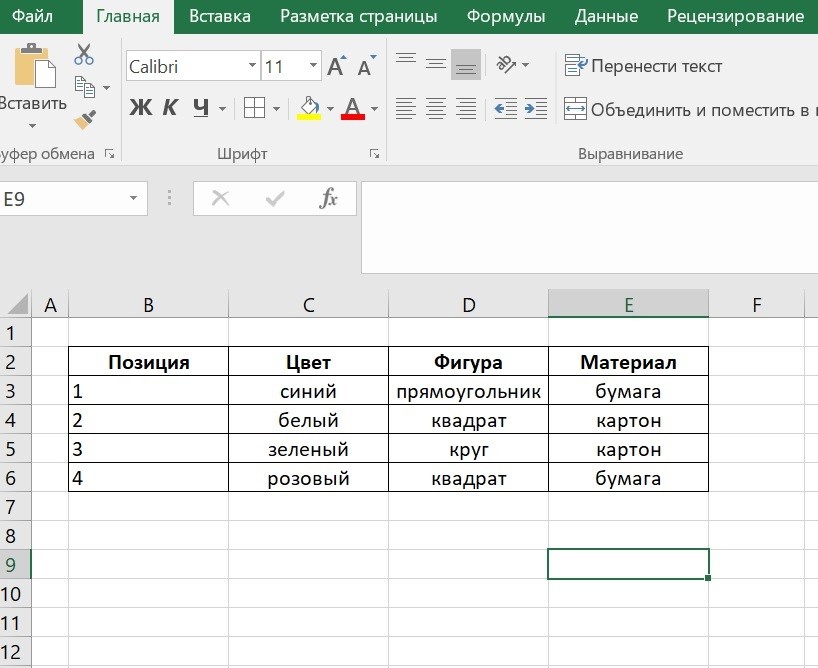
Откроем небольшую таблицу, в которой и требуется выделить внешние границы жирным цветом.
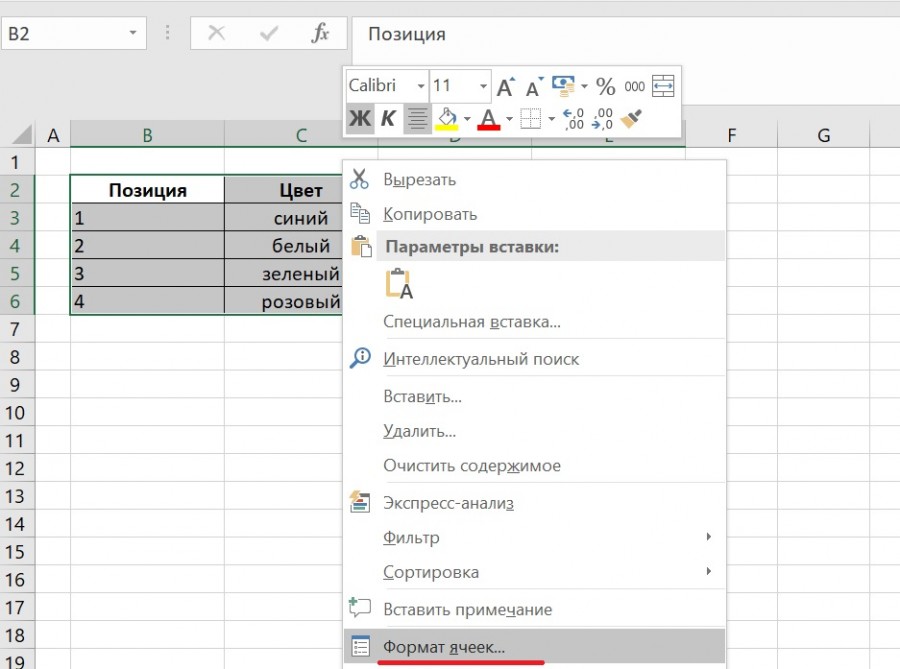
Выделим таблицу полностью, после нажмем на левую клавишу мыши, чтобы на экране появилось дополнительное меню, в котором нужно нажать на строчку: «Формат ячеек».
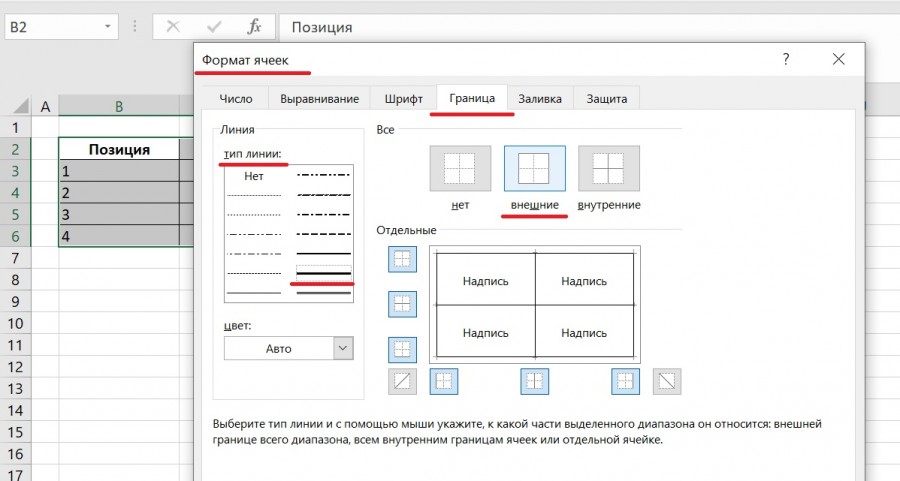
В появившийся таблицы «Формат ячеек» заходим во вкладку «Граница», где в разделе «тип линии» выбираем толстую линию, а в разделе «Все» жмем на иконку с надписью «внешние». После чего можно нажимать на клавишу «Ок».
В итоге внешние границы таблицы стали жирными линиями.
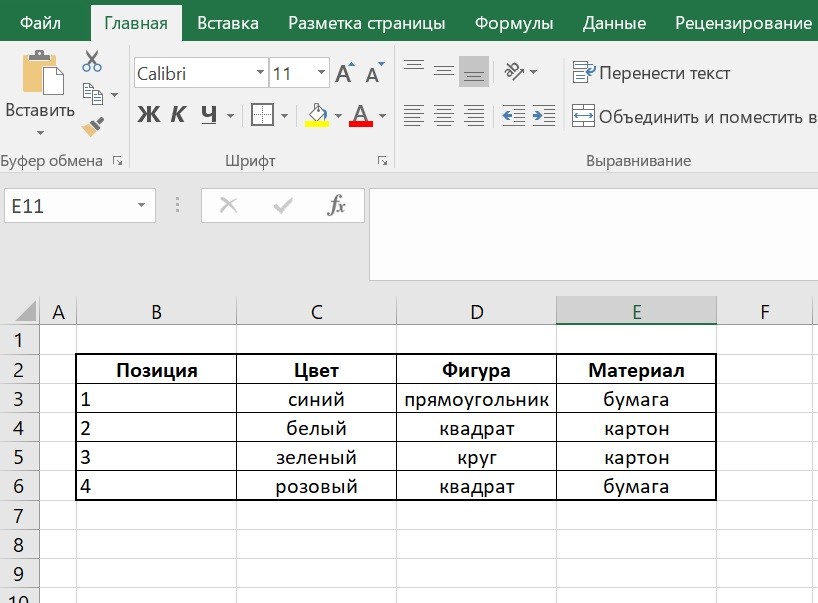
Выделяем полностью таблицу, после переводим взгляд на верхнюю панель настроек, где в закладке «Главная» находим раздел «Шрифт». В этом разделе находим иконку границ на белом фоне с названием «Границы», у данной иконки есть стрелочка, на неё необходимо нажать, после на экране появится меню, в котором можно выбрать тип границ. Находим строчку «Толстые внешние границы» и нажимаем на неё.
Изменение цвета, стиля и толщины линии
Excel для Microsoft 365 Word для Microsoft 365 Outlook для Microsoft 365 PowerPoint для Microsoft 365 Классический клиент Project Online Publisher для Microsoft 365 Excel 2021 Word 2021 Outlook 2021 PowerPoint 2021 Project профессиональный 2021 Project стандартный 2021 Publisher 2021 Excel 2019 Word 2019 Outlook 2019 PowerPoint 2019 Project профессиональный 2019 Project стандартный 2019 Publisher 2019 Excel 2016 Word 2016 Outlook 2016 PowerPoint 2016 Project профессиональный 2016 Project стандартный 2016 Publisher 2016 Excel 2013 Word 2013 Outlook 2013 PowerPoint 2013 Project профессиональный 2013 Project стандартный 2013 Publisher 2013 Excel 2010 Word 2010 Outlook 2010 PowerPoint 2010 Publisher 2010 Excel 2007 Word 2007 Outlook 2007 PowerPoint 2007 Publisher 2007 Еще. Меньше
Вы можете изменить внешний вид линии, выбрав ее цвет, стиль или толщину. Чтобы быстро сделать это в Excel, Outlook, Word или PowerPoint, можно применить готовый экспресс-стиль.
Примечание: Эти возможности доступны только в классических версиях указанных выше приложений.
- Применение экспресс-стиля к линии
- Изменение цвета линии
- Сделайте линию пунктирной или пунктирной
- Изменение толщины линии
- Работа с линиями в Project
- Форматирование границ ячеек в Excel
Применение экспресс-стиля к линии
Экспресс-стили для линий содержат цвета из темы документа, тени, стили линий, градиенты и трехмерные перспективы. Если вы наведете указатель мыши на эскиз экспресс-стиля, вы можете просмотреть, как стиль отразится на фигуре. Попробуйте применить разные экспресс-стили, пока не найдете тот, который вам нравится.
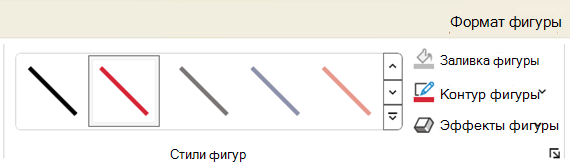
- Выберите линию, которую вы хотите изменить. Если вы хотите изменить несколько линий, выберите первую, а затем, удерживая нажатой клавишу CTRL, щелкните остальные.
- На вкладке Формат щелкните экспресс-стиль. Чтобы увидеть остальные экспресс-стили, нажмите кнопку Дополнительные параметры .
Примечание: Если вы не видите вкладку Формат, убедитесь, что выбрали линию.
Изменение цвета линии
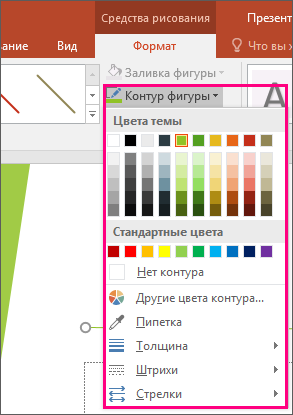
- Выберите линию, которую нужно изменить. Если вы хотите изменить несколько линий, выберите первую, а затем, удерживая нажатой клавишу CTRL, щелкните остальные.
- На вкладке Формат щелкните стрелку Контур фигуры и выберите цвет.
Примечание: Если вы не видите вкладку Формат, убедитесь, что выбрали линию.
Сделайте линию пунктирной или пунктирной
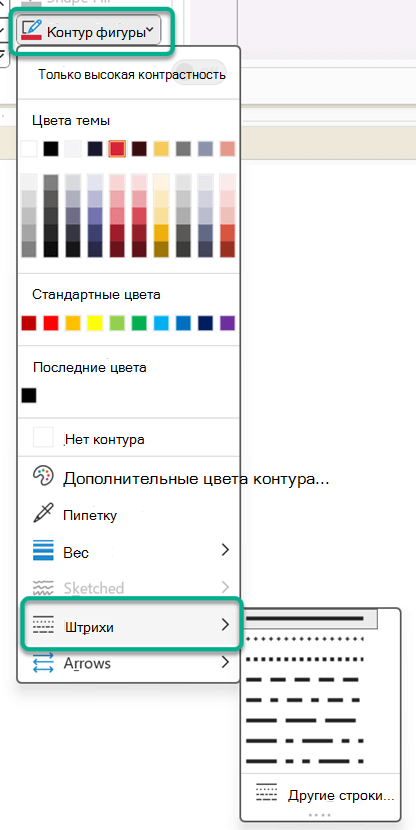
- Выберите линию, которую вы хотите изменить. Если вы хотите изменить несколько линий, выберите первую, а затем, удерживая нажатой клавишу CTRL, щелкните остальные.
- На вкладке Формат щелкните стрелку Контур фигуры.
Примечание: Если вы не видите вкладку Формат, убедитесь, что выбрали линию.
Изменение толщины линии
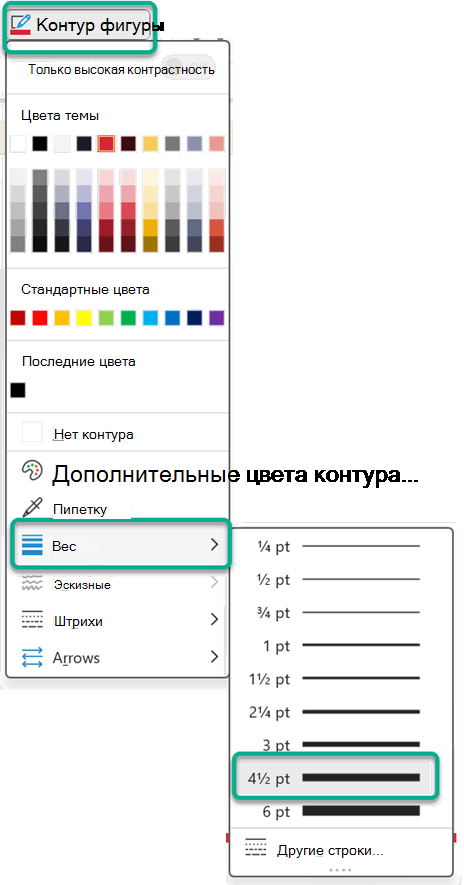
- Выберите линию, которую нужно изменить. Если вы хотите изменить несколько линий, выберите первую, а затем, удерживая нажатой клавишу CTRL, щелкните остальные.
- На вкладке Формат щелкните стрелку Контур фигуры.
Примечание: Если вы не видите вкладку Формат, убедитесь, что выбрали линию.
Примечание: Чтобы создать двойную линию, нарисуйте одинарную линию, скопируйте ее, вставьте рядом с первой вторую линию, а затем сгруппируйте их.
Форматирование границ ячеек в Excel
Если вы хотите настроить тип линии и цвет границ в Excel, см. следующие статьи:
- Применение и удаление границ ячеек
- Создание и применение стиля границ ячейки
- Отображение и скрытие сетки на листе
Рабата с линиями в Project
Чтобы выполнить эти действия, откройте диаграмму Ганта.
- Щелкните правой кнопкой мыши линию, которую вы хотите изменить, и выберите пункт Свойства.
- В разделе Линии выберите цвет в списке Цвет и толщину в списке Линии.
См. также
Важно: Office 2010 больше не поддерживается. Перейдите на Microsoft 365, чтобы работать удаленно с любого устройства и продолжать получать поддержку.
- Применение экспресс-стиля к линии
- Изменение цвета линии
- Сделайте линию пунктирной или пунктирной
- Изменение толщины линии
Применение экспресс-стиля к линии
Экспресс-стили для линий включают цвета из темы документа, тени, типы линии, градиенты и трехмерные перспективы. Если вы наведете указатель мыши на эскиз экспресс-стиля, вы можете просмотреть, как стиль отразится на линии. Применяйте разные экспресс-стили, пока не найдете тот, который вам нравится.
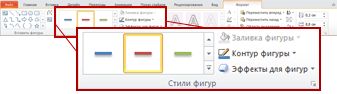
- Выберите линию, которую нужно изменить. Если вы хотите изменить несколько линий, выберите первую, а затем, удерживая нажатой клавишу CTRL, щелкните остальные.
- В разделе Средства рисования на вкладке Формат в группе Стили фигур щелкните нужный экспресс-стиль. Чтобы увидеть остальные экспресс-стили, нажмите кнопку Дополнительные параметры .
Пример группы «Стили фигур» на вкладке «Формат» Если вкладка Средства рисования или Формат не отображается, убедитесь, что вы выделили линию. Для открытия вкладки Формат может потребоваться дважды щелкнуть линию.
Изменение цвета линии
- Выберите линию, которую нужно изменить. Если вы хотите изменить несколько линий, выберите первую, а затем, удерживая нажатой клавишу CTRL, щелкните остальные.
- В разделе Средства рисования на вкладке Формат в группе Стили фигур нажмите стрелку рядом с кнопкой Контур фигуры и щелкните нужный цвет.
Пример группы «Стили фигур» на вкладке «Формат«. Если вкладка Средства рисования или Формат не отображается, убедитесь, что вы выделили линию. Для открытия вкладки Формат может потребоваться дважды щелкнуть линию. Чтобы изменить цвет, который не входит в цвета темы, щелкните элемент Другие цвета контура, а затем либо выберите требуемый цвет на вкладке Обычные, либо создайте собственный цвет на вкладке Спектр. Пользовательские цвета и цвета на вкладке Обычные не обновляются при последующем изменении тема документа.
Сделайте линию пунктирной или пунктирной
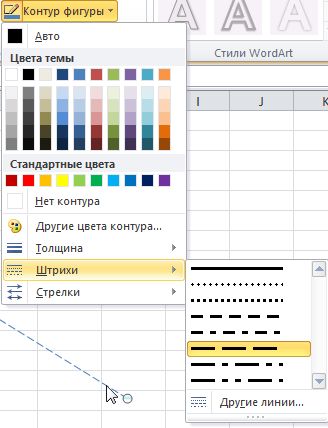
- Выберите линию, которую нужно изменить. Если вы хотите изменить несколько линий, выберите первую, а затем, удерживая нажатой клавишу CTRL, щелкните остальные.
- В разделе Средства рисования на вкладке Формат в группе Стили фигур щелкните стрелку рядом с кнопкой Контур фигуры. Если вкладки Средства рисования и Формат не отображаются, дважды щелкните линию, чтобы выбрать ее.
- Наведите указатель мыши на пункт Штрихи и выберите стиль линии. Для создания пользовательского стиля щелкните Другие линии, а затем выберите необходимые параметры.
Изменение толщины линии
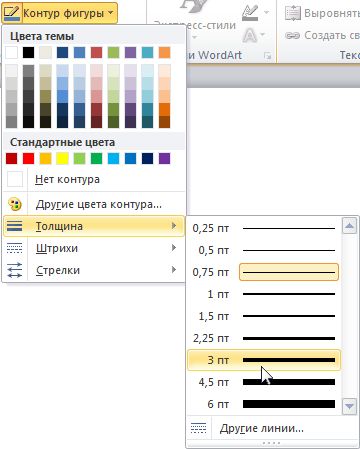
- Выберите линию, которую нужно изменить. Если вы хотите изменить несколько линий, выберите первую, а затем, удерживая нажатой клавишу CTRL, щелкните остальные.
- В разделе Средства рисования на вкладке Формат в группе Стили фигур щелкните стрелку рядом с кнопкой Контур фигуры. Если вкладки Средства рисования и Формат не отображаются, дважды щелкните линию, чтобы выбрать ее.
- Наведите курсор на пункт Толщина, а затем щелкните нужную толщину линии. Для создания пользовательской толщины линии щелкните Другие линии, а затем выберите необходимые параметры.
Примечание: Чтобы создать двойную линию, нарисуйте одинарную линию, скопируйте ее, вставьте рядом с первой вторую линию, а затем сгруппируйте их.