
Какой формат файлов позволяет переносить модели из revit в archicad
Обмен данными RFA и RVT: полная поддержка в ARCHICAD
Следующие функции, ранее поддерживавшиеся только при установке отдельного расширения обмена данными в формате файлов Revit вплоть до версии 2021, теперь полностью интегрированы в ARCHICAD.
• Импорт файлов RFA в виде GDL-объектов теперь позволяет создавать MEP-оборудование на основе файлов Семейств Revit. MEP-объекты наследуют данные и исходных файлов RFA, так что вы можете соединять их с Воздуховодами и Трубопроводами ARCHICAD.
• Экспорт 3D-моделй в виде 3D-геометрии Revit
• Связывание 3D-модели RVT
• При создании Связи: в ARCHICAD теперь поддерживается фильтр Дисциплин Revit. В результате в ARCHICAD модель выглядит так же, как в Revit.
Какой формат файлов позволяет переносить модели из revit в archicad
Связывание 3D-модели RVT
Эта функция позволяет импортировать элементы 3D-моделей из файлов Revit RVT и размещать их в виде Связей в Archicad. Создаваемые таким образом GDL-объекты сохраняют точную геометрию и свойства, включая цвета покрытий импортированных элементов. Задаваемый в Revit фильтр “Дисциплина” корректно распознается в ARCHICAD.
Связывание файлов RVT выполняется точно так же, как и размещение любых других Связей в Archicad.
1. В окне Плана Этажа ARCHICAD: Активируйте команду меню Файл > Внешние Данные > Разместить Связь .
2. В открывшемся диалоге Размещения Связи нажмите кнопку Выбрать Модуль .
3. Нажмите кнопку Новый Модуль и выберите вариант из Файла или из BIMcloud
4. В открывшемся диалоге Нового Связанного Модуля укажите путь к файлу RVT.
5. Нажмите кнопку Параметры .
6. В результате будет открыт диалог Параметры Связи 3D-геометрии RVT . Здесь можно настроить различные параметры импорта:

Строительные Материалы и Покрытия
Выберите один из этих двух вариантов импорта Строительных Материалов и Покрытий из Revit.
• Создать Реквизиты: все покрытия и материалы Revit будут добавлены в проект Archicad в виде реквизитов Покрытий или Строительных Материалов. При этом можно задать дополнительный префикс, упрощающий поиск новых элементов в списках реквизитов Archicad.
• Использовать единый Строительный Материал: все покрытия и материалы Revit будут преобразованы в один Строительный Материал Archicad. В этом случае необходимо выбрать из выпадающего списка один из существующих Строительных Материалов Archicad. Этот Строительный Материал будет применен для всех импортированных Библиотечных Элементов (данный вариант позволяет не увеличивать количество реквизитов, присутствующих в проекте Archicad).
Выберите один из вариантов создания Слоев для импортируемых объектов Revit:
• Создать Слои на основе Категорий RVT: в результате Объекты будут размещены на Слоях Archicad, соответствующих Категориям Revit. Можно задать дополнительное расширение, упрощающее поиск этих Слоев в списке Слоев Archicad.
• Использовать единый Слой: все импортируемые Объекты будут размещены на одном Слое Archicad. При помощи текстового поля задайте название этого Слоя (если Слой с таким названием уже присутствует в проекте, то Объекты будут располагаться на этом существующем Слое; в противном случае будет создан новый Слой с заданным именем).
Классификации и Свойства
Отметьте маркер, если хотите Создать Классификации и Свойства на основе Категорий и Параметров RVT .
Параметры Revit (текстовые, числовые или типа Истина/Ложь) будут импортированы в виде Свойств Archicad и добавлены в Группу Свойств, имя которой задается ниже.
• Классификация: здесь следует задать название для Классификации Archicad, в которую будут импортированы Категории Revit (в Archicad будут воссозданы все Категории проекта Revit, а не только относящиеся к связываемым элементам модели).
В наименовании Классификации будет также использоваться название Группы Свойств, задаваемое ниже (например, RVT). Версия будет совпадать с номером версии размещаемого файла формата RVT. (После импорта эти данные будут отображаться в Менеджере Классификаций Archicad.)
• Имя Группы Свойств: импортированные параметры будут добавлены в проект Archicad в виде Группы Свойств с задаваемым здесь названием (например, RVT). (После импорта эти данные будут отображаться в Менеджере Свойств Archicad.)
Примечание: выполнив связывание, рекомендуется при помощи Менеджера Классификаций и Менеджера Свойств объединить (скопировать) добавленную Классификацию и ее Свойства в основной (хост) файл ARCHICAD.
Сегментация Криволинейной Геометрии
При помощи этого регулятора можно выбрать один из трех уровней детализации геометрии (сегментации полигонов). Чем выше уровень сегментации, тем больше будет размер объекта. Рекомендуется использовать средний уровень сегментации. Если размер объекта окажется слишком велик, переместите регулятор в положение Меньше Полигонов. Если геометрия объекта окажется слишком грубой и сегментированной, выберите вариант Больше Полигонов.
7. Нажмите кнопку OK , чтобы вернуться в диалог Нового Связанного Модуля. Затем нажмите кнопку Выбрать .
8. В результате будет открыт диалог Вид 3D-геометрии RVT .

Выберите 3D-вид Revit (если доступно больше одного вида), из которого хотите импортировать элементы модели. Archicad создаст GDL-объекты на основе содержимого выбранного вида. В Archicad можно импортировать только те объекты Revit, которые были созданы в 3D-виде Revit.
9. Нажмите кнопку Выбрать , чтобы вернуться в диалог Размещения Связи. В результате выбранный файл RVT будет отображен в качестве размещаемого модуля.
10. Убедитесь, что для параметра Отметки Элементов выбран вариант Сохранить Отметки на основе Структуры Этажей Источника Связи (как показано ниже) . В противном случае структура этажей импортированной модели может оказаться нарушена.

11. Нажмите кнопку Разместить Связь .
– Элементы импортированного 3D-вида Revit будут преобразованы в GDL-объекты Archicad.
– Эти объекты будут сохранены во Вложенной Библиотеке проекта.
Совет: чтобы просмотреть только модель RVT, можно связать ее с пустым (новым) проектом Archicad.
Для получения общей информации об управлении Связями в ARCHICAD см. Менеджер Связанных Модулей .
Экспорт данных из среды Autodesk Inventor в среду Archicad
Часто в организациях для моделирования объектов используются системы различных производителей. Выбор той или иной системы зависит от сложившихся технологий проектирования, компетенции специалистов, возможностей САПР. Недавно мы столкнулись с пользователями, которые применяют Autodesk Inventor для моделирования, проектирования и изготовления трехмерных моделей объектов.
Поскольку в организации была накоплена достаточно большая база трехмерных объектов, естественно, возникла проблема переноса данных из трехмерной среды Inventor в среду Archicad. О технологии подобного переноса, которая подходит и к любым другим системам, работающим с *.dwg-файлами, и пойдет речь в этой статье.
Модель в Autodesk Inventor
Понятно, что в Autodesk Inventor могут храниться модели любой сложности. Например, мы выбрали вот такую створку для организации уличных коридоров:
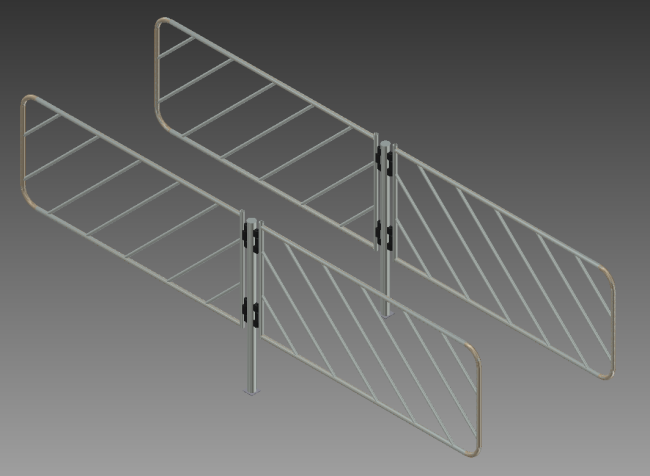
Рис. 1. Попробуем передать в среду Archicad вот такую трехмерную модель створки
Открыв Autodesk Inventor, в трехмерном окне выбираем пункт Экспорт → Экспорт в DWG:
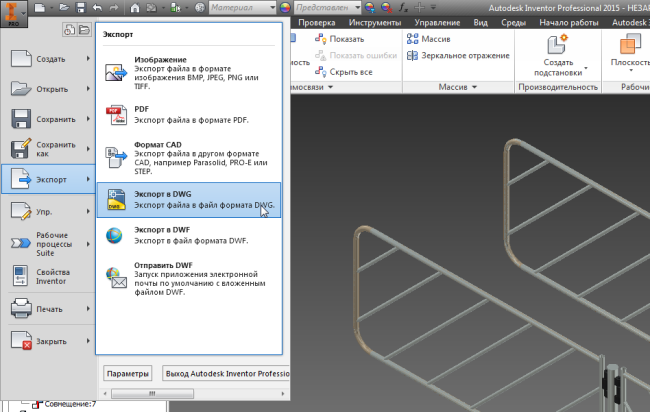
Рис. 2. Сначала просто сохраняем модель в DWG-формате
В диалоге Сохранение нажмем кнопку Параметры. И тут замечаем две тонкости.
1. Во-первых, включена опция Тела. Дело в том, что Archicad не умеет работать с твердотельными объектами, и сначала у нас возникает желание снять опцию по созданию тел. Но выясняется, что в этом случае Autodesk Inventor сохраняет не всю модель: Inventor не разбивает тела в поверхности, а просто игнорирует их при создании DWG-файла:
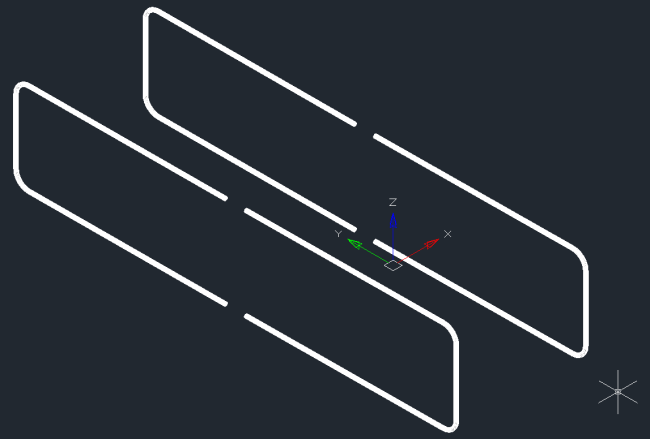
Рис. 3. Сохраненная модель без твердых тел
Такой результат нас, конечно, не устраивает, поэтому мы создаем DWG-файл с включенной опцией Тела.
2. Второй момент — надо проконтролировать, какую версию DWG-файла способен принимать Archicad. Я сейчас использую Archicad 17, который умеет открывать DWG от AutoCAD 2000 до AutoCAD 2012. С более современными версиями DWG Archicad может работать, начиная с 18-ой версии. Поэтому в параметрах мы выбираем формат Файлы AutoCAD 2010 DWG (*.dwg):
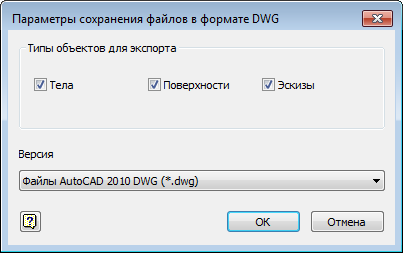
Рис. 4. Параметры сохранения DWG-файла из среды Autodesk Inventor
Нажимаем Сохранить и получаем DWG-файл с полной моделью, который теперь можно открыть либо в AutoCAD, либо nanoCAD (как в платной, так и в бесплатной версии). Эту полученную твердотельную модель надо разбить на поверхности с помощью команды Расчленить (Explode) — тогда с моделью сможет работать и Archicad:
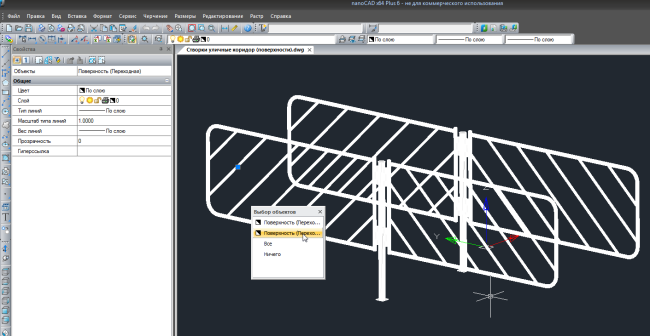
Рис. 5. Твердотельную модель необходимо разбить на поверхности в среде AutoCAD либо nanoCAD
В результате получаем трехмерную DWG-модель, состоящую из поверхностей и содержащую все, что мы видели в Autodesk Inventor.
Модель в среде Archicad
Теперь эту модель надо принять в среду Archicad. Здесь тоже есть свои тонкости.
Сначала делаем самый очевидный шаг — запустив Archicad, выбираем диалог Открыть. В появившемся окне выбираем формат Файл DWG (*.dwg):
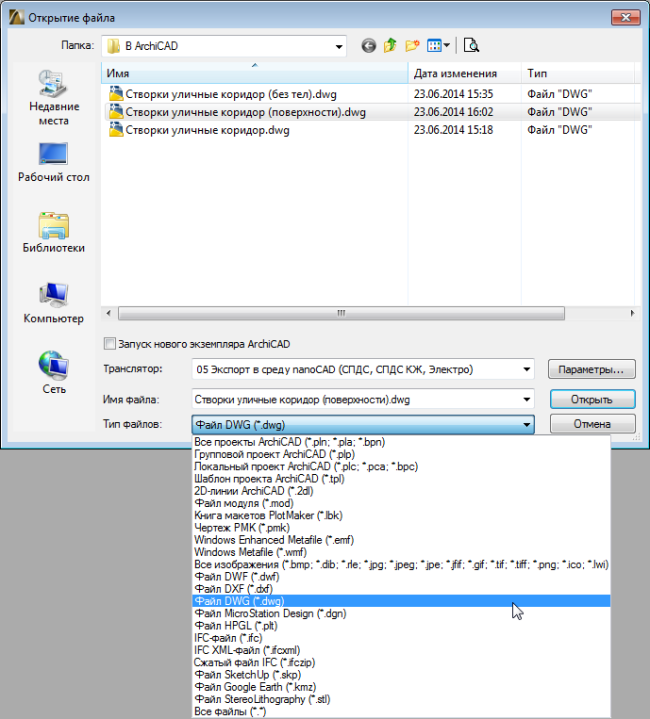
Рис. 6. Открываем в Archicad DWG-файл
Здесь имеет смысл указать транслятор (то есть правила открывания DWG-файлов): если вы используете русскую версию Archicad 17, рекомендую использовать «05 Экспорт в среду nanoCAD». Если же вы применяете свой транслятор, не забудьте задать опцию Конвертация 3D-тел и областей в объекты GDL из раздела Параметры открытия:
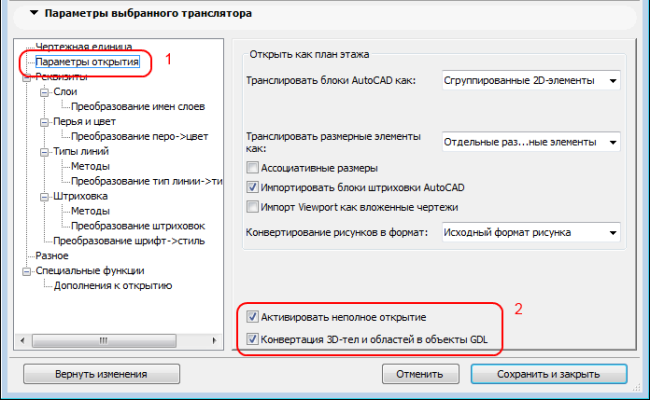
Рис. 7. В параметрах транслятора не забудьте указать, что надо создавать 3D-тела
Archicad уточнит, на какой слой следует переносить объекты (я перенес в слой по умолчанию), предложит установить черный цвет фона (я отказался) и откроет 3D-модель!
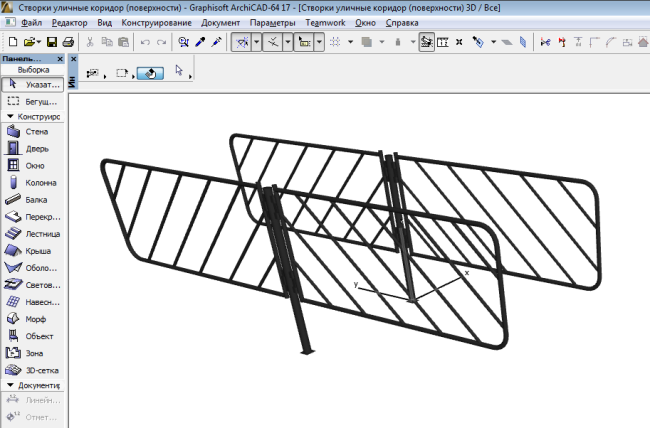
Рис. 8. Первый результат: модель из Inventor в среде Archicad
Конвертация в МОРФ
Как видим, геометрия была перенесена полностью. Но что можно улучшить? Во-первых, задать материал разным частям объекта — для этого выделяем нужные участки объекта и в свойствах задаем им материал.
Во-вторых, хотелось бы использовать в проекте созданное как один объект, который должен еще и не сильно нагружать 3D-пространство (то есть надо сократить число граней).
Если вы применяете Archicad 17 и выше, есть удобная возможность сконвертировать полученный объект в объект МОРФ. Для этого выделяем весь объект и выбираем команду Конструирование → Преобразовать выбранное в МОРФ. Archicad предупредит, что удалит исходные объекты из модели и образует новый объект. А затем для объекта в свойствах рекомендую выставить сглаживание ребер — в этом случае он будет быстрее крутиться в 3D.
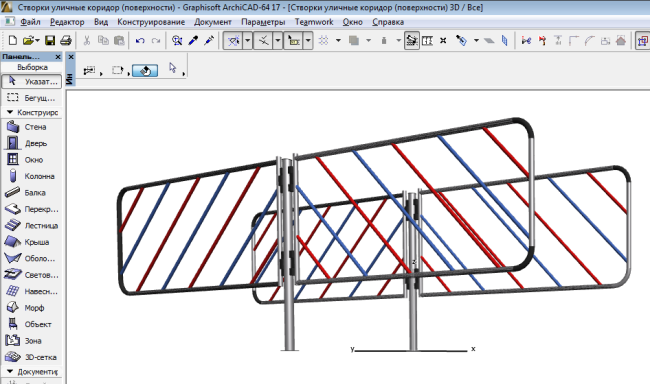
Рис. 9. Улучшенная и оптимизированная 3D-модель в среде Archicad
Сохранение в виде объекта Archicad
Осталось сохранить модель как объект Archicad, чтобы ее можно было использовать из проекта в проект. Для этого настраиваем в 3D-окне вид сверху и выбираем команду Сохранить как.
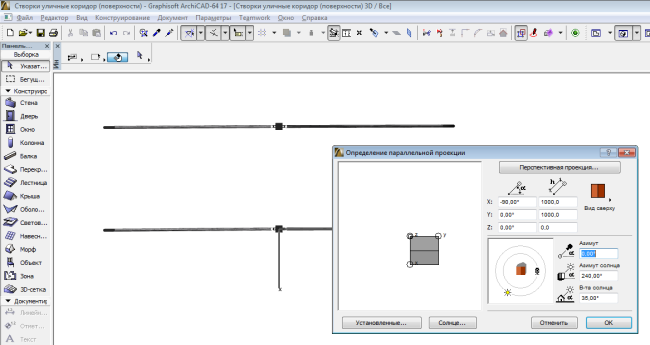
Рис. 10. Сохраняем 3D-модель как объект
Указываем в списке файлов Объект Archicad (*.gsm) — и все! Получаем GSM-объект Archicad, который можем использовать в любых проектах.
Заключение
Эта нехитрая технология позволяет перенести в среду Archicad практически любые объекты, которые вы создадите с помощью инструментов трехмерного моделирования или найдете в сети Интернет. Самое главное, чтобы передаваемые в среду Archicad модели были созданы с помощью поверхностей (не содержали твердотельных объектов). Ну, а полученную в Archicad модель рекомендую сконвертировать в МОРФ-элемент, а затем сохранить как GSM-объект и использовать его в дальнейших проектах.