
В какой программе делать презентацию? Сравниваем Figma, PowerPoint, KeyNote, Prezi и Google Slides
Много лет назад меня чертовски выбешивало хроническое нежелание дизайнеров моей компании изучать PowerPoint. Многие были авторитарно уволены за это. А новые не наняты. Потому что на вакансию «дизайнер с прямой обязанностью работать в PowerPoint» откликнулось всего лишь. 0 кандидатов.
И вот недавно я прошел обучение по программе «сначала помой тарелки, побегай официантом с месяцок, и только после этого подавайся в метрдотели». То есть, чтобы понять почему мы не растем на 95% в месяц, я решил изучить Figma и еще штук 15 дисциплин, навыков и сервисов. При чем, изучал я их прямо в бою, прямо на живых клиентах, работая на равных с остальными членами команды. Надо мной, собственником компании, даже появились менеджеры.
Зато теперь я могу подробно объяснить всем «за» и «против» того же PowerPoint и других инструментов разработки презентаций. И немаловажная деталь — эксперимент позволил мне освоить новую профессию, которая стопроцентно поднесет мне в старости стакан воды, «если чо»!
Плюсы / минусы PowerPoint
У PowerPoint есть масса «скрытых» возможностей. Его ведь никто толком-то и не знает. Для дизайнеров он — ниже их достоинства. Для клерков — … тоже ниже))
Вот давайте протестируем вас. Знаете ли вы, что PowerPoint может:
— Удалять фон с фотографий? Со скрипом и бубнами, но может.
— Встраивать шрифты в конкретную презентацию? На случай, если у того, кому вы эту презентацию отправили, не будет нужного шрифта.
— Организовывать такую трансформацию между слайдами, от которой захватывает дух? На минуточку, прототипирование 3d-эффектов для наших заказчиков мы делаем в PowerPoint.
Да много еще чего может старый-дбрый редактор презентаций от Micrisoft.
Да, он тормозит даже на MacBook Pro. Да, у него чудовищные баги в работе с цветовыми палитрами. Но причина его опалы в глазах дизайнеров немножечко в другом. Фотошоп, Figma, Sketch, InDesign… Они лежат в некой единой дизайнерской парадигме. Изучая какой-либо лайфхак, вы можете просмотреть ролик про Фотошоп и потом запросто применить полученные знания в Фигме. Но PowerPoint при этом стоит таким особняком, что… полученные о нем знания пригодятся… ну разве что в KeyNote и немножечко в Prezi.
Плюсы / минусы KeyNote
KeyNote работает весьма шустро. В нём можно делать всякие микро-видео и гифки. Анимации в нём — выше всяких похвал. Скоро накидаю тут примеры — всё это сделано в KeyNote.
Недостатки?
Его фукционал, конечно же, не так богат, как PowerPoint-овский. Раздражает то, что из KeyNote нельзя сохранить рисунок! Один клиент недавно пожаловался на то, что для него какой-то дизайнер-фрилансер сделал презентацию портфолио в «модном» KeyNote. И только после расплаты и благополучного исчезновения фрилансера выяснилось: всё, что попало в KeyNote, должно, по замыслу его создателей, оставаться в нём навечно!
Кстати, Google Docs и Google Slides обладают такой же выбешивающей фигнёй!
«Конечность» Google Docs
Когда я пишу пост в Гугл Доксе, вынужден к уже вставленным картинкам добавлять Dropbox-ссылки на те же самые картинки. Ведь когда контент-менеджер начнет готовить пост к публикации, ей понадобятся исходники картинок. Тыкнуть правой кнопкой мыши на картинку в Google Docs-файле и сделать Save As невозможно! Но! Даже тут мы нашли воркэраунд: картинку нужно сохранить в Google Keep. А уже оттуда она запросто сохраняется на диск. Согласен, слишком много знаний в нас вгружает Digital!
«Крутость» Google Slides
Когда клиенты, партнеры, друзья просят помочь с поиском инвестиций, я первым делом предлагаю им изучить Google Docs, Slides и Sheets в связке. Это нужно для того, чтобы при каждом изменении финансовой модели все основные цифры отражались бы в вашей презентации автоматически.
Более подробно об этом мы рассказываем на курсе «Веб-дизайн для предпринимателей», как ни странно))
Плюсы Figma
А что такое Figma?
Кто-то сказал, что Figma — это как Google Docs только для дизайна. И еще такое есть: Фигма — это коллаборативный, ограниченный Фотошоп.
История: один клиент прислал нам на переделку 100500 слайдов, которые были формально в pptx, но представляли собой по одному единому png на каждой странице. И всё. То есть, их откуда-то явно экспортировали. Откуда? Ответ был весьма раздраженным: «один мальчик так сделал».
Почему-то, на старости лет, я думал, что в бизнесе буду конкурировать с зубрами и мастодонтами. А получилось, что в 80% случаев конкурирую с «мальчиками» и «девочками». Ну не суть. Заказчику понадобилось заменить в презентации ни много ни мало, а фирменный стиль. «Сможете как-то это всё хакнуть и чтобы в итоге презентация была редактируемая?» — спросил заказчик.
Конечно сможем! Просто сядем и перерисуем всё с нуля. Но надежда на чудо еще тлела. «Спросите, — говорим, — у вашего фрилансера: в чем он это делал». Оказалось, что мальчик во-первых никуда не исчез, что само по себе почётно. А во-вторых, он прислал нам ссылку на проект в Фигме, где все эти слайды и были отрисованы.
Эта история окончательно привела меня в Figma. Помучившись с ней пару карантинных месяцев, я готов представить вашему вниманию перечень «За» то, чтобы презентации делать в Фигме:
Коллективная работа
Нет ничего круче онлайн-взаимодействия при разработке презентации. Казалось бы, Google Slides тоже это может… Ан нет… в купе с возможностями вести массу версий-веток на одном большом экране, Фигма вырывается далеко вперед. Ну и про «тупиковость» картинок Гугла тоже не забываем.
Знаете, есть такие дизайнеры (их 99%), к которым садишься рядом, формулируешь замечания. А они начинают тут же при тебе все исправлять. Получается оценочная диспропорция. Типа, его работа несколько дней — это размеренное творчество. А учёт моих замечаний — это раз-два и вот, на тебе, подавись. В общем, поскольку я истый стадный интроверт, мне нравится то, что теперь я могу не сидеть рядом и браковать дизайны, не выходя из дома.
Вложенные группы и фреймы
Теперь я понимаю почему уходили мои дизайнеры. Я заставлял их из BMW пересаживаться на SsungYong.
Стили
Если вы когда-либо пытались запомнить / поменять / настроить цветовые палитры в pptx, вы знаете какая это боль. Я, например, очень быстро нахожу в любом раскрученном софте ветку, которую оставили на откуп каким-нибудь племянникам основателей. Настройку палитры в PowerPoint-е явно поручена безмозглому мажору, не вылезающему из подпольных клубов.
Скорость
То, как «зум-инится» Фигма простым щепком по тачпаду, подвластно сегодня разве что KeyNote. Знаете что я называю «эффектом Фигмы»? Привыкнув к её удобствам, ты возвращаешься в любой «традиционный» тул, привычно раздвигаешь пальцы на тачпаде, чтобы быстренько приблизить какую-нибудь крохотную иконку. И компьютер зависает на мучительные 2-3 секунды.
Шорткаты
У меня в кабинете на стене висят распечатки горячих клавиш всех основных пакетов, с которыми я работаю: Evernote, Google Docs, Scrivener, Bear, Screenflow, Tilda. Но поскольку я там, на рабочем месте, почти не бываю, нифига эти шорткаты не запоминаются. По ним же нужен поиск. Можно (и я это сделал!) закачать пожухшие от солнца страницы в Evernote и там уже по ним будет поиск. Но в Фигме всё иначе! Подсказки по горячим клавишам отделены от общего хелпа и очень хорошо рубрицированы между собой.
Знаете, когда я дизайню на MacBook Pro, дочка стоит рядом и зависает. Это непередаваемое ощущение. Почти не двигая пальцами, создавать дизайн. Мммммм!
И это… вы думаете у Figma нету минусов? Конечно есть! Пока что больше всего напрягает то, что изобилие халявных psd-шаблонов пролетает мимо нас. Ибо конкуренция с конкурентами допускает в глазах Фигмы совместимость по файлам только с пакетом Sketch.
А конкурентов-то у Фигмы много:
Sketch
Adobe XD
ProtoPie
Mockplus
InVision Studio
Framer
Lunacy
Gravit.
15 медицинских шаблонов PowerPoint для потрясающих презентаций в здравоохранении
Вам скоро предстоит сделать большую презентацию в сфере медицины или здравоохранения? Вам надо быстро приготовить эту презентацию в PowerPoint, но времени мало? Или вас ошеломляет сама идея подготовки презентации с нуля?
Не стоит беспокоиться, у нас целый набор дизайнов презентации PowerPoint, которые изобилуют профессиональными слайдами и визуальными компонентами, которые быстро помогут вам справиться с этой задачей.
В этой статье мы предлагаем специально созданную для вас подборку медицинских шаблонов для PowerPoint. Они созданы для врачей, ученых и других специалистов здравоохранения, чтобы помочь им в подготовке презентаций для конференций, больниц, медицинских учреждений и вузов.
Здесь вы увидите комбинацию самых лучших тем РРТ, которые идеально подойдут к презентациям для здравоохранения. Во многих есть анатомические иконки, инфографика с ДНК, символикой здравоохранения, илюстрациями медицинских концепций, и раскладки, которыми сможет воспользоваться профессионал от медицины.
Мы также предлагаем несколько наших самых популярных многофункциональных тем РРТ, которые легко адаптировать под медицинскую презентацию, так как они представляют широкий набор дизайнов слайдов.
Шаблоны PowerPoint для медицины и здравоохранения
Предлагаем пятнадцать многофункциональных и медицинских шаблонов РРТ с EnvatoMarket, которые созданы для того, чтобы изложить ваши идеи относительно здравоохранения и науки. Эти файлы PowerPoint отличаются разнообразием раскладок слайдов, свежим и современным стилем, и идеально подойдут к вашей презентации с медицинским уклоном.
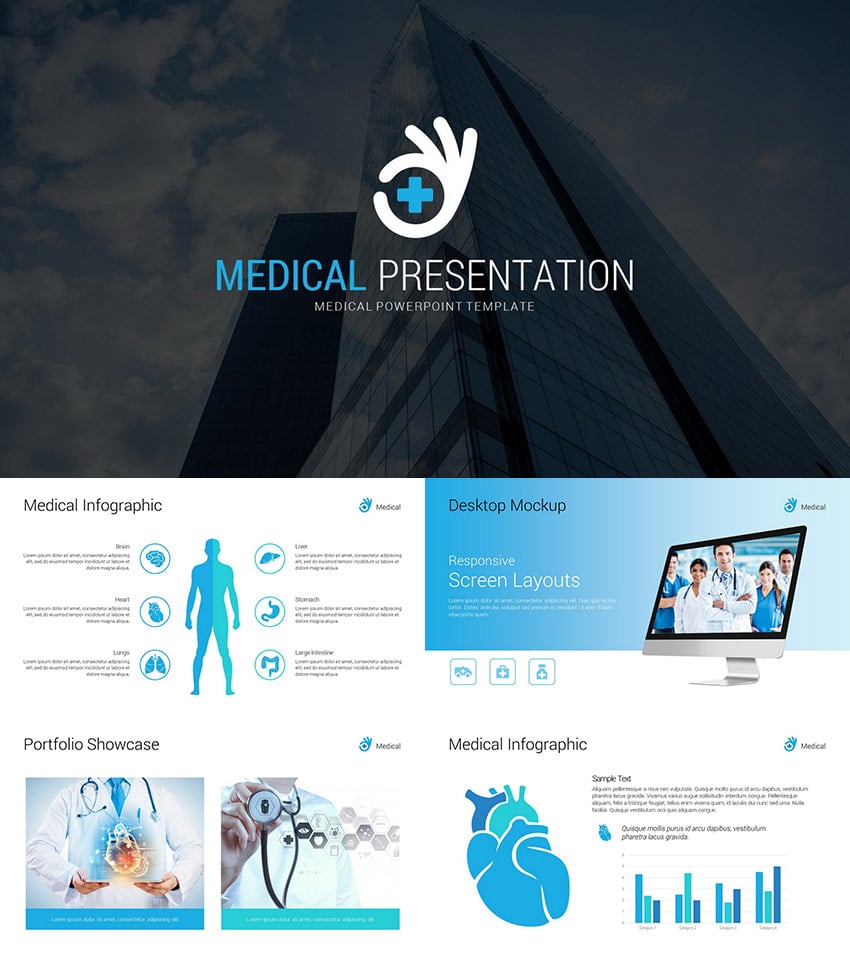
1. Medical Professional PowerPoint Template
Этот шаблон презентации предлагает на выбор 99 уникальных слайдов, которые оживят медицинскую презентацию. В комплекте несколько редактируемых иконок из сферы здравоохранения и визуализации медицинских концепций.
Сильная медицинская инфографика, иллюстрации человеческих органов, анатомические выноски, медицинские диаграммы и другое. Есть целый набор заполнителей для фото, куда вы можете вставить фотографии медицинских работников. Также включены макеты и фотовыставки.
Вы быстро сможете подготовить медицинскую презентацию на основе этого комплекта PowerPoint. Презентация полностью редактируема, 14 цветовых схем, выбор темного и светлого стиля.
2. Medical and Healthcare PowerPoint Template
Этот набор медицинских шаблонов PowerPoint отличается чистым и современным стилем, и у него есть целый ряд креативных слайдов. Вы можете наглядно представить свои идеи и визуально рассказать о помощи, которую вы оказываете. Функциональные слайды с визуально единым дизайном поможет вам произвести впечатление на свою аудиторию. У вас будет медицинская инфографика, профессиональные слайды для здравоохранения, множество цветовых схем и другое.

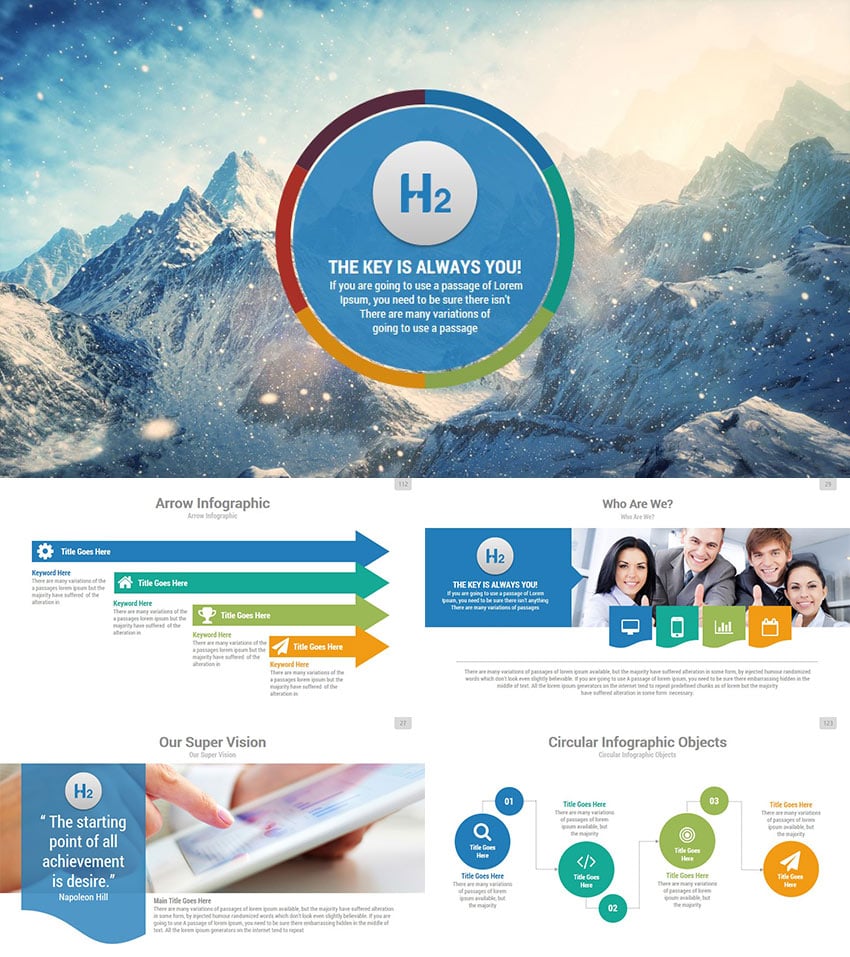
3. H2 Premium Source of PowerPoint Slides
Этот многофункциональные шаблон РРТ получил высокий рейтинг среди покупателей и множество пятизвездочных обзоров. Вот пример: «Замечательный продукт, необыкновенно гибкий, множество способов кастомизации, вы можете полностью адаптировать этот шаблон именно под такую презентацию, какая вам нужна». Еще пример: «Это потрясающий и необыкновенно гибкий комплект для презентаций!»
В поисках дизайна с множеством опций, которые потребуются в медицинской презентации, обратите внимание на этот шаблон. В нем сотни дизайнов слайдов и инфографики, он полностью редактируем — начиная от визуальных элементов и заканчивая настройками анимации.
4. Medical PowerPoint Presentation Template
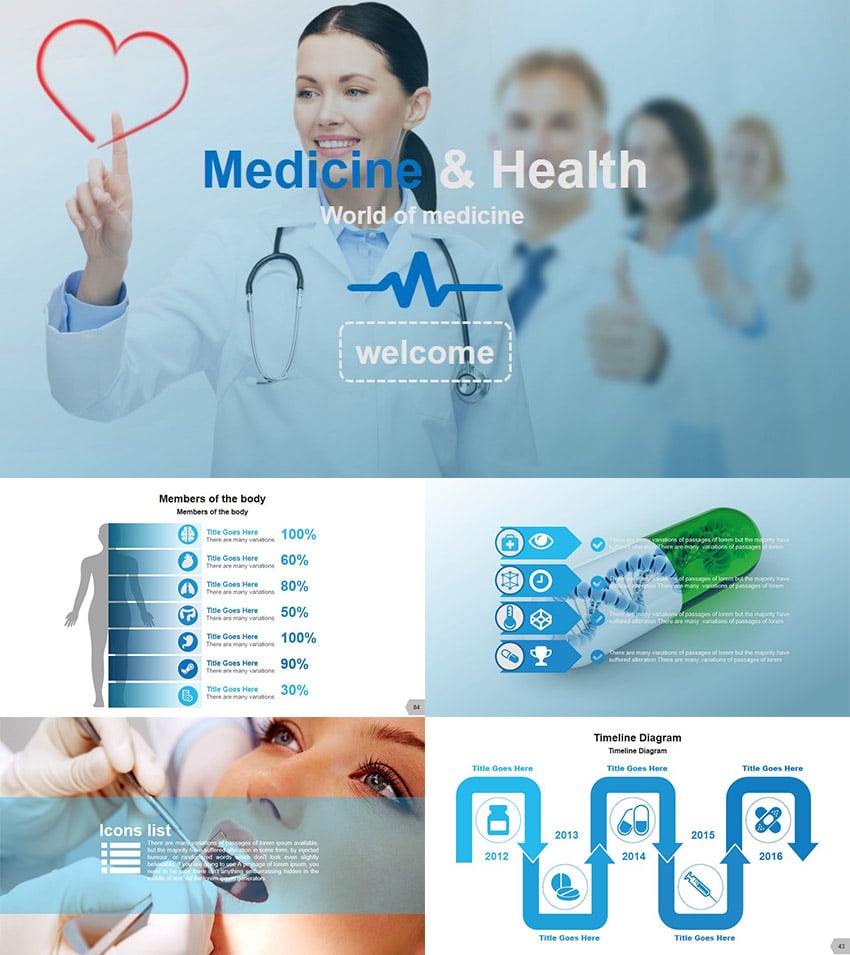
Если вы планируете представить новый революционный препарат или изобретение для здравоохранения, этот медицинский шаблон PowerPoint позволит вам создать уникальную презентацию с красивым дизайнам благодаря массе опций.
В комплекте чистые дизайны слайдов, которые можно масштабировать, раскладки для презентации медперсонала, сделанная вручную инфографика, чарты для данных, временные линии, медицинские символы, заполнители для фото, иллюстрации человеческой анатомии и Smart Art.
С помощью готовых к использованию 10 цветовых схем и мастер-слайдов вы сможете быстро закончить работу над своей презентацией PowerPoint. Редактируйте слайды, чтобы вставить цвета вашей организации, добавить кастомизированные элементы, и пусть ваша инновационная идея предстанет перед аудиторией во всей своей красоте!
5. Motagua — Multipurpose PowerPoint Template
Это один из наших лучших многофункциональных шаблонов PowerPoint. Если у вас передовая идея для здравоохранения и вы хотите представить ее по-деловому и со стилем, этот дизайн — отличный выбор. В вашем распоряжении сотни уникальных раскладок слайдов для презентации идей с помощью фото-выкладок, инфографики, макетов и другого. Опции инфографики отличаются особой мощью, в наличии круговые диаграммы, образовательные слайды и целый ряд ярких чартов.

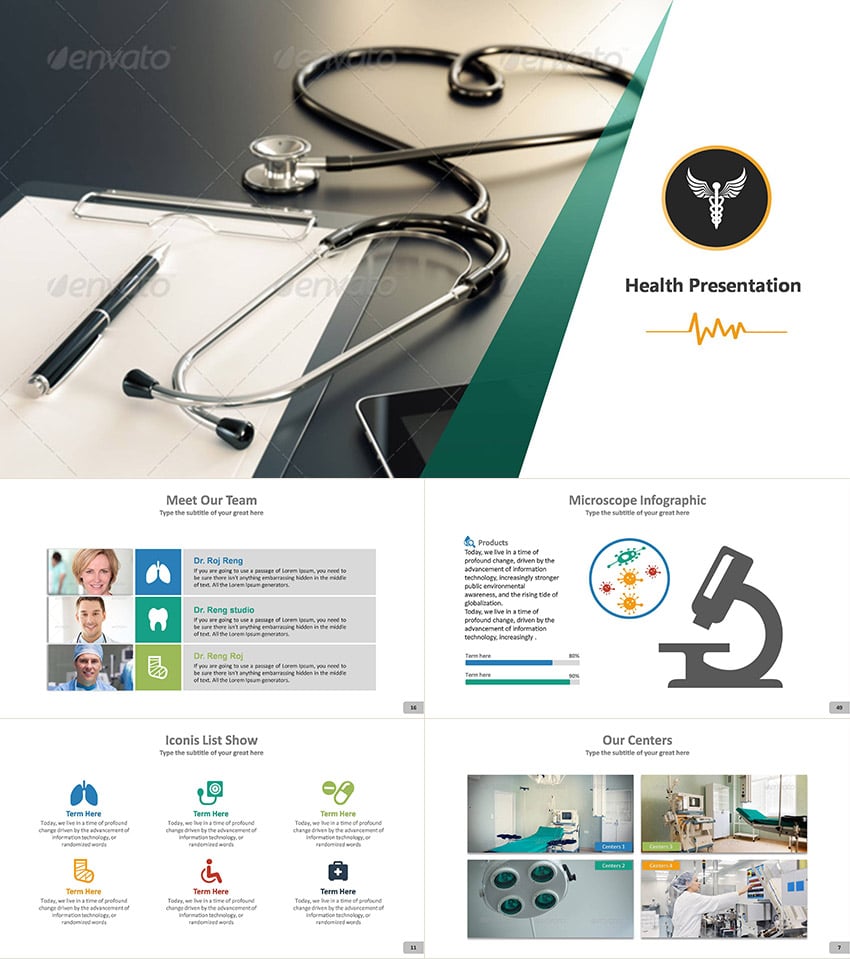
6. Health PowerPoint Presentation Template
Возможно вы будете выступать на ежегодном семинаре; возможно вы начинаете стартап, связанный со здравоохранением и ищете финансирования; возможно вы готовитесь поделиться своими последними научными открытиями с группой профессоналов здравоохранения, — в любом случае вам понадобится профессиональный шаблон PowerPoint для наглядного изложения ваших идей.
Этот шаблон РРТ предлагает множество медицинских слайдов, подробные анатомические иллюстрации, а также опции дизайна, сосредоточенные на медицинской теме. Благодаря этому у вас получится создать идеальную презентацию!
7. Marketofy — Ultimate PowerPoint Template
Произведите впечатление на свою аудиторию, заставьте их поменять точку зрения, и изложите аргументы своей медицинской презентации с помощью этого многофункционального шаблона PowerPoint. В нем более 200 слайдов, профессиональный дизайн которых позволит вам проиллюстрировать свои идеи и произвести впечатление на коллег. Множество графических слайдов, инфографики, уникальной анимации, редактируемой графики, сотни векторных иконок и многого другого.

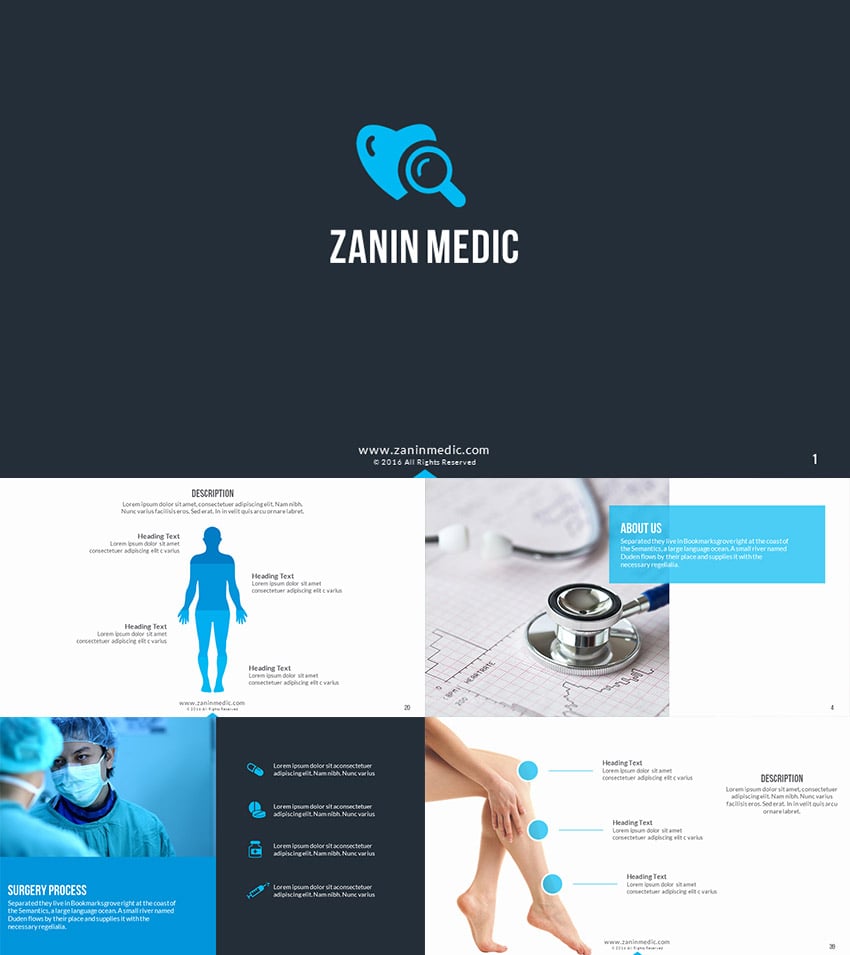
8. Zanin Medic PPT Presentation Template
Более, чем 72 уникальных слайдов этого медицинского шаблона PowerPoint созданы специально для презентаций профессионалов здравоохранения. Потрясающие опции слайдов, разнообразие текстовых элементов, инфографики и заполнителей для фото на фоне чистого и грамотного дизайна.
В этот шаблон РРТ входит инфографика человеческой анатомии, медицинские иконки, чарты здравоохранения и масса опций слайдов с элементами, которые помогут визуально представить ваши передовые медицинские идеи. Неважно, где вы находитесь на гребне прогресса — в стоматологии, здравоохранении или науке — этот дизайн РРТ будет легко адаптировать.
В него также входят диаграммы для иллюстрации процессов, карты, макеты PSD, таблицы Excel и другое. Вы сможете быстро подготовить свою медицинскую презентацию и представить свои идеи на профессиональном уровне!
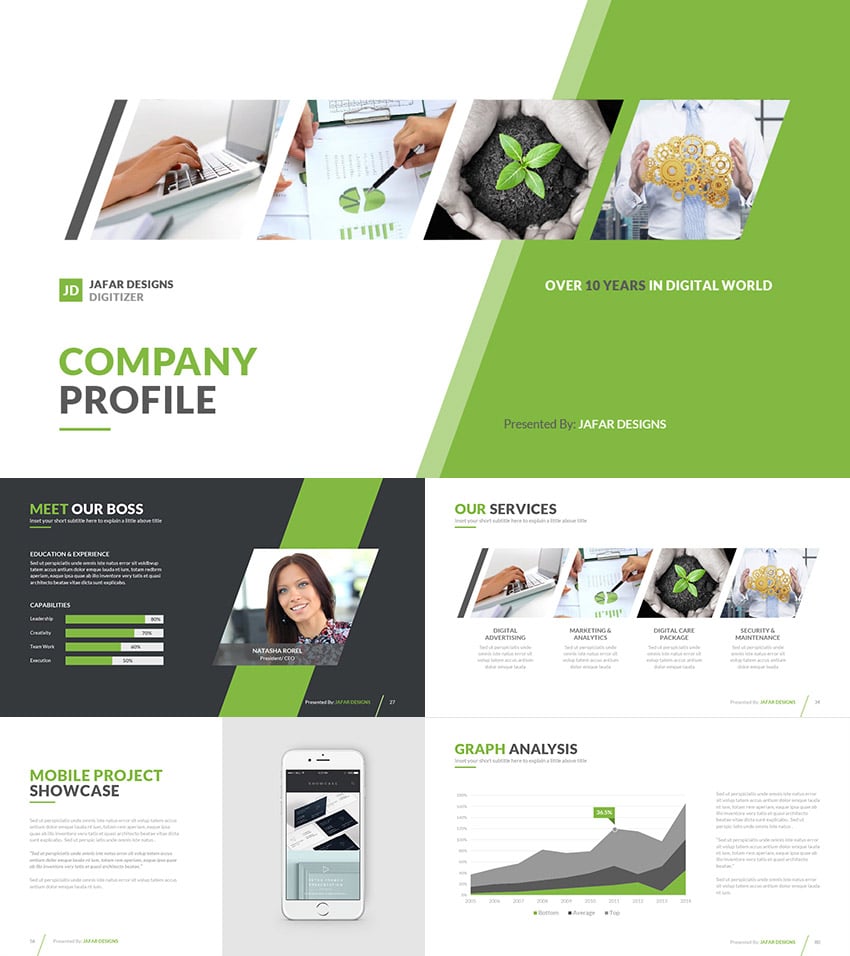
9. Company Profile PowerPoint Template
Простой многофункциональный шаблон PowerPoint с ясным стилем презентации. Стиль этого дизайна с однородной темой прекрасно подойдет для презентаций в здравоохранении. Зеленая тема придает жизни дизайну и создает атмосферу здоровья. В нем есть и другие цветовые схемы, в частности, 20 готовых раскладок. У вас будет множество дизайнов слайдов и все элементы, которые необходимы для создания профессиональной презентации.
10. Healthcare Success PPT Template Design
Этот шаблон выделяется своими цветными иллюстрациями для профессионалов здравоохранения. Иллюстрации препаратов, медицинского исследования, работников медицины, медицинские символы, символы скорой помощи, компоненты для представления данных, и другое. Также включены медицинские иконки, анатомические визуализации и другие элементы. Это изобилие позволит вам создать замечательную медицинскую презентацию.

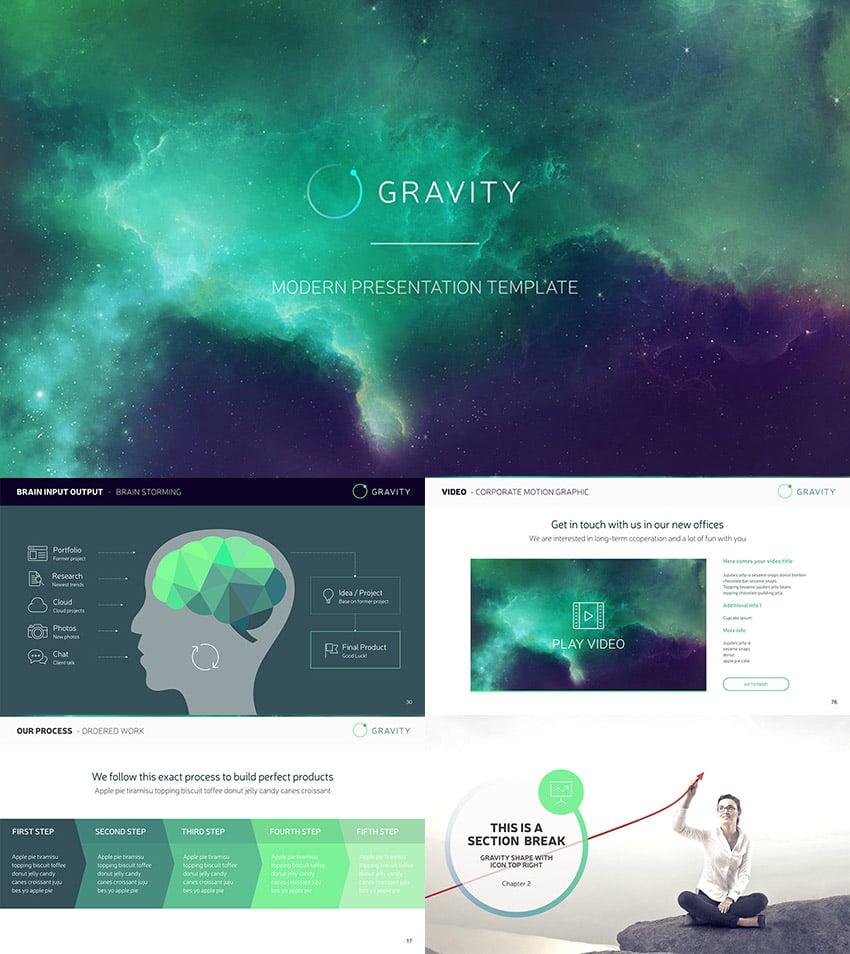
11. Gravity PowerPoint — Modern Presentation
Этот креативный многофункциональный шаблон РРТ отличается чистым дизайном в плоском стиле. Его можно легко использовать в презентациях для медицины и здравоохранения. Доступны более 80 уникальных слайдов, подробные векторные иллюстрации и множество цветовых схем. Воспользуйтесь этим красивым набором слайдов PowerPoint для предстоящей презентации!
12. Medical Professional PPT Presentation
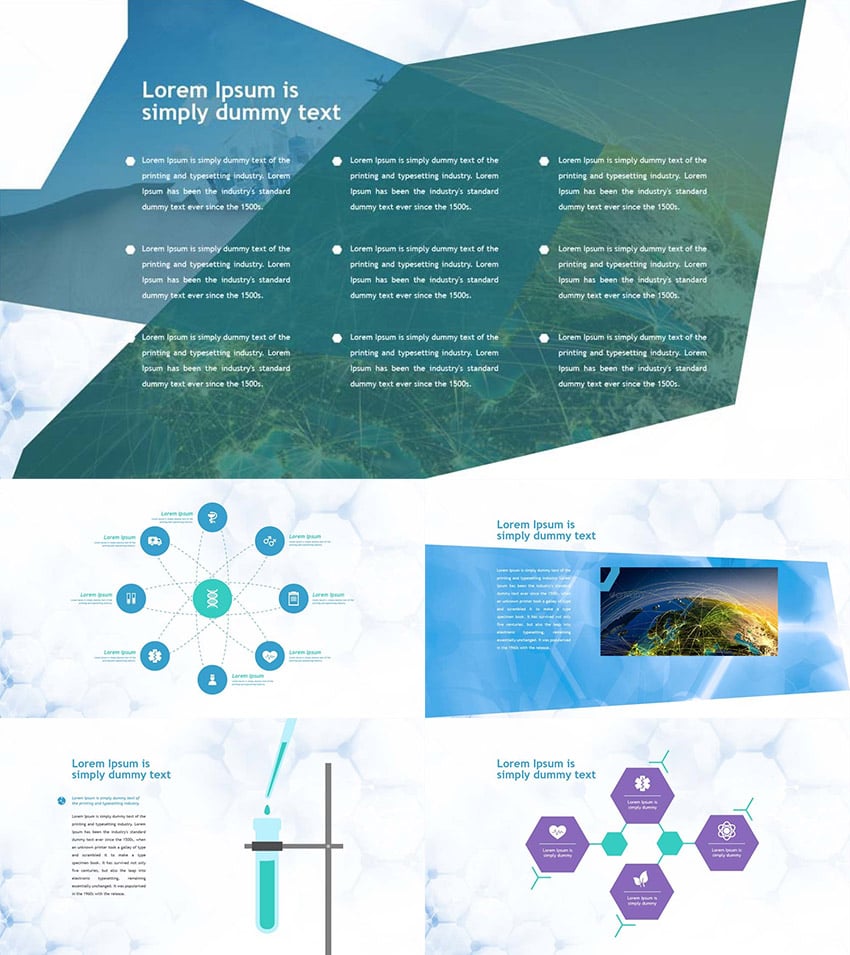
Этот медицинский шаблон PowerPoint предлагает 30 шаблонов слайдов для работы, а также несколько уникальных фонов со светящимся микроскопическим узором. Если вы хотите представить новую медицинскую процедуру или революционную инновацию в здравоохранении, этот шаблон РРТ станет замечательным выбором. Набор слайдов с чистым дизайном и медицинской темой можно быстро кастомизировать.
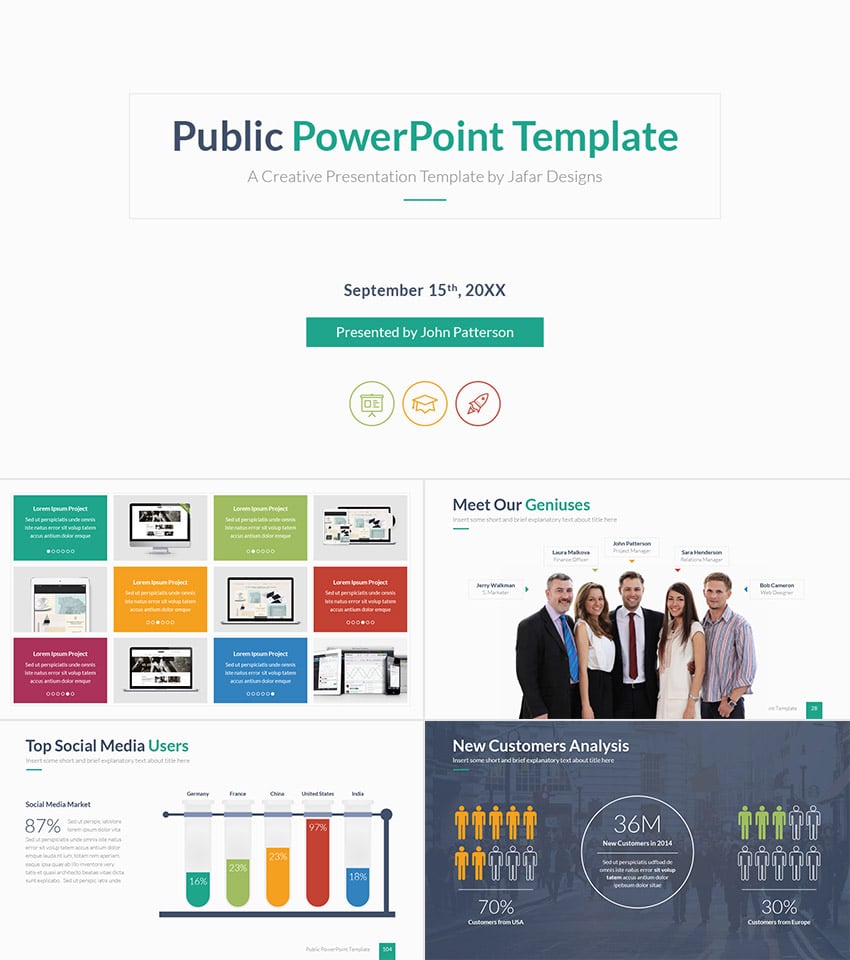
13. Public PowerPoint Template Design
Этот многофункциональный шаблон презентации РРТ имеет чистый дизайн и целый ряд слайдов на выбор. У него 20 цветовых схем, множество цветных иконок, инфографика и уникальные раскладки. Шаблон подойдет под любой тип презентации, включая презентации для медицины и здравоохранения. Он легко редактируется, чтобы соответствовать вашим требованиям.
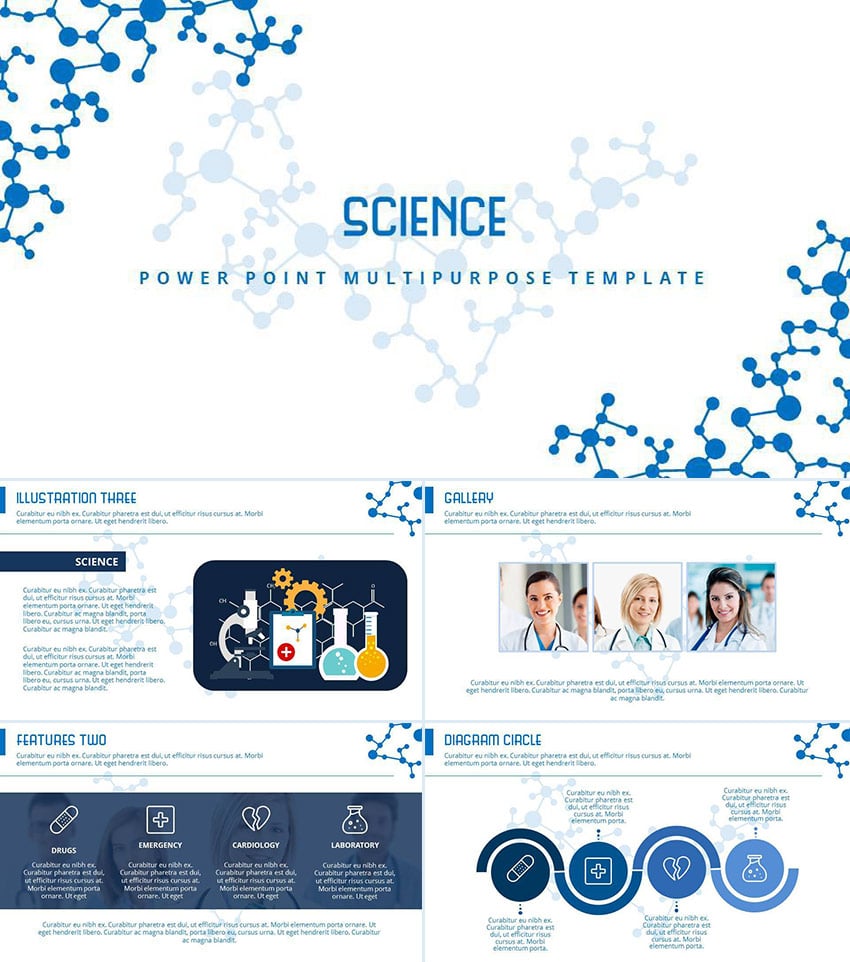
14. Science Slides PowerPoint Presentation
Представляем многофункциональный шаблон PowerPoint в научной тематике. Его идеально использовать в презентациях для образования, здравоохранения, медицины и науки. В комплекте 50 слайдов с уникальным дизайном, с помощью которых вы сможете изложить свои медицинские идеи, продемонстрировать данные, представить коллектив и впечатлить аудиторию.
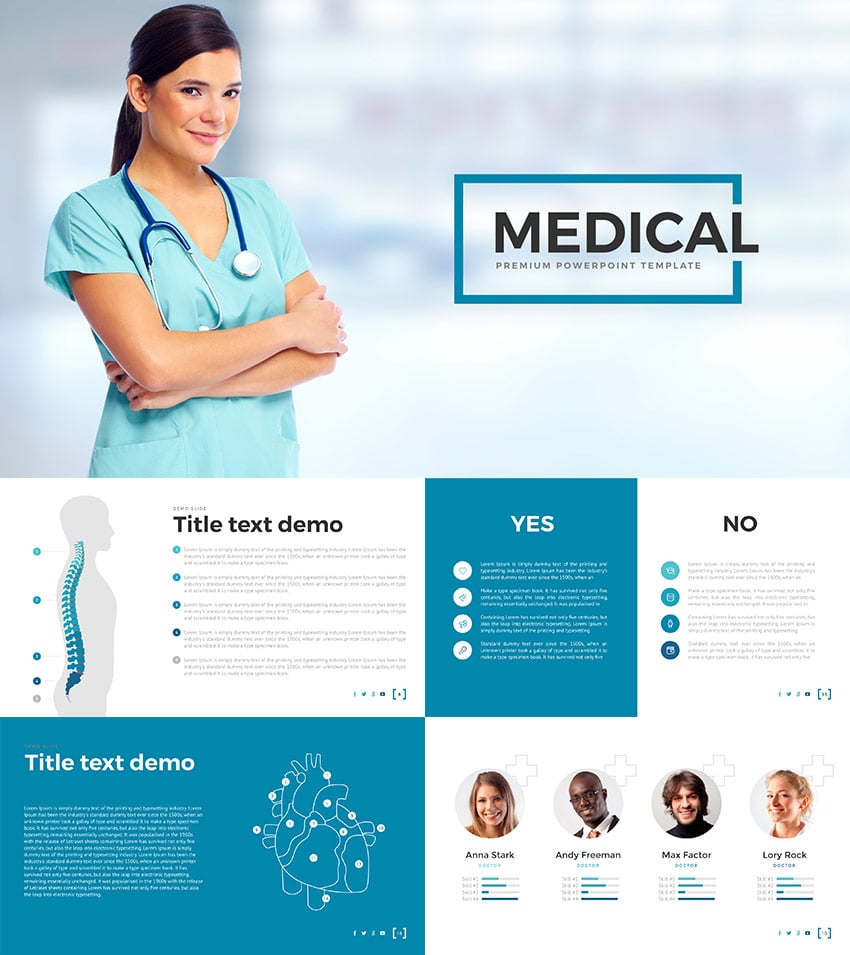
15. Medical PowerPoint Presentation Design
Этот медицинский шаблон РРТ с современным дизайном и чистым стилем создан для профессиональных презентаций в здравоохранении. Расскажите о своих открытиях в медицине, представьте коллектив, ведущий исследования и поделитесь информацией с помощью изобилия вариантов грамотно организованных слайдов.
Неважно, запускаете ли вы новое приложение, связанное со здоровьем, или выступаете на медицинской конференции, — у этого шаблона есть широкий выбор замечательных слайдов, готовых к работе. В комплекте разнообразие раскладок с анатомической анфографикой, векторными иконками для здравоохранения, заполнители под ваши медицинские фото и многое другое. Этот шаблон создан специально под медицинские презентации, поэтому воспользуйтесь им сегодня же!
5 простых советов о медицинской презентации
Мы хотим поделиться несколькими советами, которые помогут вам сделать свою медицинскую презентацию лучше. Вам будет легче придерживаться темы и эффективно донести суть своего выступления до аудитории.
1. Знайте ваши цели и свою аудиторию
Вам необходимо, чтобы аудитория, перед которой вы планируете выступать, откликнулась на вашу презентацию.
Поэтому говорите на уровне их знаний. Презентация для зала, полного ученых, будет отличаться от презентации для студентов. Адаптируйте свой текст. Входят ли эти люди в вашу отрасль знаний или нет? Что если это бизнесмены?
Четко сформулируйте вопрос, на который отвечаете. Допустим, вы говорите о новой технологии, которая снизит себестоимость или риск медицинской ошибки, или улучшит качество. Составьте текст вашего выступления так, чтобы в фокусе было решение, которое вы предлагаете, или заключение, к которому привело ваше исследование.
Говорите так, чтобы ваша аудитория могла понять вас и поставьте себе четкую цель — к чему вы стремитесь. Может быть эта цель — поделиться результатами исследования с коллегами для того, чтобы получить грант на дальнейшие исследования. А может быть, чтобы познакомить специалистов по продажам с новым продуктом на рынке здравоохранения.
2. Составьте понятный рассказ
Презентация — это история. Она должна завладеть вниманием аудитории в начале, довести их до кульминации, а значит, увлечь их от начала до конца. Подумайте, какие вопросы или возражения могут быть у вашей аудитории по поводу вашего выступления.
Подумайте о контексте помимо технических моментов, например, процитируйте убедительные результаты научного ислледования, чтобы подкрепить свои аргументы. Обязательно сформулируйте проблему, опишите сложности, которые пришлось преодолеть для ее разрешения, и при этом расскажите, какие преимущества получает слушатель благодаря вашему решению этой проблемы. Вовлеките их в свою презентацию, озвучив их переживания и сомнения с самого начала.
Вставьте достаточное количество картинок и историй в свою медицинскую презентацию, пользуйтесь мощными визуальными метафорами, например изображениями молекул. В заключении обобщите ключевые моменты.
Вы можете узнать больше о процессе написания презентации здесь:
Презентации
Как написать профессиональную презентацию PowerPoint (откройте для себя писательский процесс)
Brad Smith
3. Не перегружайте дизайн
Меньше — значит больше. Пусть количество слайдов в вашей презентации будет сведено к минимуму, достаточному для того, чтобы донести суть до слушателя. Обычно 10-25 слайдов — более, чем достаточно.
Беспорядок — ваш враг, когда дело доходит до медицинской презентации. Когда вы пытаетесь втиснуть слишком много сложной информации в один слайд, он смутит и запутает вашу аудиторию, даже если это опытные ученые. Вместо этого используйте простые, визуально привлекательные слайды, в которых ясно изложены ключевые моменты, чтобы им было легче следить за ходом вашей мысли.
Поделите свою презентацию на разделы, пользуйтесь чистыми раскладками, постарайтесь, чтобы шрифт легко читался. Также пользуйтесь увлекательными визуальными элементами для иллюстрации ваших аргументов, однако не увлекайтесь.
Выберите шаблон PowerPoint, который обладает всеми компонентами дизайна, которые облегчат вашу работу по подготовке медицинской презентации. Дизайн должен помогать следовать за ходом вашей мысли. Обратите внимание на некоторые медицинские шаблоны РРТ:
- Medical Professional PowerPoint Template — изобилует медицинской инфографикой, 99 уникальных слайдов для работы, его чистый медицинский дизайн — потрясающий выбор.
- Health PowerPoint Presentation Template— если вы работаете над презентацией для зравоохранения, этот современный шаблон РРТ наполнен подробными анатомическими иллюстрациями, а слайды можно быстро редактировать.
- Science Slides PowerPoint Presentation — если вы хотите поделиться результатами сложного исследования с помощью ясной и доходчивой презентации, тогда выбирайте этот шаблон РРТ с научной тематикой.
Если вы по-прежнему не уверены, на каком шаблоне PowerPoint остановиться, просмотрите другие варианты в этой коллекции из простых и современных дизайнов:
Презентации
20 шаблонов РРТ для простых и современных презентаций PowerPoint
Sean Hodge
4. Заражайте энтузиазмом
Мы уже упоминали, как важно думать о своей аудитории. О том, что их заинтересует, какие вопросы у них могут возникнуть, и как завладеть их вниманием с помощью убедительного рассказа. Теперь давайте поговорим, как усилить это влияние.
Помните, что каждая презентация — это выступление. Поэтому энергично выходите на сцену, стойте прямо и говорите так, чтобы аудитории было приятно вас слушать. Улыбайтесь, артикулируйте звуки, говорите громче, смотрите на людей в зале, когда вы выступаете.
Покажите, что вы рады там быть. Привлекайте внимание к ключевым данным на ваших слайдах. Помните, вы не просто пытаетесь быстро сообщить свою информацию. Вы хотите убедить аудиторию поверить в ваши аргументы и действовать соответственно.
Не спешите, не суетитесь, но придерживайтесь выделенному вам времени. Начинайте с силой, с убедительного вступления, не расслабляйтесь к концу презентации.
Вы можете узнать больше о том, как составить убедительную презентацию здесь:
Презентации
Как сделать убедительную презентацию PowerPoint
Celine Roque
5. Красота в простоте
Думайте о своей аудитории, и отбросьте все лишнее, особенно медицинский и научный жаргон. Вы запутаете своих слушателей, если начнете использовать слишком много аббревиатур и терминологии, с которой они не знакомы. Возможно вам понадобится объяснить сложные или незнакомые процессы. Старайтесь держать это в уме, когда вы будете «вести» свою аудиторию от одного аргумента к другому.
К какой теме или отрасли медицины не относилась бы ваша презентация, вашей целью должна быть ясность, а не сбитая с толку аудитория. Подумайте о том, как можно перевести сложные концепции и детали вашего исследования на простой язык, что лишнее можно убрать для того, чтобы в итоге у вашей аудитории было ясное понимание.
Здесь вы можете узнать больше советов по дизайну презентаций PowerPoint:
Microsoft PowerPoint
37 советов по эффективности презентаций PowerPoint
Brad Smith
Выбирайте медицинский шаблон PowerPoint!
Если вы готовитесь к предстоящей медицинской презентации, вам необходим набор слайдов, чтобы продемонстрировать ваши инновационные идеи в медицине наилучшим образом. Выбирайте шаблон PowerPoint, который позволит представить ваши идеи с помощью последовательного и хорошо сбалансированного дизайна, а в комплекте которого есть все необходимые слайды, подходящие для ваших целей. Или просмотрите нашу подборку самых популярных многофункциональных шаблонов PowerPoint. Там вы найдете еще больше вариантов.
Из-за чего PowerPoint не открывает файл PPT
Файл формата PPT является «родным» для PowerPoint и должен без проблем в нём открываться. Однако не всегда всё происходит так гладко, как хотелось бы. Иногда PowerPoint может выдавать ошибку при открытии презентации в данном формате. Далее мы постараемся разобраться из-за чего это происходит и как справиться с возникшей проблемой.

Почему PowerPoint не открывает презентации
Самой распространённой причиной невозможности открытия файла презентации является просто неподдерживаемый формат или битый файл. К сожалению, PowerPoint не может корректно работать корректно абсолютно со всеми форматами презентаций. Если формат вашей презентации не поддерживается текущей версией PowerPoint, то открыть его не получится.
Также не нужно забывать, что пиратские копии PowerPoint редко отличаются стабильностью работы по сравнению с оригиналом. Плюс, они могут быть криво взломаны, из-за чего программа вдруг начнёт требовать активации и покупку ключа. В такой ситуации тоже есть риск, что файлы не будут открываться корректно.
В первую очередь стоит обращать внимание на ошибки, возникающие при попытках открыть файл презентации. Скорее всего, причины будут крыться в следующем:
- При извлечении документа произошла ошибка. Обычно это касается файлов, которые редактировались на флешки, которая была некорректно извлечена, но также может быть актуальным и для презентаций, находящихся в архивах. В очень редких случаях возникает из-за некорректного сохранения документа, например, если резко было отключено питание компьютеру;
- Носитель, на котором сохранена презентации сломан. Актуально только для файлов, запускаемых с флешек и других внешних носителей. Самая сложная проблема. Часто, чтобы вернуть носитель к жизни его приходится форматировать. К сожалению, после такой процедуры форматирования файлы удаляются безвозвратно и восстановить их сложно;
- Возникновение системной ошибки. В этом случае получается открыть файл после перезапуска PowerPoint или операционной системы. Однако бывают более сложные ошибки, например, при некорректном сохранении и/или при использовании пиратских копий MS Office/Windows;
- Проблема с содержимым документа. Встречается редко и, часто, в презентациях, перегруженных каким-то медиа-контентом (видео, анимации, фото, звук). Обычно, презентация открывается, но при работе с ней возникает ошибка и программа «вылетает»;
- Деятельность вирусов. Некоторые вирусы могут удалять, повреждать или блокировать запуск документов программ офисного пакета Microsoft Office. В большинстве случае проблему можно устранить, если вовремя локализовать и удалить вирус.
Давайте рассмотрим пару вариантов открытия «проблемного» файла PPT-презентации.
Вариант 1: ПО для восстановления документов
Разработчики PowerPoint прекрасно осведомлены о возможных проблемах с запуском презентаций в данной программе. Специально для таких случаев была выпущена мини-программа PowerPoint Repair Toolbox, предназначенная для расшифровки кода содержимого поврежденной презентации. Оно способно, если не полностью открыть неработоспособную презентацию, то хотя бы восстановить большую её часть.
С помощью данной программы можно восстановить следующие элементы презентации:
- Основное тело презентации с исходным количеством слайдов;
- Элементы дизайна, использовавшиеся для оформления;
- Текстовая информация;
- Созданные объекты (фигуры);
- Вставленные медиафайлы (не всегда и не все, так как обычно при поломке они страдают в первую очередь).
В зависимости от ситуации может меняться шанс на полное успешное восстановление, но в любом случае лучше уж восстановить часть презентации, чем потерять все данные.
Инструкция по использовании программы PowerPoint Repair Toolbox выглядит следующим образом:
- Запустите программу. На главном экране вам нужно будет указать путь до неисправной презентации. Его можно прописать вручную или выбрать соответствующую директорию на компьютере, воспользовавшись кнопкой в виде папки.
- При использовании кнопки в виде папки появится окошко «Проводника». Здесь найдите и выберите «проблемную» презентацию и нажмите на кнопку «Открыть».
- В главном окне PowerPoint Repair Toolbox нажмите «Далее».


PowerPoint Repair Toolbox является наиболее действенным решением, которое помогает справиться в случаях с неправильным извлечением из архива/флешки, повреждение вирусом, системной ошибкой или некорректными медиа-файлами. Однако бывают ситуации, когда данная программа не помогает.
Вариант 2: Неподдерживаемый формат
Стоит понимать, что PowerPoint наиболее корректно может работать только с форматами PPT и PPTX. В остальных случаях возможны ошибки и другие ограничения работы. Однако и с этими форматами не всё так однозначно. Например, старые версии PowerPoint не могут корректно открывать PPTX, так как этот формат появился относительно недавно. Нормально работать с обоими форматами могут версии от 2013 года, а также от 2010 года, но с определёнными надстройками.
Если проблема именно в этом, то можно «выкрутиться» следующими способами:
- Обновить PowerPoint до самой актуальной на текущий момент версии;
- Использовать сторонние программы и сервисы для просмотра презентаций, например, PPTX Viewer, Google Презентации и т.д.;
- Конвертировать PPTX в другой поддерживаемый формат.
Также у вас могут возникнуть проблемы при попытке открыть презентацию из Open/LibreOffice Impress. Давайте рассмотрим, как можно конвертировать файл презентации в PPT с помощью онлайн-сервиса Convertio:
- Перейдите на главную страницу сайта. В правой части установите значения для конвертации. Для примера мы поставили конвертацию файла презентации Impress (ODP) в PPT. Вы также можете установить конвертацию на PPTX в PPT.
- Теперь выберите файл(ы) для конвертации, воспользовавшись соответствующей кнопкой. Обратите внимание, что вы можете загрузить их из облачных хранилищ. Для этого нажмите по иконке вашего сервиса.

Попробуйте открыть преобразованный файл в PowerPoint.
Вариант 3: Сменить формат презентации
Этот вариант во многом проигрывает предыдущему, но иногда позволяет вернуть частичную работоспособность презентации. Суть заключается в том, чтобы через онлайн-сервисы или программы, установленные на компьютере, изменить формат PPT на другой, поддерживаемый PowerPoint.
Мы уже рассматривали, как сделать это в предыдущей инструкции.
Примечание. Для современных версий PowerPoint предпочтительнее использовать файлы формата PPTX.
Вариант 4: Удалить вирусы
Так как некоторые вирусы могут просто блокировать запуск файла программой, то предложенные способы вам просто не помогут. Проверьте компьютер антивирусной программой и удалите найденное вредоносное ПО. Лучше всего использовать платные коммерческие решения. Однако, если вы работаете на Windows 10, то можно воспользоваться встроенным Защитником Windows. Он не уступает по эффективности многим продвинутым коммерческим решениям.
Рассмотрим очистку системы от вирусов на примере встроенного Защитника:
- Для начала запустите Защитник Windows. В «десятке» это можно реализовать, вызвав поисковую строку по системе (иконка лупы или сочетание клавиш Win+S). В данную строку нужно ввести наименование искомого объекта, в данном случае Защитника.
- Теперь нажмите на «Параметры сканирования».


Вариант 5: Сбой в работе программы
Случается нечасто и лечится, в большинстве случаев, простым перезапуском PowerPoint или перезагрузкой операционной системы. Причин у таких сбоев может быть множество – конфликт с какой-то программой, некорректное завершение предыдущего сеанса, неправильно установленные обновления и т.д.
К сожалению, если вам не поможет обычная перезагрузка системы и перезапуск PowerPoint, то придётся выполнять переустановку самого офисного пакета. В противном случае у вас постоянно будут появляться ошибки. Возможно, это также станет актуальным и для других продуктов из пакета MS Office.
Другие причины неполадок
Проблемы с запуском презентаций ещё могут возникнуть по следующим причинам:
- Система сильно загружена. Если у вас слабый компьютер и на нём и так запущено много ресурсоёмких программ, то могут возникнуть проблемы в работе PowerPoint. Скорее всего, вы столкнётесь с тем, что при попытке запуска презентации получите белый экран или бесконечную загрузку, но возможно и появление ошибок. В данном случае единственное, что можно предпринять – закрыть все ненужные программы, чтобы освободить ресурсы системы.
- Память компьютера сильно засорена. Во многом похоже на предыдущую ситуацию, но страдает уже постоянная и оперативная память машины. Решений здесь больше – отключить неиспользуемые приложения и процессы или почистить систему от скопившегося мусора. В последнем случае лучше использовать специализированное ПО, например, CCleaner.
- Сама презентация перегружена. Актуально в том случае, если вы пытаетесь открыть тяжёлую презентацию на много-много слайдов с различными вставками в виде сверхчётких изображений, видео, плюс, всё это приправлено анимацией. Обычно проблема с их открытием возникает на старых/дешёвых устройствах. Решение только одно – оптимизировать презентацию. Это можно сделать, попытавшись открыть её на другом устройстве и удалив оттуда всё лишнее.
Чтобы по максимуму избежать возможных неполадок с открытием презентаций, рекомендуется делать резервные копии проектов, а также не отключать автоматическое сохранение в документе. Дополнительно мы рекомендуем использовать только лицензионный софт.
.ppt Расширение файла

Вы здесь, потому у вас есть файл, который имеет расширение файла, заканчивающийся в .ppt. Файлы с расширением .ppt может быть запущен только некоторыми программами. Вполне возможно, что .ppt являются файлами данных, а не документы или средства массовой информации, что означает, что они не предназначены для просмотра на всех.
что такое .ppt файл?
Расширение PPT-файл используется для указанных презентационных файлов, созданных Microsoft, PowerPoint, известного программного обеспечения, используемого для создания презентаций с использованием слайд-шоу. Microsoft PowerPoint также поддерживает использование различных медиа-объекта, таких как изображения, аудио и видео файлов, гиперссылок и других мультимедийных объектов, которые могут быть организованы свободно. Он также может быть представлена в прямом эфире на компьютере, и плавал в по команде ведущего. Презентация сделал также может быть напечатан на бумажном носителе. Файлы с форматом PPT сохраняются как презентации, а не как слайд-шоу в одиночестве, так что это может быть просмотрено и отредактировано с помощью своего авторского программного обеспечения, которая PowerPoint. Другие программы Презентация также может быть использован для просмотра и управления PPT файлы, такие как Kingsoft Презентация и Open Office. Для просмотра с помощью других программ, он может потребовать, чтобы пользователь преобразовать файл PPT в другой формат.
как открыть .ppt файл?
Запустите .ppt файл или любой другой файл на своем компьютере, дважды щелкнув его. Если ваши ассоциации файлов настроены правильно, приложение, которое предназначается, чтобы открыть свой .ppt файл будет открыть его. Возможно, вы, возможно, потребуется загрузить или приобрести правильное применение. Кроме того, возможно, что у вас есть правильное применение на вашем компьютере, но .ppt Файлы еще не связанные с ним. В этом случае, при попытке открыть .ppt файл, вы можете сказать, Окна, какое приложение является правильным для этого файла. С тех пор, открывая .ppt файл откроется правильное применение. Нажмите здесь, чтобы исправить ошибки ассоциации файлов .ppt