
Ограничение изменений в PowerPoint презентациях
Если вы не хотите, чтобы рецензенты случайно изменили вашу презентацию PowerPoint, можно использовать ограничения на форматирование и редактирование.
Примечание: Чтобы запретить рецензентам вносить изменения в документ или таблицу, можно сделать файл не только для чтения, но и защитить его паролем.
Ограничение разрешений на содержимое в файлах
- Выберите Файл>сведения.
- Выберите Защитить презентацию, на указателе на пункт Ограничить доступ, а затем выберите Ограниченный доступ.
В диалоговом окне Разрешения выберитеОграничить разрешения для этой презентации , а затем назначьте уровни доступа, которые должны быть доступны каждому пользователю. Существуют отдельные списки пользователей, которым вы даете доступ для чтения и кому вы даете доступ для изменения.
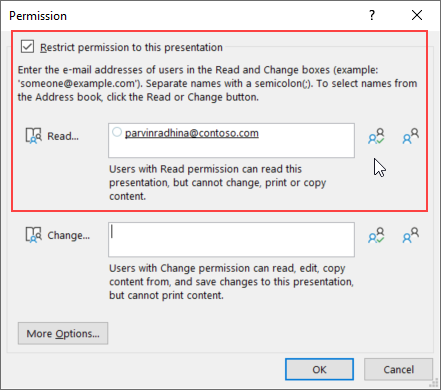
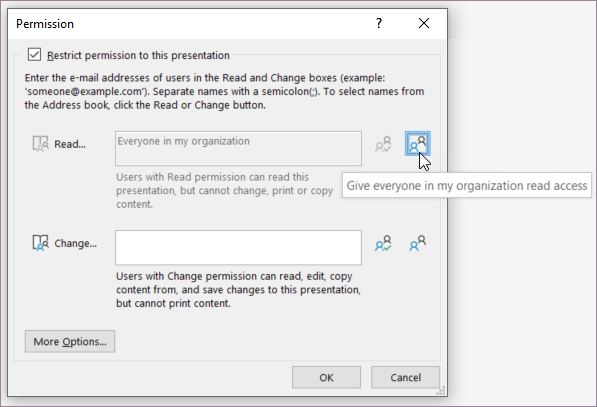
Вы также можете выбрать значок в правой части любого из вариантов, чтобы выбрать Предоставить всем в организации доступ для чтения или Предоставить всем в организации возможность изменять доступ.
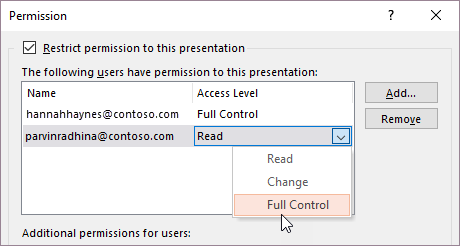
Чтобы предоставить кому-либо разрешение на полный доступ, в диалоговом окне Разрешение выберите Дополнительные параметры ,а затем в столбце Уровень доступа выберите стрелку, а затем в списке Уровень доступа выберите вариант Полный доступ.
После назначения уровней разрешений выберите ОК.
Появится панели сообщений с указанием того, что презентация управляется правами. Если необходимо изменить разрешения на доступ к презентации, выберите Изменить разрешение.
Настройка даты окончания срока действия файла
- Выберите Файл>сведения.
- Выберите Защитить презентацию, на указателе на пункт Ограничить доступ, а затем выберите Ограниченный доступ.
- В диалоговом окне Разрешение выберите ограничить разрешение надоступ к этой презентации , а затем выберите Дополнительные параметры.
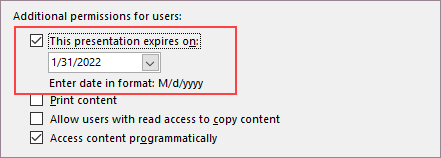
- В поле Дополнительные разрешения для пользователейвыберите срок действия этой презентации истекает и введите дату.
Формати файлів, які підтримуються в PowerPoint
PowerPoint для Microsoft 365 PowerPoint для Microsoft 365 для Mac Вебпрограма PowerPoint PowerPoint 2021 PowerPoint 2021 для Mac PowerPoint 2019 PowerPoint 2019 для Mac PowerPoint 2016 PowerPoint 2016 для Mac PowerPoint 2013 PowerPoint 2010 PowerPoint 2007 Інші…Менше
PowerPoint підтримує кілька різних форматів презентацій і файлів, як описано нижче.
Скористайтеся файлом > Зберегти як , щоб зберегти презентацію як один із наведених нижче типів файлів.
Стандартний формат файлу в PowerPoint версії 2007 або новішій – .pptx.
Використовується для збереження
Презентацію, яку можна відкрити на ПК в PowerPoint 2007 і новіших версіях, або на комп’ютері Mac у програмі PowerPoint 2008 і новіших версіях.
Презентацію також можна відкрити на будь-якому мобільному пристрої, на якому інстальовано PowerPoint.
Презентація PowerPoint Macro-Enabled
Презентація з кодом Visual Basic for Applications (VBA).
Презентація PowerPoint 97–2003
Презентація, яку можна відкрити в PowerPoint 97 у програмі Office PowerPoint 2003.
Формат документа PDF
Електронний формат файлу на основі PostScript, розроблений Adobe Systems, який зберігає форматування документів і забезпечує спільний доступ до файлів.
Формат документа XPS
Новий формат електронного паперу для обміну документами в остаточній формі.
Шаблони макета PowerPoint
Шаблон PowerPoint презентації, який можна використовувати для форматування майбутніх презентацій.
Шаблон конструктора Macro-Enabled PowerPoint
Шаблон із попередньо затвердженими макросами, які можна додати до шаблону для використання в презентації.
Шаблон макета PowerPoint 97–2003
Шаблон, який можна відкрити в PowerPoint 97 для Office PowerPoint 2003.
Список стилів, який містить визначення колірної теми, теми шрифтів і ефектів.
Презентація, яка завжди відкривається в поданні показу слайдів, а не у звичайному поданні.
Демонстрація Macro-Enabled PowerPoint
Показ слайдів із попередньо затвердженими макросами, які можна запускати під час показу слайдів.
Демонстрація PowerPoint 97–2003
Показ слайдів, який можна відкрити в PowerPoint 97 у програмі Office PowerPoint 2003.
Надбудова, у якій зберігаються настроювані команди, код Visual Basic for Applications (VBA) і спеціальні функції, наприклад надбудова.
PowerPoint 97–2003 Add-In
Надбудова, яку можна відкрити в PowerPoint 97 для Office PowerPoint 2003.
Презентація PowerPoint XML
Презентація у стандартному форматі файлу з підтримкою XML.
Презентація, збережена як відео.
Формат файлу MP4 відтворюється на багатьох медіапрогравачах, таких як Медіапрогравач Windows.
Windows Media Video.
Презентація, збережена як відео.
Формат WMV відтворюється для багатьох медіапрогравачів.
Примітка.: Цей формат доступний лише в PowerPoint 2010 і новіших версіях.
GIF (рисунок у форматі GIF)
Слайд як графічний об’єкт для використання на веб-сторінках.
Формат ФАЙЛУ GIF підтримує не більше 256 кольорів. Таким чином, він ефективніший для відсканованих зображень, таких як ілюстрації. GIF також можна використовувати для лінійчатих креслень, чорно-білих зображень і невеликого тексту заввишки лише кілька пікселів. GIF також підтримує анімацію.
JPEG (Joint Photographic Experts Group) FileFormat
Слайд як графічний об’єкт для використання на веб-сторінках.
Формат JPEG підтримує 16 мільйонів кольорів, тож ідеально підходить для фотографій і складних графічних зображень.
Формат PNG (portable Network Graphics)
Слайд як графічний об’єкт для використання на веб-сторінках.
PNG був затверджений як стандарт Консорціуму World Wide Web (W3C) для заміни GIF. PNG не підтримує анімацію, як це робить GIF, і деякі старі браузери не підтримують цей формат файлу. PNG підтримує прозоре тло.
TIFF (формат файлу зображення тега)
Слайд як графічний об’єкт для використання на веб-сторінках.
TIFF – найкращий формат файлу для зберігання на персональних комп’ютерах зображень, зіставлених із бітами. Графічні об’єкти TIFF можуть бути будь-якої роздільної здатності, а також чорно-білі, сірі або кольорові.
Незалежний від пристрою растр
Слайд як графічний об’єкт для використання на веб-сторінках.
Точковий рисунок – це подання, яке складається з рядків і стовпців точок графічного зображення в пам’яті комп’ютера. Значення кожної точки (заповненої чи ні) зберігається в одному або кількох бітах даних.
Слайд як 16-розрядний рисунок (для використання з Microsoft Windows 3.x і пізніших версій).
Розширений метафайл Windows
Слайд як 32-розрядний рисунок (для використання з Microsoft Windows 95 і пізніших версій).
Структура або формат RTF
Структура презентації як документ, доступний лише для тексту, що забезпечує менший розмір файлів і можливість надавати спільний доступ до файлів без підтримки макросів іншим користувачам, які, можливо, не мають тієї ж версії PowerPoint або операційної системи, що у вас є. Текст в області нотаток не зберігається з цим форматом файлу.
Презентація з рисунками PowerPoint
PowerPoint презентацію, у якій кожен слайд перетворено на зображення. Якщо зберегти файл як презентацію PowerPoint Picture, розмір файлу зменшиться. Однак деякі відомості буде втрачено.
Строга презентація Open XML
Презентація в суворій версії файлу презентації PowerPoint ISO.
Ви можете зберігати PowerPoint файли, щоб їх можна було відкрити в програмах для презентацій, у яких використовується формат презентації OpenDocument, наприклад Google Docs і OpenOffice.org Impress. Ви також можете відкривати презентації у форматі ODP у програмі PowerPoint. Деякі відомості можуть бути втрачені під час збереження та відкриття файлів ODP.
Веб-сторінка в одному файлі
Веб-сторінка як один файл із файлом .htm та всіма допоміжними файлами, наприклад зображеннями, звуковими файлами, каскадними списками стилів, сценаріями тощо. Рекомендовано для надсилання презентації електронною поштою
Примітка.: Цей формат доступний лише в PowerPoint 2007.
Веб-сторінка як папка з файлом .htm та всіма допоміжними файлами, наприклад зображеннями, звуковими файлами, каскадними списками стилів, сценаріями тощо. Зручно публікувати дописи на сайті або в редагуванні за допомогою Microsoft Office FrontPage або іншого редактора HTML.
Примітка.: Цей формат доступний лише в PowerPoint 2007.
Увага!: PowerPoint не підтримує такі можливості:
- Збереження у форматах файлів PowerPoint 95 (або попередніх версій).
- Файли майстра пакування (PPZ).
Скористайтеся файлом > Зберегти як , щоб зберегти презентацію як один із наведених нижче типів файлів.
Стандартний формат файлу в PowerPoint для macOS версії 2008 або новішій – .pptx.
Використовується для збереження
Презентацію, яку можна відкрити на комп’ютері Mac у програмі PowerPoint 2008 і новіших версіях, або яку можна відкрити на ПК в PowerPoint 2007 та новіших версіях.
Презентацію також можна відкрити на будь-якому мобільному пристрої, на якому інстальовано PowerPoint.
Презентація PowerPoint Macro-Enabled
Презентація з кодом Visual Basic for Applications (VBA).
Презентація PowerPoint 97–2003
Презентація, яку можна відкрити в PowerPoint 97 у програмі Office PowerPoint 2003.
Формат документа PDF
Електронний формат файлу на основі PostScript, розроблений Adobe Systems, який зберігає форматування документів і забезпечує спільний доступ до файлів.
Шаблони макета PowerPoint
Шаблон PowerPoint презентації, який можна використовувати для форматування майбутніх презентацій.
Шаблон конструктора Macro-Enabled PowerPoint
Шаблон із попередньо затвердженими макросами, які можна додати до шаблону для використання в презентації.
Шаблон макета PowerPoint 97–2003
Шаблон, який можна відкрити в PowerPoint 97 для Office PowerPoint 2003.
Презентація, яка завжди відкривається в поданні показу слайдів, а не у звичайному поданні.
Демонстрація Macro-Enabled PowerPoint
Показ слайдів із попередньо затвердженими макросами, які можна запускати під час показу слайдів.
Демонстрація PowerPoint 97–2003
Показ слайдів, який можна відкрити в PowerPoint 97 у програмі Office PowerPoint 2003.
Надбудова, у якій зберігаються настроювані команди, код Visual Basic for Applications (VBA) і спеціальні функції, наприклад надбудова.
Цей параметр доступний у розділі Експорт файлу >.
PowerPoint 97–2003 Add-In
Надбудова, яку можна відкрити в PowerPoint 97 для Office PowerPoint 2003.
Цей параметр доступний у розділі Експорт файлу >.
Презентація PowerPoint XML
Презентація у стандартному форматі файлу з підтримкою XML.
Презентація, збережена як відео.
Формат файлу MP4 відтворюється на багатьох медіапрогравачах, таких як Медіапрогравач Windows.
Примітка.: Цей формат доступний лише в PowerPoint для Microsoft 365 для Mac. Його можна знайти, вибравши пункт Файл > Експорт.
Презентація, збережена як відео.
Файли MOV можна відтворювати в будь-якій програмі, яка підтримує фільми QuickTime.
Примітка.: Цей формат доступний лише в PowerPoint для Microsoft 365 для Mac. Його можна знайти, вибравши пункт Файл > Експорт.
GIF (рисунок у форматі GIF)
Слайд як графічний об’єкт для використання на веб-сторінках.
Формат ФАЙЛУ GIF підтримує не більше 256 кольорів. Таким чином, він ефективніший для відсканованих зображень, таких як ілюстрації. GIF також можна використовувати для лінійчатих креслень, чорно-білих зображень і невеликого тексту заввишки лише кілька пікселів. GIF підтримує анімацію та прозоре тло.
Цей параметр доступний у розділі Експорт файлу >.
JPEG (Joint Photographic Experts Group) FileFormat
Слайд як графічний об’єкт для використання на веб-сторінках.
Формат JPEG підтримує 16 мільйонів кольорів, тож ідеально підходить для фотографій і складних графічних зображень.
Цей параметр доступний у розділі Експорт файлу >.
Формат PNG (portable Network Graphics)
Слайд як графічний об’єкт для використання на веб-сторінках.
PNG був затверджений як стандарт Консорціуму World Wide Web (W3C) для заміни GIF. PNG не підтримує анімацію, як це робить GIF, і деякі старі браузери не підтримують цей формат файлу.
Цей параметр доступний у розділі Експорт файлу >.
TIFF (формат файлу зображення тега)
Слайд як графічний об’єкт для використання на веб-сторінках.
TIFF – найкращий формат файлу для зберігання на персональних комп’ютерах зображень, зіставлених із бітами. Графічні об’єкти TIFF можуть бути будь-якої роздільної здатності, а також чорно-білі, сірі або кольорові.
Цей параметр доступний у розділі Експорт файлу >.
Незалежний від пристрою растр
Слайд як графічний об’єкт для використання на веб-сторінках.
Точковий рисунок – це подання, яке складається з рядків і стовпців точок графічного зображення в пам’яті комп’ютера. Значення кожної точки (заповненої чи ні) зберігається в одному або кількох бітах даних.
Цей параметр доступний у розділі Експорт файлу >.
Структура презентації як документ, доступний лише для тексту, що забезпечує менший розмір файлів і можливість надавати спільний доступ до файлів без підтримки макросів іншим користувачам, які, можливо, не мають тієї ж версії PowerPoint або операційної системи, що у вас є. Текст в області нотаток не зберігається з цим форматом файлу.
Цей параметр доступний у розділі Експорт файлу >.
Ви можете зберігати PowerPoint файли, щоб їх можна було відкрити в програмах для презентацій, у яких використовується формат презентації OpenDocument, наприклад Google Docs і OpenOffice.org Impress. Ви також можете відкривати презентації у форматі ODP у програмі PowerPoint. Деякі відомості можуть бути втрачені під час збереження та відкриття файлів ODP.
Зберегти як JPEG або інший тип зображення
Під час збереження презентації у форматі JPEG або іншого типу файлу зображення кожен слайд стає зображенням і зберігається як окремий файл у новій папці.
- Послідовно виберіть елементи Файл >Експорт.
- Виберіть розташування для збереження файлів, а потім у полі Формат файлу виберіть потрібний параметр: JPEG, TIFF, PNG, GIF або BMP.
- Натисніть кнопку Зберегти.
У Інтернет-версія PowerPoint можна відкривати файли таких типів для редагування:
Ці старіші типи файлів також можна відкривати, але лише для читання файлу, а не для редагування. Якщо потрібно відредагувати файл такого типу, відкрийте його, а потім скористайтеся командою Файл > Зберегти копію , щоб зберегти файл як .pptx, який можна редагувати:
У Інтернет-версія PowerPoint не можна відкрити такі формати файлів, але можна відкрити файл .pptx, PPSX або ODP, а потім зберегти презентацію в таких форматах за допомогою команди Файл > Завантажити як:
- .jpg (Якщо вибрати цей формат, кожен слайд у презентації зберігається як окремий файл зображення .jpg).)
В Каком Формате Лучше Создавать Резюме: Полное Руководство по Выбору PDF или Word
Создание резюме может быть непростой задачей. Существует много вариантов, и противоречащих другу другу рекомендаций. Так какой же формат документа лучше использовать для резюме? Этим вопросом задаются многие соискатели.
Не важно, пользуетесь ли вы платными услугами при создании резюме или создаете свой собственный шаблон для резюме, очень важно быть в курсе последних трендов в этой области. Использование лучшего формата для резюме может иметь решающее значение, привлечет ли ваше резюме внимание и вас пригласят на собеседование, или же его проигнорируют. Крайне важно использовать правильный формат резюме.
В этой статье мы дадим вам полное руководство касательной выбора между двумя форматами для резюме PDF или Word. Мы взвесим за и против для этих двух форматов. Мы так же обсудим другие общие вопросы по написанию резюме, которые могут у вас возникнуть. Например, мы рассмотрим какую выбрать структуру для резюме или каким шаблоном воспользоваться. Мы так же рассмотрим другие инструменты которые обычно используются при создании резюме.

Ну что вы готовы? Тогда давайте начинать.
На Что Обращают Внимание Рекрутеры при Просмотре Резюме
Что бы понять, что ищут рекрутеры в вашем резюме, необходимо сначала понять, что происходит с резюме после того как вы его отправили. Если вы думаете, что ваше резюме и возможности вашего трудоустройство внимательно рассматриваются специальными людьми, после того как вы его отправили, то на самом деле вы скорее ошибаетесь, и реальность несколько иная.
В большинстве компаний от средних до больших, первый кто обычно рассматривает ваше резюме — это специальная программа Система Контроля Соискателей ( Applicant Tracking System — ATS). Программа ATS может сканировать ваше резюме на предмет ключевых слов и опыта работы, которые интересуют компанию. Резюме, которое не отвечает нужным критерием, просто откланяется и не идет дальше этого приложения. Резюме которое как-то удовлетворяет критериям, ранжируется в зависимости от того, на сколько оно удовлетворяет требованиям. Чем выше его ранг, тем больше вероятности, что ваше резюме попадет на рассмотрение к HR-специалисту.
Поэтому ваше резюме должно делать две вещи: Оно должно:
- пройти через программу ATS
- произвести хорошее впечатление на прочитавшего его человека
На сколько вы можете видеть, программа ATS играет важную роль в процессе рассмотрения кандидатов на рабочее место. Пройдете ли вы фильтр программы ATS, чтобы на ваше резюме потом еще взглянул человек-специалист? Ответ. возможно.
Если вы претендуете на работу по списку вакансий размещенных онлайн или через веб-сайт компании, есть шансы, что ваше резюме пройдет через ATS . Однако, если вы знаете кого-то из компании через социальные сети, вы можете обойти программу ATS. Если ваш знакомый готов поручиться за вас и может послать ваше резюме непосредственно менеджеру по найму, то ваше резюме может оказаться непосредственно перед человеком, не проходя ATS систему.
Что бы узнать, как сделать ваше резюме более привлекательным для человека-рекрутера, посмотрите этот урок:
Секрет Создания Резюме Обращающего на Себя Внимание
David Masters
Тем не менее, в большинстве случаев, ATS играет важную роль в том, будут ли ваше резюме рассматривать при найме на вакансию. Поэтому, очень важно использовать подходящий формат, который будет успешно сканирован ATS системой.
Резюме в Формате PDF или Резюме в Формате Word
Вам может быть непонятно, какой же лучше формат использовать при отправке резюме в электронном виде. Правило номер один — это внимательно прочитать требования в объявлении о вакансиях и следовать инструкциям.
Если в объявлении сказано, что надо предоставить резюме в формате .docx, то вам нужно использовать Word. Если же написано, что соискатели должны прикрепить файл в формате PDF, используйте PDF формат. Если же вам предлагается вставить текст из резюме, прямо в письмо (я видела и такие требования), то вам следует так и поступить. Важно следовать инструкциям.
Но что если у вас есть выбор? Что если онлайн форма позволяет предоставлять резюме в разных форматах? Может один формат лучше чем другой?
Давайте взглянем на «за» и «против», для двух форматов резюме PDF и Word. Ниже приводится удобная таблица для сравнения преимуществ этих двух форматов:
| Резюме в Word — Плюсы | Резюме в PDF — Плюсы |
|---|---|
| Один из самых распространенных тестовых редакторов. Используется во многих организациях. | Файл можно легко открыть на любой платформе, используя бесплатные программы для чтения. |
| Другие текстовые редакторы могут импортировать это формат. | Выглядит одинаково в любой программе для чтения и системе. |
| Предпочитается агентствами по подбору персонала, потому что это позволяет им улучшить или брендировать резюме. | Исключает возможность случайно или намерено внести изменения. |
| Легко сканируется ATS системами на предмет ключевых слов и критериев по отбору. | Новые AТS системы могут обрабатывать большинство PDF файлов (за исключением файлов созданных на основе изображений). |
| Большинство HR служб предпочитают .docx файлы. | PDF резюме обычно не содержит вирусы. |
А теперь давайте так же взглянем и на минусы:
| Резюме в Word — Минусы | Резюме в PDF — Минусы |
|---|---|
| Информация может быть неверно изменена или случайно удалена. | Старые ATS программы могут не найти ключевые слова в файлах PDF. |
| Могут содержать вирус . | Некоторые ATS системы могут пропустить часть информации в файле PDF. |
| Оформление может быть изменено если документ открыт в другой программе или другой платформе, чем те на которых он создавался. | Хотя это и широко распространенный формат, не у всех может быть установлен PDF-ридер и его не будут скачивать, чтобы прочесть такой файл. |
Как видите у обоих форматов есть свои преимущества и недостатки. Хороший вариант — иметь свежую версию своего резюме в обоих форматах, чтобы вы могли предоставить тот вариант, который требуют для данной вакансии.
Другие Форматы
Возможно вам интересно узнать о других форматах для резюме. Вот список других форматов, которые иногда используются:
- HTML — Некоторые соискатели создают резюме в формате HTML, чтобы показать, что они хорошо разбираются в веб-технологиях. Они могут публиковать их на своих собственных сайтах. Преимущества такого формата в том, что работодатели могут получить доступ к ним в любое время и на них удобно ссылаться в сетях.
- RTF — Чтобы обойти проблемы совместимости, некоторые соискатели готовят свои резюме в формате (RTF). Хотя RTF формат совместим почти со всеми программами и ATS системами, он создает большие ограничения для оформления.
- Графическое Резюме — Еще одна тактика привлечения внимания к вашему резюме — это создание резюме в виде графики. Это может быть инфографика или другие варианты графического дизайна. Этот вариант наиболее подходящий для специалистов творческих профессий. Однако, ATS системы могут не распознать текст в изображении.
Нетрадиционные форматы резюме лучше работают, когда вы можете предоставить их на рассмотрение непосредственно человеку. Если вы хотите использовать нетрадиционный формат резюме, то хорошей идеей будет приложить другой вариант в более традиционном формате.
Чтобы узнать больше о креативных вариантах резюме, посмотрите этот урок:
9 Советов по Дизайну Креативного Резюме (с Примерами Шаблонов)
Grace Fussell
Более подробная информация о формате ATS
Когда вы рассматриваете варианты, которые будут лучше сканироваться ATS системами, имейте в виду, что ATS программы скорее не прочитают текст, содержащийся в изображении. Хотя во многих ATS системах используется оптическое распознавание символов (ОСR) для того, чтобы считать текст на изображении, они все еще не очень надежны. Поэтому если вы отправляете резюме онлайн, лучше избегать использования логотипов, фотографий или других изображений.
Вы так же должны быть осторожны при создании документов в формате PDF. Некоторые резюме в формате PDF создаются путем сканирования документа в виде картинки. Вряд ли система ATS сможет правильно прочитать документ в таком формате.
Если вы решите использовать для резюме PDF — формат, лучшим способом будет создать его в Word, InDesign, или другом текстовом редакторе, а потом использовать функцию экспорта.
Хотя системы ATS постоянно улучшают технологии распознавания текста, лучше использовать текстовый формат в вашем документе, который можно будет легко прочесть, применяя такие шрифты как Arial, Helvetica, Verdana, или Times New Roman.
Верхние и нижние колонтитулы в документе могут также ввести в заблуждение систему ATS. Лучше избегать их по возможности.
Хотя формат очень важен, важно так же как вы составите ваше резюме. Эта статья была бы не полной, без обзора разных способов, как вы можете составить ваше резюме.
Как Следует Составлять Резюме?
Существует четыре основных способа составления резюме. Эти четыре типа следующие:
- Хронологическое Резюме — это формат резюме в котором приводится ваш послужной список в хронологическом порядке. Последние места работы указываются в списке первыми, а более ранние последними.
- Функциональное Резюме — Вместо вашего послужного списка в хронологическом порядке, в функциональном резюме приводится список ваших навыков в работе.
- Комбинированное Резюме — Комбинированное резюме объединяет в себе особенности хронологического и функционального резюме.
- Творческое резюме — это резюме с нестандартной структурой, которое создается с целью привлечения внимания работодателя. Оно может быть выполнено в виде графики, диаграмм, или даже в виде веб-сайта или видео.
Все варианты составления резюме детально обсуждаются в этих уроках:
Файл PPT – какой программой открывать, редактировать и конвертировать
Файл с расширением PPT является продуктом Microsoft PowerPoint 97-2003. Более новые версии PowerPoint заменили этот формат на PPTX. Файлы PPT часто используются как в образовательных целях, так и в офисе, для всего – от изучения до представления информации перед аудиторией.
Обычно файлы PPT содержат различные слайды с текстом, звуками, фотографиями и видео.
Как открыть файл PPT
Файлы PPT могут быть открыты любой версией Microsoft PowerPoint. Файлы PPT, созданные в версиях PowerPoint более старых, чем v8.0 (PowerPoint 97, выпущенный в 1997 году), не поддерживаются в новых версиях PowerPoint. Если у вас более старый файл PPT, попробуйте один из сервисов преобразования, перечисленных в следующем разделе.
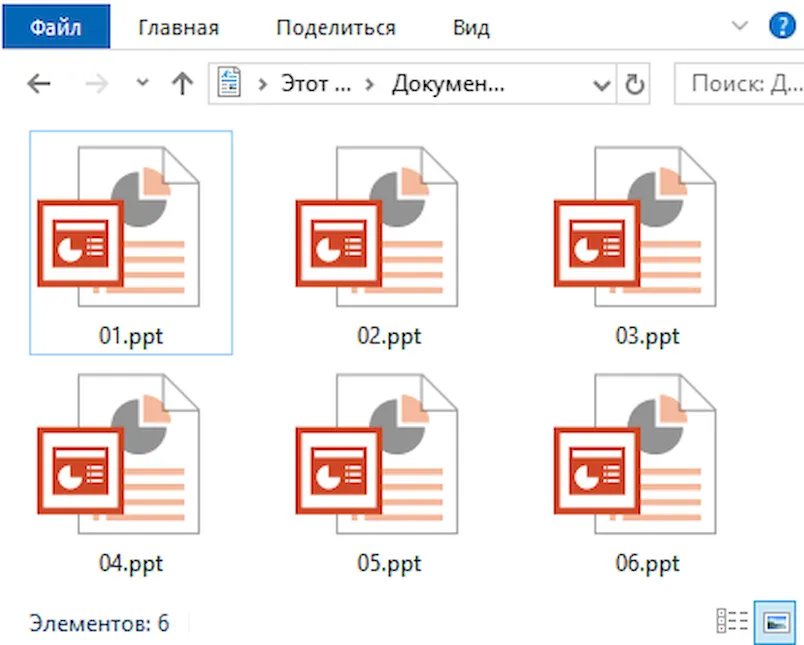
Несколько бесплатных программ также могут открывать и редактировать файлы PPT, такие как Kingsoft Presentation, OpenOffice Impress, Google Slides и SoftMaker FreeOffice Presentations.
Вы можете открывать файлы PPT без PowerPoint с помощью бесплатной программы Microsoft PowerPoint Viewer от Microsoft, но она поддерживает только просмотр и печать файла, но не редактирование.
Если вы хотите извлечь медиа-файлы из PPT-файла, вы можете сделать это с помощью инструмента для извлечения файлов, такого как 7-Zip. Во-первых, преобразуйте файл в PPTX либо с помощью PowerPoint, либо с помощью инструмента конвертации PPTX (обычно это те же конвертеры, что и PPT, как указано ниже). Затем используйте 7-Zip, чтобы открыть файл, и перейдите в папку ppt → media, чтобы увидеть все медиа-файлы.
Файлы, которые не открываются с помощью программ, упомянутых выше, на самом деле могут не быть файлами PowerPoint. Снова проверьте расширение, чтобы убедиться, что это не файл с похожими буквами расширения, такой как файл PST, который представляет собой файл личного хранилища информации Outlook, используемый с почтовыми программами, такими как MS Outlook.
Однако, другие похожие расширения, такие как PPTM, фактически используются в той же программе PowerPoint, но просто в другом формате.
Как конвертировать файл PPT
Использование одного из средств просмотра / редактирования PPT, указанных сверху – лучший способ конвертировать файл PPT в новый формат. Например, в PowerPoint меню «Файл» → «Сохранить как» позволяет преобразовывать PPT в PDF, MP4, JPG, PPTX, WMV и многие другие форматы.
Меню «Файл» → «Экспорт» PowerPoint предоставляет некоторые дополнительные параметры, которые полезны при преобразовании PPT в видео.
В меню Файл → Экспорт → Создать раздаточные материалы можно переводить слайды PowerPoint в страницы в Microsoft Word. Вы можете использовать эту опцию, если хотите, чтобы аудитория могла следовать за вами во время презентации.
Другой вариант – использовать бесплатный конвертер файлов для конвертации файла PPT. FileZigZag и Zamzar – это два бесплатных PPT-конвертера, которые могут сохранять PPT в формате DOCX для MS Word, а также в PDF, HTML, EPS, POT, SWF, SXI, RTF, KEY, ODP и другие аналогичные форматы.
Если вы загрузите файл PPT на Google Диск, вы можете преобразовать его в формат Google Slides, щелкнув правой кнопкой мыши файл и выбрав Открыть с помощью → Google Slides.
Если вы используете Google Slides для открытия и редактирования файла PPT, его также можно использовать для преобразования файла снова из меню «Файл» → «Загрузить как». PPTX, PDF, TXT, JPG, PNG и SVG являются поддерживаемыми форматами преобразования.