
Как отключить рекомендации в браузере Chrome на Android и iPhone
Еще не так давно для отключения функции Discover, благодаря которой в мобильном браузере Chrome выводится список рекомендованных статей, требовалось перейти на скрытую страницу с экспериментальными настройками, найти соответствующий тумблер и деактивировать его. Но разработчики Google быстро сообразили, что данная функция нужна далеко не всем. Поэтому в новых версиях Chrome ее можно отключить штатными средствами.

То, что разработчики браузера Chrome добавили в него новую возможность – это стало понятно из предыдущего абзаца. Но как ею воспользоваться, спросите вы? Рассказываю ниже.
Все очень просто: нужно открыть браузер Chrome и перейти на домашнюю страницу, где отображаются наиболее посещаемые сайты и рекомендованные статьи. Затем необходимо нажать на значок шестеренок и выбрать пункт «Отключить» в раскрывшемся контекстном меню.
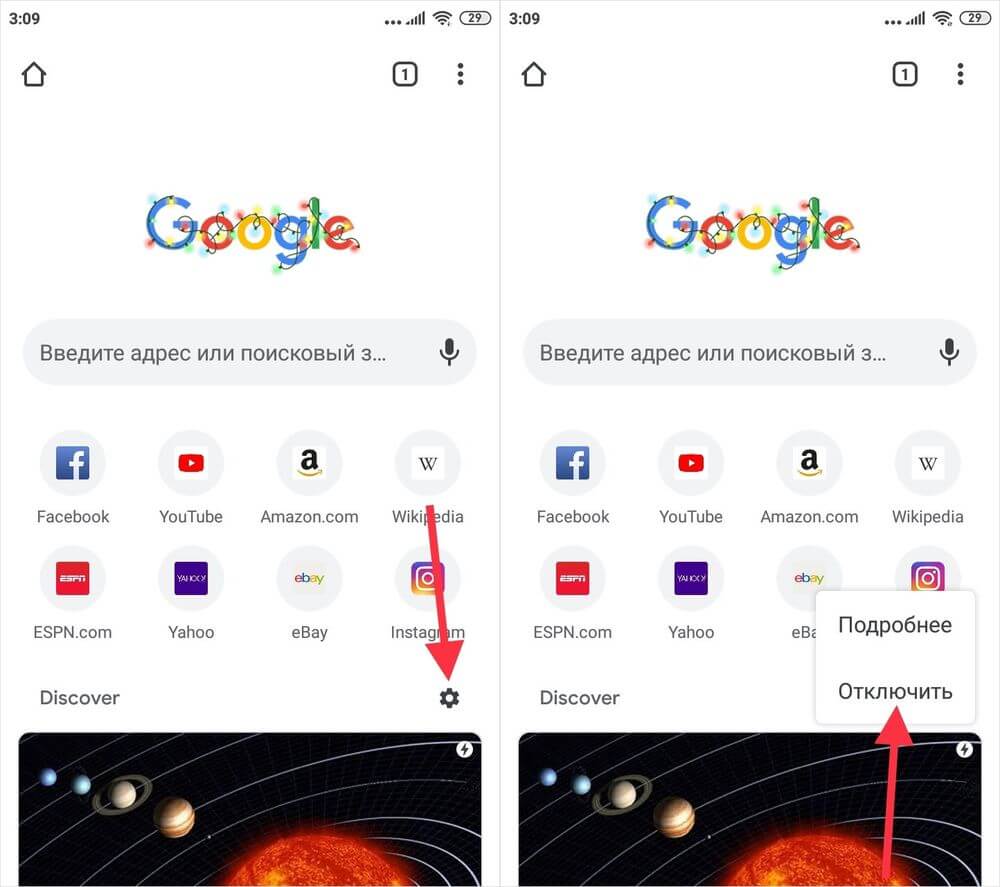
После этого рекомендации перестанут отображаться. Чтобы их вернуть, потребуется повторно кликнуть по иконке шестеренок и выбрать в меню пункт «Включить».
Детальная настройка браузера Firefox
Вот уже пару лет, как я рекомендую всем моим знакомым использовать Firefox, как браузер для повседневного серфинга в интернете. Я люблю этот браузер за его гибкость в настройке, скорость и заботу о приватности. Много раз на форумах меня спрашивали про какие-то отдельные случаи по настройке, поэтому я решил написать статью с подробным описанием настроек, как шпаргалку для себя и чтобы делиться ею, в случае новых вопросов.
Надеюсь она немножко поможет в популяризации этого чудесного браузера.
Как только у меня появился интернет много лет тому, я сразу же, по совету друзей, начал экспериментировать с различными браузерами. Уже точно не помню, но я постоянно прыгал между оперой и огнелисом. И тут появился хром, который был на каждом углу и лез со всех щелей. Сначала он был довольно сыроват и я чаще проводил время на огнелисе, забросив оперу совсем. Но со временем хром начал работать быстрее и я окончательно перешел только на него. И вот пару лет назад я работал в одной компании, где у меня был рабочий ноутбук с 8 Gb RAM, на **Ubuntu** и с обязательной виртуалкой для *Windows*, так как компания использовала *Outlook* и *Skype for Business* . Я конечно не долго работал в таких условиях, но пока работал, все постоянно висло, хром с *Intellij Idea* + виртуалка сжирали всю память и уход в *swap* к вечеру был обычной рутиной, пока я не услышал про выход версии **Firefox 57.0 Quantum**, в которой начали переписывать части движка **Gecko** на **Rust**, используя наработки экспериментального движка **Servo**.
Так как терять мне было нечего, я решил попробовать вернуться на когда-то любимый браузер. И какое же было мое удивление, когда по скорости работы Firefox перестал уступать хрому. Так как я не использовал множество дополнений, я легко перекинул все мои закладки на новый браузер и начал активно его использовать.
И тут меня ждал еще один сюрприз. Мой рабочий ноутбук перестал уходить в swap каждый день. Я был приятно удивлен.
В процессе перехода я наткнулся на несколько статей по настройке Firefox и не переставал удивляться, насколько он гибче чем хром. Вот эту гибкость я и постараюсь вам описать.
Варианты настроек
Перед тем, как настроить что-то, нужно знать, где именно это делать. В Firefox есть несколько способов настроить под себя. Начнем пожалуй с самого очевидного — пункт меню Preferences (у меня английская версия языка браузера).
Пункт меню Preferences
Я не буду детально описывать этот вариант, потому что он очевиден и большинство пользователей браузера его открывали. Поэтому тут будет лишь пара интересных нюансов.
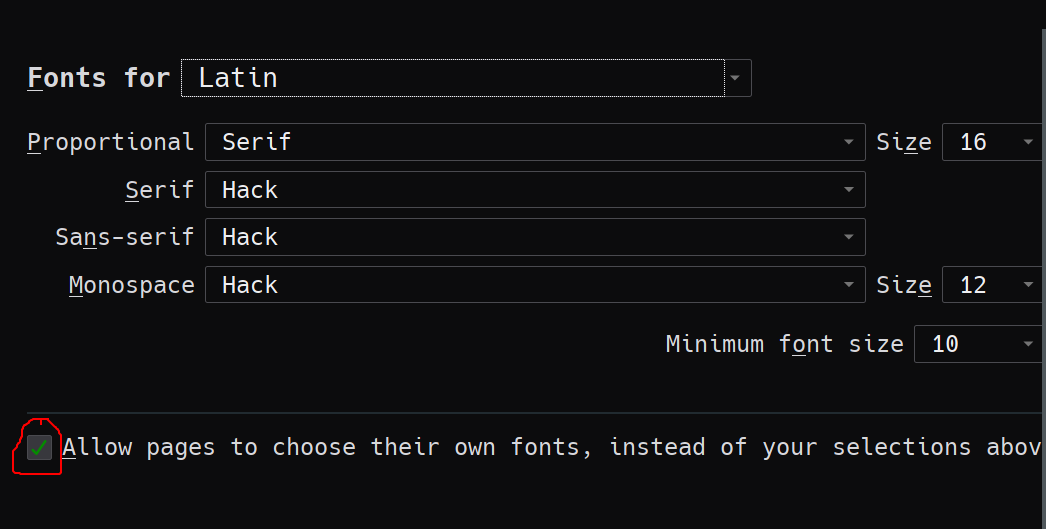
- General -> Fonts & Colors -> Advanced Красным цветом выделена галочка, деактивировав которую, ваш шрифт будет использован на всех сайтах, независимо от подключенных шрифтов там. Мне очень понравилась данная возможность, так как я люблю шрифт Hack и использовать его для чтения приносит мне удовольствие. Больше не видел такой настройки, поправьте меня, если не прав. (Конечно же один шрифт на все сайты будет влиять на корректность отображения страницы, поэтому смотрите по своим предпочтениям).
- General -> Network Settings -> Connection settings Не могу обойти стороной возможность настроить прокси для браузера без дополнительных телодвижений

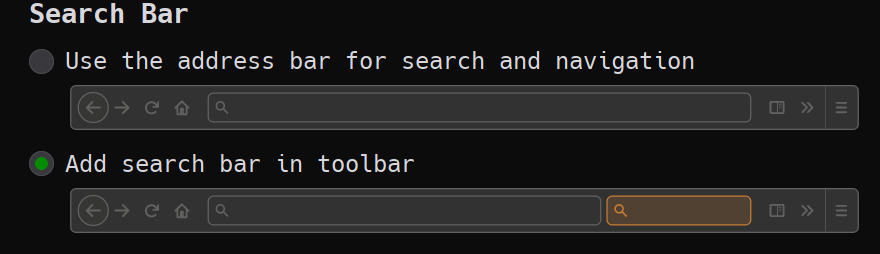
- Search -> Search Bar Куда же без дополнительного поля ввода для поиска, в котором сохраняется последний поисковый запрос
- Privacy & security -> Permissions -> Notifications Ну и еще одна полезная галочка для блокировки всех уведомлений, которые меня жутко раздражают

Это были интересные и даже уникальные настройки, доступные в графическом интерфейсе.
Настройка браузера с помощью страницы about:config
В Firefox есть одна любопытная страница, по адресу about:about
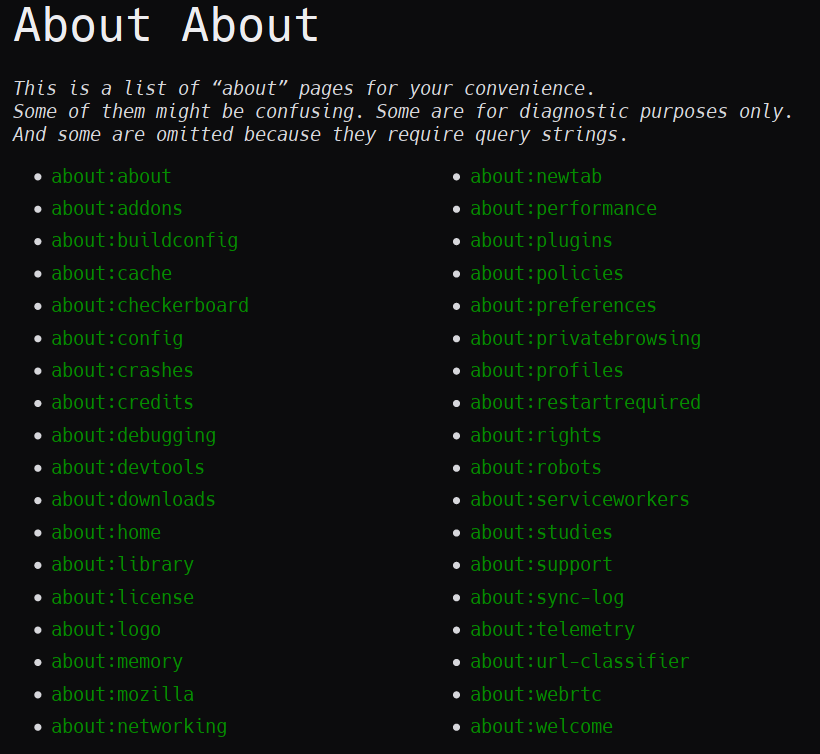
Как вы видите, на этой странице находятся ссылки на разные ресурсы браузера. Не буду углубляться в каждый ресурс, просто приведу несколько любопытных и полезных примеров.

- about:support Тут можно посмотреть детальную информацию о браузере, user-agent, поддерживается ли несколько потоков или например композитный менеджер для отрисовки интерфейса.
Тут же можно узнать путь к вашему профилю(Profile Directory). Зачем он вам будет нужен, я подробнее опишу ниже. К сожалению, на мобильной версии не показан путь к папке профиля, поэтому поделюсь с вами своим(актуально только для андроид) `/data/data/org.mozilla.firefox/files/mozilla/*.default` Папка профиля состоит из 2 частей — * — рандомная строка(уникальный набор букв для каждого девайса) + .default — для профиля по умолчанию
- about:memory Тут можно посмотреть, на что расходуется память браузера, в основном полезно web frontend разработчикам
- about:addons Страница с вашими расширениями, доступна также из графического меню.
- about:networking Страница с детальной информацией о посещенных сайтах, dns и websockets. Тоже будет полезна web разработчикам.
- about:config И наконец, страница, где находятся все доступные настройки браузера в формате ключ — значение
Файл user.js в папке профиля
Файл user.js должен быть в папке вашего профиля, путь к которой мы узнали в ресурсе about:support. Данный файл содержит в себе настройки которые доступны в about:config. Сразу же возникает вопрос, а зачем еще какой-то файл, если уже есть about:config? Он нужен для бекапа и переноса настроек.
Дело в том, что все настройки из about:config хранятся в файле prefs.js в папке профиля. Данный файл генерируется автоматически браузером и имеет приоритет перед user.js. Но когда хочется одинаковых настроек на разных компьютерах (и даже на мобильной версии), то рекомендованный вариант — использовать файл user.js. Кстати, чаще всего настройки из user.js дублируются в файл prefs.js поэтому если меняете какие-то значения в первом, не забудьте почистить и второй файл(я удаляю дублирующие строки из prefs.js), только закройте браузер перед этим, иначе он автоматом затрет ваши изменения.
Детальные настройки браузера
Перед тем, как детально описывать каждую настройку или группу настроек, хочу внести несколько обозначений. Дело в том, что я использую Firefox и файл user.js для настройки не только на компьютере, но и на мобильном телефоне. Конечно же не все настройки от десктопа подходят для мобильной версии, поэтому я буду указывать отдельно, если настройка подходит только для десктопа (Д).
Теперь поговорим про формат этих настроек.
В about:config есть графический редактор значений, там все должно быть понятно и так. А вот файл user.js, как видно из его расширения, предполагает что все настройки будут в формате, понятном javascript парсеру. Например:
user_pref("browser.bookmarks.restore_default_bookmarks", false); user_pref — это объект, содержащий в себе все настройки.
Все, что в кавычках «browser.bookmarks.restore_default_bookmarks» — это ключ.
После запятой идет значение.
Ключ всегда строка, а вот значение может быть разных типов, строки, числа или булевое значение ложь/истина(true/false).
Настройка показанная в примере отвечает за восстановление закладок по умолчанию и имеет значение ложь. Если поменять данное значение, то все ваши закладки удалятся и восстановится набор закладок по умолчанию.
user_pref("browser.bookmarks.showMobileBookmarks", true); Данная настройка позволяет на десктопе увидеть ваши закладки с мобильной версии, если у вас подключена синхронизация. (Д)
user_pref("browser.ctrlTab.previews", true); При переключении вкладок отображаются превью страниц. (Д)
user_pref("browser.download.autohideButton", false); user_pref("browser.download.panel.shown", true); Настройки, отвечающие за отображение загрузок браузера. (Д)
user_pref("browser.library.activity-stream.enabled", false); user_pref("browser.newtabpage.activity-stream.feeds.places", true); user_pref("browser.newtabpage.activity-stream.feeds.section.highlights", false); user_pref("browser.newtabpage.activity-stream.feeds.telemetry", false); user_pref("browser.newtabpage.activity-stream.filterAdult", false); user_pref("browser.newtabpage.activity-stream.prerender", false); user_pref("browser.newtabpage.activity-stream.showSponsored", false); user_pref("browser.newtabpage.activity-stream.telemetry", false); user_pref("browser.newtabpage.activity-stream.telemetry.ping.endpoint", ""); user_pref("browser.newtabpage.activity-stream.tippyTop.service.endpoint", ""); user_pref("browser.newtabpage.activity-stream.topSitesRows", 3); user_pref("browser.newtabpage.enhanced", true); Все настройки activity-stream отвечают за вашу активность. «newtabpage» — за отображение контента на новой вкладке. Почти все я отключил, кроме «feeds.places», отвечающих за отображение недавно посещенных страниц на новой вкладке. Кстати, все настройки, содержащие слово «endpoint» отвечают за адрес, на который посылаются данные. Если использовать пустую строку, то данные передаваться не будут.
user_pref("browser.ping-centre.telemetry", false); Одна из настроек, отвечающих за телеметрию. Я ее отключаю для ускорения серфинга, так как на любое действие тратятся ресурсы, даже если оно работает параллельно. Так как я не понаслышке знаю, как профилировать программы и насколько при этом проседает производительность, то лучше уж обойтись без этого. Хотя может быть это и экономия на спичках.
user_pref("browser.safebrowsing.blockedURIs.enabled", false); user_pref("browser.safebrowsing.downloads.enabled", false); user_pref("browser.safebrowsing.downloads.remote.block_dangerous", false); user_pref("browser.safebrowsing.downloads.remote.block_dangerous_host", false); user_pref("browser.safebrowsing.downloads.remote.block_potentially_unwanted", false); user_pref("browser.safebrowsing.downloads.remote.block_uncommon", false); user_pref("browser.safebrowsing.downloads.remote.enabled", false); user_pref("browser.safebrowsing.enabled", false); user_pref("browser.safebrowsing.malware.enabled", false); user_pref("browser.safebrowsing.phishing.enabled", false); user_pref("browser.safebrowsing.provider.google.advisoryURL", ""); user_pref("browser.safebrowsing.provider.google.gethashURL", ""); user_pref("browser.safebrowsing.provider.google.lists", ""); user_pref("browser.safebrowsing.provider.google.pver", ""); user_pref("browser.safebrowsing.provider.google.reportMalwareMistakeURL", ""); user_pref("browser.safebrowsing.provider.google.reportPhishMistakeURL", ""); user_pref("browser.safebrowsing.provider.google.reportURL", ""); user_pref("browser.safebrowsing.provider.google.updateURL", ""); user_pref("browser.safebrowsing.provider.google4.advisoryName", ""); user_pref("browser.safebrowsing.provider.google4.advisoryURL", ""); user_pref("browser.safebrowsing.provider.google4.dataSharingURL", ""); user_pref("browser.safebrowsing.provider.google4.gethashURL", ""); user_pref("browser.safebrowsing.provider.google4.lastupdatetime", ""); user_pref("browser.safebrowsing.provider.google4.lists", ""); user_pref("browser.safebrowsing.provider.google4.nextupdatetime", ""); user_pref("browser.safebrowsing.provider.google4.pver", ""); user_pref("browser.safebrowsing.provider.google4.reportMalwareMistakeURL", ""); user_pref("browser.safebrowsing.provider.google4.reportPhishMistakeURL", ""); user_pref("browser.safebrowsing.provider.google4.reportURL", ""); user_pref("browser.safebrowsing.provider.google4.updateURL", ""); user_pref("browser.safebrowsing.provider.mozilla.gethashURL", ""); user_pref("browser.safebrowsing.provider.mozilla.lists", ""); user_pref("browser.safebrowsing.provider.mozilla.pver", ""); user_pref("browser.safebrowsing.provider.mozilla.updateURL", ""); «safebrowsing» — данные настроки отвечают за проверку посещаемых сайтов, чтобы убедиться что они безопасные. Данная проверка предполагает проверку хоста сайта в локальной базе на черный список и проверку загруженых файлов на серверах гугл.(Спасибо @dartraiden за подсказку) В случае положительного ответа вместо сайта показывается служебная страница с предупреждением. Я данную проверку отключил для ускорения серфинга. Возможно, тем, кто пользуется ОС Windows, этого делать не стоит.
user_pref("browser.search.countryCode", "US"); user_pref("browser.search.geoSpecificDefaults", false); user_pref("browser.search.geoSpecificDefaults.url", ""); user_pref("browser.search.geoip.url", ""); user_pref("browser.search.hiddenOneOffs", "Bing,Amazon.com,Twitter"); user_pref("browser.search.region", "US"); user_pref("geo.wifi.uri", ""); Настройки поиска. Я поставил регион US, для анонимности поисковых запросов. Также отключил местоположение для поиска («geo»).
user_pref("browser.tabs.loadInBackground", false); user_pref("browser.tabs.tabMinWidth", 30); user_pref("browser.tabs.warnOnClose", false); Настройки вкладок. Хочу отдельно отметить «tabMinWidth». В хроме, если открываешь множество вкладок, текст исчезает. А в Firefox данная настройка отвечает за минимальную длину вкладки. И если открыто больше вкладок, то они все равно не уменьшаются, а просто прячутся и появляются дополнительные кнопки управления вкладками. Для меня данная система очень удобна, так как я постоянно открываю множество страниц с одного и того же сайта и без текста нужно постоянно угадывать, какая именно страница где.
user_pref("browser.urlbar.clickSelectsAll", true); user_pref("browser.urlbar.maxRichResults", 15); user_pref("browser.urlbar.trimURLs", false); При клике на адресную строку выделяется весь адрес, а не текущее слово. А также не скрывается https в адресной строке.
user_pref("datareporting.healthreport.uploadEnabled", false); user_pref("datareporting.policy.dataSubmissionEnabled", false); user_pref("datareporting.policy.firstRunURL", ""); Отчеты корпорации Mozilla
user_pref("device.sensors.enabled", false); user_pref("device.sensors.motion.enabled", false); user_pref("device.sensors.orientation.enabled", false); Это скорее для мобильной версии, но иногда в ноутбуках тоже есть какие-то сенсоры.
user_pref("devtools.aboutdebugging.showSystemAddons", true); user_pref("devtools.onboarding.telemetry.logged", false); user_pref("devtools.theme", "dark"); user_pref("devtools.toolbox.splitconsoleEnabled", false); Настройки инструментов разработчика. (Д)
user_pref("dom.push.enabled", false); user_pref("permissions.default.desktop-notification", 2); user_pref("permissions.default.geo", 2); Дублирует отключение уведомлений из графического меню
user_pref("experiments.activeExperiment", false); user_pref("experiments.enabled", false); user_pref("experiments.supported", false); Не хочется мне эксперементов. Настройка на любителя).
user_pref("extensions.pocket.enabled", false); user_pref("extensions.ui.dictionary.hidden", false); user_pref("extensions.ui.experiment.hidden", true); user_pref("extensions.ui.locale.hidden", true); user_pref("extensions.webextensions.remote", true); Настройки расширений. Pocket выключаю.
user_pref("findbar.highlightAll", true); user_pref("font.internaluseonly.changed", true); user_pref("font.minimum-size.x-western", 10); user_pref("font.name.monospace.x-western", "Hack"); user_pref("font.name.sans-serif.x-western", "Hack"); user_pref("font.name.serif.x-western", "Hack"); Настройки шрифта, дублируют графические.
user_pref("general.smoothScroll.currentVelocityWeighting", "0"); user_pref("general.smoothScroll.durationToIntervalRatio", 1000); user_pref("general.smoothScroll.lines.durationMaxMS", 150); user_pref("general.smoothScroll.lines.durationMinMS", 0); user_pref("general.smoothScroll.mouseWheel.durationMaxMS", 150); user_pref("general.smoothScroll.mouseWheel.durationMinMS", 0); user_pref("general.smoothScroll.mouseWheel.migrationPercent", 0); user_pref("general.smoothScroll.msdPhysics.continuousMotionMaxDeltaMS", 250); user_pref("general.smoothScroll.msdPhysics.enabled", true); user_pref("general.smoothScroll.msdPhysics.motionBeginSpringConstant", 450); user_pref("general.smoothScroll.msdPhysics.regularSpringConstant", 450); user_pref("general.smoothScroll.msdPhysics.slowdownMinDeltaMS", 50); user_pref("general.smoothScroll.msdPhysics.slowdownMinDeltaRatio;0", 4); user_pref("general.smoothScroll.msdPhysics.slowdownSpringConstant", 5000); user_pref("general.smoothScroll.other", true); user_pref("general.smoothScroll.other.durationMaxMS", 150); user_pref("general.smoothScroll.other.durationMinMS", 0); user_pref("general.smoothScroll.pages.durationMaxMS", 150); user_pref("general.smoothScroll.pages.durationMinMS", 0); user_pref("general.smoothScroll.pixels", true); user_pref("general.smoothScroll.pixels.durationMaxMS", 150); user_pref("general.smoothScroll.pixels.durationMinMS", 0); user_pref("general.smoothScroll.scrollbars.durationMaxMS", 600); user_pref("general.smoothScroll.scrollbars.durationMinMS", 0); user_pref("general.smoothScroll.stopDecelerationWeighting", "0.2"); Настройки плавного скролла, подобранно эксперементальным путем.
user_pref("general.useragent.override", "Mozilla/5.0 (X11; Linux x86_64; rv:60.0) Gecko/20100101 Firefox/64.0"); user_pref("general.useragent.vendor", ""); user_pref("general.useragent.vendorSub", ""); Настройки User agent, если нету особой необходимости, их лучше не трогать
user_pref("general.warnOnAboutConfig", false); Отключить окно предупреждения при посещении about:config
user_pref("gfx.use_text_smoothing_setting", true); user_pref("gfx.webrender.enabled", true); user_pref("gfx.webrender.highlight-painted-layers", false); user_pref("layers.acceleration.force-enabled", true); user_pref("intl.accept_languages", "en-us,en,ru"); user_pref("intl.locale.requested", "en-US"); Данная информация предназначена для автоматического выбора языка на сайте, хотя сами сайты очень редко обращают внимание на эту настройку. Надеюсь в будущем ситуация изменится.
user_pref("layout.css.devPixelsPerPx", "1.25"); user_pref("layout.css.osx-font-smoothing.enabled", true); user_pref("layout.word_select.stop_at_punctuation", true); Особо хочется выделить настройку «devPixelsPerPx». Данная настройка отвечает за масштабирование интерфейса и будет особо полезна людям со слабым зрением или на компьютерах с большим разрешением экрана. По умолчанию идет значение «1».
user_pref("media.autoplay.enabled", false); user_pref("media.av1.enabled", true); Настройки, связанные с видео. Отключает автовоспроизведение и включает эксперементальную поддержку нового кодека AV1.
user_pref("network.allow-experiments", false); user_pref("network.cookie.prefsMigrated", true); user_pref("network.dns.disablePrefetch", true); user_pref("network.dns.echconfig.enabled", true); user_pref("network.http.speculative-parallel-limit", 0); user_pref("network.predictor.enabled", false); user_pref("network.prefetch-next", false); user_pref("network.tcp.tcp_fastopen_enable", true); user_pref("network.trr.mode", 2); user_pref("network.trr.uri", "https://mozilla.cloudflare-dns.com/dns-query"); user_pref("network.warnOnAboutNetworking", false); Данную группу настроек хочу разобрать подробнее.
«dns.disablePrefetch» и «predictor.enabled» отвечают за предварительное посещение ссылок на странице, чтобы ускорить загрузку, если пользователь захочет перейти по какой-то из ссылок. Если интернет медленный, то оно только ухудшает ситуацию, особенно в мобильной версии где-то в метро.
«tcp.tcp_fastopen_enable» включает TCP Fast Open «trr.mode» отвечает за DNS Over HTTPS. Значение 0 полностью отключает DoH; 1 — используется DNS или DoH, в зависимости от того, что быстрее; 2 — используется DoH по умолчанию, а DNS как запасной вариант; 3 — используется только DoH; 4 — режим зеркалирования при котором DoH и DNS задействованы параллельно.
Ну а «trr.uri» отвечает за сервер, на который браузер стучится для получения IP адреса посещаемых сайтов.
«network.dns.echconfig.enabled» отвечает за Encrypted Client Hello
user_pref("privacy.donottrackheader.enabled", true); user_pref("privacy.firstparty.isolate", true); // Отключает запоминание уровня зума для сайта user_pref("privacy.resistFingerprinting", true); user_pref("privacy.resistFingerprinting.autoDeclineNoUserInputCanvasPrompts", false); Настройки приватности. Не рекомендую включать, многие сайты ломаются
user_pref("privacy.userContext.enabled", true); user_pref("privacy.userContext.longPressBehavior", 2); user_pref("privacy.userContext.ui.enabled", true); «userContext» включает Multi-Account Containers. (Д) Данное дополнение изолирует куки и историю посещений в отдельные контейнеры. К сожалению, только для десктопа. Я так изолировал все сервисы гугла, фейсбука и нескольких других важных сервисов отдельно. Также, если дополнительно установить расширение Multi-Account Containers, то с его помощью можно привязывать сайты к контейнерам. Даже если с одного контейнера открываешь ссылку, привязанную к другому контейнеру, она открывается в этом контейнере, в новой вкладке. Очень удобно.
user_pref("reader.color_scheme", "dark"); user_pref("reader.content_width", 12); В Firefox есть очень удобный режим чтения страницы, при котором все, кроме текста удаляется. Он пока далек от идеала, вырезает некоторые тэги с текстом, но все равно им очень удобно пользоваться. Активировать его можно тут

user_pref("security.ssl.errorReporting.automatic", true); user_pref("toolkit.identity.enabled", false); user_pref("toolkit.telemetry.archive.enabled", false); user_pref("toolkit.telemetry.bhrPing.enabled", false); user_pref("toolkit.telemetry.coverage.opt-out", false); user_pref("toolkit.telemetry.enabled", false); user_pref("toolkit.telemetry.firstShutdownPing.enabled", false); user_pref("toolkit.telemetry.hybridContent.enabled", false); user_pref("toolkit.telemetry.infoURL", ""); user_pref("toolkit.telemetry.newProfilePing.enabled", false); user_pref("toolkit.telemetry.reportingpolicy.firstRun", false); user_pref("toolkit.telemetry.server", ""); user_pref("toolkit.telemetry.shutdownPingSender.enabled", false); user_pref("toolkit.telemetry.unified", false); user_pref("toolkit.telemetry.updatePing.enabled", false); Разнообразная телеметрия. Опять 🙂
user_pref("widget.chrome.allow-gtk-dark-theme", true); user_pref("widget.content.allow-gtk-dark-theme", true); // user_pref("widget.content.gtk-theme-override", "Adwaita:light"); А тут можно настроить использование темной темы gtk для линукса.(Д) Кстати, если вам не нравятся темные input и textarea, то для этих полей ввода можно применить светлую тему, даже если у вас стоит темная по умолчанию. Настройка «widget.content.gtk-theme-override» создана для этого.
Если вы думаете, что этим настройка браузера ограничивается, то вы ошибаетесь) Для любителей темной темы есть проект ShadowFox. Именно благодаря ему у меня все браузерные ресурсы в темном цвете. И я очень доволен. Также можно перекрашивать и некоторые популярные расширения, типа uBlock или uMatrix
Я знаю, что многим пользователям огнелиса не хватает некоторых специфических расширений после перехода на движок Quantum и замены Xul на WebExtentions, но я рад, что данная замена произошла. Старые расширения влезали в интерфейс и тормозили браузер, а также ограничивали разработчиков, особенно в добавлении мультипроцессорности. Скорость работы браузера существенно возросла а возможностей по настройке по прежнему больше, чем в хроме.
Пожалуйста, оставляйте в комментариях свои настройки, которые я не упомянул и делитесь своими способами кастомизации данного браузера.
Полезные ссылки
- мой user.js
- Hack Tech News
- mozilla user.js docs
- ghacksuserjs
- CustomCSSforFx (спасибо @agmt)
Red warning message in Opera console

Red-colored message appeared, presumably after browser auto-update:
Warning! This area is for use by developers only. Scammers have been known to encourage people to copy/paste information here to hack accounts. Do not proceed if you are unsure.
The browser is Opera 87.0.4390.36. It seems it doesn’t apply to Chrome/Chromium but this needs to be confirmed. The relevant user agent part is:
AppleWebKit/537.36 (KHTML, like Gecko) Chrome/101.0.4951.67 Safari/537.36 OPR/87.0.4390.36
On smaller screens it steals the space to the point console tab becomes much less usable. I see no settings in devtools preferences that could turn it off. Is there a way I can disable this message locally without downgrading the browser? UPD: It arrived in Opera 87, the changelog is currently available in cache only. It’s a known issue and may take some time and user activity for the company to realize the consequences. Still, a quick fix for the problem would be highly appreciated.
Estus Flask
asked Jun 1, 2022 at 12:48
Estus Flask Estus Flask
209k 71 71 gold badges 435 435 silver badges 572 572 bronze badges
Maybe it’s something in chrome://flags. Also, try asking in an opera forum if they have one.
Jun 1, 2022 at 18:07
This is so annoying. Cant find anything how to turn off. My screen already don’t have space.
Jun 1, 2022 at 18:27
I just noticed this today, too. Maybe new in Opera 87?
Jun 2, 2022 at 11:13
What next a warning every time you make a payment? Really so annyoying. Devs need to enable a toggle to turn it off — at a push show it once on browser launch, but really I don’t appreciate this nanny
Jun 2, 2022 at 23:44
@SolaceBeforeDawn, it would be interesting to know the number of scams done via web console. Is there a javascript pandemic going on with web users?, I’ve never heard about it. Sounds exciting!
Jun 24, 2022 at 0:36
3 Answers 3
Based on answer by @SesameTastelikecheese. This guide is much simpler.
Fixes bug: Extension would only work if console panel was opened first. Always works now.
CREATE AN EXTENSION TO KILL OPERA CONSOLE WARNING
This will allow Opera to continue to be updated (good for security) and allow you to use the latest programming language features released in the coming months.
Bookmark this question for future updates.
Create a folder anywhere on your hard drive: kill_opera_console_warning
Create the following files directly inside the folder.
manifest.json
< "manifest_version" : 3 , "name" : "AAA: Kill Opera Console Warning" , "version" : "1.1" , "devtools_page" : "devtools_page.html" , "content_scripts" : [ < "js" : [ "inject_into_devtools.js" ] , "matches" : [ "" ] , "run_at" : "document_start" > ] // Same key as kgejglhpjiefppelpmljglcjbhoiplfn (ChromeVox) // see : https://stackoverflow.com/questions/17042547/how-to-inject-javascript-into-chrome-devtools-itself/17044405#17044405 , "key" : "MIGfMA0GCSqGSIb3DQEBAQUAA4GNADCBiQKBgQDEGBi/oD7Yl/Y16w3+gee/95/EUpRZ2U6c+8orV5ei+3CRsBsoXI/DPGBauZ3rWQ47aQnfoG00sXigFdJA2NhNK9OgmRA2evnsRRbjYm2BG1twpaLsgQPPus3PyczbDCvhFu8k24wzFyEtxLrfxAGBseBPb9QrCz7B4k2QgxD/CwIDAQAB" > devtools_page.html
devtools_page_helper.js
function apply_style_sheet_for_current_panel_only( ) < const devtools_custom_css = `.console-view >div[class^="console-warning-" i] < display : none !important ; >` ; chrome.devtools.panels.applyStyleSheet( devtools_custom_css ) ; > // run for whatever panel opens by default apply_style_sheet_for_current_panel_only( ) ; // fallback if Console panel was not opened by default (most likely due to Elements panel opening first) chrome.devtools.panels.elements.onSelectionChanged.addListener( apply_style_sheet_for_current_panel_only ) ; inject_into_devtools.js
// necessary for DevTools in private windows if ( /^(?:chrome-|opera-)?devtools:$/gi.test( window.location.protocol ) === true ) < const devtools_custom_css = `.console-view >div[class^="console-warning-" i] < display : none !important ; >` ; const add_css_rules = ( css_rules ) => < ( document.head || document.documentElement ).appendChild( document.createElement("style") ).innerHTML = css_rules ; >; // applies to all panels add_css_rules( devtools_custom_css ) ; > You should now have the following file structure:
+ kill_opera_console_warning |-- manifest.json |-- devtools_page.html |-- devtools_page_helper.js |-- inject_into_devtools.js ADD EXTENSION TO OPERA
- Go to extensions page: Ctrl+Shift+E
- Enable «Developer mode» (top right)
- Install the extension:
- Click Load unpacked button (top left)
- Find your «kill_opera_console_warning» folder
- Go inside the folder, click Select Folder
- Extension you created should load.
- Update extension settings:
- Find extension: «AAA: Kill Opera Console Warning»
- Tick the «Allow in Incognito» checkbox
- Tick the «Allow access to search page results» checkbox
NOW CHANGE ONE SETTING IN DEVTOOLS, RESTART OPERA AND TEST EXTENSION
Extension will be working now but to cover an edge case, you need to update a setting.
- Close all instances of DevTools.
- Open a new normal window (not an incognito window)
- Go to «about:blank», open DevTools Ctrl+Shift+I
- Open the DevTools settings F1
- There should be lots of settings with checkboxes
- Go to «Experiments» tab (top left)
- Set Allow extensions to load custom stylesheets to enabled.
- Probably the first checkbox at the start of the list.
- Otherwise use filter to search for «stylesheets».
- Close everything and restart:
- Close DevTools settings, close DevTools.
- Exit Opera, wait 5 seconds and restart Opera.
- Repeat steps 2-3 to check setting is still enabled.
- Test extension is working:
- On a random webpage, right click «Inspect Element»
- Switch to console panel to test extension works.
- Problem solved for the next few months.
Come back to this question if the extension stops working.
Opera may have updated the classes on the warning messages. An editor will hopefully update the extension in this answer. Should that happen, completely remove the extension. Then follow the instructions again.
answered Jun 6, 2022 at 20:44
Jeremy Wilton Jeremy Wilton
451 1 1 gold badge 2 2 silver badges 2 2 bronze badges
Worked right away. I just restarted opera without changing a setting. Thanks!
Jun 8, 2022 at 11:19
Updoot. Worked perfectly. Now I’m inspired to write more browser extensions.
Sep 1, 2022 at 14:13
Thanks! saved it to gh: github.com/newvladimirov/opera-red-warning
Sep 22, 2022 at 17:11
As of Opera Version 94.0.4606.38 (Chromium version 108.0.5359.125), I needed to remove the last » i» in devtools_custom_css to be just = ‘.console-view > div[class^=»console-warning-«]’ in both files devtools_page_helper.js and inject_into_devtools.js
Dec 31, 2022 at 12:55
Worked just fine — easy to do. And piqued my interest in writing browser extensions! Thanks on a couple of counts!
Mar 24 at 15:42
Do the following steps, they are very easy and you can remove the red console warning.
This answer will allow Opera to continue to be updated (good for security).
Bookmark this question since you may have to restart your browser multiple times.
Also, open this question in another browser eg Firefox, Edge or Chrome.
https://stackoverflow.com/questions/72462196/red-warning-message-in-opera-console/72485455 Create a folder called: kill_opera_console_warning
- Anywhere is ok (same drive where Opera is installed with admin permissions is best)
Create the following files directly inside the folder.
manifest.json
< "manifest_version" : 3 , "name" : "AAA: Kill Opera Console Warning" , "description" : ". " , "version" : "1.0" , "devtools_page" : "devtools_page.html" // no permissions required , "permissions" : [ ] , "content_scripts" : [ < "js" : [ "inject_into_devtools.js" ] , "matches" : [ "" ] > ] // Same key as kgejglhpjiefppelpmljglcjbhoiplfn (ChromeVox) // see : https://stackoverflow.com/questions/17042547/how-to-inject-javascript-into-chrome-devtools-itself/17044405#17044405 , "key" : "MIGfMA0GCSqGSIb3DQEBAQUAA4GNADCBiQKBgQDEGBi/oD7Yl/Y16w3+gee/95/EUpRZ2U6c+8orV5ei+3CRsBsoXI/DPGBauZ3rWQ47aQnfoG00sXigFdJA2NhNK9OgmRA2evnsRRbjYm2BG1twpaLsgQPPus3PyczbDCvhFu8k24wzFyEtxLrfxAGBseBPb9QrCz7B4k2QgxD/CwIDAQAB" > devtools_page.html
devtools_page_helper.js
const devtools_custom_css_G = `.console-view > div[class^="console-warning-" i] < display : none ; >` ; chrome.devtools.panels.applyStyleSheet( devtools_custom_css_G ) ; inject_into_devtools.js
if ( /^(?:chrome-|opera-)?devtools:$/gi.test( window.location.protocol ) === true ) < var red_console_warning__kill_GO = function red_console_warning__kill_TO( run_count_F = 0 ) < if ( run_count_F >20 ) < return ; >var devtools_custom_css_selector_T = ".console-view > div[class^='console-warning-' i]" ; var garbage_TA = document.querySelectorAll( devtools_custom_css_selector_T ) ; for ( let one_piece_of_garbage_TH of garbage_TA ) < one_piece_of_garbage_TH.style.setProperty( "display" , "none" , "important" ) ; >if ( garbage_TA.length > 0 ) < return ; >setTimeout( red_console_warning__kill_TO.bind( null , run_count_F+1 ) , 500 ) ; > ; red_console_warning__kill_GO( 0 ) ; > You should now have the following file structure:
- kill_opera_console_warning --- manifest.json --- devtools_page.html --- devtools_page_helper.js --- inject_into_devtools.js NOW ADD THE EXTENSION YOU JUST CREATED TO OPERA
- Open a new tab and go to: «opera://extensions»
- «Developer mode» should be enabled (top_right_corner)
- Click on the «Load unpacked» button (near top_left_corner)
- A file picker should appear, go find the «kill_opera_console_warning» folder
- Go inside the folder, click «Select Folder»
- Your extension should load.
- Go through your extensions and find «AAA: Kill Opera Console Warning»
- Tick the «Allow in Incognito» checkbox
- Tick the «Allow access to search page results» checkbox
LASTLY WE CHANGE ONE SETTING IN DEVTOOLS, RESTART OPERA AND THEN TEST IT
At this point if you refresh the DevTools it will appear the extension you created is working and the problem is solved. This extension uses two methods, one is a hack and the other is more robust. The hack will stop working one day. The robust method requires a setting to be changed.
- Close all instances of DevTools that you have open.
- Open a new normal window (not an incognito window).
- Go to «about:blank»
- Open DevTools (Ctrl+Shift+I)
- Press F1 to open the PROPER settings
- There should now be an enormous amount of settings with checkboxes
- Click on the «Experiments» tab (top_left_corner with the word «Settings» nearby)
- Tick the checkbox for «Allow extensions to load custom stylesheets» so that it is ENABLED. Probably the first checkbox at the very start of the list. (If it is not the first checkbox then use the search box with the word «Filter» next to it. Type in «stylesheets».)
- Close the settings and close the DevTools. Exit Opera so that all windows are closed.
- Wait 5 seconds and restart Opera.
- Open a new window
- Go to «about:blank»
- Open DevTools (Ctrl+Shift+I)
- Go to Console tab.
- You may see the red warning briefly for half a second but it should disappear. If you do not see it, congratulations!
- If you still see the warning OR it comes back then «Allow extensions to load custom stylesheets» has probably DISABLED itself.
- Go back to step 6 of these instructions and make sure the checkbox is enabled. If it has DISABLED itself, then you will need to ENABLE it again and go through all the instructions from step 6-19 again. It may require a few tries (browser restarts) to get it to stick.
STILL NOT WORKING
If the checkbox stays ENABLED after browser resets but you are still seeing the red warning then maybe start over (remove extension, delete files) then repeat all steps from the beginning in case you made an error.
If you are sure you have followed the instructions exactly then you may have to play around with them a little but they definitely do work so long as the extension is installed properly and you manage to get «»Allow extensions to load custom stylesheets» to stay ENABLED.
ONLY READ PAST HERE IF YOU ARE A STACKOVERFLOW EDITOR.
If at some point in the future this breaks, Opera may have changed the CSS classes on the red console warning elements. In such a case someone should edit this answer, only the two lines that contain «devtools_custom_css» will need to be changed. Everything else in this answer will still work.
EDIT: Removed for brevity, go look through edit history to see commented files if you really want to understand the strange reasons behind each partial solution involved to create extension.
Choose activity chrome как убрать

Новинки DevTools (Chrome 95)
Published on понедельник, 20 сентября 2021 г. • Updated on понедельник, 20 сентября 2021 г.

Developer Advocate, работающая над Chrome DevTools в Google.
Table of contents
- Новый инструмент выбора единиц измерения длины в CSS
- Скрытие задач во вкладке Проблемы (Issues)
- Улучшенное отображение свойств
- Lighthouse 8.4 во вкладке Lighthouse
- Сортировка снипетов во вкладке Источники (Sources)
- Новые ссылки на переводы обновлений и сообщение об ошибке в переводе
- Улучшенный UI для командного меню в DevTools
- Загрузите предварительные версии браузеров
- Связь с командой Chrome DevTools
- Больше новинок DevTools
- Chrome 110
- Chrome 109
- Chrome 108
- Chrome 107
- Chrome 106
- Chrome 105
- Chrome 104
- Chrome 103
- Chrome 102
- Chrome 101
- Chrome 100
- Chrome 99
- Chrome 98
- Chrome 97
- Chrome 96
- Chrome 95
- Chrome 94
- Chrome 93
Заинтересованы в улучшении DevTools? Зарегистрируйтесь и примите участие в исследовании пользовательского опыта здесь.
# Новый инструмент выбора единиц измерения длины в CSS
В DevTools добавлен простой и удобный способ изменения единиц измерения длины в CSS! В панели Стили (Styles) найдите любое свойство с единицей измерения длины (например, height , padding ). Наведите курсор на значение и заметьте, что единица измерения подчёркнута. Кликните по ней , чтобы выбрать единицу измерения из выпадающего меню. Наведите мышку на числовое значение, и ваш курсор изменится на горизонтальные стрелки. Перетащите курсор горизонтально, чтобы увеличить или уменьшить числовое значение. Чтобы изменить значение десятками, зажмите клавишу Shift при перетаскивании. Вы по-прежнему можете менять значение как текст — просто нажмите на значение и начните редактирование. Задачи в трекере Chromium: 1126178, 1172993
# Скрытие задач во вкладке Проблемы (Issues)
Теперь вы можете скрыть определенные проблемы во вкладке Проблемы (Issues), чтобы сосредоточиться только на важных для вас проблемах. Во вкладке Проблемы (Issues) наведите курсор на проблему, которую вы хотите скрыть. Кликните на Больше опций (More options)
 > Скрыть такие проблемы (Hide issues like this).
  Все скрытые проблемы будут добавлены в панель Скрытые проблемы (Hidden issues). Разверните панель. Вы можете сделать вновь видимыми все скрытые проблемы или только выбранную.
  Задача в трекере Chromium: 1175722
# Улучшенное отображение свойств
- Собственные свойства всегда выделены жирным шрифтом и находятся вверху списка во вкладках Консоль (Console), Источники (Sources) и в панели Свойства (Properties).
- Свойства отображаются в плоском виде в панели Свойства (Properties).
Например, сниппет ниже создаёт новый объект URL с именем link с двумя собственными свойствами: user и access , и обновляет значение наследуемого свойства search .
/* example.js */

const link = new URL('https://goo.gle/devtools-blog');

link.user =  id: 1, name: 'Jane Doe' >;
link.access = 'admin';
link.search = `?access=$link.access>`;
Попробуйте вывести link в Консоль (Console). Собственные свойства отображаются вверху списка и выделены жирным. Эти изменения облегчают поиск кастомных свойств, особенно для Web APIs (например, URL ) с множеством унаследованных свойств.

Кроме этих изменений, свойства в панели Свойства (Properties) теперь тоже выводятся в плоской структуре для улучшения отладки свойств DOM, особенно для веб-компонентов.

Задачи в трекере Chromium: 1076820, 1119900
# Lighthouse 8.4 во вкладке Lighthouse
Во вкладке Lighthouse теперь запускается Lighthouse 8.4. Lighthouse теперь определяет, является ли Largest Containful Paint (LCP) изображением с отложенной загрузкой, и показывает рекомендацию удалить атрибут loading .
Ознакомьтесь с What’s new in Lighthouse 8.4, чтобы больше узнать об обновлении.

Задача в трекере Chromium: 772558
# Сортировка снипетов во вкладке Источники (Sources)
Сниппеты в панели Фрагменты (Snippets) на вкладке Источники (Sources) теперь отсортированы в алфавитном порядке. Раньше они не сортировались.
Используйте функцию сниппетов для более быстрого выполнения команд. Посмотрите это видео, чтобы получить подсказку!

Задача в трекере Chromium: 1243976
# Новые ссылки на переводы обновлений и сообщение об ошибке в переводе
Теперь вы можете почитать о новинках в DevTools на 6 других языках — Russian](/ru/blog/new-in-devtools-95), Chinese, Spanish, Japanese, Portuguese and Korean во вкладке Что нового (What’s new).
Начиная с версии 94, в Chrome вы можете выбрать предпочитаемый язык в DevTools. Если вы обнаружили какие-либо ошибки в переводе, помогите нам улучшить его, сообщив о проблеме с переводом через Больше опций (More options) > Справка (Help) > Сообщить об ошибке перевода (Report a translation bug).

Задачи в трекере Chromium: 1246245, 1245481
# Улучшенный UI для командного меню в DevTools
Вам было сложно искать файлы в меню Command? Хорошие новости: пользовательский интерфейс Command Menu теперь улучшен!
Чтобы найти файл, откройте Command Menu при помощи шортката Control + P на Windows и Linux или Command + P на MacOS.
Улучшения пользовательского интерфейса Command Menu все еще продолжаются, следите за обновлениями!

Задача в трекере Chromium: 1201997
# Загрузите предварительные версии браузеров
Рассмотрите возможность использования Chrome Canary, Dev или Beta в качестве основного браузера для разработки. Они дают вам доступ к последним функциям DevTools, возможность протестировать новейшие API веб-платформы и найти проблемы на вашем сайте раньше, чем это сделают пользователи!
# Связь с командой Chrome DevTools
Воспользуйтесь одной из следующих опций, чтобы обсудить новые функции и изменения в посте или что-либо еще, связанное с DevTools.
- Отправьте нам предложение или отзыв через crbug.com.
- Сообщите о проблеме, связанной с DevTools, используя Больше опций (More options) >Справка (Help) >Сообщить о проблемах в инструментах разработчика (Report a DevTools issues) в DevTools.
- Твитните на @ChromeDevTools.
- Оставьте комментарии под What’s new in DevTools видео на YouTube.
# Больше новинок DevTools
Чтобы увидеть полный список обновлений, перейдите на английскую версию по ссылке What’s New In DevTools. Ниже перечислены материалы, переведенные на русский язык.
# Chrome 110
- Очистка вкладки Производительность при перезагрузке
- Обновления Регистратора (Recorder)
- Просмотр и подсветка кода в пользовательском сценарии в Регистраторе
- Настройка типов селекторов записи
- Редактирование пользовательского сценария во время записи
- Автоматическое красивое форматирование внутри файла
- Улучшенная подсветка синтаксиса и встроенный предварительный просмотр для Vue, SCSS и других
- Эргономичное и единообразное автодополнения в Консоли (Console)
- Другие важные моменты
# Chrome 109
- Recorder: опции копирования для шага, воспроизведение на странице, контекстное меню шага
- Показ настоящих названий функций в записях производительности
- Новые горячие клавиши во вкладках Консоль (Console) и Источники (Sources)
- Улучшенная отладка JavaScript
- Другие важные моменты
- [Эксперимент] Улучшенный UX в интерфейсе управления точками останова
- [Эксперимент] Автоматическое красивое форматирование внутри файла
# Chrome 108
- Подсказки для неактивных CSS-свойств
- Автоматическое определение XPath и текстовых селекторов во вкладке Recorder
- Пошаговое выполнение выражений, разделенных запятыми
- Улучшенные настройки Списка игнорируемых фреймворков
- Другие важные моменты
# Chrome 107
- Кастомизация сочетаний клавиш в DevTools
- Переключение между светлой и тёмной темами по сочетанию клавиш
- Подсветка объектов C/C++ в Инспекторе памяти (Memory Inspector)
- Поддержка полной информации об инициаторе для импорта HAR
- Начало поиска по DOM по нажатию по Enter
- Отображение иконок start и end для свойства флексбокса align-content
- Другие важные моменты
# Chrome 106
- Группировка по авторским и развёрнутым файлам во вкладке Источники (Sources)
- Связанные трассировки стека для асинхронных операций
- Автоматическое игнорирование известных сторонних скриптов
- Улучшен стек вызовов во время отладки
- Скрытие источников из списка игнорируемых во вкладке Источники (Sources)
- Скрытие игнорируемых файлов из Меню Команд (Command Menu)
- Новый трек Взаимодействия (Interactions) во вкладке Производительность (Performance)
- Разбивка по времени LCP во вкладке Performance Insights
- Автоматическая генерация стандартного имени для записи во вкладке Recorder
- Другие важные моменты
# Chrome 105
- Пошаговое воспроизведение в Recorder
- Поддержка события mouse over во вкладке Recorder
- Самое крупное существенное отображение (LCP) во вкладке Performance Insights
- Определение миганий текста (FOIT, FOUT) как потенциальных первопричин сдвигов раскладки
- Обработчик протоколов в панели Манифест
- Значок верхнего слоя во вкладке Элементы
- Прикрепление сведений для отладки Wasm во время исполнения
- Поддержка редактирования во время отладки
- Отображение и редактирование директивы @scope в панели Стили
- Улучшения карты источников
- Другие важные моменты
# Chrome 104
- Перезапуск фрейма во время отладки
- Опции замедленного воспроизведения во вкладке Recorder
- Создание расширений для вкладки Recorder
- Группировка по Авторским (Authored) и Развёрнутым (Deployed) файлам во вкладке Источники (Sources)
- Новый трек User Timings во вкладке Performance insights
- Отображение элемента с назначенным слотом
- Симуляция аппаратного параллелизма при записи Производительности (Performance)
- Предпросмотр нецветовых значений при автодополнении переменных CSS
- Определение блокирующего фрейма на панели Возвратного кэша (Back/forward cache)
- Улучшены подсказки автодополнения для объектов JavaScript
- Улучшение карт источников
- Другие важные моменты
# Chrome 103
- Запись событий двойного клика и клика правой кнопкой мыши во вкладке Recorder
- Новые режимы Анализа временного диапазона (timespan) и Сводки (snapshot) во вкладке Lighthouse
- Улучшено управление масштабированием во вкладке Performance Insights
- Подтверждение удаления записи производительности
- Изменение порядка панелей во вкладке Элементы (Elements)
- Выбор цвета вне браузера
- Улучшен предварительный просмотр значений в строке при отладке
- Поддержка больших объектов BLOB для виртуальных аутентификаторов
- Новые сочетания клавиш во вкладке Источники (Sources)
- Улучшения карты исходников
# Chrome 102
- Ранний доступ: Новая панель анализа производительности
- Новые горячие клавиши для эмуляции светлой и тёмной темы
- Улучшение безопасности на вкладке Предварительный просмотр (Preview) панели Сеть (Network)
- Улучшена перезагрузка в точке останова
- Обновления консоли
- Отмена записи пользовательского сценария в самом начале
- Отображение наследуемых псевдоэлементов выделения в панели Стили (Styles)
- Другие важные моменты
- [Эксперимент] Копирование изменений в CSS
- [Эксперимент] Выбор цвета вне браузера
# Chrome 101
- Импорт и экспорт записей действий пользователя в виде JSON файла
- Просмотр каскадных слоёв во вкладке Стили (Styles)
- Поддержка функции цвета hwb()
- Улучшено отображение приватных свойств
- Другие важные моменты
- [Эксперимент] Новые режимы временного промежутка и сводки во вкладке Lighthouse
# Chrome 100
- Просмотр и изменение директивы @supports в панели Стилей (Styles)
- Дефолтная поддержка распространённых селекторов
- Кастомизация селектора записи
- Переименование записи
- Предпросмотр свойств класса/функции при наведении курсора
- Частично представленные фреймы во вкладке Производительность (Performance)
- Другие важные моменты
# Chrome 99
- Троттлинг запросов WebSocket
- Новая панель Reporting API во вкладке Приложение (Application)
- Поддержка ожидания момента, когда элемент становится видимым/кликабельным во вкладке Recorder
- Улучшенный внешний вид, форматирование и фильтрация в консоли
- Отладка расширений Chrome с помощью карта источников
- Улучшено дерево папок источников во вкладке Источники (Sources)
- Отображение исходных файлов воркеров во вкладке Источники (Sources)
- Обновление автоматической тёмной темы Chrome
- Удобные сенсорные палитра цветов и разделитель панелей
- Другие важные моменты
# Chrome 98
- Ранний доступ: дерево доступности на всю страницу (Full-page accessibility tree)
- Явное отображение изменений на вкладке Изменения (Changes)
- Устанавливайте более длительный тайм-аут для записи поведения пользователя
- Убедитесь, что ваши страницы кешируются с помощью вкладки Возвратный кеш (Back/forward cache)
- Новый фильтр в панели Свойства (Properties)
- Эмулируйте CSS-медиафункцию forced-colors
- Показ линейки при наведении курсора мыши
- Поддержка значений row-reverse и column-reverse в редакторе флексбоксов
- Новые сочетания клавиш для повторения запроса XHR и расширения всех результатов поиска
- Lighthouse 9 во вкладке Lighthouse
- Улучшенная вкладка Источники (Sources)
- Другие важные моменты
- [Эксперимент] Эндпоинты во вкладке Reporting API
# Chrome 97
- Ранний доступ: новая вкладка Recorder
- Обновлён список устройств в панели инструментов устройства (Device Mode)
- Автодополнение в режиме Редактировать как HTML (Edit as HTML)
- Улучшен процесс отладки кода
- Синхронизация настроек DevTools между устройствами
# Chrome 96
- Ранний доступ: Новая вкладка Обзор CSS
- Восстановлен и улучшен опыт редактирования и копирования длины в CSS
- Эмуляция CSS-медиафункции prefers-contrast
- Эмулируйте функцию создания автоматической тёмной темы в Chrome
- Копируйте объявления как JavaScript в панели Стилей (Styles)
- Новая вкладка Полезная нагрузка (Payload) на вкладке Сеть
- Улучшенное отображение свойств в панели Свойства (Properties)
- Опция для скрытия ошибок CORS в Консоли
- Правильный предварительный просмотр и оценка объектов Intl в Консоли
- Консистентные асинхронные трассировки стека
- Сохранение боковой колонки в Консоли
- Устаревшая панель Кэш приложения на вкладке Приложение
- [Эксперимент] Новая панель Reporting API на вкладке Приложение
# Chrome 95
- Новый инструмент выбора единиц измерения длины в CSS
- Скрытие задач во вкладке Проблемы (Issues)
- Улучшенное отображение свойств
- Lighthouse 8.4 во вкладке Lighthouse
- Сортировка снипетов во вкладке Источники (Sources)
- Новые ссылки на переводы обновлений и сообщение об ошибке в переводе
- Улучшенный UI для командного меню в DevTools
# Chrome 94
- Пользуйтесь DevTools на своём языке
- Новые устройства Nest Hub в списке девайсов
- Информация об origin trials в свойствах фрейма
- Новый значок для выражений от контейнера
- Новый чекбокс для инвертирования фильтров сети
- Предстоящее упразднение боковой колонки Console
- Отображение необработанных заголовков Set-Cookie во вкладках Issues и Network
- Последовательное отображение нативных аксессоров как собственных свойств в консоли
- Правильная трассировка стека ошибок для встроенных скриптов с #sourceURL
- Изменение формата цвета в панели Computed
- Замена кастомных всплывающих подсказок на нативные HTML-подсказки
- [Эксперимент] Скрытие задач во вкладке Issues
# Chrome 93
- Редактируемые выражения от контейнера в панели Styles
- Предварительный просмотр веб-бандлов во вкладке Network
- Отладка Attribution Reporting API
- Улучшенная работа со строками в консоли
- Улучшенная отладка CORS
- Lighthouse 8.1
- Отображение new_note_url в панели Manifest
- Исправление соответствия селекторам CSS
- Форматирование ответов JSON во вкладке Network
Updated on понедельник, 20 сентября 2021 г. • Improve article
Table of contents
- Новый инструмент выбора единиц измерения длины в CSS
- Скрытие задач во вкладке Проблемы (Issues)
- Улучшенное отображение свойств
- Lighthouse 8.4 во вкладке Lighthouse
- Сортировка снипетов во вкладке Источники (Sources)
- Новые ссылки на переводы обновлений и сообщение об ошибке в переводе
- Улучшенный UI для командного меню в DevTools
- Загрузите предварительные версии браузеров
- Связь с командой Chrome DevTools
- Больше новинок DevTools
- Chrome 110
- Chrome 109
- Chrome 108
- Chrome 107
- Chrome 106
- Chrome 105
- Chrome 104
- Chrome 103
- Chrome 102
- Chrome 101
- Chrome 100
- Chrome 99
- Chrome 98
- Chrome 97
- Chrome 96
- Chrome 95
- Chrome 94
- Chrome 93