
RussianProxy.ru
Для доступа к ресурсам домашней сети в интернет-центра Keenetic реализована возможность подключения к VPN-серверу по протоколу L2TP over IPSec (L2TP/IPSec).
В таком туннеле можно абсолютно не волноваться о конфиденциальности данных файлового сервера, IP-телефонии или потоков видеонаблюдения. L2TP/IPSec обеспечивает абсолютно защищенный доступ к домашней сети со смартфона, планшета или компьютера с минимальной настройкой: в Android, iOS и Windows для этого типа VPN есть удобный встроенный клиент. К тому же, во многих моделях Keenetic передача данных по L2TP over IPsec ускоряется аппаратно.
Для настройки подключения L2TP/IPsec обязательно нужно установить компонент системы «IPsec VPN». Сделать это можно на странице «Общие настройки» в разделе «Обновления и компоненты», нажав «Изменить набор компонентов».
Для настройки подключения L2TP/IPsec перейдите на страницу «Другие подключения» и в разделе «VPN-подключения» нажмите «Добавить подключение». В окне «Параметры VPN-подключения» в поле «Тип (протокол)» выберите значение «L2TP/IPsec».
В поле «Имя подключения» впишите имя соединения, а в поле «Адрес сервера» укажите IP-адрес или доменное имя сервера. В полях «Имя пользователя» и «Пароль» соответственно укажите данные учетной записи, которой разрешен доступ в локальную сеть по протоколу L2TP/IPsec. В поле «Секретный ключ» укажите предварительно согласованный ключ, который установлен на сервере.
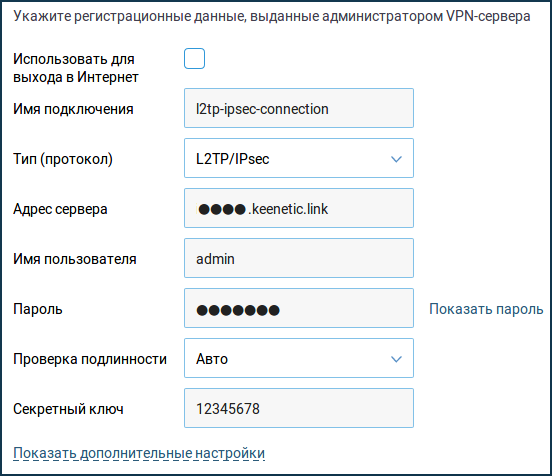
Для настройки параметров IP, расписания работы или определения интерфейса, через который будет осуществляться подключение, нажмите «Показать дополнительные настройки».
После создания подключения переведите переключатель в состояние Включено.
На этой же странице будет отображаться статус данного подключения.
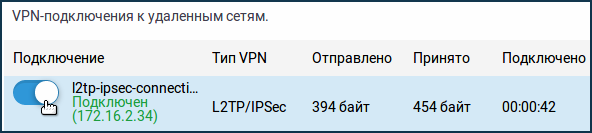
Для проверки соединения с клиентского компьютера обратитесь к какому-нибудь ресурсу в удаленной сети или выполните пинг хоста удаленной сети (локальной сети сервера).
Настройка сервера L2TP/IPsec в Keenetic подробно представлена в статье «VPN-сервер L2TP/IPsec».
Совет: Если данное подключение нужно использовать для выхода в Интернет, назначьте этому соединению самый высокий приоритет. Информацию о приоритетах вы найдете в статье «Приоритеты подключений».
© 1996-2023 RussianProxy.ru — Outline ShadowSocks / PPTP / L2TP / OpenVPN TCP / OpenVPN UDP VPN сервис, русский выделенный IP, безлимитные тарифы.
VPN на все случаи жизни
Для чего нужен VPN-клиент? Ваша домашняя сеть может быть подключена по VPN к публичному VPN-сервису, сети офиса или другого интернет-центра Keenetic при любом способе доступа в интернет. До сих пор еще встречаются и провайдеры, дающие интернет именно по технологии VPN.
С точки зрения совместимости, вы можете подключаться по PPTP, OpenVPN, L2TP/IPsec с любого интернет-центра Keenetic. Иметь такой универсальный VPN-клиент особенно полезно, если при соединении сетей (например, чтобы получить доступ из городского дома к дачному) на одной стороне (обычно на даче) нет белого IP-адреса.
Помимо VPN-клиента, любая, даже самая младшая модель Keenetic имеет в арсенале аналогичные VPN-серверы: PPTP, OpenVPN, L2TP/IPsec.
Если вы не знаете, какой тип VPN выбрать, возьмите на карандаш, что во многих моделях Keenetic передача данных по IPSec (в том числе L2TP over IPsec) ускоряется аппаратно. В таком туннеле можно абсолютно не волноваться о конфиденциальности IP-телефонии или потоков видеонаблюдения. PPTP наиболее прост и удобен, но потенциально уязвим. OpenVPN очень популярен в определенных кругах, но чрезвычайно ресурсоемкий и не имеет особых преимуществ против IPsec.
Если провайдер выдает вам белый IP-адрес, рекомендуем обратить внимание на две опции: так называемый виртуальный сервер IPSec (Xauth PSK) и сервер L2TP over IPSec. Они замечательны тем, что обеспечивают абсолютно защищенный доступ к домашней сети со смартфона, планшета или компьютера с минимальной настройкой: в Android, iOS и Windows для этих типов VPN есть удобные встроенные клиенты. Если вы вдалеке от дома, в незнакомом или подозрительно месте используете открытую сеть Wi-Fi, ваши данные могут быть перехвачены. Чтобы не волноваться об этом, включите обязательное туннелирование вашего интернет-трафика через домашнюю сеть. Для вас это будет совершенно бесплатно и не опаснее, чем если бы вы выходили в интернет из дома.
IPSec VPN клиент/сервер
В Keenetic реализована возможность использовать встроенный клиент/сервер IPSec VPN. Благодаря наличию этой функции существует возможность, в соответствии с самыми строгими требованиями к безопасности, объединить несколько интернет-центров в одну сеть по туннелю IPSec VPN.
В основном, IPSec VPN применяется для безопасного подключения к офисной сети (например, из домашней сети к корпоративному серверу) или для объединения сетей (например, двух удаленных офисов). С туннелем IPSec VPN можно абсолютно не волноваться о конфиденциальности данных файлового сервера, IP-телефонии или потоков видеонаблюдения. IPSec является одним из самых безопасных протоколов VPN за счет использования криптостойких алгоритмов шифрования.
Рассмотрим пример объединения двух локальных сетей (192.168.2.x и 192.168.0.x) через IPSec VPN.
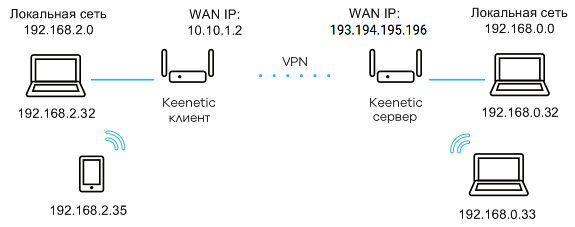
NOTE: Важно! Для построения туннеля IPSec VPN через глобальную сеть Интернет, хотя бы на одном из интернет-центров (на внешнем интерфейсе WAN) должен быть публичный белый IP-адрес. Для удобства рекомендуется использовать постоянный (статический) IP-адрес на WAN-интерфейсе, а также воспользоваться службой доменных имен KeenDNS или DDNS для получения постоянного имени. Для работы IPSec-туннеля служба KeenDNS должна работать только в режиме «Прямой доступ» на роутере, который будет ожидать подключения.
Адреса объединяемых сетей должны принадлежать разным подсетям. Не рекомендуется использовать одно адресное пространство в локальной и удаленной сети, т.к. это может привести к конфликту IP-адресов.
Для организации подключения IPSec VPN понадобятся два интернет-центра Keenetic. Такой тип подключения называется «точка-точка» (site-to-site).
Один интернет-центр Keenetic будет выступать в роли ожидающего подключение IPSec (назовем его сервером), а другой Keenetic в роли инициатора подключения IPSec (назовем его клиентом).
Интернет-центр, выступающий в роли сервера IPSec, имеет белый (публичный) постоянный IP-адрес для подключения к Интернету. Другой интернет-центр, выступающий в роли клиента IPSec, использует серый IP-адрес.
Итак, перейдем непосредственно к настройке интернет-центров для организации между ними безопасного туннеля IPSec VPN для объединения двух сетей.
На интернет-центрах должен быть установлен компонент системы «IKEv1/IPsec и IKEv2/IPsec VPN-серверы, клиент L2TP/IPsec VPN, IPsec VPN сеть-сеть».
Сделать это можно на странице «Общие настройки» в разделе «Обновления и компоненты», нажав «Изменить набор компонентов».
1. Настройка Keenetic в роли сервера (ожидающего подключение IPSec).
На странице «Другие подключения» в разделе «IPsec-подключения» нажмите «Добавить подключение».
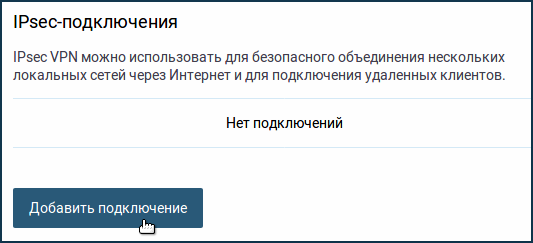
Откроется окно «Настройка IPsec-подключения».
В нашем случае этот Keenetic будет выполнять роль сервера, поэтому включите опцию «Ждать подключения удаленного пира» (в этом случае инициатором подключения будет выступать клиент, а сервер будет ожидать подключения).
Опция «Nailed-up» предназначена для поддержания соединения в активном состоянии и восстановления туннеля при разрыве (данный параметр достаточно включить на одном конце туннеля).
Опция «Обнаружение неработающего пира DPD» (Dead Peer Detection) предназначена для определения работоспособности туннеля.
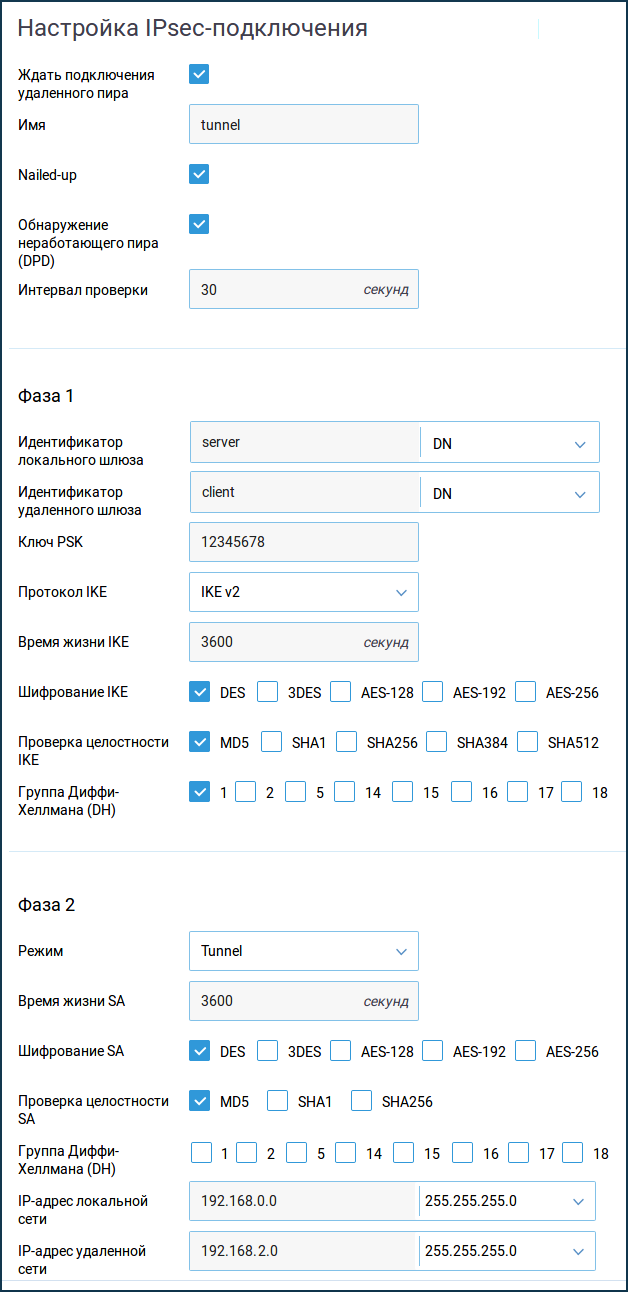
В настройках Фазы 1 в поле «Идентификатор локального шлюза» вы можете использовать любой идентификатор: «IP-адрес», «FQDN» (полное имя домена), «DN» (имя домена), «e-mail» (адрес эл. почты). В нашем примере используется идентификатор «DN» (имя домена) и в пустое поле идентификатора вписано произвольное имя.
NOTE: Важно! Обратите внимание на идентификаторы локального и удаленного шлюзов в настройках 1-й фазы туннеля IPSec. Идентификаторы должны быть разными и указаны «крест-накрест» (крестообразно). Например, выбрав в качестве идентификатора значение «DN», установите на сервере:
Идентификатор локального шлюза: server
Идентификатор удаленного шлюза: client
и на клиенте:
Идентификатор локального шлюза: client
Идентификатор удаленного шлюза: server
При множественных туннелях настройки локального и удаленного идентификаторов должны быть уникальны для каждого туннеля.
В настройках Фазы 2 в поле «IP-адрес локальной сети» нужно указать адрес локальной сети (в нашем примере 192.168.0.0), а в поле «IP-адрес удаленной сети» указать адрес удаленной сети, которая будет находиться за IPSec-туннелем (в нашем примере 192.168.2.0).
NOTE: Важно! На обеих сторонах туннеля IPSec VPN настройки Фазы 1 и Фазы 2 обязательно должны совпадать. В противном случае туннель не будет установлен.
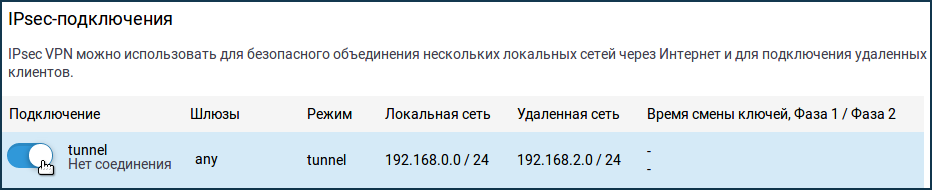
После создания IPsec-подключения переведите переключатель в состояние Включено.
2. Настройка Keenetic в роли клиента (инициатора подключения IPSec).
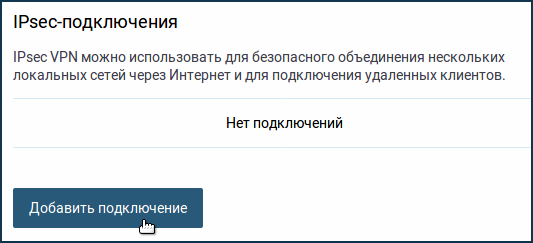
На странице «Другие подключения» в разделе «IPsec-подключения» нажмите «Добавить подключение».
Откроется окно «Настройка IPsec-подключения». В нашем случае этот Keenetic выполняет роль клиента, поэтому включите опцию «Автоподключение» (в этом случае инициатором подключения выступает клиент).
Опция «Nailed-up» предназначена для поддержания соединения в активном состоянии и восстановления туннеля при разрыве (данный параметр достаточно включить на одном конце туннеля).
Опция «Обнаружение неработающего пира DPD» (Dead Peer Detection) предназначена для определения работоспособности туннеля.
В поле «Удаленный шлюз» укажите IP-адрес или доменное имя удаленного интернет-центра (это может быть имя KeenDNS или DDNS).
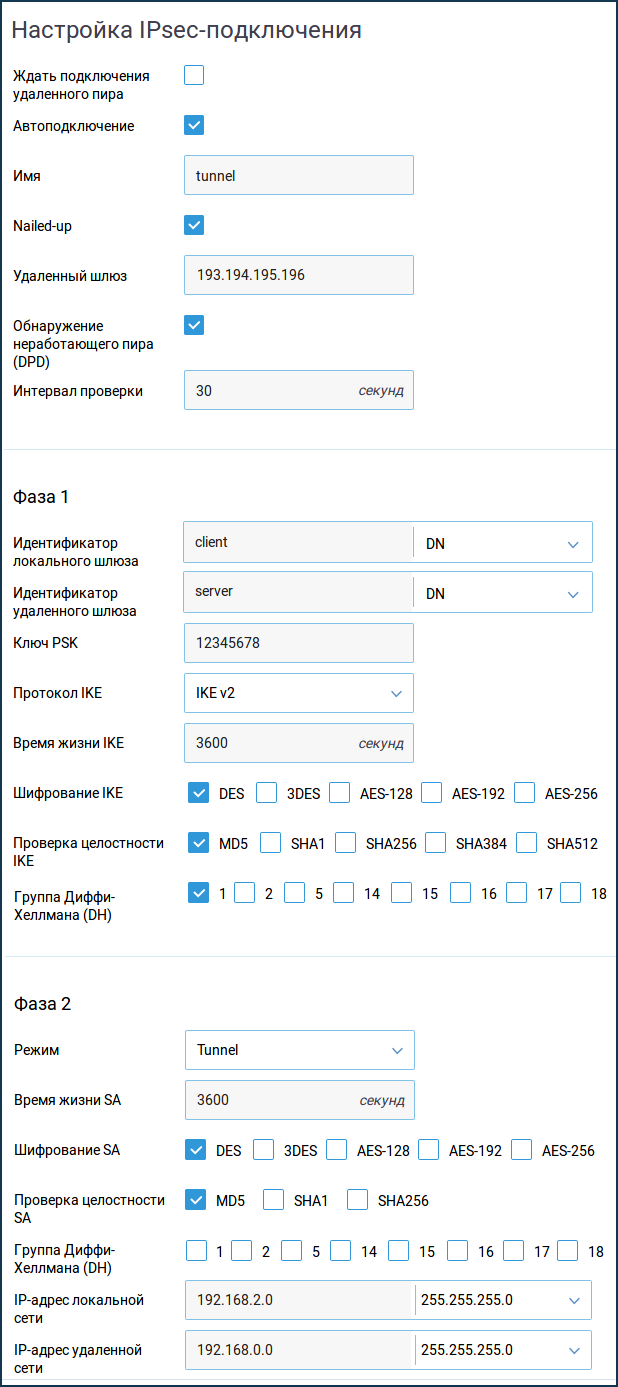
NOTE: Важно! В настройках Фазы 1 в полях «Идентификатор локального шлюза» и «Идентификатор удаленного шлюза» нужно указать те же идентификаторы, которые вы использовали на удаленном интернет-центре, но указаны они должны быть «крест-накрест» (крестообразно). Например, выбрав в качестве идентификатора значение «DN» установите на сервере:
Идентификатор локального шлюза: server
Идентификатор удаленного шлюза: client
и на клиенте:
Идентификатор локального шлюза: client
Идентификатор удаленного шлюза: server
При множественных туннелях настройки локального и удаленного идентификаторов должны быть уникальны для каждого туннеля.
В настройках Фазы 2 в поле «IP-адрес локальной сети» нужно указать адрес локальной сети интернет-центра (в нашем примере 192.168.2.0), а в поле «IP-адрес удаленной сети» указать адрес удаленной сети, которая будет находиться за установленным туннелем (в нашем примере 192.168.0.0).
NOTE: Важно! На обеих сторонах туннеля IPSec VPN настройки Фазы 1 и Фазы 2 обязательно должны совпадать. В противном случае туннель не будет установлен.
После создания IPsec-подключения переведите переключатель в состояние Включено.
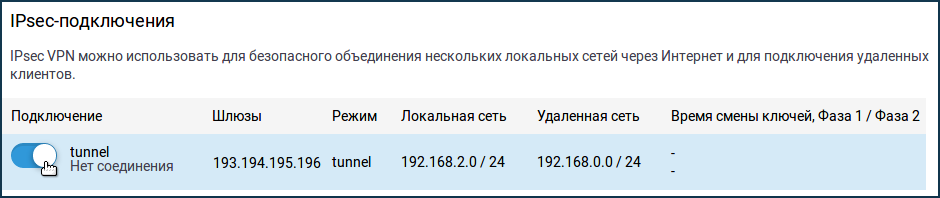
3. Проверка состояния IPsec-подключения.
Если настройки IPSec-подключения были указаны верно на устройствах, то туннель IPSec VPN должен установиться между интернет-центрами.
На странице «Другие подключения» в разделе «IPsec-подключения» будет показан статус подключения. При установке туннеля статус подключения будет «Подключен».
Пример статуса туннеля на интернет-центре Keenetic (в роли клиента):

Пример статуса туннеля на интернет-центре Keenetic (в роли сервера):

Для проверки работоспособности туннеля выполните пинг интернет-центра или компьютера удаленной сети, находящегося за туннелем IPSec VPN.
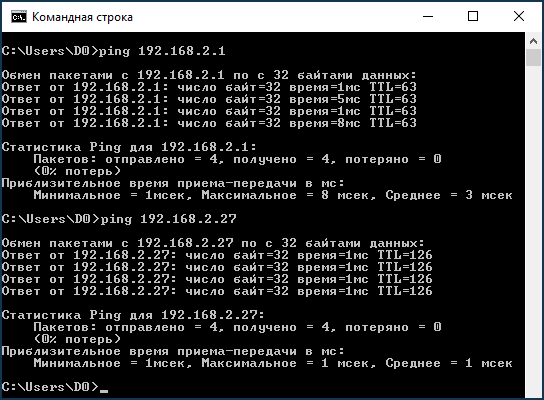
TIP: Совет: Широковещательные broadcast-запросы (например, NetBIOS) не будут проходить через VPN-туннель, поэтому в сетевом окружении имена удаленных хостов не будут отображаться (доступ к ним возможен по IP-адресу, например \\192.168.2.27).
Если VPN-туннель IPSec был установлен, но пинг проходит только до удаленного интернет-центра и не проходит на хосты удаленной сети, то вероятнее всего на самих хостах блокирует пинг Брандмауэр Windows или аналогичное ПО (Межсетевой экран или Firewall).
Также каждый Keenetic должен быть основным шлюзом в своей сети, в случае несоблюдения данного условия, трафик пойдет мимо туннеля. В таком случае нужно добавлять на локальные хосты маршрут в удаленную сеть вручную или через DHCP-опции на маршрутизаторе, который является DHCP-сервером в такой схеме.
TIP: Совет: Рекомендуем использовать версию протокола IKE v2. Версию IKE v1 используйте только в том случае, когда ваше устройство не поддерживает IKE v2.
Если наблюдаются разрывы VPN-подключения, попробуйте в интернет-центре Keenetic отключить опции «Nailed-up» и «Обнаружение неработающего пира (DPD)».
Была ли эта статья полезной?
Пользователи, считающие этот материал полезным: 73 из 83
НАСТРОЙКА KEENETIC L2TP IPSEC СОЕДИНЕНИЕ, VPN ТУННЕЛЬ
Настройки на этой странице предназначены для подключения к сервису VPNKI, а не к любому VPN серверу в сети Интернет.
Перед началом настройки ознакомьтесь с «Общими сведениями» о работе системы. Ссылка тут — https://vpnki.ru/settings/before-you-begin/main-tech-info.
Правила и маршруты на сервере VPNKI применяются при подключении туннеля. Если вы изменили настройки в личном кабинете, то переподключите туннели.
Так как вы настраиваете маршрутизирующее оборудование, то не забудьте указать «сеть за маршрутизатором» в личном кабинете системы VPNKI.
Для подключения беспроводного маршрутизатора Zyxel Keenetic по протоколу L2TP/IPsec проверьте установленную прошивку на вашем устройстве.
1. Войдите в пункт меню настроек системы и нажмите на вкладку «Обновление«
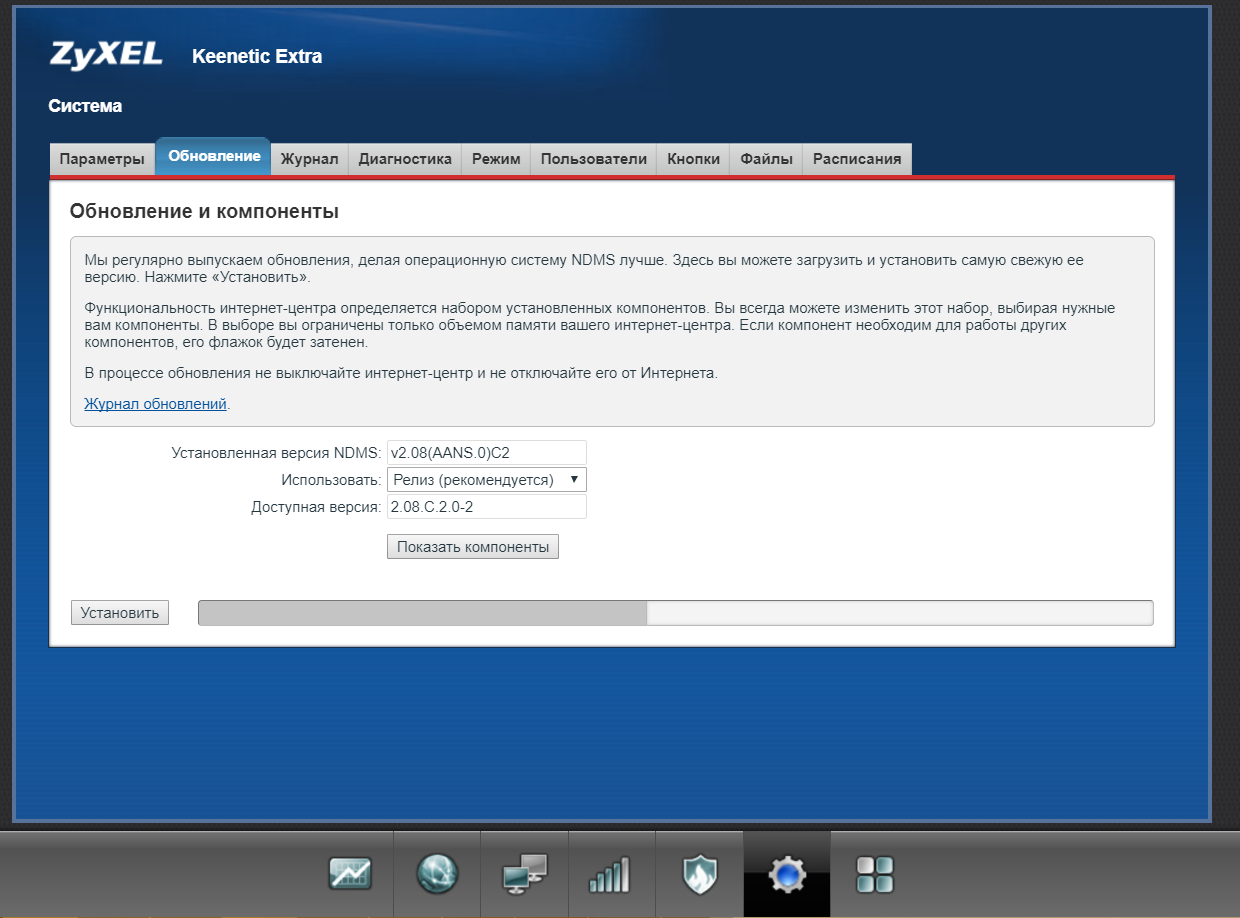
2. Далее нажмите кнопку показать компоненты
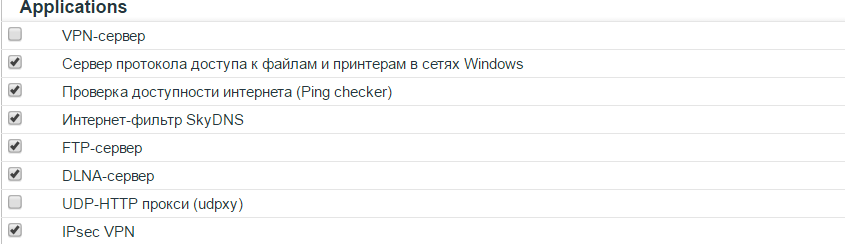
4. Выберите IPsec VPN в пункте Applications
5. Далее нажмите кнопку Установить. Начнется установка новой прошивки. Дождитесь окончания процесса. Устройство будет перезагружено.
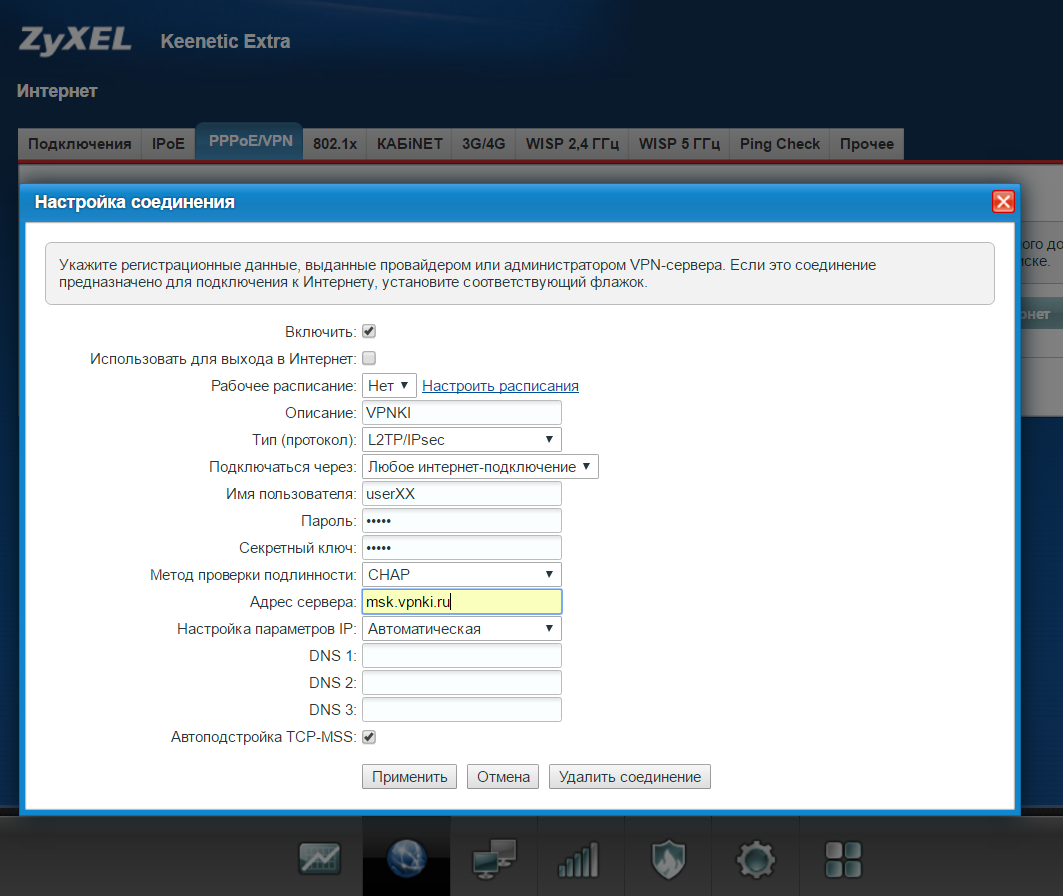
6. После успешной установки зайдите в пункт меню настроек Интернет и выберите вкладку PPPOE/VPN и нажмите кнопку Добавить соединение.
7. В окне настройка соединения заполните:
Включить: Поставить галочку.
Использовать для выхода в Интернет: Снимите галочку.
Описание: VPNKI,
Подключаться через: Выберите интерфейс, через который вы подключены к Интернет.
Имя пользователя: Имя пользователя, которое вы получили для устройства в системе VPNKI (например userXXXXX).
Пароль: Введите ваш пароль.
Секретный ключ: vpnki .
Метод проверки пользователя: CHAP.
Адрес сервера: msk.vpnki.ru .
Настройка параметров IP: Автоматически.
Автоподстройка TCP-MSS: Поставьте галочку.
Нажмите кнопку Применить.
8. Выберите вкладку Подключения и удостоверьтесь в корректном подключении туннеля VPNKI. Галочка напротив должна быть серая.
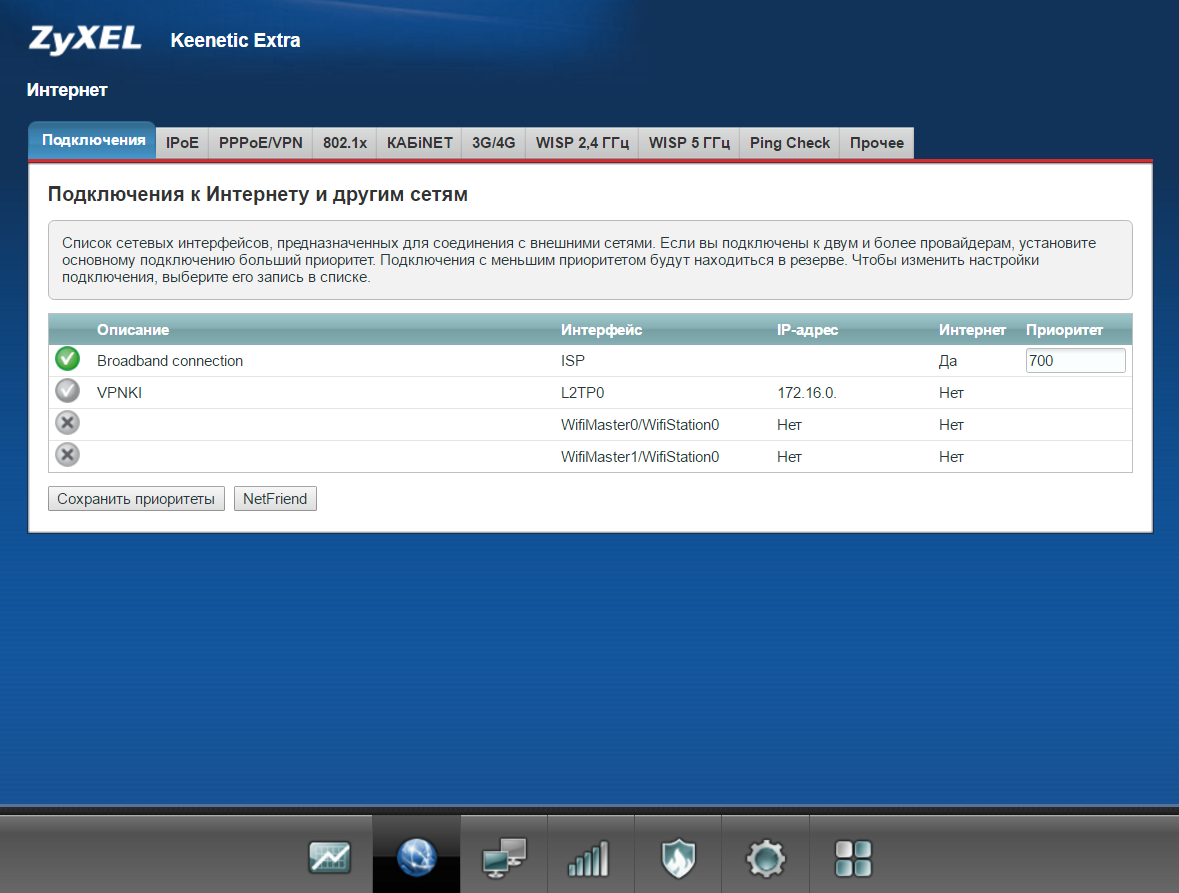
9. Далее необходимо проверить, что маршруты к сети 172.16.0.0/16 успешно поступили на вам Keenetic. Мы ведь ставили галочку про «автоматическую настройку параметров IP». Однако. Мы часто сталкивались с тем, что маршруты НЕ поступают на Keenetic.
Проверьте наличие маршрута 172.16.0.0/16 (в другой форме записи — 172.16.0.0 маска 255.255.0.0) в таблице маршрутов Keenetic. Этот маршут обязателен для успешного функционирования вашей схемы!
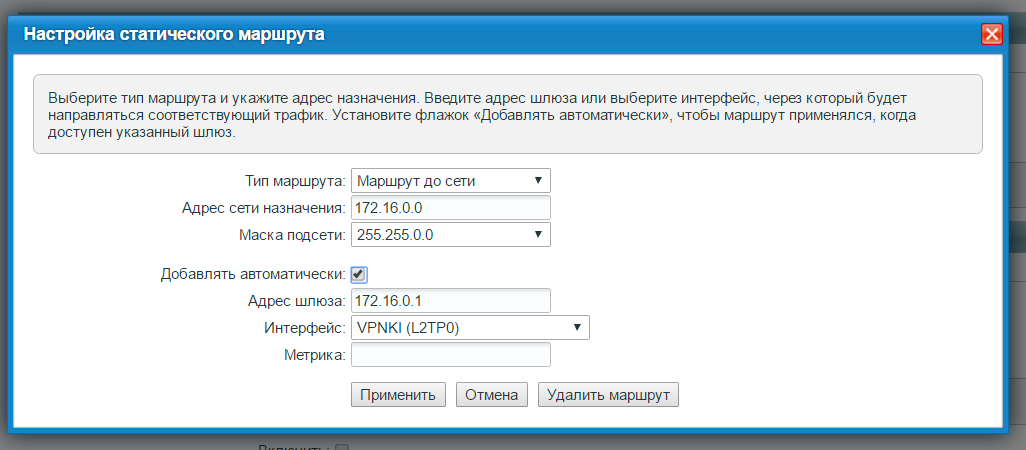
Если там присутствует только маршрут 172.16.0.0/32, а 172.16.0.0/16 отсутствует, то в этом случае нужно вручную добавить маршрут до VPNKI. Выберите вкладку Прочее и нажмите кнопку Добавить маршрут.
Также вы можете добавить маршут к вашей удаленной сети 192.168.x.x/x.
10. Заполните поля:
Тип маршрута: Маршрут до сети.
Адрес сети назначения: 172.16.0.0 .
Маска подсети: 255.255.0.0 .
Добавлять автоматически: поставте галочку.
Адрес шлюза: 172.16.0.1 .
Интерфейс VPNKI (L2TP0).
11. Нажмите кнопку применить.
ВАЖНО-1! В целях диагностики и упрощения поиска неисправностей рекомендуем убедиться, что вашему Keenetic разрешено отвечать на запросы ping приходящие из туннельного интерфейса L2TP.
Ознакомьтесь, пожалуйста, с этим документом https://zyxel.ru/kb/2694/ и разрешите ответ на запросы ping (протокол ICMP).
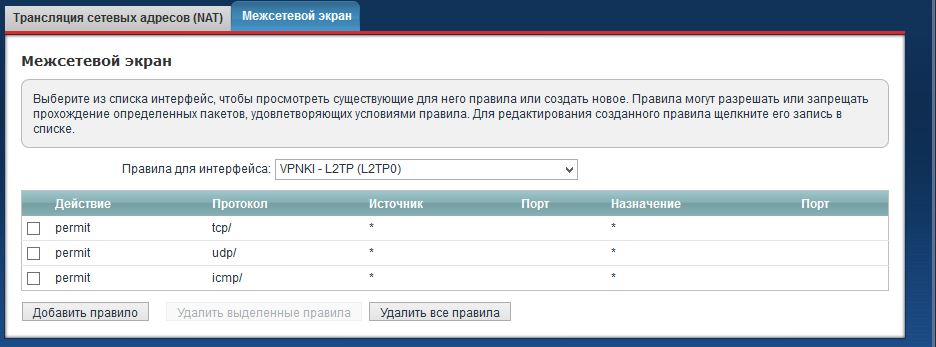
ВАЖНО-2!: Для взаимодействия устройств в домашней сети и в сети, доступной через VPN, необходимо корректно настроить правила межсетевого экрана и разрешить прохождение трафика ICMP, TCP, UDP между интерфейсом L2TP и локальной сетью.
Смотрите картинку и описание в п.3.2 по этой ссылке:
После успешного установления соединения между вашим маршрутизатором и сервером VPNKI вы можете проверить связь при помощи утилит на странице «Инструменты» на вашей личной странице.
Дополнительно о протоколе L2TP
Более подробно почитать о протоколе L2TP вы можете в нашем материале по этой ссылке.
Важные советы после настройки удаленного подключения
После успешной настройки VPN подключения мы рекомедуем вам выполнить несколько важных шагов. Они дадут вам уверенность в том, что VPN соединение работоспособно в полном объеме.
- Проверьте статус подключения вашего туннеля на странице «Мои настройки» — «Состояние туннеля». Попробуйте отключить туннель со стороны сервера. Посмотрите как ваш клиент попытается переустановить VPN соединение.
- Посмотрите как отображается подключение в различных журналах сервера. «Статистика» — «Статистика подключений». Еще в «События безопасности». А еще в «События авторизации». Важно видеть как отображается успешное VPN соединение.
- Попробуйте выполнить пинг сервера VPNKI 172.16.0.1 с вашего устройства.
- Попробуйте выполнить пинг вашего устройства со страницы «Инструменты» нашего сервера. Выполните пинг устройства по адресу туннеля сети VPNKI — 172.16.x.x. Это важный шаг и не стоит им пренебрегать. Но стоит знать, что пинг может быть неуспешен. Это не причина для беспокойства если вы будете только обращаться с этого устройства к другим туннелям.
- Если вы имеетевторой подключенный туннель в своем аккаунте, то проверьте пинг и до устройства в другом туннеле. Сначала по его адресу сети VPNKI — 172.16.x.x. Затем можно выполнить пинг устройства в другом туннеле по адресу внутренней сети (192.168.x.x). Если такая маршрутизация настроена.
- Посмотрите как отображается количество переданного трафика туннеля. Это в «Мои настройки» — «Статистика» — «Графики использования». За текущий день статистика показывается с разбивкой по туннелям. За предыдущие дни — суммарно.
По особенностям подсчета трафика туннелей читайте в FAQ. Ссылка здесь.
Надеемся, что вы успешно прошли все пункты советов! Теперь ваше VPN соединение работает успешно. А вы познакомились с основными инструментами нашего сервера удаленного доступа.
Если в дальнейшем возникнут сложности с уже настроенным подключением, то эти советы помогут вам в поиске неисправностей.
*** Если у вас вдруг что-то не получилось, обращайтесь на Форум поддержки нашей системы. Ссылка здесь.
Рекомендации по выбору тарифа
Если вы не планируете передачу видео трафика, то мы рекомендуем вам начинать с выбора тарифа PLAN-MYDEV. Если передача видео будет осуществляться, то стоит сразу начинать с PLAN-VIDEO. Если скорости хватать не будет, то в любое время вы можете изменить тариф на более скоростной.
Если вы используете нашу систему для решения бизнес задач, то можно начать с аналогичных тарифов с приставкой BUSINESS-.
Контролировать объем переданного трафика вы можете на странице с графиками использования.
Узнать реальную скорость своего VPN соединения вы можете утилитой iperf3 на странице «Инструменты». Стоит отметить, что скорость передачи полезных данных будет зависеть от трех факторов:
- от типа используемого протокола VPN;
- типа используемого транспортного протокола — TCP или UDP;
- физической удаленности вашего устройства от нашего сервера.
Худшим вариантом по скорости окажется вариант, когда в качестве транспортного протокола для VPN соединения используется протокол TCP. При этом ваше устройство размещено далеко от сервера VPNKI. В этом случае, реальная скорость передачи данных будет определяться необходимостью подтверждения получения каждого пакета в протоколе TCP.
ДОПОЛНИТЕЛЬНО ПО ТЕМЕ КОНФИГУРАЦИИ УДАЛЕННОГО ДОСТУПА
- Рабочий стол Windows через RDP и OpenVPN. Ссылка здесь.
- Выставить FTP сервер в сеть Интернет через проброс TCP порта. Ссылка здесь.
ОБЩАЯ ИНФОРМАЦИЯ ОБ УДАЛЕННОМ ДОСТУПЕ
- Немного более подробно про IP адреса. Можно прочитать на нашем сайте.
- Про удалённый доступ к компьютеру можно. Можно почитать на нашем сайте.
- Про VPN и протоколы можно почитать здесь.
- Про выход в Интернет через VPN и центральный офис. Можно почитать здесь.