
Как сохранить фото из снапчата в галерею
Как сохранить в Snapchat фотографии и видео на телефон в галерею
Телеграм-канал Программист и бизнес.
Каждый день интересные истории, как программист строит бизнес.
Особенность приложения Snapchat состоит в том, что снятые фото и видео файлы удаляются автоматически через десять секунд после просмотра. Если некоторые файлы хочется оставить, то нужно правильно сохранить их в программе.
Как сохранить фото или видео в Снапчате
Сделайте фото или снимите видео. Обработайте файл с помощью выбранных линз. Готовые фото сохраните одним из способов:
- в памяти телефона;
- в истории профиля;
- можно сделать скриншот дисплея телефона.
Чтобы сохранить файл в памяти телефона, нажмите на кнопку сохранения, расположенную внизу экрана в виде стрелочки. Готовые cнепы сохраняются в отдельной папке.
Для сохранения файла в истории профиля нажмите на кнопку, расположенную ближе к правому нижнему углу дисплея. Просматривать выбранный файл через историю профиля друзья смогут один раз в сутки. Повторный просмотр фотоснимков и видеороликов платный. Сохраненный файл можно отправить другу.
Когда пользователь сделает скриншот cнэпа, файл сохранится в памяти телефона. Если скрин делает посторонний человек, автор фотографии или видеоролика получит сообщение об этом. Не всем пользователям это понравится, так что перед тем, как сохранить чужую фотографию, спросите разрешения у автора.

Где искать сохраненные снапы в Snapchat
В Snapchat Вы можете посмотреть сохранение фото и видео. Сделать это можно таким образом:
Как сохранить фото из Снапчата в галерею и посмотреть его?
Как сохранить фото из Снапчата в галерею смартфона или внутреннюю память? Вопрос несложный – пошагово опишем весь процесс создания снимка и загрузки данных на смартфон.
Как сохранить
Мы будем рассказывать о том, как найти сохраненные фото в Снапчате или галерее смартфона – инструкция предназначена исключительно для мобильных устройств, на официальном сайте такой опции нет.
- Откройте приложение – вы автоматически попадаете на главную страницу (снизу желтым подсвечена иконка камеры);
- Рядом с кнопкой затвора есть смайлик – справа. Нажмите, чтобы перейти к выбору линзы!

Отдельно остановимся на этом этапе – вы хотите узнать, как сохранить фото в Снэпчате, чтобы оставить на память в галерее классный снимок! Для украшения или добавления неожиданного эффекта обязательно воспользуйтесь масками.
Перед вами двадцать четыре линзы, которые можно переключать свайпом – если не хватило, нажимайте на лупу снизу справа, чтобы открыть огромный каталог доступных масок. Все эффекты рассортированы по категориям – вы обязательно подберете нужный вариант.
Закончили с выбором маски? Возвращаемся к процессу создания снимка – мы задались вопросом, как сохранить фото в Снапчате, но сначала нужно его подготовить! Обратите внимание на меню слева – на панели расположено несколько инструментов:
- Рамка со стрелками нужна для переключения с фронтальной камеры на основную (и наоборот);
- Молния позволяет включить/ отключить вспышку;
- Иконка кинопленки – переход в режим хроники;
- Иконка ноты нужна для добавления музыкальной композиции из встроенного каталога;
- Мультиснап – это возможность поместить до десяти снимков в одну публикацию;
- Таймер нужен для отсрочки срабатывания затвора;
- Сетка помогает кадрировать экран.

Совсем скоро вы узнаете, как сохранить фото в галерею из Снэпчата – выставили нужные настройки, выбрали маску и нажали на кнопку затвора посередине! Снимок готов. Что дальше?
Слева появляется другая панель инструментов (идем сверху вниз):
- Буква «Т» открывает меню добавления текста – печатайте, используя встроенную клавиатуру;
- Карандаш нужен, чтобы рисовать элементы самостоятельно;
- Стикер открывает коллекцию стикеров – можно налепить любое количество;
- Ножницы позволяют вырезать ненужный элемент;
- Кнопка скрепки нужна для добавления данных через URL;
- Музыкальная коллекция уже знакома – если вы не добавили песню на прошлом этапе, можете сделать это сейчас;
- Инструмент кадрирования помогает масштабировать снимок.

Теперь можно поговорить о том, как и куда Snapchat сохраняет фото на телефоне! Чтобы самостоятельно перенести снимок в галерею устройства, необходимо:
- На экране редактирования найти иконку сохранения снизу слева;

- Нажать на кнопку.
- Теперь можете проверять галерею на телефоне

Обратите внимание! Опция автоматической загрузки отсутствует – если вы не будете загружать снимок самостоятельно, система не перенесет данные в галерею смартфона.
Любые фотографии, сделанные в рамках приложения, также можно посмотреть во внутреннем хранилище – расскажем, как посмотреть сохраненные фото в Снапчате. Социальная сеть не делает резервных копий вашей фотопленки и не передает данные автоматически.
- Войдите в программу;
- Нажмите на иконку слева от затвора;
- Откроется раздел «Воспоминания» , разделенный на несколько вкладок («Snap», «Истории», «Фотопленка» и «Личное»).

Вы узнали, где сохраняет фото в Snapchat! Все данные автоматически перемещаются в этот каталог.
Любой снап можно сохранить на устройство – откройте фотографию, нажмите на три точки наверху справа, выберите пункт меню «Экспорт». Вы сами знаете, куда Snapchat сохраняет фото – по умолчанию они отправляются в галерею смартфона. Откройте фотопленку и увидите одноименную папку социальной сети.
Вы узнали, как сохранить снимок и где посмотреть сохраненные фото в Снапчате – процесс несложный, любой контент можно перенести в галерею или просмотреть во внутреннем хранилище!
Как сохранять фото из Snapchat в галерею
Snapchat – это приложение, которое позволяет пользователям общаться, рассылая фотографии, короткие видео сюжеты. Существует немало социальных app, при помощи которых люди делятся самой разной информацией.
Снэпчат удерживает «пальму первенства». У программы широкие возможности редактирования фотографий. К снимкам добавляют стикеры, надписи, фильтры. Присланные снапы можно просматривать в течение короткого времени. После они удаляются с мобильного устройства получателя. Потому пользователи интересуются, как сохранять фото из снапчат в галерею.
В чем особенность Snapchat
Юзер делится моментальными снимками, видео с друзьями прямо из приложения. Главный экран программы – это встроенная камера.
Владелец снэп аккаунта может добавлять не одну, а несколько фотографий, рассказывая таким образом целую историю, состоящую из моментов, которые произошли с человеком за день. Такие истории отправляют на страницу «My story». По истечению 24 часов, фотки, истории исчезают из чата, ленты автора без следа.
Существует несколько способов, которыми можно сохранять снапы на мобильное устройство.
Самые легкие способы сохранения Снапов
Человек:
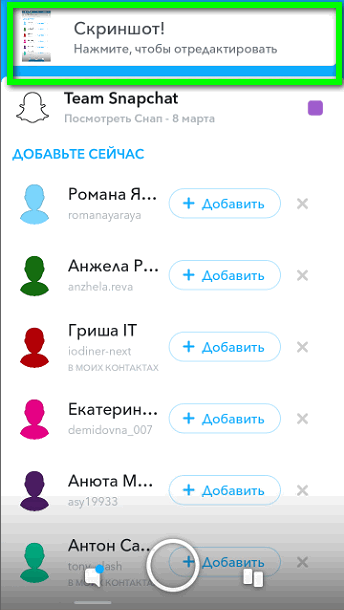
- использует другую камеру;
- делает снимок экрана (Screenshot).
Эти способы неудобны:
- У юзера всегда под рукой должно быть другое мобильное устройство, фотоаппарат.
- Требуется сноровка, чтобы просматривать снап и пользоваться фотокамерой одновременно.
- Скриншот «снимает» изображение всего экрана, а не сам моментальный снимок.
Сторонние приложения
Программы, которые сохраняют полученные снапы, запрещены Snapchat. Если обнаружится, что пользователь установил на мобильном устройстве одну из таких app, учетную запись заблокируют на 24 часа. Ниже представлен список программ для Андроид и iOS:
Андроид
Все нижеописанные приложения позволяют:
- просматривать снапы;
- сохранять их.
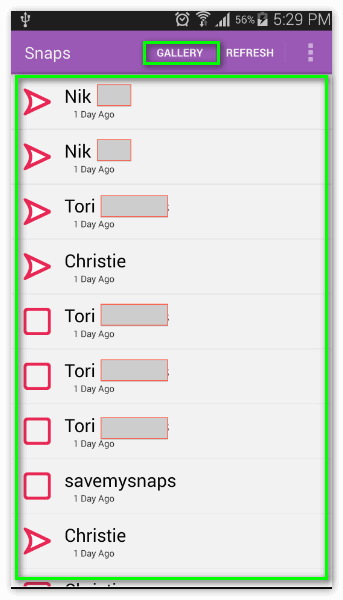
SaveMySnaps
Если юзер использует стороннюю app и скачивает из Snapchat моментальный снимок, он не должен просматривать сообщение. Сохраненные файлы размещаются в Галерее мобильного устройства. Пользователь возвращается и просматривает сообщения снова и снова.
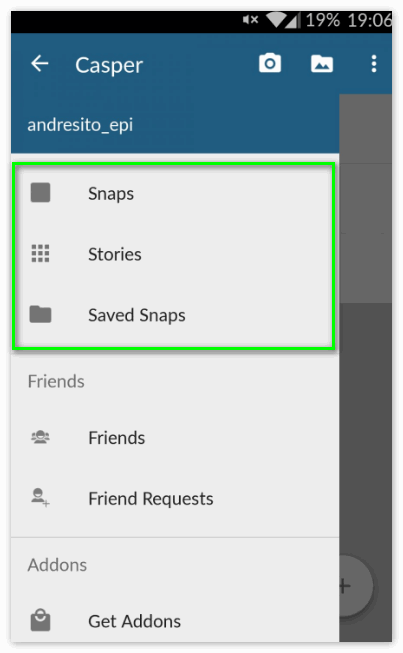
Casper
Лучшая app, которая сохраняет сообщения Снэпчат. Ее функционал шире SaveMySnaps, а интерфейс напоминает популярный мессенджер.
- Сохраняет понравившиеся снэпы.
- Пересылает полученные сообщения.
- Редактирует моментальные снимки, добавляет наклейки и использует фильтры.
Юзер использует сторонние приложения, которые позволяют сохранять фото из Снэпчат, только в том случае, если айфон или айпад взломаны.
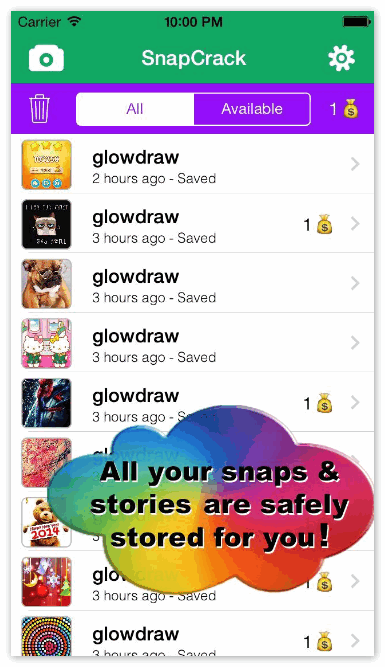
Snapcrack
«Эпка» проста в использовании. С ее помощью владелец учетной записи Snapchat:
- сохраняет фото и видеоролики из мессенджера на мобильное устройство;
- добавляет в свою Историю снимки с камеры или фотоальбома.
Юзер входит в учетную запись Снэпчат при помощи app.
Snapbox
Позволяет сохранять фото и истории из ленты других пользователей Snapchat. Ее используют для входа в снэп аккаунт, указывая свои учетные данные.

Для Андроид и iOS
Первая app, совместимая с разными мобильными устройствами. С ее помощью юзер сохраняет фотографии и снэп истории, которые позже просматривает в Галерее или Фотоальбоме мобильного аппарата.
Похожие публикации:
- Как поменять обои на экране блокировки xiaomi
- Как поставить пароль на чемодан
- Как проверить частоту кадров на мониторе
- Как разобрать ключ форд фокус 2
Где хранятся и как скачать фотографии и видео из Snapchat на телефон в галерею

Полезное о соц сетях
Автор Евгения А. На чтение 5 мин Просмотров 4.1к.
До того как освоить маски, обмен мгновенными сообщениями и наложение фильтров на видео, необходимо понять, как сохранить фото из снапчата в галерею. Snapchat – это популярный мессенджер с непривычным интерфейсом, который может поставить в тупик начинающего пользователя.

Сохранение фото и видео из Snapchat на телефон в галерею
Когда пользователь делает снимок, он может экспортировать его в память смартфона. Опция сохранения доступна только для своих фото и видео. Экспортировать чужие медиафайлы невозможно.
Существует несколько способов, как сохранить фото и видео из Snapchat:
- Использовать функцию сохранения в приложении.
- Загрузить из «Воспоминаний».
- Сделать скриншот или записать экран. Третьим вариантом пользоваться не советую, т.к. другим пользователям приходит уведомление об этом.
Самый простой способ – это использование функции сохранения. Этот вариант подходит для случаев, когда только что сделанный снимок нужно экспортировать в фотопленку.
Для того чтобы сохранить свое фото и видео в фотопленку, нужно:
- Зайти в Snapchat, сделать снимок или снять видео.
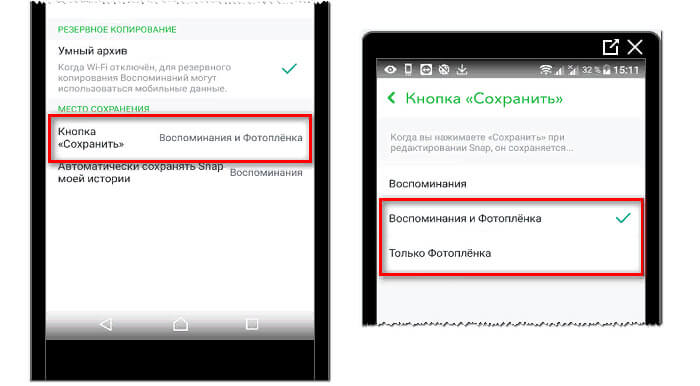
- Нажать на иконку сохранения внизу слева.
- В диалоговом окне выбрать необходимое действие. Сохранить в «Воспоминания» значит, что объект не сохранится в галерею и будет доступен для просмотра только в приложении. Сохранить в «Воспоминания и фотопленку» значит, что объект будет доступен и в памяти телефона, и в «Воспоминаниях».
«Воспоминания» – это папка в Snapchat, где хранятся ранее снятые вами снэпы. Опция экономит память устройства, позволяет редактировать снимки и скачивать их.
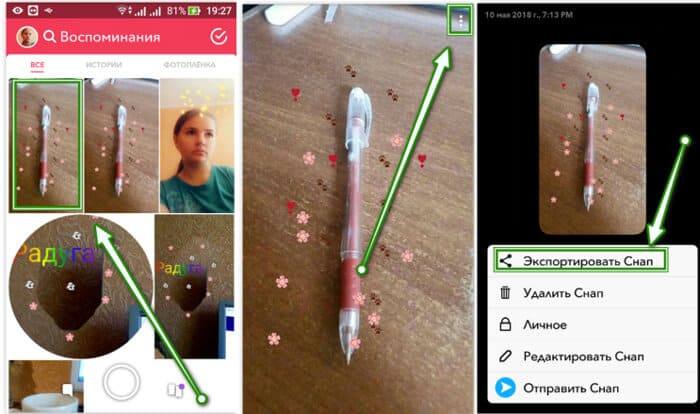
В случае если у вас уже есть снэпы в «Воспоминаниях», то чтобы их сохранить, вам нужно:
- Зайти в Snapchat, перейти в «Воспоминания».
- Выбрать необходимое фото или видео.
- В верхнем правом углу коснуться иконки многоточия – «Экспортировать snap» – «Скачать».
После этого snap появится в галерее.
Использование сторонних приложений
Команда разработчиков Snapchat беспокоится о конфиденциальности своих пользователей. Поэтому сторонние приложения были запрещены. Если раньше программы, такие как Snapbox, Snapchat Story Saver были доступны для скачивания в App Store и Google Play Store, то сейчас их уже найти не получится.
Сохранять чужие медиафайлы возможно только с помощью скриншота или записи экрана.
О каждом сделанном скрине другому пользователю приходит уведомление. При этом неважно, был ли это снимок чужого снэпа или переписки.
Также читайте: Как покупать товары в китайском магазине через поставщиков на сайте WeChat — советы и рекомендации
Айфон
Функция скриншота и записи экрана на IOS доступна по умолчанию. На Айфонах X и новее скриншот делается одновременным нажатием кнопок блокировки и увеличения громкости. На Айфонах старее X – кнопками Home и блокировки.
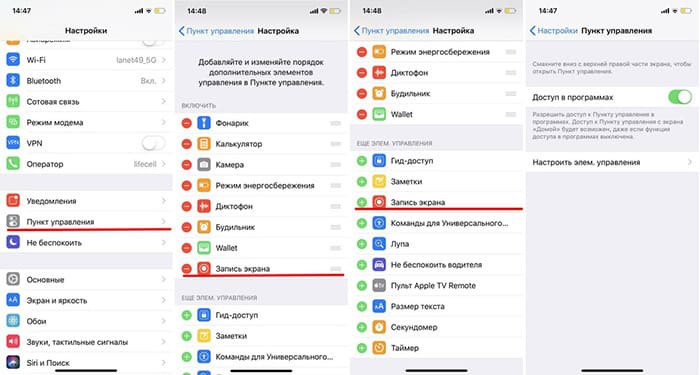
Чтобы записать экран, нужно:
- Зайти в «Настройки» – «Пункт управления» – «Активировать функцию».
- Опустить шторку «Пункта управления» и запустить видеозапись.
- Дождаться обратного отсчета.
- Для остановки откройте «Пункт управления» и нажмите на красную кнопку записи либо коснитесь красной стройки вверху дисплея.
Ведущим приложением для редактирования скриншотов на IOS остается Screenshot Pro. Оно позволяет сортировать сделанные скриншоты, искать их с помощью ИИ, добавлять заметки к каждому снимку и сжимать их, чтобы освободить память на устройстве.
Андроид
На устройствах с операционной системой Андроид скриншоты делаются по-разному. Поэтому перед тем как сохранить фото из снапчата в галерею на Android, нужно узнать модель смартфона. В большинстве случаев снимок создается одновременным нажатием клавиш уменьшения громкости и питания.
Android-версия моложе 11 по умолчанию не располагает возможностью записывать экран. Поэтому потребуется установить любую программу для записывания в Google Play Store.
Самое популярное и надежное среди них – это AZ Screen Recorder.
Чтобы записать происходящее на дисплее, нужно:
- Открыть AZ Screen Recorder. На дисплее появится иконка. Она дает доступ к основным возможностям приложения.
- Нажать на «Записать» либо на «плавающей» кнопке, либо в панели управления.
- Дождаться обратного отсчета.
- Для остановки нажать на «Стоп» в панели управления.

Функция записи экрана появилась по умолчанию только с появлением Android 11. Для ее активации потребуется опустить верхнюю шторку и выбрать соответствующую опцию.
Если же такой функции вы не видите, то добавьте ее через меню быстрых настроек. Для начала записи нужно нажать на кнопку и выбрать источник звука.
После 3-секундного отсчета происходящее в дисплее будет записываться. Финальное видео будет сохранено в галерею устройства. Дисплей записывается до повторного касания клавиши.
Если у вас версия Android 10 и вы не хотите использовать стороннее ПО, то:
- Зайдите в «Настройки» – «О телефоне» – несколько раз нажмите на пункт с номером сборки.
- Продолжайте действие до тех пор, пока не увидите надпись «Теперь вы являетесь разработчиком».
- Вернитесь в «Настройки» и откройте «Параметры разработчика». Пункт будет отображен в нижней части списка настроек или в «Дополнительно».
- Перейдите в «Параметры разработчика» – Feature flags – Settings_screenrecord_long_press.
- Перетяните «флажок» напротив Settings_screenrecord_long_press.
Также читайте: Как зарегистрировать и активировать Вичат без QR-кода и без друга с русским номером — верификация и проверка безопасности
Теперь вам доступна встроенная функция записи экрана. Чтобы начать запись, зажмите кнопки питания и скриншота. После появления всплывающего окна нажмите Start recording.
Андроид предупредит о том, что экран будет записываться. Нажмите «Начать сейчас». После нажатия кнопки «Стоп» файл будет сохранен в фотопленке в папке Captures.
Как Из Снапчата Перенести Фото В Галерею

Как сохранять фото и видео из Снапчата в галерею на телефон
Как в Snapchat сохранить фото или видео в галерею
Как сохранить в галерею из Снэпчата? — Информация о . . .
Как сохранить фото с снапчата в галерею . — YouTube
Как скачать фото и видео из Снапчата на телефон
Как сохранить и восстановить фото в Снапчат? — Sms-man Blog
Как сохранить фото из Ватсапа на телефон в галерею
Как перенести фото в галерею? — про компьютеры — ПО . . .
Как перенести фото из Google Фото в галерею телефона . . .
Андроид . Как перенести фото из Гугл Фото в Галерею?
В Ютубе Фото Бывших
Красный Лишай Языка Фото
Растение Хойя Фото Уход
В Snapchat Вы можете посмотреть сохранение фото и видео . Сделать это можно таким образом: Просмотр файлов в истории Snapchat . Откройте Меню, зайдите в «Галерею» и откройте папку, в которую . . .
Как в Snapchat сохранить фото или видео в галерею? При рассмотрении того, как сохранить видео из Снапчата на телефон отметим, что решить проблемы можно путем использования специальных сторонних приложений .
Как сохранить фото из Снапчата на телефон? Нажмите на значок шестеренки в правом верхнем углу экрана, чтобы отобразить меню настроек Snapchat .
SnapchatПодписывайся на мой канал;) Спасибо!
Как скачать свои видео и фото из Снапчата Чтобы из Снапчата сохранить видео в Галерею, пользователю нужно: указать параметр в настройках Истории .
Перед тем как сохранить фото из Снапчата на телефон, проверьте чтобы приложение было рабочим . Snapchat заботится о защите данных юзеров и старается не допустить сохранений фото .
Как сохранить фото из Ватсапа на телефон в галерею — инструкция в статье, мы покажем со скриншотами как перенести фото с Ватсапа на телефон Андроид и Айфон
Как перенести фото из ммс в галерею? Заходите в «Сообщения», выбираете ММС с вложенной фотографией, которую собираетесь сохранить .
Из архива можно перенести фотографии в галерею телефона . Как удалить фотографии на телефоне, чтобы они остались в Гугл Фото
www .bolshoyvopros .ru › questions › 3252569-android-kak-perenesti-foto-iz-gugl-foto-v-galereju .html
Перенести фото из Гугл фото можно непосредственно через Гугл . Открыть на Андроиде Гугл, выбрать фото и нажать на нее . Фото откроется в новом окне . Наверху будет значок с точками .
Фото Женщины 15 Откровенность
Фото Толстых Попов
Квитко Анастасия Горячие Фото Сочные Г69
Закрытые Города Фото
Фото Бтс В Форме
Картинка На Рабочий Стол Мишки
Горячие Женщины За 60 Фото
Сорт Клубники Альбион Фото
Продажа Домов На Кубани Фото
Фильм Фотографии Мертвых
Просмотр Порно Фото Русское
Ешь Молись Люби Актеры Фото
Картинки Тату На Латыни
Могила Толстого Фото
Заказать Распечатать Фотографии По Интернету
Прикольные Перевоплощение Своих Фото
Трехкомнатная Квартира В Современном Стиле Фото
Томат Генерал Описание Сорта Фото Отзывы
Смотреть Бесплатно Фото Женщин Без Трусов
Цветок Бабочка Фото
Верхние Зубы У Грудничков Прорезывание Фото
Картинки Ребенок Не Хочет Есть
Жены Бориса Невзорова Актера Фото
Октейв Препарат От Коронавируса Фото
Фильм Поджег Фотографию Девушка Загорелась
Сделайте 4 Фотографии Сарай
Секс Юных Опититная Попка Фото Голых
Гузеева Без Макияжа Фото
Картинки С Днем Людмилы С Пожеланиями
Картинка Много Сигарет
Измерить Рост Онлайн По Фото
Джефф Реальные Фотографии
Грибы В Турции Фото
Css Картинка По Центру Экрана
Смерть Картинки Для Срисовки Легкие
Александр Пташенчук Личная Жизнь Фото С Женой
Спустила Трусы Старая Фото
Картинки Для Срисовки Коралина В Стране Кошмаров
Школьные Картинки Для Детей Начальной
Доброго Дня Картинки Позитив Новые
Турецкое Блюдо Каймак Рецепт С Фото
Малина Черная Кумберленд Описание Фотографии
Внутренняя Отделка Дома Из Оцилиндрованного Бревна Фото
Животное Трахает Фото
Автомобили Европы Фото
Чайная Роза Кустовая Фото Садовая Многолетняя
Кострома Фото Города 2022
Ответить На Вопросы По Английскому По Фото
Картинки На Айфон Планета
Екатерина Стриженова Горячие Фото Порно
Комплимент Под Фото В Инстаграм
Фото Тойоты Супры На Обои
Порно Фото Зрелых Блядей
Символы Для Презентации Картинки
Свет В Парикмахерской На Потолке Фото
Пеларгония Rio Grande Фото
Доброго Вечера Картинки Прикольные Женщине Необычные
Мужик С Языком Фото
Картинки Сестре 35 Летием
Анимированные Картинки Для Вацапа
Разные Милые Картинки Для Срисовки Легкие
Маша Из Ворониных Горячие Фото 18
Помидоры Столыпин Фото
С Пятницей Картинки Красивые С Надписями Осенние
Картинки Диснеевских Персонажей Из Мультиков
Детский Торт На Год Мальчику Фото
Цветная Капуста Рецепты С Фото Пошагово
Яблоки Поздние Сорта Описание И Фото
Дом Путина В Сочи Фото
Стенд Для Выставки Фотографий
Серебряная Икона Нерушимая Стена Фото
Фото Г Заречный Свердловской Области
Портреты На Заказ По Фото Пермь
Фото Антона Шатуна
Как Можно Создать Картинку
Фотографии Телефона Айфон 11
Розовая Тыква Фото
Как Выглядит Настоящий Жемчуг Фото
Посмотреть Порно Фото Женщин Скачать Бесплатно
Владимир Фото В Ноябре
Переводчик Тайский Русский По Фотографии
Картинки Городские Улицы
Фото Садового Куста
Сумки Из Старых Джинсов Выкройки Фото
С Днем Рождения Алексей Картинки Гиф
Фото Тигра Чб
Кэтрин Хейгл Фото Горячие В Купальнике
Немеровский Денис Алексеевич Подольск Фото
Красивые Женщины Эротика Фото Смотреть
Как Растет Паприка Фото
Олимпийский Отель Фото
Штрафы За Стоп Линию Фото
Мальтипу Собака Фото Цена Щенка
Картинка Развитие Персонала
Архитектурные Стили Домов Фото С Названиями
Проверка Серебра Йодом Фото До И После
Фото И Видео Д
Какая Марта Картинка
Угловые Гардины Фото
Зачем На Паспорт 2 Фотографии
Как Из Снапчата Перенести Фото В Галерею
Блог
Приложение Снэпчат позволяет юзерам обмениваться мультимедийными материалами. Фотографии из мессенджера можно сохранить внутри приложения «Галерея». Данный обзор содержит пошаговую инструкцию по созданию фото и сохранению изображений во внутренней памяти мобильника.
Как записать фото в память устройства
Функционал Снэпчат позволяет создавать и редактировать изображения. Запись снимков в память гаджета возможна исключительно для мобильников, на официальном ресурсе программы подобной функции не существует.
- Зайдя в программу, пользователь попадает на основную страницу приложения. Внизу экрана размещен символ камеры, окрашенный желтым цветом.
- Справа около клавиши затвора расположен смайлик, позволяющий перейти к выбору инструментария для оформления снимков.
Чтобы сделать каждую фотографию неповторимой, можно воспользоваться набором масок. Авторы Снэпчат разделили дополнительные эффекты по категориям. Для просмотра каталога пользователю следует поочередно активировать каждую из двадцати четырех линз. Среди разнообразия эффектов каждый пользователь найдет оформление по собственному вкусу.
После завершения выбора маски нужно подобрать параметры. Разделы меню расположены на панели в левой части экрана и обозначены символами:
- Рамочка со стрелками позволяет выполнять переключение между камерами смартфона.
- Значок молнии предназначен для активации вспышки.
- Картинка кинопленки нужна для входа в режим хроники.
- Символ «нотка» позволяет добавлять к картинке музыку из внутренней аудиотеки приложения.
- Опция Multisnap служит для объединения внутри публикации нескольких фотографий (до 10 штук).
- Функция таймера нужна для отсрочки момента съемки.
- Значок «сетка» открывает доступ к опции кадрирования экрана.
Закончив с выбором маски и коррекцией параметров, пользователь должен нажать клавишу затвора для создания снимка.
Далее следует перейти к редактированию изображения, для чего поможет новая панель, возникающая на левой половине экрана:
- Литера «Т» позволяет добавить к изображению текст при помощи виртуальной клавиатуры.
- Значок карандаша пригодится, чтобы добавить несколько штрихов к изображению собственной рукой.
- Коллекция готовых стикеров позволяет украсить картинку.
- Иконка «ножницы» нужна для обрезки изображения.
- Значок «скрепка» пригодится, чтобы добавить данные через URL.
- Музыкальное сопровождение можно добавить на этапе редактирования снимка.
- Кадрирование позволит привести изображение к нужному масштабу.
Для записи фотографии в галерею телефона нужно нажать значок записи файла, расположенный слева внизу. Автозагрузка снимков не предусмотрена, сохранять данные следует в ручном режиме.
Снимки, сделанные внутри Снэпчат, доступны для просмотра в мессенджере. Программа не создает запасных копий фотографий и не отсылает изображений автоматически. Для доступа к просмотру необходимо тапнуть по значку, расположенному слева от затвора. Откроется блок «Мемуары», внутри которого размещены разделы: «Снэп», «Истории», «Пленка», «Личная информация».
Каждый сделанный снимок размещается внутри каталога автоматически. Чтобы перенести изображение в память смартфона, нужно выполнить следующие действия:
- Открыть картинку.
- Тапнуть по иконке с тремя точками, расположенной – правый верхний угол.
- Выполнить команду экспорта файла.
По завершении указанных действий копия файла окажется внутри приложения «Галерея». Для хранения фотографий, сделанных внутри Snapchat, выделен каталог с одноименным названием.
Заключение
Даны ответы: как сохранить фотографию в галерею телефона из snapchat; как в снапчате сохраняются фото и где находятся фотки воспоминания снепчат.
При помощи инструкций, приведенных выше, абонент сервиса Снэпчат легко сможет делать фото в приложении и сохранять картинки в «Галерее» смартфоне.