
Как скачать фото и видео из Снапчата на телефон
Сохранить видеозапись на свой телефон при помощи встроенного функционала приложения не получится. Придётся устанавливать дополнительные утилиты.
Скачать видеоролики из этого мессенджера довольно легко, следуя всем шагам.
Шаг 1. Установка программы InstantSave
В скачивании видео из Снэпчата вам поможет утилита «InstantSave».

-
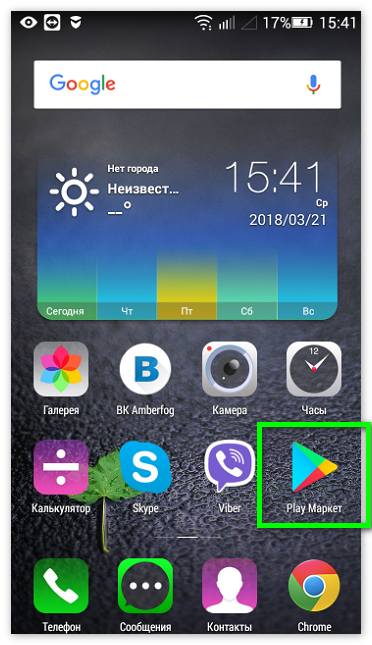
- Перейдите в приложение Google Play Market на андроиде или в приложение App Store на айфоне;
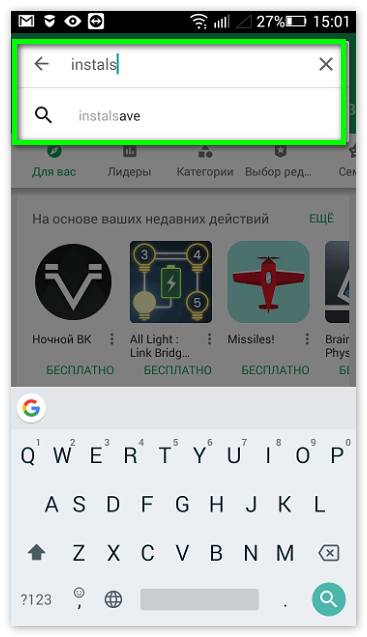
- В строке поиска напечатайте название программы, которую нужно скачать, а именно «InstantSave»;
- Из всех предложенных приложений, которые будут найдены, необходимо будет выбрать самое первое – это и будет официальная версия необходимой программы;
- Нажмите на это приложение;
- Кликнете на «Установить»;
- Начнётся процесс скачивания и установки.
Шаг 2. Вход в Снапчат
Теперь необходимо войти в свой профиль через утилиту, которая только что была установлена на телефон.
- Откройте скачанную программу и войдите чрез неё в Снэпчат, введя свой логин и пароль от аккаунта.
Когда вы выполнили вход в аккаунт, нужно переходить к следующему шагу – скачивание видеоролика.
- Перейдите в любой диалог с любым собеседником;
- Под каждым снапом с видеозаписью вы увидите кнопку «Save» или «Сохранить»;
- Нажмите на появившуюся кнопку;
- Ролик начнёт скачиваться в галерею вашего мобильного устройства.
На самом деле разобраться в том, как сохранить видео из Снэпчата в галерею, довольно легко и скачать его ничем не сложнее – к тому же процесс проходит очень быстро.
Чтобы сохранить отправленное сообщение, вам необходимо нажать на кнопку «Сохранить» возле соответствующей записи в диалоге с собеседником. После этого видеозапись не удалится после прочтения вашим другом, а он об этом даже не узнает.
Доступный способ скачать видео
Теперь разберемся, как скачать видео из Снапчата. Сделать это с помощью внутренних инструментов невозможно. Для этой операции понадобится сторонняя программа. Одной из таких является сервис InstantSave. Найти утилиту вы можете в магазинах приложений AppStore или Play Market, в зависимости от платформы, на которой работает ваш смартфон.
Для начала вы должны залогиниться в Снапчат через эту программу. Теперь под каждым видео или фотографией будет располагаться кнопка «Сохранить» или «Save». Нажав ее, вы отправите необходимый контент в галерею вашего смартфона. Благодаря такому функционалу Instant Save вы можете оставлять навсегда записи, хотя приложение Снэпчат этого не подразумевает.
Понравилась статья? Поделитесь с друзьями!
Скачать видео из Снапчата в Галерею возможно через стандартную функцию, добавленную ко всем типам контента в социальной сети: «Скачать». Файл одновременно сохраняется в Воспоминаниях и Галерее, пользователь может выбрать либо один способ загрузки, либо сразу оба.
Для скачивания видео из Снапчата не нужно устанавливать сторонние приложения.
Есть два способа, как получить созданный клип:
- кнопка «Скачать» . Отправить файл в Галерею и Воспоминания;
- через запись экрана . Во многих смартфонах встроена функция «Захват экрана».
Если функция с записью экрана недоступна — скачать приложение из Play Market или AppStore. Стандартно в настройках социальной сети указано скачивание только в Воспоминания. Из этого раздела пользователь может также скачивать материалы, добавленные более чем сутки назад.
Где чаще всего Вы храните видеоВсе скачиваю на смартфон.85%Оставляю в социальных сетях.12.5%Переношу в облачное хранилище.2.5%Проголосовало: 40
Скачать в Галерею через обычную функцию
После регистрации пользователь может указать параметры хранения медиафайлов. Доступно сохранение материалов отдельно в Архив и внутреннее хранилище, и хранение в двух разделах одновременно.
Настроить функции Снэпчата:
- Зайти в приложение — Моя страница.
- Значок в виде шестеренки «Настройки» — Полезные сервисы.
- Сохранить в Воспоминания — Параметры кнопки.
- Галерея и Воспоминания.
Далее, перейти к записи, сделав свайп вверх:
- Зажать кнопку «Старт» — переключиться на закрепление режима.
- Сделать клип — Далее.
- Снизу нажать по значку: «Сохранить».
После перейти в Галерею и посмотреть видео, которое было загружено на смартфон. В отличие от других приложений, Снапчат урезает качество, поэтому все созданные материалы нужно дополнительно проверять.
Вопрос экспертуНе могу записать видео в Снапчате. Подскажите, что делать?Перейдите в Настройки и выберите пункт: “Разрешения” для определенного приложения.Не получается сохранить видео, почему-то появляется ошибка.Посмотрите, есть ли свободное пространство во внутреннем хранилище или установлена ли последняя версия Снэпчата.
Захват экрана: как работает
Одна из полезных встроенных функций на смартфонах iOS и Android является захват экрана и создание видео. Пользователь может снять процесс применения маски, продемонстрировать возможности приложения. Обычно расположена в верхней шторке уведомлений или в списке встроенных сервисов.
Если такое приложение отсутствует:
- Открыть магазин контента — вписать название MOBIZEN.
- Скачать и установить — открыть, перейти к настройке записи.
- Разрешить доступ к микрофону и камере — включить отображение поверх других окон.
- Перейти в Snapchat — выбрать маску.
- Скрыть блок с выбором линз, нажав по клавише «Вниз».
- Выбрать: «Старт записи» — Сделать видео.
- Отключить приложение с захватом.
Но при съемке на экране будут видны другие элементы интерфейса Snapchat. Их нельзя убрать при записи клипа, используя сторонние приложения.
Отыскать материалы, которые ранее пользователь удалил, возможно через раздел: «Архив». После создания публикации и размещения, она будет сохранена в раздел «Воспоминаний». Автор может вернуться к созданным фото и видео, уже после их удаления с общедоступного списка.
Как отыскать ранее созданный клип:
- Зайти в Снапчат – раздел: «Камера».
- Рядом с кнопкой записи нажать по двум картам.
- Появится список ранее добавленных материалов.
- Выбрать нужный – сверху три точки.
- Экспортировать Снап – указать место хранения.
- Подтвердить скачивание.
Но из этого раздела материалы будут удалены, если владелец страницы очистил данные или самостоятельно избавился от фотографий, видео. Восстановить ранее удаленный контент не получится, так как он остается на сервере до момента очистки пользователем.
Автор сайтаМихаилЗанимался разработкой масок для Snapchat, сейчас пробую себя в новых направлениях. Сайт сделал для помощи пользователем, так как сам являюсь фанатом Снапчата Вопросы задавайте пожалуйста только после прочтения статьи и самостоятельного поиска информации на сайте. Если не смогли найти, тогда пишите мне, постараюсь помочь каждому!
Сохранить фото из Снапчат в Галерею возможно через настройки Истории или Воспоминаний. Социальная сеть предлагает экспортировать данные в мессенджеры.
Чтобы из Снапчата сохранить видео в Галерею, пользователю нужно:
- указать параметр в настройках Истории. Автоматическое сохранение;
- использовать Воспоминания и скачивать каждый файл отдельно;
- загрузка архива из социальной сети на адрес электронной почты.
Последний вариант подходит в случае, если нужно деактивировать учетную запись. Snapchat собирает информацию, которая есть в чатах, Воспоминаниях и Истории. В течение трех суток на почту приходит ответное уведомление со списком папок и файлов.
Автоматическое сохранение в параметрах отличается тем, что будут отправлены все фото, которые опубликовал пользователь. То есть, размещая в Истории, файл переносится в Фотопленку.
Для скачивания файлов, без раздела Воспоминания или Экспортирования:
- Зайти в «Мой профиль».
- Настройки – Полезные сервисы.
- Сохранить в Воспоминания – Параметры кнопки.
- Фотопленка – подтвердить.
Нажав на кнопку под публикацией, пользователь сможет скачивать фото и видео без размещения в Истории. После загрузки файл можно сбросить и сделать следующий снимок.
Через Воспоминания
Раздел выполняет роль архива, куда пользователь может перенести важные фото и видео. Это личная информация, которая недоступна посетителям профиля или друзьям.
Чтобы посмотреть, какие снапы уже в Воспоминаниях:
- Зайти в Снапчат – Главная.
- Снизу значок в виде двух карт.
- Посмотреть список Историй.
Если пользователь не добавлял в Воспоминания – раздел будет пустым. Для переноса снапа, нужно отметить сохранить в нижней части экрана.
Как получить через и Истории:
- Зайти в последние опубликованные Истории.
- Нажать по фото – три точки сверху.
- Скачать.
- Перейти в одноименный раздел.
- Выбрать фото – нажать три точки сверху.
- Экспортировать – Галерея.
Файл появится в Фотопленке, как только завершится процесс скачивания.
Экспортируем из Снапчата
Сохраняя в Воспоминания, пользователь делает копию файла, которая не будет удалена социальной сетью. Подойдет, если Галерея была случайно очищена и некоторые из фотографий утеряны. Сохраняются фото из Снапчата на Андроиде через Telegram, Messanger или WhatsApp.
Как отправить в мессенджер:
- Зайти в Воспоминания.
- Выбрать снимок или видео – нажать троеточие сверху.
- Отправить в Telegram – указать чат, куда будет доставлена фотография.
Теперь медиафайл можно скачать с мессенджера, используя функцию: «Сохранение в Галерею». Как и с Воспоминаниями, восстановить фотографии в Снапчате будет возможно через копию в Telegram или другом сервисе.
Сохранение всех данных из социальной сети
Для скачивания информации из Snapchat используют компьютерную и мобильную версию. Через смартфон:
- Зайти в Мой профиль – Настройки.
- Мои данные – ввести логин и пароль.
- Указать адрес электронной почты.
- Подтвердить сбор сведений и доставку файла.
На указанный email, в течение трех суток, поступит ответное сообщение с архивом. Данные нужно скачать и открыть с помощью 7zip или Winrar.
В архиве есть отдельные папки, где расположены копии чатов, личных данных пользователя. Например, «Любимые места» или статусы геолокации. Но, фотографии, удаленные владельцем страницы ранее, не будут отправлены.
Разумеется, многих активных пользователей мессенджера Snapchat интересует, как скачать видео со Снэпчата или как сохранить его…
Видео в Snapchat
С помощью Snapchat можно снимать не только фотографии и накладывать на них всевозможные эффекты, но и видеоролики. Правда, небольшие, продолжительностью всего в 10 секунд. Но на то, чтобы поднять настроение собеседнику, либо сообщить ему что-нибудь важное, обычно и этого хватает.
При этом, как и любой другой снап, ролик будет удален сразу после просмотра. Его затем можно будет просмотреть в Истории, но что делать, если, например, отправитель уже удалил его и из Истории.

Как из Snapchat сохранить видео
Впрочем, это не означает, что нет никаких способов сохранения видеоролика в Снапчате. Если ролик сделан самим пользователем, то сохранить его на своем же устройстве не составит труда. Для этого потребуется:
- снять видео необходимой продолжительности;
- нажать на кнопку «Сохранить»;
- выбрать адрес сохранения;
- нажать на кнопку сохранения.
Как видно, все очень просто. Теперь ролик будет всегда доступен для повторного просмотра из какого-нибудь стороннего проигрывателя. Но такое можно проделать только со своим собственным роликом. А что делать, если хочется сохранить на память ролик от своего друга? Ведь стандартными средствами Snapchat сделать это невозможно…

Во-первых, имеются специальные программы, которые позволяют захватывать изображение с экрана на устройстве. И можно скачать любую из них с тем, чтобы, как только появится оповещение о новом снапе, загрузить такую программу и настроить на захват видео. Далее нужно будет открыть снап и просмотреть его. Готово, можно смело удалять видео из Snapchat, оно будет записано прямо с экрана.
Читайте так же Почему не работает Snapchat
Имеются, впрочем, и специализированные приложения, которые могут сохранять как фото, так и видео из Snapchat. Однако при их использовании нужно быть осторожным: все они запрашивают доступ к аккаунту пользователя. Так что скачивание и установка их проводятся целиком на страх и риск того, кто устанавливает такие программы. Сохранность аккаунта при этом никто не гарантирует. Если имеются хоть какие-то подозрения – лучше воздержаться от использования данной программы.
И все-таки перед тем, как из Snapchat сохранить видео, рекомендуется спросить на это разрешения у своего собеседника. Вполне возможно, что ему это может и не понравиться.
@free-messenger.ru Используемые источники:
- https://xn—-8sbaneabh2bnn3bhaht7f3c0a.xn--p1ai/video-iz-snapchat-v-galary.html
- https://snap4at.ru/skachat-video/
- https://snapchats.ru/download-video-on-snapchat/
- https://xn--80aa1bjhk7a.xn--p1ai/skachat-foto-i-video-iz-snapchata/
- https://free-messenger.ru/kak-soxranit-video-so-snepchata/
Как из snapchat сохранить видео в галерею
Сохранить видеозапись на свой телефон при помощи встроенного функционала приложения не получится. Придётся устанавливать дополнительные утилиты.
Как сохранить видео из Снэпчата в галерею
Скачать видеоролики из этого мессенджера довольно легко, следуя всем шагам.
Шаг 1. Установка программы InstantSave

В скачивании видео из Снэпчата вам поможет утилита «InstantSave».
-
- Перейдите в приложение Google Play Market на андроиде или в приложение App Store на айфоне;
- В строке поиска напечатайте название программы, которую нужно скачать, а именно «InstantSave»;
- Из всех предложенных приложений, которые будут найдены, необходимо будет выбрать самое первое – это и будет официальная версия необходимой программы;
- Нажмите на это приложение;
- Кликнете на «Установить»;
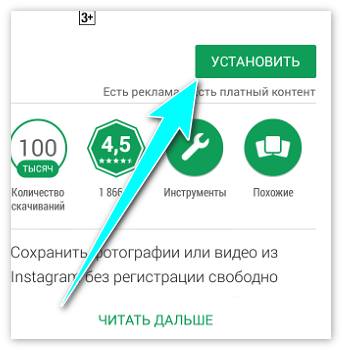
- Начнётся процесс скачивания и установки.
Шаг 2. Вход в Снапчат
Теперь необходимо войти в свой профиль через утилиту, которая только что была установлена на телефон.
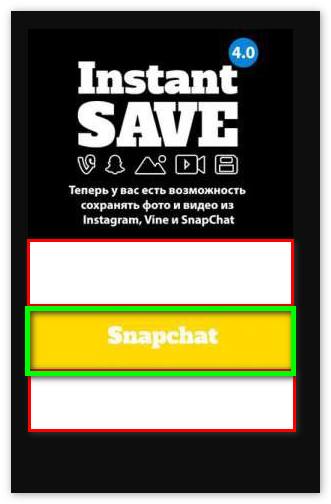
- Откройте скачанную программу и войдите чрез неё в Снэпчат, введя свой логин и пароль от аккаунта.
Шаг 3. Скачивание видеозаписи на телефон
Когда вы выполнили вход в аккаунт, нужно переходить к следующему шагу – скачивание видеоролика.
- Перейдите в любой диалог с любым собеседником;
- Под каждым снапом с видеозаписью вы увидите кнопку «Save» или «Сохранить»;
- Нажмите на появившуюся кнопку;
- Ролик начнёт скачиваться в галерею вашего мобильного устройства.
На самом деле разобраться в том, как сохранить видео из Снэпчата в галерею, довольно легко и скачать его ничем не сложнее – к тому же процесс проходит очень быстро.
Как сохранить в Snapchat фотографии и видео на телефон в галерею
Программное обеспечение Snapchat от компании Snap Inc. предназначено не только для обмена весёлыми отредактированными фотоснимками в сети, но и забавными видеороликами. Тысячи пользователей ежечасно создают и делятся с друзьями своими особенными видео-зарисовками. И не просто десятисекундными микрофильмами, а маленькими, но красочными индивидуальными авторскими работами. На видео контент, как и на фотографии можно накладывать специальные эффекты (фильтры с картинками и надписями, увеличение и замедление скорости воспроизведения, просмотр задом на перёд , специальные стикеры), а также снимать оригинальные видеоклипы с разнообразными «линзами».
Как снять видео в Снэпчате?
Процесс видеосъёмки весьма оригинальный в приложении Snapchat. Если для моментального снимка необходимо просто коснуться большой кнопки «Snap», то для записи видео необходимо нажать на эту же кнопку и удерживать её. Запись будет продолжаться ровно столько, сколько пользователь удерживает кнопку. Максимальная продолжительность записи не более десяти секунд. Из-за этой особенности нет возможности ставить на паузу, с дальнейшим продолжением съёмки. Если речь идёт о записи забавной видео зарисовки, то прежде чем начать снимать, необходимо нажать пальцем в районе лица на экране. После успешного сканирования фейса системой, справа от кнопки записи появятся специальные накладные на лицо объекта эффекты. Выбрав предпочтительную «линзу» можно приступать к записи своего уникального видеоклипа.
Читайте также: Snapchat без регистрации
Как сохранить видео из Снапчата?
Чтобы сохранить отснятый материал, необходимо нажать на кнопку «Сохранить». Приложение предложит варианты для сохранения «Снапов» во вкладке «Воспоминания» вместо «Галереи», что сэкономит место на пользовательском мобильном аппарате.
Где сохраняются видео в Снапчате?
Сохранённые видеоролики находятся на серверах компании Snap Inc. Но есть возможность сохранить пользовательские видео-шедевры на мобильном устройстве и, в качестве backup файлов на персональном компьютере. Для это необходимо выбрать интересующий пользователя видеоролик, нажать и удерживать его. Снизу всплывёт меню настроек, где надо выбрать опцию «Сохранить в Галерею».
Далее можно подключить мобильный девайс к компьютеру и скопировать видео файлы. Все сохраненные медиа файлы находятся в папке «Snapchat» в пользовательском устройстве.
Редактировать фото и видео перед отправкой друзьям в приложении Snapchat можно в любое время. И этот процесс очень увлекателен и занимает совсем немного времени. Недаром средний возраст активных пользователей постепенно растёт. Не только подростки блещут фантазией, проявляя творческие способности, но и молодёжь со зрелыми людьми приобщаются к мировому сообществу Снэпчаттеров.
Как получить видео из Snapchat: 3 способа
Скачать видео из Снапчата в Галерею возможно через стандартную функцию, добавленную ко всем типам контента в социальной сети: «Скачать». Файл одновременно сохраняется в Воспоминаниях и Галерее, пользователь может выбрать либо один способ загрузки, либо сразу оба.
Способы, как получить видео из Snapchat
Для скачивания видео из Снапчата не нужно устанавливать сторонние приложения.
Есть два способа, как получить созданный клип:
- кнопка «Скачать» . Отправить файл в Галерею и Воспоминания;
- через запись экрана . Во многих смартфонах встроена функция «Захват экрана».
Если функция с записью экрана недоступна — скачать приложение из Play Market или AppStore. Стандартно в настройках социальной сети указано скачивание только в Воспоминания. Из этого раздела пользователь может также скачивать материалы, добавленные более чем сутки назад.
Скачать в Галерею через обычную функцию
После регистрации пользователь может указать параметры хранения медиафайлов. Доступно сохранение материалов отдельно в Архив и внутреннее хранилище, и хранение в двух разделах одновременно.
Настроить функции Снэпчата:
- Зайти в приложение — Моя страница.
- Значок в виде шестеренки «Настройки» — Полезные сервисы.

- Сохранить в Воспоминания — Параметры кнопки.
- Галерея и Воспоминания.

Далее, перейти к записи, сделав свайп вверх:

- Зажать кнопку «Старт» — переключиться на закрепление режима.
- Сделать клип — Далее.
- Снизу нажать по значку: «Сохранить».
После перейти в Галерею и посмотреть видео, которое было загружено на смартфон. В отличие от других приложений, Снапчат урезает качество, поэтому все созданные материалы нужно дополнительно проверять.

Захват экрана: как работает
Одна из полезных встроенных функций на смартфонах iOS и Android является захват экрана и создание видео. Пользователь может снять процесс применения маски, продемонстрировать возможности приложения. Обычно расположена в верхней шторке уведомлений или в списке встроенных сервисов.
Если такое приложение отсутствует:

- Открыть магазин контента — вписать название MOBIZEN.
- Скачать и установить — открыть, перейти к настройке записи.
- Разрешить доступ к микрофону и камере — включить отображение поверх других окон.
- Перейти в Snapchat — выбрать маску.
- Скрыть блок с выбором линз, нажав по клавише «Вниз».
- Выбрать: «Старт записи» — Сделать видео.
- Отключить приложение с захватом.
Но при съемке на экране будут видны другие элементы интерфейса Snapchat. Их нельзя убрать при записи клипа, используя сторонние приложения.
Как в Снапчате найти удаленное видео
Отыскать материалы, которые ранее пользователь удалил, возможно через раздел: «Архив». После создания публикации и размещения, она будет сохранена в раздел «Воспоминаний». Автор может вернуться к созданным фото и видео, уже после их удаления с общедоступного списка.
Как отыскать ранее созданный клип:

- Зайти в Снапчат – раздел: «Камера».
- Рядом с кнопкой записи нажать по двум картам.
- Появится список ранее добавленных материалов.
- Выбрать нужный – сверху три точки.
- Экспортировать Снап – указать место хранения.
- Подтвердить скачивание.
Но из этого раздела материалы будут удалены, если владелец страницы очистил данные или самостоятельно избавился от фотографий, видео. Восстановить ранее удаленный контент не получится, так как он остается на сервере до момента очистки пользователем.
Snapchat как сохранить видео
Большой популярностью обладают сейчас snapchat видео. С помощью этого приложения можно не только просто записывать происходящее на смартфон, но и добавлять на видео текст, разнообразные стикеры и смайлики, дорисовать недостающие детали, а также применять многочисленные веселые эффекты и фильтры.
Например, можно увеличить скорость видеозаписи или наоборот сделать ее более медленной, также разработчики позволяют наложить музыку, просто включив ее на своем телефоне прямо во время записи.
Чтобы снять видео в этом приложении, нужно:
- зайти в него, нажав на соответствующую иконку на дисплее;
- в нижней части экрана есть кружок серого цвета, его нужно зажать;

- если отпустить быстро, получится фотоснимок, если держать в течение нескольких секунд, будет записываться видео. Длина его не может превышать 10 секунд, а время, оставшееся до конца, будет демонстрироваться рядом с указанной кнопкой, подсвеченной красным цветом;
- после того, как время закончилось, можно просмотреть, что получилось.


Некоторых интересует как снимать видео в snapchat с использованием веселых масок. Для этого нужно навести фронтальную камеру на свое лицо, выбрать из имеющихся вариантов интересующий: это могут быть маски животных, пушистые заячьи или медвежьи ушки. Есть как анимированные вариант, так и статичные. Кстати, набор масок меняется каждый день, что добавляет приложению еще большей вариативности.
Некоторых пользователей интересует вопрос: при работе со snapchat как записать видео, не удерживая нажатой кнопку записи. Для этого можно использовать обычную резинку для волос.
Ею зажимают регулятор громкости, что заставляет аппарат с системой Андроид включить запись видео. У телефонов же на iOS есть специальная функция, которая называется «ассоциативное нажатие», она помогает при помощи жестов управлять видеосъемкой.

Вопрос, который задают многие пользователи snapchat: как сохранить видео на телефон.
Если вы не хотите сразу делиться полученной записью, можно просто загрузить ее на свое устройство следующим образом:
- сделать видео;
- нажать на значок «выгрузка» (стрелка, показывающая вниз);
- проверить, появилось ли оно в галерее. После этого, кстати, можно будет поделиться им в других социальных сетях.
Из snapchat скачать видео другого пользователя напрямую, как обычные фотографии (снэпы) не получится: нужно использовать специальные приложения, которые либо позволяют записывать все, что происходит на экране телефона, либо помогают загружать видео из интернета.
Применение последнего варианта полностью снимает вопрос пользователей snapchat как сохранить видео себе в галерею: обычно под каждым снэпом просто появляется надпись: «Скачать».
Похожие публикации:
- Что включает в себя интерфейс windows movie maker
- Что нельзя делать с помощью telegram
- Что такое inline mode telegram bot
- Что такое telegram
Как сохранить видео из snapchat в галерею
Snapchat является одним из наиболее часто используемых приложений для телефонов и привлекает много внимания многих. Пользователи делают видео и нажимают на картинки с Snapchat, который предлагает огромный список фильтров, которые приятны для любого человека. Поскольку мы все знаем, что видео и фотографии не остаются там надолго, как другие приложения, например, Instagram. Это затрудняет сохранение этих видео на устройстве.

Snapchat: как сохранить видео?
Ниже приведено несколько хитростей, с помощью которых вы можете попытаться сохранить видео, отправленные другими пользователями. Но перед этим, узнайте, как вы можете сохранить свои собственные видео Snapchat, которые вы записали с Snapchat. Для новичков это может быть немного запутанным, поэтому вот как это сделать.
Как сохранить видео на Snapchat:
Запишите их сначала, конечно!

Запись легко, нажав кнопку блокировки один раз

прозрачный значок для записи видео Кнопка со стрелкой внизу слева

Один из многих способов скачать видео, которые вы делаете
Сохранено в воспоминаниях
Вы можете получить доступ к видео, которое сохранено в галерее вашего телефона или фотографии. Если вы хотите получить к нему доступ через приложение, вы можете просто нажать на значок воспоминаний, который находится прямо под большим прозрачным значком фотографии / записи на главном экране Snapchat. Картинки или видео в памяти заголовка — это те, которые вы щелкнули из вашего Snapchat, в то время как те, что находятся под списком камер, — это те, которые нажимали с камеры вашего телефона или других приложений.

Вы можете получить доступ к своим фотографиям из «значка воспоминаний»
Как сохранить видео после публикации истории
Сохранение видео, которое вы сделали из вашего Snapchat, — это просто пирог. Большая проблема — когда вам нужно сохранить видео, которое вам прислал кто-то другой, потому что все видео / картинки Snapchat — это посты-призраки, которые исчезают через некоторое время. Но люди часто забывают сохранить свои собственные видео, когда их делают, перед тем, как отправить их своим друзьям или выставить их в качестве своей истории.
Хорошая новость заключается в том, что если это была история, и вы забыли ее сохранить, у вас все еще есть шанс сохранить ее, выполнив следующие действия:
- Перейдите на экран, где у вас есть все ваши опубликованные истории. Там вы увидите вертикальные точки справа от вашей истории. Один из способов сохранить видео — просто нажать на стрелку, направленную вниз, рядом с этими точками.
- В то время как второй способ, которым я следую, когда вы откроете одну из только что опубликованных историй, проведите пальцем вверх по экрану вверх, и вы сможете увидеть людей, которые смотрели ваш снимок, и там будут варианты удалить и загрузить свою оснастку.
 Вы можете легко скачать видео, которые вы делаете, сделав это
 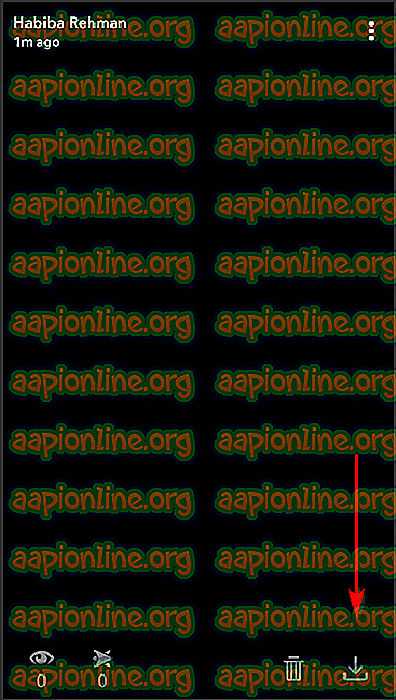 TA-DA! Вы только что сохранили свои снимки! Теперь перейдем к сложной части Snapchat. Сохранение видео-призраков, отправленных другими людьми, которые нельзя сохранить непосредственно из Snapchat.
Способы сохранения видео на Snapchat от других
Идея «Snapchat», которая делает его уникальным, заключается в том, что видео и фотографии на Snapchat исчезают через некоторое время. И, в дополнение к этому, Snapchat не предлагает какой-либо способ загрузки изображений или видео, опубликованных другими пользователями. Вы можете делать снимки с экрана, но человек, чьи снимки вы снимаете с экрана, будет проинформирован о том, что кто-то сделал его снимок экрана. И я уверен, что никто не любит быть пойманным, когда они преследуют кого-то. (лол) Однако для видеороликов у нас есть несколько хитростей, которые могут вам подойти.
Как сохранить видео Snapchat на iOS и Android

Snapchat был одним из самых популярных приложений для социальных сетей среди подростков. Его уникальная особенность заключается в том, что через несколько секунд после просмотра видео на Snapchat оно будет окончательно и автоматически удалено с платформы. Эта особенность привлекает молодых людей, которые ценят конфиденциальность, чтобы загружать Snapchat и использовать его для общения со своими друзьями. Однако, что делать, если вы встретитесь с некоторыми интересными видео, которыми поделились ваши друзья? Как вы можете сохранить их навсегда? Мы должны отметить, что в апреле 2015 года Snapchat объявил, что они будут запрещать сторонним приложениям доступ к платформе, что направлено на повышение безопасности и конфиденциальности платформы. Таким образом, сторонним приложениям становится труднее сохранять видеоролики Snapchat, чем когда-либо. Тем не менее, все еще есть некоторые обходные пути, которые помогут пользователям Android и iOS загружать видео Snapchat. Сохранить видео Snapchat
Часть 1. Как сохранить собственное видео Snapchat
- 1. Во-первых, вам нужно выбрать место для сохранения видео Snapchat. Найдите настройки в Snapchat и найдите категорию «Воспоминания», перейдите к «Сохранить» и выберите вариант «Воспоминания». Вы можете выбрать «Воспоминания и фотопленку» или «Фотопленку» только по своему усмотрению.
- 2. После записи видео в Snapchat нажмите значок сохранения в левом нижнем углу, чтобы сохранить видео в указанном месте.
- 3. После успешного сохранения видео появится сообщение «Сохранено».
Если вы забыли сохранить видео до того, как отправили его своим друзьям, но также опубликовали его как историю, вы все равно можете сохранить его на вкладке «Истории».
- 1. Нажмите на три серые вертикальные точки справа от My Story.
- 2. Найдите моментальное видео, которое вы хотите сохранить, и нажмите стрелку вниз рядом с видео, чтобы сохранить его на своем устройстве.
Часть 2. Как сохранить видео для Snapchat, которое кто-то прислал вам на iPhone
1. Используйте iOS Screen Recorder
Если вы используете iPhone или iPad с iOS 11 или более поздней версией, вы можете легко сохранять видео Snapchat с помощью встроенной функции записи экрана на вашем iPhone / iPad. Это самый простой способ для вас сохранить видео других пользователей Snapchat, но недостатком является то, что отправитель уведомит вас об этом, когда вы запишете отправленные вам видео.
Если не имеет значения, что ваш друг будет уведомлен о том, что вы записали его / ее видео, выполните следующие действия, чтобы начать запись.
Шаг 1 Перейдите в «Настройки»> «Центр управления»> «Настроить элемент управления» и коснитесь зеленого значка со знаком плюс, кроме записи экрана. Теперь вы увидите новую кнопку записи в центре управления, когда вы проведете вверх от нижней части экрана.
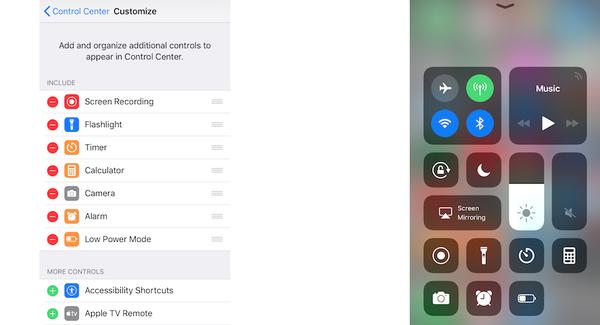
Шаг 2 Откройте Screen Recorder, затем откройте Snapchat, чтобы найти видео, которое вы хотите сохранить, и воспроизвести его. Запись экрана начнется после трехсекундного обратного отсчета. В верхней части экрана появится красная полоса, указывающая, что вы сейчас записываете экран.
Шаг 3 Чтобы завершить запись, снова откройте Центр управления и щелкните значок записи экрана. Вы также можете нажать на красную полосу в верхней части экрана, чтобы просто закончить запись. Записанное видео будет сохранено в ваших фотографиях, вы можете найти его там.
2. Запишите видео Snapchat на другое устройство
Если вы используете iPhone или iPad с iOS ниже 11.0 или просто по каким-то причинам не можете записать свой экран, вы можете использовать другой смартфон для записи видео во время воспроизведения видео Snapchat. Недостатком является то, что качество видео и аудио может быть снижено.
Но если у вас есть дополнительное устройство, это будет отличный способ для сохранения видео Snapchat от других, если у вас нет другого лучшего способа. И ваш друг не узнает, что вы записали их видео.
3. Используйте QuickTime на Mac
Если у вас есть iPhone и Mac (Macbook или iMacs), вы можете легко сохранять чужие видео Snapchat, не сообщая им об этом, используя QuickTime Player на Mac.
QuickTime запишет ваш iPhone как фильм и сохранит его на вашем компьютере.
Шаг 1 Подключите ваш iPhone к Mac с помощью USB-кабеля. Обратите внимание, что ваш iPhone и Mac уже должны были быть синхронизированы ранее.
Шаг 2 Откройте QuickTime Player на вашем Mac. Нажмите Файл> Новая запись фильма в верхнем левом углу.
Откроется QuickTime Player с камерой вашего Mac в качестве устройства записи по умолчанию. Но для того, чтобы записать экран iPhone на Mac, вам нужно установить iPhone в качестве устройства записи.
Шаг 3 Чтобы изменить источник записывающего устройства, щелкните маленький значок стрелки вниз рядом с кнопкой записи на экране QuickTime.
Имя вашего iPhone вы увидите в разделах «Камера» и «Микрофон». Выберите ваш iPhone для обоих случаев.
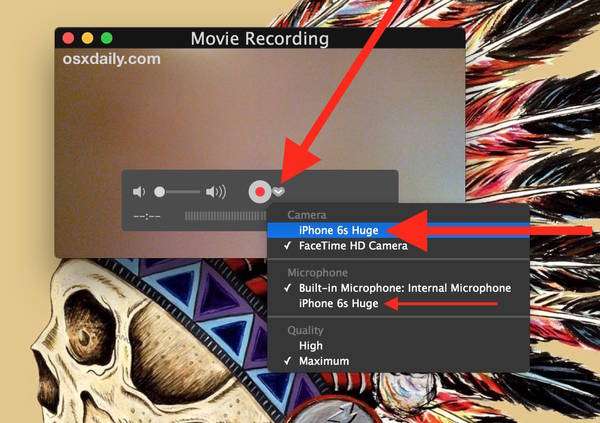
Шаг 4 После этого вы увидите экран вашего iPhone на экране QuickTime на вашем Mac. Каждая операция, которую вы делаете на вашем iPhone, теперь должна отображаться в вашем QuickTime Player.
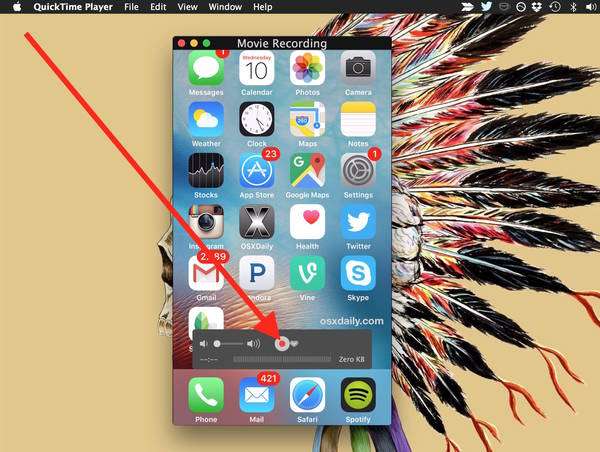
Шаг 5 Откройте Snapchat на вашем iPhone и найдите видео, которое вы хотите сохранить. На вашем Mac нажмите кнопку «Запись», чтобы начать запись.
Шаг 6 Начните воспроизведение видео Snapchat, и оно будет записано на вашем Mac.
Шаг 7 Чтобы закончить запись, нажмите кнопку «Запись» еще раз, чтобы остановить запись. Выберите «Файл»> «Сохранить», чтобы сохранить записанное видео, и назовите его так, как вам нравится. Записанное видео Snapchat будет сохранено в виде файла .mov на вашем Mac.
С помощью этого метода вы можете сохранить любые Snapchat фото, видео и истории на вашем компьютере без установки каких-либо небезопасных сторонних приложений.
Часть 3. Как сохранить видео для Snapchat, которое кто-то прислал вам на Android
1. Экранный диктофон AZ
Рекордер экрана AZ — без рута позволяет пользователям Android легко записывать экран своего телефона. Он специально разработан как инструмент для записи игрового видео, Тем не менее, это также хороший Android-рекордер для записи экрана Snapchat. С его помощью вы можете легко записывать видеоролики Snapchat, присланные вам вашими друзьями, не сообщая об этом. Более того, приобретя приложение за 3 доллара, вы сможете обрезать видеозаписи, записанные в самом AZ Screen Recorder.
Шаг 1 Загрузите и запустите AZ Screen Recorder из магазина Google Play. На экране появится плавающий значок устройства записи экрана AZ.
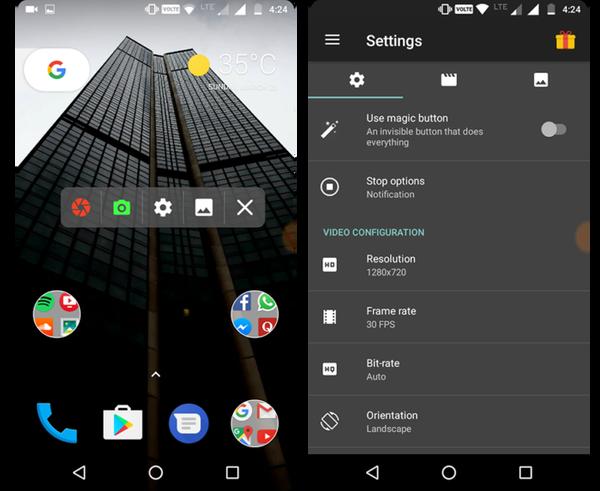
Шаг 2 Откройте приложение Snapchat на вашем устройстве.
Шаг 3 Коснитесь плавающего значка записи экрана AZ и выберите значок камеры, чтобы начать запись.
Шаг 4 Быстро откройте видео Snapchat, которое вы хотите сохранить.
Шаг 5 Потяните вниз шторку уведомления и коснитесь кнопки остановки, чтобы остановить запись.
2. Сохранить
SnapSave это популярное приложение для пользователей Android, которые хотят сохранять фотографии и видео в Snapchat. Владелец фото / видео не отправляет уведомление, пока вы делаете снимок экрана или записываете видео, отправленное вам вашим другом.
- Нет необходимости рутировать ваше Android-устройство, если вы хотите сохранить видеоролики Snapchat, отправленные другими пользователями.
- Нет ограничений по времени для просмотра сообщения, которое ваши друзья отправляют вам в Snapchat.
- Вы можете отправлять снимки напрямую, используя SnapSave.
- Некоторые пользователи утверждают, что это приложение иногда падает.
- Вы будете платить 5 долларов в месяц за использование аккаунта Snapchat.
- Существует некоторый риск, потому что вам нужно войти в свой аккаунт Snapchat в этом приложении. Поэтому вы должны использовать это осторожно.
Часть 4. Как сохранить удаленные видео Snapchat на iOS и Android
Как все мы знаем, что Snapchat сообщения будут автоматически удалены в течение нескольких секунд после просмотра содержимого, которое вы получили. Многие люди могут хотеть восстановить удаленные фотографии Snapchat/ видео, чтобы посмотреть их снова. Это возможно? С участием Aiseesoft FoneLab — восстановление данных iPhone, вы можете восстановить автоматически удаленные фотографии и видео Snapchat на вашем устройстве iOS.
Этот инструмент для восстановления данных iPhone совместим как с Windows, так и с Mac, вы можете загрузить его на свой компьютер в соответствии с вашей операционной системой и подключить свое устройство к компьютеру. Затем используйте инструмент восстановления данных Snapchat для сканирования устройства iOS.
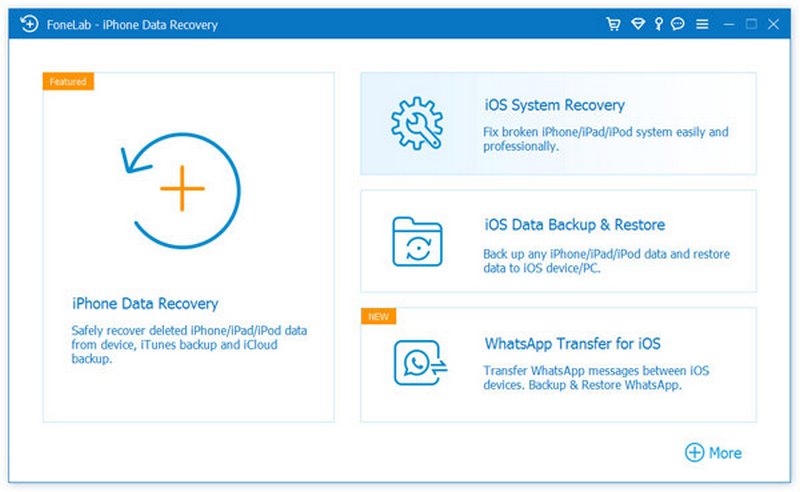
Все файлы на вашем устройстве будут перечислены в категориях после сканирования. Вы можете выполнить предварительный просмотр, чтобы проверить, обнаружены ли удаленные данные, которые вы хотите восстановить, перед восстановлением.
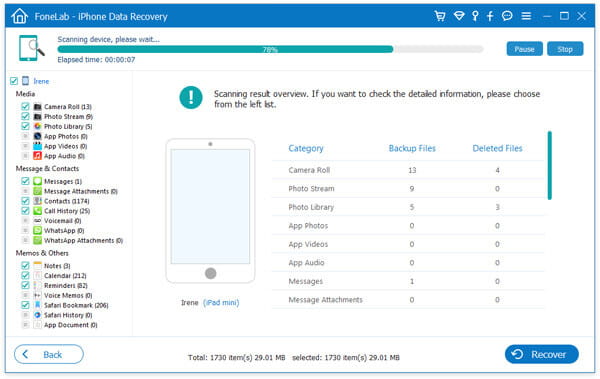
Вы можете нажать кнопку Восстановить, чтобы восстановить удаленные данные, если вы найдете любую фотографию или видео, которые вы хотите восстановить.
Если у вас есть устройство Android, существует также соответствующий инструмент восстановления данных Android, который вы можете восстановить удаленные фотографии / видео Snapchat, который называется Aiseesoft FoneLab для Android — восстановление данных Android, Его функция похожа на восстановление данных iPhone. Вы можете скачать версию трассы, чтобы попробовать.
Изучив, как сохранять видеоролики Snapchat на вашем устройстве iOS / Android и восстанавливать автоматически удаленные сообщения Snapchat, я думаю, вы найдете больше удовольствия в Snapchat.
Что вы думаете об этом посте.
Рейтинг: 4.8 / 5 (на основе голосов 62)
22 октября 2018 14:15 / Автор: Эндрю Миллер в Медиа-рекордер
Как восстановить удаленные или потерянные сообщения Snapchat? Прочитайте эту статью и найдите отвечающее решение для получения сообщений Snapchat на iPhone или Android-телефоне.
Как сделать скриншот на Snapchat? Как сделать скриншот Snapchat без уведомления? Узнайте, как сделать скриншот на Snapchat без их ведома в этом посте.
Хотите перенести видео с iPhone на компьютер или с компьютера на iPhone? Вы можете узнать, как передавать видео между iPhone и ПК / Mac в этом посте.
Как сохранить фотографии Snapchat в свою галерею
Фотографии Snapchat можно сохранить в трех местах. Они могут перейти в ваши «Воспоминания», «Воспоминания и фотокамера» или «Фото». Вы можете изменить эти параметры сохранения.

Если вы пытались сохранить снимок, опубликованный в Snapchat (например, фотографию), он может не попасть в вашу галерею.
Это потому, что вы еще не изменили кнопку «Сохранить».
Пока вы этого не сделаете, сохраненные фотографии и видео в Snapchat не попадут в вашу галерею.
В этом руководстве вы узнаете, как сохранять фотографии Snapchat в свою галерею, можете ли вы сохранять фотографии Snapchat на свой телефон и многое другое.
Как сохранить фотографии Snapchat в свою галерею
Чтобы сохранить фотографии Snapchat в свою галерею, вам необходимо изменить «кнопку Сохранить» в настройках с «Воспоминания» на «Воспоминания и фотокамера».
После того, как вы изменили кнопку «Сохранить» на «Воспоминания и фотокамера», фотографии и видео, которые вы сохраняете в Snapchat, попадут в ваши воспоминания, а также в вашу галерею.
По умолчанию снимки, которые вы сохраняете в Snapchat, будут сохранены в вашей памяти.

Воспоминания Snapchat позволяют вам видеть все ваши сохраненные снимки в одном месте.
Вы можете сделать это, открыв камеру Snapchat и смахнув вверх.
Следовательно, если вы хотите сохранить свои фотографии и видеоролики в галерее телефона, вам необходимо изменить кнопку «Сохранить» в настройках.
Ниже приведено пошаговое руководство о том, как это сделать.
1. Нажмите на свой Bitmoji.

Во-первых, откройте Snapchat и войдите в свою учетную запись, если вы еще этого не сделали.
Затем нажмите значок меню на нижней панели навигации.
После того, как вы нажмете на значок меню, вы попадете на страницу «Discover».
На странице «Discover» нажмите на свой Bitmoji на верхней панели навигации.
2. Зайдите в настройки

После того, как вы нажмете на свой Bitmoji, откроется ваш профиль Snapchat.
В своем профиле Snapchat вы увидите свое имя, имя пользователя и многое другое.
В правом верхнем углу вашего профиля Snapchat вы увидите значок шестеренки.
Нажмите на значок шестеренки, чтобы перейти к настройкам Snapchat.
3. Нажмите «Воспоминания».

После того, как вы нажмете на значок шестеренки, вы попадете на страницу настроек.
На странице настроек вы увидите несколько настроек, включая ваше имя, имя пользователя, день рождения, номер мобильного телефона, адрес электронной почты и многое другое.
Прокрутите страницу вниз, пока не увидите параметр «Воспоминания».
Нажмите на настройку «Воспоминания», чтобы перейти на страницу «Воспоминания».
4. Нажмите «Сохранить».

После того, как вы нажмете «Воспоминания», вы попадете на страницу воспоминаний.
«Воспоминания» — это коллекция снимков и историй, которые вы сохранили в Snapchat.
Она содержит несколько заголовков, таких как «Хранилище», «Места для сохранения» и «Функции».
В разделе «Сохранить пункты назначения» вы увидите настройку «Кнопка сохранения».
Нажмите «Сохранить», чтобы изменить его настройки.
5. Выберите «Воспоминания и камера».

После того, как вы нажмете «Сохранить», вы попадете на страницу «Сохранить».
Настройка кнопки «Сохранить» позволяет вам изменить место сохранения ваших фото- или видеофрагментов.
Есть три варианта сохранения: «Воспоминания», «Воспоминания и камера» и «Фотокамера».
По умолчанию будет выбрана опция «Воспоминания».
Это означает, что снимки, которые вы сохраняете в Snapchat, будут сохранены только в ваших воспоминаниях.
Чтобы сохранить будущие фото и видео снимки, вам нужно выбрать «Воспоминания и фотокамера» или «Фотокамера».
Оба варианта сохранят ваши фото и видео в галерее вашего телефона.
Настоятельно рекомендуется использовать параметр «Воспоминания и фотокамера», поскольку он позволяет сохранять снимки как в памяти, так и в фотопленке.
Следовательно, вы сможете увидеть свои прошлые снимки в двух местах.
Выберите опцию «Воспоминания и фотопленка».
6. Перейдите к своей фотографии, нажмите на стрелку и нажмите на значок сохранения.

Последний шаг — сохранить снимок в галерее.
Во-первых, перейдите к снимку, который вы хотите сохранить.
Если вы уже опубликовали снимок, перейдите к нему, нажав на свой Bitmoji.
Затем нажмите «Моя история», чтобы просмотреть свою историю.
Как только вы попадете в свою историю, нажмите на значок стрелки.
После того, как вы нажмете на значок стрелки, вы увидите количество просмотров истории и сохранений.
Вы также увидите значок корзины и значок сохранения.
Нажмите на значок сохранения, чтобы сохранить фото или видео в галерее.
Поздравляем, вы успешно научились сохранять фотографии Snapchat в свою галерею!
Можете ли вы сохранить фотографии Snapchat на свой телефон?
Да, вы можете сохранять фотографии Snapchat на свой телефон.
Однако вам нужно сначала изменить «Сохранить» в настройках с «Воспоминания» на «Воспоминания и фотокамера».
По умолчанию фотографии, которые вы сохраняете в Snapchat, будут сохранены в ваших воспоминаниях Snapchat.
Следовательно, вам необходимо изменить настройку «Сохранить кнопку» на «Воспоминания и фотокамера», чтобы фотографии, которые вы сохраняете в Snapchat, сохранялись в ваших воспоминаниях Snapchat, а также в галерее вашего телефона.
Как автоматически сохранять снимки в альбоме «Фотокамера»?
Вот как можно автоматически сохранять снимки в альбоме «Фотокамера»:
- Откройте Snapchat и коснитесь своего Bitmoji.
- Нажмите на значок шестеренки, чтобы перейти к настройкам.
- Нажмите на «Воспоминания».
- В разделе «Сохранить пункты назначения» нажмите «Автосохранение снимков моей истории».
- Выберите «Автосохранение в воспоминаниях».
При выборе «Автосохранение в воспоминаниях» снимки, которые вы публикуете в Snapchat, будут автоматически сохраняться в ваших воспоминаниях Snapchat.
Заключение
Сохранение фотографий Snapchat в вашу галерею важно, потому что вы не сможете получить их, если вы этого не сделаете.
По умолчанию снимки, которые вы сохраняете в Snapchat, будут сохранены в ваших воспоминаниях Snapchat.
Снимки в воспоминаниях Snapchat можно экспортировать, нажав на три точки, а затем «Экспорт снимков».
После того, как вы нажали «Экспорт снимка», вы можете сохранить снимок в фотокамере / галерее, нажав «Сохранить изображение».
Если вы не хотите переходить к воспоминаниям Snapchat для сохранения снимков, вам необходимо изменить настройку «Сохранить» на «Воспоминания и фотокамера» (как указано в руководстве выше).
Как сохранить фотографии Snapchat в свою галерею
Он может перейти в ваши «Воспоминания», «Воспоминания и фотопленку» или «Фотопленку».
Эти варианты сохранения может быть изменен тобой.
Если вы пытались сохранить снимок, опубликованный в Snapchat (например, фотографию), он может не попасть в вашу галерею.
Это потому, что вы еще не изменили кнопку «Сохранить».
Пока вы этого не сделаете, сохранение фото и видео на Snapchat не перейдет в вашу галерею.
В этом руководстве вы узнаете, как сохранять фотографии Snapchat в свою галерею, можете ли вы сохранять фотографии Snapchat на свой телефон и многое другое.
Как сохранить фотографии Snapchat в свою галерею
Чтобы сохранить фотографии Snapchat в свою галерею, вам необходимо изменить кнопку «Сохранить» в ваших настройках от «Воспоминания» до «Воспоминания и фотопленка».
После того, как вы изменили кнопку «Сохранить» на «Воспоминания и фотопленку», фотографии и видео, которые вы сохраняете в Snapchat, попадут в ваши воспоминания, а также в вашу галерею.
По умолчанию снимки, которые вы сохраняете в Snapchat, будут сохранены. к твоим воспоминаниям.
Он не будет сохранен в вашей фотопленке, если вы не включите его.
Воспоминания Snapchat позволяют вам видеть все ваши сохраненные снимки в одном месте.
Вы можете сделать это открытие камеры Snapchat и проведя пальцем вверх.
Следовательно, если вы хотите сохранить свои фотографии и видеоролики в галерее телефона, вам необходимо изменить кнопку «Сохранить» в настройках.
Ниже приведено пошаговое руководство о том, как это сделать.
1. Нажмите на свой Bitmoji.

Во-первых, откройте Snapchat и войдите в свою учетную запись, если вы еще этого не сделали.
Потом, нажмите на значок меню на нижней панели навигации.
После того, как вы нажмете на значок меню, вы попадете на страницу «Discover».
На странице «Откройте для себя» нажмите на свой битмоджи на верхней панели навигации.
2. Зайдите в настройки

После того, как вы нажали на свой Bitmoji, ваш профиль Snapchat откроется.
В своем профиле Snapchat вы увидите свое имя, имя пользователя и многое другое.
В правом верхнем углу вашего профиля Snapchat вы увидите значок шестеренки.
Нажмите на значок шестеренки , чтобы перейти к настройкам Snapchat.
3. Нажмите «Воспоминания».

После того, как вы нажмете на значок шестеренки, вы попадете на страницу настроек.
На странице настроек вы увидите несколько настроек включая ваше имя, имя пользователя, день рождения, номер мобильного телефона, адрес электронной почты и т. д.
Прокрутите страницу вниз, пока не увидите параметр «Воспоминания».
Нажмите на «Воспоминания» настройку для перехода на страницу «Воспоминания».
4. Нажмите «Сохранить».

После того, как вы нажмете «Воспоминания», вы попадете на страницу воспоминаний.
«Воспоминания» — это сборник снимков и рассказов которые вы сохранили в Snapchat.
Он содержит несколько заголовков, таких как «Хранилище», «Место назначения для сохранения» и «Функции».
В разделе «Сохранить пункты назначения» вы увидите настройку «Кнопка сохранения».
Нажмите на кнопку «Сохранить». чтобы изменить его настройки.
5. Выберите «Воспоминания и фотопленка».

После того, как вы нажмете «Сохранить», вы попадете на страницу «Сохранить».
Параметр «Сохранить кнопку» позволяет изменить место сохранения ваших фото или видео.
Есть три варианта сохранения: «Воспоминания», «Воспоминания и фотопленка» и «Фотопленка».
По умолчанию, будет выбран вариант «Воспоминания».
Это означает, что снимки, которые вы сохраняете в Snapchat, будут сохранены только в ваших воспоминаниях.
Чтобы сохранить ваши будущие фото и видео снимки, вам необходимо либо выбрать вариант «Воспоминания и фотопленка» или «Фотопленка».
Оба варианта сохранят ваши фото и видео в галерее вашего телефона.
Настоятельно рекомендуется использовать параметр «Воспоминания и фотопленка», поскольку он позволяет сохранять снимки как в памяти, так и в фотопленке.
Следовательно, вы сможете увидеть свои прошлые снимки в двух местах.
Выберите «Воспоминания и фотопленка» вариант.
6. Перейдите к своей фотографии, нажмите на стрелку и нажмите на значок сохранения.

Последний шаг — сохранить снимок в галерее.
В первую очередь, перейти к оснастке что вы хотите сохранить.
Если вы уже опубликовали снимок, перейдите к нему, нажав на свой Bitmoji.
Затем нажмите «Моя история» чтобы просмотреть свою историю.
Как только вы попадете в свою историю, нажмите на значок стрелки.
После того, как вы нажмете на значок стрелки, вы увидите количество просмотров истории и сохранений.
Вы также увидите значок корзины и значок сохранения.
Нажмите на значок сохранения чтобы сохранить фото или видео в галерее.
Поздравляем, вы успешно научились сохранять фотографии Snapchat в свою галерею!
Можете ли вы сохранить фотографии Snapchat на свой телефон?
Да, вы можете сохранять фотографии Snapchat на свой телефон.
Однако вам нужно изменить кнопку «Сохранить» сначала в настройках от «Воспоминания» до «Воспоминания и фотопленка».
По умолчанию фотографии, которые вы сохраняете в Snapchat, будут сохранены в ваших воспоминаниях Snapchat.
Следовательно, вам необходимо изменить настройку «Сохранить кнопку» на «Воспоминания и фотопленку», чтобы фотографии, которые вы сохраняете в Snapchat, сохранялись в ваших воспоминаниях Snapchat, а также в галерее вашего телефона.
Как автоматически сохранять снимки в альбоме «Фотопленка»?
Вот как можно сохранять снимки автоматически в вашу фотопленку:
- Откройте Snapchat и коснитесь своего Bitmoji.
- Нажмите на значок шестеренки, чтобы перейти к настройкам.
- Нажмите на «Воспоминания».
- В разделе «Сохранить пункты назначения» нажмите «Автосохранение снимков моей истории».
- Выберите «Автосохранение в воспоминаниях».
Выбрав «Автосохранение в воспоминаниях», снимки, которые вы публикуете в Snapchat, будут автоматически сохраняться в ваших воспоминаниях Snapchat.
Заключение
Сохранение фотографий Snapchat в вашу галерею важно, потому что вы не сможете получить их, если вы этого не сделаете.
По умолчанию снимки, которые вы сохраняете в Snapchat, будут сохранены. к вашим воспоминаниям о Snapchat.
Снимки в воспоминаниях Snapchat можно экспортировать, нажав на три точки, а затем «Экспорт снимков».
После того, как вы нажали «Экспорт Snap», вы можете сохранить снимок в фотопленке / галерее, нажав «Сохранить изображение».
Если вы не хотите переходить к воспоминаниям Snapchat для сохранения снимков, вам необходимо изменить настройку «Сохранить» на «Воспоминания и фотопленку» (как указано в руководстве выше).
Похожие публикации:
- Где брать паки стикеров д telegram канал
- Где находится telegram
- Для чего нужен archicad
- Как быстро зарегистрироваться в wechat
Как скачать видео из снапчата на айфон
С помощью Snapchat можно снимать не только фотографии и накладывать на них всевозможные эффекты, но и видеоролики. Правда, небольшие, продолжительностью всего в 10 секунд. Но на то, чтобы поднять настроение собеседнику, либо сообщить ему что-нибудь важное, обычно и этого хватает.
При этом, как и любой другой снап, ролик будет удален сразу после просмотра. Его затем можно будет просмотреть в Истории, но что делать, если, например, отправитель уже удалил его и из Истории.
Как из Snapchat сохранить видео
Впрочем, это не означает, что нет никаких способов сохранения видеоролика в Снапчате. Если ролик сделан самим пользователем, то сохранить его на своем же устройстве не составит труда. Для этого потребуется:
- снять видео необходимой продолжительности;
- нажать на кнопку «Сохранить»;
- выбрать адрес сохранения;
- нажать на кнопку сохранения.
Как видно, все очень просто. Теперь ролик будет всегда доступен для повторного просмотра из какого-нибудь стороннего проигрывателя. Но такое можно проделать только со своим собственным роликом. А что делать, если хочется сохранить на память ролик от своего друга? Ведь стандартными средствами Snapchat сделать это невозможно…
Статья в тему: Как синхронизировать айфон и аирподс

Во-первых, имеются специальные программы, которые позволяют захватывать изображение с экрана на устройстве. И можно скачать любую из них с тем, чтобы, как только появится оповещение о новом снапе, загрузить такую программу и настроить на захват видео. Далее нужно будет открыть снап и просмотреть его. Готово, можно смело удалять видео из Snapchat, оно будет записано прямо с экрана.
Имеются, впрочем, и специализированные приложения, которые могут сохранять как фото, так и видео из Snapchat. Однако при их использовании нужно быть осторожным: все они запрашивают доступ к аккаунту пользователя. Так что скачивание и установка их проводятся целиком на страх и риск того, кто устанавливает такие программы. Сохранность аккаунта при этом никто не гарантирует. Если имеются хоть какие-то подозрения – лучше воздержаться от использования данной программы.
И все-таки перед тем, как из Snapchat сохранить видео, рекомендуется спросить на это разрешения у своего собеседника. Вполне возможно, что ему это может и не понравиться.
Как в Снэпчате сохранить фото или видео в галерею
С ростом популярности мессенджера Snapchat его функциональность также существенно расширялась, что выражено появлением новых функций и настроек. Довольно распространенным вопросом можно назвать то, как в Снэпчате сохранить фото в галерею.
Несмотря на развитие мессенджера, его основные правила использования не позволяют проводить эту достаточно простую процедуру в собственной галерее. Рассмотрим пути решения проблемы подробнее.
- 1 Как в Snapchat сохранить фото или видео в галерею?
- 2 Использование сторонних файлов
- 2.1 Рекомендуем:
Статья в тему: Как подключить айфон к интернету мегафон
Как в Snapchat сохранить фото или видео в галерею?
При рассмотрении того, как сохранить видео из Снапчата на телефон отметим, что решить проблемы можно путем использования специальных сторонних приложений. Для iOS можно установить сервис под названием Snaphack. Сама процедура сохранения медиафайлов имеет следующие особенности:

Установить
В ней следует провести вход в личный аккаунт, с которого и будут извлекаться файлы.
Регистрация
В этой программе есть в верхнем углу иконка, ответственная за сохранение файлов на памяти устройства.
Сохранить
- Все сообщения следует открывать через рассматриваемое приложение.
- Нажмите на смайлик справа, чтобы выбрать маску, которая накладывается на камеру – эта линза будет действовать на всем протяжении съемки;
- На панели слева можно переключить камеру с основной на фронтальную;
- Включите или отключите вспышку;
- Внизу слева есть иконка в виде стрелки;
- Нажмите на нее, чтобы сохранить контент в память смартфона.
- Откройте приложение и щелкните по кнопке, находящейся слева от центрального круга;
- Автоматически загрузится раздел «Воспоминания» ;
- Перед вами весь контент, когда-либо созданный в рамках определенной страницы.
- Откройте запись, тапнув по превью;
- Нажмите на три точки наверху справа;
- Из открывшегося меню выберите пункт «Экспортировать…» .
- Далее выбирайте «В фотопленку» .
- Способы, как получить видео из Snapchat
- Скачать в Галерею через обычную функцию
- Захват экрана: как работает
- Как в Снапчате найти удаленное видео
- кнопка «Скачать» . Отправить файл в Галерею и Воспоминания;
- через запись экрана . Во многих смартфонах встроена функция «Захват экрана».
- Зайти в приложение — Моя страница.
- Значок в виде шестеренки «Настройки» — Полезные сервисы.
- Сохранить в Воспоминания — Параметры кнопки.
- Галерея и Воспоминания.
- Зажать кнопку «Старт» — переключиться на закрепление режима.
- Сделать клип — Далее.
- Снизу нажать по значку: «Сохранить».
- Открыть магазин контента — вписать название MOBIZEN.
- Скачать и установить — открыть, перейти к настройке записи.
- Разрешить доступ к микрофону и камере — включить отображение поверх других окон.
- Перейти в Snapchat — выбрать маску.
- Скрыть блок с выбором линз, нажав по клавише «Вниз».
- Выбрать: «Старт записи» — Сделать видео.
- Отключить приложение с захватом.
- Зайти в Снапчат – раздел: «Камера».
- Рядом с кнопкой записи нажать по двум картам.
- Появится список ранее добавленных материалов.
- Выбрать нужный – сверху три точки.
- Экспортировать Снап – указать место хранения.
- Подтвердить скачивание.
Важным моментом назовем то, что отправитель не узнает о сохранении файла в памяти устройства получателем.
Использование сторонних файлов
Кроме вышеприведенной информации следует учитывать тот момент, что такие программы создаются не разработчиком мессенджера, а используемые параметры входа в личный аккаунт реальные.
Другими словами, они попадают в базу данных системы стороннего сервиса, и сохранность введенной информации и доступа к аккаунту находятся под угрозой. Поэтому следует взвесить риск и полученный результат.
К слову, пока отрицательных отзывов, которые касаются сохранности конфиденциальной информации, о рассматриваемой выше программы нет.
Как сохранить видео в Снапчате в галерею смартфона?
Не знаете, как сохранить видео в Снапчате на смартфон, но очень хотите? Готовы научить – обещаем, вы с легкостью будете управлять функционалом приложения. Немного терпения и все получится!
Статья в тему: Как скачать видео с аска на айфон
Как сохранить видеофайл: инструкция
Сначала поговорим о том, как скачать видео с Снапчата в галерею смартфона – вы можете сохранить любой сделанный вами ролик. Говорим исключительно о мобильном приложении, через официальный сайт сделать видеоролик не получится.
Откройте программу и переходите к съемкам!

Чтобы записать ролик без постоянного держания кнопки пальцем смахните влево, тем самым заблокировав экран. Для съемки без этой возможности нужно нажать и удерживать большую круглую кнопку в центре экрана. Как только отпустите – запись остановится. Уложитесь во временной лимит: всего тридцать секунд.

Способ 1: сохраняем сразу после съемки
Сейчас вы узнаете, как сохранить видео из Снапчата. Подготовленный ролик открывается на странице редактирования:

Если вы смогли сохранить контент, не будет вопросов о том, где его искать. В галерее смартфона есть соответствующая папка! Тонкости зависят от модели и марки устройства, чаще всего ролики хранятся в папке «Видеофайлы» или в директории с названием социальной сети!


Вы обязательно найдете без труда.
Способ 2: скачиваем из «Воспоминаний»
Скачать видео из Снапчата легко – но не все пользователи знают, что видеоролики хранятся во внутренней памяти, видимой исключительно владельцу аккаунта. Давайте отыщем коллекцию?
Статья в тему: Как сделать невидимку в ватсапе айфон

Вы узнали, где в Снэпчате сохраняются фото и видео – с радостью сообщаем, что любой ролик можно скачать в память мобильного телефона.


Надеемся, наши инструкции помогут вам сохранить видео с Снапчата на телефон – изучайте, пробуйте, все получится! Если сделать все правильно, через несколько секунд вы сможете скачать нужный ролик – или найдете его во внутренней галерее социальной сети.
Как получить видео из Snapchat: 3 способа
Скачать видео из Снапчата в Галерею возможно через стандартную функцию, добавленную ко всем типам контента в социальной сети: «Скачать». Файл одновременно сохраняется в Воспоминаниях и Галерее, пользователь может выбрать либо один способ загрузки, либо сразу оба.
Способы, как получить видео из Snapchat
Для скачивания видео из Снапчата не нужно устанавливать сторонние приложения.
Есть два способа, как получить созданный клип:
Если функция с записью экрана недоступна — скачать приложение из Play Market или AppStore. Стандартно в настройках социальной сети указано скачивание только в Воспоминания. Из этого раздела пользователь может также скачивать материалы, добавленные более чем сутки назад.
Статья в тему: Как поставить картинку на обои айфон
Скачать в Галерею через обычную функцию
После регистрации пользователь может указать параметры хранения медиафайлов. Доступно сохранение материалов отдельно в Архив и внутреннее хранилище, и хранение в двух разделах одновременно.
Настроить функции Снэпчата:
Далее, перейти к записи, сделав свайп вверх:
После перейти в Галерею и посмотреть видео, которое было загружено на смартфон. В отличие от других приложений, Снапчат урезает качество, поэтому все созданные материалы нужно дополнительно проверять.
Захват экрана: как работает
Одна из полезных встроенных функций на смартфонах iOS и Android является захват экрана и создание видео. Пользователь может снять процесс применения маски, продемонстрировать возможности приложения. Обычно расположена в верхней шторке уведомлений или в списке встроенных сервисов.
Если такое приложение отсутствует:
Статья в тему: Как сделать живые обои на айфон с тик тока
Но при съемке на экране будут видны другие элементы интерфейса Snapchat. Их нельзя убрать при записи клипа, используя сторонние приложения.
Как в Снапчате найти удаленное видео
Отыскать материалы, которые ранее пользователь удалил, возможно через раздел: «Архив». После создания публикации и размещения, она будет сохранена в раздел «Воспоминаний». Автор может вернуться к созданным фото и видео, уже после их удаления с общедоступного списка.
Как отыскать ранее созданный клип:
Но из этого раздела материалы будут удалены, если владелец страницы очистил данные или самостоятельно избавился от фотографий, видео. Восстановить ранее удаленный контент не получится, так как он остается на сервере до момента очистки пользователем.
- Перейдите в приложение Google Play Market на андроиде или в приложение App Store на айфоне;


