
CAD tip # 7544:


Color support for 3D file export in Autodesk Inventor .
Prices — CAD eShop:
applies to: Inventor �
| See also: | |
| Tip 13793: | Sometimes my right mouse button doesn’t work in Inventor. |
| Tip 13273: | Missing options when importing STEP files into Inventor. |
| Tip 13040: | iLogic — display information about complexity of an Inventor part. |
| Tip 12884: | How to insert your 3D model into a PowerPoint presentation? |
| Tip 12644: | How to identify parts and assemblies imported from STEP/IGES? |
Selected tip: Compute total area of selected objects.
Have we helped you? If you want to support the CAD Forum web service, consider buying one of our CAD applications, or our custom software development offerings, or donating via PayPal (see above). You may also add a link to your web — like this «fan» link:
| Featuring: Use Google Earth images in your AutoCAD projects with the Plex.Earth Tools |
Please use these tips at your own risk.
Arkance Systems is not responsible for possible problems that may occur as a result of using any of these tips.
CAD Forum — tips, tricks, utilities, help, how-tos and FAQ for AutoCAD, LT, Inventor, Revit, Map, Civil 3D, Fusion 360, Forma, 3ds Max and other Autodesk software (support by Arkance Systems) — see About
Arkance Systems CZ s.r.o. (CAD Studio) — Autodesk Platinum Partner & Training Center & Consulting Services Partner
Изменение цвета синих линий в AutoCad
При переводе чертежей из программы КОМПАС-3D в AutoCAD, часть линий и объектов остаются синего цвета. Есть среди них такие, которые не меняют свой цвет. Когда их выделяешь и задаешь в панели управления новый цвет, или слой с новым цветом. В чем же дело, как изменить цвет?
Изменить цвет простыми способами не удается, потому что перед нами блоки. Я знаю следующие способы решить эту проблему:
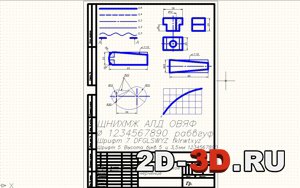
Необходимо отредактировать блоки. Для этого наводим курсор на блок и кликаем по нему 2 раза, открывается окно «Edit block Definition», жмем кнопку ок. Открывается редактор блоков. В нем все редактируем как обычно. Далее жмем «Close Block Editor». На вопрос сохранить изменения отвечаем ок (рис. 1).

Если блоков очень много и Вам не хочется с ними возиться по отдельности, можно просто всё взорвать, превратив блоки в примитивы. И уже потом редактировать примитивы (рис. 2).

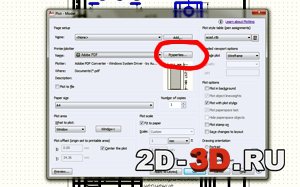
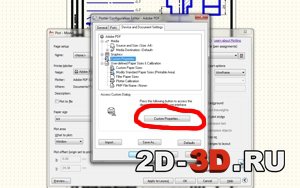
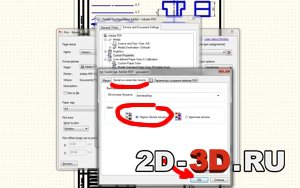
Если Вам нужно изменить цвет только для печати черно-белого чертежа. То есть возможность вообще ничего не делать с самим чертежом, а просто при печати на плоттере или принтере указать в настройках черно-белую печать. Сини линии при черно-белой печати ничем не отличаются от черных, cложнее с другими цветами, например с желтым, там будет явное отличие. В меню печа ти после выбора цветного принтера выбираем «Propirties» (рис. 4), далее «Custom Properties» (рис. 5) и в закладке «Бумага и качество печати» выбираем «Черно-белая печать» и жмём ок (рис. 6). Схема выбора черно-белой печати может отличаться, если в настройках (Properties) пропишутся менюшки от Вашего цветного принтера или плоттера.
Этой статьей открываю рубрику вопросов-ответов, которые пользователи сайта присылают нам через форму обратной связи на сайте.
Похожие материалы
 Как правильно сложить чертеж формата А0, А1, А2, А3 для подшивки
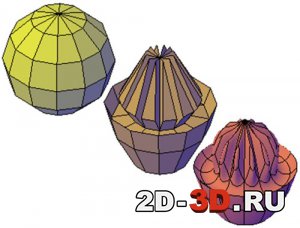 Работа с сетчатыми моделями (Mesh models) в AutoCAD
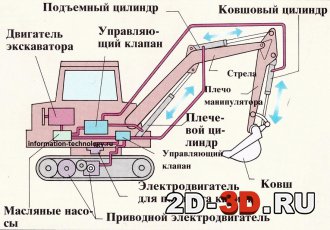 Одноковшовые экскаваторы
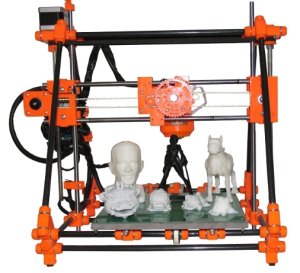 Основные методы и виды 3D печати
 Замеры помещений. Основные принципы, правила и задачи.
 Воссоздание Шуховской башни на Оке в nanoCAD Конструкторский BIM
Информация
Посетители, находящиеся в группе Гости, не могут оставлять комментарии к данной публикации.
Реализация 3D step модели в среде Autodesk Inventor на примере усилителя мощности на микросхеме ad8367 Текст научной статьи по специальности «Компьютерные и информационные науки»
Аннотация научной статьи по компьютерным и информационным наукам, автор научной работы — Мустафин Ильдар Фаридович
При трассировке принципиальных схем зачастую требуется знание о реальных размерах будущей печатной платы с нанесенными на неё компонентами. Это необходимо для того, чтобы, к примеру, проводить презентацию будущего изделия, демонстрируя её 3D модель, а также правильно подобрать готовый корпус или реализовать его 3D модель с помощью каких-либо средств трехмерного моделирования, а также.В данной статье речь пойдет о примере реализации 3D step модели в САПРAutodesk Inventor и последующем её использовании при трассировке печатной платы в САПР Altium Designer.
i Надоели баннеры? Вы всегда можете отключить рекламу.
Похожие темы научных работ по компьютерным и информационным наукам , автор научной работы — Мустафин Ильдар Фаридович
Интеграция САПР электроники “Altium Designer” и машиностроительной САПР “Autodesk Inventor”
Анализ и коррекция DRC-ошибок в САПР печатных плат
Конвертация данных из eCAD Altium Designer в MCAD Solid Edge
Проблемы сквозного проектирования печатных узлов для изделий электронных средств
Организация обучения студентов технологии производства электронного устройства в единой информационной среде
i Не можете найти то, что вам нужно? Попробуйте сервис подбора литературы.
i Надоели баннеры? Вы всегда можете отключить рекламу.
Текст научной работы на тему «Реализация 3D step модели в среде Autodesk Inventor на примере усилителя мощности на микросхеме ad8367»
РЕАЛИЗАЦИЯ 3D STEP МОДЕЛИ В СРЕДЕ AUTODESK INVENTOR НА ПРИМЕРЕ УСИЛИТЕЛЯ МОЩНОСТИ НА МИКРОСХЕМЕ AD8367
Мустафин Ильдар Фаридович, Томский государственный университет систем управления и радиоэлектроники, г. Томск
Аннотация. При трассировке принципиальных схем зачастую требуется знание о реальных размерах будущей печатной платы с нанесенными на неё компонентами. Это необходимо для того, чтобы, к примеру, проводить презентацию будущего изделия, демонстрируя её 3D модель, а также правильно подобрать готовый корпус или реализовать его 3D модель с помощью каких-либо средств трехмерного моделирования, а также.
В данной статье речь пойдет о примере реализации 3D step модели в САПР Autodesk Inventor и последующем её использовании при трассировке печатной платы в САПР Altium Designer.
Ключевые слова: step модель, микросхема, трассировка, усилитель мощности, печатная плата.
Предположим, что в процессе трассировки принципиальной схемы какого-либо электронного изделия, разработчик столкнулся с вопросом точного соответствия геометрических размеров печатной платы с расположенными на ней компонентами с будущим корпусом изделия.
Для этого помимо компонентов с их посадочными местами, необходимо наличие их 3D step моделей, геометрические размеры которых как правило указываются в прилагаемых паспортных данных.
Реализуются данные модели, как правило, с помощью любых средств трехмерного моделирования.
Рассматриваемая микросхема AD8367 имеет корпус TSSOP с четырнадцатью выводами, внешний вид которой представлен на рис.1.
Рис. 1 Корпус TSSOP-14
Рассмотрим подробно геометрические размеры рассматриваемой модели, представленные на рис.2, и начнем его реализацию в САПР Autodesk Inventor.
Рис. 2 Геометрические размеры TSSOP-14
Выберем создание детали в САПР Autodesk Inventor, и создадим 2D эскиз на плоскости XY.
Рис. 3 Начало работы в Autodesk Inventor
Далее необходимо нанести размеры в мм.
Рис. 4 Геометрические размеры будущей 3Б модели
Приняв выполненный эскиз и сделав выдавливание на 1 мм уже в режиме 3Б мы имеет предварительную заготовку изделия.
Рис. 5 Заготовка для корпуса Т8Б0Р-14
Нанесем предварительно фаску размерами в 0,4мм на ребра полученного параллелепипеда, выбрав её в меню «изменить» в 3Б режиме.
Рис. 6 Поверхность, образованная скосом торцевой кромки корпуса Т8Б0Р-14
УНИКАЛЬНЫЕ ИССЛЕДОВАНИЯ XXI ВЕКА
Фаска по умолчанию устанавливается под 45 градусов, что не соответствует рассматриваемой модели. Поэтому необходимо установить наклон с одноименной операцией в 3Б режиме на 15-20 градусов относительно вертикали.
Рис. 7 Наклон граней на 20 градусов относительно оси У.
Далее выбрав большую из боковых граней заготовки необходимо создать 20 эскиз и в нем нанести месторасположение геометрии выводов компонента, как показано на рис.8. При этом, после нанесения размеров и расположения опорного прямоугольника, означающего место будущего вывода рекомендуется использовать прямоугольный массив для его многократного дублирования, что убыстряет и облегчает работу.
Рис. 8 Нанесение местоположения будущих выводов корпуса
Теперь следует задать траекторию, по которой будут проходить выводы микросхемы. Для этого необходимо выбрать плоскость, перпендикулярную будущим выводам и согласно паспортным данным нанести размер в режиме 20.
УНИКАЛЬНЫЕ ИССЛЕДОВАНИЯ XXI ВЕКА
Рис. 9 Нанесение траектории для выводов корпуса
Далее, в режиме 3D, с помощью инструмента «сдвиг» необходимо выбрать в качестве эскиза все 7 заранее подготовленных мест выводов и в качестве пути следования выбрать ранее созданную траекторию, что продемонстрировано на рис.9.
Рис. 10 Реализация выводов корпуса TSSOP-14
УНИКАЛЬНЫЕ ИССЛЕДОВАНИЯ XXI ВЕКА
Ту же самую операцию следует проделать с проделать с противоположной стороны корпуса и с помощью инструмента сопряжение скруглить края выводов.
Рис. 11 Сглаживание углов выводов микросхемы
Проделав то же самое с остальными выводами и выбрав качестве эскиза верхнюю грань микросхемы нанесем дополнительно указатель месторасположения первого вывода и в качестве импровизации слегка усложним верхнюю грань. Данную операцию читателю предлагается провести самостоятельно. Далее выбрав все необходимые грани можно также установить желаемый цвет в свойствах компонента. В итоге у нас имеется готовый корпус Т880Р-14, внешний вид которого представлен на рис.11.
Рис. 12 3Б модель корпуса Т880Р-14
УНИКАЛЬНЫЕ ИССЛЕДОВАНИЯ XXI ВЕКА
Заключительным шагом предполагается сохранить данную модель как step файл через меню-> экспорт->формат CAD.
В САПР Altium Designer в режиме PCB library, выбрав соответственно необходимое посадочное место под корпус TSSOP-14 (или же реализовав его самостоятельно) необходимо выбрать через меню Place функцию 3D body. В появившемся окне под пунктом 3D model Type выбираем опцию Generic STEP Model, как показано на рис.13. Выбрав далее опцию Embed STEP model, указываем наш ранее сохраненный файл с расширением stp.
Рис. 13 Выбор STEP модели в САПР Altium Designer в режиме PCB library
Располагаем выбранную STEP модель согласно номерам выводов и получаем в итоге готовый компонент всей микросхемы.
УНИКАЛЬНЫЕ ИССЛЕДОВАНИЯ XXI ВЕКА
Рис. 14 Корпус TSSOP-14 микросхемы AD AD8367
1. Сабунин А.Е. Altium Designer. Новые решения в проектировании электронных устройств, Москва: Солон-пресс, 2009.
2. Д. Зиновьев Руководство по работе в Autodesk Inventor и сделайте свои выводы в пользу Inventor
Работа в двумерном эскизе — Советы опытного пользователя Autodesk Inventor
В данной статье нет ничего не известного обычным пользователям Autodesk Inventor. Просто несколько советов при работе с двухмерными эскизами, которые позволят вам увеличить производительность вашего труда при работе с двумерными эскизами. Данный материал будет полезен пользователям уже имеющим определённый опыт работы с Autodesk Inventor.
Условимся называть все графические элементы типа линий, сплайнов, дуг, точек и т.д. одним словом — графические объекты.
1. Не перегружайте эскиз «лишними» построениями.
Обычно этот совет дают все авторы книг по Inventor. Это достаточно всем известная рекомендация, поэтому я только в вкратце напомню её суть для начинающих пользователей. Не создавайте в эскизах тех элементов детали, которые можно создать уже на твёрдом теле специальными командами. К этим «не рекомендуемым» элементам в эскизе относятся: фаски, радиусы сопряжения, отверстия. Несколько небольших картинок позволит понять начинающим этот принцип:
В достаточно простых деталях перегрузка эскиза не ощущается, но всё же желательно вырабатывать у себя культуру создания трёхмерных моделей по этому принципу. Конечно, бывают случаи, что приходится отступать от этого принципа, но в машиностроении эти случаи редки.
2. Освободите часть ресурсов своего интеллекта и направьте его на создание формы будущей детали за счёт «фиксирования» двухмерного эскиза на плоскости.
Здесь не подразумевается наложение зависимости «фиксация» на все графические объектов эскиза, а лишь только одного из объектов, в крайнем случае, двух объектов. Поясню на примере. Создадим эскиз как на рис.2 и зафиксируем одну из точек, как на примере, либо зафиксируем две соседние линии (например, при отсутствии дополнительных зависимостей типа вертикальность и горизонтальность). При этом можно заметить — линии изменили цвет, оповещается о том, что линии частично определены в двумерном пространстве. Добавляем ещё размеры при этом цвет линий начинает изменяться, в зависимости от количества добавляемых размеров, либо зависимостей (типа равенство, коллениарность и т.д.). Изменении цвета всего контура говорит о том, что эскиз полностью геометрически определён, в этом можно убедится попыткой добавить ещё один размер, при этом Inventor добавляет его уже не как определяющий, а как контрольный (размер в круглых скобках).
3. По возможности упорядочите положение эскиза на плоскости.
Здесь под понятием упорядочивания понимается то, что создаваемый эскиз желательно помещать не в произвольные координаты на плоскости, а в начало координат. Достигается это путём привязки какой-либо точки эскиза к спроецированной точке начала координат как на рис.3. Этим способом упорядочивается положение будущей детали относительно собственной системы координат детали, а так же инициируется оповещение геометрической определённости эскиза (то о чём шла речь в предыдущем пункте). Возникает вопрос, а зачем нужно упорядочивать деталь относительно начала системы координат? На это вопрос есть как минимум два ответа:
а) станки с ЧПУ. Когда инженер-технолог начинает создавать управляющую программу для обработки какой-либо детали, то он обязательно должен выставить вашу деталь относительно своей системы координат, а если у вас там сплайн, находящийся в произвольных координатах, то выравнивании детали относительно координат станка может вызвать определённую потерю времени, причём потери времени будут значительно больше, чем то время, которое потребовалось бы конструктору для привязки эскизов к центру координат пространства детали. И если даже у вас на заводе ещё нет ЧПУ, то это не значит, что его вообще ни когда не будет, так что, возможно, вас ещё отблагодарят за это ваши инженеры-технологи в будущем. Кстати даже при сохранении детали в универсальных форматах типа STEP и IGES сохраняется относительное положение детали относительно осей координат своего пространства.
б) загрузка браузера лишними построениями. Привязываясь к центру координат, вы тем самым уже обеспечиваете себя набором трёх рабочих плоскостей, трёх рабочих осей и одной рабочей точкой (в браузер папка «Origin»), которые вы уже можете использовать для работы с данной деталью, как для её построения, так и для её привязки. Особенно актуально использование этих базовых объектов рабочей геометрии при построении деталей сложных форм, это позволяет значительно снизить время при редактировании сложных деталей (о таких деталях обязательно напишу в будущем). В браузере деталей со сложной объемной геометрией трудно не заблудиться, её браузер часто напоминает браузер сборки с нескольким десятком одноуровневых деталей.
Для экономии времени нужно зайти в настройки приложения и поставить соответствующую галочку для автопроектирования точки центра координат в эскиз при его создании (рис.4)
Конечно, при создании файла «по месту» где-нибудь в сборке не всегда удобно делать привязку именно к центру координат данной детали, в данном случае можно просто обойтись фиксацией какой-нибудь из точек.
4. Комбинируйте способы наложения зависимостей на эскиз.
Как известно, в двухмерном эскизе существует два типа зависимостей:
а) размерные зависимости (размеры)
б) геометрические зависимости (горизонтальность, вертикальность, равенство и т.д.)
Про эти два типа зависимостей много сказано в Help Inventor, поэтому на них мы останавливаться не будем.
Наряду с этими двумя типами зависимостей можно выделить ещё один тип зависимостей: дополнительные построения. Немного расшифрую, что имелось в виду. Рассмотрим самый простой пример создание точки под отверстие на середине прямоугольной пластины.
Всего-навсего построили диагональ и присоединили точку к середине диагонали. В данном случае как бы мы не меняли прямоугольник, точка всегда останется в середине. Конечно в случае с размерами, если задавать часть размеров через формулы, как это показано на рис.5, тоже достигается этот эффект, но в данном случае через построения быстрее. Вдобавок построения имеют большую наглядность, что способствует более быстрому пониманию того, что создано в эскизе.
Вообще надо стараться использовать как меньше определяющих размеров, ведь согласитесь, что редактировать эскизы изображённые на рис.5, рис. 6 и рис.7 намного быстрее, чем эскиз на рис.8 где все размеры являются определяющие и где при изменении длины и ширины прямоугольника приходится править все размеры, высчитывая координаты точки по середине в ручную:
Конечно, в каждом случае надо заранее оценивать, на сколько простой для работы будет та или иная комбинация зависимостей.
5. Используйте «общий» эскиз.
В ряде случаев «общий» эскиз, может повысить производительность вашего труда. Рассмотрим конкретный случай: коническая деталь со снятой лыской (рис.9).
Решение без общего эскиза (рис.10): создаём первый эскиз, далее производим вращение этого эскиза, затем находим подходящую плоскость для построения второго эскиза, строем второй эскиз, привязавшись к образующей конуса, и на конец вырезаем выдавливанием лыску.
Решение с общим эскизом (рис. 11): создаём эскиз с уже находящемся в нём контуром для вырезки лыски, далее вращаем эскиз, получая коническую деталь, затем объявляем эскиз общим и выдавливаем непосредственно саму лыску.
Согласитесь, что, используя общий эскиз тот же результат, достигается гораздо быстрее.
6. Удаляйте «лишние» профили из эскиза.
Рассмотрим простой пример треугольник, разделённый линией на две части (Рис.12)
Опытный пользователь сразу может заметить, что в данном эскизе существует три возможных профиля, т.к. каждый замкнутый контур в эскизе будет образовывать профиль, такой замкнутый контур принято называть — замкнутый профильный путь. Каждый профиль имеет свой профильный путь, поэтому число замкнутых профилей и замкнутых профильных путей в эскизе совпадает. Характерно, что замкнутый профильный путь образовывается по определенному закону, суть его в том, что все графические объекты на плоскости (отрезки, дуги, сплайны и т.д.) должны соединятся между собой точками. Этот принцип наглядно продемонстрирован на рис. 13 и рис. 14.
Сначала рассмотрим, как можно увеличить число профильных путей, а затем как уменьшать их число при необходимости.
Возьмём более сложный пример с прямоугольником, в котором есть ещё пара линий (рис.13)
Итого на рис. 13 имеется 5 различных комбинаций профильных путей и соответственно 5 профилей.
Немного усложним задачу: поставим на пересечении линий точку (рис.14)
Из рисунка видно, что теперь мы имеем 15 комбинаций различных профилей. Описанный случай достаточно простой, в более сложных случаях при построении твёрдотельных деталей, приходится достаточно долго целится указателем мыши в эскиз и перебирать возможные варианты, что бы найти нужный профиль. Теперь рассмотрим, как уменьшить число возможных профилей. Для этого достаточно разорвать замкнутый профильный путь, за счёт перевода части графических объектов (линий, дуг и т.д.), а точнее сказать назначить «ненужным» линиям «конструкционное» свойство.
Посмотрим на рис. 15.
Теперь данный эскиз имеет всего один профиль, в место трёх, которые были бы возможны, если бы все линии не имели «конструкционные» свойства.
Хочу обратить внимание, что если оставить часть эскиза разомкнутым как на рис. 16, то при создании твёрдотельных моделей в панели выбора профиля может гореть «красный крест», сообщающий об ошибках в эскизе (рис. 17)
Хотя данная «ошибка» не критична для работы, но всё же лучше таких ошибок не создавать. Есть и исключения из правил, если посмотреть Help Inventor, то там есть пример работы с разомкнутым эскизом при создании твёрдых тел при экструзии.
Конечно, иногда бывает необходимо увеличивать число профилей в эскизе, например, при работе с «общим» эскизом.
Рассмотренные мной советы, не в коем случае не являются догмой, это всего лишь ряд способов, которые надеюсь, помогут и вам увеличить производительность вашего труда.
М. Казаков,
инженер-конструктор,
ООО «Бийский завод стеклопластиков»
mikazakov@mail.ru