
Как отключить проверку безопасности на андроид
В ходе повседневного использования многие пользователи Android сталкиваются с ситуацией, когда нужно отключить проверку безопасности на своем устройстве. Это может произойти, когда приложения блокируются системой, из-за чего приходится вводить пароль или, в некоторых случаях, предоставлять доступ администратора. Однако, несмотря на это, важно помнить о безопасности устройства и не нарушать рекомендации Google. В данной статье мы приведем инструкции по отключению проверки безопасности на Android устройствах разных версий.
- Как отключить проверку безопасности на Android: версия 8 и выше
- Как отключить проверку безопасности на Android: версия 7 и ниже
- Как убрать проверку на телефоне
- Как убрать режим безопасности
- Как снять настройки безопасности
- Полезные советы
- Выводы
Как отключить проверку безопасности на Android: версия 8 и выше
Первым делом, для отключения проверки безопасности на Android, нужно открыть Google Play:
- Найдите приложение Google Play и откройте его на устройстве.
- В правом верхнем углу экрана вы найдете значок профиля — нажмите на него.
- Вам откроется меню — выберите «Play Защита Настройки».
- Включите или отключите параметр «Сканирование приложений с помощью Play Защиты».
Данный метод подходит для устройств с Android версии 8 и выше.
Как отключить проверку безопасности на Android: версия 7 и ниже
Если у вас устройство с Android версии 7 и ниже, то для отключения проверки безопасности нужно выполнить следующие действия:
- Найдите приложение «Настройки» на своем устройстве.
- Далее выберите пункт «Безопасность» и перейдите в раздел «Управление устройством администраторов».
- Найдите «Проверяйте устройство на наличие администраторов устройства» и уберите галочку напротив данного пункта.
- Введите пароль или пин-код для подтверждения изменений.
Как убрать проверку на телефоне
Проверка безопасности на телефоне может произойти при использовании двухэтапной аутентификации Google. Для отключения данной опции выполните следующие шаги:
- Откройте приложение «Настройки» на своем устройстве Android.
- Выберите «Управление аккаунтом Google» и перейдите в раздел «Безопасность».
- Найдите в разделе «Вход в аккаунт Google» пункт «Двухэтапная аутентификация».
- Выберите «Отключить» и подтвердите действие, нажав «Отключить».
Как убрать режим безопасности
Для того, чтобы отключить режим безопасности на своем Android устройстве, выполните следующие действия:
- Войдите в свой аккаунт на телефоне.
- Нажмите на фото профиля в правом верхнем углу экрана.
- Внизу выберите «Безопасный режим».
- Используя переключатель в правом верхнем углу, включите или отключите «Безопасный режим».
Как снять настройки безопасности
Для того, чтобы проверить настройки безопасности на своем Android устройстве, выполните следующие действия:
- Откройте приложение «Настройки» на вашем устройстве.
- Найдите пункт «Безопасность».
- В верхней части экрана будет указан текущий статус безопасности устройства и аккаунта Google.
- Если вам необходимо усилить защиту устройства или аккаунта, вы увидите соответствующее предупреждение.
Полезные советы
- Не рекомендуется отключать проверку безопасности на своем Android устройстве, так как это может привести к уязвимости вашего устройства.
- Если вы все же решили отключить проверку безопасности, следуйте инструкциям по настройке с большой осторожностью.
- Никогда не отключайте двухэтапную аутентификацию Google, так как в этом случае у соответствующего аккаунта и всего устройства может быть нарушена стойкость к атакам.
- Регулярно мониторьте настройки безопасности на своем Android устройстве, чтобы убедиться в сохранности личных данных и безопасности устройства в целом.
Выводы
В данной статье мы разобрали несколько инструкций по отключению проверки безопасности на Android устройствах разных версий. Важно помнить, что нарушение рекомендаций Google может привести к уязвимости и нарушению безопасности вашего устройства. Поэтому, перед выполнением каких-либо действий, рекомендуется тщательно изучить инструкции и следовать им с осторожностью.
Как отключить проверку сертификатов безопасности на андроид
Для того чтобы отключить проверку сертификатов безопасности на Андроиде, необходимо пройти несколько простых шагов. Сперва необходимо открыть настройки телефона и нажать на пункт меню «Безопасность Шифрование и учетные данные». Затем необходимо перейти в раздел «Хранилище учетных данных». Если необходимо удалить все сертификаты, нужно нажать на кнопку «Очистить учетные данные ОК». Если же нужно удалить только некоторые сертификаты, следует нажать на «Учетные данные пользователя». Проверка сертификатов безопасности может вызывать неудобства, особенно при использовании программ или сервисов, которые не имеют сертификатов от валидных центров сертификации. Однако, необходимо помнить, что отключение проверки сертификатов может привести к уязвимостям системы и повышению уровня риска.
Если вам необходимо отключить проверку безопасности на устройстве Android, для этого нужно выполнить следующие шаги. Откройте приложение Google Play и нажмите на значок профиля в правом верхнем углу экрана. Далее выберите раздел «Play Защита Настройки». В данном разделе вы сможете увидеть параметр «Сканирование приложений с помощью Play Защиты». Вы можете включить или отключить данный параметр по своему усмотрению. Однако стоит помнить, что безопасность вашего устройства может пострадать в случае отключения данной функции. Поэтому не рекомендуется отключать проверку безопасности на Андроид, если вы не уверены в безопасности использования своего устройства.
Все права защищены © 2012-2023.
Как отключить политику безопасности на самсунг
Время от времени пользователи смартфонов Samsung могут столкнуться с проблемой отключения политики безопасности или режима безопасности, который автоматически активируется для защиты устройства от вредоносных программ и взлома.
Если вас интересует, как отключить эту политику безопасности или режим безопасности, следуйте нашим рекомендациям и советам, которые помогут разобраться с этой проблемой.
- Как отключить права администратора на Samsung
- Как выключить политику безопасности
- Как избавиться от режима безопасности
- Как выйти из режима безопасности
- Что делать, если не удается отключить режим безопасности
- Полезные советы и выводы
Как отключить права администратора на Samsung
Если вам необходимо отключить права администратора на своем устройстве Samsung, выполните следующие шаги:
- Откройте меню устройства.
- Выберите пункт «Настройки».
- Выберите пункт «Биометрические данные и безопасность», «Экран блокировки и защита» или «Безопасность» (зависит от модели).
- Выберите пункт «Другие параметры безопасности».
- Выберите пункт «Администраторы устройства».
- Отключите права администратора для всех приложений, которые вы больше не хотите использовать.
Как выключить политику безопасности
Если вам нужно отключить политику безопасности на своем устройстве Samsung, выполните следующие шаги:
- Откройте страницу Политика безопасности.
- В разделе Инициатива по умолчанию выберите соответствующую инициативу.
- Найдите рекомендацию, которую вы хотите отключить, с помощью панели поиска или фильтров.
- Отключите необходимую рекомендацию и сохраните изменения.
Как избавиться от режима безопасности
Если вам нужно избавиться от режима безопасности на своем устройстве Samsung, выполните следующие шаги:
- Сделайте свайп вниз для открытия шторки уведомлений.
- Тапните по сообщению «Включён безопасный режим».
- Нажмите «Выключить», чтобы перезагрузить телефон и вернуться к обычному варианту его работы.
Как выйти из режима безопасности
Если вы попали в режим безопасности на своем устройстве Samsung, то может понадобиться выполнить следующие шаги, чтобы выйти из этого режима:
- Зажмите кнопку включения устройства.
- Удерживайте ее, пока не появится соответствующее диалоговое меню.
- Выберите пункт «Перезапустить» или «Выключить» (после чего включите устройство).
Что делать, если не удается отключить режим безопасности
Если после перезагрузки Galaxy не удалось отключить режим безопасности, проверьте, что на нем не «залипла» кнопка «Громкость вниз».
Полезные советы и выводы
Важно понимать, что политика безопасности и режим безопасности являются защитными функциями вашего устройства Samsung. Поэтому перед тем, как отключать их, убедитесь, что вы понимаете риски и последствия, связанные с этим действием.
Кроме того, если вы хотите по-настоящему защитить свое устройство Samsung, рекомендуем начать с установки надежного антивируса и использовать пароль или PIN-код для блокировки экрана. Также следует быть осторожнее при установке приложений из магазинов, не являющихся Google Play Store, так как они могут содержать вредоносные программы, которые могут нанести ущерб вашему устройству.
Как разрешить доступ к хранилищу телефона самсунг
Если вы хотите разрешить доступ к хранилищу телефона Samsung для приложения Adobe Acrobat, это можно сделать из настроек устройства. Для этого нужно перейти в раздел Настройки, затем в раздел Приложения и выбрать Adobe Acrobat. Далее перейдите в раздел Разрешения и выберите Хранилище на вашем устройстве под управлением Android. В разделе Доступ к хранилищу для этого приложения выберите Разрешить управление всеми файлами. Таким образом, вы дадите приложению Adobe Acrobat доступ к вашему хранилищу и сможете управлять файлами на вашем телефоне Samsung. Этот способ можно использовать не только для приложения Adobe Acrobat, но и для других приложений, которые нуждаются в доступе к вашему хранилищу.
Как изменить анимацию зарядки на самсунг
Чтобы изменить анимацию зарядки на своем телефоне Samsung, нужно открыть настройки и перейти в раздел «Динамические эффекты». Далее следует выбрать опцию «Анимация зарядки» и выбрать понравившийся вариант. Существует несколько анимаций зарядки, которые можно выбрать. Это может быть процесс зарядки батареи с помощью механических пружин, наполнение батареи жидкостью или своеобразное движение волн. Выбрав любой из вариантов, Вы можете сделать свой гаджет более индивидуальным и добавить красочные и живые детали в процессе зарядки. Это простая процедура, которая позволяет изменить внешний вид устройства и дать ему уникальность.
Как изменить разрешение фото на телефоне самсунг
Если вы хотите изменить разрешение фото на своем телефоне Samsung Galaxy, вам достаточно открыть приложение «Камера», которое уже установлено на вашем устройстве. Далее на экране появится значок формата и разрешения изображения. Нажмите на этот значок и выберите нужный формат и разрешение с нужным размером изображения. После этого ваше фото сохранится в новом разрешении и готово к использованию! Это очень удобно, если вы хотите отправить фото по электронной почте или разместить его в социальных сетях, где требуются конкретные размеры изображения. Все эти шаги очень просты и не требуют специальных навыков, так что вы можете легко изменять размеры и форматы своих фотографий самостоятельно!
Где в самсунге Специальные возможности
В смартфонах Samsung имеются специальные возможности, которые могут быть настроены в настройках устройства. Для доступа к ним нужно открыть настройки, найти и нажать на «Специальные возможности» в меню настроек. Затем можно настроить быстрое включение меню специальных возможностей, нажав на него и выбрав нужный способ. После этого нужно нажать кнопку ОК. Благодаря этому, пользователи смартфонов Samsung могут настроить специальные возможности устройства, такие как голосовой набор, управление взглядом, удобный режим и т.д. Настройка специальных возможностей может значительно улучшить удобство использования смартфона для людей с ограниченными возможностями.

Данный текст представляет собой инструкцию по отключению политики безопасности на устройствах Samsung. Для этого следует открыть меню устройства и выбрать пункт «Настройки». Далее, в зависимости от модели устройства, необходимо выбрать «Биометрические данные и безопасность», «Экран блокировки и защита» или «Безопасность». Затем выбрать пункт «Другие параметры безопасности». В этом меню нужно выбрать «Администраторы устройства». Здесь можно отключить права администратора. Хотелось бы обратить внимание на то, что отключение политики безопасности может привести к ухудшению защищенности устройства, что может нарушить безопасность хранения и обработки персональной информации. Поэтому перед отключением следует тщательно обдумать, насколько это необходимо и безопасно.
Все права защищены © 2012-2023.
политика безопасности запрещает использование
медиаплеера МТР . Та же песня с блютусом. Как это отключить? Самсунг гэлакси мега.
Голосование за лучший ответ
Уведомления SE for Android можно отключить несколькими способами:
Если вы используете персональную версию KNOX, измените уровень безопасности SE for Android с «высокого» на «нормальный». (Настройки > Общие > Безопасность > Изменить уровень безопасности) Для корпоративной версии KNOX изменить эти настройки не удастся.
Если появится всплывающее сообщение с предложением отключить SE for Android на 30 дней, выберите соответствующий параметр.
Если в уведомлении будет указано приложение, осуществляющее несанкционированный доступ, воспользуйтесь диспетчером приложений Android, чтобы завершить работу такого приложения или удалить его.
Если в уведомлении не указано приложение, можно попытаться найти и удалить приложение самостоятельно, например методом исключения. Однако следует помнить, что источником несанкционированного доступа может служить вполне законный, но неопознанный процесс, который не указан в файле политик безопасности на устройстве.
Файл политик безопасности на устройстве должен поддерживаться в актуальном состоянии. При получении запроса на обновление политики всегда принимайте его. Также включите автоматическое обновление. (Настройки > Общие > Безопасность > Служба обновления системы безопасности > Автообновление безопасности)
Похожие вопросы
Как на самсунге а50 отключить блокировку экрана — отпечаток пальца или пин код и пароль

Пытаетесь отключить блокировку экрана на самсунге а50, но эта опция заблокирована или находится в неизвестном вам месте?
Блокировка на а50 включает разные типы: 1 пин код, 2 пароль, 3 отпечаток пальца и 4 распознавания лиц (теперь появились другие, но в самсунге а50 их нет).
Некоторые пользователи не могут найти возможность полностью отключить защиту, в то время как другие имеют проблемы с ее использованием.
[info]Вы также можете настроить экран блокировки на самсунге А50 с многими удобными функциями о которых даже не подозревали — подробнее здесь.[/info]
Оказывается, даже когда мы найдем эту опцию, может появиться следующее сообщение отключение запрещено, но решение есть.
Как на самсунге а50 отключить защиту — пин код или пароль
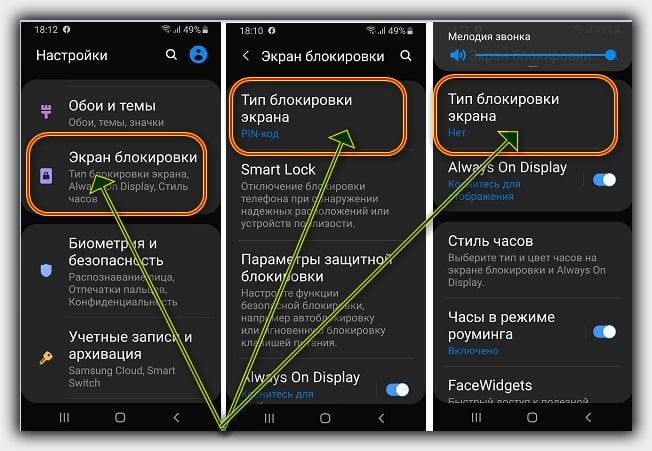
Под обычной блокировкой принято понимать ключ (рисунок), так как его используют для защиты чаще всего.
Первое вы должны помнить, то, что поставили, например рисунок иначе отключить будет сложнее (как поступить тогда я уже описал раньше).
Помните? Отлично. Тогда прорываемся в настройки (шестеренка значок), щелкаем на строчку «Экран блокировки».
Теперь в первой строке «Тип блокировки» заметите синим цветом ту которая у вас установлена.
Я для примера установил пин код, но у вас может быть рисунок или пароль. В любом случае нажимаем на этот раздел. Вам будет предложено дважды ввести то, что вы поставили код или пароль. У меня стоит пинкод.
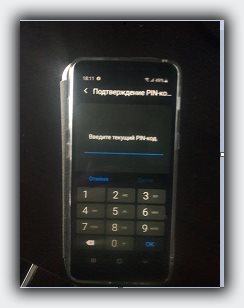
После этого в самом низу выберите «Нет». Все, ваш самсунг а50 блокировкой вас больше беспокоить не будет.
Как на самсунге а50 отключить отпечаток пальца
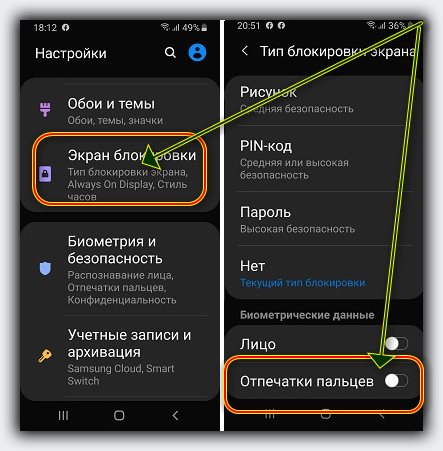
Для этого вхожим в область блокировки (как я писал выше), только теперь понадобиться уже вводить зарегистрированный отпечаток пальца.
Затем ползунок вправо напротив строки «Отпечаток пальца» передвинуть влево, чтобы он стал серым (не активным).
Что делать если не получается отключить защиту в телефоне самсунг галакси а50
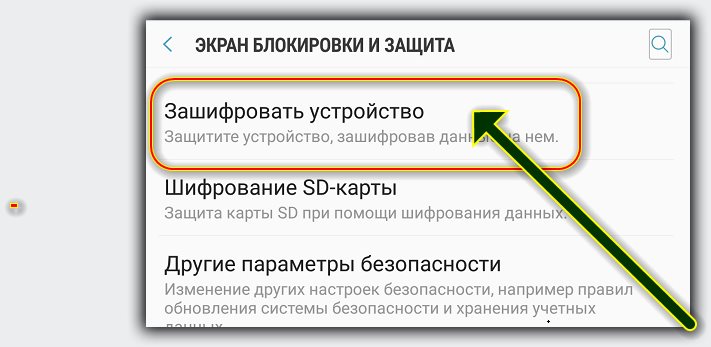
Иногда не сможете выбрать опцию «Нет», поскольку отображается информация, что эта опция отключена админом.
Что делать, если опции отключения защиты находятся на сером фоне с сообщением об ее деактивации администратором телефона?
Это может произойти из-за политики шифрования или хранения данных. Вы не сможете установить параметр «Нет» в разделе паролей и не сможете отключить экран блокировки с помощью параметров программирования.
Решение этого есть. Прежде всего, проверьте, включено ли шифрование при его включении блокировки нельзя отключить.
Единственное решение отключить шифрование. Для этого перейдите в «Настройки Дополнительные параметры Безопасность», найдите вкладку с шифрованием и выберите опцию для расшифровки всего устройства.
Если ошибка (точнее недоступность) все еще появляется, здесь применяется другое решение.
Вы должны включить другой тип защиты, намеренно заблокировать устройство, введя неправильный шаблон, а затем разблокировать его с помощью запасного PIN-кода.
Тогда все опции будут разблокированы, и указанное сообщение об ошибке не появится. Спасибо за посещение. Успехов.