
Как писать и отправлять текстовые или звуковые сообщения из Apple Watch
Об умных часах Apple Watch нам больше нечего сказать. Это удивительные гаджеты, которые дополняют отличное iPhone si Mac. Помимо информации о погоде (температура, текущая погода, УФ, ветер, осадки), информация о частоте пульса, движении, местоположении, о Apple Watch мы можем получать и читать сообщения от Сообщения, WhatsApp или Messenger.
Большинство владельцев Apple Watch они обычно принимают это сразу, когда видят новое сообщение на часах iPhone в руки и ответить на полученное сообщение. Признаюсь, я делал это много раз, пока не привык отправлять текстовые или голосовые сообщения прямо из Apple Watch.
Так же, как с iPhone, iPad или Mac, Apple Watch поддерживает голосовую диктовку. Вариант вокальный диктант позволяет преобразовать текст во все, что вы говорите, и, что очень важно, эта опция доступна в очень большое количество языков. Намного больше, чем он знает Siri в настоящий момент.
Настройки по умолчанию Apple Watch отправить текстовые сообщения в разговорах. На таком маленьком экране было бы почти невозможно использовать клавиатуру QWERTY для написания текстовых сообщений. С опцией голосовой диктовки все, что мы говорим, будет преобразовано в текст, который позже мы сможем отправить в разговор.
Проблема возникает, когда мы хотим ответить на сообщение, а вокруг нас говорят другие люди. Часто бывает, что Apple Watch неверно истолковать то, что мы сказали. Чтобы избежать отправки непоследовательного или ошибочного сообщения, у нас есть возможность активировать в качестве альтернативы отправку звукового сообщения.
Как отправлять текстовые сообщения в сообщениях, WhatsApp или Messeger прямо из Apple Watch
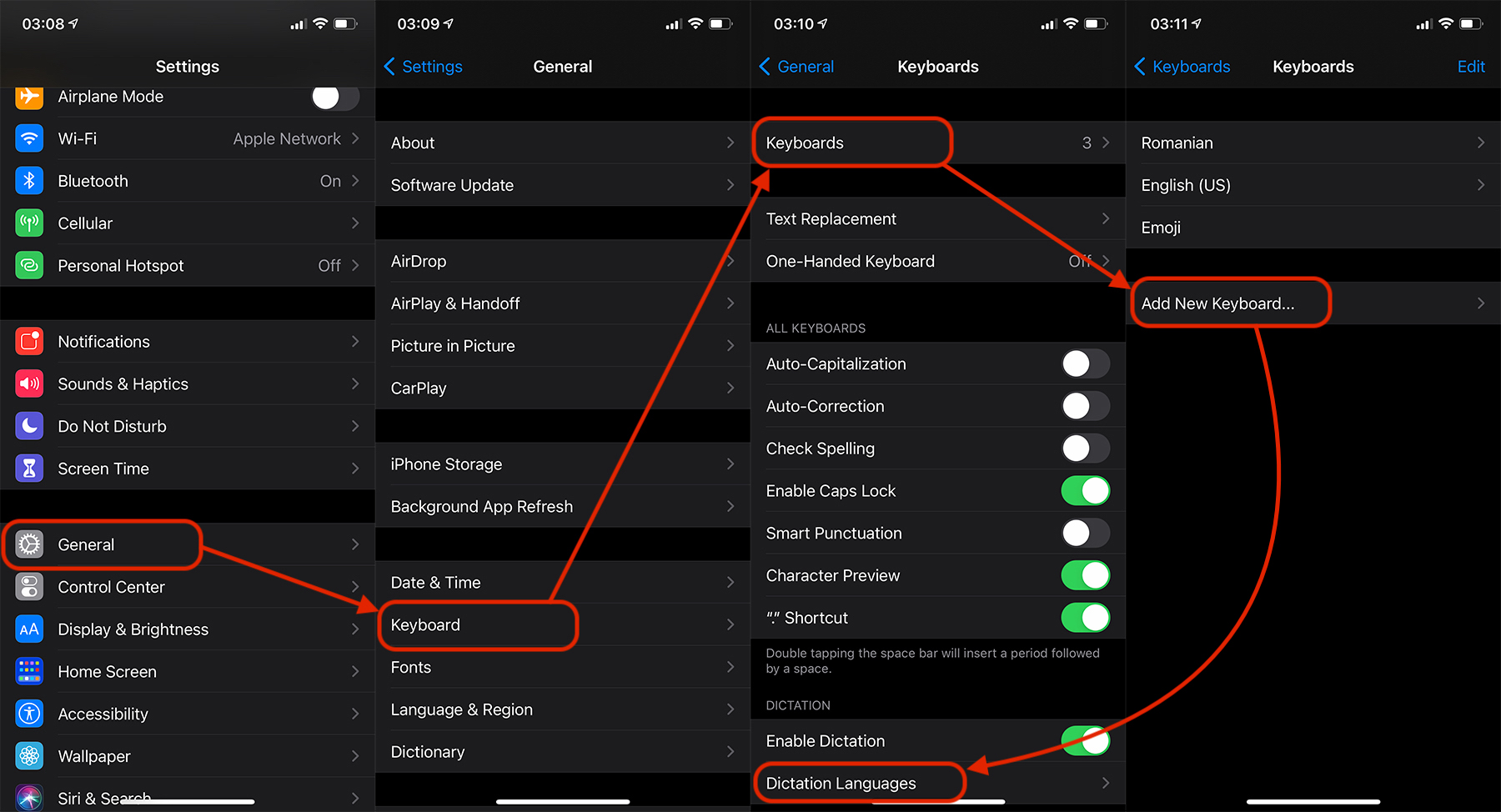
1. Прежде всего мы активируем диктовкуто мы устанавливаем язык, на котором хотим общаться и диктовать. Активация диктовки осуществляется с Смотреть приложение → Общие → Включить диктовку.
2. Устанавливаем язык, на котором хотим диктовать тексты сообщений / стенограмм. Этот параметр тесно связан с клавиатурой iPhone и сделан из iOS. Мы идем к «Settings»→«Общие»→«клавишные»→«Добавить новую клавиатуру…» а также мы добавляем новый язык для клавиатуры iPhone.
После добавления языка, который мы хотим использоватьsim диктант, возвращаемся в «Клавиатуры» и выберите его из «Языки диктовки».
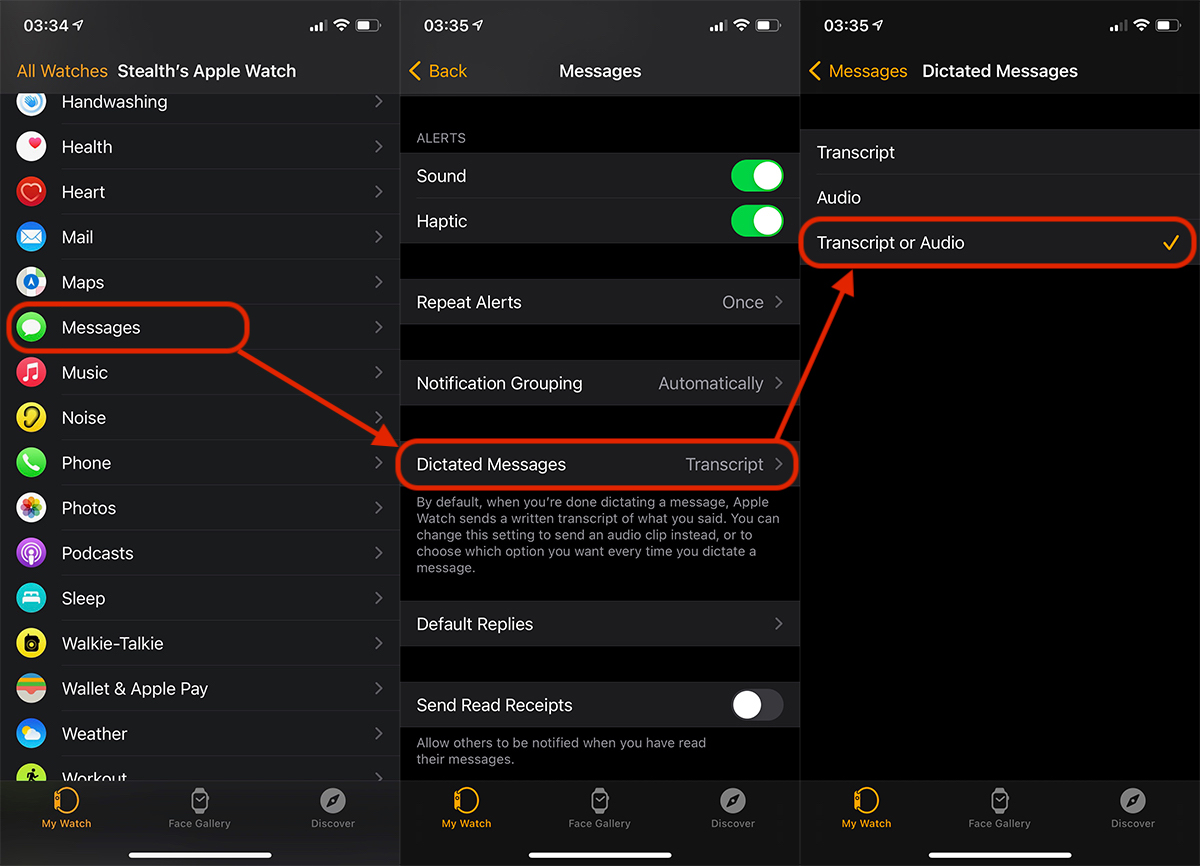
3. Установить на Apple Watch оба варианта диктовки: Транскипировать (текст) или Аудио. открыто Смотреть приложение на iPhone мы идем в «Сообщения»→«Продиктованные сообщения»→«Стенограмма или аудио».
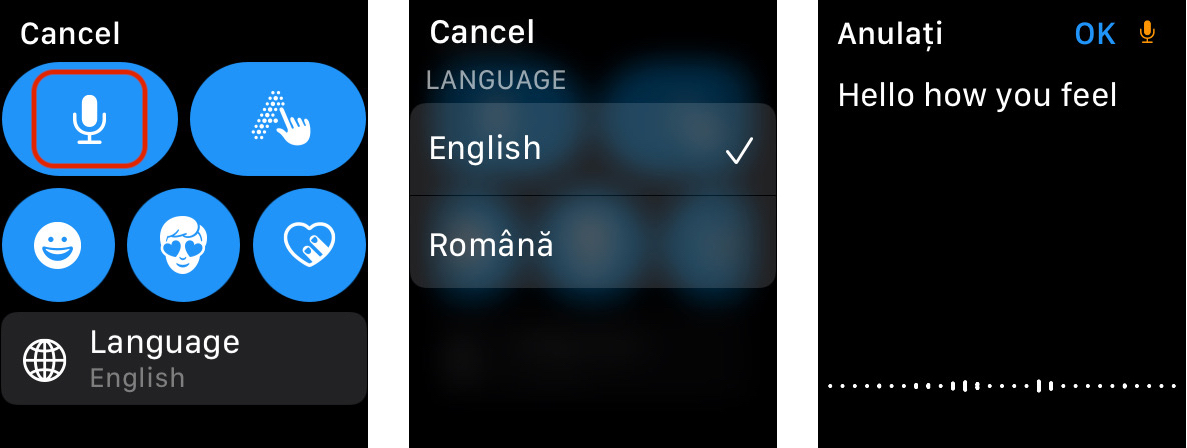
4. Открывайте сообщения на Apple Watch и инициировать Это новый разговор. Внизу экрана мы можем выбрать язык, на котором мы хотим отправлять текстовые сообщения.
Если то, что мы продиктовали, не было правильно расшифровано, у нас есть возможность удалить текстовое сообщение или отправить его как звуковое сообщение. «Отправить как аудио«Или»Отправить как текст».
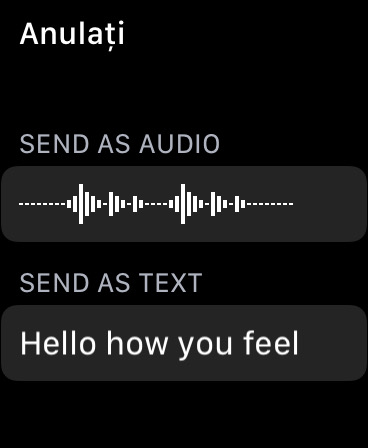
Этот параметр очень полезен, особенно когда мы находимся на улице в людных местах, и то, что мы диктуем, плохо понимается Apple Watch.
Диктовка стенограммы также доступна для сообщений, отправленных из iPhone или iPad.
Как на Apple Watch писать, отправлять и читать SMS сообщения (iMessage)
Apple Watch не только удобный инструмент для отслеживания показателей здоровья, но и отличное средство связи. По нему можно разговаривать или вести переписку не хуже, чем на смартфоне. Далее мы изложим в деталях, как на «яблочных» смарт-часах осуществляется чтение сообщений iMessage и ответ на них.
Уведомления о новых сообщениях, просмотр и чтение
Как только на Apple Watch приходит новое сообщение, гаджет уведомляет об этом пользователя легкой вибрацией. Чтобы ознакомиться со всеми полученными сообщениями, пользователю необходимо сначала нажать цифровую коронку (колесико) Digital Crown (это действие открывает домашний экран часов), а затем кликнуть по иконке приложения Сообщения (iMessage).
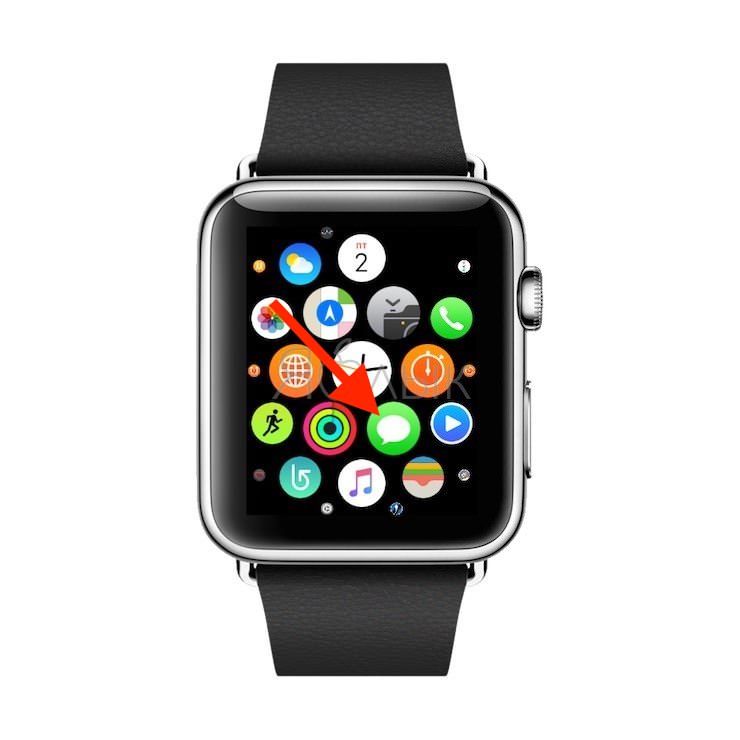
Также можно открыть программу прямо из Dock-панели, если она была добавлена. Для просмотра нового письма, следует после уведомления (вибрации) поднять руку или провести пальцем по дисплею вниз.
Ответ на сообщение
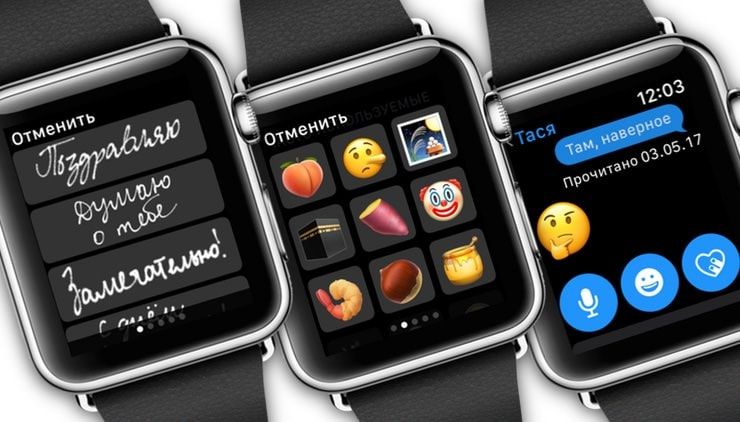
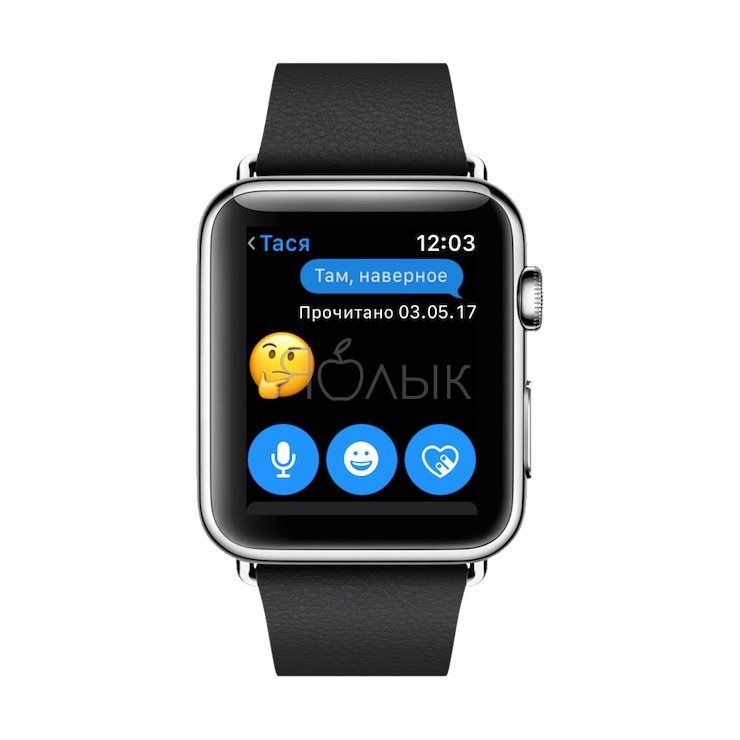
Чтобы ответить на полученное сообщение следует прокрутить его до конца, затем выбрать один из вариантов: стандартный ответ (шаблоны), голосовое сообщение, смайлики или режим «Scribble» (Зарисовка), позволяющий самому писать (рисовать) текст вручную и прочие.
Стандартный ответ (шаблоны)
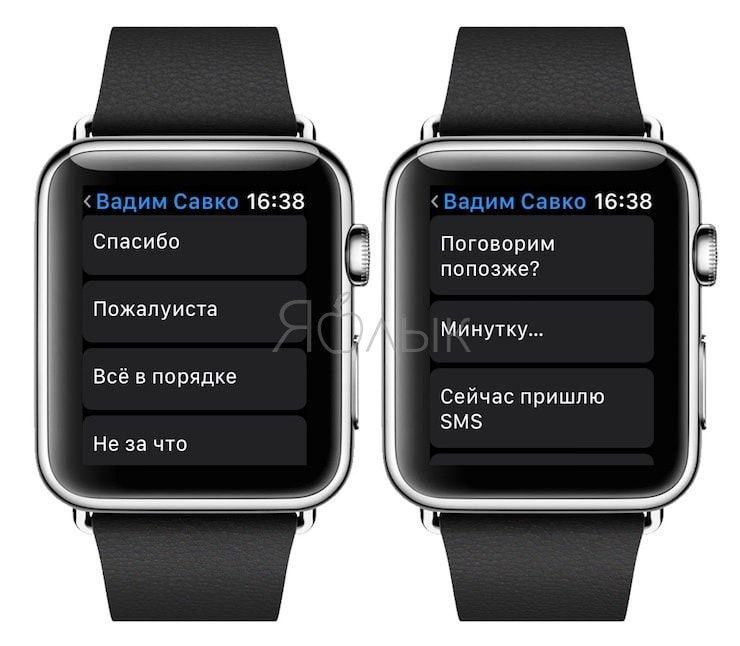
Для того, чтобы выбрать ответ по умолчанию, необходимо прокрутить сообщение вниз и выбрать один из вариантов. Помимо этого в утилите Apple Watch можно самому создавать ответы, которые затем будут отображаться как стандартные.
Эмодзи
Для выбора эмодзи следует кликнуть по иконке со смайлом, свайпнуть влево или вправо, при необходимости покрутить цифровое колесико, чтобы просмотреть все имеющиеся изображения. Далее надо будет кликнуть по понравившейся рожице и нажать «Отправить».
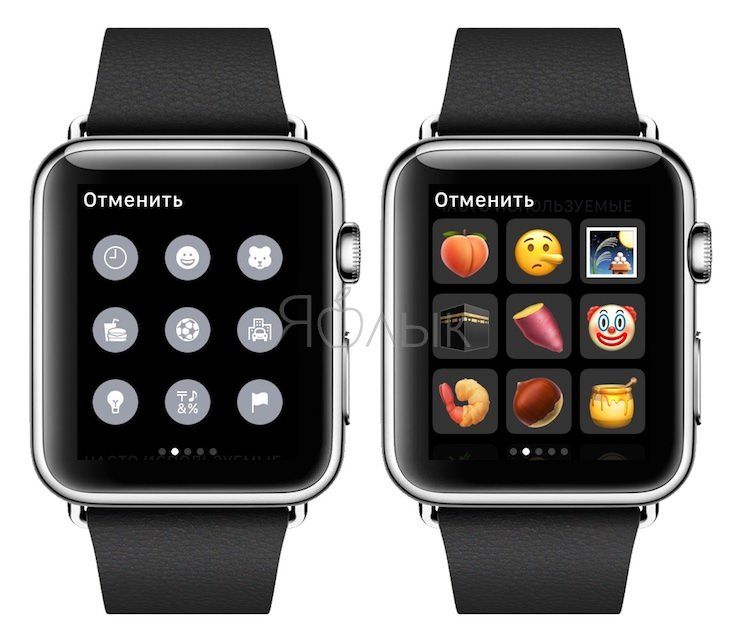
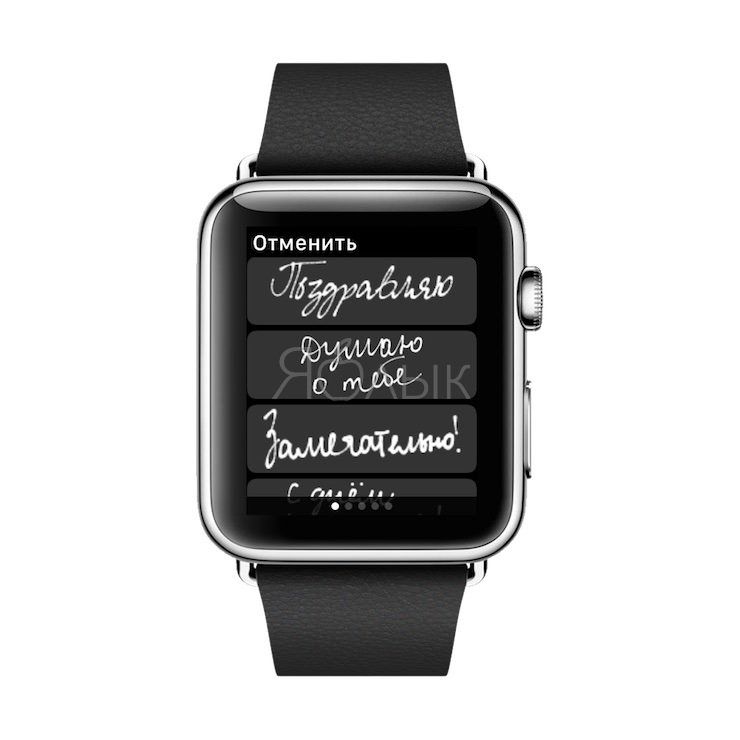
Если возникнет необходимость переслать абоненту рукописный текст или наклейку, следует нажать на иконку со смайлом и свайпнуть вправо. Тогда откроется список написанных ранее от руки писем и стикеров, в котором и необходимо будет выбрать интересующий вариант. Можно также создать новый рукописный текст в приложении «Сообщение» на iPhone.
Голосовое сообщение или диктовка
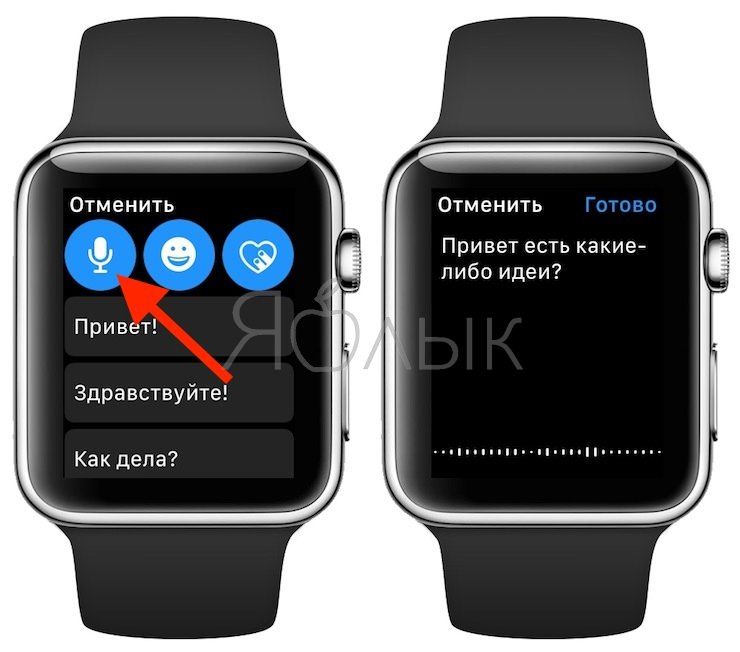
Для записи голосового сообщения необходимо кликнуть по иконке с изображением микрофона. Продиктовав текст, следует нажать «Готово» или «Отправить». Можно также перевести речь в текстовое сообщение, изменив соответствующие настройки в утилите Apple Watch на iPhone (подробно).
Режим «Scribble» (Зарисовка)
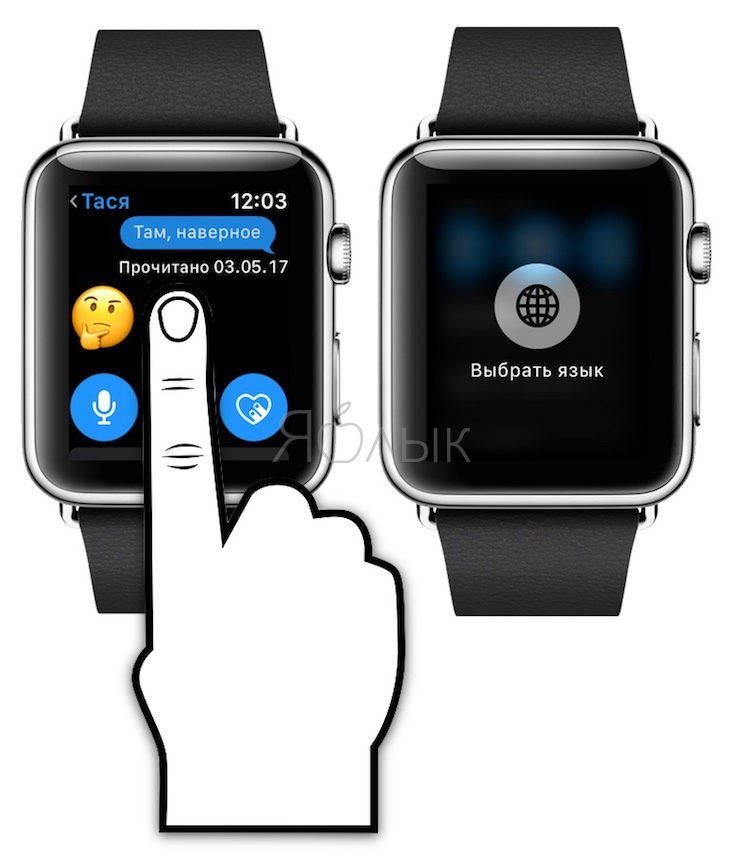
Смарт-часы могут преобразовывать написанные от руки на дисплее символы в текст с помощью функции «Зарисовка». К сожалению, данный режим на текущий момент не поддерживает русский язык. Для того, чтобы написать «Scribble»-сообщение латинскими буквами, необходимо нажать с усилием на экран и в качестве языка указать английский.
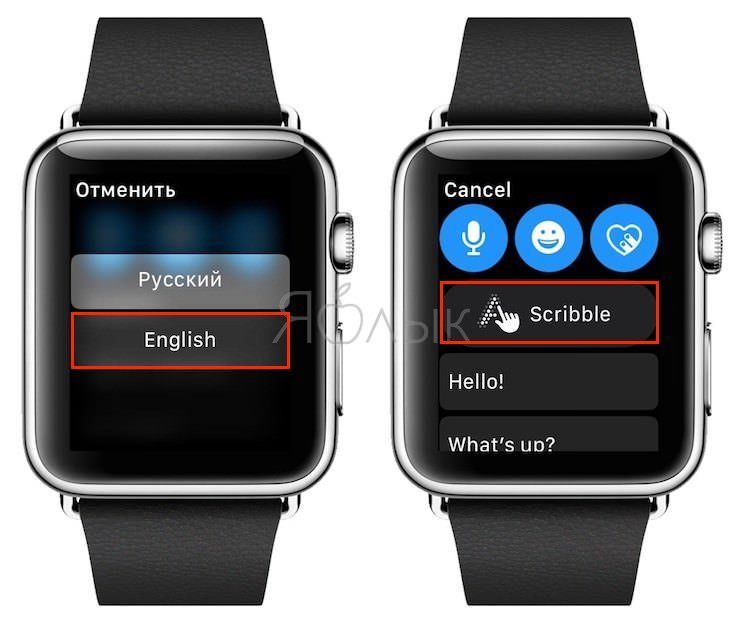
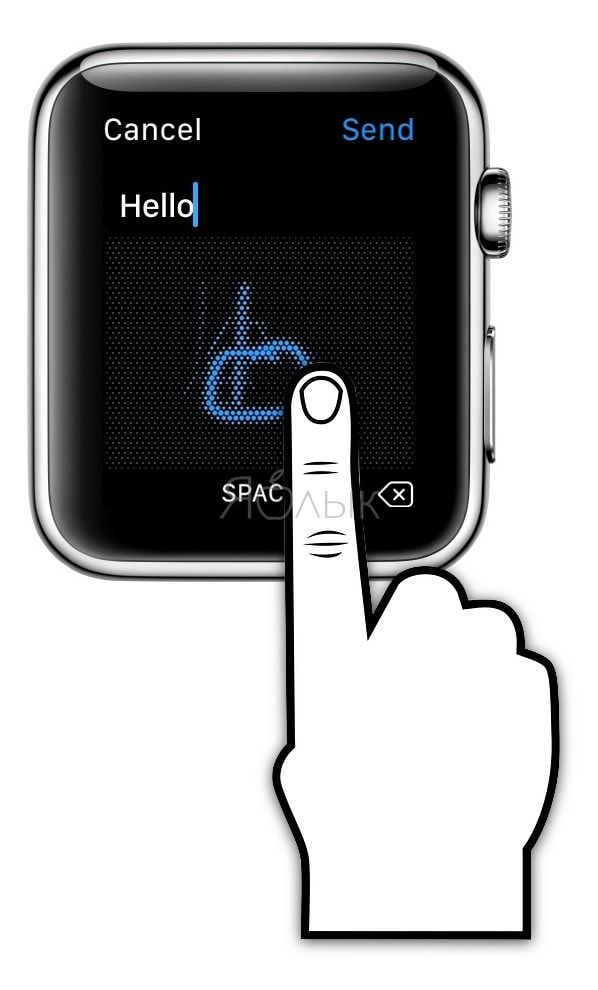
Как отправить координаты местоположения
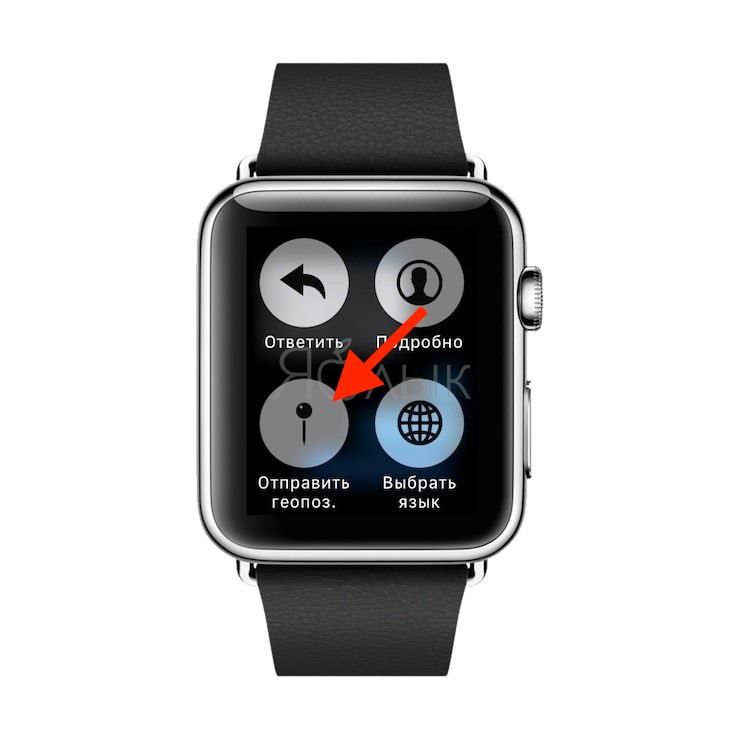
Для того, чтобы отметить на карте свое местоположение, следует посильнее нажать на экран во время беседы и выбрать пункт меню «Отправить геопоз.»
Ответы при помощи Digital Touch
Можно также отвечать с помощью опции Digital Touch. Для этого необходимо нажать иконку с изображением сердца и выбрать, что вы желаете отправить: зарисовку, график пульса, прикосновение и т.п.
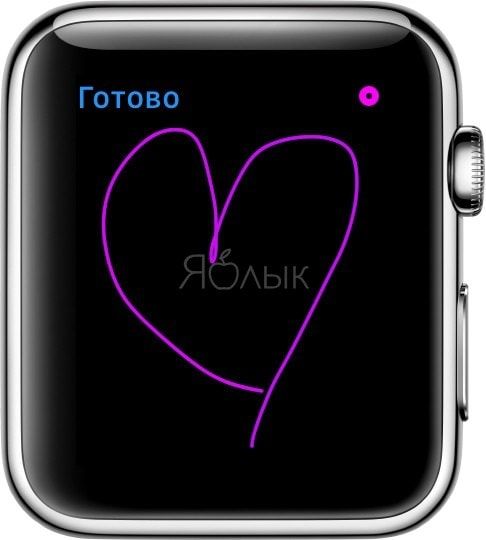
Быстрые ответы Tapback
Для выбора быстрого ответа Tapback следует дважды нажать на сообщение и выбрать подходящий вариант.
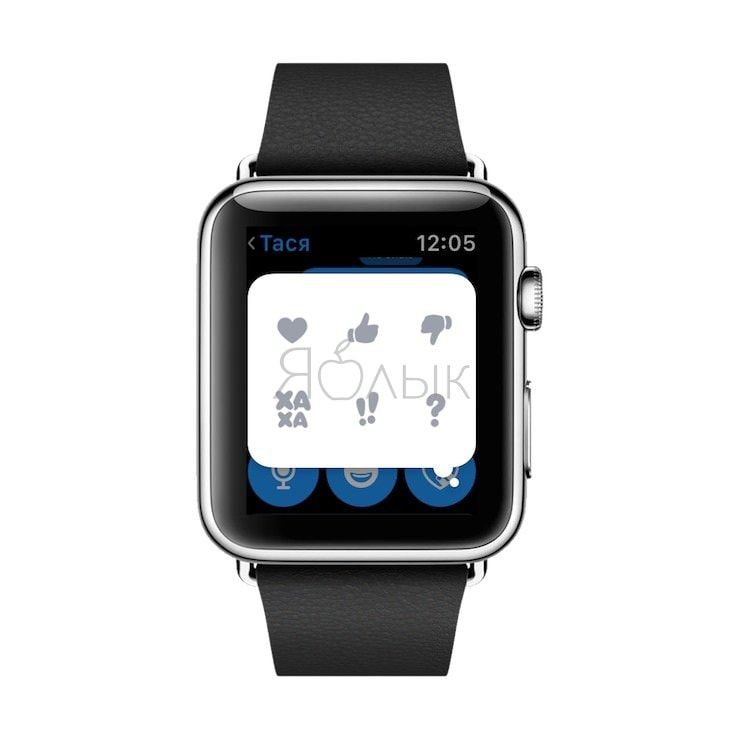
Создание сообщений с помощью Siri
Для создания сообщения при помощи Siri (нажать и удерживать колесико Digital Crown) необходимо дать виртуальной помощнице соответствующую команду.
К примеру, звучащую так:
«Привет, Siri, скажи Ивану, что я буду через полчаса».
После того, как сообщение будет продиктовано, следует опустить руку, чтобы оно было отправлено.
Создание нового сообщения вручную
Нажать на цифровую коронку, чтобы перейти к домашнему экрану и на нем нажать на иконку приложения «Сообщения».
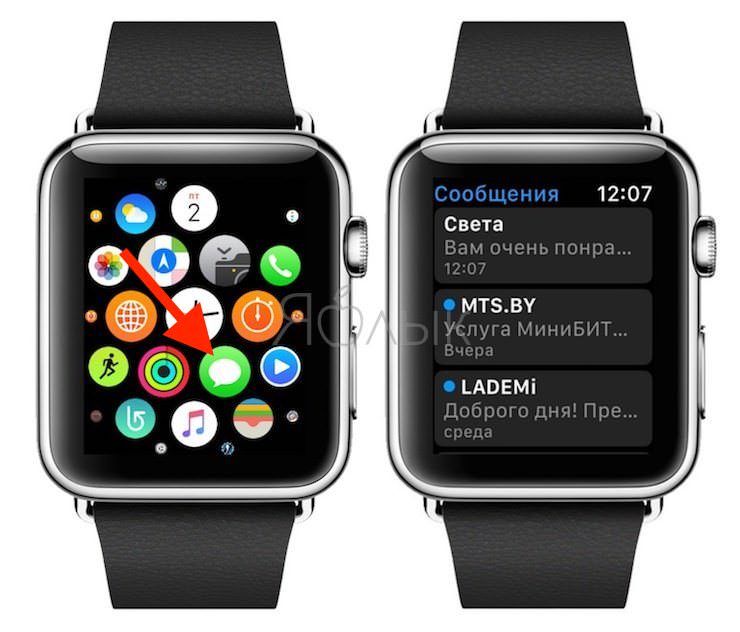
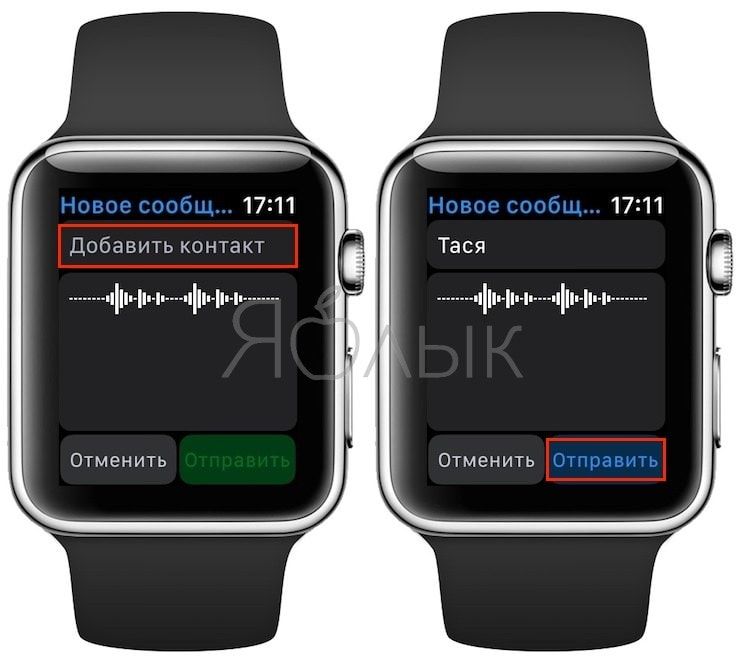
После этого нажать на циферблат с усилием и в открывшемся меню выбрать «Новое сообщение». Затем кликнуть по «Добавить контакт» и создать сообщение.
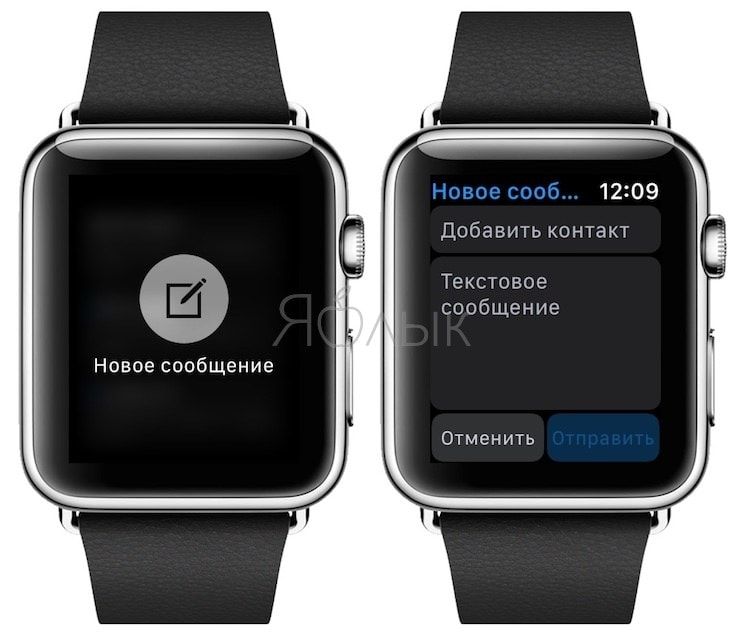
Создание нового ответа по умолчанию
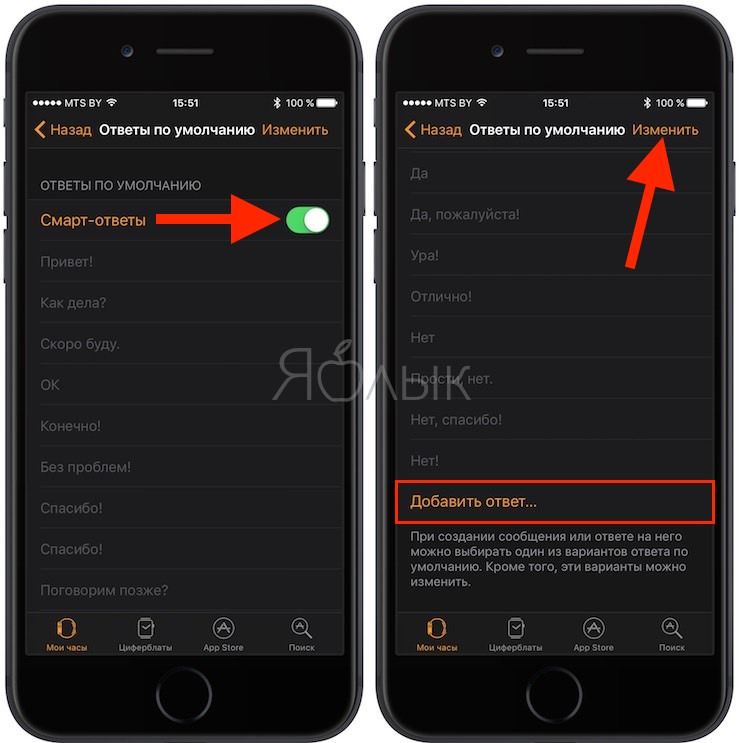
Для создания стандартного ответа необходимо открыть приложение Watch на iPhone, выбрать там пункт «Мои часы» и перейти к «Сообщениям», где нажать на «Ответы по умолчанию», чтобы добавить в них новые варианты.
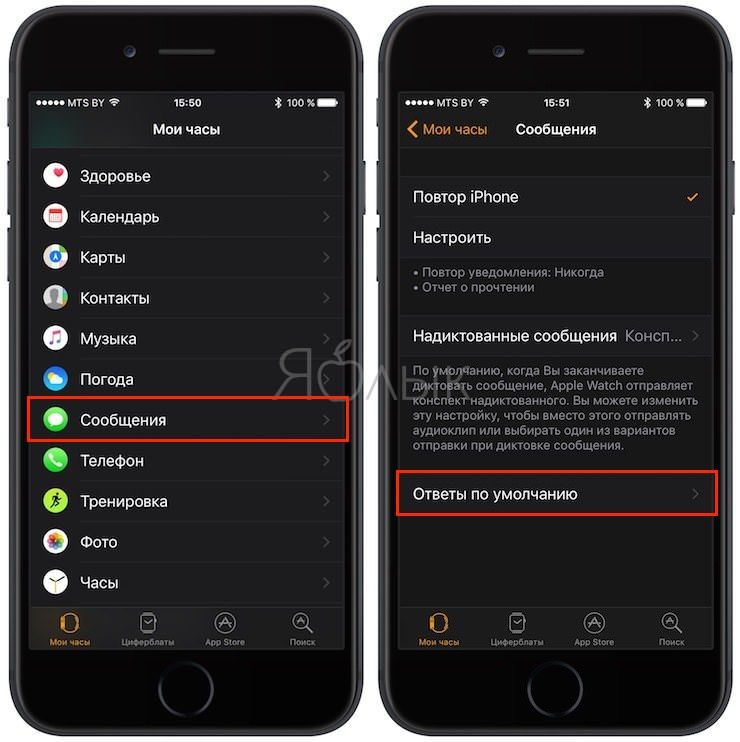
Там же можно удалить некоторые ответы или поменять порядок их отображения с помощью команды «Изменить».
Удаление (сообщений) переписки
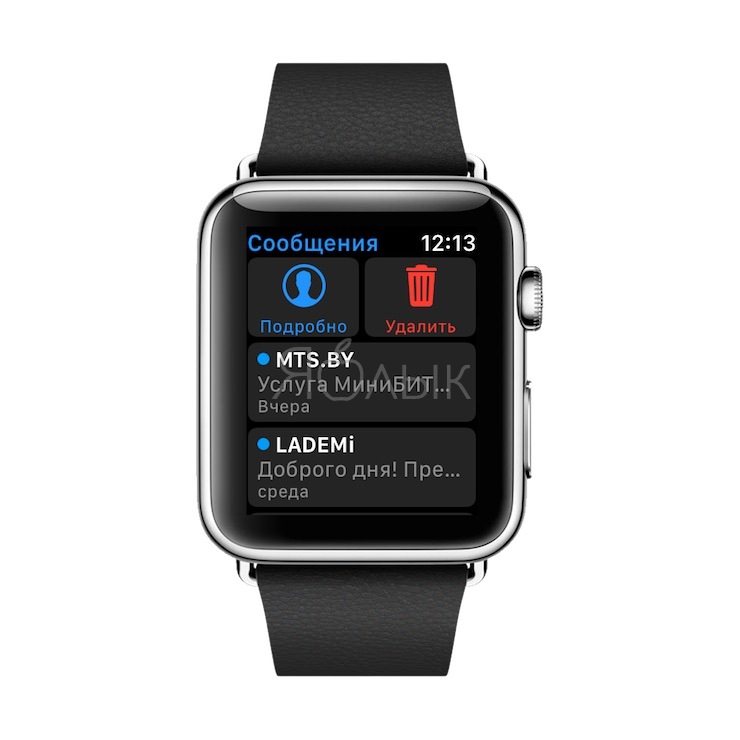
Для удаления разговора следует в окне с беседой свайпнуть влево и нажать «Корзина».
Проблемы с отправкой/получением сообщений и их решение
Примечание: после каждого действия следует осуществлять попытку отправки или получения сообщения.
- Попытаться переслать сообщение с Apple Watch на iPhone.
- Убедиться в том, что смарт-часы подключены к смартфону iPhone. Для этого необходимо на Apple Watch зайти в «Пункт управления» и выбрать там иконку с изображением телефона – после этого привязанный к часам коммуникатор должен будет издать сигнал, если между устройствами поддерживается соединение (подробно).
- Возможно, проблемы с отправкой и получением возникли из-за активированного режима «Не беспокоить». В таком случае, его надо просто отключить.
- Перепроверить номер телефона и Apple ID абонента, которому не получается отправить сообщение – данные могут быть указаны неверно.
- Выйти из приложения iMessage на своем iPhone, затем снова войти в него.
- Перезагрузить и смартфон и часы.
- Разорвать пару между Apple Watch и iPhone и затем создать новую.
- Как автоматически и вручную приостанавливать тренировку на Apple Watch.
- Режим «Театр» (иконка с масками) на Apple Watch: для чего нужен и как включить?
- Чем отличаются Apple Watch Series 1 и Series 2?
Как писать по-русски на Apple Watch: простая инструкция
Apple Watch — это умные часы от компании Apple, которые позволяют не только отслеживать время, но и выполнять ряд других функций. Одной из таких функций является возможность писать сообщения на русском языке, не доставая смартфон. В этой простой инструкции мы расскажем вам, как настроить клавиатуру и начать писать по-русски на своих Apple Watch.
Первым шагом, который необходимо выполнить, является установка соответствующего приложения на смартфон iPhone. Найдите «Watch» на экране начального примера и запустите его. В меню «Мой час», который появится после запуска приложения, найдите раздел «Язык и текст». Там вы сможете выбрать «Русский» в качестве языка.
После этого, получив приглашение, введите пароль от учетной записи Apple ID для подтверждения вашего выбора.
Чтобы писать по-русски на Apple Watch, настройте русскую клавиатуру. Для этого перейдите в раздел «Основные» в меню «Язык и текст». Теперь найдите раздел «Клавиатуры» и выберите «Добавить клавиатуру». В списке языков выберите русский и нажмите «Готово».
Теперь, когда русская клавиатура установлена, можно писать по-русски на Apple Watch. Для этого, введите текст на русском языке, используя клавиатуру на экране часов. Следите за правильностью набора и не забывайте о корректировке. После завершения сообщения нажмите на кнопку «Отправить» и ваше сообщение будет передано смартфону или другому Apple Watch пользователю.
Теперь вы знаете, как писать по-русски на Apple Watch. Не забудьте, что настройки могут отличаться в зависимости от модели и версии вашего устройства, но общие инструкции должны быть применимы ко всем моделям часов. Удачного использования!
Откройте сообщения
Чтобы открыть приложение «Сообщения» на своем Apple Watch, выполните следующие шаги:
- На главном экране нажмите на иконку «Сообщения».
- Когда откроется приложение, вы увидите список своих сообщений.
- Чтобы прочитать конкретное сообщение, нажмите на него.
С помощью Apple Watch вы можете легко просматривать и отвечать на свои сообщения, не доставая смартфон из кармана.
Выберите получателя
Чтобы отправить сообщение на Apple Watch, сначала вам нужно выбрать получателя. Для этого вам понадобятся следующие шаги:
- Откройте приложение «Сообщения» на Apple Watch, нажав на иконку со значком сообщения на главном экране.
- Прокрутите вниз, чтобы отобразить список ваших контактов.
- Найдите и выберите нужного получателя, просто коснувшись его имени.
Если получателя нет в списке контактов, вы можете добавить его, следуя этим шагам:
- На главном экране Apple Watch, нажмите на иконку «Телефон».
- Выберите вкладку «Контакты».
- Нажмите на плюс, расположенный в правом верхнем углу.
- Введите имя и номер телефона получателя.
- Нажмите на «Готово», чтобы сохранить контакт.
Теперь вы можете отправить сообщение выбранному получателю, следуя простой инструкции.
| Шаг | Действие |
|---|---|
| 1 | Откройте приложение «Сообщения» на Apple Watch. |
| 2 | Нажмите на кнопку «Новое сообщение» с плюсиком. |
| 3 | Выберите получателя из списка контактов. |
| 4 | Напишите ваше сообщение, используя клавиатуру на экране или голосовой ввод. |
| 5 | Нажмите на кнопку «Отправить», чтобы отправить сообщение. |
Теперь вы знаете, как выбрать получателя на Apple Watch и отправить сообщение.
Активируйте голосовой ввод
Чтобы активировать голосовой ввод, выполните следующие шаги:
- Поднимите запястье, чтобы пробудить свой Apple Watch.
- На главном экране, щелкните на иконку «Сообщения».
- Выберите чат или создайте новое сообщение, щелкнув на иконку «Написать новое сообщение».
- На экране письма, щелкните на иконку «Микрофон», которая находится рядом с полем ввода текста.
Теперь вы можете говорить в свое устройство и оно будет автоматически переводить вашу речь в текст. По окончании голосового ввода нажмите на кнопку «Готово», чтобы отправить сообщение.
Введите текст вручную
- На главном экране Apple Watch нажмите на иконку «Сообщения».
- Выберите собеседника или групповой чат, в который хотите отправить сообщение.
- Для начала ввода текста нажмите на поле ввода сообщения внизу экрана.
- На экране появится клавиатура. Используйте свои пальцы или специальный стилус для ввода текста.
- Чтобы ввести букву, просто нажмите на соответствующую кнопку на клавиатуре. Если хотите ввести символ в верхнем регистре, удерживайте кнопку и проведите по экрану вверх.
- Чтобы ввести пробел, нажмите на кнопку с пробелом на клавиатуре.
- Чтобы добавить смайлик, нажмите на кнопку с иконкой смайлика на клавиатуре.
- Если хотите ввести цифры, нажмите на кнопку с цифрами на клавиатуре. С помощью свайпов влево и вправо вы можете переключаться между вводом букв и цифр.
- Когда закончите вводить текст, нажмите на кнопку «Готово».
Теперь вы знаете, как вводить текст на Apple Watch. Пользуйтесь этой инструкцией, чтобы отправлять сообщения или заполнять текстовые поля на вашем умном часе!
Используйте готовые ответы
На Apple Watch вы можете использовать готовые ответы для быстрого и удобного общения. Это особенно полезно, когда у вас нет возможности набрать текст.
Чтобы использовать готовые ответы, просто откройте приложение «Сообщения» и скролльте вниз до готовых ответов. Там вы найдете различные фразы и выражения, которые можно использовать, чтобы ответить на сообщения.
Также вы можете настроить свои собственные готовые ответы. Чтобы это сделать, откройте приложение «Сообщения» на iPhone, затем перейдите в раздел «Готовые ответы». Вы сможете добавить свои собственные фразы и выражения, которые будут доступны на Apple Watch.
Использование готовых ответов позволяет быстро отвечать на сообщения, не загружаяся набором текста на маленькой клавиатуре Apple Watch.
Используйте эмодзи
Apple Watch позволяет добавлять эмодзи к сообщениям и текстовым полям. Это отличный способ выразить свои эмоции и сделать текст более ярким и запоминающимся.
Для того чтобы добавить эмодзи, просто откройте нужное поле в приложении и нажмите на клавишу с смайликом. Затем выберите нужный эмодзи из предложенного списка. Вы также можете использовать поиск для быстрого нахождения нужного эмодзи по его названию.
Кроме того, вы можете добавлять эмодзи к именам контактов, что делает список контактов более наглядным и интересным. Для этого просто зайдите в приложение «Связь», выберите нужный контакт и нажмите на кнопку «Добавить эмодзи». Так вы сможете создать уникальное описание для каждого своего контакта.
Помимо этого, на Apple Watch вы также можете использовать эмодзи в качестве иконок на главном экране. Просто зажмите палец на иконке нужного приложения и выберите «Изменить домашний экран». Затем найдите нужный эмодзи и нажмите на него. Таким образом, вы сможете быстро найти нужное приложение среди остальных.
Используйте эмодзи на Apple Watch, чтобы сделать свои сообщения, контакты и домашний экран более яркими и индивидуальными. Выразите свои эмоции с помощью эмодзи и делайте общение и использование устройства еще более приятными и удобными.
Завершение
Теперь вы знаете, как писать по-русски на своем Apple Watch. Независимо от того, нужно ли вам написать сообщение или ввести поисковой запрос, эти простые инструкции помогут вам справиться с задачей. Не забывайте, что устройство имеет функции распознавания голоса и использования смарт-ответов, которые еще больше упрощают процесс общения через Apple Watch. Так что не стесняйтесь использовать все возможности своего гаджета и наслаждайтесь комфортом общения!
Как пользоваться WhatsApp и другими мессенджерами на Apple Watch
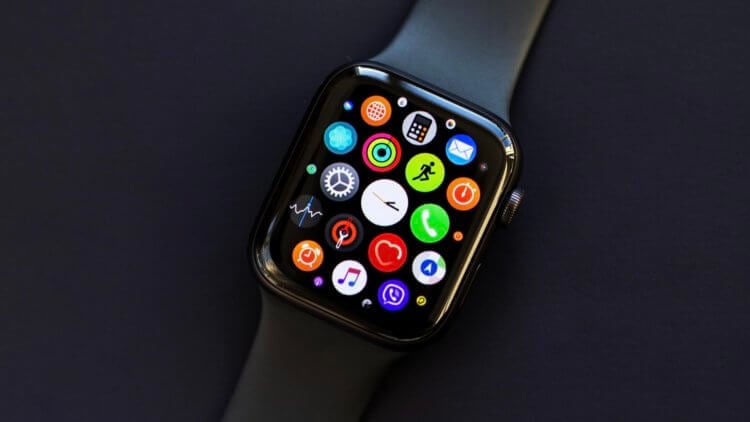
Часы Apple Watch являются отличным помощником и дополнением к iPhone. Кроме отслеживания здоровья, тренировок, быстрого просмотра погоды и другой информации, устройство имеет множество дополнительных функций. Например, можно отвечать на входящие звонки или переписываться с друзьями в популярных мессенджерах, не обращаясь к смартфону, потому что зачастую это просто неудобно. Рассказываем, какие из них поддерживают использование на Apple Watch.
Все самые необходимые мессенджеры у вас на руке
Telegram на Apple Watch
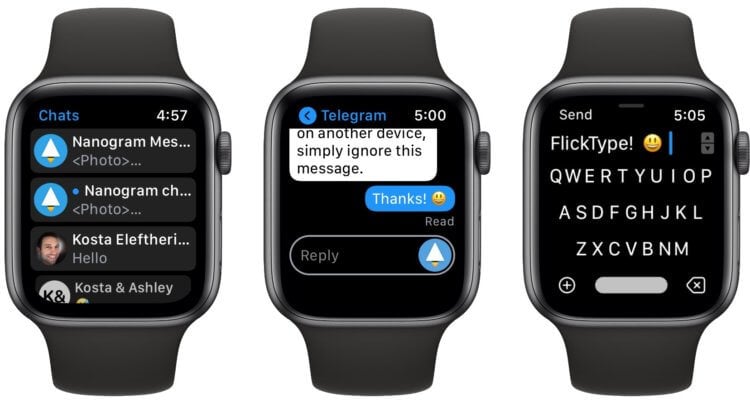
Через клиент Telegram на часах можно отвечать на сообщения текстом или голосом
Telegram, по моему мнению, самый удобный мессенджер. Кстати, там у нас есть супер-уютный чатик — обязательно подписывайтесь. Он поддерживает как смартфоны на iOS и Android, так и компьютеры Mac, Windows и даже есть версия для браузеров. Часы Apple тоже не прошли внимания и получили свой клиент. Чтобы установить Telegram на Apple Watch нужно:
- Скачать Telegram на iPhone;
- Зайти в приложение Watch;
- Перейти во вкладку “Мои часы”;
- Найти в списке приложений Telegram и нажать “Установить”.
Чтобы не повторять данный алгоритм действий, просто в том же приложении Watch на iPhone откройте вкладку “Основные” и активируйте тумблер “Автоустановка приложений” Так, все используемые вами приложения, поддерживаемые Apple Watch (не только мессенджеры) будут автоматически скачиваться на часы и появляться на экране “Домой”.
Клиент Telegram для Apple Watch позволяет просматривать все диалоги и группы, а также отвечать на сообщения стикерами, записывать голосовые сообщения или отправлять свое местоположение. Перед первым запуском клиент попросит синхронизировать ваши часы со смартфоном. Для этого просто поднесите iPhone с запущенным Telegram к своим Apple Watch и все чаты отобразятся на экране часов.
Как пользоваться iMessage на Apple Watch
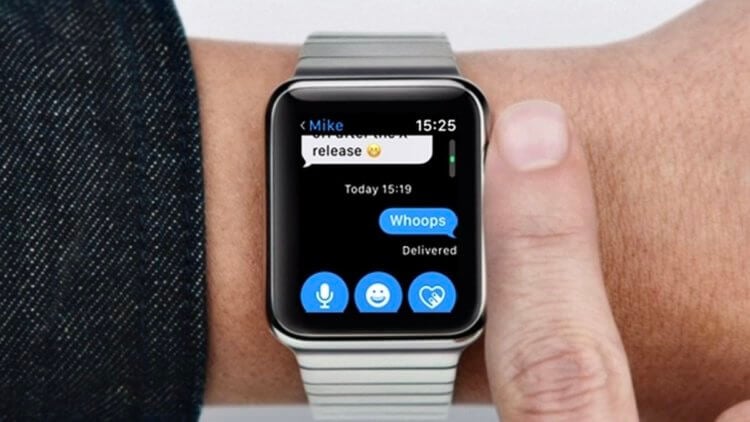
iMessage по умолчанию установлен на Apple Watch без возможности его удалить
iMessage – не просто способ получать сообщения от банков или мобильного оператора, но еще и полноценный мессенджер. Для использования iMessage на Apple Watch не нужно ничего скачивать – приложение по умолчанию установлено на часы, без возможности удалить его. Чтобы ответить кому-либо с часов, нужно зайти в переписку и отправить сообщение. Это можно сделать как текстом, так и записывая голосовую запись.
Помимо этого iMessage на Apple Watch имеет в запасе набор быстрых ответов. Чтобы ими воспользоваться, пролистните колесиком ниже и в пункте “Предложения” выберите нужный вам ответ. Также приложение позволяет отправлять стикеры Memoji, рисунки от руки или свою геопозицию.
Как установить WhatsApp на Apple Watch
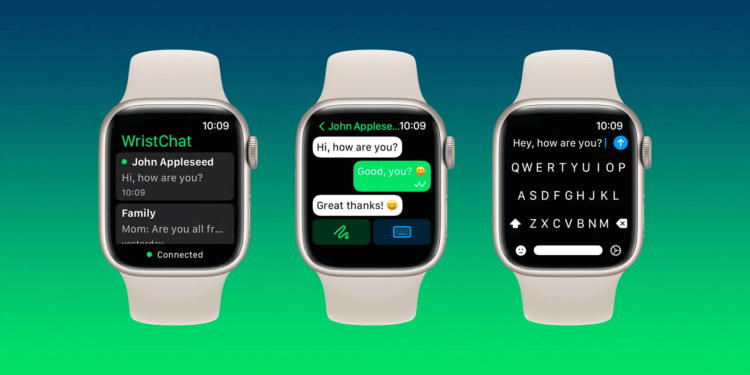
WhatsApp так и не получил свой клиент для смарт-часов, но решение есть
Популярный мессенджер официально не имеет версии для смарт-часов, поэтому энтузиаст по имени Адам Фут решил самостоятельно исправить ситуацию. Он создал адаптированный клиент WhatsApp для Apple Watch, который уже можно скачать в официальном магазине без джейлбрейка, настроек и прочих неудобностей. Для того чтобы установить клиент на свои часы необходимо просто перейти по этой ссылке и установить приложение WristChat. Стоимость программы составляет 279 рублей.
WristChat получает доступ к аккаунту владельца через API веб-версии WhatsApp. После установки нужно отсканировать QR-код с помощью iPhone для регистрации нового устройства. Появится список чатов — при выборе диалога можно просмотреть журнал переписки или отправить новое сообщение. Предусмотрена даже кастомизация, например отображение или скрытие изображений контактов или выбор цвета уведомлений.
WristChat поддерживает тактильную обратную связь и экранную клавиатуру WristBoard, в которой есть подсказки при наборе текста и автозамена. Также доступны другие способы ввода — диктовка и Scribble. При этом приложение не поддерживает функцию создания новых диалогов — сообщения можно отправлять только в уже начатые чаты.
Viber для Эпл вотч
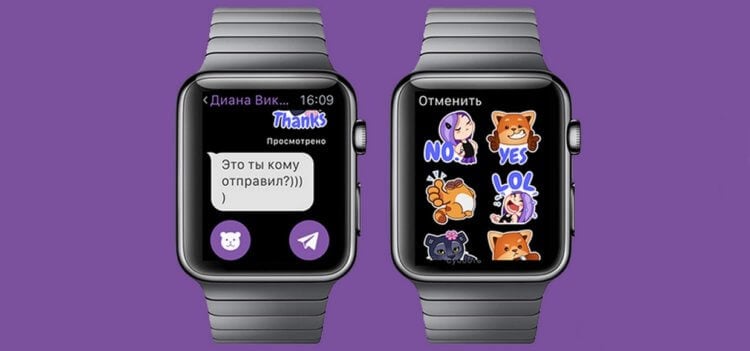
Viber – еще один мессенджер с поддержкой Apple Watch
Популярный в узких кругах мессенджер Viber, который можно установить по этой ссылке, тоже имеет свой клиент для смарт-часов. Алгоритм его установки идентичен с Telegram. Что он умеет:
- Отвечать на сообщения;
- Просматривать текст в чате (ограничение – не более 20 переписок);
- Перелистывать события и получать уведомления от Viber на Apple Watch;
- Вставлять в ответах стикеры из пакета для смарт-часов.
Также, как и в iMessage, в Viber предусмотрены быстрые ответы, которые можно настроить самому, чего не позволяет решение от Apple. При получении видеосообщений или файлов с контактами, приложение попросит открыть их на iPhone, так как Apple Watch не умеют с ними работать.
Мессенджеры уже давно заменили нам привычные способы общения, например живые встречи или звонки. Хорошо, что большинство из них поддерживают использование не только на смартфоне или компьютере, но и на часах, чтобы всегда иметь возможность поддерживать контакт с друзьями, близкими и коллегами по работе. Лично моим фаворитом всегда оставался Telegram, так как приложение стабильнее работает и имеет больше возможностей, по сравнению с аналогами.