
[LG webOS TV] Wi-Fi Direct (просмотр файлов по Wi-Fi)
Wi-Fi Direct — это функция, которая позволяет телевизору подключаться к устройству, использующему функцию Wi-Fi Direct, без подключения к Интернету. С помощью SmartShare можно просматривать файлы, хранящиеся на устройстве, подключённом с помощью Wi-Fi Direct .
1. Включите функцию Wi-Fi Direct на устройстве, к которому хотите подключиться.
2. Отобразится список устройств, которые можно подключить к телевизору.
3. Выберите устройство для подключения.
4. Если нужное устройство примет запрос, подключение Wi-Fi Direct будет установлено.
5. При помощи SmartShare выберите видео, аудиофайл или изображение на подключённом
устройстве для воспроизведения на телевизоре.
6. SmartShare позволяет просматривать файлы, хранящиеся на устройстве, подключённом
с помощью Wi-Fi Direct.
Как подключить wifi direct к телевизору lg
Wi-Fi Direct позволяет подключаться непосредстенно к другим устройствам Wi-Fi без маршрутизатора.
Функцией Wi-Fi Direct можно пользоваться для передачи меда-контента с вашего смартфона или ПК на телевизор Смарт ТВ.
Операционная система ПК или смартфона может не поддерживать функцию Wi-Fi Direct .
Для подключения устройства, снабженного функцией Wi-Fi Direct к телевизору Смарт ТВ, выполните следующие действия:
- В настройках Wi-Fi смартфона включите Wi-Fi Direct .
- В меню телевизора Смарт ТВ выберите Smart Home () > Настройки >
 СЕТЬ .
 - Выберите Wi-Fi Direct , а затем выберите Вкл .
- Если вы не хотите использовать эту функцию, в меню Wi-Fi Direct выберите Выкл .
- Выберите смартфон, который вы хотите подключить с помощью функции Wi-Fi Direct .
- Нажмите Да . Телевизор Смарт ТВ отправит запрос на соединение со смартфоном.
- На смартфоне нажмите Принять , чтобы завершить установку соединения.
Для того, чтобы открыть общий доступ после подключения смартфона к телевизору Смарт ТВ, выполните следующие действия:
- На смартфоне запустите приложение SmartShare .
- В приложении SmartShare нажмите От и выберите Мой телефон .
- В приложении SmartShare нажмите Куда и выберите телевизор Смарт ТВ, чтобы установить связь.
- Отправьте контент из папки Мой телефон на ТВ, чтобы посмотреть его на экране Смарт ТВ.
Подключение и настройка «Wi-Fi Direct» на телевизорах
Современные технологии предусматривают непрерывную модернизацию устройств, делая их все более компактными, универсальными и практичными. Один из таких примеров – создание стандарта передачи данных, который позволит использовать один модуль и для многоранговых сетей, и для организации однорангового подключения без использования роутера. В предлагаемой статье рассматривается такая технология с конкретным примером, как пользоваться «WiFi Direct» на телевизоре LG.
Что такое «Wi-Fi Direct»
«WiFi Direct» — это разновидность протокола передачи данных, предназначение которого заключается в объединении пары или группы устройств в единую Сеть по стандарту WiFi без участия промежуточного активного сетевого оборудования (хот-споты, роутеры и т. д.). Говоря об этом новшестве, можно выделить ряд особенностей, а именно:
- Технология позволяет включать в Сеть не только персональные компьютеры, планшеты и смартфоны, но и периферийное оборудование, такое как сканеры и принтеры.
- Тенденция развития такова, что разработкой и поддержкой этого стандарта занимается целая коллаборация, состоящая из ведущих производителей беспроводного сетевого оборудования;
- Исходя из предыдущих двух пунктов, следует, что скорость передачи данных будет эквивалента той, что достигается при использовании привычного соединения через точку доступа.
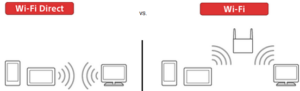
- Вполне логично предположить, что применяемая технология полностью вытеснит стандарт передачи данных по Bluetooth, однако справедливо заметить, что аппаратная часть беспроводных устройств полностью идентична друг другу. Поэтому отсюда следует, что оборудование в целом становится компактнее при сохранении совместимости (один универсальный модуль вместо двух).
- Благодаря совместной работе корпораций конечный вид программного обеспечения описываемой технологии стремится быть наиболее дружелюбным, в целом со стороны пользователя для подключения к Сети требуется только нажатие одной кнопки. Также следует заметить, что используются такие сервисы как «Wi-Fi Direct Device Discovery» и «Service Discovery», что позволяет «на лету» определять функционал подключаемых устройств, т. е., фотографии будут отправлены только тем адресатам, которые умеют с ними работать. То же касается и фильмов, музыки и т. д.
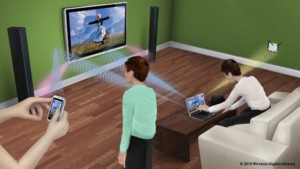
- Встроенные в технологию алгоритмы позволяют автоматически выстраивать иерархию подключенных устройств, определяя оборудование типа «Master» среди наиболее мощной вычислительной техники и присваивая значения «Slave» менее автономным и продвинутым, а также периферии.
- Предусмотрен автоматический контроль пропускной способности.
- Защита информации обеспечивается проверенными методами шифрования на базе WPA2, причем следует заметить, что если одновременно используются «WiFi Direct» и «WiFi Access Point» (для доступа в Интернет), пакеты данных будут заведомо дифференцированными, т. е. передаваться независимо друг от друга.
Подготовка к первому использованию
Прежде чем произвести включение функции «WiFi Direct» на своих устройствах (телевизоры «Сони», «Телефункен», «умная» приставка, принтер и т. д.) и подключать их в общую Сеть без роутера, необходимо убедиться, что оборудование поддерживает эту технологию. Сделать это можно, обратившись к руководству по эксплуатации.
Кстати! Некоторые модели устройств используют дополнительные адаптеры USB для создания беспроводного канала передачи данных. Также всегда нужно устанавливать последние версии прошивок и программного обеспечения.
Регистрация устройства
В целом процесс регистрации устройства «WiFi Direct» (как пользоваться с телевизором), можно разделить на следующие этапы:
- нажать кнопку «Домой» («HOME») и перейти в режим установок («Установки» или «Settings»);
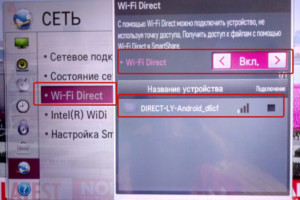
- перейти к разделу «Сеть» («Network») -> «WiFi Direct» и установить флажок «Вкл» («ON»);
- в разделе «Настройки WiFi Direct» («WiFi Direct Settings») заполнить поле «Имя устройства» («Device Name»).
- Запуск осуществляется через кнопку «Опции» («Options») на пульте дистанционного управления, после чего в меню нужно выбрать «Вручную» («Manual») -> «Другие методы» («Other methods»), на экране будут выведены SSID и ключ шифрования.
Процесс сопряжения с другими устройствами в целом универсален и выполняется следующим образом:
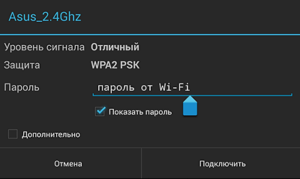
Персональный компьютер с WiFi-адаптером или ноутбук. В трее нужно произвести щелчок левой кнопки мыши на значке сетевых подключений, из списка выбрать нужный SSID. Устройство будет требовать ввод пароля, полученного в предыдущем пункте, который необходимо ввести. После подключения для передачи мультимедийного содержимого можно использовать следующие программные средства:
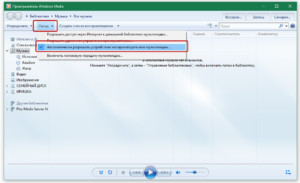
- «Windows Media Player». После запуска плеера нужно открыть вкладку «Поток» («Stream») и установить галочку на функции «Автоматически разрешать устройствам воспроизводить мультимедиа» («Automatically allow devices to play my media»). Нажать кнопку «Воспроизведение», в открывшемся окне найти желаемое содержимое (фильм, трек, фото и т. д.), правым щелчком мыши на файле вызвать контекстное содержимое и выбрать «Воспроизводить на» («Play to») -> «Имя_устройства».
- Через проводник «Windows». Нужно открыть папку с необходимым содержимым и, вызвав контекстное меню на файле, также нажать «Воспроизводить на» («Play to»). Причем такой подход применим и для каталогов, если необходимо воспроизводить содержащийся в них набор мультимедиа.
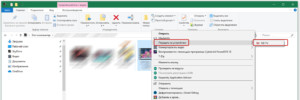
Совет. Быстро вызвать окно проводника можно при помощи горячих клавиш «Windows» + «E».
Устройство под управлением «Android». В разделе настроек нужно найти пункт WiFi и из предложенного списка выбрать необходимый SSID с последующим вводом ключа шифрования.
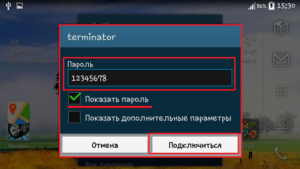
После успешного подключения в верхнем меню при открытом файле (только фотографии, фильмы или музыкальные треки) появится характерный значок, при нажатии которого будет доступен выбор оборудования для вывода информации. В конце нужно нажать кнопку «Воспроизвести» («Play»).
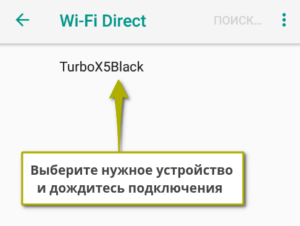
Кстати! Для работы с технологией «WiFi Direct» на смартфоне можно использовать такое программное обеспечение как «iMediaShare», «DiXiM» и им подобные. В случае передачи данных с устройств iPhone такие программы являются прямой необходимостью.
Преимущества технологии
К основным преимуществам можно отнести:
- отсутствие промежуточного сетевого оборудования, возможность создания прямого подключения сразу нескольких устройств;
- простые шаги, позволяющие настраивать и передавать данные, не нужно использовать сложные алгоритмы и файловые хранилища;
- высокая, в отличие от Bluetooth, скорость, позволяющая воспроизводить потоковое видео в хорошем качестве.
Недостатки
Как и любая технология, «WiFi Direct» не лишен недостатков:
- Высокая нагрузка на полосу, возникающая с постоянным ростом устройств. Причем особенность «WiFi Direct» такова, что для каждой пары создаются собственные сети, которые потом объединяются между собой. Решение этого вопроса на сегодня находится в переходе в более высокочастотный диапазон (5 ГГц).
- Возможные проблемы в протоколе безопасности данных при использовании оборудования вне домашней Сети.
- Недоработанные стандарты, что проявляется в необходимости применения на некоторых устройствах специализированного модуля, тогда как в идеале предполагается использование одного чипа и для WiFi, и для «WiFi Direct».
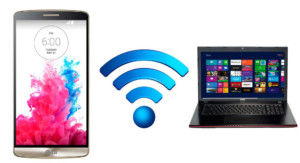
Подключение к другому устройству
Как уже было сказано ранее, по стандарту «WiFi Direct» можно также подключаться и к принтерам. Для этого необходимо:
- на панели управления печатного устройства активировать функцию путем нажатия соответствующей кнопки;
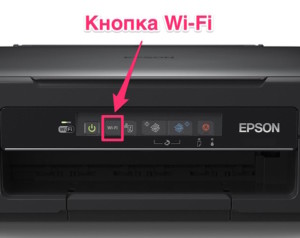
- на устройстве с предварительно установленным программным обеспечением для работы с принтером нужно из списка WiFi подключений выбрать нужный SSID и ввести WPA2 пароль;
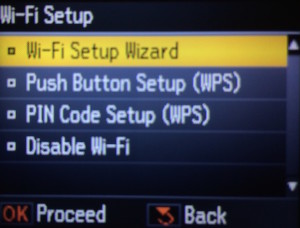
- при печати использовать установленный сетевой принтер.
Как подключить смартфон к телевизору через Wi-Fi Direct
Как уже говорилось выше, для этого необходимо просто активировать функцию на смарт ТВ. После этого при помощи встроенного ПО подключиться к вновь созданной беспроводной сети. Для передачи данных желательно использовать стороннее, специализированное ПО.
Включаем «Direct» на телефоне
Естественно, что многофункциональный телефон может работать не только в режиме подключаемого устройства, но и как инициатор создания беспроводной Сети. Для этого нужно выполнить пару простых шагов:
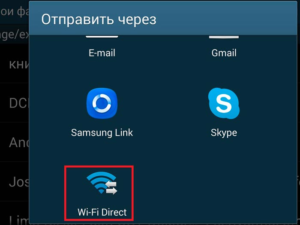
- в меню настроек выбрать пункт «Беспроводные подключения и сети»;
- нажать «Ещё» или «Дополнительно», выбрать «Настройка подключения WiFi Direct» и включить функцию.
После этого в списке одноранговых беспроводных подключений появится соответствующий SSID.
Запускаем «Wi-Fi Direct» на телевизоре (LG)
Для конкретного примера и с целью показать, что прямое подключение это удобная и простая технология, в следующих пунктах рассмотрен порядок действия по настройке в «умном» телевизоре марки LG «WiFi Direct» функции:
- при помощи специальной кнопки на пульте дистанционного управления («Меню») необходимо вызвать диалоговое окно с настройками и перейти на вкладку «Сеть»;
- перейти в меню «WiFi Direct» и активировать функцию путем установки тумблера в положение «Вкл»;
- после того как телевизор обнаружит Сеть смартфона, которую следует настроить по инструкции, приведенной в предыдущем пункте, нужно ее выбрать;
- на запрос о подключении подтвердить действие нажатием кнопки «Да», опционально можно установить галочку на свойстве «Подключаться автоматически без запроса»;
- на экран телевизора будет выведено сообщение об ожидании сопряжения, на смартфоне в это время нужно разрешить соединение;
- в случае успешного создания беспроводной одноранговой Сети в меню телевизора появится соответствующая запись.
В каких случаях функция недоступна
В ходе работы с технологией может возникнуть такой случай, когда необходимая функция становится недоступной. Причин и методов их устранения может быть несколько:
- Неисправность аппаратной части. Проявляется в физической недоступности модуля беспроводной передачи данных, устранить неполадку можно только при помощи квалифицированной технической поддержки в сервисном центре.
- Ошибка в работе программного обеспечения. В таком случае нужно отклонить сохраненные настройки и переустановить все задействованные в процессе создания беспроводного канала связи программы.
- Случайная деактивация функции. Соответственно, нужно просто включить поддержку технологии в меню установок устройства.
Кстати! Для второго пункта зачастую решением может оказаться банальная перезагрузка, поскольку «подвисание» может быть связано с такими факторами, как, например, заполнение оперативной памяти и т. д.
Несмотря на то что технология «WiFi-Директ» является достаточно новой и имеет ряд недостатков, ее развитие, очевидно, имеет положительный тренд, выражающийся в интеграции этой функции в современные устройства. В представленной статье был рассмотрен конкретный пример, как включить «вай фай директ» на телевизоре LG, однако следует помнить, что возможностей у прямых подключений гораздо больше. Так, можно добавить принтер и при просмотре фотографий сразу же распечатывать те, что понравились больше всего.

Подгорнов Илья Владимирович Всё статьи нашего сайта проходят аудит технического консультанта. Если у Вас остались вопросы, Вы всегда их можете задать на его странице.
Как пользоваться Wi-Fi Direct на телевизоре: авторская инструкция

Привет, дорогие читатели! Сегодня мы поговорим о технологии Wi-Fi Direct, а также как ею пользоваться с телевизором. Давайте я коротенько расскажу, что это за штука такая. «Вай-фай Директ» — это возможность подключить свой телефон, смартфон на базе операционной системы Android к телевизору нового поколения. После этого вы можете просматривать фотографии, видео со смартфона на широком экране. Это достаточно удобно, если вы после отдыха хотите похвастаться фото перед друзьями и родными.
Теперь немного отступление. Данная возможность работает не только на Андроид, но также с iOs и Windows. Но нужно убедиться, что в вашем телефоне есть подобная вещь – как это сделать, я расскажу чуть ниже. Также нужно чтобы аналогичный стандарт поддерживал и телевизор. Если он у вас очень старый, то скорее всего поддержки WiFi Direct нет – но лучше проверить это самостоятельно.
Стандарт есть почти на всех современных экранах от компаний Samsung, LG, Philips и т.д. Также, что не мало важно – вам не нужно иметь роутер, так как связь по этому стандарту происходит напрямую без участия маршрутизатора. В качестве точки доступа может выступать или телевизор или сам смартфон.
Инструкция
Теперь мы дошли до шага – как подключить свой смартфон или планшет к телевизору. Я буду показывать на примере телевизора Самсунг, но сам принцип подключения одинаковый.
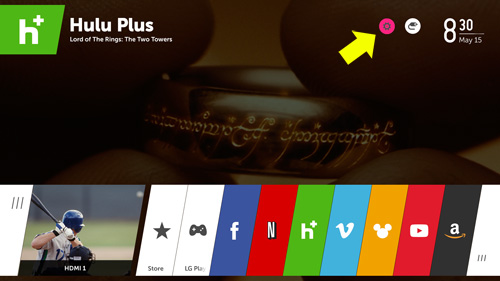
- Включаем телевизор и заходим в настройки, воспользовавшись пультом дистанционного управления. Теперь очень внимательно нужно в меню найти именно название «Wi-Fi Direct». Чаще всего данный стандарт запускается в разделе «Сеть» или «Wi-Fi». Меню не такое большое как кажется на первый взгляд, можно просто пройтись по всем пунктам. Если вы его не нашли, то скорее всего ваш телевизор не поддерживает эту передачу.
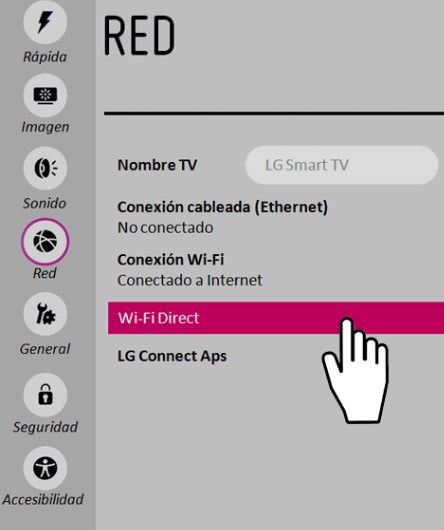
- Теперь, когда вы зайдете в этот раздел, нужно запустить службу. Телевизор сразу же начнут искать ближайшие доступные устройства с включенной технологией. Поэтому теперь открываем свой телефон.
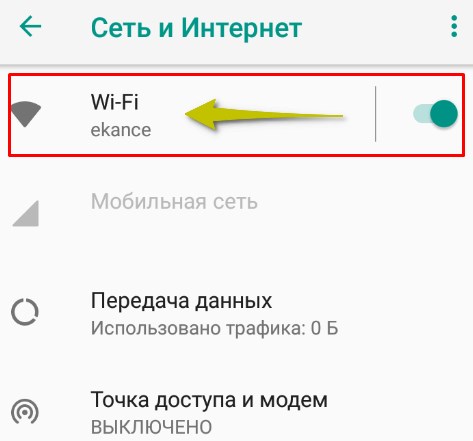
- Заходим в меню настроек, которое может иметь значок шестеренки. Теперь нужно зайти в раздел, связанный с интернетом, сетями и беспроводной сетью – в общем там, где вы обычно включаете WiFi. Если беспроводная сеть выключена – включаем. Если уже активна, то просто нажмите на неё.
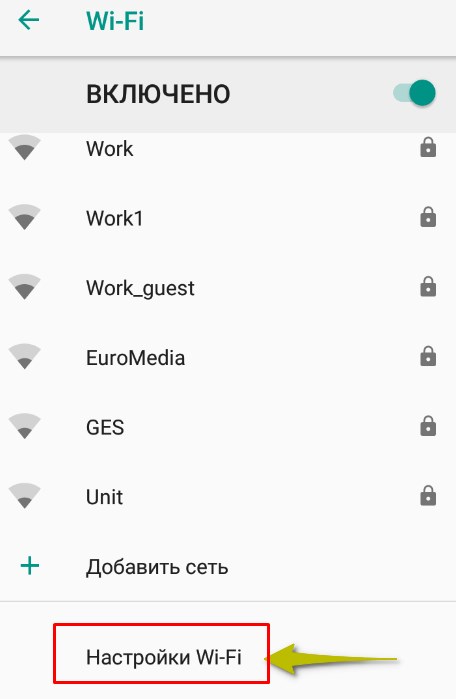
- Пролистайте в самый низ и нажмите «Настройки Wi-Fi».
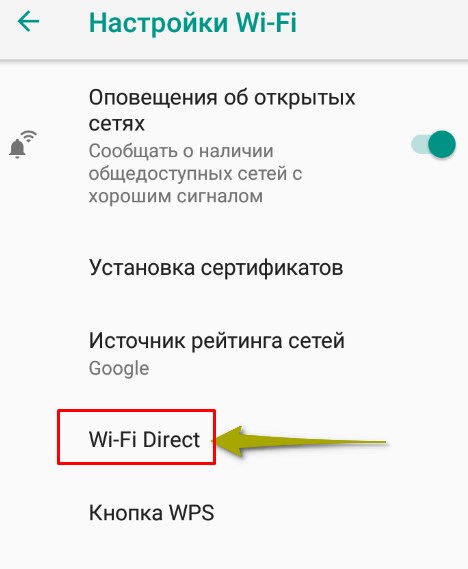
- Данная технология может быть сразу тут или скрыта. Для того чтобы найти её – нажмите на кнопку «Дополнительно». После этого уже нажимаем по соответствующей кнопке.

- Теперь вы должны увидеть название телевизора, нажимаем по нему.
После этого открываем картинки, фотографии, видео файлы и просматриваем это на ТВ-экране. Если у вас в процессе возникли трудности или вы запутались, то можете смело писать свои вопросы в комментариях ниже, и я постараюсь вам помочь. Также не забывайте указывать модель телевизора, чтобы мне примерно представлять с чем имею дело.