
Перенос содержимого с устройства Android на iPhone, iPad или iPod touch
Готовы к переходу на ОС iOS? Загрузите приложение «Перенос на iOS», которое поможет перейти от использования устройства Android к работе с новым iPhone, iPad или iPod touch.
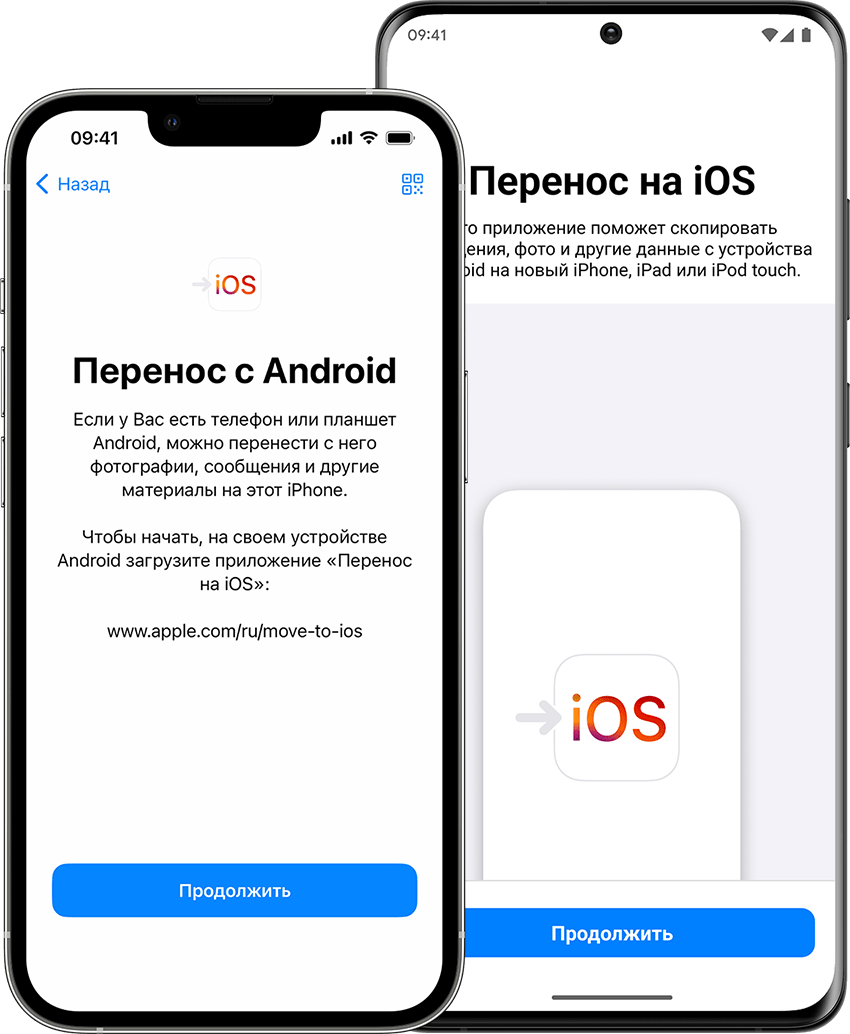
Подготовка
- Убедитесь, что на устройстве Android включен модуль Wi-Fi.
- Подключите новое устройство iOS и устройство Android к их источникам питания.
- Убедитесь, что содержимое, которое требуется переместить, включая содержимое на внешней карте памяти Micro SD, поместится на вашем новом устройстве iOS.
- Если требуется перенести закладки из браузера Chrome, обновите Chrome на устройстве Android до последней версии.

Начало работы на устройстве Apple
Включите новое устройство Apple и положите его рядом с устройством Android.
Следуйте инструкциям по настройке на экране устройства Apple.
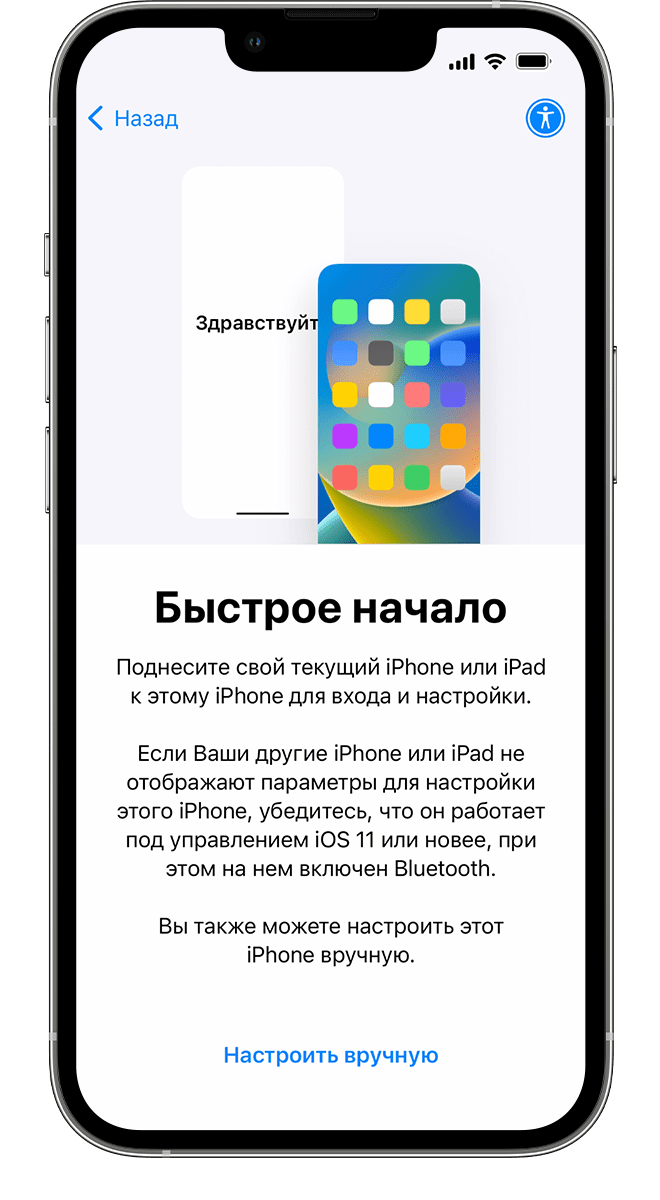
На экране быстрого начала работы нажмите «Настроить вручную», а затем продолжайте следовать инструкциям на экране. Вас могут попросить активировать eSIM.
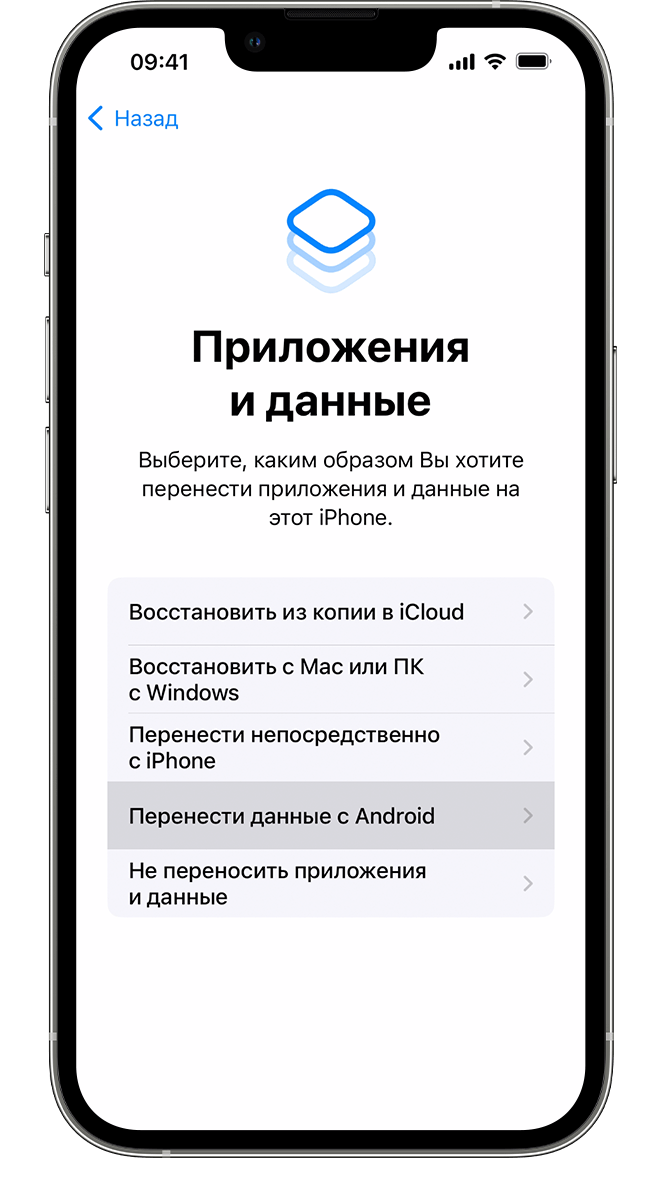
Команда «Перенести данные с Android»
Дождитесь появления экрана «Приложения и данные». Затем нажмите «Перенести данные с Android». (Если настройка уже завершена, необходимо стереть данные с устройства iOS и начать заново. Ели вы не хотите этого делать, просто перенесите содержимое вручную.)
Открытие приложения «Перенос на iOS»
На устройстве Android откройте приложение «Перенос на iOS». Если у вас нет этого приложения, нажмите кнопку QR-кода на новом устройстве iOS и отсканируйте QR-код с помощью камеры устройства Android, чтобы открыть магазин Google Play. Нажмите «Продолжить» и ознакомьтесь с условиями использования. Чтобы продолжить, нажмите «Принимаю».
Ожидание кода
Когда на устройстве iOS появится экран «Перенос с Android», нажмите «Продолжить» на нем. Подождите, пока не появится 10- или 6-значный код. Если на устройстве Android отображается сообщение о плохом качестве интернет-соединения, игнорируйте его.
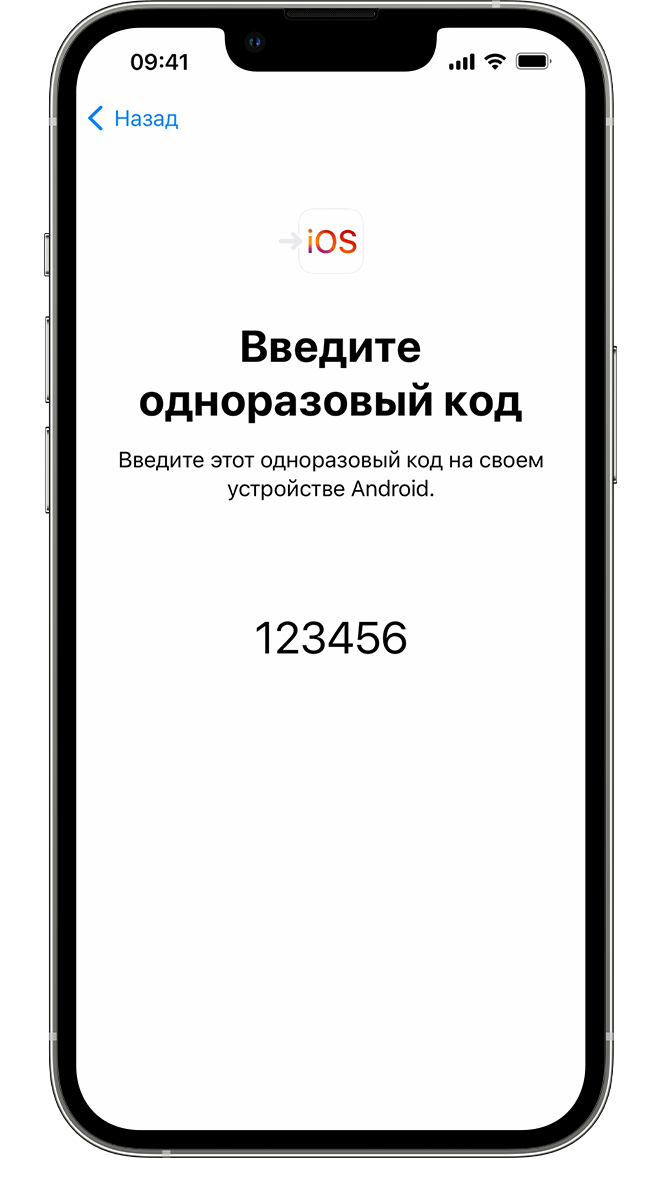
Использование кода
Введите полученный код на устройстве с Android.
Подключение к временной сети Wi-Fi
Устройство iOS создаст временную сеть Wi-Fi. Когда появится запрос, нажмите «Подключиться», чтобы подключить устройство Android к этой сети. Подождите, пока не появится экран «Перенос данных».
Выбор содержимого и ожидание
На устройстве Android выберите содержимое, которое нужно перенести, и нажмите «Продолжить». Даже если на устройстве Android появится уведомление о завершении процесса, ничего не предпринимайте, пока индикатор загрузки на устройстве iOS не заполнится. Устройства должны находиться рядом и быть подключенными к источнику питания до завершения переноса. Продолжительность переноса зависит от объема переносимого содержимого.
Переносится следующее содержимое: контакты, история сообщений, фотографии и видеозаписи с камеры, фотоальбомы, файлы и папки, настройки универсального доступа, настройки дисплея, веб-закладки, учетные записи электронной почты, сообщения и медиафайлы WhatsApp и календари. Кроме того, будут перенесены некоторые из бесплатных приложений, если они доступны и в Google Play, и в App Store. После завершения переноса можно будет загрузить любые бесплатные приложения, для которых была найдена соответствующая версия в App Store.
Настройка устройства iOS
Когда индикатор загрузки на устройстве iOS дойдет до конца, нажмите «Готово» на устройстве Android. Затем нажмите «Продолжить» на устройстве iOS и завершите его настройку, следуя инструкциям на экране.
Завершение
Убедитесь, что все содержимое перенесено. Перенос музыки, книг и файлов PDF необходимо выполнить вручную.
Чтобы загрузить приложения, которые были установлены на устройстве Android, перейдите в App Store на устройстве iOS и загрузите их.
Помощь при переносе данных
- До завершения переноса не следует выполнять на устройствах никаких действий. Например, на устройстве Android приложение «Перенос на iOS» должно все время оставаться открытым на экране. Если во время переноса данных вы использовали другое приложение или принимали телефонные вызовы на устройстве Android, содержимое не будет перенесено.
- На устройстве Android необходимо отключить все приложения и настройки, которые могут повлиять на стабильность подключения к сети Wi-Fi, например Sprint Connections Optimizer или «Интеллектуальное переключение сетей». После этого найдите пункт Wi-Fi в меню настроек и удалите все известные сети, удерживая их названия и выбирая соответствующий вариант. Затем повторите попытку переноса.
- Перезапустите оба устройства и повторите попытку.
- На устройстве Android отключите соединение с сотовой сетью передачи данных. Затем повторите попытку переноса.
Помощь после переноса данных
- Если после переноса данных приложение «Сообщения» не работает должным образом, см. инструкции в этой статье.
- Если приложения с устройства Android не отображаются на новом устройстве iOS, найдите их в магазине App Store и загрузите на новое устройство.
- Возможно, вы обнаружите, что перенесено не все содержимое, при этом на устройстве iOS закончилось свободное пространство, или что устройство iOS может оказаться заполнено до завершения процедуры переноса. В этом случае сотрите данные на устройстве iOS и повторите процедуру переноса. Убедитесь, что объем содержимого на устройстве с Android не превышает объем свободного пространства на устройстве iOS.
Информация о продуктах, произведенных не компанией Apple, или о независимых веб-сайтах, неподконтрольных и не тестируемых компанией Apple, не носит рекомендательного или одобрительного характера. Компания Apple не несет никакой ответственности за выбор, функциональность и использование веб-сайтов или продукции сторонних производителей. Компания Apple также не несет ответственности за точность или достоверность данных, размещенных на веб-сайтах сторонних производителей. Обратитесь к поставщику за дополнительной информацией.
Как превратить Android в iPhone за пару минут
Так уж получилось, что многие пользователи Android хотят сделать из своего смартфона iPhone. Одним это надо, чтобы просто подшутить над друзьями, другие хотят выделиться, третими просто интересно, а четвертым iPhone нравится больше, чем Android-смартфон. В итоге, постоянно появляются вопросы, как сделать то или иное сходство с американским смартфоном. В Google Play есть масса приложений для этого, а энтузиасты придумывают все новые и новые решения. Как говорится, ”если звезды зажигают, значит это кому-то надо”. На волне того, что вопросов — ”как в Android то или иное сделать как в iPhone”, мы подготовили пару советов. Попробуем?
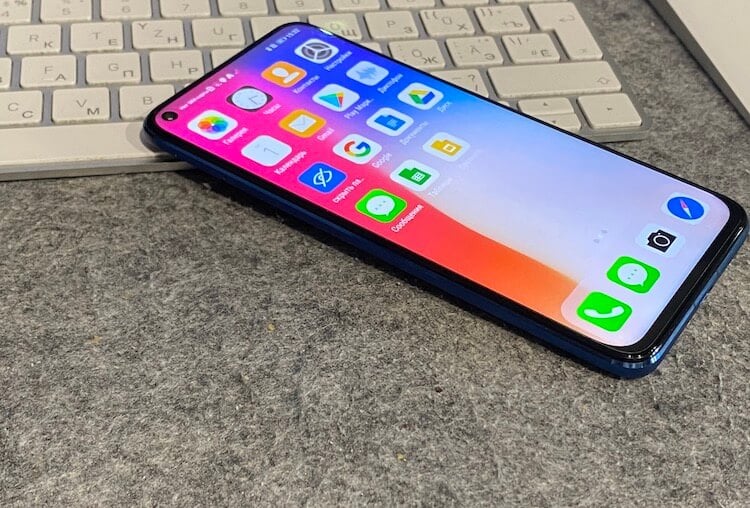
Многие хотят такое попробовать, и это возможно.
Как сделать iPhone из Android
Прежде всего, надо понимать, что все действия, которые вы будете выполнять, будут на ваш страх и риск. Нет гарантий, что все будет работать качественно и корректно, так как это только на совести разработчиков, которые сами для себя решали, насколько качественно оптимизировать тот или иной инструмент.
Лично у меня некоторые из приведенных средств приводили к тому, что телефон начинал нормально работать только после перезагрузки. С другой стороны, многие пользователи писали, что все работает отлично. Для себя я понял, что немного поигрался и больше не хочу этим заниматься, но вам самим решать, как к этому относиться.
Экран блокировки iPhone
Главное, что видит каждый пользователь смартфона, когда включает его, это экран блокировки. На нем отображается базовая информация — время, дата, уведомления и быстрые функции. Для iPhone это отдельно вынесенные фонарик и камера, которые уже несколько лет доступны именно с экрана блокировки.
Чтобы сделать экран блокировки, а заодно и центр управления вашего Android смартфона таким же, как на iPhone, надо скачать специальное приложение. Например, LockScreen Phone Notification.
Интерфейс приложения простой и русифицированный, но вам придется раздать все мыслимые и немыслимые разрешения. В этом мало что хорошего, но если вы готовы рискнуть, то попробовать можно.
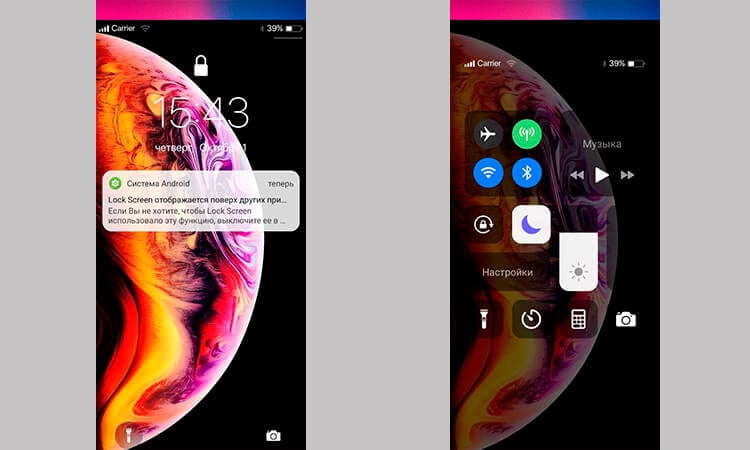
Можно сделать так, но камера в отверстии все портит
На выбор вам будет предложено несколько обоев, возможность настройки управления и интерфейс двух телефонов — iPhone X и iPhone Xs. Есть более продвинутые инструменты, но именно у этого наиболее приятные отзывы. Хотя, у меня это работало, мягко говоря, так себе. Я мог только включать фонарь, запускать камеру, открывать уведомления и вытягивать панель управления. Остальное было недоступно. Более того, чтобы отключить такой экран блокировки, надо было перезагрузить телефон.
Зато все похоже на настоящее и на некоторых телефонах будет отображаться очень круто. У меня сверху была полоска от обычного экрана блокировки. Как понимаю, это из-за того, инструмент не оптимизирован под камеру в отверстии. Про это тоже надо помнить.
Какой функции Android 11 мне не хватает на iPhone
Как установить лаунчер iPhone на Android
Установка стороннего лаунчера позволяет исправить самое главное несоответствие между операционными системами — домашний экран (рабочий стол). Чтобы все иконки, их расстановка, обои, служебные значки и даже способ управления ими были, как на iPhone, надо тоже скачать одно приложение. Оно называется iLauncher. По такому запросу выдается много предложений, но я пользовался этим, так как у него больше положительных отзывов, чем у других. Многие другие лаунчеры работают хуже, да и советовать их сложно, так как они часто удаляются цензорами.
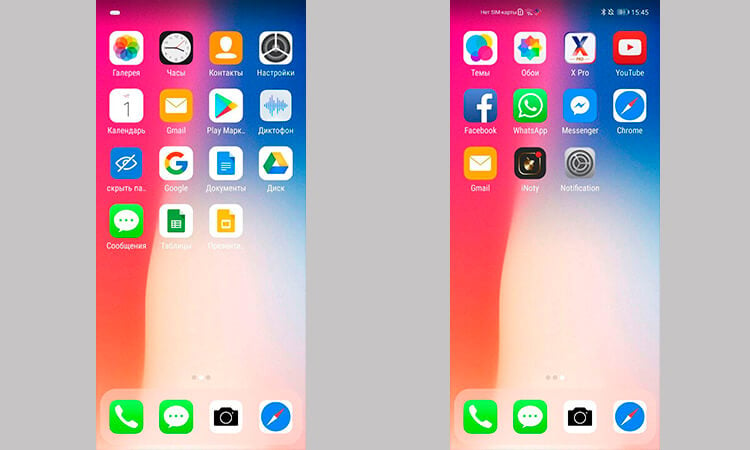
Выглядит почти, как настоящий.
Такое изменение внешнего вида экрана не даст большого преимущества, сбросится после работы с приложением и не покажет многих ваших приложений. Зато внешний вид будет очень похож на iOS и вы сможете почувствовать, как работает конкурирующая операционная система. Стоит также отметить, что лаунчер не требователен к ресурсам и работает очень шустро. Потому он не напряжет почти любой смартфон.
Панель уведомление iOS на Android
Чтобы отдельно заменить панель уведомлений или просто сделать ее более похожей на настоящую, надо установить еще одно приложение, которое называется iNoty OS. Оно сделает статусбар таким же, как в iOS. Правда, пока поддерживается только внешний вид iOS 11.
Зато можно будет настроить отображение всего, что вам нужно и заодно поменять название оператора сети. Можно написать 14 символов, которые будут отображаться вместо названия вашего оператора.
Минусом будет то, что у меня на экране с отверстием это тоже работало так себе. Разрешений для работы приложения требуется не так много, но они все равно нужны. Особых претензий к ресурсоемкости нет, но и работает панель так себе часто просто слетая.
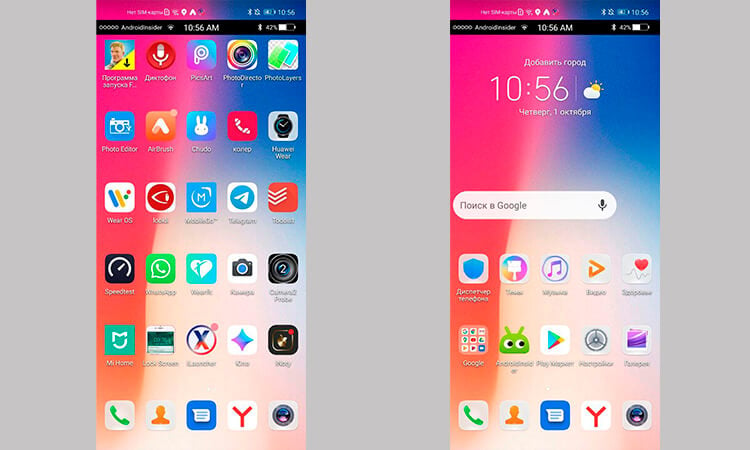
Ну очень сомнительное сходство. Опять же, вопрос в камере
Можно ли установить iOS на Android
В целом превратить Android в iPhone можно, но не путем установки на него iOS — это невозможно. Описанное выше превращение будет очень условным и его едва ли захочется оставить в том виде. Просто так поиграться и показать друзьям можно, но на каждый день такие решения так себе.
Вопрос, поднятый в этой статье, часто звучал в нашем Telegram-чате. Вы тоже можете к нему присоединиться.
В итоге, если вам хочется иметь iPhone, просто купите его. Не обязательно покупать дорогой новый флагман. Можно выбрать отличный подержанный аппарат. Тем более даже пятилетний iPhone 6S до сих пор работает очень хорошо, а стоит, как бюджетник на Android. Решать вам, но если вы хотите установить интерфейс iPhone на свой Android-смартфон, то, скорее всего, не стоит себя сдерживать и лучше сразу взять iPhone. Все остальное костыли, которые сильно затормозят ваше устройство, и работать оно будет явно хуже.

Теги
- iOS или Android
- Операционная система Android
- Операционная система iOS
- Приложения для Андроид
Я год назад перешёл с Android на iPhone. Вот что вы должны знать
Почти год назад я перешёл с Android, которым пользовался несколько лет подряд, на iPhone. Тогда у меня уже был и iPad, и MacBook, так что перспектива попасть в закрытую экосистему меня не особо пугала. Я прекрасно отдавал себя отчёт, на что иду. Однако кое к чему я всё-таки был не готов. Рассказываю, о чём нужно знать при переезде с Android на iOS, что не так с iPhone, как техническим устройством, и почему я не вернулся обратно на ОС от Google.
Если вы пересаживаетесь на iPhone, есть вещи, о которых обязательно нужно знать
Можно ли перенести данные с Андроида на Айфон
Перенос данных с Андроид на iOS устроен очень удобно
Первая трудность, с которой пришлось столкнуться при переезде, — это перенос данных с Андроида на Айфон. Оставить их на старом смартфоне я не мог, но официально переносить можно лишь довольно ограниченный объём информации. За фотографии, SMS-сообщения, контакты, переписку в Telegram и другое я не переживал. С этим проблем не было. Но я знал, что приложения с Android на iOS и обратно не переносятся. Хорошо, что это всего лишь миф.
Несмотря на то что напрямую приложения и их данные между платформами не переносятся, приложение «Перенос на iOS» от Apple определяет весь установленный софт, находит его в App Store и загружает на iPhone автоматически. К сожалению, переносятся не 100% приложений, даже если они есть на iOS. Но, наверное 9 из 10 программ скачиваются успешно. Оставшиеся придётся найти и загрузить из магазина приложений вручную.
Как перенести Ватсап с Андроида на Айфон
Несмотря на то что почти все приложения при переезде скачиваются автоматически, их содержимое не переносится. Но, если облачные сервисы и многие мессенджеры позволяют восстановить контент по логину, WhatsApp такой возможности не предлагает. Он не позволяет переносить чаты без ограничений — только с Айфона на Самсунг.
5 настроек Ватсап, о которых должен знать каждый
Но я нашёл очень классное приложение Wutsapper, которое позволило перетянуть почти всю переписку без особых проблем. Почти — потому что для того, чтобы перенести всё, нужно покупать платную лицензию, а мне было жалко денег. Благо чатов в Ватсапе у меня не так много, поэтому я не потерял ничего нужного. Правда, если у вас обширный перечень собеседников, наверное, придётся заплатить.
- Скачайте приложение Wutsapper себе на Android;
- Запустите его, нажмите «Начать» — «Android на iPhone»;
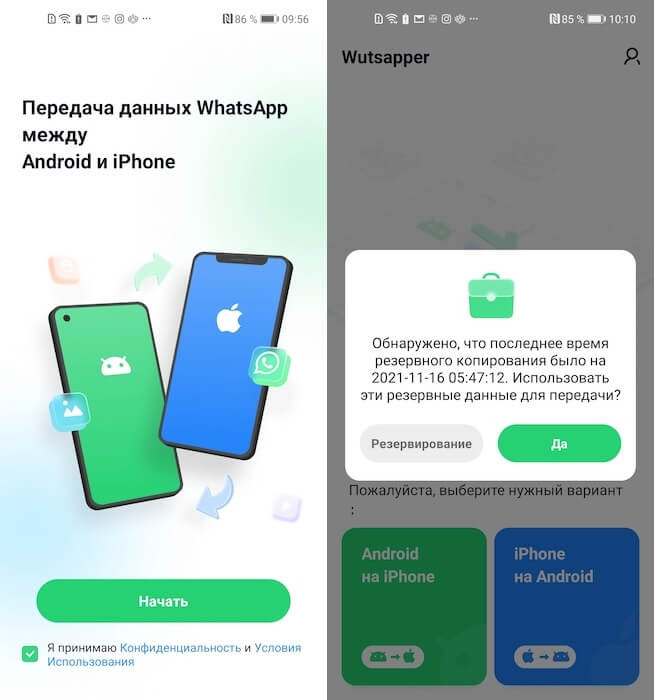
Перенести данные Ватсап можно и без компьютера
- Авторизуйтесь в своём аккаунте WhatsApp и выберите, какие данные перенести;
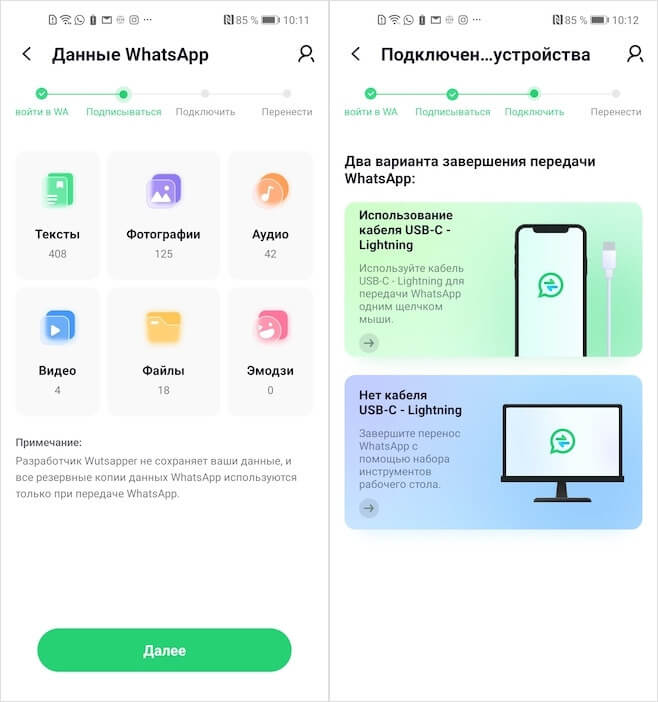
В бесплатной версии нельзя выбрать данные, которые хотите перенести, поэтому прижётся платить
- Подключите смартфоны друг к другу по кабелю;
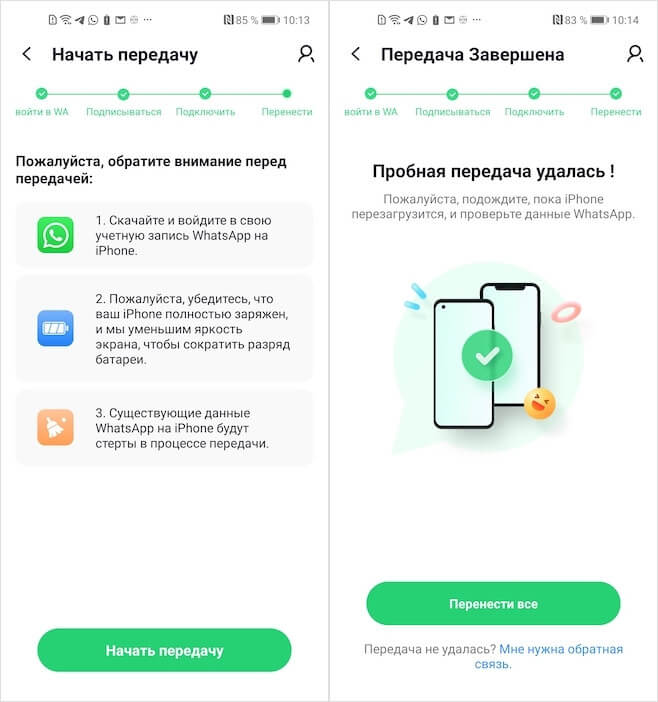
Демо-версия позволяет переносить не все данные, ограничивая их объём
- Авторизуйтесь в WhatsApp на iPhone и нажмите «Начать передачу»;
- Выберите «Перенести всё» и дождитесь завершения процедуры.
Как привязать карту к телефону
После перехода на iOS я первым делом решил привязать банковские карточки к Apple Pay. Мне всегда нравился сервис Apple за его удобство и возможность на ходу менять карты для оплаты. Однако привязка оказалась не самой удобной. В отличие от Android, где NFC работает в обе стороны, iPhone не позволяет просто приложить «пластик» к задней крышке, чтобы записать платёжные данные в память. Это очень неудобно, потому что приходится забивать всю информацию вручную.
- Запустите приложение Wallet на iPhone;
- В правом верхнем углу нажмите на «+»;
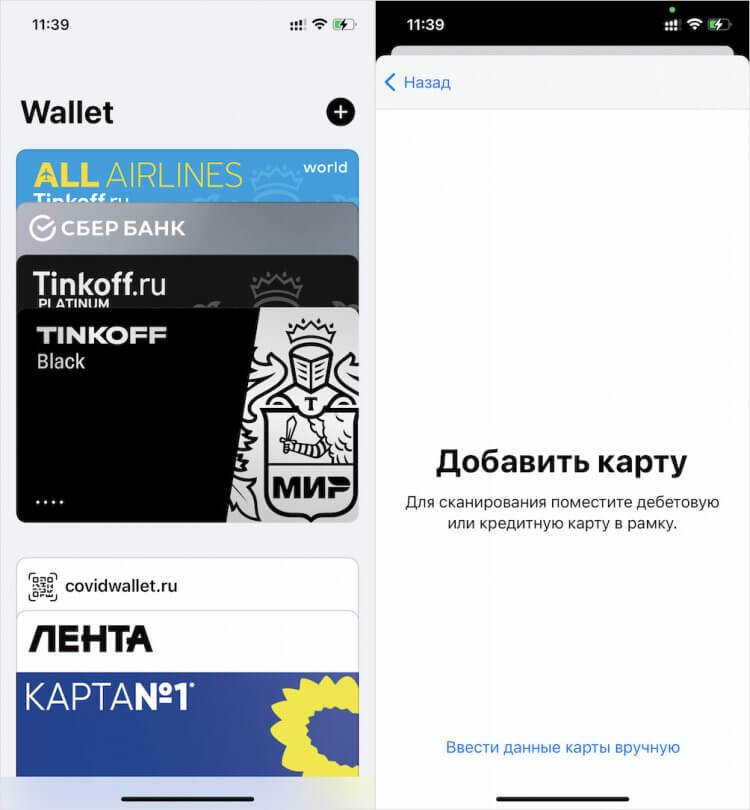
Добавлять карту в Apple Pay вам придётся вручную
- Нажмите «Ввести данные карты вручную»;
- Введите номер карты, имя держателя и CVC.
Нет, конечно, Wallet позволяет отсканировать карту, наведя на неё объектив камеры, но мне эта методика не очень нравится. Дело в том, что вам нужно расположить карту так, чтобы она чётко попадала в границы сканирования на экране, а иначе ничего не получится. Но даже в этом случае результат не гарантирован. Очень часто камера просто ничего не считывает, и вам приходится ждать, пока она начнёт соображать. Так что быстрее реально перебить все данные руками.
Уведомления на Айфоне
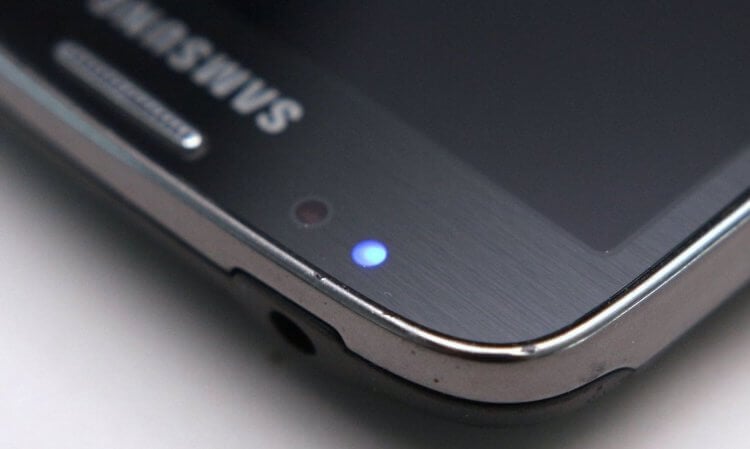
На iPhone просится LED-индикатор, потому что это удобнее
А вот что меня особенно разочаровало, так это отсутствие LED-индикатора уведомлений. Казалось бы, такая мелочь, но с ней было реально намного удобнее. Я мог просто отключить активацию экрана при поступлении очередного оповещения, но при этом видел мигающий светодиод, если что-то пропустил. На iPhone ничего такого нет. Почему-то Apple думает, что её смартфонам это не нужно. Ладно бы, хоть Always On Display был, но ведь и его нет.
На iPhone мне в принципе не нравится система оповещений. Тут у тебя вообще нет возможности сделать так, чтобы экран не включался от пушей. Не хочешь, чтобы он загорался, отключи уведомления вообще. Иначе никак. Это и неудобно, потому что экран может включиться в самое неподходящее время, и энергозатратно, потому что в день я получаю сотни уведомлений, и это сильно высаживает батарейку.
Стоит ли переходить на Айфон
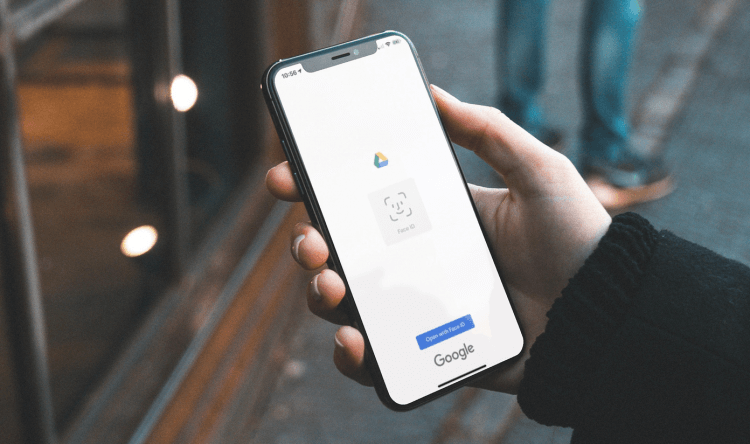
Face ID — пожалуй, лучшее изобретение Apple
Несмотря на эти недостатки, мне нравится iPhone. Мобильная операционка Apple устроена очень логично и интуитивно понятно. Вот основные доводы, которые заставили меня остаться на iOS:
- Я допускаю меньше ошибок при наборе текста, автоисправление работает лучше.
- Приложения не перестают работать на ровном месте, а их функции не отключаются при переполнении кэша.
- Обновления для большинства приложений сначала выходят на iOS, и только потом на Android. Даже Google чаще всего выпускает апдейт в App Store, нежели в Google Play.
- Приложения спрашивают меня, хочу ли я, чтобы меня отслеживали и собирали мои данные. Значит, Apple и правда заботится о моей конфиденциальности.
- Face ID — это супер-крутая штука. Более удобной системы верификации просто не существует, ты просто не замечаешь, как она работает.
- В паре с другими устройствами Apple Айфоны обретают новые функции. Например, теперь я могу скопировать текст на компьютере, а вставить на смартфоне, или принять звонок на Айпаде.
- Обновления для iOS выходят на все устройства сразу, и мне не нужно ждать, пока производитель проснётся и выпустит апдейт для моего смартфона.
Опросил друзей. Вот почему все любят iOS больше, чем Android
Объективно iPhone — это смартфон, который реально сделан для людей. Кажется, что его создавали так, чтобы пользователь не дай бог не перенапрягся. На Андроид такого нет. Конечно, я не думаю, что разработчики Google сделали это специально. Скорее всего, все те недостатки Android, которых нет в iOS, существуют из-за архитектурных особенностей именно этой платформы. Но, по сути, какая мне разница, почему происходит именно так?
Ведь я просто хочу пользоваться своим смартфоном, я не хочу чистить кэш, чтобы что-то работало, я вообще не хочу знать, что такое кэш на Андроид. Так что iPhone, быть может и не очень удобен в первоначальной настройке, но зато очень удобен в дальнейшем использовании. И, знаете, я готов заморочиться один раз, чтобы не морочить себе голову в дальнейшем.

Теги
- iOS или Android
- Новичкам в Android
- Операционная система Android
Как превратить интерфейс Android в iPhone. Изменяем рабочий стол до неузнаваемости

В закладки
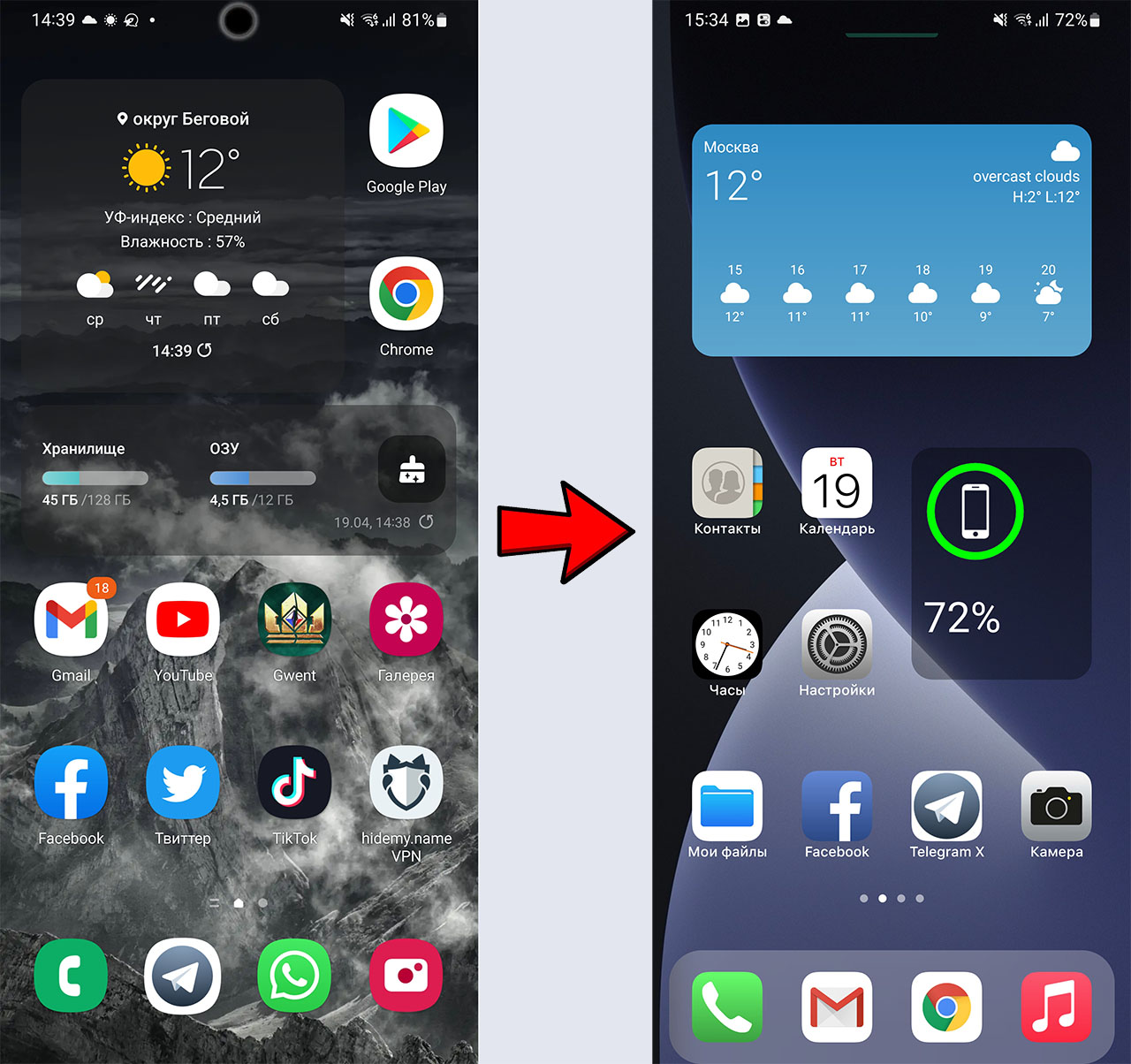
Недавно увидел материал про то, как с помощью сторонних приложений и небольших ухищрений можно до неузнаваемости изменить внешний облик iOS и превратить её в почти настоящий Android.
Но что делать нам, владельцам Android-смартфонов, если мы хотим сделать то же самое, но наоборот – изменить внешний облик нашей мобильной операционки и превратить её в максимально айфоноподобную?
Я сам задался этой целью и результат вы можете видеть на заглавной картинке к этому посту. Сразу и не скажешь, что это Samsung Galaxy S20 Ultra, а не iPhone последнего поколения.
Хотите так же? Поехали! Для этого потребуется выполнить всего четыре шага:
1. Установка оболочки в стиле iOS 15
Разработчик: LuuTinh Developer
Размер файла: Зависит от устройства
Ссылка в Google Play: Launcher iOS 15
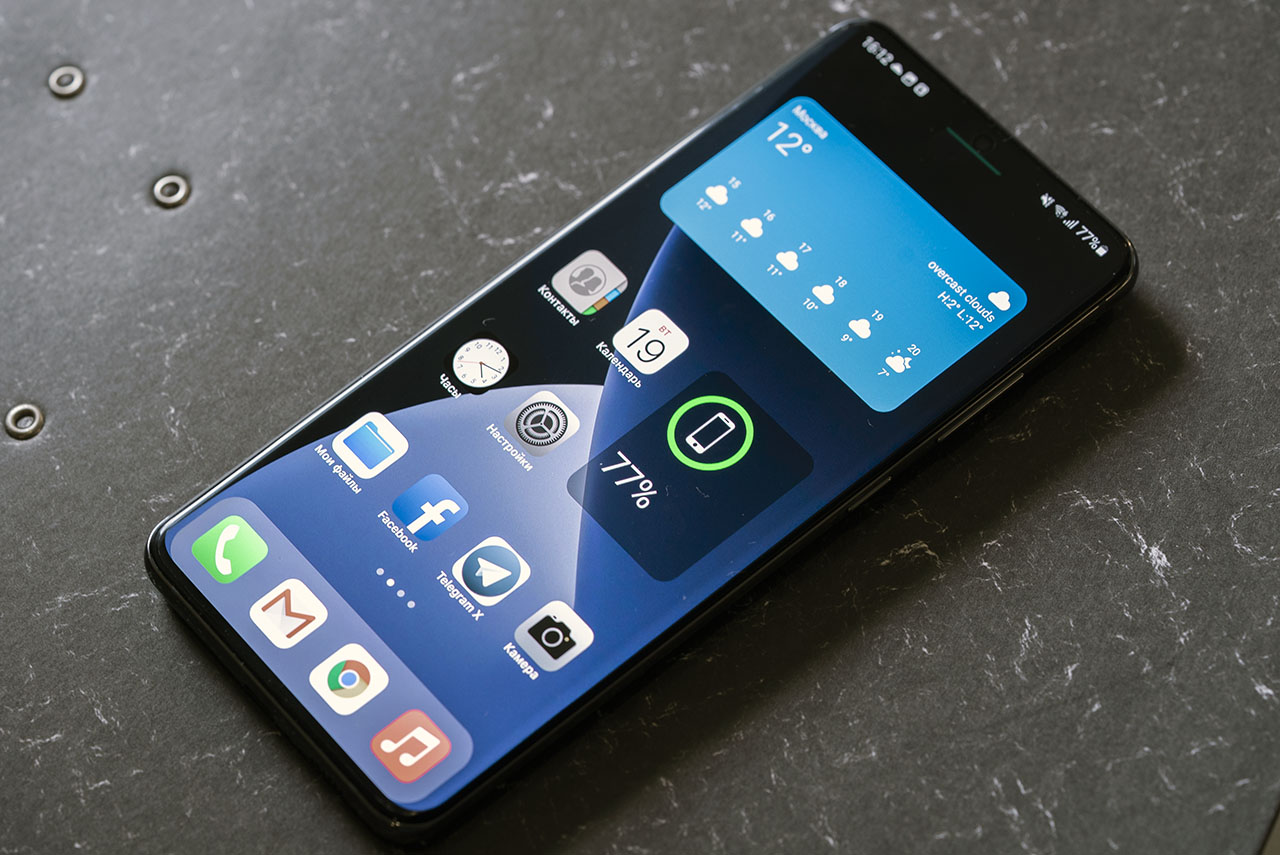
Предупрежу сразу: три из четырёх приложений для кастомизации Android-гаджета принадлежат одному разработчику. Это не реклама, просто я перепробовал много разных вариантов, и выбрал самые лучшие, безглючные и полностью бесплатные.
Сперва нужно скачать основу – лаунчер в стиле iOS 15.
После скачивания запускаем приложение и тапаем по пункту меню «Make Default Launcher». смартфон покажет окно с выбором оболочки по умолчанию, в котором следует выбрать наш новый лаунчер в стиле айфона.
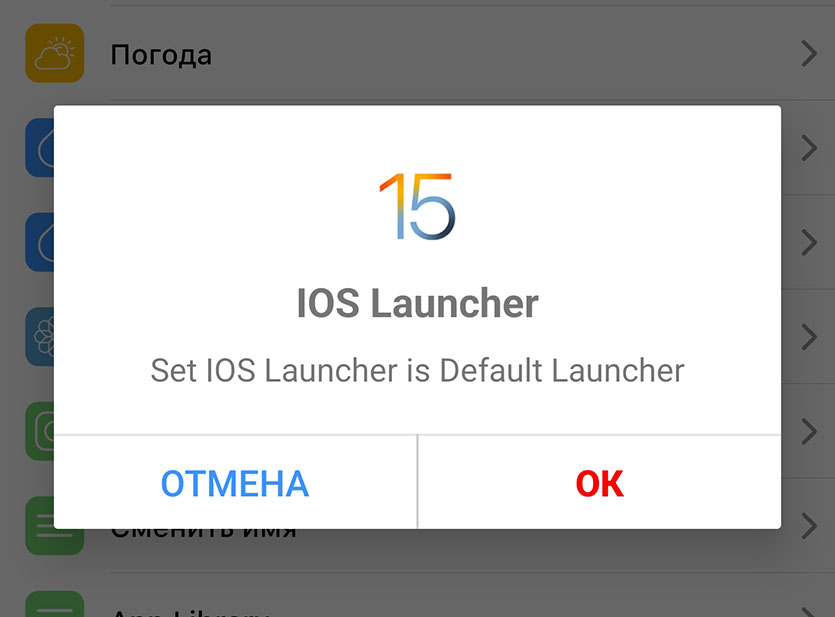
Через несколько секунд ваш гаджет уже станет на 60% похож на iPhone. При желании можно снова зайти в приложение лаунчера и настроить эффекты размытия, выбрать обои и прочую анимацию.
Важно: иногда при перетаскивании иконок из дока на главном экране в любое другое место, они не становятся ровно в сетку. Это небольшой баг, он исправляется путём перезагрузки смартфона.
Далее переходим к кастомизации шторки Центра управления.
2. Установка Центра Управления в стиле iOS 15
Разработчик: LuuTinh Developer
Размер файла: 6,2 мб
Ссылка в Google Play: Центр управления iOS 15
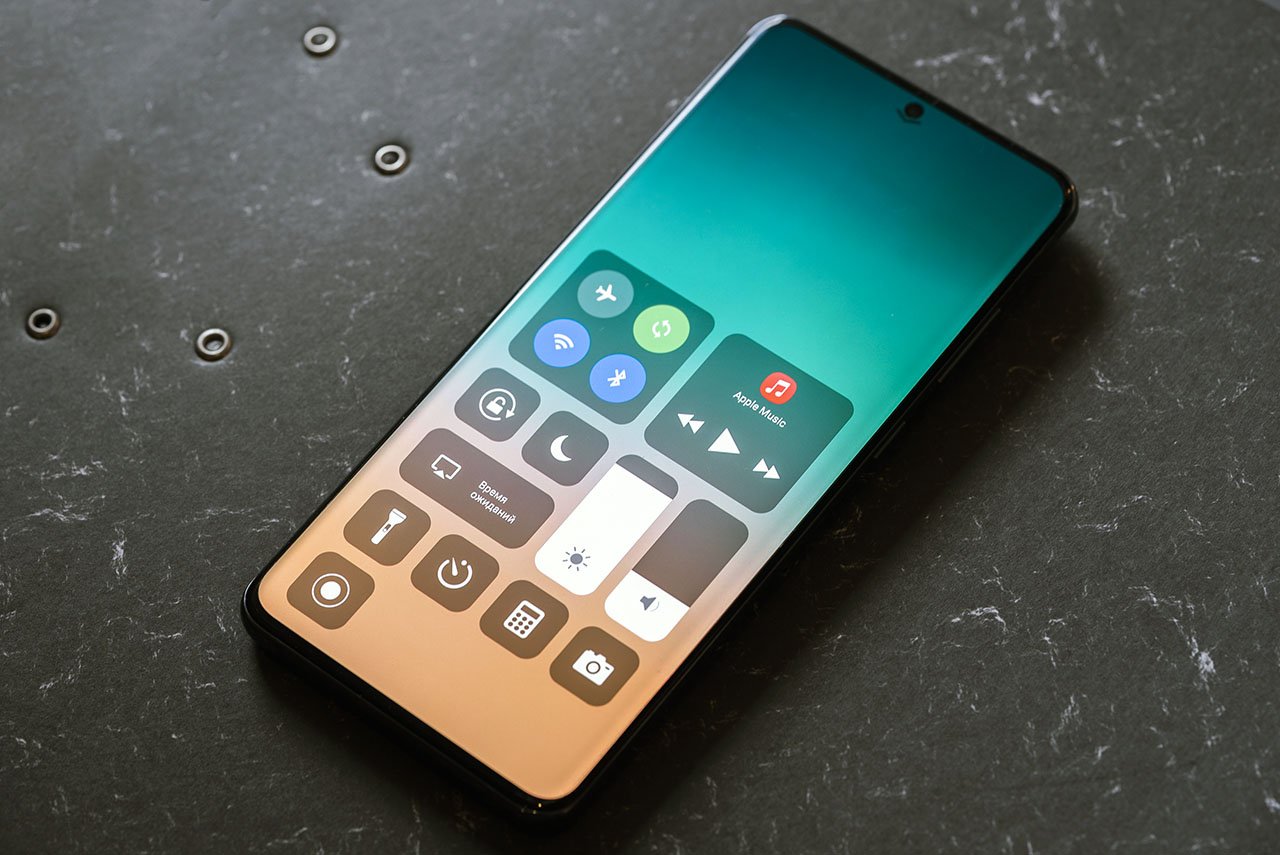
Приложение, которое изменяет внешний вид Центра уведомлений можно скачать по ссылке напрямую, а можно через приложение лаунчера, благо в его меню первыми строчками идут ссылки на это и следующее приложение для изменения экрана блокировки.
После скачивания Центра Управления в стиле iOS 15 следует зайти в это приложение и активировать его, тапнув по огромному переключателю вверху экрана.
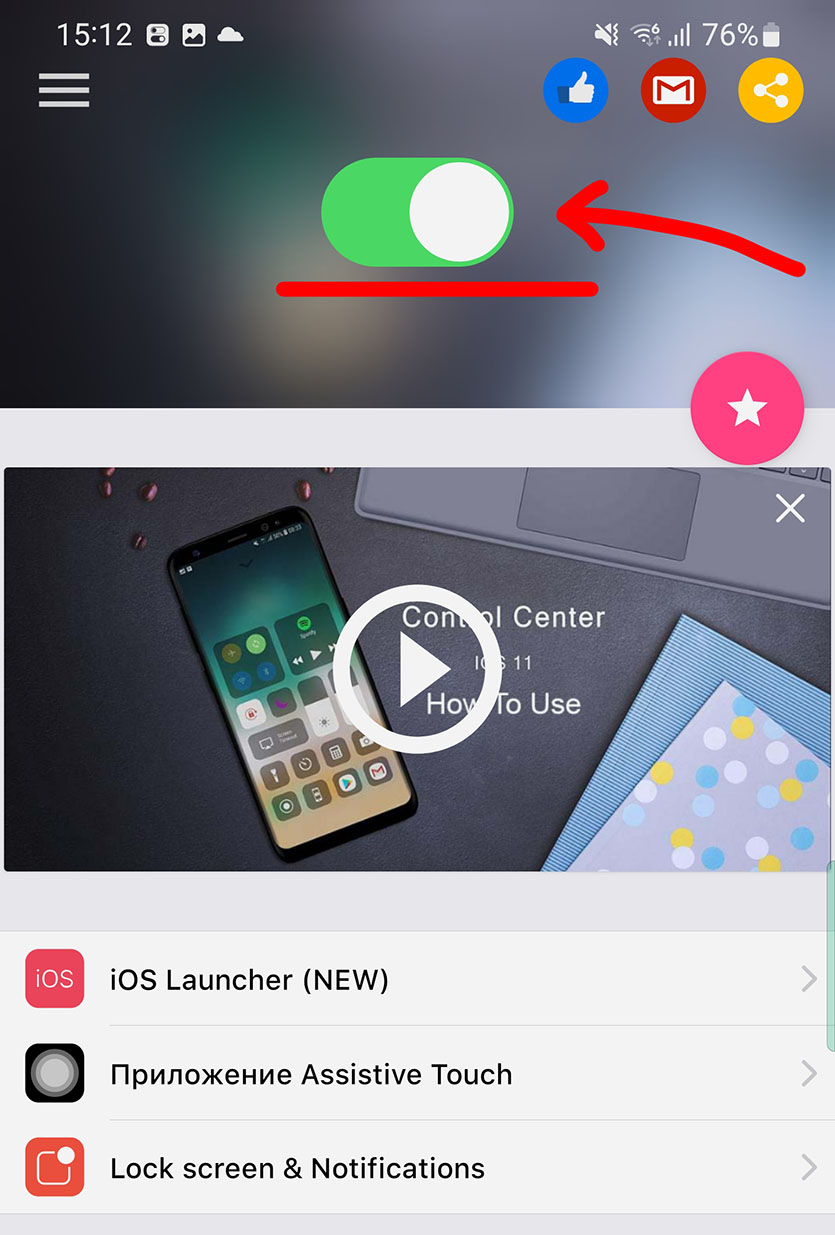
После этого нужно изменить расположение нашего нового Центра Уведомления, потому что по умолчанию он активируется свайпом сбоку справа налево от края экрана.
Поэтому нужно зайти в пункт меню «Позиция» и поставить галочку рядом с параметром «Верхний».
После этого выходим на рабочий стол и проверяем. Всё работает и наш Центр управления превратился в аналог iOS-версии.
3. Установка Экрана блокировки в стиле iOS 15
Разработчик: LuuTinh Developer
Размер файла: 5 мб
Ссылка в Google Play: Блокировка экрана и уведомления iOS 15
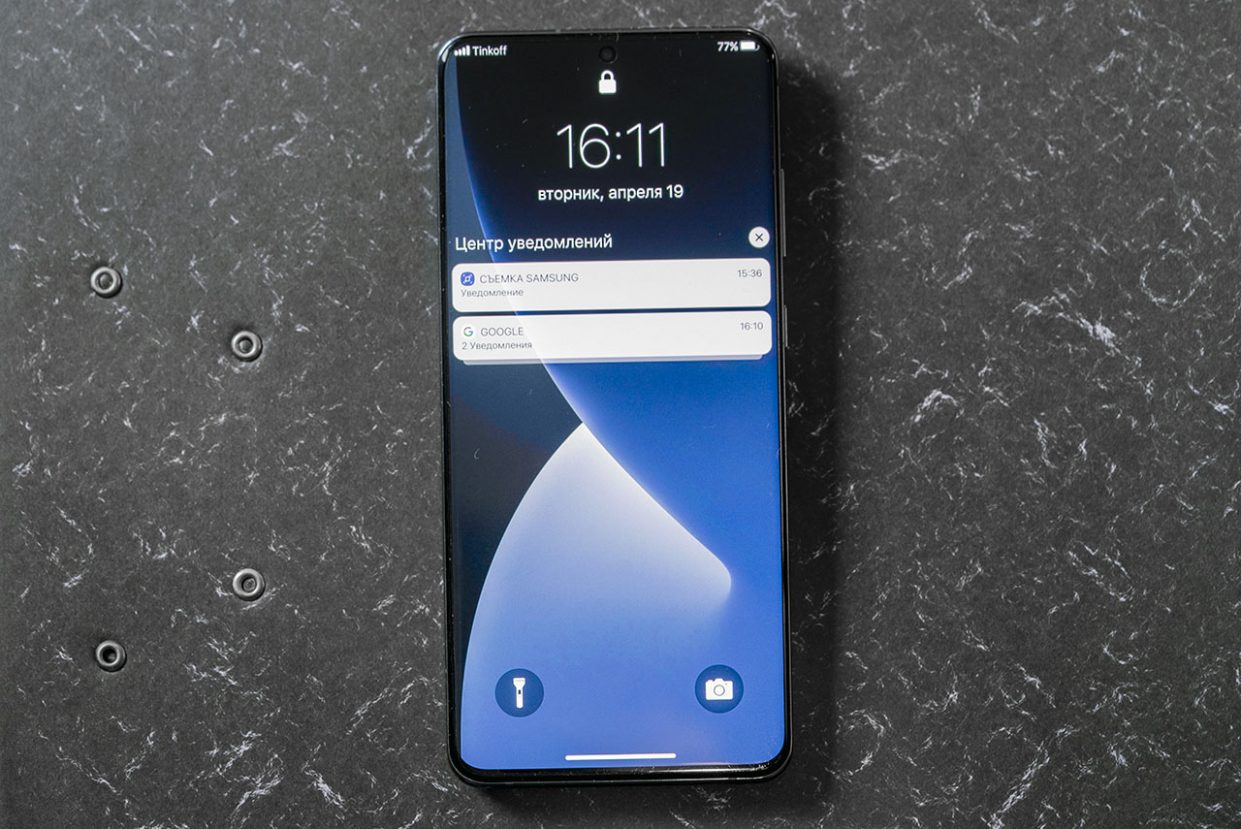
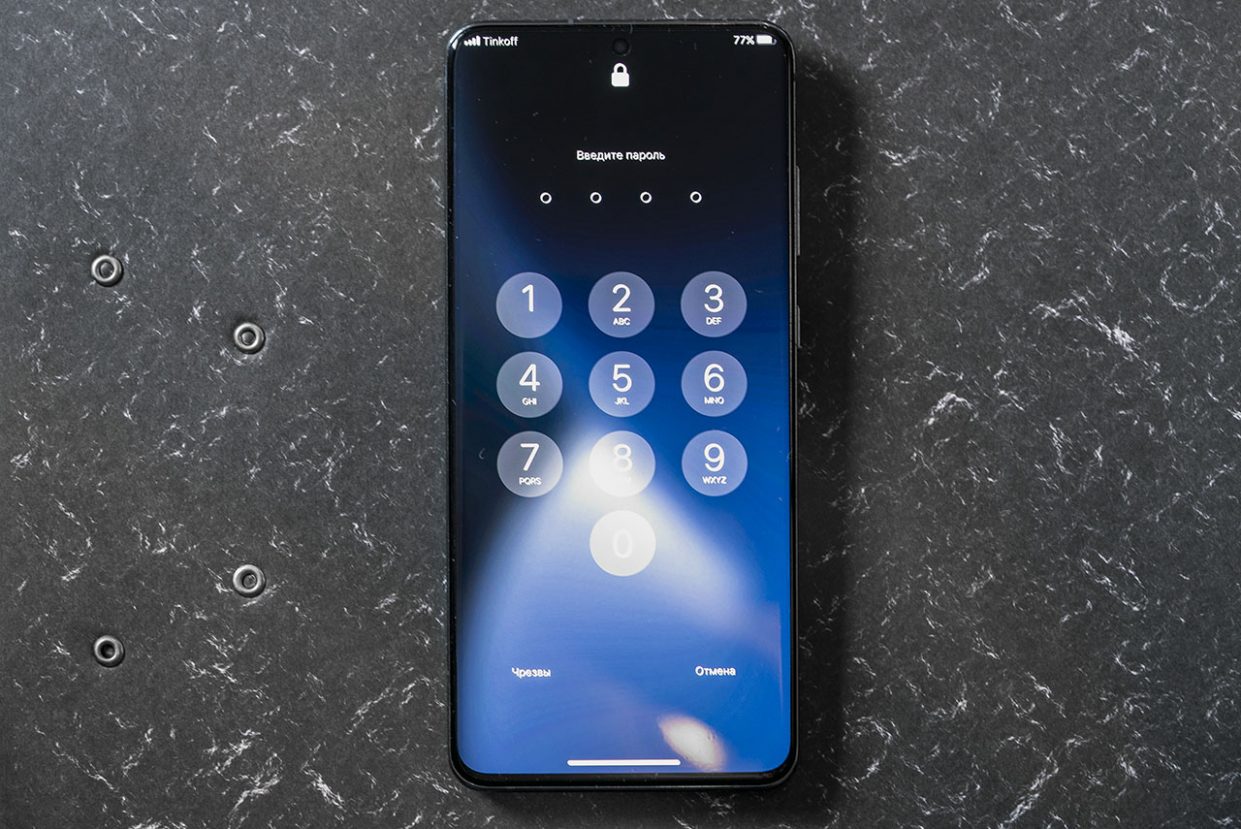
Это приложение также можно скачать по ссылке или через приложение лаунчера. В любом случае, после установки нужно зайти в него, и также как и предыдущее, активировать с помощью тумблера в верхней части экрана.
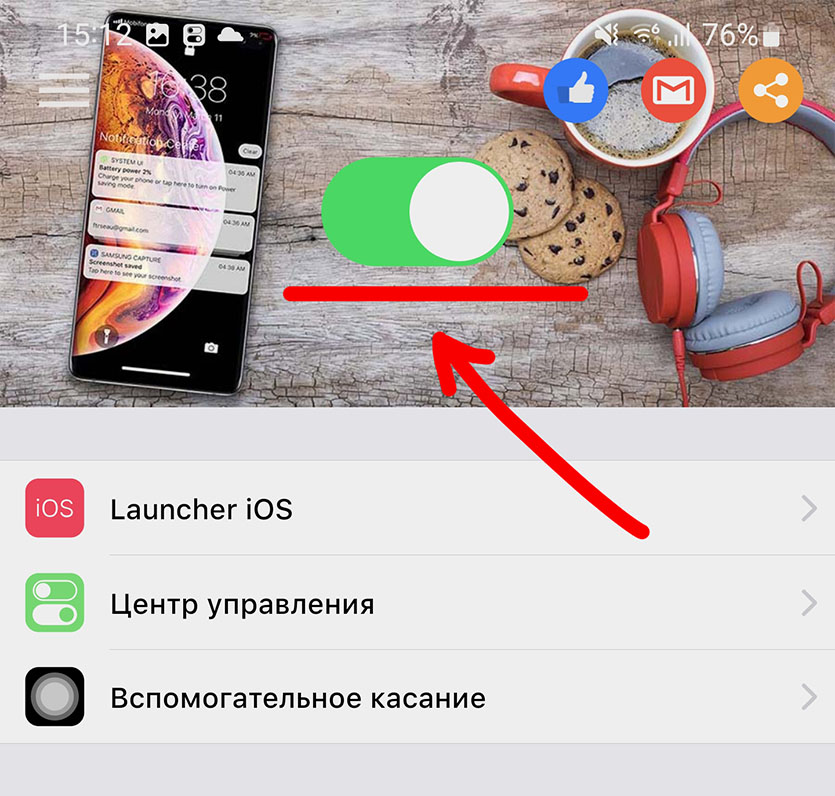
После этого нужно зайти в пункт меню «Passcode» и активировать переключатель напротив параметра «Использовать пароль».
Чтобы этот экран блокировки заработал по умолчанию, нужно в настройках вашего гаджета полностью отключить использование пароля, отпечатка пальца или разблокировку по лицу в настройках безопасности.
После отключения смартфон будет по умолчанию ативировать локскрин в стиле iOS при нажатии кнопки питания гаджета, а если у вас был установлен пароль, то нужно будет его вводить.
4. Установка клавиатуры в стиле iOS 15
Разработчик: N-HStudio
Размер файла: 8 мб
Ссылка в Google Play: Keyboard iOS 15
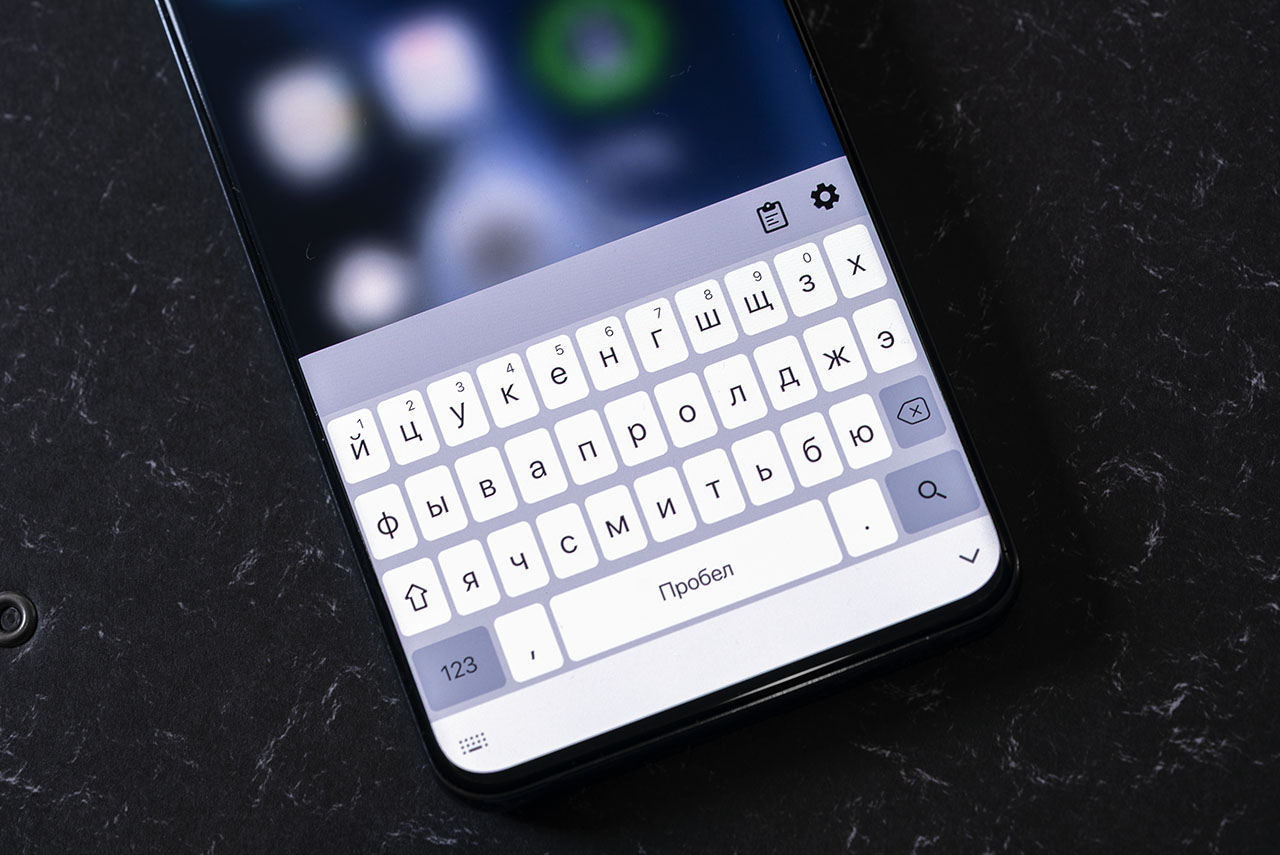
Это стороннее приложение имеет хороший рейтинг, но всё равно имейте в виду: любая сторонняя клавиатура может, в теории, перехватывать всё, что вы на ней набираете, включая пароли и данные карт. Так что этот элемент устанавливайте на свой страх и риск.
Скачиваете клавиатуру в стиле iOS 15, затем идёте в настройки своего смартфона и в поиске пишете «клавиатура». Находите параметр меню «Список доступных клавиатур», заходите в него и активируете нашу новую клавиатуру в стиле iOS 15.
Что получается в результате
Как видите, мой Android-смартфон стал максимально похож на iPhone. Да, можно ещё заморочиться с меню набора номера, видом записной книжки, скачать аналог приложения «Заметки» и «Калькулятор» в стиле iOS 15, которых достаточно много в Google Play.
Вот только я не смог найти ни одного безглючного или полностью бесплатного: в отзывах ко всем этим приложениям люди жалуются на нестабильную работу или обилие выскакивающих баннеров.
Так что пользуйтесь этими четырьмя приложениями, изменяйте внешний вид своего смартфона и привыкайте к iPhone. Всё равно рано или поздно мы, адепты «зелёного робота», перейдём на сторону надкусанного яблока.
(56 голосов, общий рейтинг: 4.48 из 5)
�� Хочешь ещё? Читай больше в Telegram
�� Ищешь ответ на вопрос? Приходи на Форум
Недавно увидел материал про то, как с помощью сторонних приложений и небольших ухищрений можно до неузнаваемости изменить внешний облик iOS и превратить её в почти настоящий Android. Но что делать нам, владельцам Android-смартфонов, если мы хотим сделать то же самое, но наоборот – изменить внешний облик нашей мобильной операционки и превратить её в максимально айфоноподобную.