
Защита книги
Excel для Microsoft 365 Excel для Microsoft 365 для Mac Excel для Интернета Excel 2021 Excel 2021 для Mac Excel 2019 Excel 2019 для Mac Excel 2016 Excel 2016 для Mac Excel 2013 Excel 2010 Excel 2007 Excel для Mac 2011 Еще. Меньше
Вы можете защитить структуру книги Excel паролем, чтобы запретить другим пользователям просматривать скрытые листы, а также добавлять, перемещать, удалять, скрывать и переименовывать листы.
Примечание: Представленные в этой статье снимки экрана созданы в Excel 2016. Если вы используете другую версию, то в ней может быть немного другой интерфейс, но если не указано иное, функции будут такими же.
Примечания: Защита книги отличается от защиты файла Excel или листа паролем. Дополнительные сведения см. ниже.
- Сведения о том, как заблокировать файл, чтобы другие пользователи не смогли открыть его, см. в статье Защита файла Excel.
- Чтобы предотвратить изменение определенных областей на листе, необходимо защитить его. Дополнительные сведения см. в статье Защита книги.
- Чтобы узнать, чем защита файла Excel отличается от защиты книги или листа, прочтите статью Защита и безопасность в Excel.
Защита структуры книги
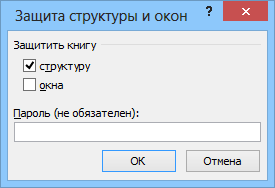
Чтобы защитить структуру книги, выполните следующие действия:
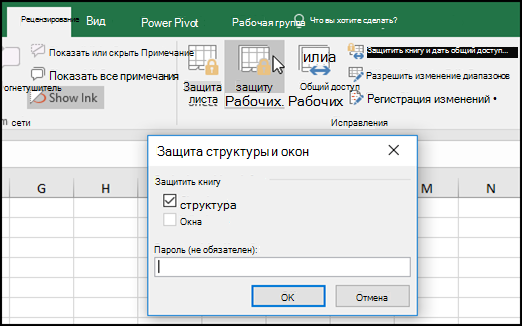
-
Нажмите кнопку «>защитить книгу».
Примечание: Вариант окна доступен только в Excel 2007, Excel 2010, Excel для Mac 2011 и Excel 2016 для Mac. Выберите окна, если вы хотите запретить пользователям перемещать, закрывать, скрывать и показывать окна книги, а также изменять их размер.
Важно: Защита паролем необязательна. Если вы не укажете пароль, любой пользователь сможет отменить защиту и изменить книгу. Выбирайте пароль, который легко запомнить. Записывайте пароли и храните их в безопасном месте. Если вы их потеряете, их невозможно будет восстановить.
Как определить, защищена ли книга?
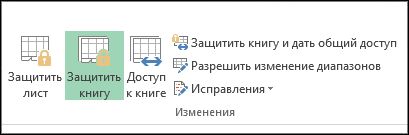
На вкладке Рецензирование посмотрите на значок Защитить книгу. Если он выделен, книга защищена.
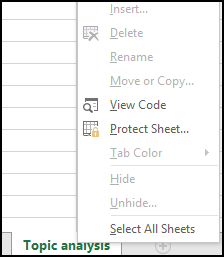
Если щелкнуть в нижней части листа, вы заметите, что команды для изменения структуры книги, такие как Вставить, Удалить, Переименовать, Переместить, Копировать, Скрыть и Показать, недоступны.
Параметр «Защитить книгу» в меню «Сведения» также указывает на то, что структура книги защищена. Чтобы просмотреть этот параметр, выберите Файл > Сведения > Защита книги.
Как поставить защиту на Excel

Microsoft Excel — популярное приложение для работы с таблицами и расчетами. Многие пользователи используют его для хранения и обработки важной информации. Чтобы обезопасить свои данные от несанкционированного доступа или изменений, необходимо установить защиту на файлы Excel. В этой статье мы подробно расскажем, как это сделать.
Первый шаг — выберите файл, который нужно защитить. Откройте его в Excel и перейдите в меню «Файл». Там выберите пункт «Защита документа» и нажмите на «Защитить книгу».
Далее появится окно, где можно выбрать тип защиты. Вам предложат установить пароль для чтения или пароль для записи. Если вы хотите ограничить доступ к файлу только для чтения, выберите первый вариант. Если же вы хотите, чтобы пользователи могли только смотреть, но не редактировать данные, выберите второй вариант.
После выбора типа защиты установите необходимый пароль и нажмите на кнопку «ОК». Далее появится окно, где нужно повторить ввод пароля. Введите его в соответствующее поле и нажмите на «ОК». Теперь ваш файл Excel защищен паролем и доступ к нему ограничен только тем, кто знает этот пароль.
Важность защиты в Excel: пошаговая инструкция
- Откройте Excel документ, который вы хотите защитить.
- Перейдите на вкладку «Расширенные настройки», расположенную в верхней части экрана.
- Выберите пункт «Защитить книгу» из выпадающего меню.
- Далее появится диалоговое окно с настройками защиты. Введите пароль, который будет использоваться для разблокировки документа.
- Выберите необходимые опции защиты, такие как защита от открытия, редактирования или сохранения измененной версии документа.
- Нажмите на кнопку «ОК», чтобы применить настройки защиты.
- Excel документ теперь защищен паролем. При попытке открыть или редактировать его, потребуется ввести пароль, который вы указали.
Защита данных в Excel является важной задачей для поддержания конфиденциальности и надежности информации. Следуя данной пошаговой инструкции, вы сможете поставить защиту на Excel документ и обеспечить безопасность ваших данных.
Основные принципы безопасности в Excel
При работе с электронными таблицами в Excel важно обратить внимание на безопасность данных. Ниже представлены основные принципы, которые помогут защитить ваши файлы от несанкционированного доступа:
1. Установите пароль на файл
Первым шагом к обеспечению безопасности вашей работы в Excel является установка пароля на файл. Вы можете ограничить доступ к файлу, установив пароль на чтение, запись или на открытие файла. Помните, что надежность пароля важна для обеспечения его эффективности.
2. Ограничьте доступ к ячейкам
Вы можете установить ограничение доступа к отдельным ячейкам или диапазонам ячеек в электронной таблице. Это даёт возможность разрешить или запретить изменение определенных данных в таблице.
3. Защитите формулы
Используйте функцию защиты формул, чтобы предотвратить их просмотр, изменение или удаление. Это особенно важно, если ваши формулы содержат конфиденциальные данные или коммерческую информацию.
4. Отключите макросы
Макросы могут использоваться злоумышленниками для внедрения вредоносного кода в файлы Excel. Поэтому рекомендуется отключить макросы, если они не являются необходимыми для вашей работы. Это можно сделать в настройках безопасности Excel.
5. Регулярно делайте резервные копии
Создание резервных копий ваших файлов Excel — золотое правило безопасности. Это поможет избежать потери данных в случае сбоя программы или случайного удаления информации. Храните резервные копии на надежных носителях информации.
6. Будьте осторожны с внешними ссылками
Excel позволяет использовать внешние ссылки на другие файлы или документы. Однако злоумышленники могут использовать эту функцию для внедрения вредоносного кода. Будьте осторожны, открывая файлы, которые содержат внешние ссылки.
Защита файлов в Excel — важная задача, которую необходимо выполнять для обеспечения безопасности ваших данных. Следуя вышеуказанным основным принципам, вы сможете сделать свои файлы более защищенными от несанкционированного доступа и потери данных.
Постановка пароля на файл Excel
Чтобы защитить свой файл Excel от несанкционированного доступа, вы можете установить на него пароль. Постановка пароля позволяет ограничить доступ к файлу только авторизованным пользователям, которые знают этот пароль.
Вот пошаговая инструкция о том, как поставить пароль на файл Excel:
- Откройте файл Excel, который вы хотите защитить паролем.
- Нажмите на вкладку «Файл» и выберите «Защитить книгу».
- В выпадающем меню выберите «Зашифровать паролем».
- Появится диалоговое окно «Установка пароля». Введите желаемый пароль в соответствующее поле.
- Подтвердите пароль, повторно вводя его в поле «Подтверждение пароля».
- Нажмите на кнопку «ОК», чтобы применить пароль к файлу.
После того как вы поставили пароль на файл Excel, каждый раз при открытии документа вам будет необходимо ввести этот пароль. Помните, что если вы забудете пароль, восстановить доступ к файлу будет очень сложно или даже невозможно, поэтому храните пароль в надежном месте и не забывайте его.
Ограничение доступа к ячейкам в Excel
Excel предоставляет возможность ограничить доступ к определенным ячейкам в таблице, чтобы сохранить конфиденциальность и защитить данные от нежелательного изменения или просмотра. Вот несколько способов ограничить доступ к ячейкам:
- Блокировка и разблокировка ячеек: В Excel вы можете блокировать или разблокировать отдельные ячейки в таблице. При блокировке ячейки пользователи могут просматривать её содержимое, но не могут изменять значения. При разблокировке ячейки пользователи имеют полный доступ к ней. Чтобы блокировать или разблокировать ячейки, нужно выполнить следующие действия:
- Выделите ячейки, которые хотите заблокировать или разблокировать.
- Щелкните правой кнопкой мыши на выделенных ячейках и выберите пункт «Формат ячеек» в контекстном меню.
- В появившемся диалоговом окне выберите вкладку «Защита» и установите или снимите флажок «Заблокировано».
- Нажмите «ОК», чтобы сохранить изменения.
- Нажмите на вкладку «Разработчик» и выберите пункт «Защитить книгу» или «Защитить лист», в зависимости от того, на что вы хотите установить пароль.
- В появившемся диалоговом окне введите пароль и подтвердите его.
- Нажмите «ОК», чтобы сохранить изменения.
Примечание: Пожалуйста, помните, что если вы забудете пароль, вы больше не сможете получить доступ к защищенным данным. Поэтому рекомендуется сохранить пароль в надежном месте или использовать уникальный пароль, который можно легко запомнить.
- Выделите ячейку, с которой вы хотите начать разделение окна.
- На вкладке «Вид» выберите пункт «Разделить» в группе «Окно» или используйте комбинацию клавиш Alt + W + S.
- На экране появится горизонтальная и вертикальная полосы разделения окна. Вы можете изменить их положение, чтобы ограничить доступ к нужным ячейкам.
Теперь вы знаете, как ограничить доступ к ячейкам в Excel для обеспечения безопасности данных. Вы можете применять эти методы по мере необходимости, чтобы предотвратить несанкционированный доступ и изменение данных в вашей таблице.
Защита данных в Microsoft Excel
Microsoft Excel предоставляет пользователю несколько, условно выражаясь, уровней защиты — от простой защиты отдельных ячеек до шифрования всего файла шифрами крипто-алгоритмов семейства RC4. Разберем их последовательно.
Уровень 0. Защита от ввода некорректных данных в ячейку
Самый простой способ. Позволяет проверять что именно пользователь вводит в определенные ячейки и не разрешает вводить недопустимые данные (например, отрицательную цену или дробное количество человек или дату октябрьской революции вместо даты заключения договора и т.п.) Чтобы задать такую проверку ввода, необходимо выделить ячейки и выбрать на вкладке Данные (Data) кнопку Проверка данных (Data Validation) . В Excel 2003 и старше это можно было сделать с помощью меню Данные — Проверка (Data — Validation) . На вкладке Параметры из выпадающего списка можно выбрать тип разрешенных к вводу данных:
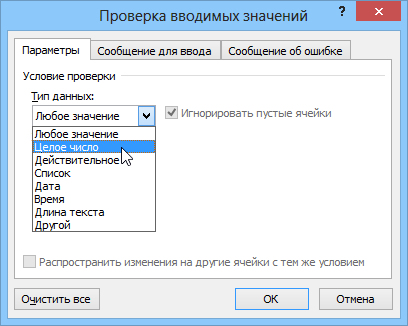 Соседние вкладки этого окна позволяют (при желании) задать сообщения, которые будут появляться перед вводом — вкладка Сообщение для ввода (Input Message) , и в случае ввода некорректной информации — вкладка Сообщение об ошибке (Error Alert) :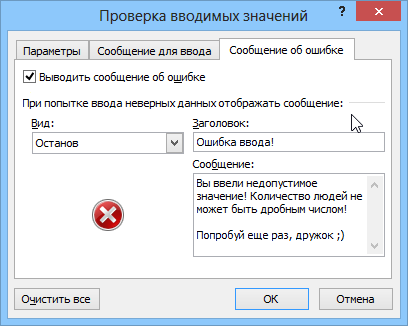
Уровень 1. Защита ячеек листа от изменений
- Выделите ячейки, которые не надо защищать (если таковые есть), щелкните по ним правой кнопкой мыши и выберите в контекстном меню команду Формат ячеек(Format Cells) . На вкладке Защита(Protection) снимите флажок Защищаемая ячейка(Locked) . Все ячейки, для которых этот флажок останется установленным, будут защищены при включении защиты листа. Все ячейки, где вы этот флаг снимете, будут доступны для редактирования несмотря на защиту. Чтобы наглядно видеть, какие ячейки будут защищены, а какие — нет, можно воспользоваться этим макросом.
- Для включения защиты текущего листа в Excel 2003 и старше — выберите в меню Сервис — Защита — Защитить лист(Tools — Protection — Protect worksheet) , а в Excel 2007 и новее — нажмите кнопку Защитить лист (Protect Sheet) на вкладке Рецензирование (Reveiw) . В открывшемся диалоговом окне можно задать пароль (он будет нужен, чтобы кто попало не мог снять защиту) и при помощи списка флажков настроить, при желании, исключения:
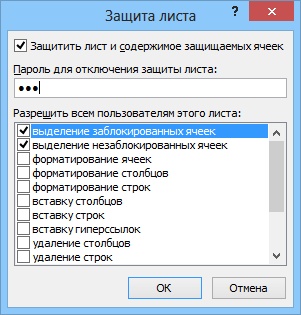
Т.е., если мы хотим оставить пользователю возможность, например, форматировать защищенные и незащищенные ячейки, необходимо установить первых три флажка. Также можно разрешить пользователям использовать сортировку, автофильтр и другие удобные средства работы с таблицами.
Уровень 2. Выборочная защита диапазонов для разных пользователей
Если предполагается, что с файлом будут работать несколько пользователей, причем каждый из них должен иметь доступ в свою область листа, то можно установить защиту листа с разными паролями на разные диапазоны ячеек.
Чтобы сделать это выберите на вкладке Рецензирование (Review) кнопку Разрешить изменение диапазонов (Allow users edit ranges) . В версии Excel 2003 и старше для этого есть команда в меню Сервис — Защита — Разрешить изменение диапазонов (Tools — Protection — Allow users to change ranges) :
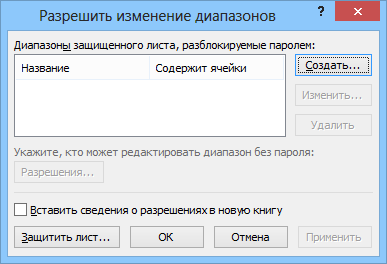
В появившемся окне необходимо нажать кнопку Создать (New) и ввести имя диапазона, адреса ячеек, входящих в этот диапазон и пароль для доступа к этому диапазону:
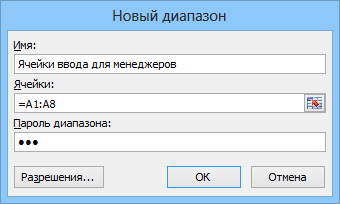
Повторите эти действия для каждого из диапазонов разных пользователей, пока все они не окажутся в списке. Теперь можно нажать кнопку Защитить лист (см. предыдущий пункт) и включить защиту всего листа.
Теперь при попытке доступа к любому из защищенных диапазонов из списка, Excel будет требовать пароль именно для этого диапазона, т.е. каждый пользователь будет работать «в своем огороде».
Уровень 3. Защита листов книги
Если необходимо защититься от:
- удаления, переименования, перемещения листов в книге
- изменения закрепленных областей («шапки» и т.п.)
- нежелательных изменений структуры (сворачивание строк/столбцов при помощи кнопок группировки «плюс/минус»)
- возможности сворачивать/перемещать/изменять размеры окна книги внутри окна Excel
то вам необходима защита всех листов книги, с помощью кнопки Защитить книгу (Protect Workbook) на вкладке Рецензирование (Reveiw) или — в старых версиях Excel — через меню Сервис — Защита — Защитить книгу (Tools — Protection — Protect workbook) :
Уровень 4. Шифрование файла
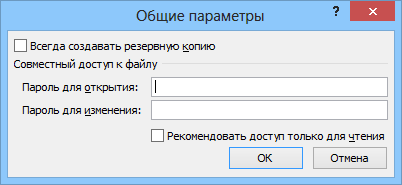
При необходимости, Excel предоставляет возможность зашифровать весь файл книги, используя несколько различных алгоритмов шифрования семейства RC4. Такую защиту проще всего задать при сохранении книги, т.е. выбрать команды Файл — Сохранить как (File — Save As) , а затем в окне сохранения найти и развернуть выпадающий список Сервис — Общие параметры (Tools — General Options) . В появившемся окне мы можем ввести два различных пароля — на открытие файла (только чтение) и на изменение:
Ссылки по теме
- Как установить/снять защиту на все листы книги сразу (надстройка PLEX)
- Подсветка незащищенных ячеек цветом
- Правильная защита листов макросом
Как защитить все листы книги Excel
Стандартные инструменты Excel позволяют установить защиту листов по одному. А вот чтобы установить защиту сразу на 3, 5, 10 или все листы не обойтись без макросов.
Защита листов
В данной статье речь пойдет о том, как быстро защитить сразу группу листов Excel, так как стандартные инструменты позволяют устанавливать защиту только по одному листу. Особенно эта тема актуальна, когда необходимо установить защиту на книгу, содержащую 5 или более листов.
Реализовать массовую защиту листов поможет диспетчер листов — который входит в состав надстройки VBA-Excel. Для этого:
- Перейдите на вкладку VBA-Excel
- Откройте меню Диспетчеры и выберите Диспетчер листов
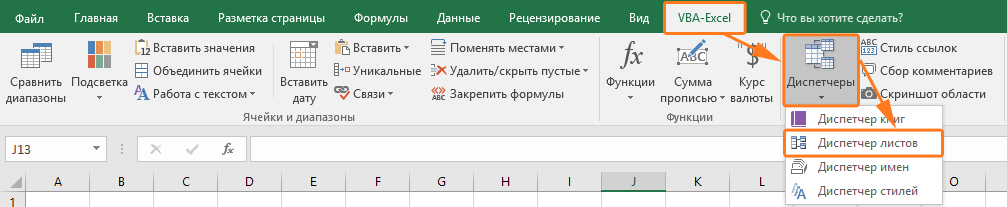
- Выберите листы, на которые хотите установить пароль. Выбрать листы можно кликнув мышкой по названию листа. (Также доступен выбор всех листов, только видимых, скрытых и много другое). Далее нажмите кнопку Защита
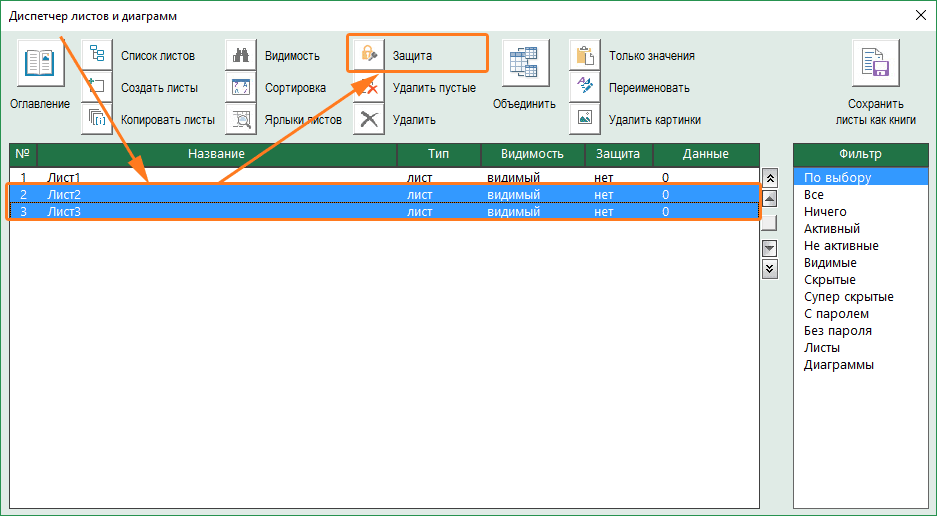
- Откроется диалоговое окно Защита листов книги. Вы можете выбрать различный уровень защиты. Можно запретить форматирование, ввод данных, сортировку и многое другое.
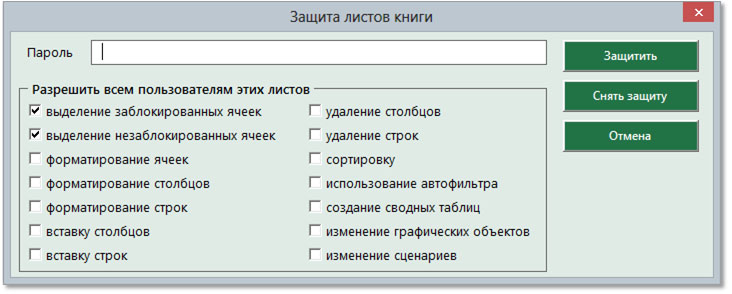
Вы можете разрешить пользователям файла следующие действия:- выделение заблокированных ячеек
- выделение незаблокированных ячеек
- форматирование ячеек
- форматирование строк/столбцов
- вставку/удаление строк/столбцов
- сортировку
- использование фильтра
- изменение графических объектов
- создание сводных таблиц
- изменение сценариев
- После выбора уровня защиты осталось указать Пароль и нажать кнопку Защитить.
Снятие защиты с листов
Снятие защиты с выбранных листов происходит аналогичным образом:
- Выполните первые три пункта из инструкции выше.
- В диалоговом окне Защита листов книги введите Пароль и нажмите кнопку Снять защиту.

Надстройка
VBA-ExcelНадстройка для Excel содержит большой набор полезных функций, с помощью которых вы значительно сократите время и увеличите скорость работы с программой.