
Как поставить звездочку в экселе над цифрой
Заменить символ ? (вопросительный знак) или * (звездочка) на другой

Зачастую становится необходимым заменить определенные символы, такие как «?» или «*» на буквенные обозначения, либо вовсе их удалить.
Но при стандартной замене в функционале найти-заменить EXCEL не видит эти обозначения, т.к. эти символы являются подстановочными: ? обозначает любой один символ, а * (звездочка) любое к-во символов.
Для того, чтобы сделать корректную замену, необходимо перед знаком, который мы ищем поставить значок « ~ » — тильда и выполнить такое же действие, как и при обычном поиске/замене.
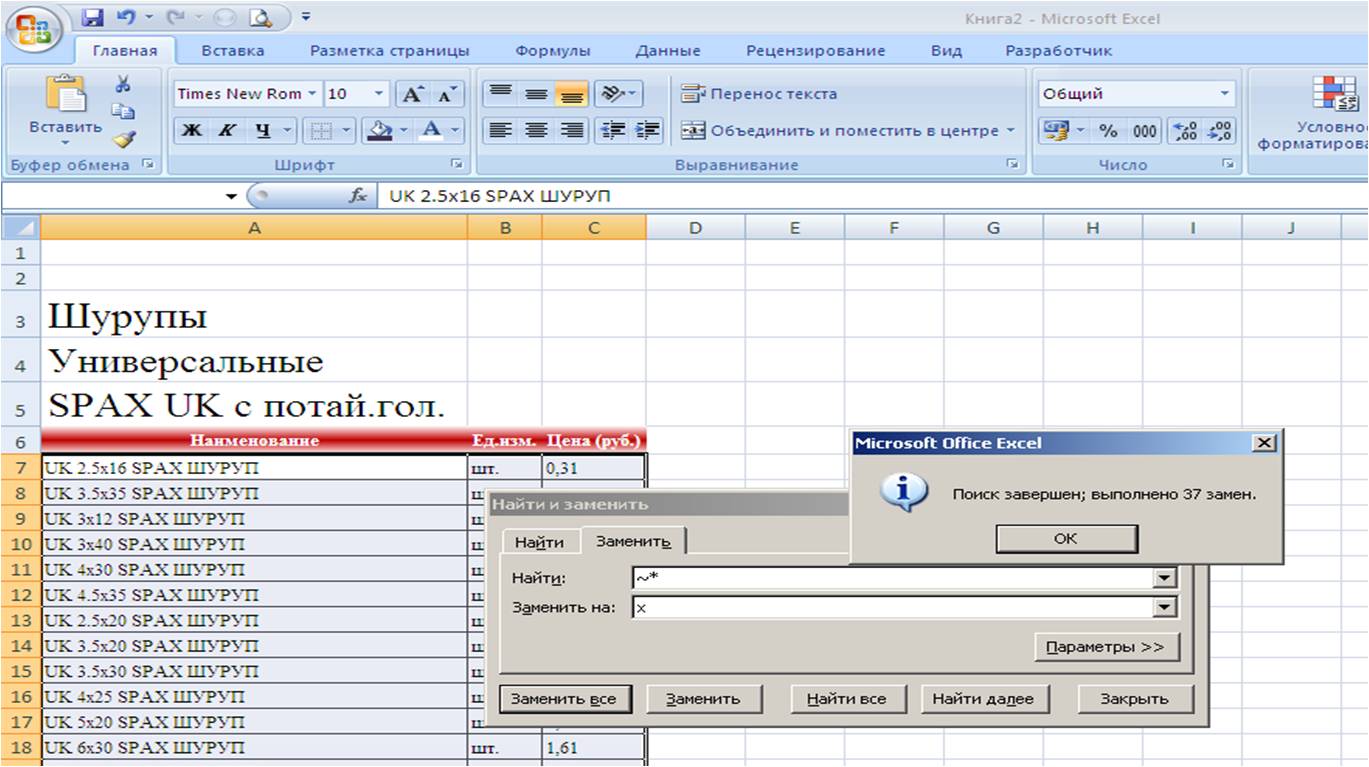
В примере заменим «*» на обозначение «х», для этого:
-
Выделим диапазон, в котором будем производить замену.
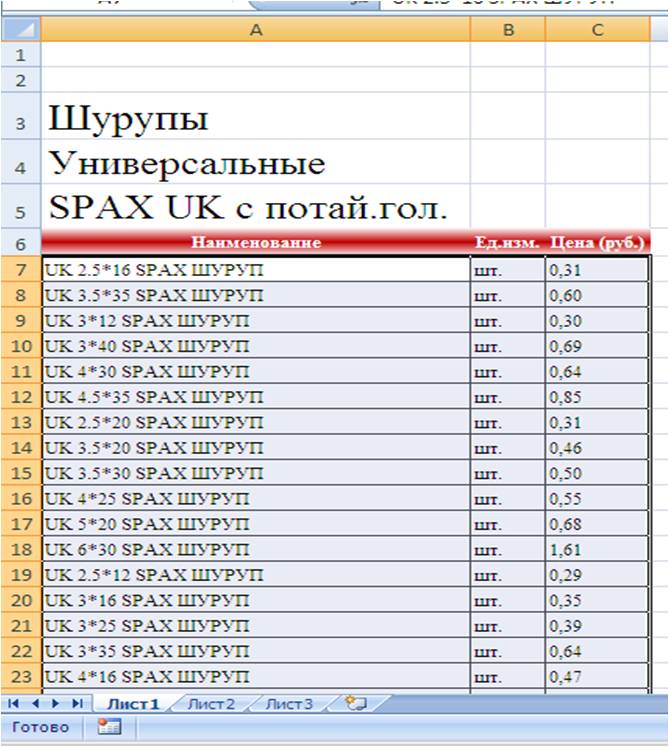
Нажимаем Ctrl+H.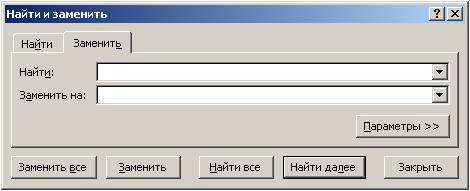
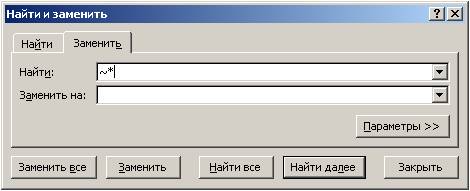
В открывшемся окне «Найти и Заменить» в поле «Найти» указываем ~*
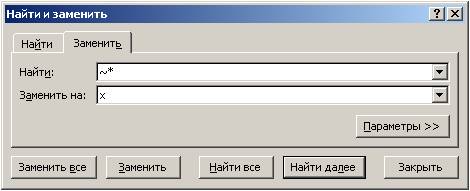
В поле «Заменить на» указываем х
Если материал Вам понравился или даже пригодился, Вы можете поблагодарить автора, переведя определенную сумму по кнопке ниже:
(для перевода по карте нажмите на VISA и далее «перевести»)
Вставка примечаний и заметок в Excel
Excel для Microsoft 365 Excel для Microsoft 365 для Mac Excel для Интернета Excel 2021 Excel 2021 для Mac Excel 2019 Excel 2019 для Mac Excel 2016 Excel 2016 для Mac Excel 2013 Excel для iPad Excel для iPhone Excel для планшетов с Android Excel 2010 Excel 2007 Excel для Mac 2011 Excel для телефонов с Android Excel Mobile Еще. Меньше
Вы можете добавлять примечания к ячейкам. В углу ячейки, содержащей примечание, отображается индикатор. При наведении курсора на ячейку появляется комментарий.

Вставка цепочек примечаний для обсуждений
- Щелкните ячейку правой кнопкой мыши и выберите пункт Создать примечание.
- Введите примечание. Вы можете @mention кому-либо адресовать комментарий— при этом ему будет отправлено уведомление о комментарии по электронной почте.
- Нажмите кнопку Опубликовать (или нажмите клавиши CTRL+ВВОД).
- Если другие пользователи хотят что-то добавить, они могут щелкнуть ячейку правой кнопкой мыши и выбрать пункт Ответить на примечание.
- Если нужно изменить цепочку примечаний, наведите указатель мыши на ячейку. Затем наведите указатель мыши на текст примечания и выберите пункт Изменить.
- Если нужно удалить цепочку примечаний, щелкните ячейку правой кнопкой мыши и выберите пункт Удалить примечание.
- Если нужно удалить ответ, наведите указатель мыши на ячейку. Затем наведите указатель мыши на текст ответа и выберите пункт Удалить.
- Если цепочка приметок завершена, ее можно пометить как разрешенную : найдите курсор на ячейке, а затем щелкните . >Разрешить цепочку. Комментарий по-прежнему будет виден, но в него нельзя будет в него в добавлении, пока оно не будет открыто повторно. Любой, у кого есть доступ к книге, может разрешить или снова открыть комментарии.
Примечание: Обратите внимание, что другие пользователи могут изменять ваши примечания. При комментарии Office сохраняются в файле, поэтому любой человек, у кого есть доступ к файлу для редактирования, может редактировать ваше комментарий.
Вставка простых заметок для целей пояснения
- Щелкните ячейку правой кнопкой мыши и выберите пункт Вставить примечание (или нажмите клавиши SHIFT+F2). Если вы используете Excel для Office 365, щелкните ячейку правой кнопкой мыши и выберите пункт Создать заметку.
- Введите текст пояснения.
- Щелкните любое место за пределами ячейки.
Если нужно изменить заметку, щелкните ячейку правой кнопкой мыши и выберите пункт Изменить примечание. Если вы используете Excel для Office 365, щелкните ячейку правой кнопкой мыши и выберите пункт Изменить заметку.
Если нужно удалить заметку, щелкните ячейку правой кнопкой мыши и выберите пункт Удалить примечание. Если вы используете Excel для Office 365, щелкните ячейку правой кнопкой мыши и выберите пункт Удалить заметку.
Просмотр всех комментариев в книге
В области задач Прикомменты вы можете просмотреть все приметки на текущем сайте и перейти на другие таблицы.
- Выберите первый таблицу с прикомментами, а затем на ленте рядом с меню Редактирование выберите Пункт Приметки.
- Просмотрите перечисленные комментарии. Выберите комментарий, чтобы увидеть ячейку, содержащую его, и внести изменения в комментарий.
- Просмотрев все приметки на листе, в нижней части списка выберите Просмотреть другие приметки, чтобы увидеть следующее приметие на другом листе.
- После просмотра последнего набора комментариев можно вернуться к началу работы: в нижней части списка выберите вернуться к первому при комментарию.
В чем разница между примечаниями и заметками?
В Excel для Office 365 есть два типа примечаний на выбор: примечания и заметки. Дополнительные сведения см. в статье Цепочки примечаний и заметки.
Копирование цепочек примечаний или заметок в другие ячейки
- Выделите ячейки с примечаниями, которые нужно скопировать.
- Нажмите CTRL+C.
- На вкладке Главная щелкните стрелку рядом с кнопкой Вставить и выберите пункт Специальная вставка.
- В диалоговом окне Специальная вставка в разделе Вставить установите переключатель примечания и нажмите кнопку ОК.
- Чтобы отменить перемещение границы, щелкните другую ячейку или нажмите клавишу ESC.
- Не нажимайте клавишу ВВОД после нажатия кнопки ОК. В противном случае в область вставки будет скопировано не только примечание, но и содержимое ячейки.
- Скопированные примечания заменят существующие примечания в конечной области.
Отображение и скрытие индикаторов
По умолчанию индикатор отображается, если ячейка содержит примечание или заметку. Отображением примечаний и индикаторов в ячейках можно управлять, изменяя параметры по умолчанию, чтобы всегда отображать или скрывать примечания.
- На вкладке Файл выберите Параметры.
- Выберите категорию Дополнительно и в разделе Экран выполните одно из указанных ниже действий.
- Чтобы скрыть примечания и их индикаторы во всей книге, в группе Для ячеек с примечаниями показывать: установите переключатель ни примечания, ни индикаторы.
- Чтобы были видны все индикаторы, а примечания отображались только при наведении указателя мыши на ячейки, в группе Для ячеек с примечаниями показывать: установите переключатель только индикаторы (и всплывающие примечания).
- Чтобы всегда отображать все примечания и индикаторы, в группе Для ячеек с примечаниями показывать: установите переключатель примечания и индикаторы. Обратите внимание, что в Excel для Office 365 этот параметр применяется только к заметкам, а не цепочкам примечаний.
Изменение отображаемого имени по умолчанию
В Excel все цепочки примечаний помечаются именем пользователя, вошедшего в данный момент в систему с помощью своей учетной записи. Его нельзя изменить путем ввода замещающего текста. Но с заметками дело обстоит иначе. В Excel заметки помечаются именем, указанным в диалоговом окне «Параметры». В указанной ниже процедуре разъясняется, как изменить имя, отображаемое в заметках, но не цепочках примечаний.
- На вкладке Файл выберите пункт Параметры.
- В категории Общие в разделе Личная настройка Microsoft Office введите имя в поле Имя пользователя.
- Если поле Имя пользователя пусто, в качестве значения этого поля будет автоматически устанавливаться имя текущего пользователя, которое и будет использоваться в качестве метки.
- Невозможно отключить добавление имен в заметки, но можно удалить их из заметок.
См. также
Вставка цепочек примечаний для обсуждений
- Щелкните ячейку правой кнопкой мыши и выберите пункт Создать примечание.
- Введите примечание.
- Нажмите кнопку Опубликовать (или нажмите клавиши ⌘+ВВОД).
- Если другие пользователи хотят что-то добавить, они могут щелкнуть ячейку правой кнопкой мыши и выбрать пункт Ответить на примечание.
- Если вам нужно изменить цепочку комментариев или ответить на них, навейте курсор на ячейку. Затем найдите курсор на самом тексте приметок и нажмите кнопку Изменить. Вы можете редактировать только созданные при этом комментарии.
- Если нужно удалить цепочку примечаний, щелкните ячейку правой кнопкой мыши и выберите пункт Удалить примечание.
- Если нужно удалить ответ, наведите указатель мыши на ячейку. Затем найдите курсор на тексте ответа и нажмите кнопку Удалить.
- Если цепочка приметок завершена, ее можно пометить как разрешенную: найдите курсор на ячейке, а затем щелкните . >разрешить цепочку. Комментарий по-прежнему будет виден, но в него нельзя будет в него в добавлении, пока оно не будет открыто повторно. Любой, у кого есть доступ к книге, может разрешить или снова открыть комментарии.
Копирование при комментариев в другие ячейки
- Выделите ячейки с примечаниями, которые нужно скопировать.
- Нажмите ⌘+C.
- На вкладке Главная щелкните стрелку рядом с кнопкой Вставить и выберите пункт Специальная вставка.
- В диалоговом окне Специальная вставка в разделе Вставить установите переключатель примечания и нажмите кнопку ОК.
- Чтобы отменить перемещение границы, щелкните другую ячейку или нажмите клавишу ESC.
- Вы выберите пунктов назначения ячейку и нажмите ⌘ +V.
Примечание: Скопированные примечания заменят существующие примечания в конечной области.
Отображение и скрытие индикаторов
По умолчанию индикатор отображается, если ячейка содержит примечание или заметку. Отображением примечаний и индикаторов в ячейках можно управлять, изменяя параметры по умолчанию, чтобы всегда отображать или скрывать примечания.
- Выберите пункт Excel >Параметры >Представление (в разделе Работа с содержимым).
- В диалоговом окне Представление в разделе Для ячеек с примечаниями показывать выполните одно из следующих действий.
- Чтобы скрыть примечания и их индикаторы во всей книге, установите переключатель ни примечания, ни индикаторы.
- Чтобы были видны все индикаторы, а примечания отображались только при наведении указателя мыши на ячейки, установите переключатель только индикаторы (и всплывающие примечания).
- Чтобы всегда отображать все примечания и индикаторы, установите переключатель примечания и индикаторы.
Изменение отображаемого имени по умолчанию
В Excel все цепочки примечаний помечаются именем пользователя, вошедшего в данный момент в систему с помощью своей учетной записи. Его нельзя изменить путем ввода замещающего текста. Но с заметками дело обстоит иначе. В Excel заметки помечаются именем, указанным в диалоговом окне «Параметры». В указанной ниже процедуре разъясняется, как изменить имя, отображаемое в заметках, но не цепочках примечаний.
- Выберите пункт Excel >Параметры >Общие.
- В диалоговом окне Общие в разделе Личная настройка введите имя в поле Имя пользователя.
- Если поле Имя пользователя пусто, в качестве значения этого поля будет автоматически устанавливаться имя текущего пользователя, которое и будет использоваться в качестве метки.
- Невозможно отключить добавление имен в заметки, но можно удалить их из заметок.
Просмотр всех комментариев в книге
В области задач Прикомменты вы можете просмотреть все приметки на текущем сайте и перейти на другие таблицы.
- Выберите первый таблицу с прикомментами, а затем на ленте рядом с меню Редактирование выберите Пункт Приметки.
- Просмотрите перечисленные комментарии. Выберите комментарий, чтобы увидеть ячейку, содержащую его, и внести изменения в комментарий.
- Просмотрев все приметки на листе, в нижней части списка выберите Просмотреть другие приметки, чтобы увидеть следующее приметие на другом листе.
- После просмотра последнего набора комментариев можно вернуться к началу работы: в нижней части списка выберите вернуться к первому при комментарию.
См. также
Вставка цепочек примечаний для обсуждений
- Щелкните ячейку правой кнопкой мыши и выберите новый комментарий.
- Введите примечание. Вы можете @mention кому-либо адресовать комментарий— при этом ему будет отправлено уведомление о комментарии по электронной почте.
- Нажмите кнопку Опубликовать комментарий (или нажмите клавиши CTRL+ВВОД).
- Если другим людям нужно что-то добавить, они могут щелкнуть ячейку правой кнопкой мыши и выбрать новый ответ.
- Если нужно изменить цепочку примечаний, наведите указатель мыши на ячейку. Затем выберем комментарий, в меню Дополнительные действия цепочки выберите пункт Изменить комментарий.
- Если нужно удалить цепочку примечаний, щелкните ячейку правой кнопкой мыши и выберите пункт Удалить примечание.
- Если нужно удалить ответ, наведите указатель мыши на ячейку. Затем наведите указатель мыши на текст ответа и выберите пункт Удалить.
- Если цепочка приметок завершена, ее можно пометить как разрешенную : найдите курсор на ячейке, а затем выберите дополнительные действия цепочки> разрешить цепочку. Комментарий по-прежнему будет виден, но в него нельзя будет в него в добавлении, пока оно не будет открыто повторно. Любой, у кого есть доступ к книге, может разрешить или снова открыть комментарии.
Примечание: Обратите внимание, что другие пользователи могут изменять ваши примечания. При комментарии Office сохраняются в файле, поэтому любой человек, у кого есть доступ к файлу для редактирования, может редактировать ваше комментарий.
Вставка простых заметок для целей пояснения
- Щелкните ячейку правой кнопкой мыши и выберите пункт Вставить примечание (или нажмите клавиши SHIFT+F2). Если вы используете Excel для Office 365, щелкните ячейку правой кнопкой мыши и выберите пункт Создать заметку.
- Введите текст пояснения.
- Щелкните любое место за пределами ячейки.
Если нужно изменить заметку, щелкните ячейку правой кнопкой мыши и выберите пункт Изменить примечание. Если вы используете Excel для Office 365, щелкните ячейку правой кнопкой мыши и выберите пункт Изменить заметку.
Если нужно удалить заметку, щелкните ячейку правой кнопкой мыши и выберите пункт Удалить примечание. Если вы используете Excel для Office 365, щелкните ячейку правой кнопкой мыши и выберите пункт Удалить заметку.
В чем разница между примечаниями и заметками?
В Excel для Office 365 есть два типа примечаний на выбор: примечания и заметки. Дополнительные сведения см. в статье Цепочки примечаний и заметки.
Копирование цепочек примечаний в другие ячейки
Примечание: При копировании и добавлении цепочки комментариев в другие ячейки Excel в Интернете значения ячеек.
- Выделите ячейки с примечаниями, которые нужно скопировать.
- Нажмите CTRL+C.
- Вы выберите пустые ячейки и нажмите CTRL+V.
Примечание: Скопированные примечания заменят существующие примечания в конечной области.
Просмотр всех комментариев в книге
В области задач Прикомменты вы можете просмотреть все приметки на текущем сайте и перейти на другие таблицы.
- Выберите первый таблицу с прикомментами, а затем на ленте рядом с меню Редактирование выберите Пункт Приметки.
- Просмотрите перечисленные комментарии. Выберите комментарий, чтобы увидеть ячейку, содержащую его, и внести изменения в комментарий.
- Просмотрев все приметки на листе, в нижней части списка выберите Просмотреть другие приметки, чтобы увидеть следующее приметие на другом листе.
- После просмотра последнего набора комментариев можно вернуться к началу работы: в нижней части списка выберите вернуться к первому при комментарию.
Вставка цепочки примечаний для обсуждений в Excel на планшете с Android
- Коснитесь листа в книге Excel.
- Нажмите Рецензирование.
- Нажмите Примечание.
- Введите примечание и нажмите кнопку «Опубликовать».
- Чтобы ответить на примечание, коснитесь ячейки (с примечанием), коснитесь над ней фиолетового значка примечания, в текстовом поле Ответ введите ответ и нажмите кнопку «Опубликовать».
Дополнительные действия, которые можно выполнять с цепочкой примечаний на планшете с Android:
- Чтобы просмотреть определенную цепочку, коснитесь ячейки, а затем коснитесь фиолетового значка примечания.
- Чтобы просмотреть все цепочки на листе, коснитесь пункта Рецензирование и нажмите Показать примечания.
- Чтобы изменить определенное примечание в цепочке, коснитесь ячейки (с примечанием), коснитесь над ней фиолетового значка примечания, щелкните определенное примечание, которое нужно изменить, и нажмите Изменить. Внесите необходимые изменения и нажмите кнопку Сохранить.
- Чтобы удалить определенное примечание в цепочке, коснитесь ячейки (с примечанием), коснитесь над ней фиолетового значка примечания, щелкните определенное примечание, которое нужно удалить, и нажмите Удалить.
- Чтобы удалить всю цепочку, коснитесь ячейки (с примечанием), коснитесь над ней фиолетового значка примечания, щелкните значок . (многоточие) рядом с первым примечанием в цепочке и нажмите Удалить цепочку.
- Чтобы разрешить цепочку, коснитесь ячейки (с комментарием), коснитесь над ней фиолетового значка при комментариев, коснитесь значка . (значок многомерного нажатия) рядом с первым комментарием в цепочке и нажмите Разрешить цепочку.
Вставка цепочки примечаний для обсуждений в Excel на телефоне с Android
- Коснитесь значка »
 » на телефоне с Android.
 - Выберите вкладку Главная и коснитесь пункта Рецензирование.
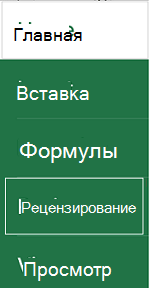
- Коснитесь пункта Примечание, введите примечание и нажмите кнопку «Опубликовать».
- Чтобы ответить на примечание, коснитесь ячейки (с примечанием), коснитесь над ней фиолетового значка примечания, в текстовом поле Ответ введите ответ и нажмите кнопку «Опубликовать».
Дополнительные действия, которые можно выполнять с цепочкой примечаний на телефоне с Android:
- Чтобы просмотреть определенную цепочку, коснитесь ячейки, а затем коснитесь фиолетового значка примечания.
- Чтобы просмотреть все цепочки на листе, коснитесь пункта Рецензирование и нажмите Показать примечания.
- Чтобы изменить определенное примечание в цепочке, коснитесь ячейки (с примечанием), коснитесь над ней фиолетового значка примечания, щелкните определенное примечание, которое нужно изменить, и нажмите Изменить. Внесите необходимые изменения и нажмите кнопку Сохранить.
- Чтобы удалить определенное примечание в цепочке, коснитесь ячейки (с примечанием), коснитесь над ней фиолетового значка примечания, щелкните определенное примечание, которое нужно удалить, и нажмите Удалить.
- Чтобы удалить всю цепочку, коснитесь ячейки (с примечанием), коснитесь над ней фиолетового значка примечания, щелкните значок . (многоточие) рядом с первым примечанием в цепочке и нажмите Удалить цепочку.
- Чтобы разрешить цепочку, коснитесь ячейки (с комментарием), коснитесь над ней фиолетового значка при комментариев, коснитесь значка . (значок многомерного нажатия) рядом с первым комментарием в цепочке и нажмите Разрешить цепочку.
Вставка цепочки примечаний для обсуждений в Excel на iPad
- Коснитесь листа в книге Excel.
- Выберите Вставка.
- Нажмите Примечание.
- Введите примечание и нажмите кнопку «Опубликовать».
- Чтобы ответить на примечание, коснитесь ячейки (с примечанием), коснитесь над ней фиолетового значка примечания, в текстовом поле Ответ введите ответ и нажмите кнопку «Опубликовать».
Дополнительные действия, которые можно выполнять с цепочкой примечаний на iPad:
- Чтобы просмотреть определенную цепочку, коснитесь ячейки, а затем коснитесь фиолетового значка примечания.
- Чтобы просмотреть все цепочки на листе, коснитесь пункта Рецензирование и нажмите Показать примечания.
- Чтобы изменить определенное примечание в цепочке, коснитесь ячейки (с примечанием), коснитесь над ней фиолетового значка примечания, щелкните определенное примечание, которое нужно изменить, и нажмите Изменить. Внесите необходимые изменения и нажмите кнопку Сохранить.
- Чтобы удалить определенное примечание в цепочке, коснитесь ячейки (с примечанием), коснитесь над ней фиолетового значка примечания, щелкните определенное примечание, которое нужно удалить, и нажмите Удалить.
- Чтобы удалить всю цепочку, коснитесь ячейки (с примечанием), коснитесь над ней фиолетового значка примечания, щелкните значок . (многоточие) рядом с первым примечанием в цепочке и нажмите Удалить цепочку.
Вставка цепочки примечаний для обсуждений в Excel на iPhone
- Коснитесь значка » » на iPhone.
- Выберите вкладку Главная и коснитесь пункта Рецензирование.
- Коснитесь пункта Примечание, введите примечание и нажмите кнопку «Опубликовать».
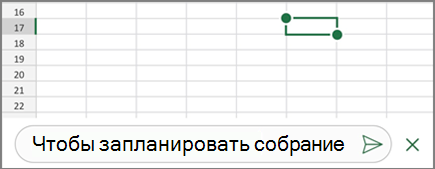
- Чтобы ответить на примечание, коснитесь ячейки (с примечанием), коснитесь над ней фиолетового значка примечания, в текстовом поле Ответ введите ответ и нажмите кнопку «Опубликовать».
- После завершения щелкните зеленую стрелку вниз.
Дополнительные действия, которые можно выполнять с цепочкой примечаний на iPhone:
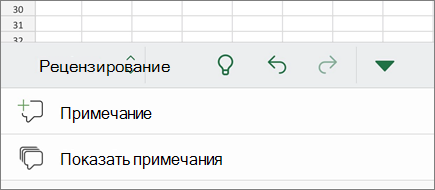
- Чтобы просмотреть определенную цепочку, коснитесь ячейки, а затем коснитесь фиолетового значка примечания.
- Чтобы просмотреть все цепочки на листе, коснитесь пункта Рецензирование и нажмите Показать примечания.
- Чтобы изменить определенное примечание в цепочке, коснитесь ячейки (с примечанием), коснитесь над ней фиолетового значка примечания, щелкните определенное примечание, которое нужно изменить, и нажмите Изменить. Внесите необходимые изменения и нажмите кнопку Сохранить.
- Чтобы удалить определенное примечание в цепочке, коснитесь ячейки (с примечанием), коснитесь над ней фиолетового значка примечания, щелкните определенное примечание, которое нужно удалить, и нажмите Удалить.
- Чтобы удалить всю цепочку, коснитесь ячейки (с примечанием), коснитесь над ней фиолетового значка примечания, щелкните значок . (многоточие) рядом с первым примечанием в цепочке и нажмите Удалить цепочку.
Добавление примечаний в Excel на планшете с Windows
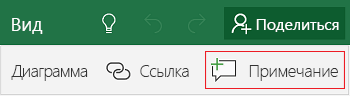
- Коснитесь листа в книге Excel.
- Выберите Вставка.
- Нажмите Примечание.
- Введите комментарий.
- Коснитесь области за пределами поля примечания, чтобы закончить ввод.
- Чтобы просмотреть примечание, коснитесь его в книге. Чтобы удалить примечание, коснитесь его значка и нажмите X.
Добавление примечаний в Excel на телефоне с Windows
- Коснитесь еще
 на Windows телефоне.
 - Выберите вкладку Главная и коснитесь пункта Рецензирование.
- Чтобы добавить примечание, коснитесь пункта Примечание на телефоне с Windows, введите примечание, а затем нажмите Готово.
- Чтобы просмотреть или изменить существующие примечания, коснитесь их. Чтобы изменить примечание, коснитесь значка Изменить примечание.
 Чтобы удалить примечание, коснитесь значка Удалить примечание.
  После завершения изменений закройте окно примечаний, коснувшись значка X на телефоне с Windows.
Важно: Обратите внимание, что другие пользователи могут изменять ваши примечания. При комментарии в Office сохраняются в файле, поэтому любой человек, у кого есть доступ к файлу для редактирования, может редактировать ваше комментарий.
Дополнительные сведения
Вы всегда можете задать вопрос эксперту в Excel Tech Community или получить поддержку в сообществах.
покупка
В Excel иногда может потребоваться вставить звездочку ★ в ячейки, чтобы отметить их как важные. В этой статье перечислены 2 лучших простых метода для вставки символа звезды в ячейки Excel.
Метод A: вставьте символ звезды с помощью меню «Символ»
В Excel вы можете найти и вставить звездочку в меню «Символ».

1. Щелкните ячейку, в которую нужно вставить символ звездочки, щелкните Вставить > Символ.

2. Затем в Символ диалог, в шрифт выпадающий список, выберите Wingdings 2, затем перетащите полосу прокрутки, чтобы найти нужный символ звездочки.
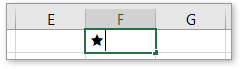
3. Нажмите Вставить, то в ячейку вставлен символ звездочки. Затем закройте меню символов.
Функции: если вы обычно используете звездочку или другой специальный символ, вы можете вставить специальный символ в ячейку рядом с Символ меню, затем сохраните символ в Авто Текст панель Kutools for Excel, то вы можете вставить символ в любое место в любое время одним щелчком мыши.
Метод B: пакетная вставка звездочки в ячейки с помощью Kutools for Excel
Если вы хотите пакетно вставить символ звезды в ячейки в виде маркеров, вы можете применить Kutools for Excelутилита Insert Bullet.
После бесплатная установка Kutools for Excel, пожалуйста, сделайте следующее:
Выберите ячейки, в которые вы хотите вставить начальные символы как маркеры, затем нажмите Кутулс > Вставить > Вставить пулю для отображения подменю, затем выберите звездочку.
Примечание: Утилита Insert Bullet не добавляет звездочку в пустые ячейки.
Другие операции (статьи), связанные с вставкой
Быстро и автоматически вставляйте дату и время в Excel
В Excel вставка даты и отметки времени — обычная операция. В этом руководстве я расскажу о нескольких методах ручной или автоматической вставки даты и времени в ячейки Excel, указав разные случаи.
7 простых способов вставить символ дельты в Excel
Иногда вам может потребоваться вставить символ дельты Δ, когда вы указываете данные в Excel. Но как быстро вставить символ дельты в ячейку Excel? В этом руководстве представлены 7 простых способов вставки символа дельты.
Быстро вставляйте пробелы между каждой строкой в Excel
В Excel , вы можете использовать меню правой кнопки мыши, чтобы выбрать строку над активной строкой, но знаете ли вы, как вставлять пустые строки в каждую строку, как показано ниже? Здесь я расскажу о некоторых приемах быстрого решения этой задачи.
Вставить галочку или галочку в ячейку Excel
В этой статье я расскажу о некоторых различных способах вставки меток для уловок или блоков для уловок на листе Excel.
Лучшие инструменты для работы в офисе
Kutools for Excel Решит большинство ваших проблем и повысит вашу производительность на 80%
- Бар Супер Формулы (легко редактировать несколько строк текста и формул); Макет для чтения (легко читать и редактировать большое количество ячеек); Вставить в отфильтрованный диапазон .
- Объединить ячейки / строки / столбцы и хранение данных; Разделить содержимое ячеек; Объедините повторяющиеся строки и сумму / среднее значение . Предотвращение дублирования ячеек; Сравнить диапазоны .
- Выберите Дубликат или Уникальный Ряды; Выбрать пустые строки (все ячейки пустые); Супер находка и нечеткая находка во многих рабочих тетрадях; Случайный выбор .
- Точная копия Несколько ячеек без изменения ссылки на формулу; Автоматическое создание ссылок на несколько листов; Вставить пули , Флажки и многое другое .
- Избранные и быстро вставляйте формулы , Диапазоны, диаграммы и изображения; Зашифровать ячейки с паролем; Создать список рассылки и отправлять электронные письма .
- Извлечь текст , Добавить текст, Удалить по позиции, Удалить пробел ; Создание и печать промежуточных итогов по страницам; Преобразование содержимого ячеек в комментарии .
- Суперфильтр (сохранять и применять схемы фильтров к другим листам); Расширенная сортировка по месяцам / неделям / дням, периодичности и др .; Специальный фильтр жирным, курсивом .
- Комбинируйте книги и рабочие листы ; Объединить таблицы на основе ключевых столбцов; Разделить данные на несколько листов ; Пакетное преобразование xls, xlsx и PDF .
- Группировка сводной таблицы по номер недели, день недели и другое . Показать разблокированные, заблокированные ячейки разными цветами; Выделите ячейки, у которых есть формула / имя .
Больше информации. Полнофункциональная 30-дневная бесплатная пробная версия . Покупка .
Office Tab — приносит интерфейс с вкладками в Office и значительно упрощает вашу работу
- Включение редактирования и чтения с вкладками в Word, Excel, PowerPoint , Издатель, доступ, Visio и проект.
- Открывайте и создавайте несколько документов на новых вкладках одного окна, а не в новых окнах.
- Повышает вашу продуктивность на 50% и сокращает количество щелчков мышью на сотни каждый день!
Подстановочные знаки в Excel: что это и как использовать
Подстановочные знаки в Excel представляют собой выражения, позволяющие найти или заменить часть символов, не имея представления о них.
Подстановочные символы в Excel
Система позволяет использовать следующие комбинации:
| Символ | Комментарий | Пример |
| * | Обозначает любое количество символов | Марке* В этом случае система найдет «Маркет», «Маркетинг», «Маркету» и тд |
| ? | Заменяет одну любую букву | ?ксель Система найдет «Эксель» и «Ексель» |
| [] | Соответствие заключенным символам | Сто[оу]л покажет: «стол» и «стул», но исключит «стал». |
| ! | Исключает символы или комбинации, заключенные в скобки | Сто[!оу]л покажет: «стал». но исключит «стол» и «стул». |
| — | Обозначает диапазон символов, например, букв или цифр (указывается только при использовании алфавитного порядка) | Комбинация [1-6] покажет все ячейки, где имеются числа от 1 до 6 |
| # | Заменяет любую цифру | Поиск по 3#3 покажет все числа, начиная от 303, 313 до 393. |
Примеры использования подстановочных символов в Эксель
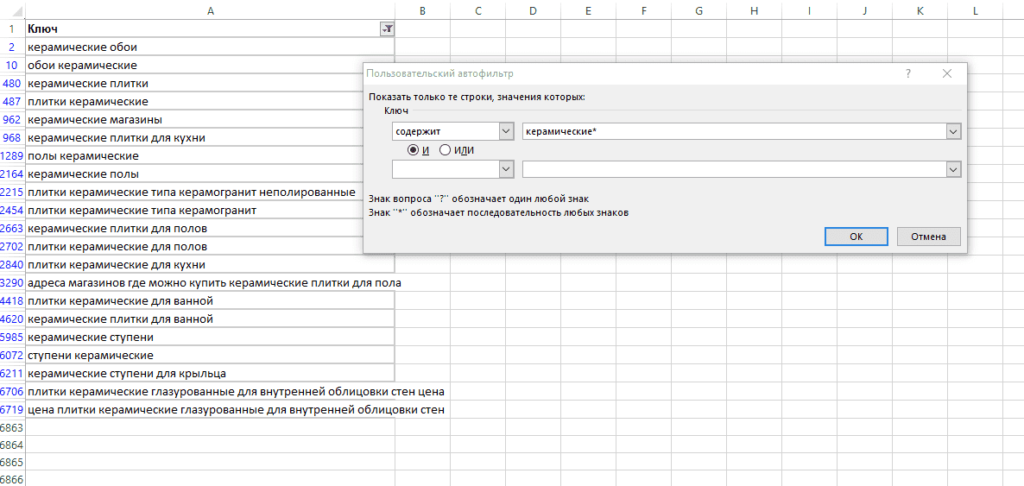
Звездочка (*)
Поможет в создании конструкции «содержит».
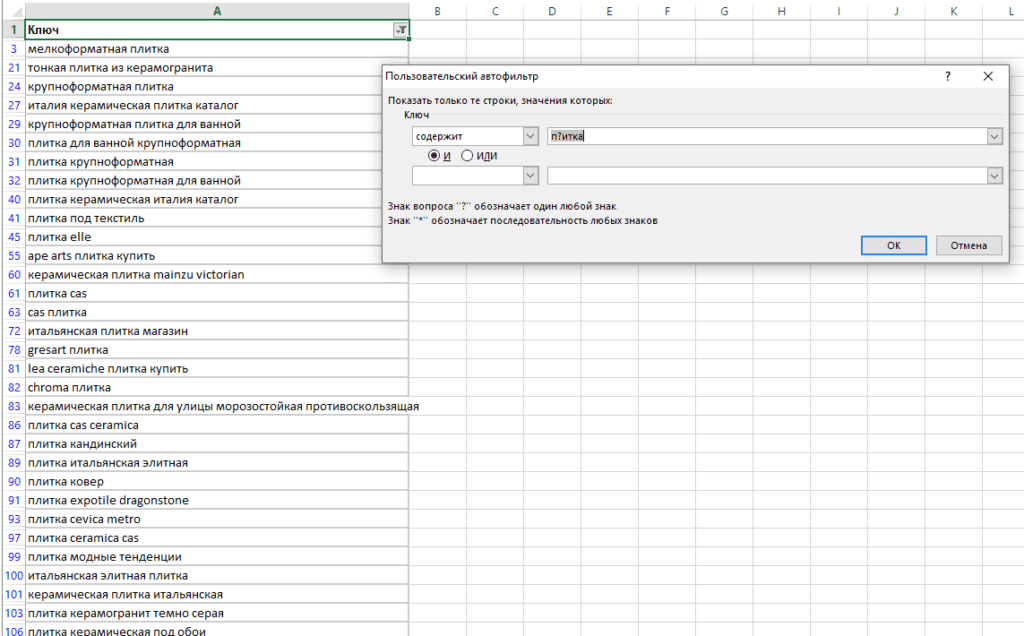
Вопросительный знак (?)
Поможет найти слово или словосочетание, даже если есть неизвестные символы.
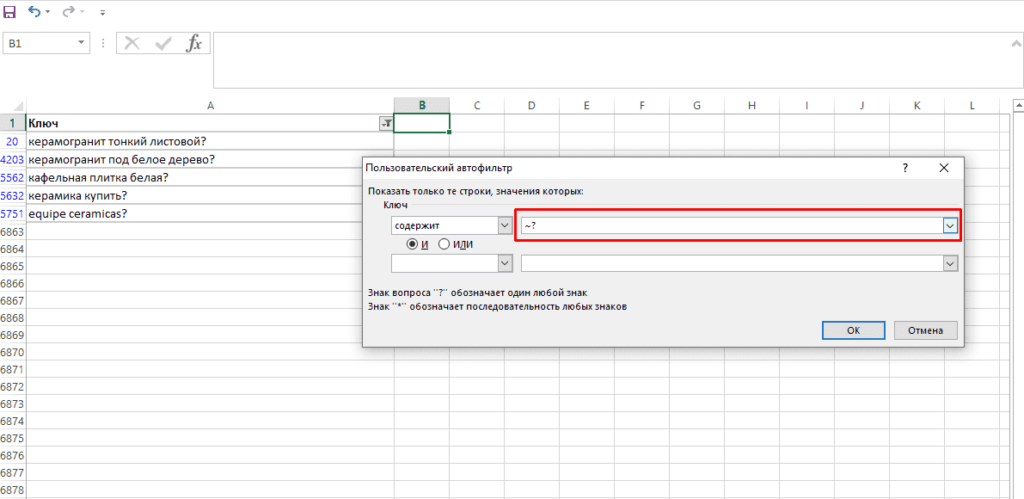
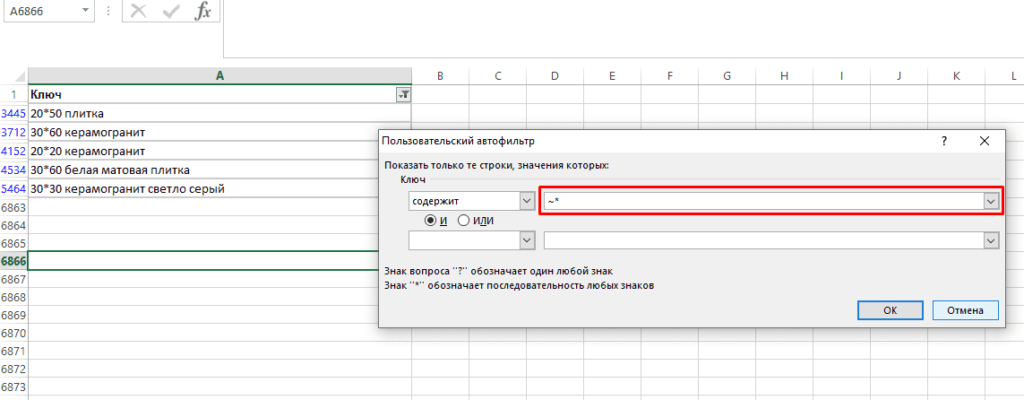
Поиск ? и * в Ексель
В случае, когда возникает необходимость найти соответствующие символы без использования их функций:
Потребуется перед каждым поставить тильду (~), которая позволит указать, что это статическое значение. Пример «~?»:
Подписывайтесь на наш канал в Яндекс.Дзен
Подписывайтесь на наш Telegram-канал
Подписывайтесь на наш Youtube-канал
Подписывайтесь на нашу группу ВКонтакте