
Как сделать ссылку на другой слайд в powerpoint?
Используя гиперссылки в презентации, во время доклада, Вы сможете спокойно открыть нужную программу, сайт в Интернете, слайд другой презентации – это так называемые внешние гиперссылки. Внутренние гиперссылки позволят переходить между различными слайдами в текущей презентации. Создать гиперссылку можно из текста, рисунка, фигуры, объекта WordArt.
Сделать гиперссылку в презентации можно на:
– сайт в Интернете;
– слайд в этой же презентации;
– слайд в другой презентации;
– открытие другого файла или запуск нужной программы;
– адрес электронной почты;
– новый документ.
Сделать гиперссылку в PowerPoint
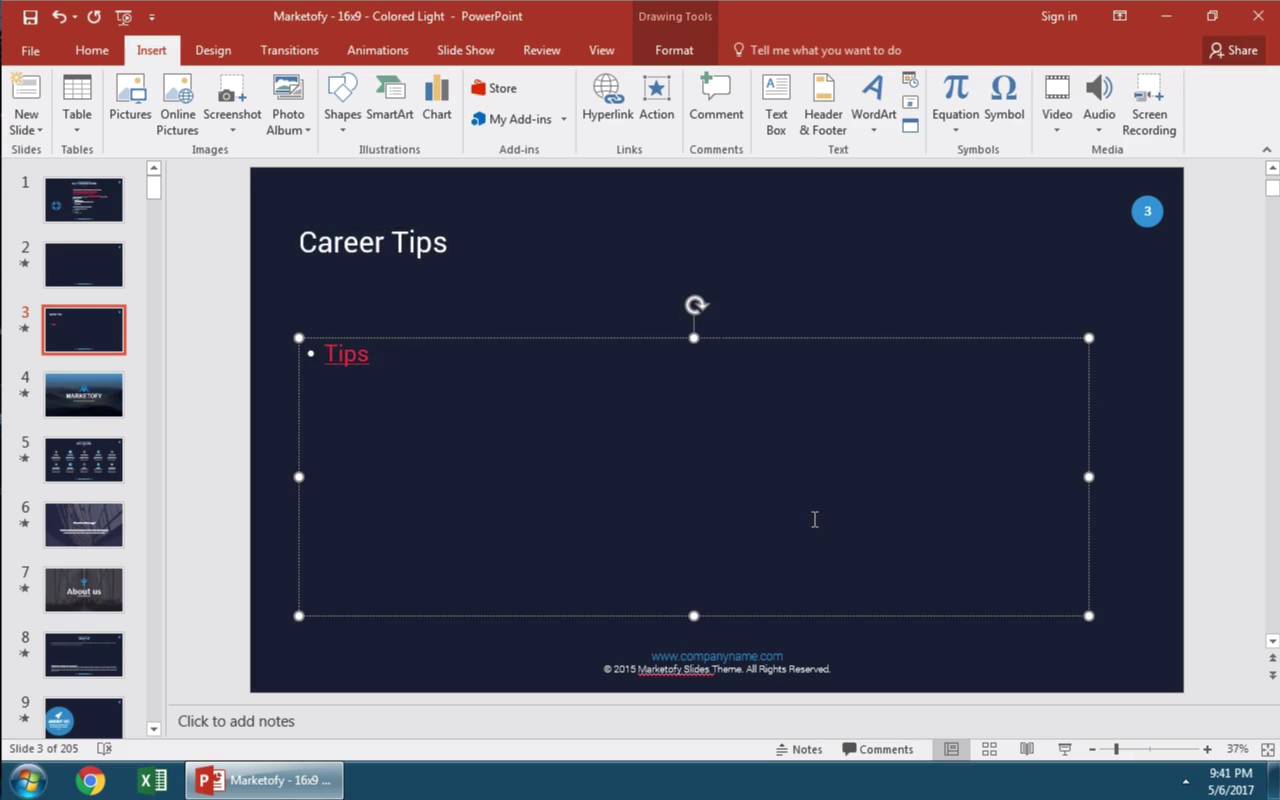
Для того чтобы вставить гиперссылку в презентацию, нужно сделать несколько не сложных действий. Для начала выделим нужный объект. Это может быть одно слово, фрагмент текста, область целиком, в которую вписан текст, объект WordArt, картинка или фигура. Затем перейдите на вкладку «Вставка» и нажмите «Гиперссылка».
Откроется диалоговое окно «Вставка гиперссылки». В нем можно выбрать, какое действие будет выполняться при нажатии на объект с гиперссылкой. Чтобы гиперссылка вела на сайт в Интернете, в поле «Адрес» вставьте адрес сайта.
Вызвать окно «Вставка гиперссылки» можно и другим способом. Выделите нужный объект, кликните по нему правой кнопкой мыши и выберите из контекстного меню «Гиперссылка».

Если после нажатия на гиперссылку должен открыться файл или запуститься программа, в поле «Папка» найдите нужный файл на компьютере, выделите его мышкой и нажмите «ОК».

Сделать гиперссылку можно и на другой слайд презентации. В области «Связать с» выберите «местом в документе», укажите нужный слайд и нажмите «ОК».

Чтобы сделать гиперссылку на слайд из другой презентации PowerPoint, выделите нужный объект и на вкладке «Вставка», кликните на кнопочку «Действие».

В следующем окне будет две вкладки «По щелчку мыши» и «По наведению указателя мыши», выберите ту, как должен выполняться переход по гиперссылке. Потом отметьте маркером пункт «Перейти по гиперссылке» и выберите из выпадающего меню «Другая презентация PowerPoint».

Через Проводник найдите нужную презентацию и кликните по ней два раза мышкой.

Откроется окно «Гиперссылка на слайд». Выберите из списка нужный слайд и нажмите «ОК».

Изменить цвет гиперссылки в PowerPoint
По умолчанию текст или слово, которое является гиперссылкой, подчеркиваются и окрашиваются в тот цвет, который соответствует выбранной теме. Если он не подходит под оформление Вашей презентации, рассмотрим, как можно его изменить.
Для этого переходим на вкладку «Дизайн», кликаем по кнопочке «Цвета» и выбираем из выпадающего списка «Создать новые цвета темы».

В следующем окне нас интересуют два последних поля «Гиперссылка» и «Просмотренная гиперссылка», это тот цвет, в который она перекрасится после того, как Вы по ней перейдете. Выберите любой подходящий цвет, дайте новое имя теме и нажмите «Сохранить».

После этого цвет всех гиперссылок на слайдах в PowerPoint изменится.

Убрать гиперссылки в PowerPoint
Чтобы удалить гиперссылки в PowerPoint, выделите мышкой объект: текст, картинка, фигура, и кликните по нему правой кнопкой мышки. Выберите из контекстного меню «Удалить гиперссылку».

Надеюсь, данная статья помогла Вам. И теперь Вы легко сможете сделать гиперссылку в презентации PowerPoint, изменить ее цвет и, при необходимости, удалить из презентации.
Поделитесь статьёй с друзьями:
Сижу на информатике и стараюсь понять,как добавлять гиперссылку:( Спасите, пожалуйста!
Хотя презентация в 99% случаев это линейный процесс, мы не всегда хотим придерживаться стиля последовательного изложения. Сегодня я расскажу вам как делать гиперссылки в презентации PowerPoint.
Если презентация довольно длинная или состоит из нескольких частей, мы, можем решить изменить порядок их показа, или возникнет необходимость быстро «отмотать» повествование к одной из ключевых точек. В таких случаях мы обычно прерываем рассказ и просто прокручиваем слайд-шоу до нужного места. Однако есть и более изящный способ решить эту проблему – использовать гиперссылки.
Взгляните на первый слайд моей презентации – кнопки обеспечивают простую навигацию и на тот случай, если время будет ограничено, я сразу же смогу пропустить введение и одним нажатием на ссылку «Вторая часть» перейти к слайду №8 с которого и начинается основная часть.

Аналогичным образом, я могу осуществить переход к нужному месту и с любого другого слайда, воспользовавшись уменьшенным меню навигации – наподобие навигации привычной нам по сайтам.

меню для слайдов в PowerPoint
Вставка гиперссылок в PowerPoint, ведущих на другой слайд
Как создать подобное меню? Давайте попробуем. Я выделяю первую «кнопку» и перехожу на вкладку «Вставить», где в группе «Ссылки» нажимаю на кнопку «Вставить».

В открывшемся окне, слева, я выбираю пункт «Место в документе» (по умолчанию открыт пункт «Веб-страница» больше подходящий для внешних ссылок – ведущих на сайты в интернете или локальные файлы) и в правой части окна тут же появляется структура моего текущего документа.
Примечание: создание ссылок, по логике, должно осуществляться уже в готовой презентации – ссылаться на несуществующий «слайд №15» не получится, если этого слайда ещё не существует.
Выбираем слайд, на который ссылается наша кнопка и нажимаем «Ок». Цвет текста изменился на зеленый, а если мы переключимся в режим просмотра презентации и попробуем навести курсор на нашу кнопку, то он ожидаемо поменяет форму на изображение руки. Нажатие на кнопку приведет к мгновенному переходу к указанному слайду.

Остается проставить ссылки таким же образом для прочих кнопок главной страницы, а для внутренних страниц, просто создать «меню» со ссылками один раз, а затем просто скопировать его на все остальные слайды, чтоб не делать лишней работы.

Вместо кнопки или текстовой надписи вы можете использовать в качестве источника ссылки любой объект, в том числе изображения. Грамотное применение ссылочных переходов позволит сделать ваши презентации более удобными и красивыми.
Вставка гиперссылок в PowerPoint, ведущих на внешний источник
Если же мы хотим вставить гиперссылку в powerpoint, то есть ссылку на внешний источник, например, какой-нибудь сайт, при нажатии кнопки «Вставить гиперссылку» нужно в качестве источника выбрать не «Место в документе», а «Веб-страница».
Гиперссылки позволяют быстро перемещаться к любому слайду данной презентации, запускать другие презентации и документы, созданные во внешних приложениях, а также переходить на веб-страницы в Интернете.
В программе PowerPoint 2016 гиперссылки можно создавать из текста или из объекта, например изображения, графики, фигуры или рисунка объект WordArt.


Использование гиперссылок заметно упрощает перемещение по слайдам презентации во время показа, а также ускоряет доступ к необходимой информации из внешних источников.
В PowerPoint можно создать гиперссылки на следующие объекты:
— Слайд в той же презентации,
— Слайд в другой презентации,
— Адрес электронной почты,
— Страница или файл в Интернете,
— Новый файл.
Гиперссылка на слайд в той же презентации
Использование гиперссылок на другие слайды в одной презентации дает возможность быстро перемещаться по ее слайдам и получать доступ к информации на каждом отдельном слайде в любой момент времени. Прежде чем переходить к созданию гиперссылки, необходимо выбрать объект на слайде презентации, которому она будет назначена.
1) В обычном режиме просмотра выделите текст или объект, который нужно использовать как гиперссылку.
2) Выберите один из способов вставки гиперссылки и откройте диалоговое окно Вставка гиперссылки.
1 способ. На вкладке Вставка в группе Ссылки нажмите кнопку Гиперссылка.

2 способ. Кликните правой кнопкой мыши по выделенному объекту. В появившемся окне выберите Гиперссылка.
3) В поле Связать с выберите Место в документе. В поле Выберите место в документе щелкните по слайду, который нужно использовать как цель гиперссылки. В области Просмотр слайда программа отобразит выбранный слайд.

4) Щелкните по кнопке ОК диалогового окна Вставка гиперссылки, чтобы добавить на слайд созданную гиперссылку.
Гиперссылка на слайд в другой презентации
В программе PowerPoint Вы можете связать текущую презентацию с другой, даже если она находится на удаленном сервере в Интернете.
ВАЖНО:
При добавлении ссылки на презентацию из основной презентации и последующем копировании основной презентации на другой носитель, убедитесь, что связанная презентация скопирована в ту же папку, что и основная презентация. Если связанная презентация не будет скопирована или же будет переименована, перемещена или удалена, переход к связанной презентации не будет работать при нажатии гиперссылки в основной презентации.
1) В обычном режиме просмотра выделите текст или объект, который нужно использовать как гиперссылку.
2) Выберите один из способов вставки гиперссылки и откройте диалоговое окно Вставка гиперссылки.
1 способ. На вкладке Вставка в группе Ссылки нажмите кнопку Гиперссылка.
2 способ. Кликните правой кнопкой мыши по выделенному объекту. В появившемся окне выберите Гиперссылка.
3) В поле Связать с выберите файлом, веб-страницей.
4) Укажите презентацию, в которой содержится слайд гиперссылки.
5) Щелкните Закладка, в появившемся окне Выбор места в документе выберите заголовок слайда, на который будет указывать ссылка.
6) Щелкните по кнопке ОК диалогового окна Выбор места в документе, затем по кнопке ОК диалогового окна Вставка гиперссылки, чтобы добавить на слайд созданную гиперссылку.
Гиперссылка на адрес электронной почты
Использование гиперссылок на электронную почту позволит зрителю быстро отправить вам письмо по электронной почте.
1) В обычном режиме просмотра выделите текст или объект, который нужно использовать как гиперссылку.
2) Выберите один из способов вставки гиперссылки и откройте диалоговое окно Вставка гиперссылки.
1 способ. На вкладке Вставка в группе Ссылки нажмите кнопку Гиперссылка.
2 способ. Кликните правой кнопкой мыши по выделенному объекту. В появившемся окне выберите Гиперссылка.
3) В поле Связать с выберите Электронная почта.
4) В поле Адрес эл. почты введите адрес электронной почты, на который будет указывать ссылка.
5) В поле Тема введите тему сообщения электронной почты.
6) Щелкните по кнопке ОК диалогового окна Вставка гиперссылки, чтобы добавить на слайд созданную гиперссылку.
Гиперссылка на страницу или файл в Интернете
1) В обычном режиме просмотра выделите текст или объект, который нужно использовать как гиперссылку.
2) Выберите один из способов вставки гиперссылки и откройте диалоговое окно Вставка гиперссылки.
1 способ. На вкладке Вставка в группе Связи нажмите кнопку Гиперссылка.
2 способ. Кликните правой кнопкой мыши по выделенному объекту. В появившемся окне выберите Гиперссылка.
3) В поле Связать с выберите файлом, веб-страницей и нажмите кнопку Интернет.
4) Укажите путь и выберите страницу или файл, на которые будет указывать гиперссылка, а затем нажмите кнопку ОК.
5) Щелкните по кнопке ОК диалогового окна Вставка гиперссылки, чтобы добавить на слайд созданную гиперссылку.
Гиперссылка на новый файл
Использование гиперссылок на новый документ дает возможность сразу перейти к созданию новой презентации или необходимого документа во внешнем приложении.
1) В обычном режиме просмотра выделите текст или объект, который нужно использовать как гиперссылку.
2) Выберите один из способов вставки гиперссылки и откройте диалоговое окно Вставка гиперссылки.
1 способ. На вкладке Вставка в группе Ссылки нажмите кнопку Гиперссылка.
2 способ. Кликните правой кнопкой мыши по выделенному объекту. В появившемся окне выберите Гиперссылка.
3) В поле Связать с выберите Новый документ.
4) В поле Имя нового документа введите имя нового файла, который будет создан как цель ссылки.
5) Если нужно создать документ в другом месте, в разделе Путь выберите команду Изменить, укажите путь, по которому следует создать файл, а затем нажмите кнопку ОК.
6) В поле Когда вносить правку в новый документ укажите, когда нужно редактировать созданный файл — сейчас или позже.
7) Щелкните по кнопке ОК диалогового окна Вставка гиперссылки, чтобы добавить на слайд созданную гиперссылку.
Если гиперссылка была создана на базе текстового объекта, текст изменит свой цвет и будет подчеркнут. При создании гиперссылки на основе графического объекта сам объект никак не изменится, но в режиме просмотра презентации Показ слайдов при наведении на него указатель изменит свою форму на изображение указывающей руки.
Урок за 60 секунд: Как вставлять ссылки в слайды PowerPoint
PowerPoint позволяет добавлять в слайды все виды контента, включая ссылки, с помощью которых, вы можете осуществлять переход по презентации. Сегодня мы узнаем, как быстро добавить на слайды PowerPoint ссылки, файлы и гиперссылки на сайт. Это важный навык для создания интерактивной презентации в PowerPoint.
Как вставлять ссылки в слайды PowerPoint (коротко)
Примечание: посмотрите этот короткий ролик или следуйте коротким шагам, которые дополняют это видео.
1. Открываем панель «Вставка гиперссылки» в PowerPoint
Давайте нажмём на вкладку Вставка на ленте PowerPoint и, выбрав поле на слайде, я нажимаю на Гиперссылка. Первым делом предлагается выбрать гиперссылку на файл на вашем компьютере, который вы можете просмотреть, используя эту центральную панель.

2. Вводим ссылку в панель добавления гиперссылки PowerPoint
Мы можем ссылаться на онлайн сайт. Я вставлю ссылку сюда, в мой буфер обмена, а затем наверху, я наберу текст, который будет отображать ссылка. Теперь я нажимаю ОК.

3. Теперь нажимаем на ссылку в слайде PowerPoint
Вы можете видеть ссылку на моем слайде, и когда я нажму на неё, она откроет эту ссылку в веб-браузере.

4. Вставляем ссылку, для перехода к конкретному слайду PowerPoint
Используя тот же самый способ вставки Гиперссылки, на этот раз на боковой панели я выберу — Место в документе. Я могу продолжить и нажать на одну из этих ссылок сбоку, чтобы перейти к определенному слайду в этой презентации. И снова, я набираю название ссылки и нажимаю ОК.

В завершение!
Как только она вставлена в презентацию, я могу нажать на ссылку, которую я создал, и это позволит мне перейти к другому разделу презентации.

Ещё уроки по слайдам PowerPoint
Вот еще несколько уроков по слайдам PowerPoint, которые помогут вам улучшить ваши презентационные познания:
Как создать ссылку в документе PowerPoint Online
Современная презентацию зачастую содержит в себе интерактивные слайды, то есть на слайдах есть ссылки на любой внешний ресурс или другую презентацию. Впрочем, при необходимости можно дать ссылку на другой слайд той же презентации. В этой статье расскажем, создать ссылку в PowerPoint Online.

Как создать ссылку в PowerPoint Online: пошаговая инструкция
Гипперссылка – весьма полезный инструмент. С ее помощью можно запускать аудио в презентации, например, или быстро открыть нужный ресурс. Как правило ссылки добавляются на текст или изображения. В обоих случаях функция добавления гиперссылки будет доступна только в том случае, если текст или картинка выделены. Таким образом, для создания ссылки в презентации:
- Откройте презентацию;
- Откройте нужный слайд;
- Выделите текст – для этого кликните по нему дважды. Или выделите изображение – для этого кликните один раз;
- В верхней панели меню кликните «Вставить»;
- Выберите «Ссылка»;
- Введите текст в поле «Текст»;
- В поле «Ссылка» укажите нужный URL. На заметку – вместо ссылки также можно указать электронный адрес;
- Сохраните изменения.
Следуйте инструкции и создавайте яркие и интересные презентации, от которых не оторваться!

Как сделать ссылку на другой слайд в той же презентации
Порой логика презентации требует вернуться к предыдущему слайду или перейти к будущему. Например, автор хочет напомнить о сказанном в начале выступления или создать интригу, показав один из последующих слайдов. Существующий функционал позволяет такое сделать. Это не займет много времени.
- Выделите элемент, на который будет добавляться ссылка;
- Нажмите «Вставить»;
- Далее выберите «Ссылка»;
- Выберите «Слайды в этой презентации»;
- Выберите слайд;
- Сохраните настройки.
Для того, чтобы добавить ссылку в мобильном редакторе презентаций, после выделения текста или изображения найдите и нажмите на кнопку в виде плюсика.

Изменение и удаление: как отредактировать добавленную ссылку
Добавленную ссылку всегда можно отредактировать, например, заменить URL адрес. Кроме того ссылку можно вовсе удалить. Чтобы нести какие-либо изменения в добавленную ссылку, потребуется выполнить ряд простых шагов.
- Откройте презентацию;
- Перейдите к ссылке;
- Выделите элемент, на который добавлена ссылка;
- Кликните на кнопку «Изменить»;
- Внесите корректировки или удалите ссылку;
- Сохраните изменения, нажав кнопку «Применить».
Разумеется, если вы удалите текст или изображение, на которое добавлена ссылка, она также исчезнет.
Частые вопросы:
- Как вставить ссылку в презентацию PowerPoint Online
- Как добавить музыку в презентацию PowerPoint Online
- Как создать тему для презентации PowerPoint Online
- Как сделать гиперссылку внутри документа PowerPoint Online
Как сделать гиперссылку внутри документа PowerPoint Online
Редактор презентаций Microsoft PowerPoint Online наделен разными функциями. О существовании некоторых из них пользователи могут не знать совсем. Некоторые опции могут быть весьма полезны в Повер Поинт Онлайн. Как сделать гиперссылку, переходящую на веб-страницу в интернете, или перекидывающую на один из слайдов презентации – читайте далее.

Как сделать гиперссылку в PowerPoint Online пошагово
Такой тип ссылок обернут в красивую «одежду» в виде текста. Поэтому на странице слайда она смотрится вполне прилично, и не выглядит, как набор символов, которые ведут на какой-то источник. Она не занимает весь слайд, и может быть упакована всего в одно слово. Чтобы сделать гиперссылку в PowerPoint Online, которая ссылается на сайт в сети, выполните следующее:
- Введите на слайде текст, который будет являться анкором. Либо выделите часть текста, который будет активен как переход на другой сайт.
- Выделите текст курсором.
- На панели управления кликните на вкладку «Вставка».
- В открывшейся строке меню ниже выберите надпись «Гиперссылка», нажмите на нее.
- Откроется окошко с названием «Ссылка».
- В первой строке окна введите текст, который будет активен на слайде для отображения ссылки.
- Во второй строчке скопируйте и вставьте гиперссылку.
- Нажмите на кнопку «Вставить».
В дальнейшем установленной гиперссылкой можно управлять. Ее можно изменить, удалить, или скопировать. Действия выполняются через выпадающее меню при нажатии правой кнопки мыши. Чтобы проверить, как работает гиперссылка, зайдите на вкладке меню в пункт «Слайд-шоу», и кликните «Воспроизвести сначала».
Важно! Гиперссылку можно создать на e-mail, другой слайд презентации или любу страницу на веб-ресурсе.

Есть возможность создать сообщение на адрес электронной почты. Для этого при создании гиперссылки в поле ее адреса, пропишите «mailto://», а далее укажите полный адрес нужного почтового ящика.
Как сделать гиперссылку в Повер Поинт онлайн на другой слайд
В онлайн-редакторе PowerPoint делать ссылки можно не только на веб-страницы. Здесь доступна и еще одна возможность – гиперссылки на любой слайд в презентации. Такой вариант позволит не пролистывать вручную весь презентационный файл, чтобы попасть на нужный слайд. Гиперссылка сразу будет вести на нужный экран.
Процесс ее создания мало чем отличается от предыдущей инструкции. Поэтому приведем краткое руководство к действию, чтобы вы быстро сориентировались:
- Выделите на слайде текст, который будет обозначать ссылку.
- Пройдите в меню по маршруту «Вставка/Ссылка».
- В открывшемся на экране окне справа нажмите на надпись «Место в документе».
- Откроется перечень всех слайдов, кликните на тот, куда должна вести гиперссылка.
- Для сохранения настроек нажмите кнопку «ОК».
Частые вопросы:
- Как сделать презентацию в PowerPoint Online?
- Как добавить текст на слайд в PowerPoint Online?
- Как изменить тему презентации в PowerPoint Online?
- Как создать шаблон для презентации PowerPoint Online