
Как удалить пользователя на компьютере Mac
Если необходимо привести свой компьютер Mac в порядок, удалив ненужные учетные записи, то сделать это совсем не сложно. Сегодня мы расскажем, какие шаги для этого надо предпринять.
Перед началом нужно убедиться, что вы вошли под своей учетной записью. Запускаем приложение «Системные настройки», затем переходим в раздел «Пользователи и группы».
Получаем доступ, используя замок снизу и введя пароль администратора. Осталось выбрать учетную запись, которую необходимо удалить с компьютера Mac.
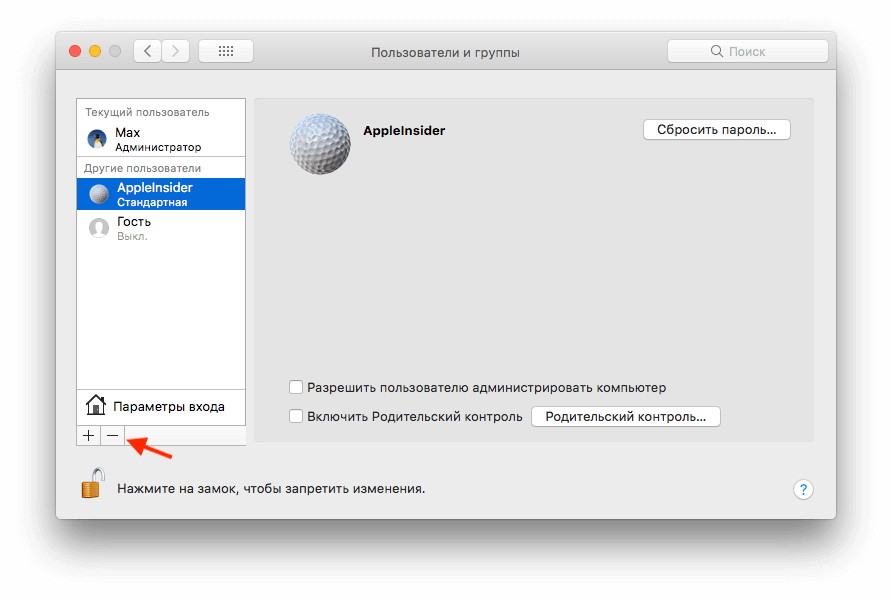
Нажимаем на «-» в левом нижнем углу. Перед нами появится окно с возможными вариантами.
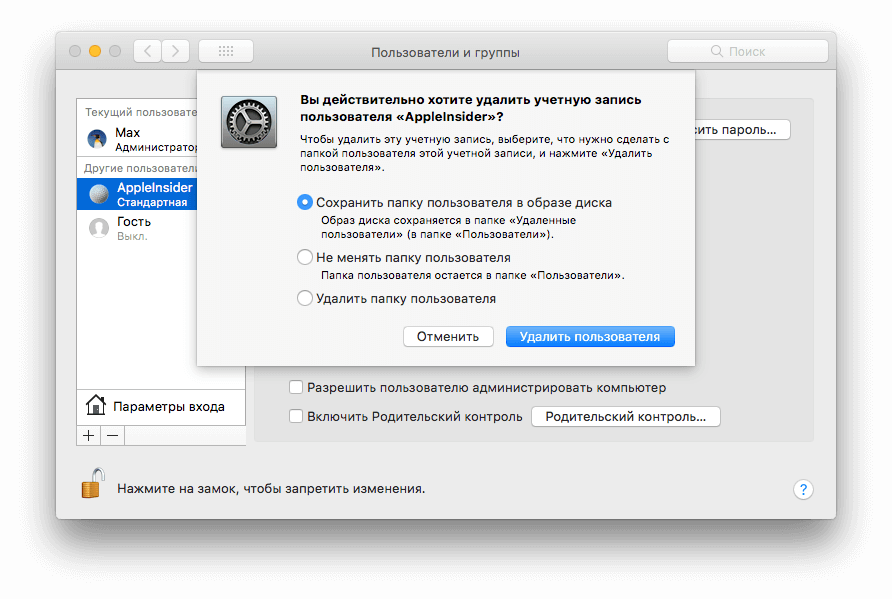
- Сохранить папку пользователя в образе диска – все личные данные и документы сохранятся в специальном образе, который впоследствии можно будет восстановить. Найти его можно будет в папке «Пользователи» -> «Удаленные пользователи».
- Не менять папку пользователя – вся информация останется в том же месте и без изменений. Удалится только учетная запись.
- Удалить папку пользователя – полное удаление всех данных аккаунта.
Следует принять во внимание, что нельзя удалить пользователя, который в данный момент авторизовался на компьютере Mac. Поэтому операцию необходимо проводить под основной учетной записью.
Добавление и удаление учетных записей в приложении «Заметки» на Mac

Если Вы храните заметки в учетных записях интернета, например iCloud, Google, Yahoo или AOL, Вы можете добавить эти учетные записи в приложение «Заметки» на Mac. Если у Вас есть управляемая учетная запись Apple ID, которую Вы получили от учебного заведения или компании, у Вас может быть возможность хранить заметки в этой учетной записи.
Если Вы не храните заметки в учетных записях интернета, Вы все равно можете сохранять заметки только на Mac
Примечание. Некоторые функции, такие как создание контрольных списков, форматирование и совместная работа, доступны только при использовании заметок iCloud.
Добавление учетной записи
Сведения об использовании учетной записи iCloud с Заметками см. в разделе Настройка iCloud для приложения «Заметки» на всех устройствах. Чтобы добавить другие типы учетных записей, выполните указанные действия.
- В приложении «Заметки» на Mac выберите меню «Заметки» > «Учетные записи», а затем — «Добавить учетную запись».
- Выберите тип своей учетной записи. Если Вы не видите нужного типа, нажмите «Добавить другую», затем выберите учетную запись.
- Следуя инструкциям на экране, введите данные своей учетной записи и войдите в нее. Если Вы выполняете вход через Safari, для продолжения Вам может потребоваться вернуться в окно настроек. Выберите меню Apple

Каждая добавляемая учетная запись указывается отдельно.
Настройте Ваши устройства iPhone, iPad и iPod touch на использование одних и тех же учетных записей заметок, чтобы заметки на всех устройствах Apple были синхронизированы. См. раздел «Начало работы» в руководстве пользователя iPhone, iPad или iPod touch. Для устройств, использующих не последнюю версию iOS или iPadOS, загрузите руководство пользователя с веб-страницы руководств на веб-сайте службы поддержки Apple.
Временная приостановка использования учетной записи
- В приложении «Заметки» на Mac выберите меню «Заметки» > «Учетные записи».
- Выберите учетную запись, затем выключите параметр «Заметки». Заметки из этой учетной записи не будут отображаться, пока функция «Заметки» выключена. Чтобы снова видеть заметки из этой учетной записи, включите параметр «Заметки».
Удаление учетной записи
- В приложении «Заметки» на Mac выберите меню «Заметки» > «Учетные записи».
- Выберите учетную запись, затем нажмите «Удалить учетную запись». Удаление учетной записи приводит к удалению всех заметок этой учетной записи с Mac. Копии заметок остаются в учетной записи интернета (например, iCloud.com или Yahoo) и на любых настроенных устройствах iOS.
Совет. Если Вы используете Handoff, Вы можете переключаться между Mac и другими устройствами в процессе создания, изменения или просмотра заметок. Чтобы открыть заметку, переданную на Mac, нажмите значок Handoff приложения «Заметки» в панели Dock.
Как удалить пользователя с Mac

Перед тем, как начать, убедитесь, что вы являетесь администратором, иначе процесс не сработает. Разобравшись с этим, давайте посмотрим, как легко удалить пользователя со своего Mac.
Как удалить пользователя с Mac
- Перетащите курсор к логотипу Apple на панели задач и выберите «Системные настройки» из раскрывающегося списка.

- Появится новое окно; кликните вкладку Пользователи и группы.

- Вы заметите, что не можете изменить настройки, поскольку сначала вам нужно ввести пароль, чтобы разблокировать настройки.
- Чтобы разблокировать настройки, нажмите на значок замка в левом нижнем углу активного экрана введите пароль Mac в новом окне и нажмите Enter.

- Теперь у вас должен быть доступ ко всем настройкам в Пользователи и группы таб. После разблокировки выберите текущего пользователя, которого вы хотите удалить с Mac, и нажмите на знак минус прямо под списком пользователей.

- После нажатия на знак « минус» появится панель настроек, на которой у вас будет три варианта обработки данных пользователя, которого вы собираетесь удалить с Mac.
- Выберите один, исходя из ваших предпочтений (мы рекомендуем выбрать первый вариант – Сохранить домашнюю папку в образе диска) и выбрать Удалите пользователя на панели предпочтений.

Как удалить гостя в macOS
Но что, если вы хотите удалить гостя с Mac? Не волнуйтесь, потому что мы покажем вам, как удобно удалить гостевого пользователя с Mac.
Программы для Windows, мобильные приложения, игры — ВСЁ БЕСПЛАТНО, в нашем закрытом телеграмм канале — Подписывайтесь:)
Действия по удалению гостевого пользователя с Mac

- Перетащите курсор к логотипу Apple на панели задач и выберите « Системные настройки» из раскрывающегося списка.
- Появится новое окно; кликните вкладкуПользователи и группы .
- Вы заметите, что не можете изменить настройки, так как сначала вам нужно ввести пароль, чтобы разблокировать настройки.
- Для этого кликните значок замка в левом нижнем углу активного экрана, введите пароль Mac в новом окне и нажмите Enter.
- Теперь у вас должен быть доступ ко всем настройкам на вкладке «Пользователи и группы». После разблокировки выберите вариант «Гость» из списка пользователей.
- После этого просто снимите флажок Разрешить гостям входить в систему на этом компьютере, и все готово .
Как удалить пользователя-администратора с Mac
Знаете ли вы, что удаление администратора с Mac также возможно? И знаете, что самое лучшее? Процесс довольно прост, так что давайте посмотрим на него.
Этот процесс работает только в том случае, если у вас более одной учетной записи администратора. Кроме того, вы не можете удалить учетную запись администратора, в которую вы сейчас вошли.
Поэтому, прежде чем мы начнем процесс, выйдите из учетной записи администратора, которую вы хотите удалить, и переключитесь на другую учетную запись администратора. Как только это будет сделано, вы можете перейти к следующим шагам.
Действия по удалению пользователя с правами администратора в macOS
- Перетащите курсор к логотипу Apple на панели задач и выберите Системные настройки из раскрывающегося списка.
- Появится новое окно; нажать на Пользователи и группы таб.
- Вы заметите, что не можете изменить настройки, поскольку сначала вам нужно ввести пароль, чтобы разблокировать настройки.
- Чтобы разблокировать настройки, кликните значок замка в нижнем левом углу активного экрана, введите пароль Mac в новом окне и нажмите Enter.
- Теперь у вас должен быть доступ ко всем настройкам на вкладке «Пользователи и группы». После разблокировки выберите пользователя-администратора, которого вы хотите удалить с Mac, и кликните знак минус справа под списком пользователей.
- После нажатия на знак «минус» появится панель настроек, на которой у вас будет три варианта обработки данных пользователя, которого вы собираетесь удалить с Mac.
- Выберите тот, который вам больше нравится. (Рекомендуем выбрать первый вариант – Сохраните домашнюю папку в образе диска) и выберите Удалитьпользователя на панели настроек.
С помощью описанных выше шагов вы можете удобно удалять пользователей с Mac, и процесс остается более или менее похожим на MacBook.
Сообщите нам в комментариях ниже, если вы нашли эту статью полезной и успешно удалили пользователя с вашего Mac.
Программы для Windows, мобильные приложения, игры — ВСЁ БЕСПЛАТНО, в нашем закрытом телеграмм канале — Подписывайтесь:)
Как правильно удалить пользователя в macOS

В закладки

Операционная система macOS позволяет удобно разграничить права для разных пользователей и сохранять рабочие данные каждого из них.
Для этого предусмотрена возможность создания разных учетных записей.
В тему: Как создавать несколько учетных записей на Mac
С одной стороны удобно иметь учетку для каждого потенциального пользователя Mac, но с другой на это может потребоваться слишком много дискового пространства. Особенно это критично на Mac с небольшим объемом накопителя.
Когда решите пересмотреть учетную политику на своем Mac, знайте, как правильно и быстро удалить ненужные учетные записи.
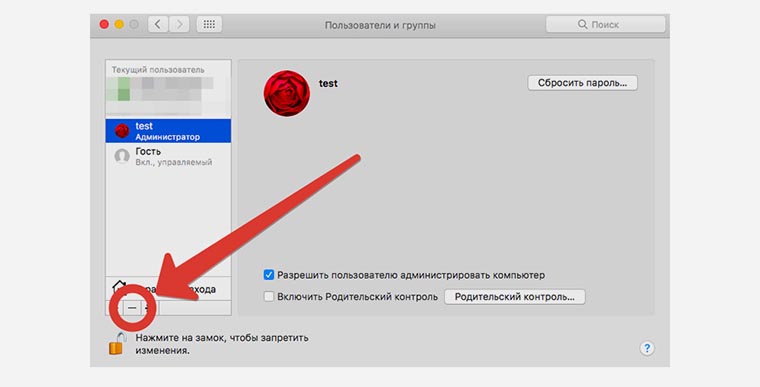
1. Запустите приложение Системные настройки и перейдите в раздел Пользователи и группы.
2. Нажмите на значок замка и введите пароль администратора.
3. Выберите пользователя, которого необходимо удалить и нажмите соответствующую кнопку. Обратите внимание, что выбрать пользователя, который авторизовался на компьютере не получится. Ему придется разлогиниться либо следует перезагрузить Mac.
4. Далее нужно выбрать одно из действий:
- Сохранить папку пользователя в образе диска – так все документы и данные пользователя будут сжаты для возможности дальнейшего восстановления.
- Оставить папку пользователя без изменений – все данные, настройки и документы пользователя останутся в системе и продолжат занимать место на диске.
- Удалить папку пользователя с компьютера – все данные пользователя будут полностью удалены с компьютера.
В первом случае сохраненный образ будет храниться по пути /Users/Deleted Users/, во втором – данные останутся на месте в папке /Users/.
5. Останется лишь подтвердить удаление.
Так получится навести порядок в учетных записях, оставить резервные копии данных пользователей для дальнейшего восстановления или просто очистить место на накопителе.
⭐ Спасибо re:Store за полезную информацию.