
Как включить javascript в tor browser
Защищает Вас от отслеживания через «бесплатные», централизованные CDN. Предотвращает отслеживание через множество запросов к CDN (а-ля GHL, …
HTTPS Everywhere
Шифрует ваши соединения на тысячах веб сайтов с помощью переключения на HTTPS.
Разрешите Javascript, Java и Flash только тем сайтам, которым доверяете.
Privacy Badger
Tracking blocker that tries to learn who is spying on you and then blocks these ads and invisible trackers.
uBlock Origin
An efficient blocker for Firefox and Chromium. Fast and lean.
Примечания
Установка собственных дополнений в Tor Browser не рекомендуется, так как они могут соединяться с интернетом в обход Tor или как-нибудь еще нарушать вашу анонимность и конфиденциальность. Проверьте на Panopticlick от EFF, насколько конфигурация вашего браузера устойчива к отслеживанию третьими лицами.
Если вы используете браузер, основанный на Firefox, то вы можете защитить ваши данные и обезопаситься от отслеживания рекламными компаниями ваших предпочтений с помощью установки uBlock Origin, Request Policy и HTTPS Everywhere.
Установите NoScript и включите опцию ‘Запретить скрипты глобально’, чтобы улучшить безопасность вашего браузера с помощью предотвращения 0-day JavaScript атак. Это радикальное решение, и из-за нее этой опции некоторые сайты будет невозможно использовать, так как они в значительной степени зависят от JavaScript. NoScript предоставляет возможность ведения белого списка, и вы можете выборочно включить JavaScript на тех сайтах, которым вы доверяете, но это очень сильно ухудшит вашу анонимность если вы используете NoScript с Tor Browser Bundle.
Почему не рекомендуется Adblock Plus? Adblock Plus показывает «допустимую рекламу» по умолчанию, что идет вразрез с целью аддона. Отключите допустимую рекламу или используйте uBlock Origin вместо него.
Проприетарный вариант
Дополнения для браузера
Предупреждение: Использование рекомендованных на этом сайте проектов не гарантирует, что ваши коммуникации будут на 100% защищены от государственной слежки. Пожалуйста, хорошо подумайте перед тем, как доверить этим проектам свою конфиденциальную информацию.
- Сообщить об ошибке
- Лицензия
- Исходный код
- Обновлено: 2021-08-02
- © Peng Zhong 2021
Как правильно настроить Tor
Tor — это незаменимый инструмент для тех, кого волнует конфиденциальность при серфинге в Сети. Многие полагают, что для полной анонимности достаточно просто загрузить пакет браузера Tor из интернета и запустить его. Это не так. При работе в интернете стоит учитывать, что существуют некие паттерны так называемого неправильного поведения, которые могут раскрыть вашу реальную личность и местоположение даже при серфинге через Tor. Мы попробуем поближе познакомиться с сетью Tor и выработать некоторые механизмы взаимодействия с этой сетью для того, чтобы сохранять нашу конфиденциальность.
- Введение
- С чего стоит начать
- Настройка Tor-мостов (Tor bridges)
- Выводы
Введение
Итак, сеть Tor создана серверами, которыми управляют добровольцы. Основная задача сети Tor — позволить пользователям скрывать свою личность, а также препятствовать механизмам слежки в интернете. Все ваше взаимодействие с Сетью зашифровано, запросы переходят от одного реле к другому, посе чего наконец достигают места назначения. В сочетании с https Tor обеспечивает сквозное шифрование, что делает невозможным чтение вашего трафика даже добровольцами, поддерживающими сервера Tor, а ваш настоящий IP-адрес хорошо маскируется IP-адресом последнего реле.
Что же может пойти не так при такой продуманной схеме защиты конфиденциальности? Почему этих мер недостаточно для того, чтобы сохранить вашу полную анонимность?
С чего стоит начать
Чтобы начать формировать правильные привычки при работе с Tor, выделим несколько основных пунктов:
- Используйте исключительно браузер Tor. Несмотря на то, что к сети Tor можно подключить любой браузер, рекомендуется использовать именно одноименный обозреватель. Причина кроется в том, что родной браузер сконфигурирован соответствующим образом, в то время как другие обозреватели могут привести к утечке конфиденциальной информации благодаря именно своим настройкам.
- Не работайте с torrent-файлами через Tor. Хорошо известно, что приложения для обмена файлами torrent могут игнорировать настройки прокси-сервера, раскрывая ваш реальный IP-адрес. Еще одна причина заключается в том, что работа с торрентами через Tor может сильно замедлить работу всей сети.
- Используйте HTTPS везде. В браузере Tor есть плагин под названием HTTPS Everywhere, который заставляет сайты, поддерживающие этот протокол, использовать его. В итоге вы получаете возможность использовать сквозное шифрование. Посетите сайт разработчиков этого плагина, чтобы получить дополнительную информацию.
- Не устанавливайте и не активируйте дополнительные плагины браузера. Единственные плагины, которые вам нужны, уже включены в браузер Tor. Другие плагины могут поспособствовать раскрытию вашей личности, делая использование Tor совершенно бесполезным.
- Не открывайте документы, загруженные Tor, когда вы онлайн. Если вы откроете документ, загруженный с помощью Tor, он может содержать ссылки, которые подключаются к сайту минуя Tor. Это может привести к утечке информации.
- Полностью отключите JavaScript (только в крайних случаях). Специально для этих целей в Tor есть плагин NoScript. Если же вы хотите полностью отключить JavaScript в браузере, проследуйте в about:config и переведите настройку “javascript.enabled” в положение false. Однако стоит учитывать, что практически все современные сайты используют JavaScript для рендеринга, так что отключайте его полностью только в крайних случаях.
- Отключите использование HTTP referer. Для этого перейдите в about:config и отключите “network.http.sendRefererHeader” (поставьте вместо 2 значение 0).
- Отключите iframe, для этого опять идем в about:config и отключаем “noscript.forbidIFramesContext”, меняя значение на 0. Iframe’ы могут использоваться для распространения вредоносных программ, однако и они играют большую роль в функционировании современных сайтов.
- Используйте мосты (Tor bridges). Все вышеперечисленные меры предосторожности не скроют тот факт, что вы используете браузер Tor. Поэтому отлеживающий трафик пользователь может отметить это. Если вас беспокоит эта проблема, настоятельно рекомендуем использовать мосты Tor.
Настройка Tor-мостов (Tor bridges)
Мосты Tor — особые ретранслирующие узлы сети Tor. Отличаются от обычных узлов (нодов), участвующих в цепочке соединения, тем, что имеют закрытый статус. То есть исключены из общедоступных (опубликованных) списков. Используются для обхода блокирования провайдером Тоr-сети.
Если Tor не запущен, нажмите «configure» в главном окне и пропустите фазу прокси.
Рисунок 1 и 2. Пропускаем фазу настройки прокси
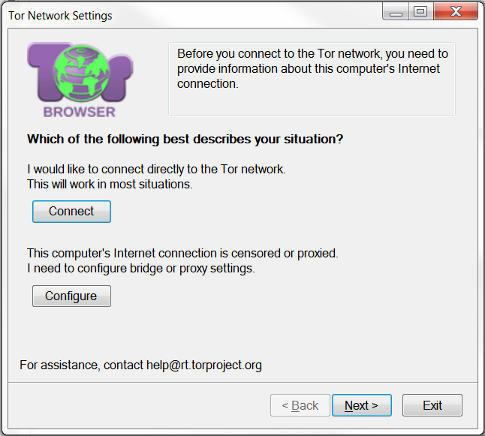
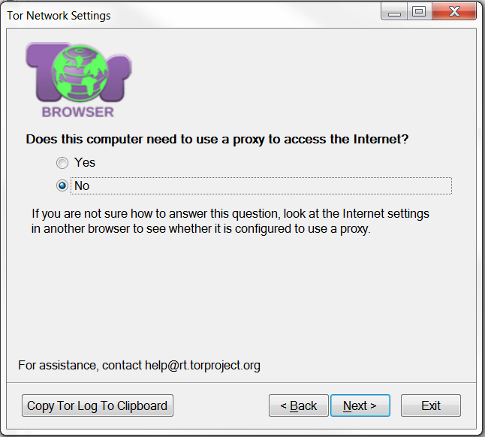
Затем нажмите «Yes» на следующем экране и выберите «obfs4» как тип по умолчанию.
Рисунок 3 и 4. Выбираем obfs4
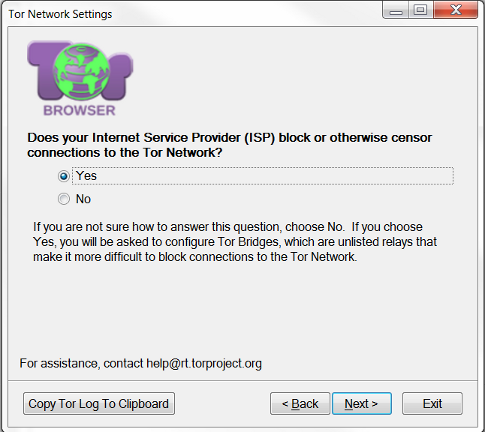
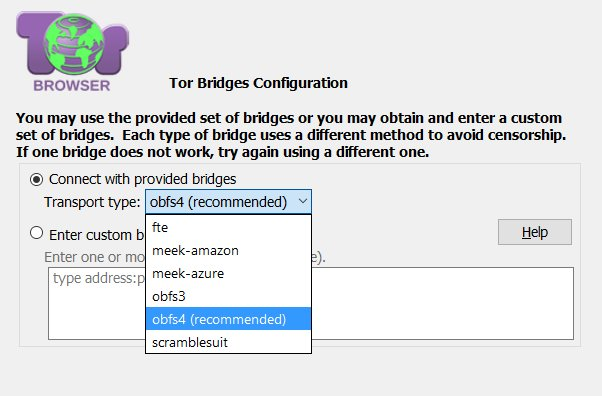
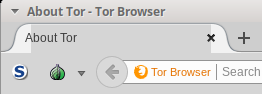
Если браузер запущен, нужно выполнить следующую последовательность. Нажать на значок лука.
Рисунок 5. Нажимаем на значок лука
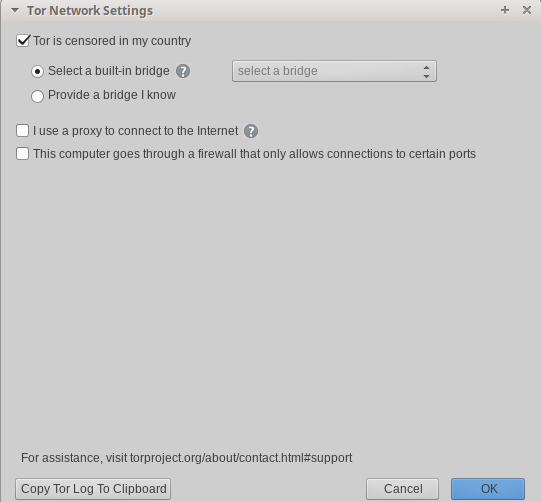
Затем выберите «Tor is censored in my country» (Tor запрещен в моей стране).
Рисунок 6. «Tor запрещен в моей стране»
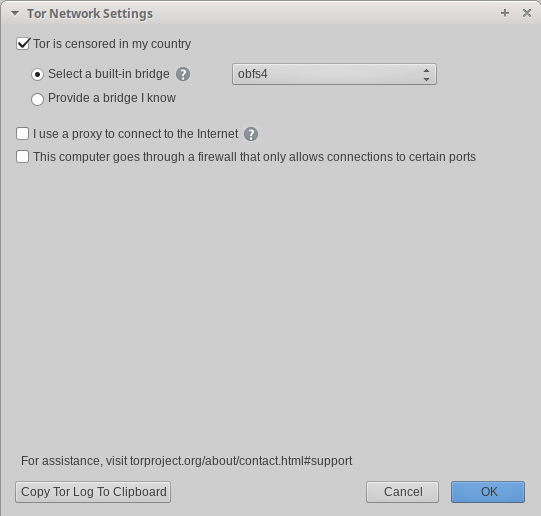
Затем также выберите «obfs4».
Рисунок 7. Выбираем «obfs4»
После всех этих действий кому бы то ни было будет сложно идентифицировать, что вы используете Tor.
Выводы
Итак, мы получили достаточно информации для того, чтобы попытаться грамотно настроить Tor. Во-первых, мы выяснили, что такое мост Tor и как он нам поможет остаться анонимными. Также мы обсудили, как избежать блокировки трафика Tor правительством, для этого используется настройка obfs4, которая обфусцирует ваш трафик, придавая ему безобидный вид.
Более того, существует способ получить собственные кастомные мосты, для этого надо отправить электронное письмо по этому адресу, содержащее строчку «get bridges» в теле. Есть нюанс — вы должны отправить письмо с одного из следующих почтовых сервисов — Gmail, Yahoo! или Riseup, так как система поддерживает только этих поставщиков. Удачных экспериментов!
Как настроить Tor и скрыть свой IP
Если вы думаете, что для того чтобы гулять по сети анонимно надо просто скачать Tor и запустить его, вы очень заблуждаетесь. Сегодня я вам покажу как правильно настроить Tor для обеспечения максимальной анонимности. Также в рамках данной статьи я дам практические рекомендации о том, как правильно использовать Тор. Как себя правильно вести в глубоком вебе, что делать можно, а что нельзя.
Вас может заинтересовать статья «Другой интернет», в которой мы рассказывали о том, какие кроме всеми известной сети Web еще существуют сети и статью «Поиск в Tor», в которой мы делали обзор лучших поисковиков в глубоком вебе.
Напоминаю, что используя форму поиска по сайту вы можете найти много информации на тему анонимности в сети и о Tor в частности.
Правильная установка и настройка Tor
Мы за свободу слова, но против преступников и террористов. Я очень надеюсь, что данная статья будет полезна исключительно первой категории людей. В любом случае мы не отвечаем за любое незаконное использование вами программы Tor.
Как скачать Tor
Вроде что может быть сложного, скачать да и все, но не все так просто. Скачивать надо только с официального сайта разработчиков. Не старые версии с софт порталов и торрент трекеров, а только последнюю версию у официалов.
Почему желательно всегда устанавливать последнюю версию и своевременно обновлять установленную? Потому что старая версия может иметь уязвимости нулевого дня, которые могут быть использованы специалистами для вычисления вашего реального IP-адресса и даже заражения вашей системы вредоносными программами.
Скачать Tor русскую версию вы можете по этой прямой ссылке. По умолчанию скачивается английская версия. Если вам нужная русская версия Тор, то в выпадающем меню под кнопкой «Download Tor» выбираете «Русский». Там же вы можете скачать версию Tor для: Apple OS X, Linux и смартфонов.
Как установить Tor
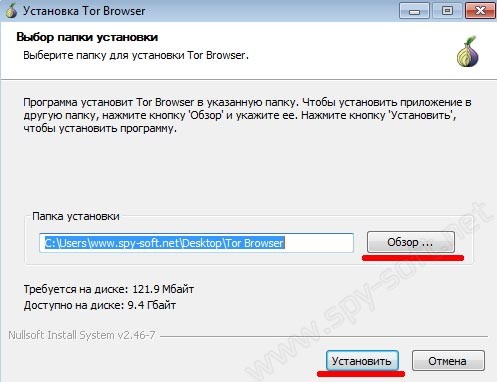
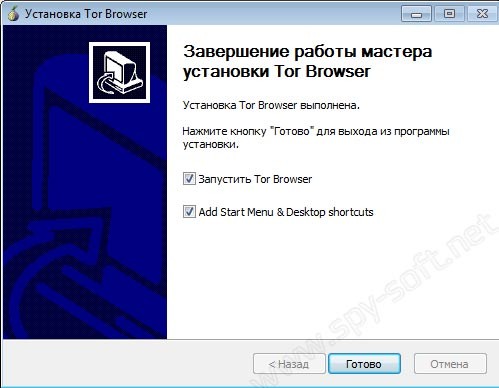
После того как скачали программу, приступим к ее установке. Двойным кликом мышки запустим скаченный файл. Появится такое окно:
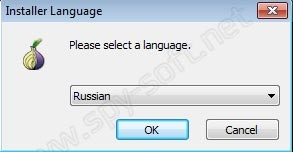
Выберите место в которое необходимо установить Tor. Если нечего не менять, по умолчанию Tor установит себя в папку в которой находится установочный файл.
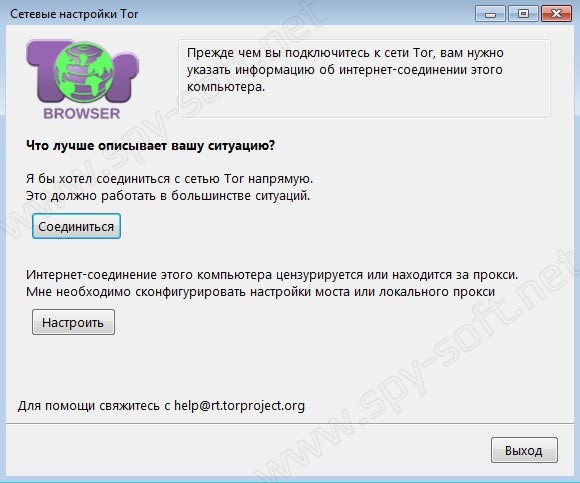
Нажимаем на кнопку «Соединится»
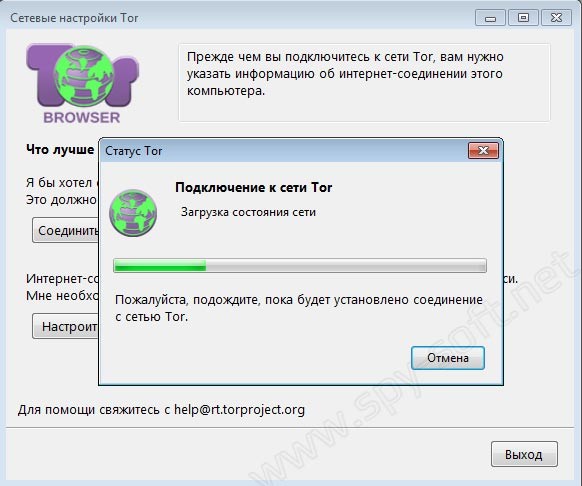
Дождемся загрузки браузера.
Как настроить Tor
А теперь приступим к настройке Tor. Первым делом правильно настроим расширение NoScript.
Прочитав ваши комментарии к статье я понял, что вы меня не совсем правильно поняли. Друзья мои, эти хардкорные настройки больше применимы для даркнета, для обеспечения максимальной анонимности и противостоянию деанонимизации со стороны силовых структур и хакеров. Если вы хотите с помощью Тор зайти на заблокированный сайт или просто сменить IP-адрес, тогда вам эти настройки не нужны! Можете использовать Тор прямо из коробки.
Настройка расширения NoScript
Разработчики Tor оснастили свой софт очень важным и полезным плагином NoScript, который устанавливается по умолчанию, но увы по умолчанию не настраивается.
Для настройки NoScript в левой части браузера нажмите на иконку дополнения. В появившемся меню выберите пункт «Настройка».
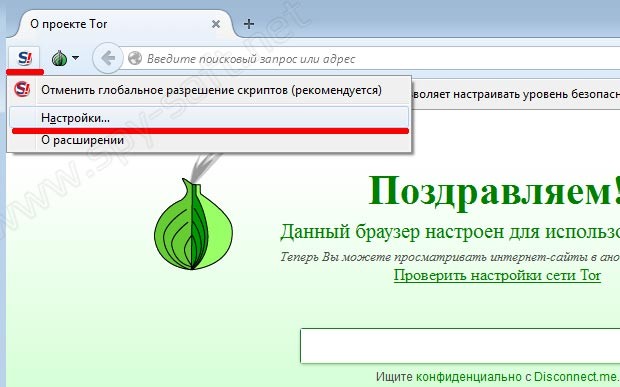
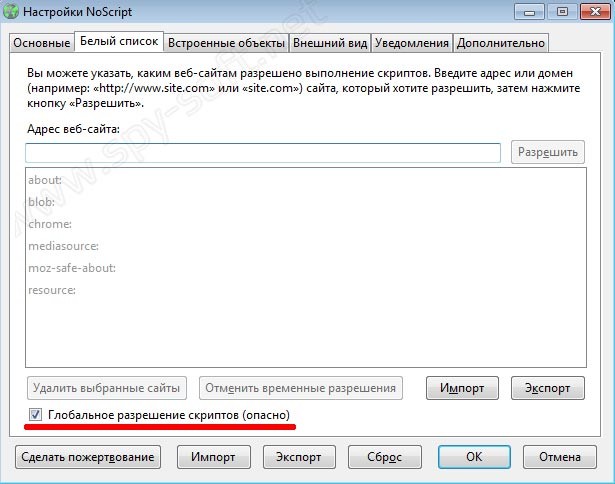
На вкладке «Белый список» уберите галочку с поля «Глобальное разрешение скриптов…»
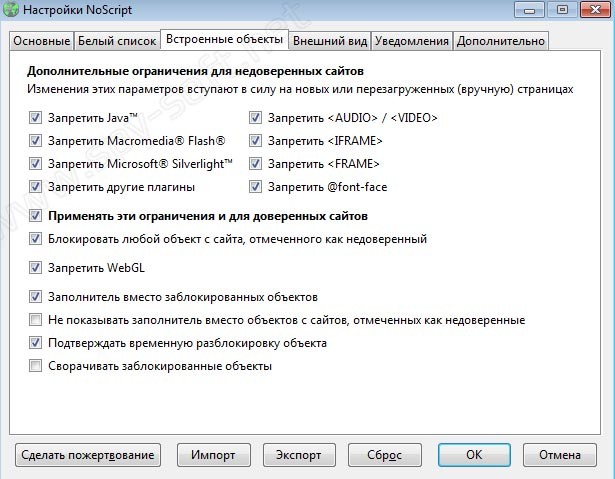
Перейдите на вкладку «Встроенные объекты» и отметьте галочкой необходимые поля. Все в точности как показано на скрине ниже.
Настройка скрытых параметров браузера
Теперь настроим сам Браузер, для этого необходимо зайти в скрытые настройки. Подробнее о скрытых настройках приватности браузера Firefox мы писали в статье «Configfox» и в статье «Как отключить слежку в Firefox».
Итак, в адресной строке пишем «about:config» и нажимаем на ввод. После этого появится окно предупреждения, в котором жмем на синюю кнопку «Я обещаю что…» и идем дальше.
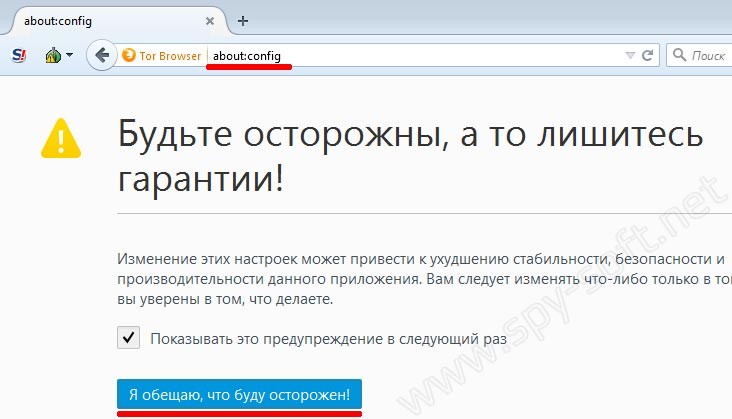
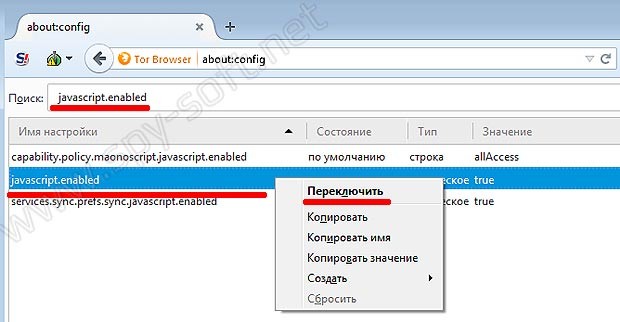
Здесь нам нужно найти и изменить некоторые критические настройки. В первую очередь изменяем загрузку и обработку Javascript. Сделать это можно с помощью изменения параметра «javascript.enable».
В поисковой строке, которая находится под адресной строкой, пишем «javascript.enable» и нажимаем ввод. Теперь правой кнопкой мышки нажимаем на пункт «Переключить», что изменит данный параметр с «True»на «False».
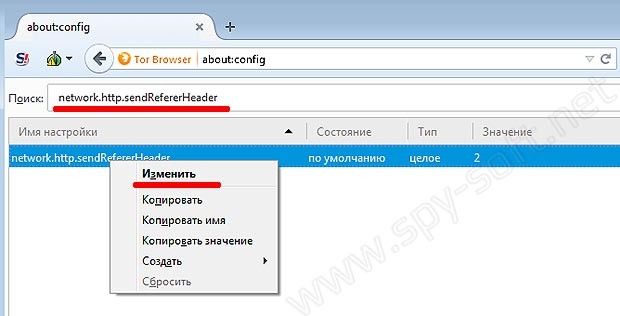
Таким же образом находим параметр «network.http.sendRefererHeader» и изменяем его со значения «2» на значение «0».
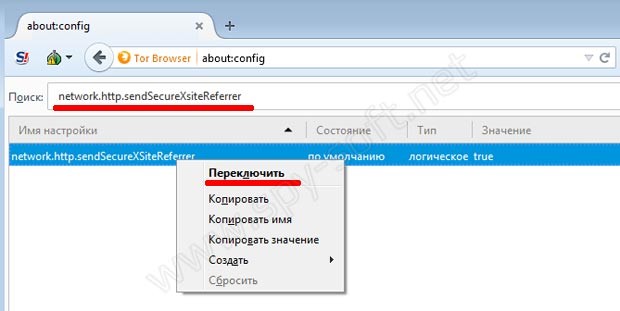
Находим параметр «network.http.sendSecureXsiteReferrer» и изменяем его значение на «False».
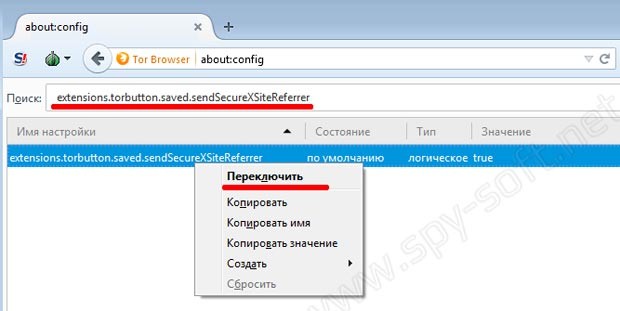
Находим параметр «extensions.torbutton.saved.sendSecureXSiteReferrer» и меняем его значение на «False».
Находим параметр «network.cookie.cookieBehavior» и изменяем его значение с «1» на «2».
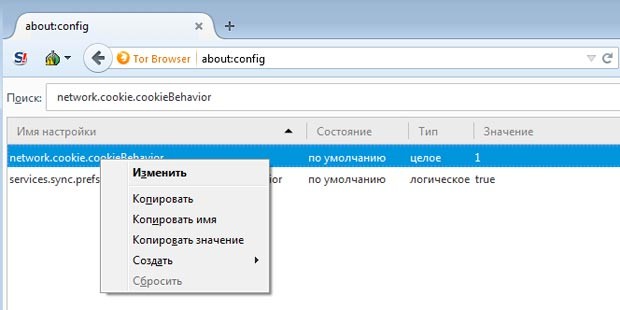
После этих изменений некоторые сайты могут некорректно работать в данном браузере. Но вы всегда можете вернуть прежние настройки, что я конечно-же очень не советую делать.
Как пользоваться Tor
После того как вы произвели все настройки, я хочу рассказать как правильно пользоваться Tor. Вот список правил которые необходимо соблюдать каждому, кто использует Tor :
- Не устанавливать в Браузер лишние и непроверенные расширения.
- Не под каким предлогом не отключать дополнение NoScript.
- Часто обновлять цепочку нодов и перегружать браузер.
- Не открывать браузер Tor (Mozzila Firefox)во весь экран.
- Не работать с браузером Tor с админ правами.
- Никогда не заходить используя свой логин и пароль на свою главную почту или в свои реальные аккаунты социальных сетей, в которых имеется какая-та информация о вас или которые как-то связаны с вашими настоящими аккаунтами. Исключение только формы авторизации Onion сайтов и форумов. И конечно для таких сайтов желательно использовать отдельный почтовый ящик, который также не связан с вашей настоящей почтой.
- Все скаченные в DeepWeb файлы проверяйте на вирусы. О том как правильно проверять скаченные файлы на вирусы мы писали в статье «Проверка файла на вирусы». Запускайте эти файлы только на виртуальной системе. О выборе виртуалки мы писали в статье «Виртуальные машины» а как установить и настроить виртуальную машину для проверки файлов на вирусы в статье «Настройка VirtualBox».
- Своевременно обновлять браузер Tor.
Также советую использовать анонимную операционную систему Tails или другую анонимную ОС. Юзайте поиск, на сайте мы когда-то обозревали лучшие анонимные операционные системы.
Заключение
Анонимность Tor зависит только от вас и вашего поведения в сети, не один даже самый анонимный Браузер не защитит вашу систему и вашу информацию от кривых рук пользователя. Будьте бдительны, не давайте себя ввести в заблуждение. Если возникают сомнения, то лучше не нажимать, не переходить по ссылке и конечно же не скачивать.
Deep Web — это далеко не всегда дружественная среда. Там вам может перепасть и от людей в костюмах, если вы делаете что-то не очень незаконное. И от хакеров или просто кидал, если вы пушистый, наивный пользователь-одуванчик.
На этом все, друзья. Надеюсь вы смогли правильно настроить Tor. Всем удачи и не забудьте подписаться на нас в социальных сетях. Это не последняя статья на тему анонимность Tor и информационной безопасности.
Why do you need JavaScript, sessionStorage, and cookies?
For security reasons, Proton Mail and Proton VPN require JavaScript, sessionStorage, and cookies. Not having any of these enabled may cause errors. This article describes how to fix these errors.
In order to perform encryption and decryption in your web browser and to properly authenticate you, we need to use JavaScript for the encryption and decryption process.
We also use sessionStorage to save your private key(s) locally.
Finally, Proton Mail and Proton VPN require cookies to be enabled so that we can store your current session information and log you into your account.