
Использование Переводчик Майкрософт в Microsoft Edge браузере
Если вы откроете страницу, написанную на языке, отличном от предпочитаемого языка, в параметрах Microsoft Edge будет автоматически предложено перевести его.
Значок перевода в адресной строке при входе на веб-страницу, написанную на внешнем языке. Если язык не включен в список предпочтительных языков в Параметры, язык считается Параметры. Чтобы добавить или удалить языки из списка, в Microsoft Edge перейдите Параметры и другие > Параметры > языки.
Перевод веб-страницы в Microsoft Edge
- Откройте веб-страницу в Microsoft Edge. Браузер обнаружит язык страницы, и появится меню с запросом подтвердить, что вы хотите перевести страницу.
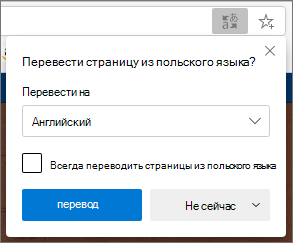
- В раскрывающемся списке «Перевести на» выберите язык, на который нужно перевести страницу. По умолчанию используется язык, заданный для Microsoft Edge.
- Чтобы перевести страницу, нажмите кнопку «Перевести».
- Чтобы всегда автоматически выполнять перевод с исходного языка, установите флажок Always Translate from [Language] .
- Чтобы пропустить перевод, в списке в правом нижнем углу выберите «Не сейчас», чтобы пропустить перевод, или «Никогда не переводить [язык]», чтобы панель никогда не отображались при переходе на страницу на этом языке.
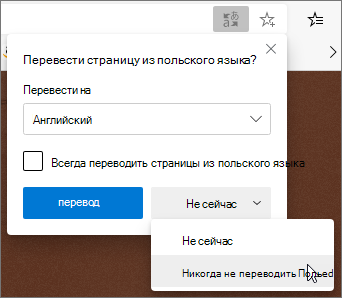
Примечание: Вы можете вернуться на эту панель вручную позже, даже если выбран параметр «Никогда не переводить».
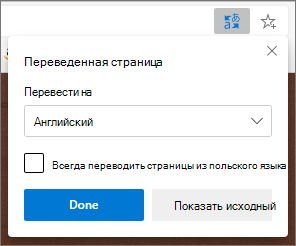
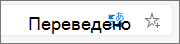 Если выбрать значок перевода
  в адресной строке, в отобразившемся меню также отобразится состояние.
Перевод веб-страницы вручную
Если вы настроили Microsoft Edge перевод определенного языка, вы не увидите автоматическое всплывающее окно с запросом на перевод. Однако вы по-прежнему сможете перевести его вручную в любое время.
Чтобы перевести страницу на другой язык:
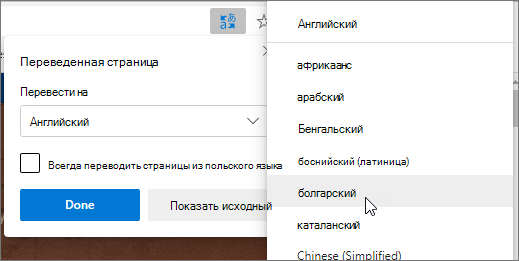
- Щелкните значок в адресной строке.
- В меню «Перевести на» выберите язык, на который вы хотите перевести.
Возврат переведенной веб-страницы на исходный язык
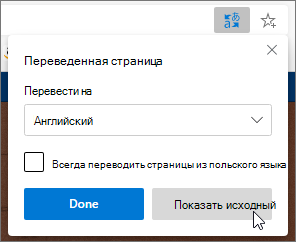
- В адресной строке щелкните значок перевода .
- Выберите » Показать оригинал».
Включение и отключение Microsoft Edge перевода
По умолчанию Microsoft Edge автоматически запрашивает переводы страниц.
Чтобы изменить этот параметр:

- В верхнем углу браузера выберите Параметры и >Параметры.
- Выберите языки.
- Включите или отключите предложение для перевода страниц, которые не на прочитаемом языке.
По умолчанию Microsoft Edge использует тот же язык, что и система. Дополнительные сведения об использовании разных языков в Microsoft Edge, узнайте, как использовать Microsoft Edge на другом языке.
Обновление Microsoft начало переводить работу пользователей с Chrome на Edge
Microsoft с целью перевести пользователей браузера Chrome на собственный Edge начала выпускать обновления, предназначенные исключительно для браузера Google. Так, начиная с апрельской версии Edge, в браузере появилась функция, позволяющая пользователям постоянно автоматически импортировать данные из Chrome.
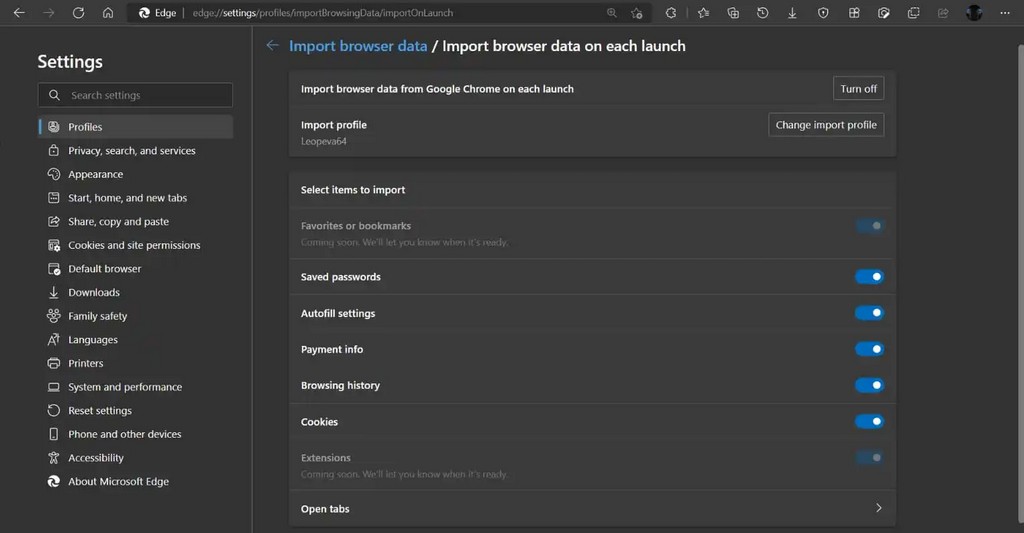
Функция «импорт данных браузера» существует уже много лет, но обычно её приходилось запускать вручную. Кроме того, эта новая функция обеспечивает автоматическую постоянную синхронизацию данных только с Chrome. Другие браузеры, такие как Firefox, в ней не упоминаются.
В версии 104 функцию усовершенствуют, переработав страницу настроек. Выход Edge 104 запланирован на август 2022 года.
Синхронизация данных между браузерами обычно включает закладки, пароли, платежные реквизиты или историю просмотров. Однако между Edge и Chrome первый браузер может даже синхронизировать вкладки, открытые на последнем. Другими словами, пользователи могут продолжить работу с Edge именно с того момента, где они остановились в Chrome. Сейчас Edge поддерживает до 50 вкладок для синхронизации. Однако пока нет возможности автоматически синхронизировать расширения.
В последнюю сборку с ранним доступом, доступную участникам Canary Channel, включена также новая функция Drop, которая даёт пользователям Microsoft Edge простой способ передачи заметок, ссылок и других ресурсов между устройствами.
Её интерфейс напоминает чат. Перетаскивая содержимое в окно, пользователи могут отложить его для быстрого доступа на другом устройстве, если оба зарегистрированы в одной и той же учетной записи Microsoft.
В декабре 2021 года Microsoft начала настойчиво с помощью уведомления предупреждать пользователей Windows 10 и 11, что Edge лучше Google Chrome. Это происходит тогда, когда пользователь пытается скачать Chrome из Edge. В том же месяце в обновлении Windows 10 и 11 Microsoft предприняла шаги для блокировки использования сторонних браузеров, чтобы пользователи больше обращались к Edge.
В мае Edge обошёл Apple Safari и стал вторым самым популярным браузером для настольных компьютеров. По данным StatCounter, сейчас им пользуются 10,07% владельцев ПК. Первое место по-прежнему принадлежит Chrome с 66,64%, а на третьем месте расположился Safari с 9,61%.
- Google Chrome
- Браузеры
- Microsoft Edge
Как включить перевод страницы в майкрософт эйдж
Для возможности открывать страницы по ГОСТ TLS в Microsoft Edge на Windows 11 необходимо включить режим совместимости с IE.
1. Запустите Microsoft Edge;
2. Перейдите в настройки и прочее (иконка три точки в правом углу браузера) — выберите Настройки;
3. В открывшемся окне Параметров перейдите в «Браузер по умолчанию» и Разрешите сайтам перезагрузку в режиме Internet Explorer (edge://settings/defaultBrowser);
4. Перезапустите браузер.
Если у вас есть перечень сайтов, которые потребуется открывать в таком режиме регулярно — там же в настройках при повторном запуске браузера добавьте страницы в список:
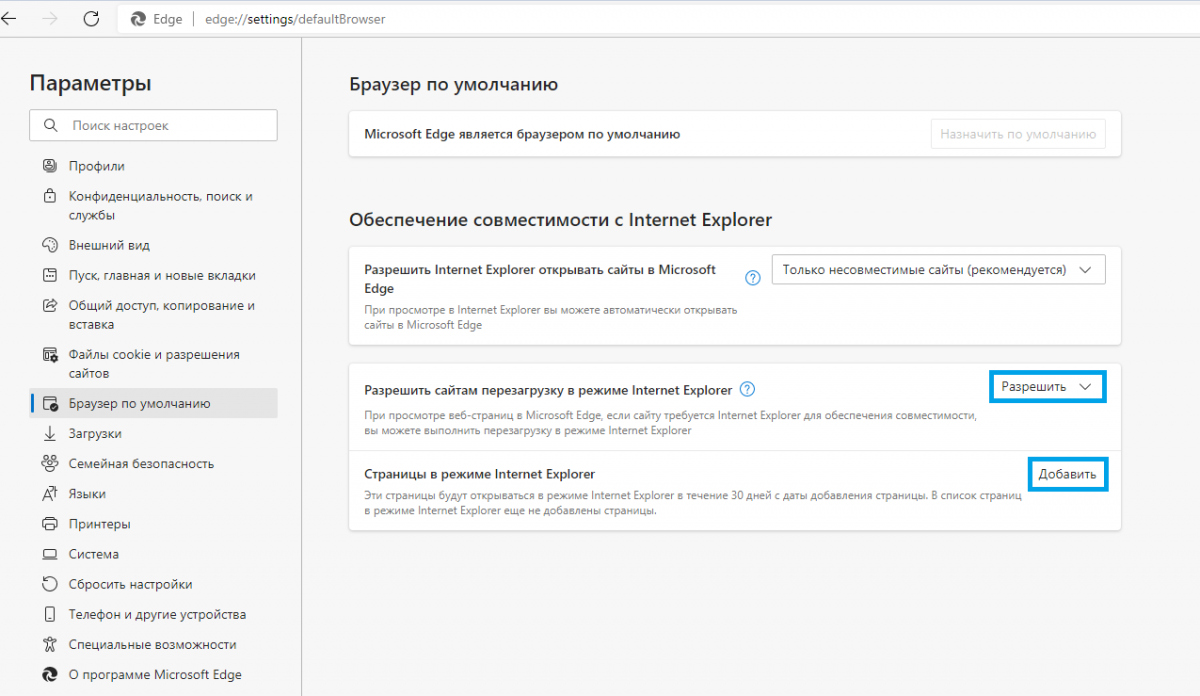
Для перехода в режим совместимости с IE в ручном режиме:
1. Запустите Microsoft Edge и откройте нужную страницу;
2. Перейдите в настройки и прочее (иконка три точки в правом углу браузера) — выберите Другие инструменты — Перезагрузка в режиме Internet Explorer(в более новых версиях данный пункт меню находится уже в общем списке).
Включить режим совместимости с Internet Explorer (IE) в Microsoft Edge

15.11.2022

itpro

Windows 10, Windows 11, Групповые политики

комментариев 18
Режим совместимости с Internet Explorer в браузере Edge (IE Mode) позволяет пользователям просматривать старые вебсайты так, как будто они открыты в классическом IE 11. В основном эта функция будет полезна для пользователей корпоративных сетей с устаревшими веб-сайтами (порталами), которые разрабатывались и адаптировались под устаревший движок IE и работают не корректно на современных chromium браузерах. В этой статье мы рассмотрим, как использовать режим IE Mode в Edge в Windows 10 и 11.
Совет. Напомним, что Microsoft завершила поддержку классического браузера Internet Explorer для большинства версий Windows с 15 июня 2022 года. С этой даты пользователям нужно использовать браузер Microsoft Edge Chromium. IE 11 в Windows можно удалить или отключить.
Настройка IE Mode в Edge на Windows 10 и 11
В режиме совместимости с IE сайты для пользователей Edge будут отображаться и выглядеть так, как будто они открыты в классическом Internet Explorer 11 (для рендеринга используется модуль Trident MSHTML). В результате, пользователю не нужно ставить дополнительный браузер на компьютер для просмотра legacy сайтов. В этом режиме Edge подменяет свою юзер-агент и представляется как IE 11, доступны все ActiveX, COM, Java, Internet и другие компоненты, разработанные под IE. Вы можете указать список сайтов, которые Edge должен всегда открывать в режиме рендеринга IE вручную и с помощью GPO.
Чтобы настроить режим совместимости с Internet Explorer в Microsoft Chrome на Windows 11:
- Запустите Microsoft Edge;
- Откройте настройки браузера;
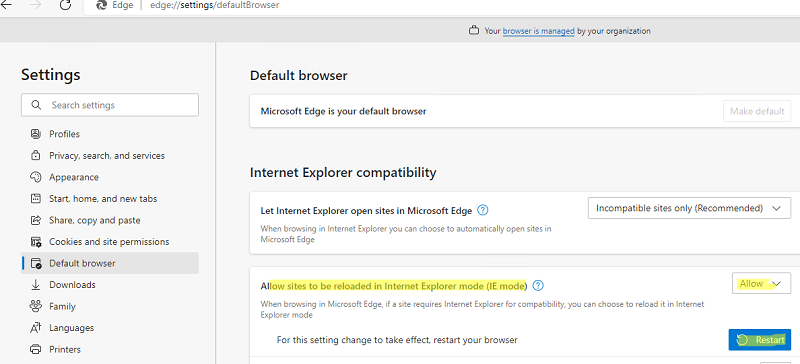
- Перейдите в раздел Default browser ( edge://settings/defaultBrowser );
- Измените значение Allow sites to be reloaded in Internet Explorer mode (IE Mode) на Allow и перезапустите браузер Edge;
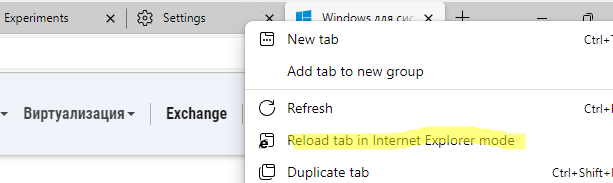
- Теперь вы можете загрузить любой сайт в режиме IE. Для этого щелкните правой кнопкой по вкладке и выберите в меню опцию Reload tab in Internet Explorer mode;
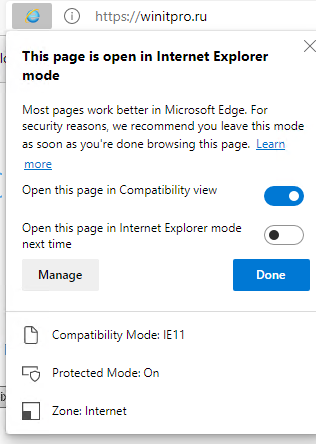
- В навигационной панели появится значок IE около имени сайта. Если нажать по нему появится надпись This page is open in Internet Explorer Mode.
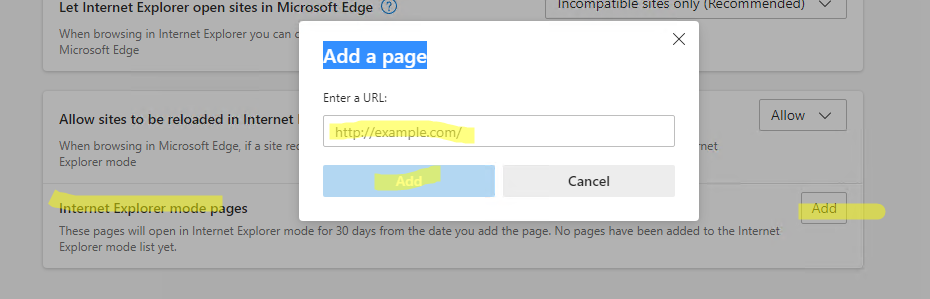
Вы можете создать список сайтов, которые нужно всего открывать в режиме совместимости IE. Добавьте URL адреса в разделе edge://settings/defaultBrowser -> Internet Explorer Mode Pages -> Add
Похожий режим совместимости Enterprise Mode (режим предприятия) был и в Internet Explorer 11 (https://winitpro.ru/index.php/2014/04/16/enterprise-mode-v-internet-explorer-11/). Этот режим позволял прозрачно открывать legacy веб-сайты и приложения, разработанные под IE8.
Включить режим совместимости Microsoft Edge c IE через GPO
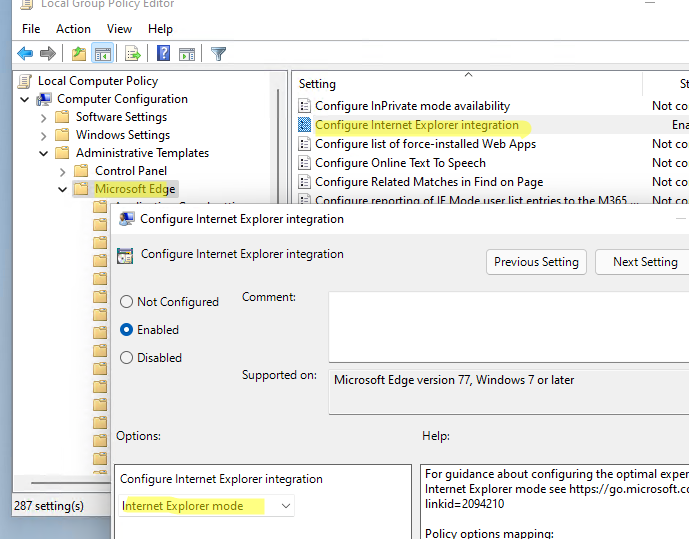
Вы можете включить и настроить режим IE Mode в Microsoft Edge с помощью групповых политик.
Сначала нужно сформировать список сайтов, которые должны открываться в режиме совместимости IE.
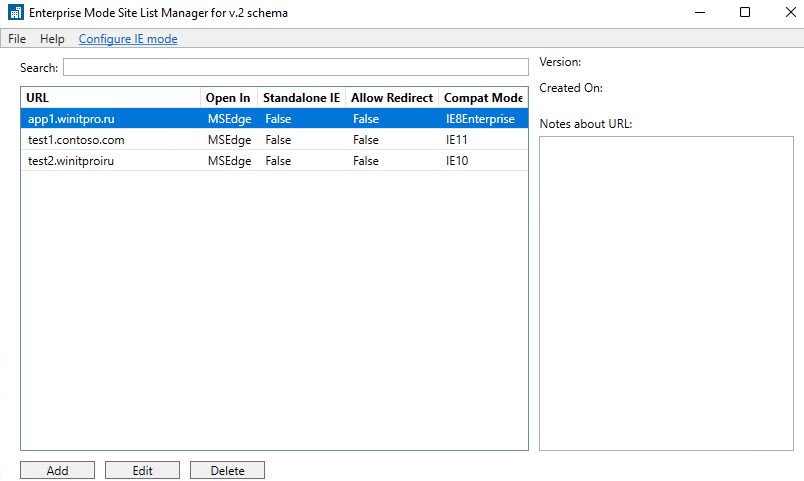
- Скачайте инструмент Enterprise Mode Site List Manger v2 (https://www.microsoft.com/en-us/download/details.aspx?id=49974);
- Установите EMIESiteListManager.msi ;
- Запустите Enterprise Mode Site List Manager. Добавьте список сайтов, которые нужно открывать в режиме совместимости IE. Сохраните список в файл SiteList.xml;
Основные рекомендации при генерации файла SiteList.xml для IE Mode:
- Не указывайте в адресах протокол http:// , https://
- Не используйте знаки подстановки, regexp и прочее
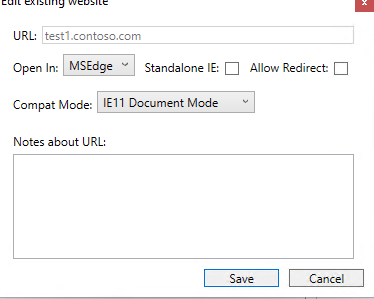
- При добавлении нового адреса, всегда указываете, что он должен открываться в Open in: MSEdge
- В разделе Compact Mode можно указать версию IE, в режиме совместимости с которой нужно открыть сайт (доступны IE11, 10, 9, 8, 7, 5)
- Разные URL адреса одного сайта можно открывать в режимах совместимости с разными версиями Internet Expolrer.
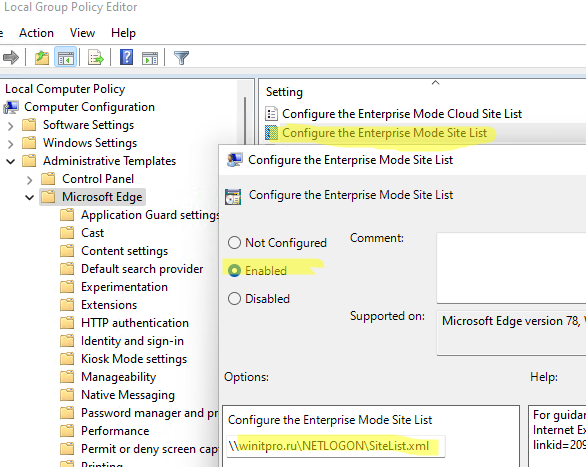
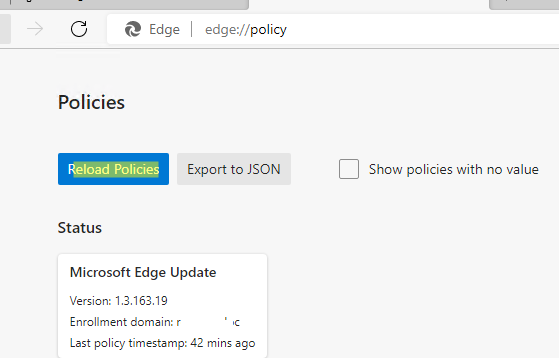
Теперь можно настроить групповую политику IE mode.
-
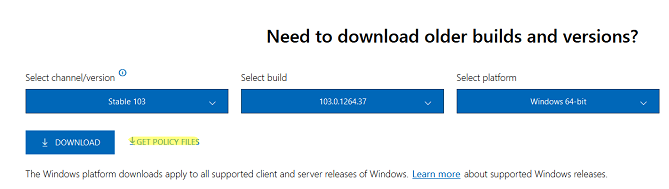
Сначала скачайте и установите административные шаблоны GPO для MS Edge (https://www.microsoftedgeinsider.com/en-us/enterprise). Выберите текущий билд и платформу, нажмите на кнопку Get Policy Files. Скачайте архив и извлеките ADMX и ADMX файлы msedge.admx в каталог C:\Windows\PolicyDefinitions;
Подробнее об установке admx шаблонов GPO в Windows рассказано здесь. В домене Active Directory вы можете скопировать admx файлы шаблонов GPO в центральное хранилище, чтобы сделать их доступными на всех компьютерах.
 Предыдущая статья Следующая статья