
Перевод страницы в Google Chrome
Современный пользователь давно вышел за рамки привычных сайтов на родном языке, ведь любопытство и огромный информационный поток манит своими возможностями. И не беда, если знаний иностранного языка не хватает для продуктивного изучения материала. Сегодня мы поговорим о том, как в Гугл Хром сделать автоматический перевод страницы, также в процессе повествования рассмотрим эффективный способ достижения желаемого.
От слов к делу
Разработчики Google Chrome позаботились о своих клиентах, поэтому браузер умеет автоматически запускать переводчик при посещении иностранных сайтов.
Пользователю всего лишь остается подтвердить необходимость преобразования контента в удобочитаемую форму.
Однако, если этого по каким-то причинам не произошло, то придется запустить процесс вручную.
Для претворения задуманного в жизнь достаточно использовать следующую пошаговую инструкцию:
- Запускаем Хром и переходим на актуальный иностранный ресурс.
- При отсутствии всплывающего окна с предложением перевести страницу действуем следующим образом.
- Кликаем ПКМ по свободному пространству сайта, в контекстном меню выбираем пункт «Перевести на русский».
- Ждем завершения преобразования (длится несколько секунд).
- Недостатки машинного перевода легко решаются при наведении курсора на некорректно участок текста (подсвечивается предложение на языке оригинала).
Таким простым способом можно достигнуть информационной независимости и почерпнуть нечто новое на просторах «иностранного» Интернета.
Дополнение
Также пользователю доступно включение автоматического переводчика в браузере Google Chrome:
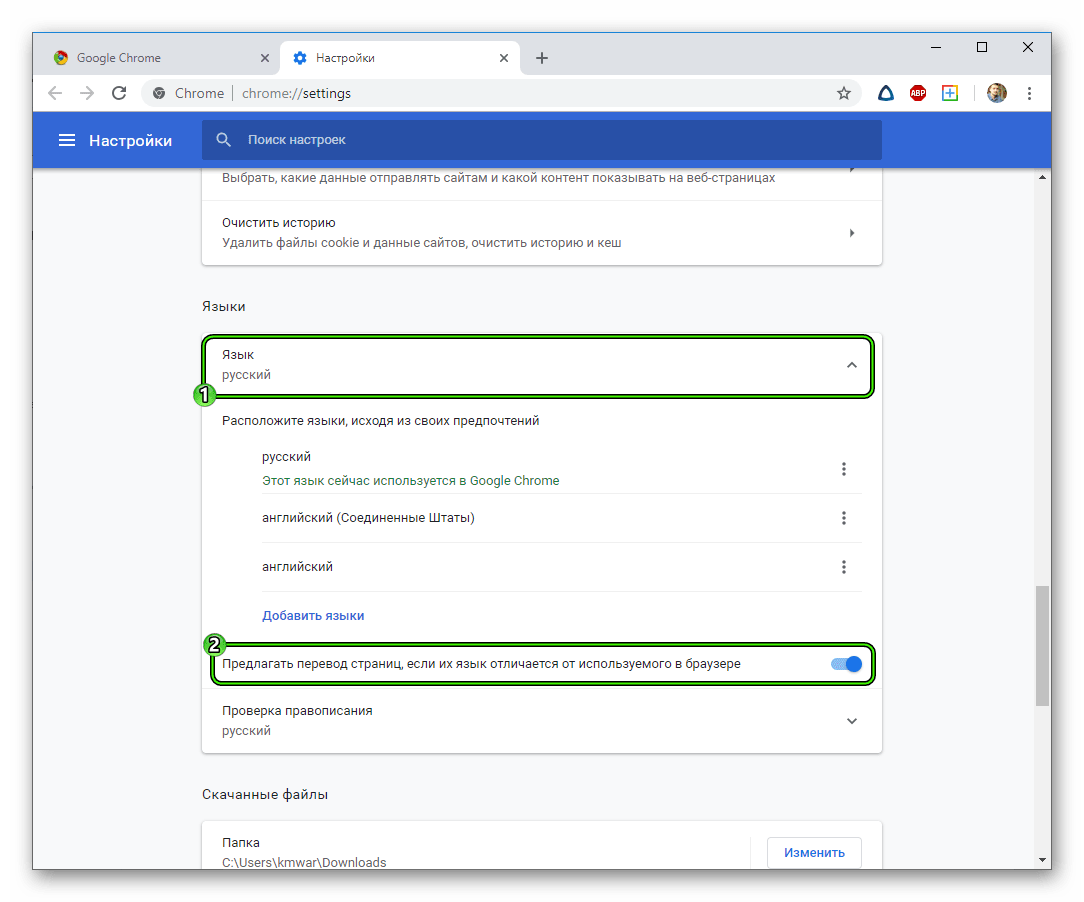
- Откройте настройки программы, введя в адресную строку chrome://settings/.
- Кликните на кнопку «Дополнительно» в конце страницы.
- Раскройте категорию «Язык».
- Активируйте соответствующую опцию.
Как в Google Chrome включить и отключить переводчик: почему не переводит
Не все пользователи русскоязычного интернета знают английский язык. Читать иностранные сайты для них весьма затруднительно. Решение есть — автоматический переводчик страниц онлайн в браузере Google Chrome или по запросу. Именно об этом и пойдет речь в данной статье.
Раньше нужно было устанавливать специальное расширение или использовать онлайн сервис Гугл Транслейт. Сейчас делать это необязательно, данный функционал уже встроен в браузер, вам лишь останется включить и настроить перевод веб-страниц под себя. Поэтому рекомендую проверить и в случае необходимости обновить Хром до последней версии.

Автоматический перевод страниц работает со многими языками: русским, английский, французским, немецким, китайским и др.
Чтобы включить автоперевод, перейдите в меню браузера и выберите пункт «Настройки». Затем нажмите по ссылке «Показать дополнительные настройки» и поставьте галку в разделе «Языки» напротив:
«Предлагать перевод страниц, если их язык отличается от используемого в браузере»
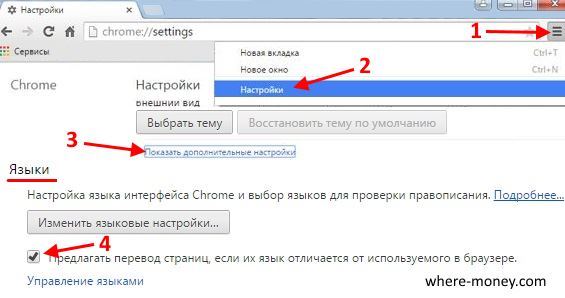
Хотите отключить автоматический перевод — снимите галочку. На этой же странице есть кнопка «Изменить языковые настройки», нажав по ней откроется окно с выбором основного и дополнительных языков ввода, а также проверка орфографии.
Активировав встроенный переводчик, при посещении сайтов на иностранных языках, отличных от вашего, в верхней части экрана будет появляться всплывающее окно с предложением перевести страницу в браузере.
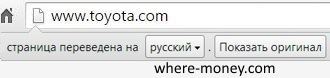
Если переводчик сайтов не работает , можете нажать правой кнопкой мыши и выбрать «Перевести на русский» или свой язык, установленный в браузере принудительно.
Как перевести страницу в Google Chrome на русский
Если пользователь регулярно посещает зарубежные сайты, то ему просто необходимо знать, как перевести страницу в Гугл Хром на русский язык. Ведь так вся информация становится понятнее. И в этом сейчас материале будет представлена подробная инструкция.
Вводная информация
Google Chrome – это универсальный браузер. В числе его сильных сторон имеется и автоматический перевод текста на странице. Но иногда эта опция недоступна. И при таких обстоятельствах пользователь теряется и не знает, что делать дальше.
Возможности перевода
Есть несколько способов решения проблемы. И каждый юзер сможет выбрать тот вариант, который подходит именно ему. Тем более, что в них нет ничего сложного. А возможные варианты для осуществления перевода страницы такие.
- Автоматический перевод встроенными средствами браузера.
- Плагины-переводчики для Chrome.
Последний вариант позволяет использовать для перевода лучшие расширения, которые только можно найти в магазине Гугл. И они справляются со своей задачей ничуть не хуже, чем сам браузер. А теперь перейдем непосредственно к переводу.
Особенно полагаться на машинный перевод не стоит. Современный искусственный интеллект еще пока слабо работает с контекстом и чаще пытается перевести дословно. Получается невменяемая каша. Пока лучше всех справляется Google Translate. Расширение для Chrome имеется в магазине Гугл.
Вариант №1: Встроенный функционал обозревателя
Это самый простой и доступный способ. Обычно Google Хром автоматически предлагает перевести страницу, как только вы загружаете иностранный ресурс. Но иногда этого не случается. И тогда приходится заставлять браузер переводить вручную.
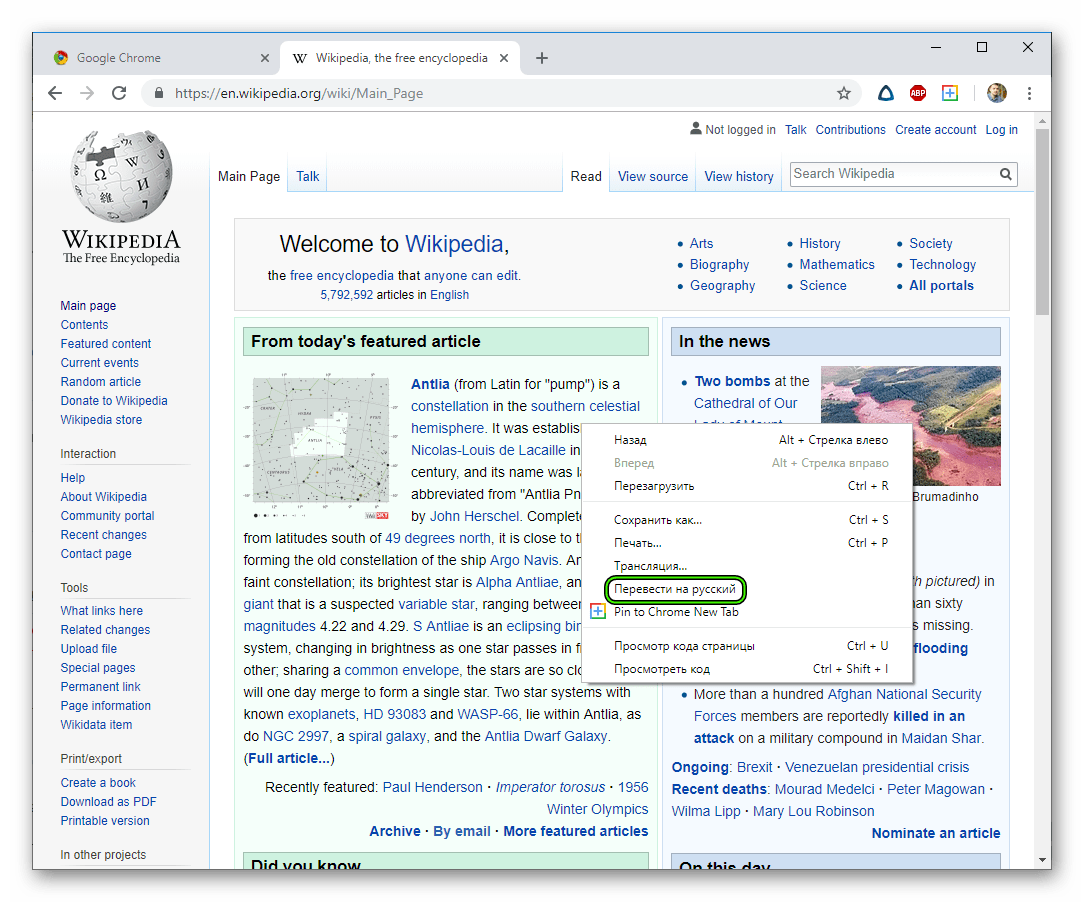
- Выделяем текст на странице и нажимаем на правую кнопку мыши.
- Появится контекстное меню, в котором будет пункт «Перевести на русский». Кликаем по нему.
- Через несколько мгновений иностранный текст на странице будет заменен на русский.
- Для возврата оригинального текста просто обновите страницу при помощи соответствующей кнопки.
Как видите, все предельно просто. Встроенный переводчик Гугл Хром работает неплохо. Но иногда по каким-то причинам он недоступен. И тогда приходится использовать переводчик для Гугл Хром в виде расширения.
Вариант №2: Специальные расширения
Этот вариант хорош тем, что можно найти среди плагинов какой-нибудь другой переводчик, который никак не будет связан с Гугл. Хотя это и неразумно, так как Google Translate на данный момент является лучшим. Однако рассмотрим лучшие варианты из тех, что можно найти.
Google Translate
Отличный переводчик, способный правильно интерпретировать контекст. Правда, не всегда. В активе расширения более 150 языков. Но лучшие результаты получаются при переводе с английского. Плагин доступен в магазине Хрома. Пользоваться им очень просто.
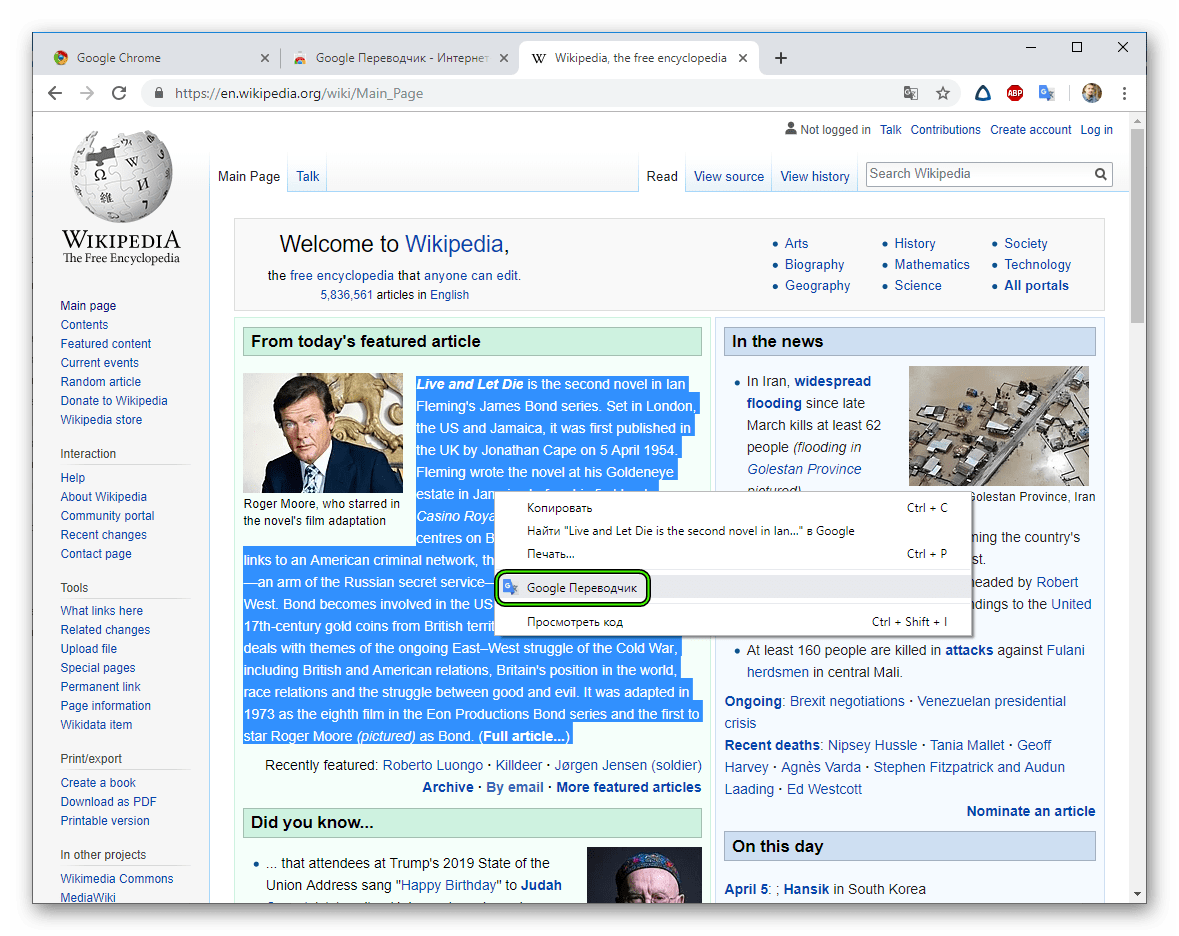
- Открываем в браузере зарубежный ресурс с нужным текстом.
- Выделяем необходимый текст и кликаем правой кнопкой мыши.
- В контекстном меню щелкаем по пункту «Google Translate».
- Сразу же получаем перевод.
Плагин существует и для других веб-обозревателей. К примеру, его легко можно найти на просторах магазина расширений для Mozilla Firefox. Также плагин работает и с другими браузерами, что весьма неплохо.
S3. Переводчик
S3 переводчик для Chrome – это уникальный плагин, позволяющий переводить сразу на несколько языков. Он выглядит и работает как отдельное приложение. После установки на панели инструментов появляется специальный значок. А пользоваться им легко:
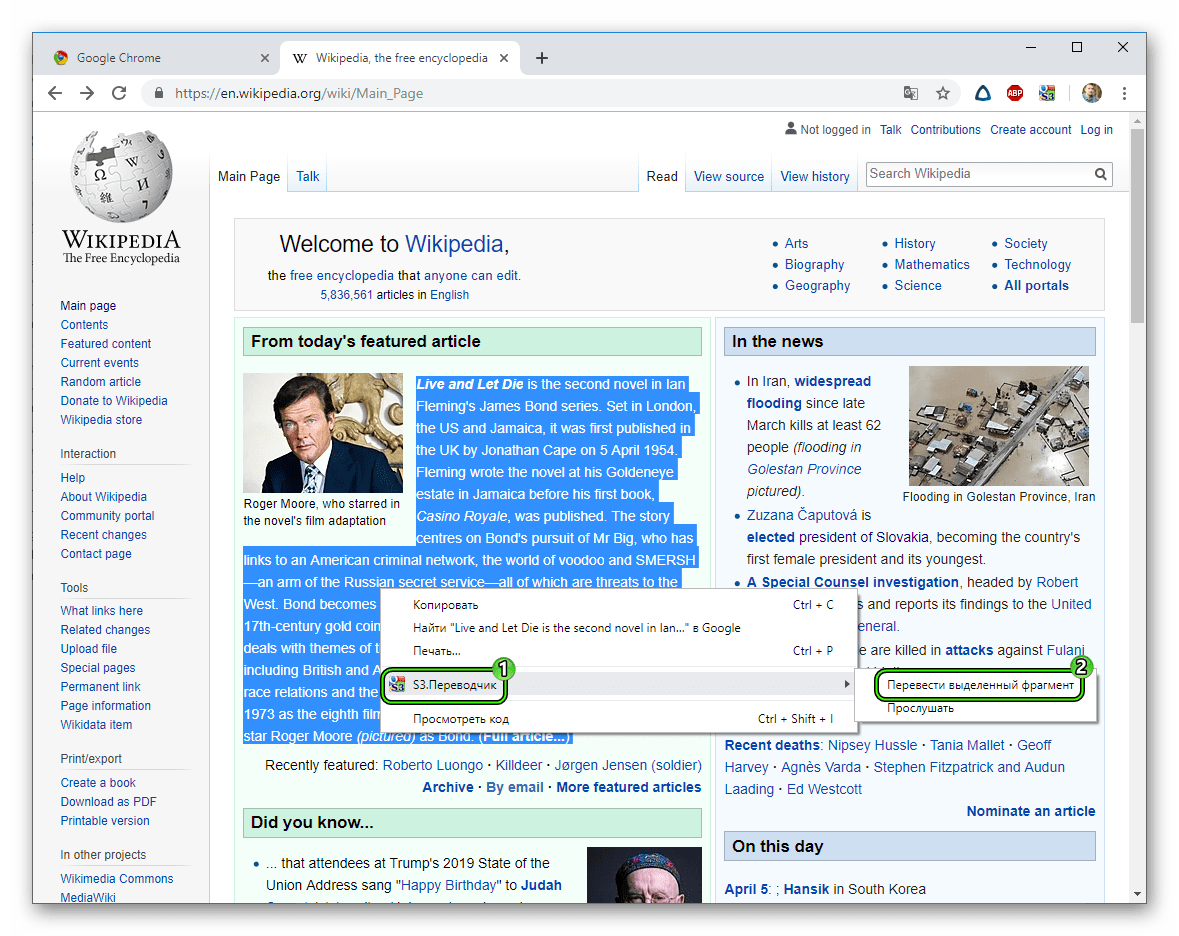
- В браузере загружаем иностранный ресурс.
- Выделяем необходимый текст, кликаем правой кнопкой мыши и жмем наводим курсор на «S3.Переводчик».
- Выбираем первую опцию из списка.
- Дожидаемся обработки текста.
На самом деле, это очень крутой плагин. У него огромное количество настроек. Есть даже своеобразная автоматизация процесса. Также плагин можно настроить так, чтобы он автоматически переводил любую страницу на иностранном языке, открытую в браузере.
Заключение
Итак, мы рассмотрели варианты перевода станицы на иностранном языке в популярном браузере Google Chrome. Для этого иногда даже не требуется ничего устанавливать, так как присутствует встроенный переводчик. Но разнообразные плагины для перевода тоже имеются.
Перевод страниц в Google Chrome
Функцией встроенного перевода в браузере уже сложно удивить, Google Chrome использует для этих целей собственный сервис компании. В настройках приложения достаточно добавить нужные языки и указать, для каких из них должен работать переводчик на язык интерфейса, как вариант по умолчанию. Однако, есть и более частные случаи.
Как включить перевод страницы
Вручную
Просто нажимаете ПКМ в любом месте нужной вам страницы сайта и выбираете в контекстном меню пункт «Перевести на русский». Подразумевается, что именно он является основным языком интерфейса браузера.
Полуавтоматический перевод
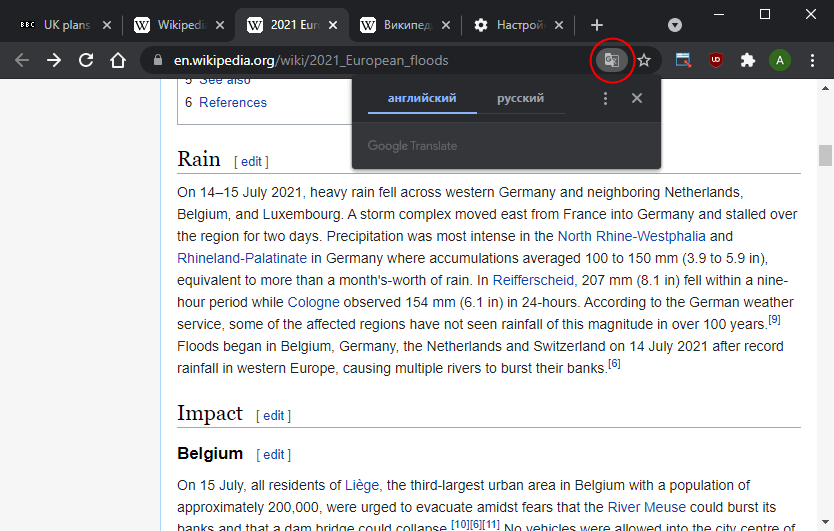
Этот вариант предусматривает, что при посещении сайта на нужном иностранном языке, Chrome должен предлагать перевести его содержимое на русский. При первом визите будет открываться небольшая панель , при повторных — лишь значок в строке адреса, запускающий её же.
- Зайдите в языковой раздел настроек:
- chrome://settings/languages
- Убедитесь, что:
- русский установлен как основной язык интерфейса
- активирован пункт «Предлагать перевод страниц, если их язык отличается от используемого в браузере»
- для необходимых вам языков в списке должна быть установлена отметка «предлагать перевести страницы на этом языке»
- Если нужного вам языка нет в списке, то используйте ссылку «Добавить языки»
Автоматический перевод
Если вы хотите, чтобы Chrome выполнял автоперевод сайтов на определённом языке, то это несложно реализовать. Далее показан пример для немецкого:
- Убедитесь, что в языковых настройках активирован пункт «Предлагать перевод страниц, если их язык отличается от используемого в браузере»
- Откройте нужный иностранной сайт
- Нажмите ПКМ в любом месте страницы сайта, выберите пункт «Перевести на русский»
- Нажмите на такую иконку справа от адресной строки и далее:
- кликните на иконку вертикального троеточия, выберите «Всегда переводить немецкий»
Перевод выделенного текста
Chrome не имеет встроенной функции перевода для выделенного фрагмента текста сайта. Но исправить подобную проблему можно, как всегда, при помощи расширения. Мы рассмотрим подобное решение от самой компании Google, варианты от других авторов можно увидеть по ссылке .
Google Переводчик
Расширение позволит быстро переводить отдельные слова, любой выделенный текст в Chrome во всплывающем окне или с переходом непосредственно в сервис перевода.
- Откройте страницу расширения в каталоге и нажмите кнопку «Установить»
- Затем советуем зайти в локальные настройки и выбрать нужный вам вариант работы интерфейса с выделенным фрагментом текста:
- перевод во всплывающем окне при клике на значок
- перевод во всплывающем окне автоматически
- перевод в новой вкладке на сайте сервиса
Как отключить функцию перевода
Мы укажем 2 наиболее частых проблемы с мешающим модулем перевода:
- Отключение предложений перевода сайта:
- перейдите в настройки языков по ссылке chrome://settings/languages
- деактивируйте пункт «Предлагать перевод страниц, если их язык отличается от используемого в браузере»
- кликните в правом углу адресной строки на иконку панели переводчика
- далее нажмите на кнопку вертикального троеточния и уберите отметку с пункта «Всегда переводить _название языка_»