
Как установить Windows 10 — Пошаговая инструкция
Как установить Windows 10 на компьютер или ноутбук? Это делается примерно так же, как и установка предыдущих версий этой операционной системы. Правда, имеются и некоторые отличия в процессе инсталляции десятой версии операционной системы. Об этом и рассказывается в этой статье.
С чего начать? Во-первых, необходимо определиться, какую версию операционной системы — 32 или 64 разрядную следует выбрать — если ваш компьютер имеет 64-х разрядный процессор (например, Athlon 64, Athlon II и т. д), то устанавливать можно любую систему, а если процессор 32 разрядный, то на него можно будет установить только 32-х разрядную версию Windows 10. Как узнать разрядность вашего процессора описано в соответствующей статье, но этот способ годится только в случае, если на компьютере уже установлена какая-либо операционная система семейства Windows.
Итак, выбрав соответствующий дистрибутив (в 32-х разрядной версии обычно присутствует обозначение x86, а в 64-х разрядной — x64), переключаем BIOS компьютера на загрузку с CDROM или DVDROM диска, перезагружаем компьютер и начинаем установку операционной системы Windows 10.
Вначале появляется изображение голубого окна, под ним будет крутиться индикатор того, что компьютер не завис.
Через некоторое время появится окно, в котором следует выбрать язык, на котором будет происходить инсталляция, формат времени и валюты, и раскладку клавиатуры.
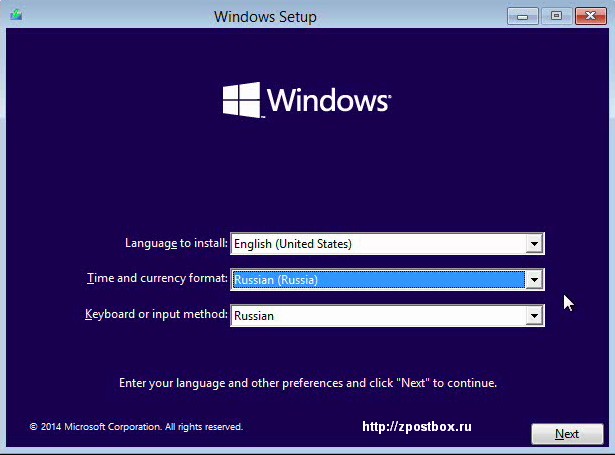
Далее нажать кнопку «Next» . Появится новое окно, в котором надо нажать на кнопку «Install now» .


Появится заставка, после которой всплывёт окно с лицензионным соглашением.

Приняв условия лицензии, переходим к следующему окну, в котором предлагается выбрать тип установки — «Upgrade» или «Custom» .

Если на компьютере ранее была установлена какая-либо операционная система семейства Windows, то следует выбрать пункт «Upgrade» , в этом случае все настройки и файлы сохранятся. Пункт «Custom» следует выбрать при установке операционной системы Windows 10 на новый жёсткий диск, или при установке на старую систему начисто, но тогда все файлы следует сохранить на внешний носитель, так как они могут быть удалены!
Мы выбрали пункт «Custom» , поэтому появилось окно, предлагающее выбрать диск, на который будет установлена Windows 10.
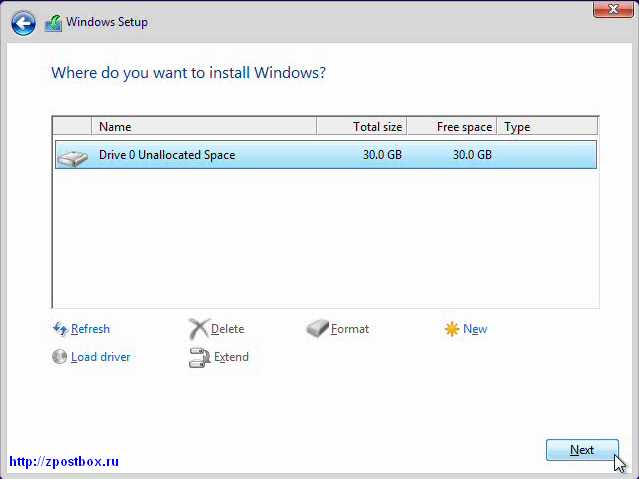
Выбрав нужный диск, нажимаем кнопку «Next» . Появится окно, отображающее ход процесса установки Windows 10.

После завершения копирования файлов системе потребуется перезагрузка.

Теперь при загрузке системы с компакт-диска появится сообщение
Press any key to boot from CD or DVD.
Нажимать ничего не надо, загрузка системы теперь пойдёт с жёсткого диска. Попутно будет выводится сообщение о ходе инсталляции.

Произойдёт ещё одна перезагрузка. Появится меню, состоящее из трёх пунктов — «Get online» , «Settings» , «Sigh in» .

Выбираем пункт «Settings» (настройки). Появится ещё один экран, предлагающий экспресс-настройки ( «Use express settings» ) или настройки по своему вкусу ( «Customize» ).

Выбираем «Use express settings» , Windows 10 пытается соединиться с интернетом, но поскольку интернет отключён (см. выше), то появляется экран с кнопками «Try again» (попытаться снова) и «Create a local account» (создать аккаунт пользователя на компьютере).

Выбираем «Create a local account» . Вводим имя будущего пользователя, пароль (дважды) и подсказку. Эти данные будут требоваться при каждом входе в систему.
Внимание! Всё следует вводить английскими буквами, переключение раскладки клавиатуры осуществляется комбинацией клавиш «ALT+Shift» .

Далее нажимаем кнопку «Finish» , и наблюдаем психоделическое послание от Microsoft (на самом деле цвета изменяются очень плавно).
И дальше появляется рабочий стол.

Всё, на этом установка Windows 10 закончена. Теперь можно подключить интернет и система сама установит необходимые драйверы. Если Windows 10 не найдёт нужные драйверы, то их необходимо будет установить с компакт-диска, прилагаемого к оборудованию.
И в заключении статьи следует напомнить об активации этой операционной системы. Для этого надо нажать кнопку «Пуск» , затем выбрать «PC settings» , далее нажать «PC and devices» и выбрать «PC info» . Затем нажать на кнопку «Change product key» . В появившемся окне и следует вводить код активации операционной системы Windows 10.
Какую Windows поставить: 32-х или 64-х разрядную?

Если вы собираетесь произвести установку или переустановку операционной системы и еще не определились в разрядности системы, то мы поможем вам в этом разобраться :). Причем не важно, какую систему вы будете устанавливать: Windows 7, Windows 8.1, Windows 10 или XP, все они имеют как 32-х, так и 64-х разрядные версии.
Какую Какую Windows установить: 32 или 64-х разрядную?
Все современные игры, программы и драйвера будут успешно работать на системах с любой разрядностью. Но в тестах все же заметен небольшой прирост производительности 64-х разрядной Windows. В общем, если железо позволяет установить 64-х битную систему и вы не работаете со специфическим или устаревшим ПО — обязательно ставьте её. Для домашнего компьютера это будет самым оптимальным выбором.
Преимущества 64-х разрядных систем

Основное и самое главное преимущество 64-х разрядных систем – это поддержка более 4 Гигабайт оперативной памяти. В связи с постоянно растущими «аппетитами» компьютерных игр, а также при работе в мощных графических и видеоредакторах возможность установки в систему оперативной памяти объемом 8 Гб и более будет как нельзя кстати.
Если в своей работе вы используете виртуальную машину, используете технологию RAM-диска, то вам однозначно надо установить на 64-х битную систему, например Windows 10. Что касается быстродействия, то за счет установки большего объема оперативной памяти быстродействие 64-х разрядной системы заметно выше, но 32-х разрядная имеет меньше дополнительных настроек и «заморочек», а также занимает меньше дискового пространства. Если же ваш компьютер используется преимущественно для работы в интернете или с текстовыми документами, а на «борту» установлено всего 3-4 Гб памяти, то можно поставить и 32-х разрядную. А оперативную память всегда можно нарастить.
32-х разрядная система поддерживает работу всех программ и драйверов, кроме написанных для 64-х битных систем. А вот 64-х битные системы могут работать не только с 64-х битными программами, но и с 32-х битными, не поддерживают они лишь совсем немного программ, написанных очень давно. То же касается и игр.
Недостатки 64-х разрядных систем
Основным минусом 64-х битной системы является невозможность подключить устройства, драйвера для которых существуют только в 32-битной редакции. В частности это касается старых моделей принтеров, сканеров и комплектующих. Однако все современные устройства и комплектующие имеют 64-х битные драйвера, поэтому проблем с их использованием обычно не возникает. Перед установкой 64-х битной системы необходимо помимо драйверов проверить и разрядность, поддерживаемую процессором. Все современные процессоры могут работать с 64-х разрядными системами, а вот, изготовленные 5-6 лет назад – не все.
Хотелось бы добавить, что все производители ноутбуков и нетбуков повсеместно устанавливают на свои устройства 64-х разрядные системы в купе с оперативной памятью 4 Гб и более. Так что переход на высокоразрядную платформу остается вопросом времени, и те, кто еще остается приверженцем 32-х линейки рано или поздно сделают выбор в пользу 64-х бит.
Открываем меню «Выбор Windows 10» при установке
Недавно пришлось переустанавливать Windows 10. Загрузочная флешка, для установки, была создана с помощью утилиты от Microsoft. Устанавливал лицензионную операционную систему и не ожидал подвоха. Во время установки не появилось меню «выбор Windows 10», я не смог выбрать нужную мне версию операционной системы. Программа установки каким то образом все решила за меня и в результате установила не ту версию, какую нужно мне.
Так делает установщик от Microsoft
Установщик созданный вами с помощью программы от Microsoft, не всегда установит ту версию операционной системы которую вам надо. Да же если в нем содержится та версия которую вы хотите установить не всегда он поставит ее.
Подвох заключается в том, что если в вашем, например ноутбуке, с завода была установлена лицензионная версия Windows для одного языка то ключ ее зашит в памяти ноутбука. В данном случае будет установлена та версия Windows 10, которая соответствует этому ключу.
В данном случае Windows 10 для одного языка.
У меня была куплена лицензия Windows 10 pro и я хотел ее поставить, но установилась домашняя, ключ в памяти зашит от домашней.
Во время установки нет опции, меню, пункта или чего то еще чтоб выбрать ту версию какую вам надо.
Можно конечно просто обновиться до необходимой вам версии
Я же хочу установить на чистый жесткий диск сразу ту версию которую мне необходимо.
Пролистав несколько, а в реальности не мало, сайтов и перепробовав несколько способов ответ был найден.
Просто и быстро открываем доступ к меню «выбор Windows 10»
Первый наш шаг заключается в простом создании загрузочной флешки по инструкции от Microsoft.
Сразу скажу, если вам приходится переустанавливать часто операционную систему и необходимо несколько версий на одном носителе, то во время создания загрузочной флешки выберите обе версии Windows как 32 так и 64, и конечно же выберите версию pro, она содержит в себе все остальные версии, ниже pro.

Теперь вам необходимо создать файл с помощью текстового редактора с именем ei.cfg
Имейте в виду, что у файла после точки указано расширение cfg а имя файла ei
Созданный вами файл должен содержать всего две строчки:
[Channel]
Retail
Из комментария к этой статье:
У меня только второй вариант работает
[EditionID]
[Channel]
Retail
Думаю если вы добавите три строчки, как посоветовали в комментарии к этой статье то ничего не изменится, можете смело писать три строчки.
[EditionID]
[Channel]
Retail
Я создал его при помощи простого блокнота, который имеется во всех версиях Windows:
Откройте блокнот, напишите необходимый текст, затем выберите файл — сохранить как.
В открывшемся окне выберите куда его сохранить, затем напишите имя файла ei.cfg, выберите кодировку UTF-8, и нажмите сохранить.

Созданный файл необходимо поместить на ваш созданный установочный носитель в папку sources находящуюся в папке х64.
Если вы создали носитель со всеми версиями, для х32 и х64, то необходимо еще скопировать в папку sources находящуюся в папке х32.
Теперь при установке у вас появится меню выбор Windows 10 как в версии х32, так и в х64. Вы сможете выбрать ту версию которую вам нужно.
Мне это помогло и я выбрал Windows 10 pro.
После чего продолжилась установка и по окончании было проверено, да действительно установилась версия pro.
Как изменить 32-бит Windows 10 на 64-бит
Если вы обновляетесь с 32-битной Windows 7 или 8 (8.1) до Windows 10, то в процессе устанавливается 32-бит версия системы. Также, некоторые устройства имеют предустановленную 32-разрядную систему, однако процессор поддерживает 64-бит Windows 10 и имеется возможность поменять ОС на неё (и иногда это может быть полезно, особенно если вы увеличили объем оперативной памяти на вашем компьютере или ноутбуке).
Установка Windows 10 x64 вместо 32-битной системы
При обновлении ОС до Windows 10 (или покупке устройства с Windows 10 32-бит) вы получили лицензию, которая подходит и к 64-разрядной системе (в обоих случаях она зарегистрирована на сайте Майкрософт за вашим оборудованием и ключ вам знать не нужно).
К сожалению, без переустановки системы изменить 32-бит на 64-бит не получится: единственный путь поменять разрядность Windows 10 — выполнить чистую установку x64 версии системы в той же редакции на компьютер, ноутбук или планшет (при этом вы можете не удалять уже имеющиеся данные на устройстве, но драйверы и программы придется переустановить).
Примечание: если на диске есть несколько разделов (т.е. есть условный диск D), будет хорошим решением перенести свои пользовательские данные (в том числе с рабочего стола и системных папок документов) на него.
Порядок действий будет следующим:
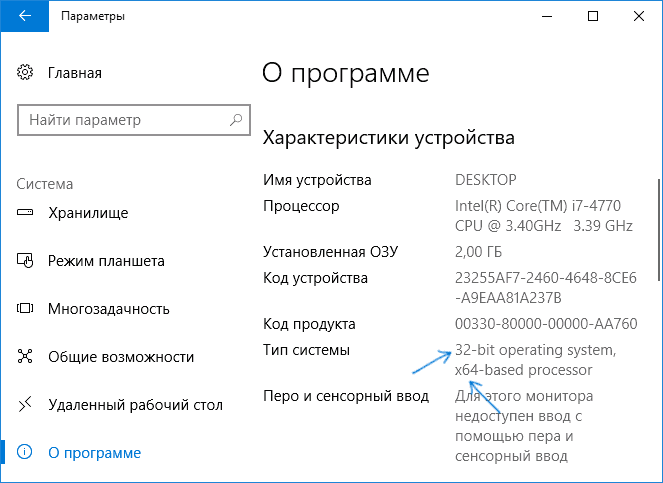
- Зайдите в Параметры — Система — О программе (О системе) и обратите внимание на параметр «Тип системы». Если там указано, что у вас 32-bit operating system, x64-based processor, это означает, что ваш процессор поддерживает системы 64-бит (Если процессор x86 — то не поддерживает и дальнейшие шаги не следует выполнять). Также обратите внимание на выпуск (редакцию) вашей системы в разделе «Характеристики Windows».
- Важный шаг: если у вас ноутбук или планшет, убедитесь, что на официальном сайте производителя есть драйверы для 64-бит Windows для вашего устройства (если разрядность не указано, как правило поддерживается оба варианты системы). Желательно сразу скачать их.
- Скачайте оригинальный ISO образ Windows 10 x64 с сайта Майкрософт (на настоящий момент в одном образе содержатся сразу все редакции системы) и создайте загрузочную флешку (диск) или сделайте загрузочную флешку Windows 10 x64 официальным способом (с помощью Media Creation Tool).
- Запустите установку системы с флешки (см. Как установить Windows 10 с флешки). При этом, если вы получите запрос о том, какую редакцию системы установить — выберите ту, которая отображалась в сведениях о системе (на шаге 1). Ключ продукта при установке вводить не нужно.
- Если на «диске C» были важные данные, то для того, чтобы они не удалились, не форматируйте диск C при установке, просто выберите этот раздел в режиме «полная установка» и нажмите «Далее» (файлы предыдущей Windows 10 32-бит будут помещены в папку Windows.old, которую в дальнейшем можно будет удалить).
- Завершите процесс установки, после неё установите оригинальные драйверы системы.
На этом процесс перехода с 32-бит Windows 10 на 64-бит будет завершен. Т.е. основная задача — правильно пройти этапы с установкой системы с USB-накопителя и последующей установкой драйверов, чтобы получить ОС в нужной разрядности.
А вдруг и это будет интересно:
- Лучшие бесплатные программы для Windows
- В манифесте указана неизвестная структура в Microsoft Store — варианты решения
- Как добавить комментарии, теги и рейтинги к папке Windows
- Не удается войти в учетную запись Windows — как исправить?
- Некоторые параметры задает системный администратор в параметрах электропитания — как исправить?
- Как удалить Галерею в Windows 11
- Windows 11
- Windows 10
- Android
- Загрузочная флешка
- Лечение вирусов
- Восстановление данных
- Установка с флешки
- Настройка роутера
- Всё про Windows
- В контакте
- Одноклассники
-
Данил 12.07.2018 в 20:21
- Dmitry 13.07.2018 в 08:14