
Экспорт Закладок в Safari
Вы можете экспортировать закладки из Firefox для использования в других браузерах. В этой статье показано, как экспортировать закладки из Firefox и импортировать их в Safari.
Примечание: Данная статья относится к Mac и Windows. Браузер Safari в настоящее время не доступен для Windows в настоящее время не доступен для Linux .
Оглавление
- 1 Экспорт Закладок из Firefox
- 2 Импорт Закладок в Safari
Экспорт Закладок из Firefox
- Нажмите кнопку
 , чтобы открыть панель меню. Нажмите Закладки , а затем внизу нажмите Управление закладками .
 - На панели инструментов в окне Библиотека нажмите кнопку
 Импорт и резервные копии
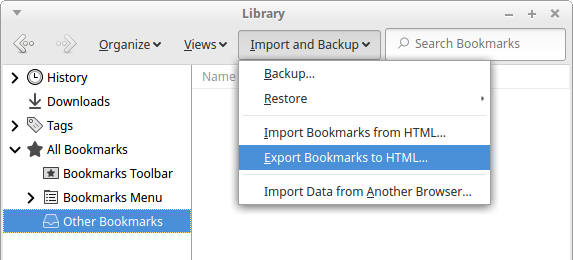
 Импорт и резервные копии и выберите Экспорт закладок в HTML-файл… в выпадающем меню.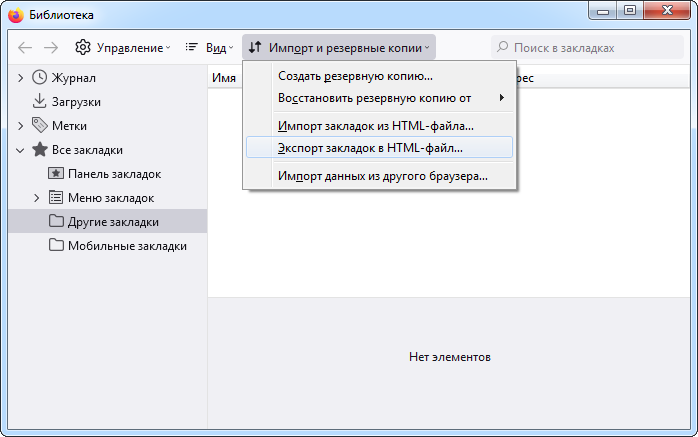
- В открывшемся окне Экспорт файла закладок выберите расположение для сохранения файла, который по умолчанию называется bookmarks.html . Хорошим вариантом обычно является рабочий стол, но подойдёт любое место, которое легко запомнить.
- Нажмите кнопку Сохранить . Окно Экспорт файла закладок закроется.
- Закройте окно Библиотека.
Ваши закладки успешно экспортированы из Firefox, для импорта их в Safari переходите к следующему разделу.
Импорт Закладок в Safari
- Запустите Safari
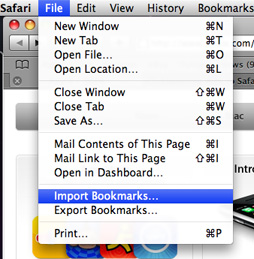
- В строке меню нажмите на меню Файл и выберите Импорт Закладок. .
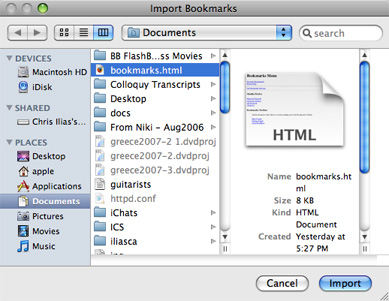
Найдите файл, сохранённый из Firefox, и нажмите Импорт .
Нажмите на меню Закладки , чтобы убедиться, что все закладки были успешно импортированы.
Эти прекрасные люди помогли написать эту статью:
Импорт данных из другого браузера
Firefox даёт вам возможность импортировать закладки из других браузеров, установленных на вашем компьютере. Он также позволяет импортировать другие данные, такие как история просмотра и сохранённые пароли из некоторых из этих браузеров. Если у вас есть логины и пароли, хранящиеся в другом браузере, Firefox время от времени будет предлагать импорт данных этих логинов в Firefox, чтобы помочь вам входить на веб-сайты.
Примечание: Firefox не сохраняет и не синхронизирует данные для входа из другого браузера до тех пор, пока вы не решите их импортировать. Эти данные хранятся локально на вашем компьютере в удобочитаемой форме для другого браузера.
Оглавление
- 1 Как импортировать ваши данные из другого браузера
- 1.1 Импорт из Настроек Firefox
- 1.2 Импорт из окна Библиотеки
- 2.1 Импорт расширений из Chrome
Как импортировать ваши данные из другого браузера
Используйте один из этих методов для импорта ваших данных в Firefox:
Импорт из Настроек Firefox
Начиная с Firefox версии 113, вы можете также импортировать свои закладки и другие данные из Настроек Firefox:
- На Панели меню в верхней части экрана щёлкните Firefox и выберите Настройки . Нажмите кнопку
 и выберите Настройки . Нажмите кнопку и выберите Настройки .
 - На панели Основные в разделе Импорт данных браузера нажмите на Импорт данных .
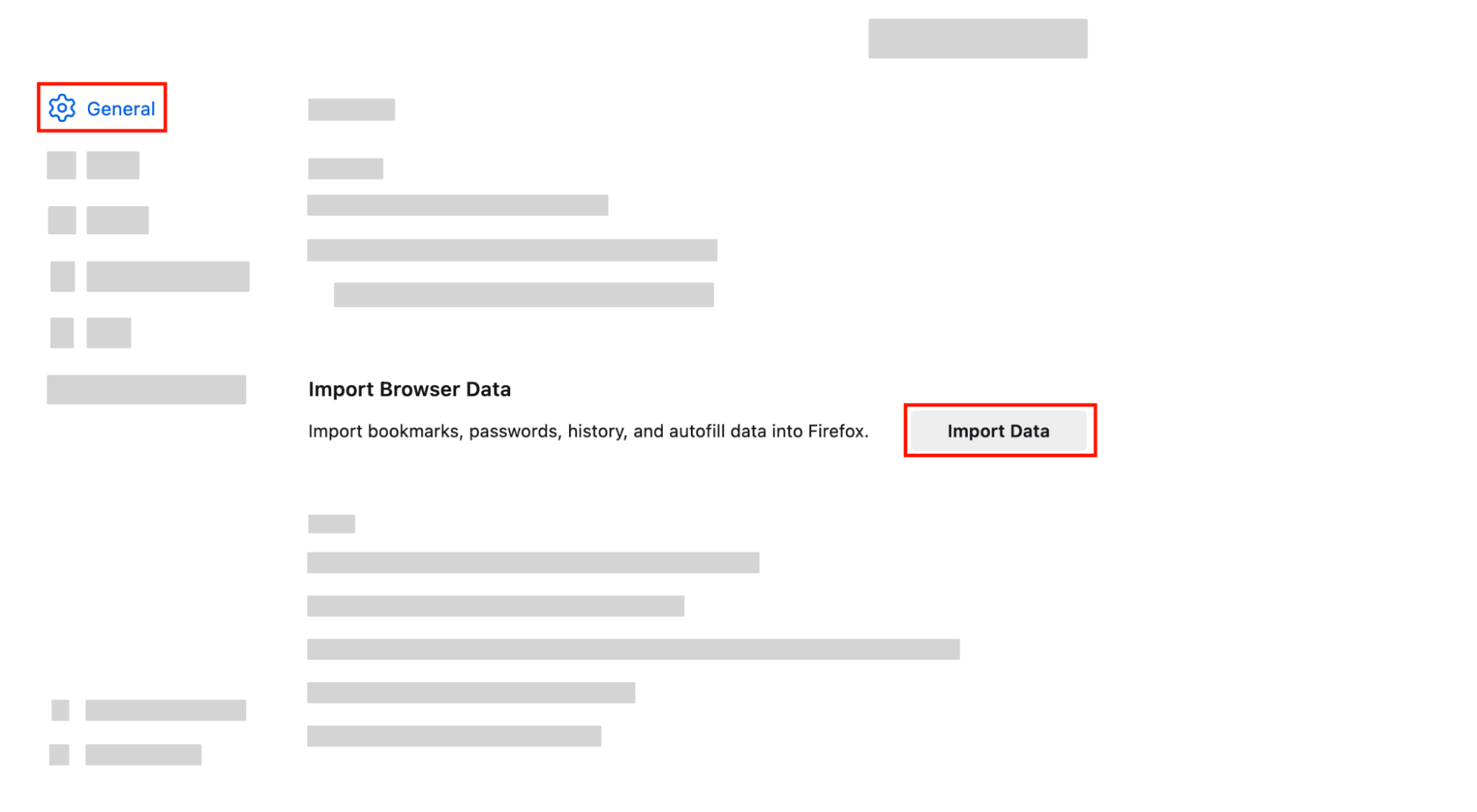
Откроется Мастер импорта. В нём вы можете выбрать браузер, профиль и данные, которые желаете импортировать (читайте ниже).
Импорт из окна Библиотеки
Вы можете импортировать данные из другого браузера в Firefox из Закладок в окне Библиотеки:
- Нажмите кнопку меню Firefox
 , чтобы открыть панель меню. Нажмите Закладки и затем нажмите внизу панель Управление закладками . Откроется окно Библиотеки.
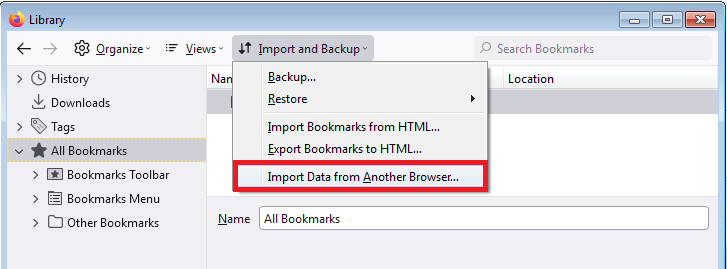
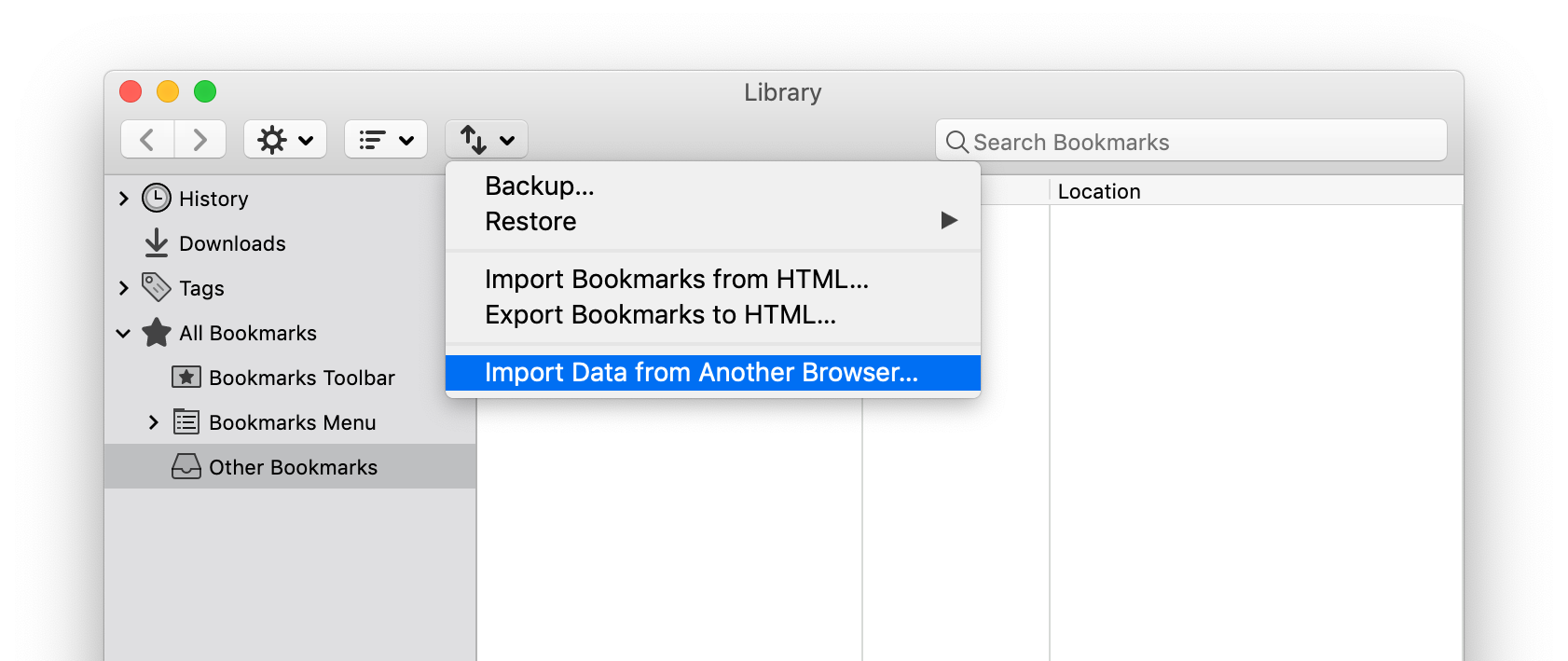
 - На панели инструментов в окне Библиотека нажмите Импорт и резервные копии и выберите Импорт данных из другого браузера… . Откроется Мастер импорта.
Совет: Альтернативно совершить импорт из другого браузера можно, включив Панель меню (чтобы её временно включить, нажмите на клавиатуре Alt ) , нажав на Панели меню в верхней части экрана Файл и выбрав Импорт из другого браузера…
Выбор данных и завершение импорта
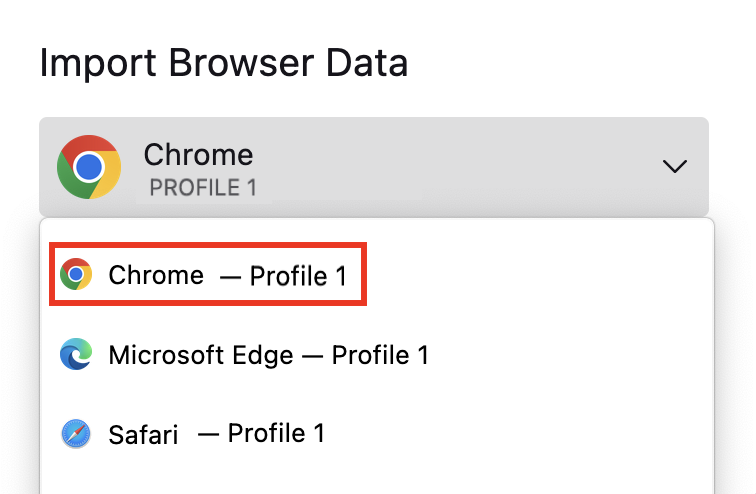
- В Мастере импорта выберите браузер, профиль и данные, которые желаете импортировать.
- Начнётся импорт. Для продолжения у вас может быть запрошен системный пароль.
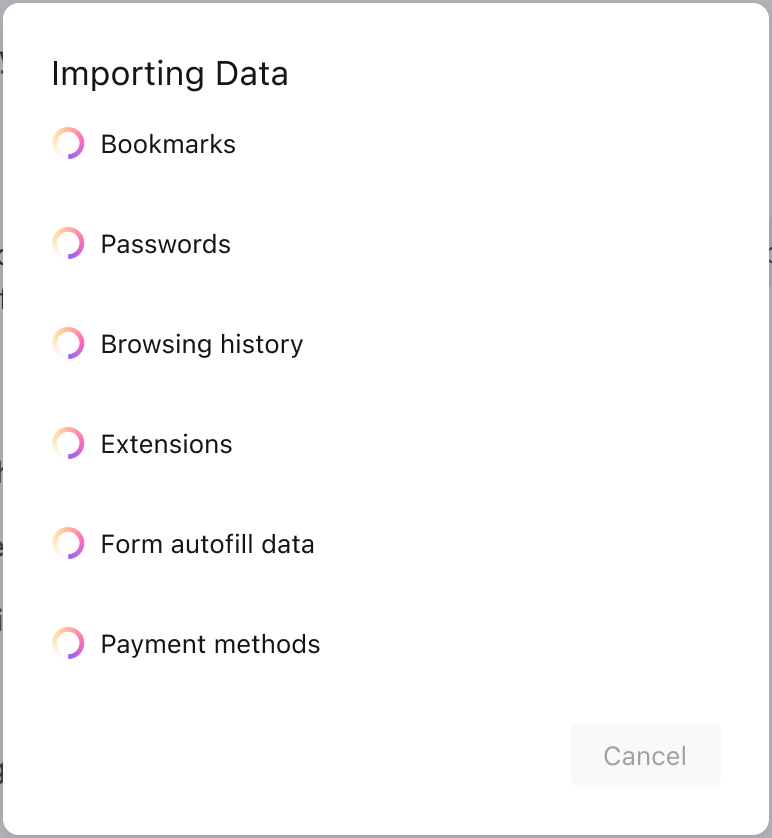
- Всё настроено! Нажмите Готово , чтобы завершить импорт. Процесс импорта перенесёт в Firefox следующие данные:
- Закладки: Веб-страницы, которые вы сохранили в закладках.
- Сохранённые пароли: Ваши имена пользователей и пароли.
- Журнал посещений: Информация о сайтах, которые вы посещали.
Расширения: Расширения Google Chrome с совпадающими версиями для Firefox.
- Данные автозаполнения форм: Информация, которую вы используете для заполнения онлайн-форм.
- Методы оплаты: Методы оплаты, сохранённые в Google Chrome.
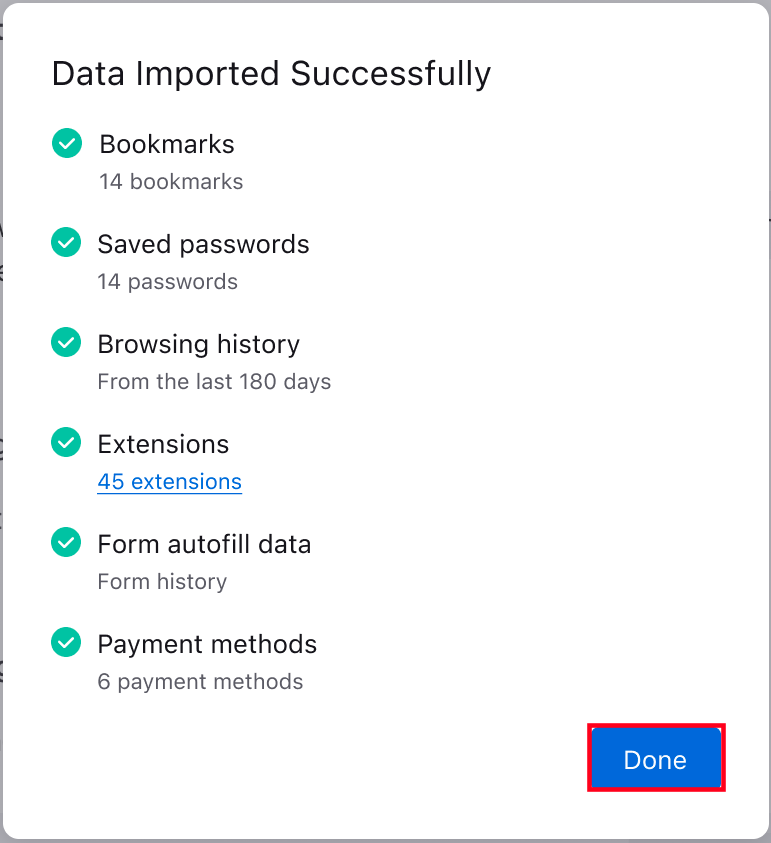
Примечание: Способы оплаты могут быть импортированы из Google Chrome в Firefox версии 115 и выше. Расширения Google Chrome могут быть импортированы, начиная с Firefox версии 116.
После этого меню Firefox Закладки и Панель закладок будут включать в себя новую папку, содержащую закладки, импортированные из другого браузера (например, папка с именем Из Microsoft Edge или Из Google Chrome). Панель Закладки появится автоматически, чтобы помочь вам легко найти только что импортированные закладки.
Примечание: Если в списке Мастера импорта отсутствует другой ваш браузер, вы всё же можете импортировать закладки из такого браузера, но сначала вам нужно экспортировать и сохранить эти закладки в виде HTML-файла (посетите сайт поддержки другого браузера, если вам необходима помощь). Вы можете затем импортировать эти закладки в Firefox из HTML-файла.
Импорт расширений из Chrome
Связанное содержимое
- Импорт закладок и других данных из Microsoft Edge
- Импорт данных Safari в Firefox
- Чтобы импортировать пароли из CSV-файла, прочитайте статью Импорт данных логинов из файла.
- Чтобы добавить закладки в Firefox из HTML-файла с закладками, прочитайте статью Импорт закладок из HTML-файла.
- Чтобы восстановить данные Firefox из другой установки или профиля Firefox, прочитайте статью Восстановление важных данных из старого профиля.
- Для получения общей информации о закладках прочитайте статью Закладки в Firefox.
Как перенести закладки из Firefox на другой компьютер
Когда пользователь приобрел новый компьютер, перед ним встает вопрос, как перенести закладки из Firefox на другой компьютер. Существует несколько удобных способов, которые мы и рассмотрим в данной статье.
Инструкция
В частности, речь пойдет о двух из них:
- Импорт вкладок в Firefox с помощью флешки (или любого другого устройства, на которое можно перекинуть несколько файлов).
- Функция синхронизации, встроенная в «Огненную лисицу».
Метод 1: Импорт из флешки
Порядок действий в этом случае такой:
- Запустить Фаерфокс.
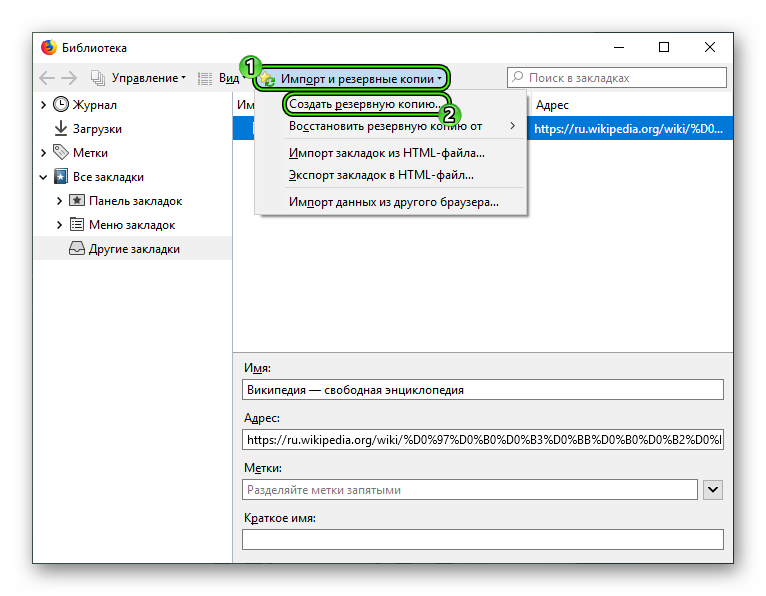
- Вызвать окошко «Библиотека», воспользовавшись сочетанием клавиш Ctrl + Shift + B.
- Теперь найдите кнопку «Импорт и резервные копии». Кликните по ней ЛКМ.
- Будет открыто меню, в котором следует нажать по первой строке «Создать резервную копию».
- Перед юзером на экране появится проводник. Ему необходимо выбирать место, куда сохранить файл.
Внимание! Желательно выбрать флешку для сохранения. Потому что вкладки нужно будет транспортировать на другой компьютер.
Теперь перейти на новый компьютер, вставить в него внешний накопитель и сделать шаги:
- Открыть браузер.
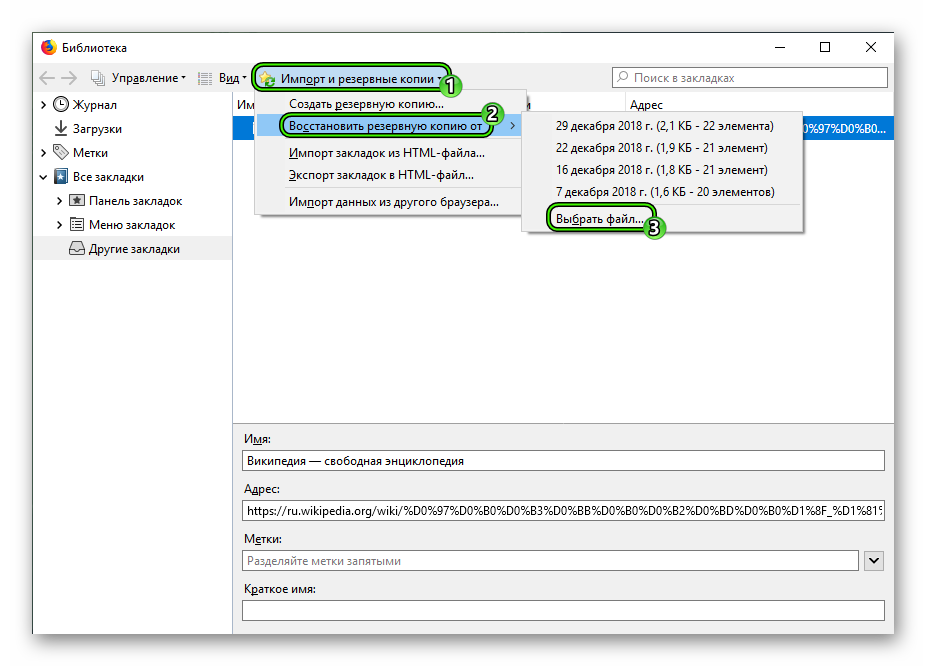
- Повторить пункты два и три из предыдущего списка.
- Затем найти «Восстановить резервную копию от…» и щелкнуть по «Выбрать файл».
- Нажать на кнопку «Открыть…».
Экспортировать закладки из Firefox пользователь может и в другой браузер. Это делается следующим способом.
Метод 2: Синхронизация
В «Огненной лисице» предусмотрена функция синхронизации персональных данных. Для этого пользователь создает учетную запись Mozilla, к которой привязываются все параметры интернет-обозревателя. Храниться они будут на удаленных серверах, откуда все без каких-либо проблем получится восстановить.
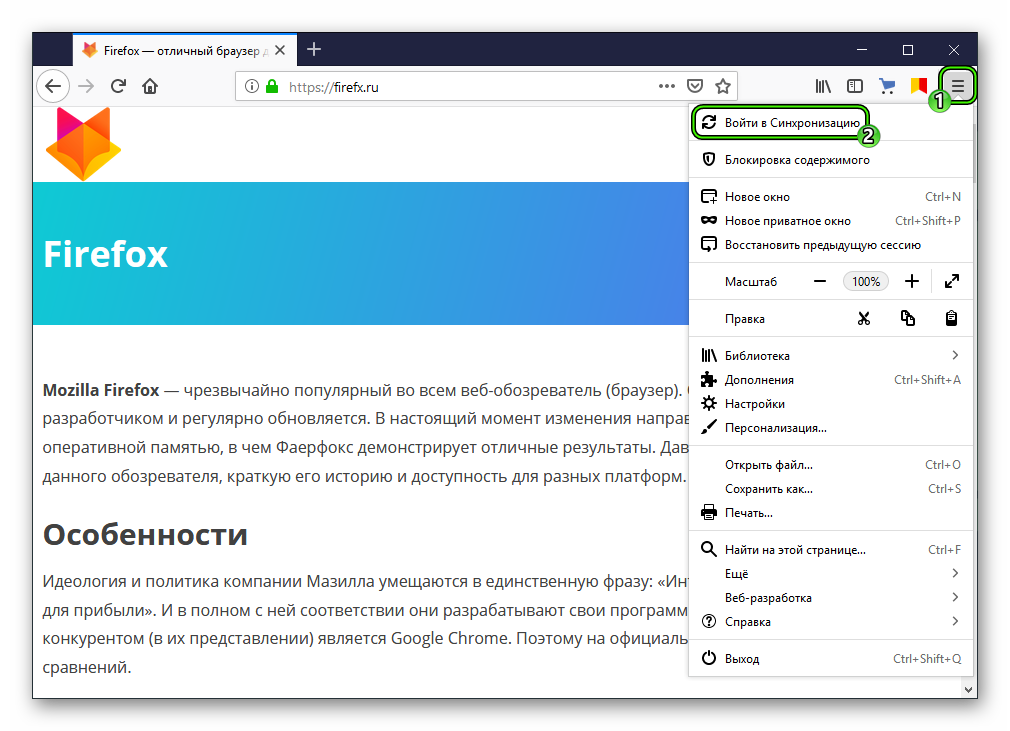
Откройте меню браузера и выберите «Войти в…».Далее, заведите учетную запись, следуя предложенной инструкции, а также настройте сохранение данных. Затем войдите в созданный аккаунт на новом ПК и восстановите их.
Восстановление закладок из резервной копии и перенос их на другой компьютер
Firefox автоматически создаёт резервные копии ваших закладок и хранит 15 последних резервных копий на случай непредвиденных ситуаций. Эта статья рассказывает о том, как восстановить закладки из автоматически созданной Firefox резервной копии, создать резервную копию вручную и восстановить закладки из неё, а также перенести закладки на другой компьютер.
- Если ваши закладки Firefox внезапно стали недоступны, прочтите эту статью для решения проблемы.
- Дополнительную информацию об использовании закладок вы можете найти в этой статье.
Оглавление
- 1 Резервное копирование и восстановление
- 1.1 Создание резервной копии вручную
- 1.2 Восстановление из резервной копии
- 2.1 Использование синхронизации Firefox
- 2.2 Использование резервной копии закладок
Резервное копирование и восстановление
Создание резервной копии вручную
- Нажмите кнопку , чтобы открыть панель меню. Нажмите Закладки , а затем внизу нажмите Управление закладками .
- В окне «Библиотека» нажмите кнопку Импорт и резервные копии и в открывшемся меню выберите Создать резервную копию… .
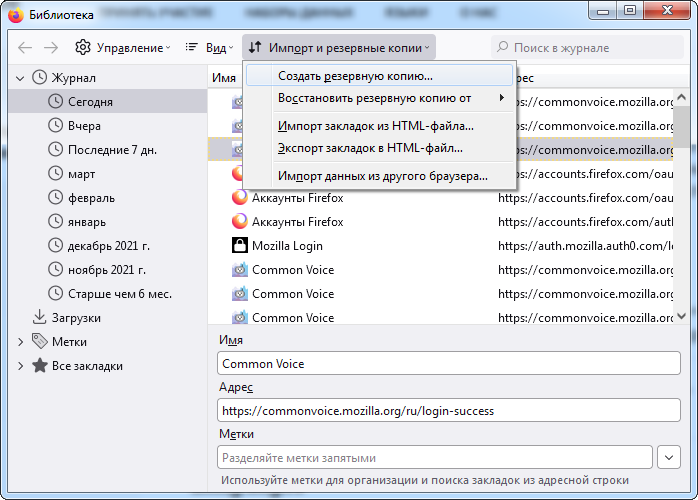
- В открывшемся окне «Имя файла резервной копии закладок» выберите место для сохранения файла, который по умолчанию называется bookmarks-«date».json . Рабочий стол обычно хорошо подходит для этого, но можно использовать и любое другое место, которое вам легко запомнить.
- Сохраните json-файл закладок. Окно «Имя файла резервной копии закладок» будет закрыто, и вы сможете закрыть окно «Библиотека».
Восстановление из резервной копии
Внимание: Восстановление закладок из резервной копии приведёт к перезаписи текущего набора закладок набором из файла резервной копии.
- Нажмите кнопку , чтобы открыть панель меню. Нажмите Закладки , а затем внизу нажмите Управление закладками .
- В окне «Библиотека» нажмите кнопку Импорт и резервные копии и в открывшемся меню выберите Восстановить резервную копию от .
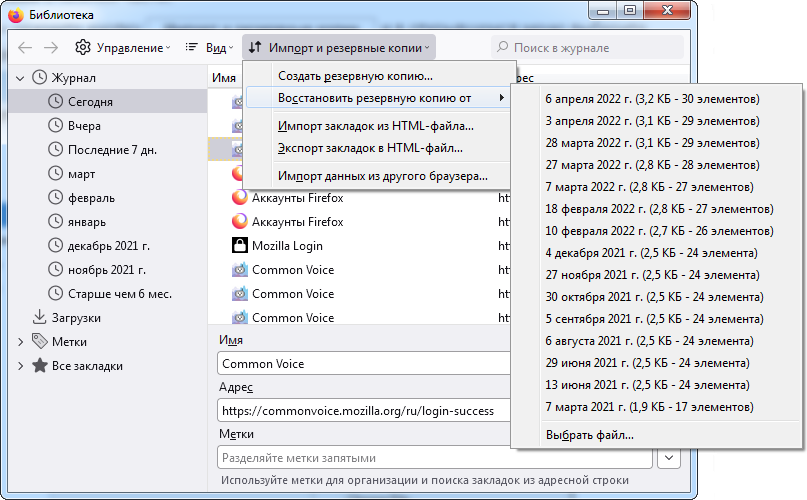
- Выберите резервную копию, из которой нужно восстановить закладки:
- С помощью списка дат можно выполнить восстановление из автоматически созданных резервных копий.
- Для восстановления из резервной копии, созданной вручную (см. выше), используйте пункт Выбрать файл… .
- После выбора резервной копии и его подтверждения ваши закладки из этой копии будут восстановлены.
- Закройте окно «Библиотека».
Перенос закладок на другой компьютер
Использование синхронизации Firefox
Вы можете использовать синхронизацию Firefox, чтобы перенести закладки с одного компьютера на другой.
Важно: Синхронизация Firefox постоянно обновляет данные по мере того, как вы изменяете закладки, поэтому она не является настоящим сервисом резервного копирования и не предназначена для подобного использования.
Синхронизация Firefox является лучшим способом синхронизировать ваши закладки (а также другие данные профиля) между всеми используемыми компьютерами. Прочтите эту статью для получения дополнительной информации и инструкций по настройке.
Использование резервной копии закладок
Вы также можете использовать файл резервной копии закладок с одного компьютера, чтобы восстановить их на другом. Это полезно, если вы по каким-либо причинам не можете синхронизировать закладки на двух компьютерах.
Файл резервной копии закладок может быть или создан вручную (смотрите выше), или являться одной из автоматически созданных по датам резервных копий, расположенных внутри папки bookmarkbackups в папке профиля Firefox. Поместите этот файл на переносной носитель информации (например, флеш-накопитель) и скопируйте его на рабочий стол (или в любое другое место) другого компьютера. Затем вы сможете восстановить закладки из соответствующей резервной копии из окна «Библиотека» в Firefox, выбрав Выбрать файл… в меню как описано выше в разделе «Восстановление из резервной копии».
Восстановление закладок после обновления или отката Windows 10
После обновления или отката операционной системы Windows 10 создаётся каталог Windows.old , где хранится большая часть данных, стёртых при обновлении или откате. Одним особенно полезным его элементом являются закладки Firefox. Следуйте инструкциям выше в разделе «Восстановление из резервной копии» и после нажатия Выбрать файл… перейдите по пути C:\Windows.old\Users\\AppData\Roaming\Mozilla\Firefox\Profiles\\bookmarkbackups к вашим предыдущим закладкам. Проверьте дату создания файла резервной копии. Имейте в виду, что при использовании резервной копии из этой папки все закладки Firefox будут заменены на закладки из файла резервной копии.
Эти прекрасные люди помогли написать эту статью:

Станьте волонтёром
Растите и делитесь опытом с другими. Отвечайте на вопросы и улучшайте нашу базу знаний.