
Почему в Windows 10 не работает сочетание клавиш Win + R
Отсутствие реакции на нажатие комбинации клавиш Win + R может быть вызвано разными причинами, начиная от изменения конфигурации системы сторонним программным обеспечением и заканчивая аппаратными неполадками.
Вариант 1: Сбой «Проводника»
Если комбинация Win + R перестала работать без видимых причин, скорее всего, в работе оболочки Windows произошел какой-то сбой. Чтобы исключить такой сценарий, перезайдите в учетную запись, перезагрузите компьютер или просто перезапустите «Проводник».
Вариант 2: Отключена клавиша Win
Если вы являетесь не единственным пользователем компьютера, возможно, клавиша Win была отключена администратором или другим пользователем, имеющим администраторские права. В этом случае не будет работать ни клавиша Win, ни комбинации, в которых она используется.
- Откройте «Редактор локальных групповых политик», для чего вставьте в адресную строку «Проводника» команду gpedit.msc и нажмите клавишу ввода.
- Перейдите в раздел настроек «Конфигурация пользователя» → «Административные шаблоны» → «Компоненты Windows» → «Проводник» и откройте двойным кликом настройки политики «Отключить сочетания клавиш, в которых используется клавиша Windows».
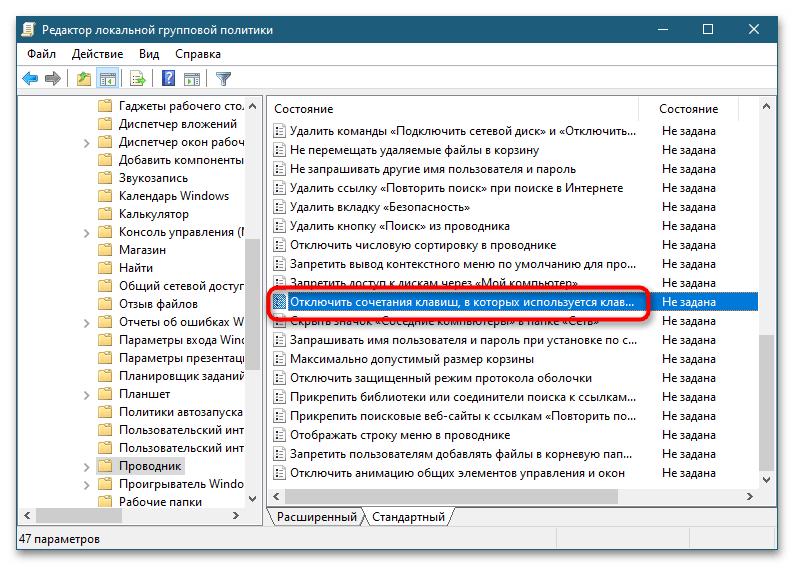
- Политика должна иметь значение «Не задана» или «Отключено». Если она включена, отключите ее.
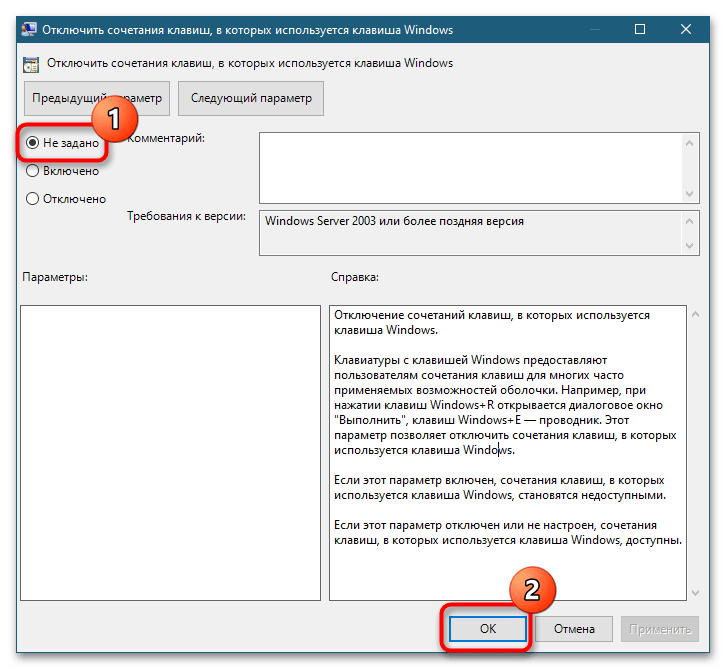
Настройки вступят в силу после перезапуска «Проводника» или перезахода в систему.
Вариант 3: Переназначение клавиш
Источником проблемы вполне могут стать сторонние программы и игры, поддерживающие автоматический перехват или переназначение системных клавиатурных комбинаций. Если сочетание Win + R отключается после запуска определенной программы либо игры, необходимо проверить настройки этого стороннего программного обеспечения, точнее, тот их раздел, который отвечает за управление горячими клавишами.
Вариант 4: Отключение залипания клавиш
Проверьте, не включена ли на компьютере функция залипания клавиш. Эта специальная функция позволяет использовать клавиатурные комбинации, нажимая клавиши последовательно. Если ее включить, привычный способ использования комбинаций работать не будет.
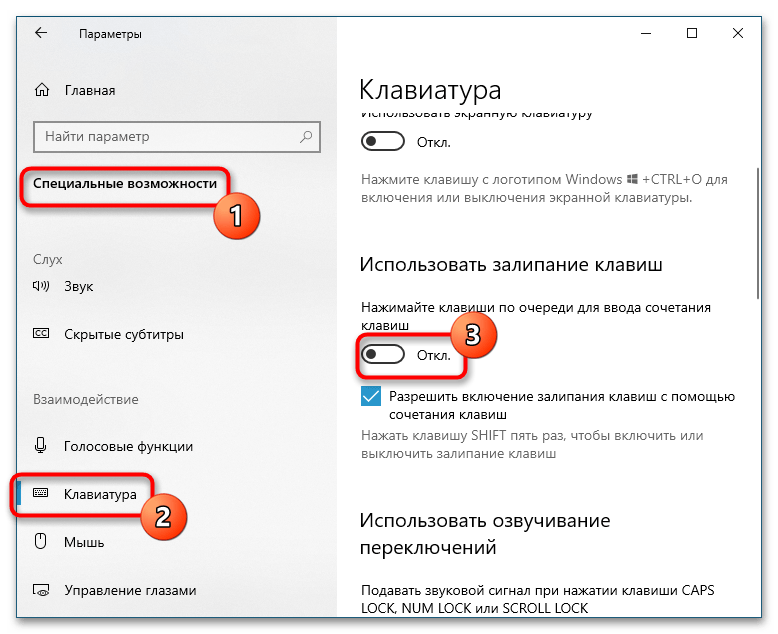
- Откройте приложение «Параметры» и перейдите в раздел «Специальные возможности» → «Клавиатура».
- Если тумблер в подразделе «Использовать залипание клавиш» выставлен в положение «Вкл.», переключите его в «Откл.».
Вариант 5: Аппаратные неполадки
Убедитесь в исправности клавиатуры, проверьте, работают ли другие комбинации клавиш. Лучший способ это сделать – подключить к компьютеру другую (внешнюю для ноутбука) клавиатуру. Если комбинация работает на второй клавиатуре, скорее всего, проблема носит аппаратный характер. Это не обязательно должна быть поломка — вполне может статься, что одна из клавиш не работает из-за попавших под нее грязи или мусора.
не могу нажать на клавиатуре Win + R
нажимаю на клавиатуре при запуске винды клавиши Win + R ( флажок между ctrl и alt) для того чтобы запустить копандную строку , и она не вылазиет что делать:? комп включить не могу так каквинда полетела
Лучший ответ
при нажатии Win + R откроется окно выполнить а для вызова командной строки в этом окне надо вписать cmd
нажать ок и откроется ком. строка и это сработает только при загруженной винде, как выше написали.
Остальные ответы
Эта комбинация клавиш обрабатывается самой Виндой.. . так что сначала Винда должна полностью загрузиться.. .
к тому же никакой командной строки по этим клавишам нет.. .
там выводится маленькое окошко, которое можно также вызвать через Пуск — Выполнить.. .
Если Ось слетела — этот вариант не прокатывает, однако.. . ))
в твоём случае имхо только консоль восстановления поможет.
у меня на клавиатуре logitech есть тумблер клавиатура-джойстик. вот из-за него не работала клавиша win
командная строка открывается, а win+r не, че делать?
потому что и у меня тоже так же
или нет а хотя какая разница самое главное комп работает)
Также из-за включенного на клавиатуре logitech тумблера в виде «джойстик», не работала команда win+r.
Почему не работает win r

В этом посте мы расскажем, что делать если не работает клавиатура в операционной системе WINDOWS 8

1. Нажмите комбинацию клавиш WIN+X (клавиша WIN выглядит так )
и выберите в открывшемся меню выберите пункт Диспетчер устройств *
*Если запасной клавиатуры нет или не знаете как вызвать виртуальную, то щелкаем правой кнопкой мыши по значку Мой компьютер—свойства—в открывшемся окне ищем слева пункт Диспетчер устройств и жмем на него).
(Либо нажмите WIN+R и скопируйте в появившееся окно: control /NAME Microsoft.DeviceManager и нажмите ENTER )
2. Найдите в открывшемся окне диспетчера устройств пункт Клавиатуры и дважды нажмите по нему левой кнопкой мыши

3. Щелкните дважды по открывшемуся пункту Клавиатура HID и перейдите на вкладку Драйвер в открывшемся окне и нажмите на кнопку Откатить и проверьте клавиатуру на работоспособность.
Если кнопка неактивная, то нажмите Удалить и перезагрузитесь .

P.S. Если клавиатура USB то попробуйте воткнуть разъем в другой вход USB, возможно причина в нем. если разъем клавиатуры PS/2, то чаще всего работа клавиатуры восстанавливается путем перезагрузки компьютера (если конечно клавиатура жива 🙂 )
Win + R: как нажать на клавиатуре компьютера или ноутбука?
Допустим, вы ищите ответ на свой вопрос, так или иначе связанный с операционной системой Windows. И вот вы нашли ответ, в котором вас первым делом просят нажать на сочетание клавиш Win+R. Большинство спрашивает: как на них нажать и где они вообще находятся? Не волнуйтесь, сейчас все подробно объясним.
Где искать клавиши?
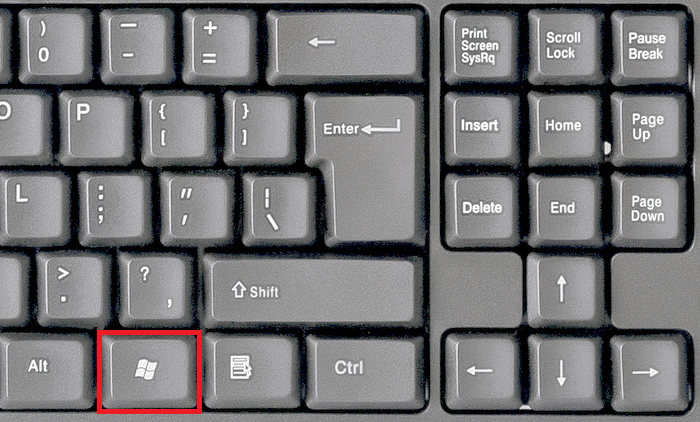
Обычно клавиша Win располагается в левой нижней части клавиатуры между клавишами Ctrl и Alt. На ней, как правило, вы можете видеть логотип операционной системы Windows.
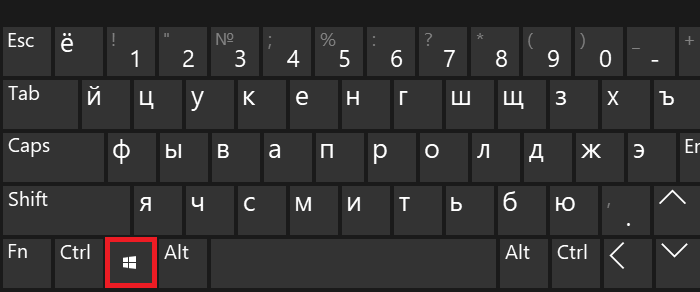
Часто дублируется справа от пробела:
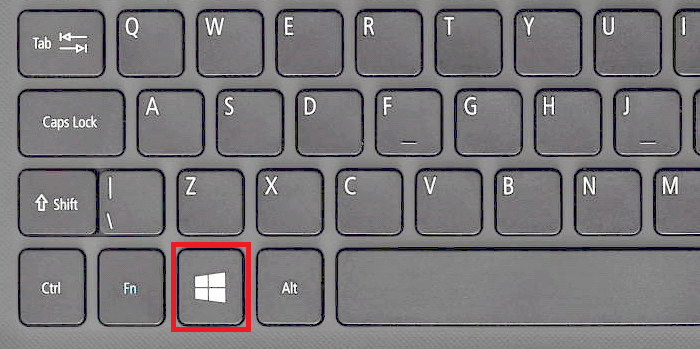
На ноутбуках ситуация аналогичная, хотя есть один нюанс — Win часто размещается между клавиш Fn и Alt.
В обычной жизни нажатие на указанную клавишу приводит к появлению меню «Пуск» — и это удобно. С клавишей R, думается, все и так ясно.
Как нажать Win+R на клавиатуре?
Очень просто. Вы можете взять и одновременно нажать на клавиши Win и R — двумя пальцами.
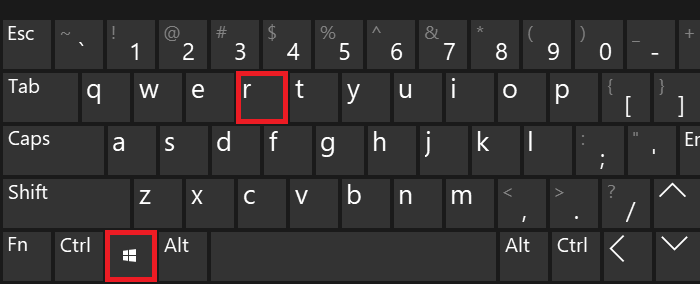
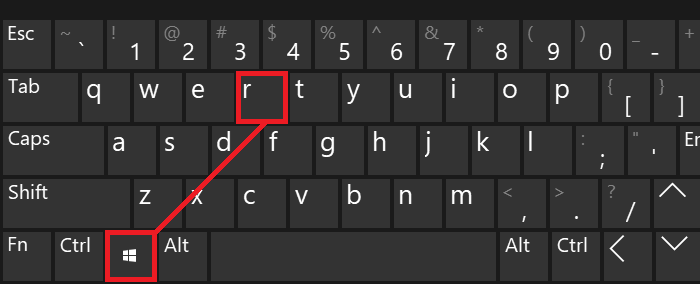
Но можно использовать и другой метод — сначала нажмите Win и, удерживая, другим пальцем нажмите R, затем отпустите Win — эффект будет полностью аналогичным.
Важно! Что, если используется русскоязычная раскладка? Ничего! Инструкция не меняется, вы можете пользоваться тем же самым способом, ведь на клавише с буквой R также располагается и буква К русского алфавита.
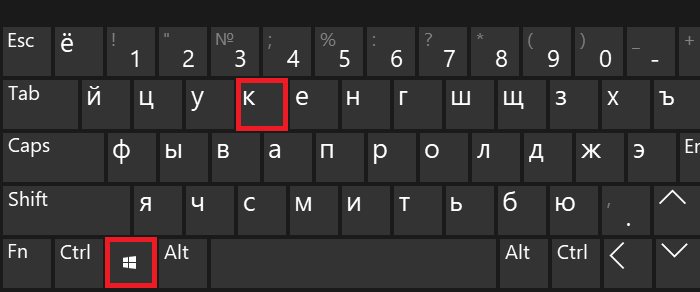
Что в итоге мы получаем?
В итоге мы получаем окно «Выполнить» — вот такое:
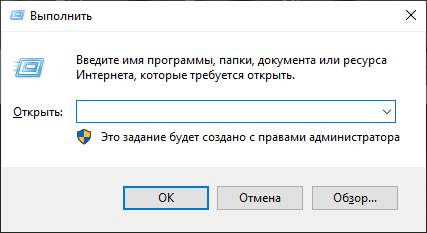
С его помощью вы можете задавать различные команды. Как пример, команда charmap.exe позволяет запустить таблицу символов Windows. Нужно добавить команду, после чего нажать ОК.
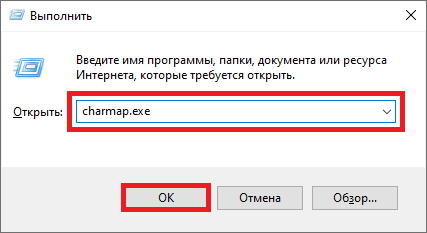
Команда выполнена — таблица символов запущена.
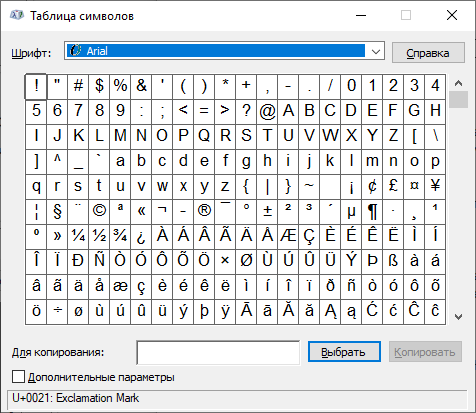
Разумеется, таблица символов — это лишь пример, вы можете самостоятельно задавать команды.
Кстати, если вы по каким-то причинам не можете воспользоваться сочетанием клавиш Win+R, можете открыть окно «Выполнить» другим способом. Например, наведите стрелку мыши на кнопку «Пуск» и нажмите на ее правую кнопку, чтобы появилось меню. В меню выберите пункт «Выполнить».
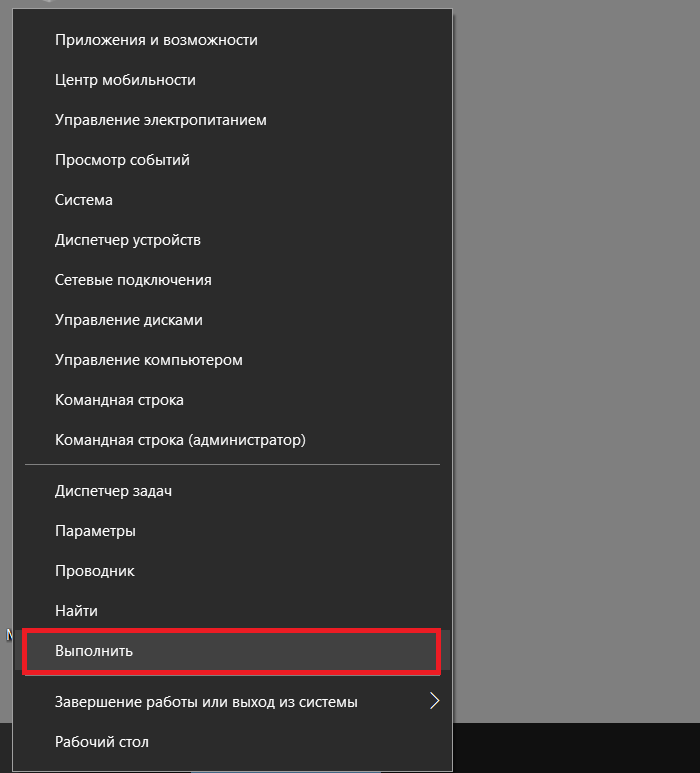
Откроется окно «Выполнить».
Больше способов — в одной из наших предыдущих статей.